Die Installation jeder Softwareanwendung sollte unkompliziert, intuitiv und vielleicht vor allem schnell sein. Außerdem möchten Sie nach der Installation in der Lage sein, sie bei Bedarf zu aktualisieren – und zwar auf möglichst einfache Weise.
Der Altium On-Prem Enterprise Server wird mit einem effizienten, intuitiven Installer installiert – einem Installer, der nicht nur den Erstinstallationsprozess beschleunigt, sondern Ihnen auch ermöglicht, jederzeit in Zukunft problemlos auf eine spätere Version zu aktualisieren. Darüber hinaus stehen Tools zur Verfügung, mit denen Sie den Zustand Ihres Servers überwachen sowie Ihre wertvollen Designdaten sichern und wiederherstellen können.
Erstinstallation
Related page: Installation des Altium On-Prem Enterprise Server
Die Installation des Altium On-Prem Enterprise Server erfolgt mithilfe des Altium On-Prem Enterprise Server Setup Assistenten. Dieser wird durch Ausführen einer ausführbaren Datei aufgerufen – Altium On-Prem Enterprise Server <VersionNumber>.exe – die auf Ihrer Festplatte gespeichert ist.
-
Bei einigen Benutzern sind beim Ausführen des Installers Probleme bei der Installation von Microsoft .NET Core-Apps aufgetreten.
► Informationen zu einer alternativen Installation und optionalen Reparatur finden Sie im Abschnitt Install on a New Operating System auf der Seite Possible Installation Issues.
-
Aufgrund des beobachteten unvorhersehbaren Verhaltens von Antivirensoftware wird empfohlen, solche Software während der Installation des Altium On-Prem Enterprise Server zu deaktivieren.
Jede Version des Altium On-Prem Enterprise Server verfügt über einen eigenen dedizierten Installer.
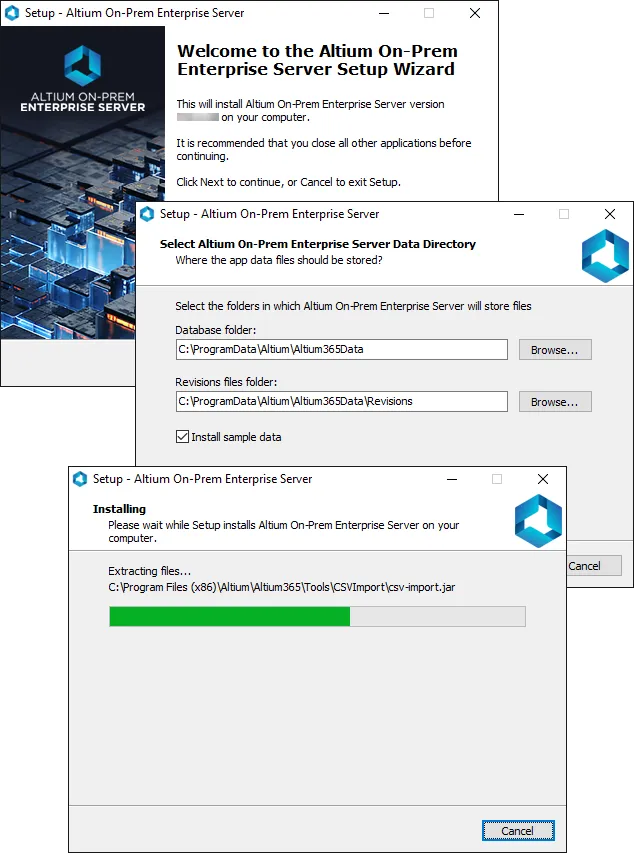
Streamlined installation, courtesy of the Altium On-Prem Enterprise Server Setup Assistenten.
Lizenzierung des Altium On-Prem Enterprise Server
Related page: Lizenzierung des Altium On-Prem Enterprise Server
Die Lizenzierung des Altium On-Prem Enterprise Server besteht im Wesentlichen aus den folgenden zwei Komponenten, die zusammen ein zweistufiges Lizenzsystem bilden:
-
Server License (Altium Enterprise Server) – diese Lizenz stellt die Funktionen und Dienste der Altium On-Prem Enterprise Server-Installation der Organisation zur Verfügung.
-
Client Access License (Altium Enterprise Server CAL) – diese Lizenz ermöglicht Benutzern innerhalb einer Organisation den Zugriff auf den Altium On-Prem Enterprise Server dieser Organisation und die Anmeldung daran.
Die Lizenzierung des Altium On-Prem Enterprise Server kann über die Cloud oder lokal über Lizenzdateien (*.alf) erfolgen.
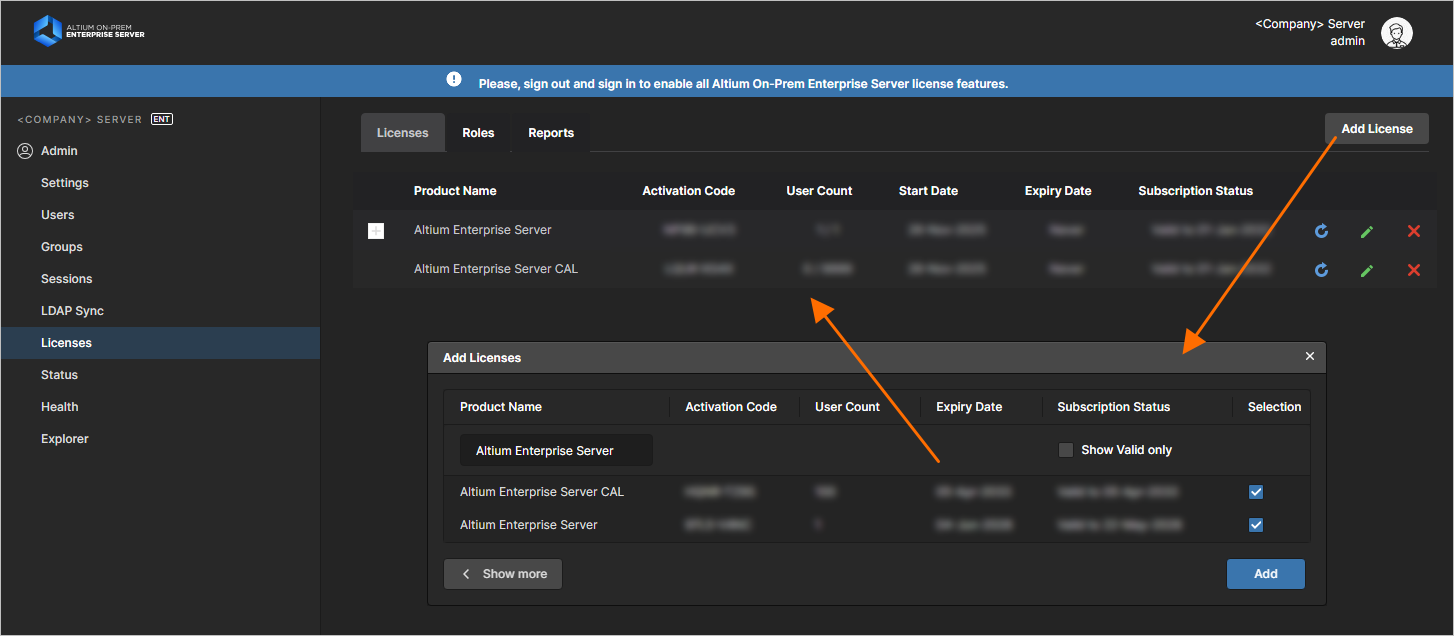
Dank Self-Service-Lizenzierung aus den in Ihrem Konto verfügbaren Lizenzen ist die Lizenzierung Ihres Altium On-Prem Enterprise Server ein Kinderspiel.
Sowohl Server- als auch Client Access-Lizenzen sind zeitlich befristete Lizenzen. Das Abonnement muss verlängert werden, um den Benutzern einer Organisation weiterhin Zugriff auf den Altium On-Prem Enterprise Server zu gewähren sowie auf neue Funktionen und Funktionalitäten zuzugreifen, die von Altium als Teil des Altium On-Prem Enterprise Server entwickelt werden. Wenn diese Abonnementverlängerung ausläuft, wird eine einzelne Server- und CAL-Lizenz bereitgestellt, um für Sicherungs- und Konfigurationszwecke auf Ihre Daten zugreifen zu können.
Aktualisierung auf eine spätere Version
Wenn Sie auf eine spätere Version des Altium On-Prem Enterprise Server aktualisieren möchten, kann der Altium On-Prem Enterprise Server Setup Wizard dies automatisch für Sie übernehmen. Führen Sie den Installer der späteren Version aus. Die ältere Version wird erkannt, und Sie werden gefragt, ob Sie auf die spätere Version aktualisieren möchten – klicken Sie auf Yes. Im Rahmen des Installationsprozesses erstellt der Installer mithilfe des Backup & Restore tool eine Sicherung der aktuellen Serverdaten. Der Standardordner für Sicherungen ist \ProgramData\Altium\Altium365Data, kann jedoch bei Bedarf geändert werden. Die Sicherungsdaten werden in einer Datei im Format _Altium365<Version>_backup.zip gespeichert.
-
Obwohl der Installer des Altium On-Prem Enterprise Server eine automatische Sicherung Ihrer bestehenden Installation umfasst, ist es immer eine gute Idee, vor dem Update selbst eine Sicherung Ihrer Daten zu erstellen – gewissermaßen als zusätzliche redundante Kopie. Dies bietet zusätzliche Sicherheit, falls unvorhergesehene technische Schwierigkeiten auftreten sollten (siehe Sichern und Wiederherstellen Ihrer Installation). Darüber hinaus wird empfohlen, eine neue Version des Altium On-Prem Enterprise Server zunächst auf einem anderen Rechner zu testen, bevor Sie Ihre Produktivinstanz aktualisieren. Der Einsatz virtueller Maschinen kann in dieser Hinsicht äußerst wertvoll sein.
-
Bitte stellen Sie außerdem sicher, dass Sie die Lizenzierung Ihres Altium On-Prem Enterprise Server aktualisieren. Löschen Sie auf der Seite Admin – Licenses der Browseroberfläche des Enterprise Server die vorhandenen Lizenzen (Altium Enterprise Server und Altium Enterprise Server CAL) und fügen Sie anschließend neue Instanzen wieder hinzu. Dadurch wird sichergestellt, dass Sie über die aktuellste Lizenzierung verfügen, einschließlich aller lizenzbezogenen Funktionsänderungen.
-
Vor der Aktualisierung einer Altium On-Prem Enterprise Server-Installation wird außerdem empfohlen, den Private License Service mode des Servers wieder auf die Standard-Einstellung No PLS zurückzusetzen.
-
Wenn Ihre Firebird-Datenbank-Anmeldedaten gegenüber den Standardwerten (SYSDBA / masterkey) geändert wurden, müssen die Einträge User und Password im Abschnitt [DataSource] der Datei LocalVault.ini entsprechend angepasst werden, damit das Update erfolgreich durchgeführt werden kann.
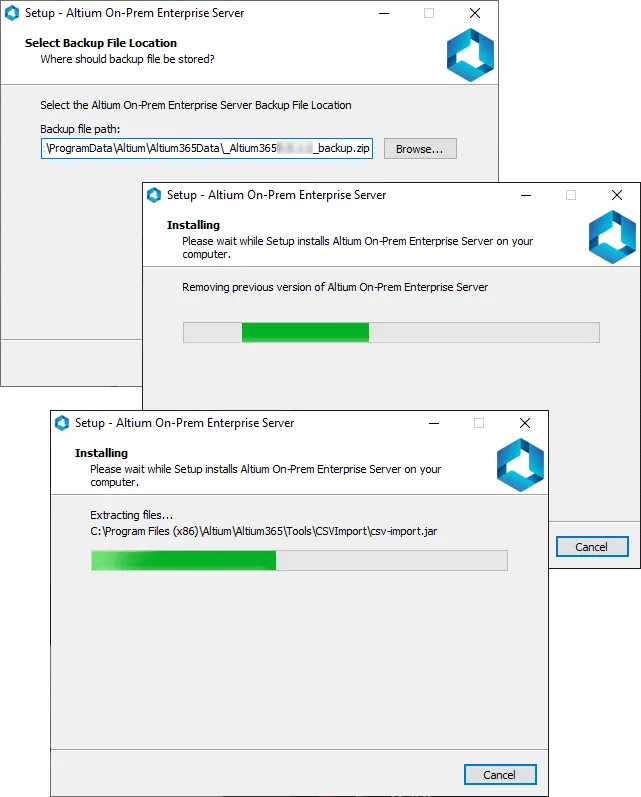
Beim Update auf eine spätere Version des Servers wird vor dem Entfernen des alten Servers und der Installation des neuen Servers eine Sicherung Ihrer Daten erstellt.
Upgrading from an Altium Vault 3.0
Der Wechsel von Ihrem bestehenden Altium Vault 3.0 zum Altium On-Prem Enterprise Server erfolgt durch ein Upgrade, indem Sie den Installer des Altium On-Prem Enterprise Server ausführen – genauso, wie Sie Ihren Vault in der Vergangenheit aktualisiert hätten. Das bestehende Altium Vault 3.0 wird erkannt, und Sie werden gefragt, ob Sie auf den Altium On-Prem Enterprise Server aktualisieren möchten – klicken Sie auf Yes. Im Rahmen des Installationsprozesses erstellt der Installer mithilfe des Backup & Restore tool eine Sicherung der vorhandenen Vault-Daten. Der Standardordner für Sicherungen ist \ProgramData\Altium\VaultServerData, kann jedoch bei Bedarf geändert werden. Die Sicherungsdaten werden in einer Datei im Format _VaultServer<Version>_backup.zip gespeichert.
Für das Upgrade auf Altium On-Prem Enterprise Server muss die bestehende Firebird-Datenbank-PAGE_SIZE 16 kb betragen. Je nach aktuell installierter Version von Altium Vault kann dieser Wert durchaus 4 kb betragen. Der Installer übernimmt diese Aktualisierung der Seitengröße bei Bedarf automatisch für Sie.
Ein direktes Upgrade von Altium Vault 2.0 auf Altium On-Prem Enterprise Server 7.0 ist nicht möglich. Sie können Ihre Altium Vault 2.0-Installation zunächst auf Altium On-Prem Enterprise Server 6.0 aktualisieren und anschließend auf Altium On-Prem Enterprise Server 7.0 updaten.
Upgrading from Altium NEXUS Server or Altium Concord Pro
Beim Wechsel von Altium Concord Pro oder Altium NEXUS Server zum Altium On-Prem Enterprise Server kann die bestehende Serverinstallation mit dem Standard-Installer direkt auf einen Altium On-Prem Enterprise Server aktualisiert werden.
Wenn der Installer des Altium On-Prem Enterprise Server ausgeführt wird, erkennt er die bestehende Installation und fragt, ob Sie auf den Enterprise Server aktualisieren möchten. Nach der Bestätigung sichert er die vorhandenen Serverdaten am Standardspeicherort (sofern Sie nichts anderes angeben) und wendet diesen Datensatz anschließend erneut auf die neue Enterprise Server-Installation an. Dank dieses automatisierten Prozesses werden Ihre bisherigen Designdaten, Benutzerprofile und Servereinstellungen vollständig auf die neue Enterprise Server-Installation übertragen.
-
Die Enterprise Server-Installation übernimmt die Speicherorte und Pfade der vorherigen Serverinstallation.
-
Sie müssen die Lizenzen des Enterprise Server aktualisieren/erneuern.
Beachten Sie, dass ein Upgrade auf den Altium On-Prem Enterprise Server von einer früheren Altium-Servertechnologie nur möglich ist, wenn der vorherige Server Firebird als Backend-Datenbank verwendet. Ein Upgrade auf den Altium On-Prem Enterprise Server von einem Server, der die Oracle®-Datenbank verwendet, ist nicht möglich. Ebenso ist es nicht möglich, eine frühere Version des Altium On-Prem Enterprise Server, die die Oracle-Datenbank verwendet, auf Altium On-Prem Enterprise Server Version 7 zu aktualisieren. Sie können mit Unterstützung unseres technischen Teams von Oracle SQL zu Firebird migrieren (wenden Sie sich für weitere Informationen an Ihren Account Manager).
Außerdem ist ein Upgrade von einer Version des Altium On-Prem Enterprise Server oder einer früheren Altium-Servertechnologie nicht möglich, wenn für diesen Server derzeit die Verwendung von SVN-Repositories aktiviert ist. Die SVN-Unterstützung muss deaktiviert werden, bevor Sie mit dem Upgrade fortfahren.
Weitere Informationen finden Sie im Knowledge-Base-Artikel SVN Discontinuation with Altium On-Prem Enterprise Server 7.2.1.
Generell empfehlen wir jedoch dringend den Wechsel zu unserer Altium 365 platform, die eine sichere Umgebung für Ihre Designprojekte und umfangreiche Kollaborationsfunktionen für Designteams bietet.
Deinstallation
Die Deinstallation des Altium On-Prem Enterprise Server erfolgt über die Standardseite Programs and Features (aufrufbar über das Bedienfeld Control in Windows). Klicken Sie mit der rechten Maustaste auf den Eintrag für den Altium On-Prem Enterprise Server <VersionNumber> und verwenden Sie den Befehl Uninstall aus dem Kontextmenü. Nacheinander erscheinen einige Dialogfelder mit den folgenden Fragen:
-
Wenn Sie den Server vollständig entfernen möchten – klicken Sie auf Yes.
-
Wenn Sie alle Ihre Daten löschen möchten – klicken Sie auf Yes.
-
Sie werden ein zweites Mal um Bestätigung gebeten – klicken Sie auf Yes.
Nach Abschluss der Deinstallation erscheint ein abschließender Bestätigungsdialog.
Für die „sauberste Deinstallation“ empfiehlt es sich, auch die Installation Ihrer Firebird-Datenbanksoftware zu deinstallieren.

 AI-localized