Die Interaktion mit Ihrem verbundenen Workspace ist an verschiedenen Stellen in Altium Designer möglich. Diese Seite erläutert den Zugriff auf Ihren Workspace aus Altium Designer heraus.
Altium Designer stellt eine Verbindung zu einem Workspace her. Dieser Workspace kann auf eine der folgenden Arten bereitgestellt werden:
Sie können auch über Ihren bevorzugten Browser mithilfe der browserbasierten Oberfläche des Workspaces mit Ihrem Workspace interagieren.
Verbindung zu Ihrem Altium 365 Workspace herstellen
Stellen Sie zunächst sicher, dass Sie über Altium Designer bei Ihrem Altium-Konto angemeldet sind. Klicken Sie zum Anmelden auf das Steuerelement „Current User“ oben rechts im Designbereich (angezeigt als  wenn Sie nicht angemeldet sind) und verwenden Sie den Eintrag Sign in im zugehörigen Menü. Weitere Informationen finden Sie auf der Seite Anmelden bei Ihrem Altium-Konto.
Wenn Sie angemeldet sind, können Sie eine Verbindung zu Ihrem Altium 365 Workspace herstellen. Klicken Sie dazu auf das Steuerelement „Active Server“ oben rechts im Designbereich (angezeigt als  , wenn Altium Designer nicht mit einem Workspace verbunden ist). Im daraufhin angezeigten Menü werden alle für Sie verfügbaren Altium 365 Workspaces in zwei Abschnitten aufgelistet:
-
My Workspaces – dies sind Altium 365 Workspaces, die Sie für Ihre eigene Organisation aktiviert haben und deren Eigentümer Sie sind.
-
Shared With Me – dies sind Altium 365 Workspaces, zu denen Sie eingeladen und anschließend als Mitglied hinzugefügt wurden (d. h., Sie sind nicht der Eigentümer dieser Workspaces).
Klicken Sie auf den Eintrag des Altium 365 Workspaces, mit dem Sie sich verbinden möchten.
Alle Altium 365 Workspaces werden automatisch angezeigt, sobald Sie bei Ihrem Altium-Konto angemeldet sind.
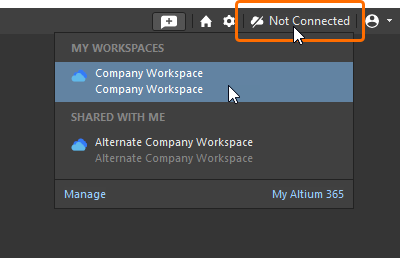 Klicken Sie, um auf einen der für Sie verfügbaren Workspaces zuzugreifen.
Nach dem Verbindungsaufbau ändert sich das Steuerelement „Active Server“, um anzuzeigen, dass Sie mit dem Altium 365 Workspace verbunden sind. Weitere Informationen finden Sie im Abschnitt Verbindungsstatus prüfen weiter unten.
-
Wenn Sie aus Altium Designer Develop eine Verbindung zum Altium Develop Workspace herstellen, erhalten Sie auch einen Autorenplatz.
Weitere Informationen finden Sie auf der Seite Autorenzugriff in Altium Designer Develop.
-
Der Link Manage im Menü des Steuerelements „Active Server“ führt Sie zur Profilseite Ihres Altium-Kontos. Dort können Sie die für Sie verfügbaren Altium 365 Workspaces aktivieren und anschließend verwalten. Klicken Sie auf den Link My Altium 365, um auf die Altium 365-Plattformoberfläche zuzugreifen. In beiden Fällen wird beim Klicken auf einen Link Ihr Standardbrowser geöffnet (sofern er noch nicht geöffnet ist) und die entsprechende Zielseite in einem neuen Tab angezeigt.
-
Wenn Sie mit einem Altium 365 Workspace verbunden sind und keine Internetverbindung besteht, wird bei deaktivierter erweiterter Einstellung EDMS.ConnectivityMonitor ein Informationsdialog geöffnet (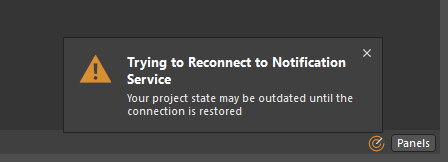 ). Es ist keine Aktion erforderlich, da dies lediglich ein Hinweis ist. Wenn die Einstellung aktiviert ist, wird die Verbindung zum Workspace vollständig getrennt, sobald keine Internetverbindung besteht.
-
Sie können auch über andere UI-Elemente von Altium Designer, die eine Verbindung zu einem Workspace erfordern, eine Verbindung zu Ihrem Altium 365 Workspace herstellen, beispielsweise über das Explorer-Panel (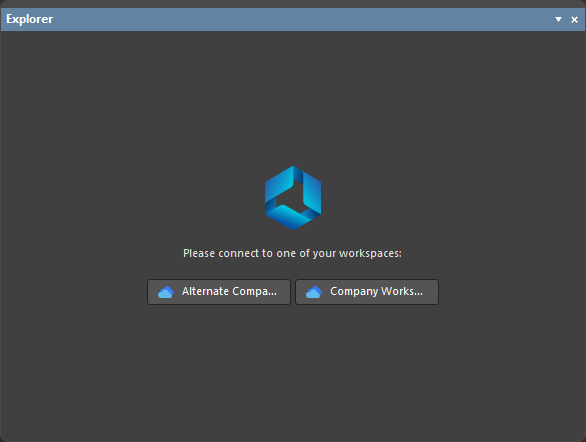 ). Klicken Sie auf eine Schaltfläche, um eine Verbindung zum entsprechenden Workspace herzustellen.
-
Wenn Sie Teammitglied in einem oder mehreren Altium 365 Workspaces sind und einen davon als Standard-Altium 365 Workspace festgelegt haben, werden Sie beim initially Anmelden bei Ihrem Altium-Konto (über Altium Designer) direkt mit diesem Workspace verbunden. Danach wird bei jeder Anmeldung bei Ihrem Konto in Altium Designer automatisch eine Verbindung zum zuletzt verbundenen Workspace hergestellt – alles ist bereit, damit Sie Ihre Designarbeit dort fortsetzen können, wo Sie aufgehört haben.
Den Standard-Altium 365 Workspace legen Sie im Abschnitt Workspaces Ihrer Altium-Profilseite (https://profile.altium.com/) fest, indem Sie auf die dem gewünschten Workspace zugeordnete Schaltfläche  klicken und im zugehörigen Menü die Option Set as default auswählen (die Kennzeichnung
  wird dann in der Kachel des Workspaces auf der Seite angezeigt).
-
Wenn Sie eine Verbindung zu einem schreibgeschützten Workspace herstellen, wird das Symbol für den verbundenen Workspace als  (
(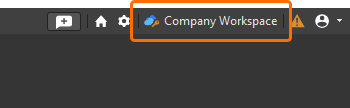 ) angezeigt. Alle Teammitglieder können vorhandene Inhalte in einem schreibgeschützten Workspace weiterhin anzeigen und damit arbeiten, sie können diese Inhalte jedoch weder ändern noch neue Inhalte erstellen. Die Verwendung vorhandener Inhalte in einem schreibgeschützten Workspace ist nur für den in der Datenaufbewahrungsrichtlinie definierten Zeitraum zulässig.
Verbindung zu Ihrem Enterprise Server Workspace herstellen (Altium Designer Agile, Altium Designer)
Stellen Sie aus Altium Designer eine Verbindung zu Ihrem Enterprise Server Workspace her, indem Sie auf das Steuerelement „Current User“ oben rechts im Designbereich klicken (z. B.  wenn Sie bei Ihrem Altium-Konto angemeldet sind, oder , wenn Sie nicht angemeldet sind). Wählen Sie im daraufhin angezeigten Menü den Befehl Custom connection.
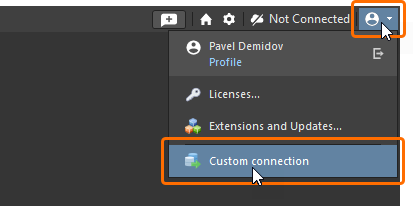
Der Dialog Custom Connection wird angezeigt, über den Sie eine Verbindung zum gewünschten Workspace herstellen können. Der Dialog verfügt über zwei Modi – Default und Legacy. Verwenden Sie das Steuerelement Default Mode / Legacy Mode unten links im Dialog, um zwischen diesen Modi zu wechseln.
-
Geben Sie im Modus Default des Dialogs die URL des Enterprise Server Workspaces, mit dem Sie sich verbinden möchten, in das Feld Server Address ein. Das Format lautet https://<ComputerName>:<PortNumber> (z. B. https://sme-impala.altium.biz:9785 für einen Enterprise Server, der mit der standardmäßigen Portzuweisung installiert wurde).
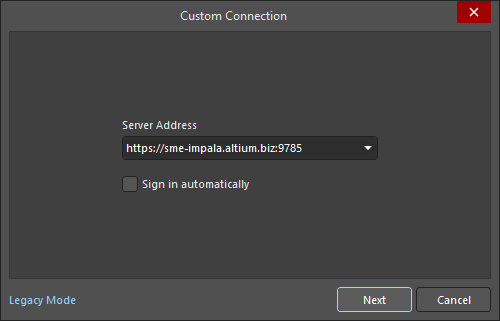
Klicken Sie auf die Schaltfläche  und melden Sie sich auf der Seite, die in Ihrem Standardbrowser geöffnet wird, mit Ihrer bevorzugten (und verfügbaren) Methode bei Ihrem Altium-Konto an: mit Benutzername und Passwort, mit den Anmeldedaten Ihrer Windows-Sitzung oder per SSO.
-
Wenn Sie von einer Instanz von Altium Designer auf den Workspace zugreifen, die auf demselben Computer ausgeführt wird, auf dem der Enterprise Server installiert ist, können Sie auch https://localhost:9785 verwenden.
-
Verwenden Sie den Eintrag Preferences in der Dropdown-Liste des Felds Server Address im Dialog Custom Connection, um die Seite Datenverwaltung – Server im Dialog Preferences aufzurufen und Workspaces zu verwalten.
-
Es kann sinnvoll sein, die Option Sign in automatically im Dialog Custom Connection zu aktivieren, damit die eingegebene URL und die Zugangsdaten gespeichert werden und Sie diese beim Starten von Altium Designer nicht jedes Mal erneut eingeben müssen, um auf den Workspace zuzugreifen.
-
Die SSO-Authentifizierung für den gewählten SAML- oder OIDC-Identitätsanbieter wird von einem Administrator des Enterprise Server im Bereich Admin – Settings der Browseroberfläche des Workspace konfiguriert. Weitere Informationen finden Sie auf der Seite Konfigurieren der Single-Sign-on-Authentifizierung.
Beachten Sie, dass diese Funktion auch voraussetzt, dass Ihre Version von Altium On-Prem Enterprise Server die Anmeldung per SSO unterstützt. Wenn diese Funktion vom Server nicht unterstützt wird, wird die bisherige Anmeldemethode (mit den Zugangsdaten User Name und Password) verwendet.
-
Geben Sie im Modus Legacy des Dialogs die URL des Enterprise Server Workspace in das Feld Server Address sowie Ihre Workspace-Zugangsdaten (Username und Password) ein. Klicken Sie anschließend auf die Schaltfläche  , um eine Verbindung zum Workspace herzustellen.
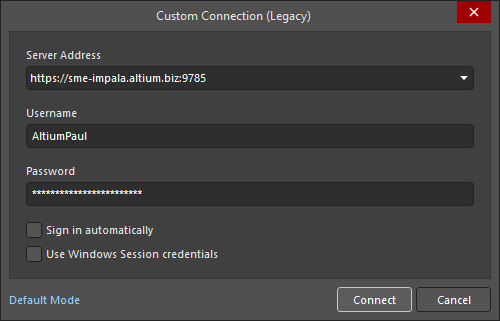
Aktivieren Sie die Option Use Windows Session credentials, um sich mit den Anmeldedaten Ihrer aktiven Windows-Sitzung beim Workspace anzumelden. Im Feld User Name wird Ihr Windows-Benutzername angezeigt. So können Sie sich beim Workspace anmelden, ohne ein zusätzliches Passwort erstellen und merken zu müssen.
Nach dem Herstellen der Verbindung zeigt das Steuerelement „Active Server“ an, dass Sie mit dem Enterprise Server Workspace verbunden sind. Weitere Informationen finden Sie im Abschnitt Verbindungsstatus prüfen weiter unten.
Altium On-Prem Enterprise Server benötigt für den ordnungsgemäßen Betrieb und Zugriff eine Reihe von Microsoft-Laufzeitkomponenten, die unter Umständen auf dem Zielcomputer nicht vorhanden sind. Wenn Sie beim Versuch, eine Verbindung zu Ihrem Enterprise Server Workspace herzustellen, eine Fehlermeldung zu einer fehlenden Bibliothek (DLL) erhalten, weist dies auf fehlende Microsoft-Laufzeitkomponenten hin. Laden Sie das passende Microsoft Visual C++ Redistributable Package für Ihr Betriebssystem herunter und installieren Sie es.
Der oben beschriebene Ansatz der „einheitlichen Anmeldung“ zur Verbindung mit Ihrem Enterprise Server Workspace über einen externen Browser befindet sich in der offenen Betaphase und ist verfügbar, wenn die Option EDMS.UnifiedLogin im Dialog Erweiterte Einstellungen aktiviert ist.
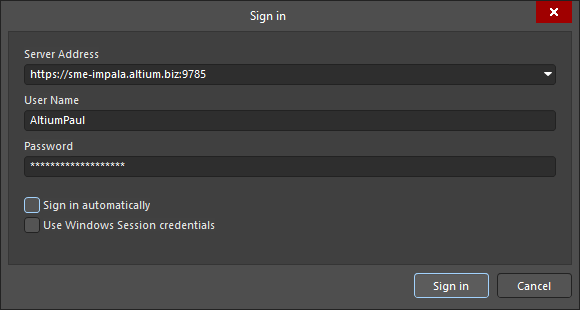
Wenn die Option EDMS.UnifiedLogin im Dialog Erweiterte Einstellungen deaktiviert ist, wird eine frühere Version des Dialogs Sign in verwendet, um eine Verbindung zu Ihrem Enterprise Server Workspace herzustellen. Die in dieser früheren Version des Dialogs verfügbaren Steuerelemente ähneln denen im Legacy-Modus des oben beschriebenen Dialogs Custom Connection.
Verbindung zu einem „bekannten“ Enterprise Server Workspace herstellen
Wenn Sie bereits zuvor aus derselben Instanz von Altium Designer eine Verbindung zu Ihrem Enterprise Server Workspace hergestellt haben, wird dieser zu einem Known Server. In diesem Fall können Sie die Verbindung zu diesem Workspace einfacher herstellen. Klicken Sie dazu auf das Steuerelement „Active Server“ oben rechts im Designbereich. Wählen Sie im daraufhin angezeigten Menü den Eintrag für Ihren Workspace in der Gruppe Custom Connections aus. Wenn Sie beim vorherigen Zugriff auf diesen Workspace die Option Sign in automatically aktiviert haben, wird die Verbindung sofort hergestellt. War diese Option nicht aktiviert, wird der Dialog Anmelden angezeigt, über den Sie eine Verbindung zum gewünschten Workspace herstellen können. Geben Sie die URL des Workspace und Ihre Workspace-Zugangsdaten ein und klicken Sie anschließend auf die Schaltfläche  .
.
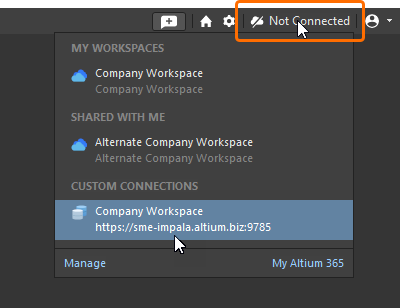 Verbindung zu Ihrem Enterprise Server Workspace herstellen, wenn dieser Workspace bereits bekannt ist.
Beachten Sie, dass Sie bei aktivierter Option Sign in automatically als der Benutzer mit dem Workspace verbunden werden, der zuletzt über den Dialog Sign in eine Verbindung hergestellt hat. Wenn Sie eine Verbindung als anderer Benutzer herstellen müssen, verwenden Sie den Befehl Custom connection im Menü des Steuerelements „Current User“ oben rechts im Designbereich (z. B.  ).
).
Sie können auch über ein Oberflächenelement, das eine Verbindung zu einem Workspace erfordert (z. B. das Panel Explorer), auf Ihren „bekannten“ Workspace zugreifen, indem Sie auf die zugehörige Schaltfläche klicken. Auch hier müssen Sie, wenn Sie eine Verbindung als anderer Benutzer herstellen möchten, den Befehl Custom connection im Menü des Steuerelements „Current User“ oben rechts im Designbereich verwenden (z. B. ).
Verbindung zu einem Enterprise Server Workspace von verschiedenen Computern aus herstellen
Sie können mit denselben Zugangsdaten von verschiedenen Computern aus eine Verbindung zu Ihrem Enterprise Server Workspace herstellen (außer von dem Computer, auf dem der Enterprise Server installiert ist). Wenn Sie versuchen, eine Verbindung zu einem Workspace herzustellen, mit dem Sie bereits von einem anderen Computer aus verbunden sind – entweder über die Designsoftware oder über die browserbasierte Oberfläche des Workspace –, werden Sie in einem Pop-up-Dialog darauf hingewiesen. Im Dialog stehen Ihnen zwei Optionen zur Auswahl:
-
Terminate existing session – die bestehende Sitzung auf dem anderen Computer schließen und die Anmeldung beim Workspace vom aktuellen Computer aus fortsetzen.
-
Start new session – sich unter Verwendung einer zusätzlichen Verbindungslizenz vom aktuellen Computer aus beim Workspace anmelden und dadurch auch auf dem anderen Computer beim Workspace angemeldet bleiben.
Derselbe Benutzer kann gleichzeitig auf unterschiedliche Weise auf einen Enterprise Server Workspace zugreifen (z. B. über die Designsoftware verbunden AND über einen externen Browser angemeldet sein). Aus lizenzrechtlicher Sicht zählt dies nur als eine einzige Verbindung, sofern der Zugriff vom selben PC aus erfolgt. Wenn derselbe Benutzer von verschiedenen PCs aus auf diesen Enterprise Server Workspace zugreift, erfordert der Zugriff von jedem weiteren PC eine separate Verbindung (also einen zusätzlichen Lizenzplatz einer Client Access License). Sie können sich daher nur dann auch vom aktuellen Computer aus anmelden, wenn noch genügend Client Access Licenses (CAL) verfügbar sind.
Anwenden von Umgebungskonfigurationen
Beim Herstellen einer Verbindung zu einem Workspace, für den Environment Configurations definiert sind, ermittelt der Konfigurationsdienst die für diesen Benutzer zu verwendende Umgebungskonfiguration und passt die entsprechenden Bereiche der Altium Designer-Umgebung an, um die zulässigen Datenelemente dieser Konfiguration vorzugeben.
Wenn dem Benutzer mehrere Rollen zugewiesen sind und mehrere Umgebungskonfigurationen infrage kommen, kann der Benutzer bei der Anmeldung auswählen, welche Umgebungskonfiguration angewendet werden soll. Die Auswahl erfolgt im Dialog Select a Configuration.

Wenn für einen Benutzer mehrere Umgebungskonfigurationen gelten, wird ihm beim Verbinden mit dem Workspace im Dialog Select a configuration eine Auswahl angeboten
Optionen und Steuerelemente des Dialogs zur Auswahl einer Konfiguration
-
Name / Description – der Name und die Beschreibung der Konfiguration, die Sie in der browserbasierten Oberfläche erstellt haben. Wählen Sie die gewünschte Konfiguration aus.
-
Remember my choice – aktivieren Sie diese Option, um die ausgewählte Konfiguration bei der Anmeldung zu speichern. Wenn diese Option aktiviert ist, wird der Dialog bei zukünftigen Anmeldungen nicht mehr angezeigt.
-
Work as administrator – aktivieren Sie diese Option, um als Administrator zu arbeiten. Dadurch können Sie ohne Einschränkungen in der Software und mit einem Server arbeiten.
Die Option Work as administrator ist nur verfügbar, wenn Sie Administrator des Servers sind und mindestens eine zutreffende Umgebungskonfiguration vorhanden ist.
Wenn der Benutzer auch Administrator des Workspace ist, steht ihm die Option Work as administrator zur Verfügung. Damit kann er ohne Einschränkungen in Altium Designer und mit dem Workspace arbeiten.
Wenn für einen Benutzer keine Konfiguration verfügbar ist, wird seine Arbeitsumgebung einfach mit der neuesten Revision aller freigegebenen Items konfiguriert, die von einer Umgebungskonfiguration unterstützt werden – so, als würde eine Standardkonfiguration angewendet. Wenn im Workspace mindestens eine freigegebene Revision eines bestimmten Daten-Items vorhanden ist, wird diese Item-Revision verwendet – lokale dateibasierte Elemente (z. B. Vorlagen) stehen dann nicht zur Verfügung.
Wenn für einen Benutzer mehrere Umgebungskonfigurationen gelten, er die Auswahl jedoch abbricht, kann er sich nicht mit dem Workspace verbinden. Dadurch kann er weder auf die Design-Items in diesem Workspace noch auf die vom Workspace bereitgestellten Dienste zugreifen.
-
Wenn innerhalb einer Umgebungskonfiguration mehrere Konfigurationsdaten-Items für ein bestimmtes Designelement definiert wurden, wird Altium Designer so konfiguriert, dass der Benutzer zwischen diesen Items wählen kann.
-
Wenn eine für einen Benutzer geltende Umgebungskonfiguration nicht vollständig definiert wurde – d. h., wenn nicht alle Datenkonfigurations-Items angegeben bzw. hinzugefügt wurden –, kann der Benutzer die nicht definierten Elemente der Umgebung weiterhin manuell festlegen. Dies gilt auch für die zutreffenden Elemente, die auf Do Not Control gesetzt sind.
-
Wenn die Auswahl der Umgebungskonfiguration gespeichert wurde (mit der Option Remember my choice), kann die Verwendung einer bestimmten Konfiguration deaktiviert oder die Auswahl über den Dialog Connection Properties geändert werden. Diesen erreichen Sie auf der Seite Datenverwaltung – Server des Dialogs Preferences, indem Sie beim Eintrag des Workspace auf das Steuerelement Properties klicken und Connection auswählen.
Verbindungsstatus prüfen
Sie können an folgenden Stellen prüfen, ob Sie aktuell mit einem Workspace verbunden sind:
-
Im Menü des Steuerelements „Aktiver Server“ oben rechts im Designbereich. Wenn eine aktive Verbindung zu einem Workspace besteht, zeigt das Steuerelement den Namen dieses Workspace an (z. B.  ). Der aktuell verbundene Workspace ist außerdem im zugehörigen Menü hervorgehoben (und durch das Symbol
  gekennzeichnet). Durch Klicken auf den Eintrag können Sie den Inhalt dieses Workspace im Explorer-Panel von Altium Designer durchsuchen. Durch Klicken auf das Symbol
  öffnen Sie die Browseroberfläche des Workspace (in Ihrem Standardbrowser).

Überprüfen der Verbindung zu Ihrem Altium 365 Workspace
Wenn eine aktive Verbindung zu einem Enterprise Server Workspace besteht, zeigt das Steuerelement „Aktiver Server“ ebenfalls den Namen des Workspace an (z. B.  ). Der aktuell verbundene Workspace ist im zugehörigen Menü hervorgehoben (und durch das Symbol
  gekennzeichnet).

Überprüfen der Verbindung zu Ihrem Enterprise Server Workspace
-
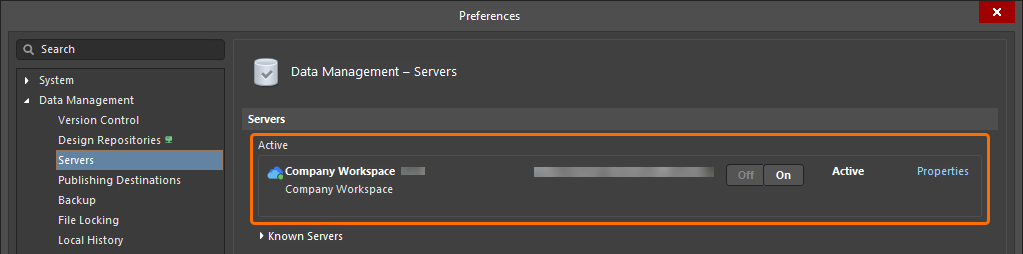
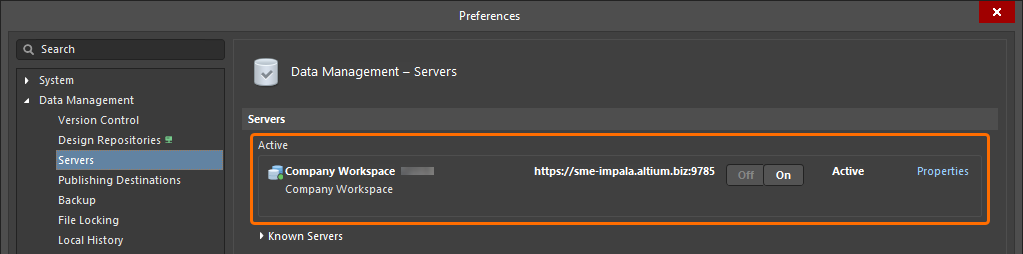
Auf der Seite Datenverwaltung – Server des Dialogs Preferences. Wenn Sie mit dem Workspace verbunden sind, wird dieser als Active Server angezeigt. Sie können über die Software jeweils nur mit einem Workspace aktiv verbunden sein. Wenn Sie sich von dieser Instanz von Altium Designer aus zuvor mit anderen Workspaces verbunden haben, werden diese als Known Servers aufgeführt. Während Sie mit einem Workspace aktiv verbunden sind, können Sie auch mit einem anderen verbunden sein (dieser ist dann jedoch nicht der aktive Workspace).
Auf der Seite Datenverwaltung – Server des Dialogs Preferences können Sie bestimmte Aspekte Ihres verbundenen Workspace verwalten.
-
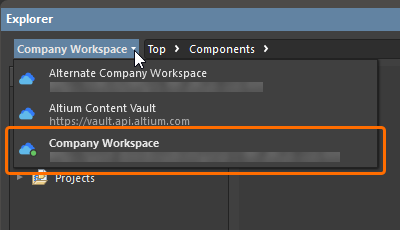
Im Explorer-Panel. Wenn eine Verbindung besteht, ist der Workspace über das Menü verfügbar, das Sie durch Klicken auf den Namen des aktuell angezeigten Workspace öffnen.
Beachten Sie, dass alle verbundenen Workspaces aufgeführt werden, aber nur einer aktiv ist. Dieser ist durch das Symbol  und seinen fett gedruckten Namen gekennzeichnet.
Workspaces wechseln
Sie können schnell zwischen allen Ihnen zur Verfügung stehenden Workspaces wechseln. Klicken Sie dazu auf das Steuerelement „Aktiver Server“ oben rechts im Designbereich. Wählen Sie im daraufhin angezeigten Menü den Eintrag des Workspace aus, zu dem Sie wechseln möchten. Die Verbindung zum aktuellen Workspace wird getrennt und anschließend die Verbindung zum ausgewählten Workspace hergestellt.
Wenn Sie zu einem Enterprise Server Workspace wechseln und die Option Sign in automatically beim vorherigen Zugriff auf diesen Workspace aktiviert war, werden Sie sofort verbunden. War diese Option nicht aktiviert, wird der Anmeldedialog angezeigt, über den Sie sich mit dem Ziel-Workspace verbinden können. Geben Sie die URL des Workspace und Ihre Zugangsdaten für den Workspace ein und klicken Sie anschließend auf die Schaltfläche . Beachten Sie, dass Sie bei aktivierter Option Sign in automatically als der Benutzer mit dem Workspace verbunden werden, der sich zuletzt über den Dialog Sign in verbunden hat. Wenn Sie sich als anderer Benutzer verbinden müssen, verwenden Sie den Befehl Custom connection im Menü des Steuerelements „Aktueller Benutzer“ oben rechts im Designbereich (z. B.  ).
).
Verbindung zu Ihrem Workspace trennen
Sie können die Verbindung zu Ihrem Workspace innerhalb von Altium Designer auf folgende Weise trennen:
-
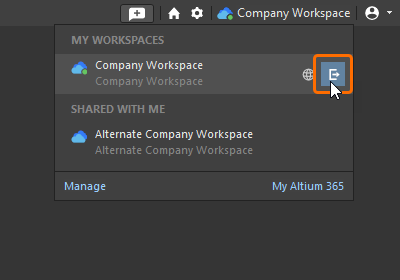
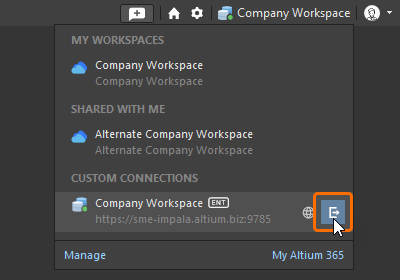
Indem Sie oben rechts im Designbereich auf das Steuerelement „Active Server“ klicken. Klicken Sie im daraufhin angezeigten Menü auf das Steuerelement zum Trennen der Verbindung ( ) ganz rechts im Eintrag des aktuell verbundenen Workspace.
-
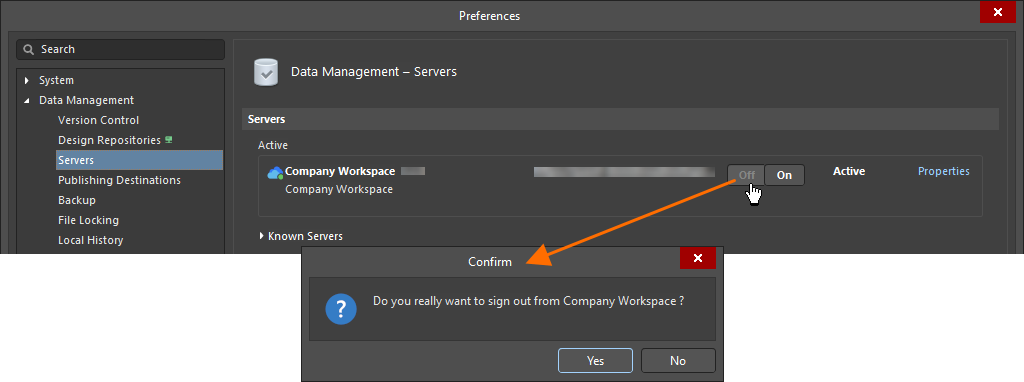
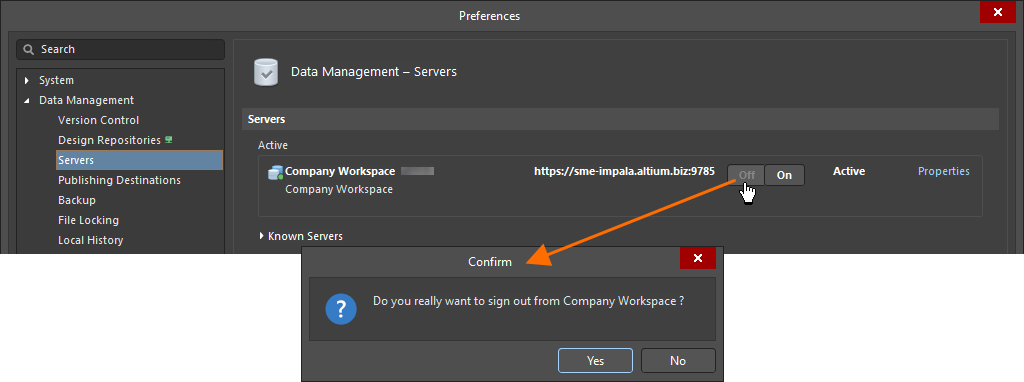
Indem Sie auf die Schaltfläche  klicken, die dem aktiven Server auf der Seite Datenverwaltung – Server des Dialogs Preferences zugeordnet ist. Ein Bestätigungsdialog wird angezeigt – klicken Sie auf Yes.
Ihr Zugriff auf den Workspace wird auch beendet, wenn Sie Altium Designer schließen. Darüber hinaus können Administratoren Ihres Workspace eine Sitzung über die Browseroberfläche des Workspace beenden. Bei einem Enterprise Server Workspace lässt sich damit eine bestehende Sitzung beenden und so eine Verbindung zu diesem Enterprise Server Workspace freigeben.
Eine Instanz von Altium Designer kann auch automatisch von einem Enterprise Server Workspace getrennt werden, wenn sich der Client-Rechner in einem inaktiven Zustand bzw. im Leerlauf befindet, d. h., wenn auf dem Client-Rechner keine Maus- oder Tastaturaktivität stattfindet und aktuell kein länger laufender Altium Designer-Prozess wie etwa eine Projektfreigabe ausgeführt wird. Dies lässt sich in den Einstellungen des Enterprise Server konfigurieren – weitere Informationen finden Sie auf der Seite Die browserbasierte Oberfläche erkunden.



 KI-lokalisiert