
Neu in dieser Version
Released: 4 June 2024 - Version: 6.0.7 (build 13)
Released: 6 May 2024 - Version: 6.0.6 (build 4)
Released: 25 January 2024 - Version: 6.0.5 (build 28)
Released: 22 December 2023 - Version: 6.0.5 (build 26)
Released: 29 September 2023 - Version: 6.0.4 (build 17)
Released: 16 August 2023 - Version: 6.0.3 (build 3)
Released: 6 July 2023 - Version: 6.0.2 (build 15)
Released: 3 April 2023 - Version: 6.0.1 (build 33)
Versionshinweise für Altium On-Prem Enterprise Server 6.0
Dieses Hauptrelease liefert eine große Anzahl neuer Funktionen und Verbesserungen für die Workspace-Oberfläche von Altium On-Prem Enterprise Server. Darüber hinaus wurden zahlreiche Fehler behoben, um Probleme zu lösen, die von Kunden über die AltiumLive Community gemeldet wurden.
Installation des Enterprise Server
This update was introduced in Altium Enterprise Server version 6.0.4
Der Altium Enterprise Server wurde von Microsoft .NET Core 3.1-Diensten auf .NET 6-Dienste aktualisiert. Um die Kompatibilität mit anderer Software aufrechtzuerhalten, wird das bestehende .NET-3.1-Software-Framework während der Installation/Aktualisierung des Enterprise Server nicht entfernt, kann jedoch bei Bedarf manuell über Windows-Control Panel entfernt werden.
Neue PLM-Konfigurationsoberfläche
Die Verbindung des Altium Enterprise Server zu einem unterstützten PLM-System kann jetzt über eine neue erweiterte grafische Benutzeroberfläche (GUI) konfiguriert werden. Während der bisherige PLM-Verbindungsprozess die manuelle Bearbeitung von XML-Dateien und Kenntnisse des Ziel-PLM-Systems erforderte, bietet die überarbeitete GUI menügesteuerte Optionen für Typ- und Attributzuordnung auf Basis von Daten, die automatisch sowohl vom Server als auch vom PLM-System bezogen werden.
Die neue GUI und der neue Prozess zur PLM-Konfiguration werden über die Schaltfläche  unter Admin – PLM Integration aufgerufen. Sobald Ihre PLM-Verbindung hergestellt ist, lädt und füllt das System die relevanten Typ- sowie Parameter-/Attributoptionen. Die Synchronisierungsrichtung für Komponententypen ist ebenfalls einfach per Menü auswählbar, und je nach Typ des verbundenen PLM werden weitere Einrichtungsoptionen bereitgestellt.
 Die neue GUI-Konfiguration für die Parameterzuordnung und Synchronisierung von Bauteilen des Typs Capacitor aus einem Aras-PLM in den Enterprise Server
- Die PLM-Verbindung und -Konfiguration wird automatisch validiert. Etwaige Fehler werden abgefangen und rot hervorgehoben.
-
Verwenden Sie die Schaltfläche
 , um den Konfigurationsprozess abzuschließen.
- Die Oberfläche kann auf das vorherige System zurückgesetzt werden, indem Sie die Option Enable new PLM Configuration page unter Admin – Settings - PLM Integration deaktivieren.
- Es sollte nur eine Art der PLM-Oberfläche verwendet werden (alt oder neu). Bearbeiten Sie keine PLM-Konfiguration, die mit einer anderen Version der Oberfläche erstellt wurde.
- Siehe PLM-Integration für Informationen zur Arbeit mit einem PLM-System.
PLM- und Workflow-bezogene Aktualisierungen
These updates were introduced in Altium Enterprise Server version 6.0.4
-
Teamcenter: Die Teamcenter®-PLM-Integration unterstützt jetzt nativ die bidirektionale Synchronisierung von Hersteller-Part-Choices zwischen dem Altium Enterprise Server und der Teamcenter-PLM-Instanz. Part-Choice-Daten von Komponenten (
Manufacturer Part NumberundManufacturer) auf der Altium-Seite können direkt mit den „nativen“ Parametern Manufacturer Part und Vendor auf der Teamcenter-Seite synchronisiert werden, die verfügbar sind, wenn die Teamcenter-Funktionen Vendor Management aktiviert sind.
-
Arena: Die Arena®-PLM-Integration enthält jetzt Konfigurationsoptionen zur Auswahl einer Arena-direct- oder indirect-Beschaffungsbeziehung für die Synchronisierung von Part-Choice-Daten. Beschaffungsinformationen in Arena werden primär als Parameter Vendor und sekundär über die Beziehung von Parametern Manufacturer geführt. Wenn Sie Part-Choice-Optionen in Ihrer Arena-Konfiguration festlegen, stehen im Dropdown-Menü Part Choice Information folgende Optionen zur Verfügung:
-
Native PLM Manufacturer Parts: Direct Source Relationship – wählen Sie diese Option, um Altium-Part-Choice-Daten auf die Beschaffungsbeziehungsdaten Vendor von Arena abzubilden. Dies war zuvor die Standardbedingung, daher wurden alle bestehenden Synchronisierungsereignisse von
ToPLMauf die Vendor-Beziehung ausgerichtet. - Native PLM Manufacturer Parts: Indirect Source Relationship – wählen Sie diese Option, um Altium-Part-Choice-Daten auf die Beschaffungsbeziehungsdaten Manufacturer von Arena abzubilden. Herstellerdaten von Altium Parts korrelieren dann mit Herstellerdateneinträgen auf der PLM-Seite.
-
PLM Part Attributes (unverändert) – wählen Sie diese Option, um eine „nicht native“ Part-Choice-Synchronisierung auf Basis konventioneller Komponentenparameterdaten einzurichten, die aus Sätzen von Attributen
Manufacturer:PartNumberbestehen, wie über das zugehörige Attribute Definitions ausgewählt.
-
Native PLM Manufacturer Parts: Direct Source Relationship – wählen Sie diese Option, um Altium-Part-Choice-Daten auf die Beschaffungsbeziehungsdaten Vendor von Arena abzubilden. Dies war zuvor die Standardbedingung, daher wurden alle bestehenden Synchronisierungsereignisse von
- Generic Connector: Die Auswahlmöglichkeiten des PLM-Integrationssystems des Enterprise Server wurden um einen neuen PLM-Treiber Generic Connector erweitert. Dieser Treiber kann im Menü Driver unter PLM Connection ausgewählt werden und ist eine PLM-agnostische Konfigurationsstruktur, die von Drittanbietern verwendet werden kann, um eine Verbindung und Schnittstelle für beliebige PLM-Systeme zu implementieren. Ein Beispiel hierfür ist die Duro-PLM-Unterstützung in einem Altium 365 Workspace.
- Component Creation: Part Choices, die mit einem PLM-Part Request workflow verknüpft sind, oder Part Choices, die mit Projektkomponenten in einem Publish to PLM workflow verknüpft sind, werden jetzt zusammen mit dem erstellten Komponentenobjekt dem Ziel-PLM-System hinzugefügt. Die Part-Choice-Daten werden als Vendor-/Manufacturer-Beschaffungseinträge an das neue PLM-Teil weitergegeben, wie dies auch bei der Synchronisierung von Komponenten mit dem PLM der Fall ist.
-
Workflow Title: Administratoren können jetzt das Feld Title eines Process Workflow sperren, um eine konsistente Benennung über aktive und abgeschlossene Prozessaufgaben hinweg sicherzustellen. Diese Option wird über eine neue Kontrollkästchenoption „Allow the initiator to change the process title“ gesteuert, die im Bereich Properties verfügbar ist, wenn ein Process Workflow bearbeitet wird. Wenn diese Option deaktiviert ist (und der Prozess gespeichert wurde), kann ein Benutzer, der den Workflow aktiviert (der
Initiator), dessen Titel nicht bearbeiten; dieser bleibt als „AUTO“ gesperrt. Solche aktiven oder abgeschlossenen Prozesse werden mit dem Prozessnamen und einem fortlaufenden Nummernsuffix benannt –<process name> #1,<process name> #2usw.
Aktualisierte BOM-Ansicht
Die BOM-Ansicht des Enterprise Servers nutzt jetzt die Daten eines im aktuellen Projekt enthaltenen ActiveBOM-Dokuments vollständig aus. Das in Altium Designer erzeugte ActiveBOM-Dokument des Projekts stellt einen umfangreichen Satz an Live-Informationen zu Hersteller- und Lieferantenteilen bereit, die in die BOM-Ansicht des Workspace integriert werden. Dazu gehören Supplier Part Choices (mit aktuellen Preis- und Lagerbestandsinformationen), der Lifecycle-Status des Teileherstellers und Links zu Datenblättern sowie mehr.
Symbolbasierte Gültigkeitsprüfungen sind jetzt ebenfalls für jeden BOM-Eintrag verfügbar und weisen auf Teileprobleme hin, etwa eine veraltete Revision, einen Obsolete-Lifecycle-Status oder unzureichenden Lieferantenbestand. Wie bei anderen Dokumentansichten wird jetzt auch Kommentierung unterstützt, sodass Benutzer zu jedem BOM-Elementeintrag einen Kommentar hinzufügen und ihn optional einem Benutzer oder einer Gruppe zuweisen können. Wie in der vorherigen Version der BOM-Ansicht können Sie zu anderen Projektdokumenten querreferenzieren, die Datenspalten nach Bedarf aktivieren ( ) und eine Komponente auswählen, um ihre (nun erweiterten) Details im Informationsbereich rechts anzuzeigen.


Verbesserungen im Web Viewer
Am Web Viewer des Servers wurden zahlreiche Verbesserungen und Ergänzungen vorgenommen, um seinen Nutzen für Projektdesigner und andere Teammitglieder weiter zu erhöhen. Dadurch werden mehr Projektdesigndaten über den Viewer verfügbar gemacht und zusätzliche Flexibilität bei der Anzeige von Designdokumenten geboten.
Netz-Schematic-Navigation
Wenn in der Ansicht ein Netz ausgewählt wird, wird es auch in allen Schaltplandokumenten ausgewählt, in denen es vorkommt; diese werden jetzt im InformationBereich

Aktive Lage festlegen
Jeder Lageneintrag im Layers/ObjectsBereichLayers/Objects verfügt jetzt über ein zugehöriges Kontrollkästchen, mit dem er als aktive Lage festgelegt werden kann. Wenn es aktiviert ist, wird die Lage an den Anfang der Zeichenreihenfolge gesetzt und daher zuletzt gerendert, sodass sie die anderen PCB-Lagengrafiken effektiv überlagert. Deaktivieren Sie eine aktive Lage oder verwenden Sie die obere  Schaltfläche, um die Standard-Lagenansicht wiederherzustellen (Top-Lage aktiv).

Beachten Sie außerdem, dass ein platzierter Kommentar mit der aktuell ausgewählten (aktivierten) Lage verknüpft wird und dieselbe Lagenreihenfolge wiederhergestellt wird, wenn der Kommentar später ausgewählt wird.
Steuerung der Lagensichtbarkeit
Lageneinträge im Layer/ObjectsBereichLayer/Objects (im LayersModusLayers) verfügen jetzt über zusätzliche Sichtbarkeitsoptionen, die beim Überfahren des Eintrags mit der Maus angezeigt werden. Verwenden Sie das Symbol  , um die Sichtbarkeit einer Lage umzuschalten, die Option
  , um nur diese Lage zu aktivieren (und standardmäßig
 Multi-layerObjekteMulti-layer für Kupfer-/Maskenlagen), sowie das Symbol , um die Sichtbarkeitseinstellungen wiederherzustellen.


Steuerung der Objektsichtbarkeit
Ähnlich wie bei der Lagensichtbarkeit (oben) kann die Sichtbarkeit von PCB-Objekten jetzt im ObjectsModusObjects des Layers/ObjectsBereichsLayers/Objects festgelegt werden. Verwenden Sie die Optionen und , die einem Objekttyp-Eintrag im Bereich zugeordnet sind, um dessen Sichtbarkeit festzulegen, und die Option , um die Einstellungen zurückzusetzen.

Beachten Sie, dass Connection lines (Ratsnest) als auswählbares Objekt verfügbar ist und die Auswahl der Objektsichtbarkeit auch in der 3D-Ansicht verfügbar ist. Die Tastenkombinationen 2 und 3 schalten jetzt zwischen den Ansichten 2D und 3D um.
Beibehaltung der Web-Viewer-Einstellungen
Aktuelle Web-Viewer-Einstellungen wie das geöffnete Dokument, die Sichtbarkeit von PCB-Lagen/-Objekten, Zoomstufe, Fensterposition und Variantenauswahl sind jetzt Teil des URL-Kontexts des Browsers. Das bedeutet, dass die Einstellungen beim Aktualisieren des Browsers (etwa um einen neuen Commit zu registrieren) sowie beim Kopieren der URL in ein anderes Fenster oder beim Weitergeben an einen anderen Benutzer erhalten bleiben.
Doppelklick-Netzauswahl
Ein vollständiges Netz kann jetzt in der PCB-Ansicht durch Doppelklicken auf ein Objekt wie Leiterbahn, Pad, Via usw. ausgewählt werden. Einzelne Klicks wechseln wie bisher zyklisch durch die Objekte unter dem Cursor.
Mehrere PCB-Dokumente anzeigen
Der Web Viewer unterstützt jetzt vollständig Projekte, die mehrere PCB-Dokumente enthalten, einschließlich PCB-Panels. Wenn ein PCB-Dokument zur Anzeige ausgewählt wird, beziehen sich die zugehörigen Funktionen des Web Viewers nach Möglichkeit auf das ausgewählte Board-Layout, andernfalls standardmäßig auf das primäre PCB (das erste in der Projektstruktur gefundene). Platzierte Kommentare werden dem Board-Layout zugeordnet, und Funktionen wie Netznavigation, Cross-Probing, Layer-Stackup-Ansicht, Messungen und Daten im InformationBereichInformation gelten alle für das geöffnete PCB-Dokument.


Zusätzliche Dokumentansichten
Diese Version des Altium Enterprise Server bietet erweiterte Unterstützung für Viewer- und Dateninformationen bei wichtigen fertigungsbezogenen Designdokumentdateien.
Draftsman-Ansicht
Der Web Viewer bietet Zugriff auf Draftsman-Dokumente des Projekts sowohl über den Navigationsbaum links als auch über die dedizierte Registerkarte  des Viewers. Die Ansicht unterstützt mehrseitige Draftsman-Dokumente – navigierbar über das Dropdown-Menü Page – sowie Dokumentkommentierung. Während die Viewer-Registerkarte das erste in der Projektstruktur gefundene Draftsman-Dokument öffnet, können andere Draftsman-Dokumente direkt über den Navigationsbaum geöffnet werden.

Beachten Sie, dass die Draftsman-Dokumentansicht auch im Design SnapshotDesign Snapshot einer geöffneten Projektfreigabe unterstützt wird.
PDF-Ansicht
Es wird jetzt auch unterstützt, PDF-Dokumente direkt im Web Viewer anzuzeigen. Während sie zuvor nur zum Download verfügbar waren, öffnen PDF-Dokumente in einem Designprojekt – etwa solche im Abschnitt Files einer Projektfreigabepakets – jetzt beim Auswählen im Navigationsbaum einen dedizierten PDF-Viewer. Verwenden Sie das Dropdown-Menü Page (oder scrollen Sie einfach), um in einem mehrseitigen PDF-Dokument zu einer anderen Seite zu wechseln, und den InformationBereichInformation rechts, um auf die Metadaten des PDF-Dokuments zuzugreifen.

Vergleiche von Designdaten
Die Möglichkeit, Vergleiche zwischen früheren und aktuellen Designdokumenten einfach durchzuführen, bringt erhebliche Vorteile für die Nachverfolgung und Überprüfung von Designs. Der Altium Enterprise Server bietet jetzt visuelle Datenvergleiche zwischen alten/neuen Versionen von Gerber-, Schaltplan- und BOM-Dokumentdaten.
Vergleiche von Designdaten sind verfügbar über:
-
Die History-Ansicht – verwenden Sie die Menüoptionen
 einer Kachel, um zwischen Releases, zwischen Commits oder zwischen Releases und Commits zu vergleichen. Sie können den vorherigen Commit/das vorherige Release oder einen ausgewählten Commit/ein ausgewähltes Release wählen. Ein Gerber-Vergleich ist nur bei Releases verfügbar.
-
Die Releases-Ansicht – verwenden Sie die Menüoptionen einer Kachel, um zwischen benachbarten oder ausgewählten Release-Ereignissen zu vergleichen.

Schaltplanvergleich
Wählen Sie die Option Schematic to und ein Ziel-Release/einen Ziel-Commit, um einen Vergleich der Schaltplandaten zwischen den beiden Ereignissen aufzurufen. Die Differenz-Engine erkennt die geänderten Daten und präsentiert die Ergebnisse in einer dedizierten Schematic CompareAnsichtSchematic Compare, die die Unterschiede grafisch und als interaktive Datenreferenzen im DifferencesBereichDifferences hervorhebt.
Die Änderungen an Schaltplan-Komponenten und -Netzen werden farblich hervorgehoben: grün (hinzugefügt), rot (entfernt) und gelb (geändert). Wählen Sie einen Eintrag im DifferencesBereichDifferences, um per Cross-Probing zum Schaltplan zu springen, die Untereinträge des Eintrags, um weitere Details anzuzeigen, und das Symbol  , um zugehörige Schaltplandokumente anzuzeigen.

► Siehe Schaltplanvergleiche, um mehr zu erfahren.
Gerber-Vergleich
Wählen Sie die Option Gerber to und ein Ziel-Release, um einen Vergleich der Gerber-Daten zwischen den beiden Ereignissen aufzurufen. Die Differenz-Engine erkennt die geänderten Daten und präsentiert die Ergebnisse in einer dedizierten Gerber CompareAnsichtGerber Compare, die die Unterschiede grafisch und als interaktive Datenreferenzen im DifferencesBereichDifferences hervorhebt.
Die Änderungen im Gerber-Layout sind nummeriert, nach Lagen gruppiert und farblich hervorgehoben: grün (hinzugefügt), rot (entfernt) und gelb (geändert). Wählen Sie einen Eintrag im DifferencesBereichDifferences, um per Cross-Probing zur Gerber-Ansicht zu springen, und die oberen Ansichtsregisterkarten schalten die Gerber-Ansicht auf einen der beiden verglichenen Datensätze um – also effektiv auf das alte oder neue Gerber-Layout.

Beachten Sie, dass Sie in der Gerber-Vergleichsansicht auch mehrere Messungen zwischen beliebigen zwei Punkten innerhalb der Ansicht durchführen können. Verwenden Sie die Schaltfläche  , um den Messmodus aufzurufen und den MeasurementsBereichMeasurements zu öffnen.
► Siehe Gerber-Vergleiche in Altium 365, um mehr zu erfahren.
BOM-Vergleich
Wählen Sie die Option BOM to und ein Ziel-Release/einen Ziel-Commit, um einen Vergleich der BOM-Daten zwischen den beiden Ereignissen aufzurufen. Die Differenz-Engine erkennt die geänderten Daten und präsentiert die Ergebnisse in einer dedizierten BOM CompareAnsichtBOM Compare, die die Unterschiede als hervorgehobene BOM-Einträge auflistet.
Die Elemente der BOM-Eintragsspalten sind farblich hervorgehoben: grün (hinzugefügt), rot (entfernt) und gelb (geändert). Verwenden Sie die Kontrollkästchen im linken Bereich, um die Auflistung der BOM-Unterschiede auf bestimmte Änderungstypen zu beschränken (Hinzugefügt, Entfernt usw.), das Spalten-Dropdown-Menü, um die Einbeziehung bestimmter Datenspalten für Komponentenparameter zu aktivieren/deaktivieren, und die oberen Ansichtsregisterkarten, um die BOM-Ansicht auf einen der beiden verglichenen Datensätze umzuschalten – also effektiv auf die alte oder die neue BOM-Liste.

Beachten Sie, dass Sie über das Symbol  oben eine Zusammenfassung des BOM-Vergleichs im CSV-Format herunterladen können.
► Siehe BOM-Vergleiche , um mehr zu erfahren.
Projektbesitz übertragen
Eine zusätzliche Kontrollebene für die Zugriffsverwaltung von Enterprise Server-Designprojekten ist die Einführung der Übertragung des Projektbesitzes. Dadurch können Workspace-Administratoren oder der aktuelle Eigentümer eines Projekts – in der Regel der Benutzer, der das Projekt erstellt hat – einen anderen Workspace-Benutzer als neuen Eigentümer festlegen. Die Übertragung erfolgt über das Fenster Projektfreigabe, in dem der vorgesehene neue Eigentümer mit den aktuellen Zugriffsrechten Edit/View vorhanden sein muss.
Führen Sie den Eigentümerwechsel durch, indem Sie die Option Make Owner im Dropdown-Menü für die Berechtigungen des Benutzers auswählen, auf  klicken, um zu bestätigen, und anschließend auf
  , um das folgende Informationsfenster zu bestätigen. Der neue Eigentümer erhält die vollständigen Kontroll- und Bearbeitungsrechte für das Projekt, und der Zugriff des vorherigen Eigentümers wird auf den Berechtigungsstatus
 Edit zurückgesetzt. Wenn die E-Mail-Benachrichtigungen des Servers aktiviert sind, erhält der neue Projekteigentümer eine Benachrichtigungs-E-Mail über die Übertragung des Eigentums.

Der Prozess zur Übertragung des Eigentums wird auch ausgelöst, wenn ein Benutzer, dem ein Projekt (oder mehrere Projekte) gehört, aus dem Workspace entfernt wird. In diesem Fall legt der Administrator einen neuen Projekteigentümer fest, der die Zugriffsrechte des entfernten Benutzers für das Projekt übernimmt (den Status Owner).

Commit-Tags
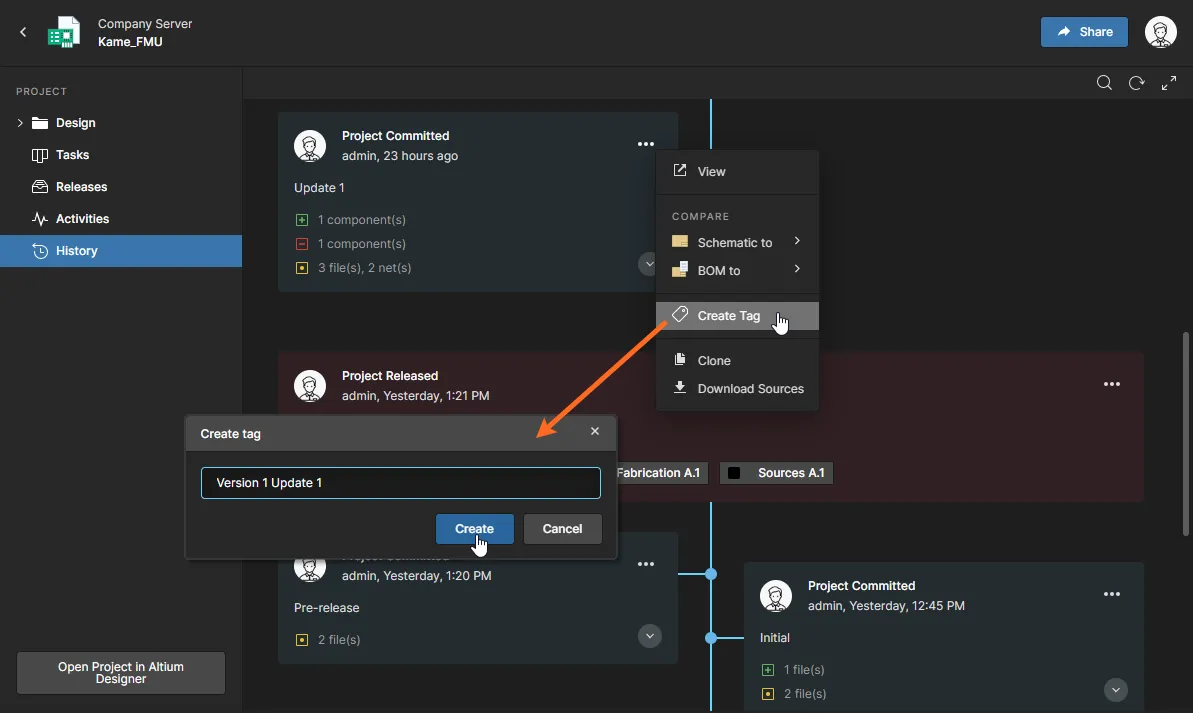
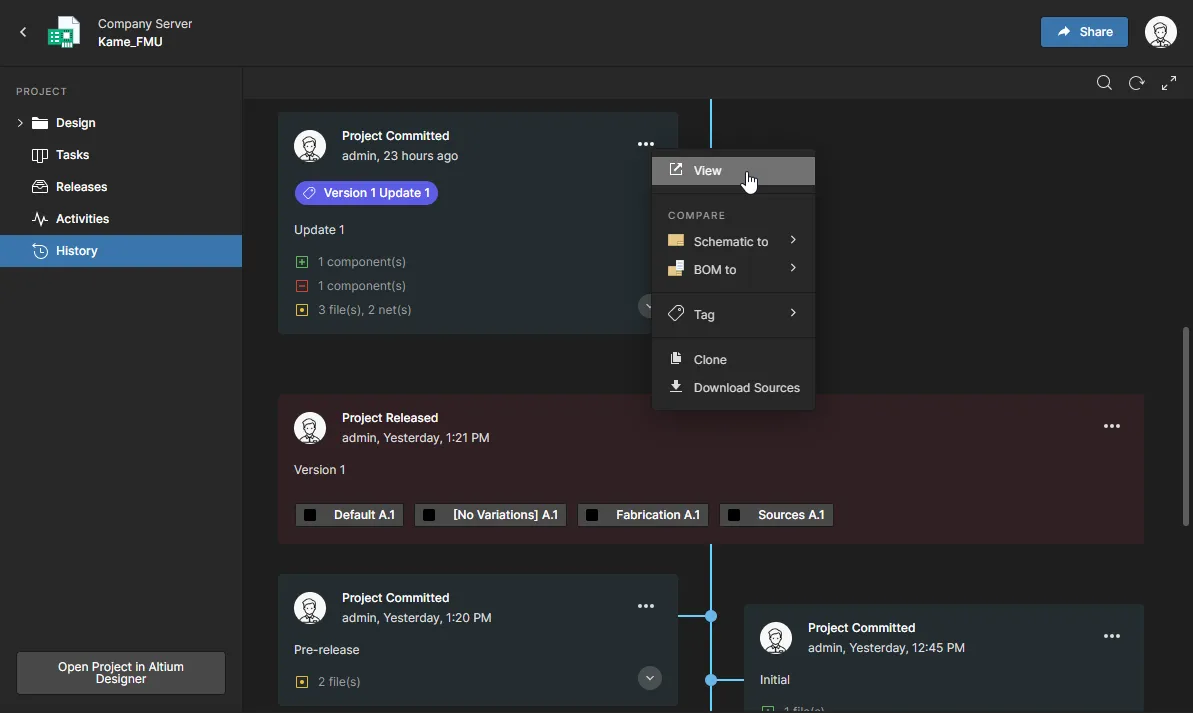
Sie können jetzt dem aktuell ausgewählten Commit-Ereignis in der Workspace-Verlaufsansicht einen VCS-Tag-Namen hinzufügen – wählen Sie dazu die Option Create Tag im Dropdown-Menü der Kachel aus. Ein vorhandenes Tag kann über dasselbe Dropdown-Menü bearbeitet oder entfernt werden.
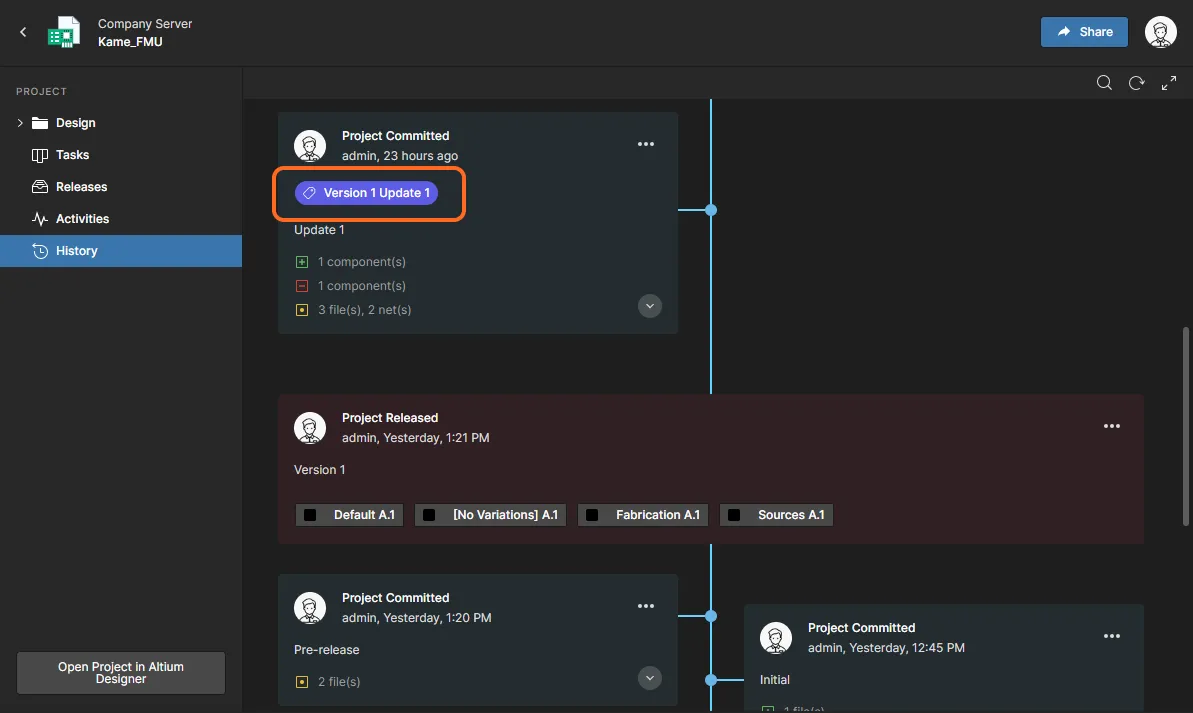
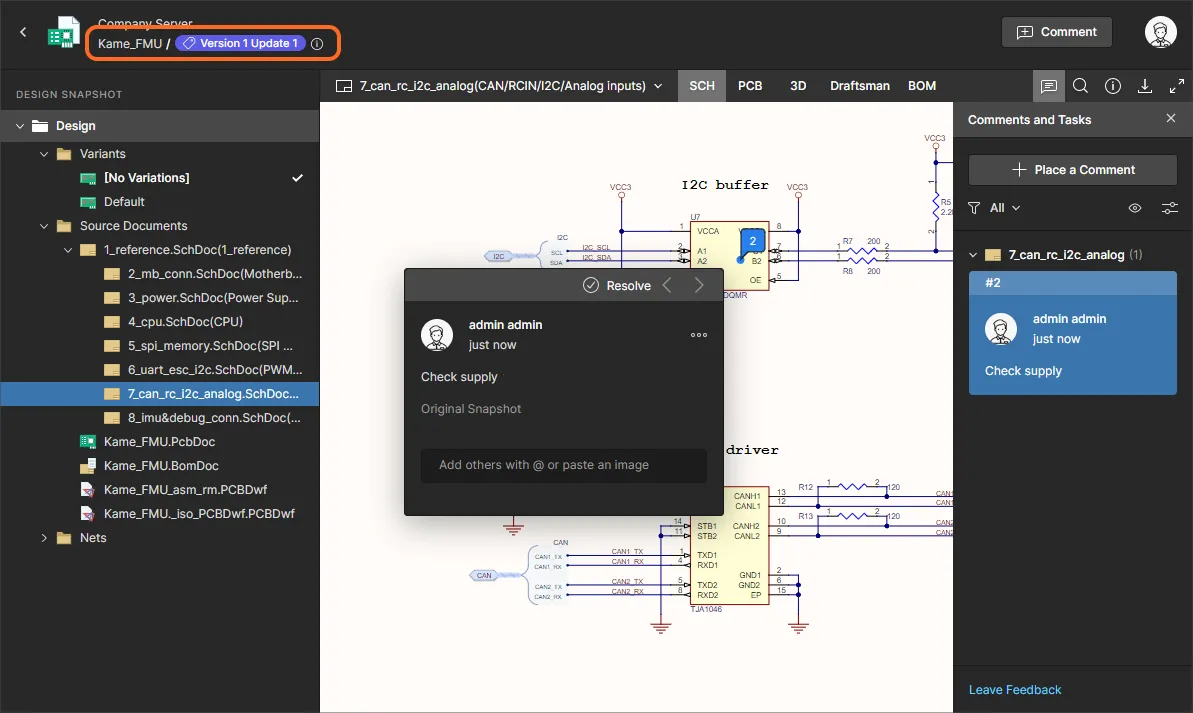
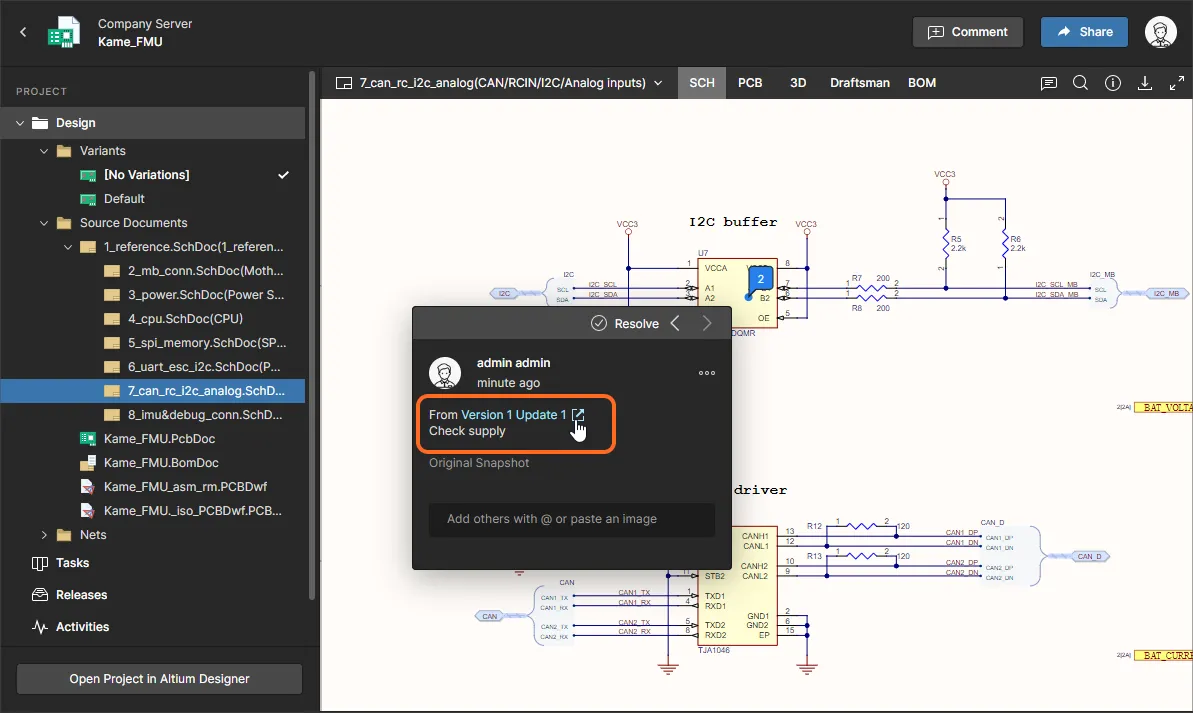
Ein Tag, das an einen Commit angehängt ist, erscheint in dessen Verlaufskachel, in der Kopfzeile der Snapshot-Ansicht des Commits und in allen Kommentaren, die an diese Snapshot-Ansicht angehängt sind. Ein solcher Kommentar ist auch in der aktuellen WIP-Ansicht des Projekts sichtbar und enthält einen Link zur zugehörigen Commit-Snapshot-Ansicht.
Einstellungen für neue Admin-Funktionen
Zusätzliche Optionen im Zusammenhang mit neuen Enterprise Server-Funktionen stehen Administratoren im Bereich Admin – Einstellungen zur Verfügung:
- Email Notifications – Aktivieren Sie die Option Send a notification when no updates have been made to a workflow task, um E-Mail-Erinnerungsbenachrichtigungen für Benutzer zu aktivieren, denen eine ausstehende Prozessaufgabe zugewiesen ist. Die Send Mail des Servers muss konfiguriert und aktiviert sein, damit Aufgabenerinnerungen gesendet werden können.
- Components – Aktivieren Sie die Option Part Choices Revision Control, um eine formale Kontrolle von Änderungen an der Part Choices List in Altium Designer durchzusetzen. Dadurch wird als Reaktion auf eine Part-Choice-Aktualisierung der Component Editor geöffnet, sodass eine neue Revision erstellt wird. Weitere Informationen finden Sie unter Part-Choice-Revisionskontrolle in Altium Designer.
- PLM Integration – Deaktivieren Sie die Option Enable new PLM page, um die PLM-Schnittstelle auf ihre frühere Version zurückzusetzen. Beachten Sie, dass PLM-Konfigurationen nur mit einer Version der Schnittstelle erstellt/bearbeitet werden sollten – entweder mit der alten oder mit der neuen.
Lightweight Tasks
Die Funktion und Ansicht Tasks im Altium Enterprise Server wurde erheblich erweitert, um das neue Konzept von Lightweight Tasks zu integrieren – Aktivitätsanforderungen für Aufgaben, die durch Benutzerzuweisungen in Kommentaren erzeugt werden. Sowohl die vorhandenen Tasks, die durch Prozess-Workflows erstellt werden, als auch die neuen Lightweight Tasks werden in einer überarbeiteten Tasks Ansicht dargestellt, die einen Kanban-ähnlichen Board-Ablauf mit definierten Fortschrittsstatus verwendet. Obwohl sie über eine relativ einfache Oberfläche präsentiert wird, bietet das neue Tasks-Dashboard eine flexible und effiziente Möglichkeit, Workflows direkt innerhalb der eigentlichen Designumgebung zu verwalten und nachzuverfolgen, anstatt über ein externes System.
Die Ansicht Tasks ist auf zwei Ebenen verfügbar:
-
At a global overview level – Auf diese Tasks Ansicht wird über den Haupt-Workspace-Navigationsbaum zugegriffen; sie zeigt alle aktiven Tasks innerhalb des Workspace an. Projektspezifische Tasks sind in Projektzeilen angeordnet, außerdem gibt es eine allgemeine Tasks-Zeile für Workspace-Tasks, die sich nicht auf ein Projekt beziehen – allgemeine Tasks werden über das Steuerelement
 erstellt.
- At a project level – Auf diese Tasks Ansicht wird über den Navigationsbaum eines geöffneten Projekts zugegriffen; sie zeigt aktive Tasks an, die sich auf dieses Projekt beziehen. Die Task-Zeilen sind nach dokumentenspezifischen Tasks und Workflow-Tasks angeordnet, zusammen mit einer allgemeinen Tasks-Zeile für Projekt-Tasks, die sich nicht auf ein bestimmtes Dokument beziehen.

Wählen Sie eine Kachel aus, um deren Details anzuzeigen und ihren Fortschrittsstatus, die Benutzerzuweisung und die Prioritätsstufe zu ändern. Eine Prozess-Workflow-Kachel öffnet die zugehörige Aufgabe im Workflow, die von dem ihr zugewiesenen Benutzer abgeschlossen werden kann.


► Siehe Arbeiten mit Tasks in Altium 365 für weitere Informationen.
 AI-localized