
Verwaltung eines bestimmten Projekts
Parent page: Workspace-Projekte
Ein Enterprise Server Workspace bietet beim Öffnen eines Projekts in der Browseroberfläche eine erweiterte, fertigungsorientierte und CAD-zentrierte Ansicht eines Projekts. Diese Oberfläche bietet die Ansichtsoptionen Design, Tasks, Releases, Activities und History, die im linken Navigationsbereich verfügbar sind:
- Design – Quellprojekt-Designdokumente anzeigen und darin navigieren, Eigenschaften von Designobjekten anzeigen und Review-Kommentare platzieren. Diese Ansicht verwendet die Web Viewer-Oberfläche, um Ihr Design in vier unterschiedlichen Daten-Unteransichten darzustellen: Quellschaltpläne, Leiterplatte in 2D und 3D, Draftsman-Dokumente sowie die Stückliste (BOM). Die Design-Ansicht gilt für die neueste Version der Quelldaten des Projekts und nicht für ein bestimmtes Release dieses Projekts und kann daher als Work-in-Progress-(WIP)-Ansicht betrachtet werden. Sie können sowohl das Basisdesign als auch jede definierte Variante prüfen.
- Tasks – Zugewiesene Task-Aktivitätsanforderungen anzeigen und verwalten, die für das aktuelle Projekt gelten. Tasks, die sich auf ein Projektdokument beziehen, werden durch Zuweisung über das Comments-System erstellt (entweder in Altium Designer oder im Workspace). Tasks, die für dieses Projekt gelten, aber nicht für ein bestimmtes Dokument oder einen bestimmten Kommentar, können auf dieser Seite als allgemeine Tasks erstellt werden.
- Releases – Die Releases des Projekts anzeigen. Es besteht Zugriff darauf, ein bestimmtes Release zur detaillierten Prüfung auf einer Manufacturing Portal-Seite zu öffnen. Über dieses Portal können Sie die freigegebenen Dateidaten anzeigen und darin navigieren, die BOM prüfen sowie den Snapshot des Designs selbst – die Quelle dieser freigegebenen Daten – anzeigen und kommentieren. Außerdem können Sie Design-Datenvergleiche zwischen Releases durchführen.
- Activities – Aktive/geschlossene Process-Workflow-Aktivitäten erstellen oder anzeigen, die für das aktuelle Projekt gelten. Die aufgelisteten Prozesse bieten einen Überblick über den Status jedes Prozesses, einschließlich seines Initiators und der zugewiesenen Person, des Zeitpunkts der Auslösung und der aktuellen Phase seines Workflows. Wählen Sie einen Prozesseintrag aus, um zusätzliche Details anzuzeigen, darunter das annotierte Workflow-Diagramm, eine Zusammenfassung der zugehörigen Prozessdaten und den chronologischen Verlauf seiner Workflow-Ereignisse.
- History – Eine fortlaufende Zeitleiste wichtiger Ereignisse im Zusammenhang mit dem Projekt durchsuchen, einschließlich seiner Erstellung, Commits, Releases und Klone. Jedes Mal, wenn ein unterstütztes Ereignis im Zusammenhang mit dem Projekt auftritt, wird dieses Ereignis der Zeitleiste als eigene Kachel hinzugefügt, mit verschiedenen Aktionen, sofern zutreffend. Außerdem können Sie Design-Datenvergleiche zwischen Release-Ereignissen durchführen.
Ein Projekt wird auf der Projects-Seite des Workspace durch Doppelklick auf den Projekteintrag, durch einfachen Klick auf seinen Titel oder durch Auswahl des Projekts und Wahl der Option Open aus dem Menü  oder dem Projektmenü
  geöffnet. Die Seite wird in einem neuen Browser-Tab geöffnet.
 Zugriff auf die CAD-zentrierte Projects Management-Seite eines Projekts.
Der Workspace-Projektviewer bietet außerdem eine dedizierte Strukturansicht für Multi-board-Projekte. Öffnen Sie den unten stehenden aufklappbaren Abschnitt für weitere Informationen:
Opening Multi-board Projects
Multi-board-Projekte unterstützen die übergeordnete Zusammenschaltung mehrerer PCB-Projekte, um ein Design auf Systemebene in Altium Designer bereitzustellen – siehe Designing with Multiple PCBs für weitere Informationen.
Wenn ein Multi-board-Projekt im Workspace geöffnet wird, stellt die Oberfläche die Struktur des Projekts als Sammlung einzelner Child Projects dar – die Untermodule des Multi-board-Projekts. Jedes der enthaltenen Teilprojekte kann wie gewohnt einzeln geöffnet werden.
 Ein Multi-board-Projekt wird als Strukturansicht seiner Teilprojekte geöffnet, die ihre Verknüpfung in der Eigenschaft Where Used im Info-Bereich anzeigen.
 , um das Projekt in der Browseroberfläche des Workspace zu öffnen.
Die folgenden Abschnitte betrachten die fünf Ansichten des Projektdesigns und seiner Daten, wie sie auf der Seite eines geöffneten Projekts dargestellt werden, genauer.
Design
Related page: Web Viewer
Die Ansicht Design bietet interaktiven visuellen Zugriff auf die Designdokumente des Projekts, Eigenschaftsdaten für Objekte innerhalb dieser Dokumente sowie die Möglichkeit, gemeinsam Kommentare an definierbaren Dokumentpositionen zu hinterlassen. Diese Ansicht gilt für die neueste Version der Quelldaten des Projekts und nicht für ein bestimmtes Release dieses Projekts und kann daher als Work-in-Progress-(WIP)-Ansicht betrachtet werden. Sie können sowohl das Basisdesign als auch jede verfügbare Variante dieses Designs prüfen.
 Die Ansicht Design nutzt die Funktionalität von Altium Web Viewer, um detaillierten Prüfzugriff auf die Quell-Schaltplan- und PCB-Dokumente des Projekts bereitzustellen. Hier wird ein Schaltplan gezeigt – fahren Sie mit der Maus über das Bild, um das PCB zu sehen.
Basierend auf einer fortschrittlichen Grafik-Engine und Oberfläche – Altiums Web Viewer – stehen Ihnen alle Funktionen zur Verfügung, die Sie benötigen, um das Design und seine Objekte zu lokalisieren und visuell zu prüfen. Die Ansicht umfasst außerdem vollständig gerenderte 2D- und 3D-PCB-Layoutansichten, Such- und Auswahlfunktionen für Objekte sowie eine baumbasierte Navigation durch die Designdokumente. Der zusätzliche Informationsbereich bietet eine Oberfläche zum aktiven Comments-System – das dynamisch mit dem Designbereich interagiert – sowie eine umfassende Eigenschaftsliste für jedes ausgewählte Designobjekt.
Es wird Unterstützung für das Herunterladen eines Zip-Archivs bereitgestellt, das einen Snapshot des WIP-Designprojekts (Basisdesign) enthält, sowie die Möglichkeit, eine Reihe abgeleiteter Ausgaben zu erzeugen und herunterzuladen, wobei die Einrichtungsinformationen direkt aus der jeweiligen Output-Job-Datei übernommen werden (sofern vorhanden). Dazu gehören Gerber- und NC-Drill-Dateien, Schaltplan- und Assembly-PDFs sowie BOM-Daten im CSV-Format.
Tasks
Related information: Arbeiten mit Workspace-Tasks, Web Viewer – Kommentierungsfenster.
Diese Ansicht ermöglicht Ihnen den Zugriff auf und die Verwaltung der Tasks – Aufgabenaktivitätsanforderungen –, die für das aktuell geöffnete Designprojekt gelten. Tasks werden im Stil eines Kanban-Boards dargestellt, wobei sich ihr Fortschrittsstatus (ToDo, InProgress und Resolved) durch die Task-Zeilen bewegt. Eine Zeile ist für allgemeine Tasks reserviert (solche, die keinem Designdokument zugeordnet sind), und jede weitere Zeile gilt für Tasks eines bestimmten Projektdokuments. Allgemeine Tasks werden innerhalb des Dashboards erstellt, und dokumentspezifische Tasks werden durch Zuweisen eines Workspace-Mitglieds zu einem Projektkommentar erstellt.
Die Ansicht umfasst auch Tasks, die durch Process Workflows erstellt wurden; diese werden durch den Prozessnamen und seinen aktuellen Fortschrittsstatus gekennzeichnet. Durch Auswahl einer Process-Workflow-Kachel wird die zugehörige Aufgabe im Workflow geöffnet, die von dem ihr zugewiesenen Benutzer abgeschlossen werden kann.
 Verwalten und bearbeiten Sie kollaborative Aufgabenaktivitäts-Tasks über das Tasks-Dashboard des Altium 365 Workspace.
Obwohl über eine relativ einfache Oberfläche dargestellt, bietet das Workspace Tasks dashboard eine flexible und effiziente Möglichkeit, den Arbeitsfortschritt direkt innerhalb der eigentlichen Designumgebung zu verwalten und nachzuverfolgen, statt über ein externes System. Diese Seite ist eine projektspezifische Ansicht der Tasks, die derzeit für das geöffnete Workspace-Projekt aktiv sind, während die globale Tasks-Ansicht, die über den main Workspace navigation tree verfügbar ist, Tasks darstellt, die für alle Projekte im Workspace aktiv sind.
Releases
Die Ansicht Releases zeigt alle Projekt-Release-Pakete, die aus dem Designbereich erzeugt wurden (siehe Design Project Release), wobei jedes Paket die freigegebenen Source-, Fabrication- und Assembly-Daten enthält.
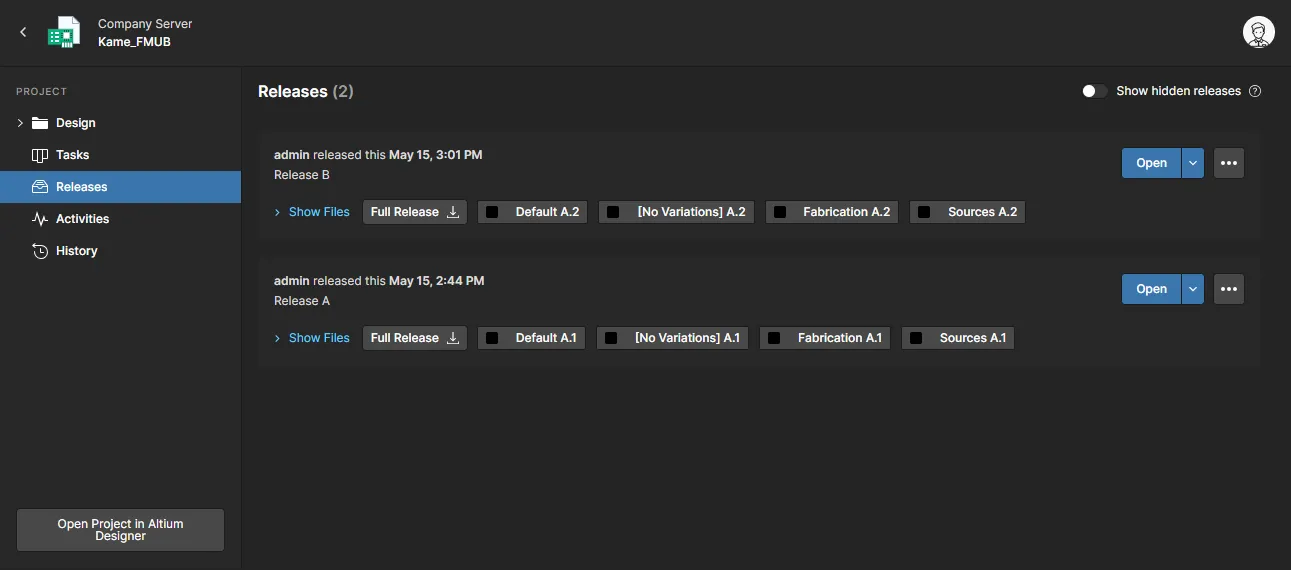
Die Ansicht Releases gibt Ihnen Zugriff auf die freigegebenen Datenpakete, mit der Möglichkeit, ein Paket zur genaueren Prüfung über ein dediziertes Manufacturing Portal zu öffnen und ein Release außerdem als Manufacturing Package an Ihren Hersteller zu senden.
Von dieser Ansicht aus können Sie:
- Beliebige oder alle in einem Release enthaltenen Datensätze herunterladen. Klicken Sie auf die dem Release zugeordnete Schaltfläche
 , um ein Fenster zu öffnen, in dem Sie festlegen können, welche Datensätze dieses Releases heruntergeladen werden sollen. Nach dem Klicken auf die Schaltfläche
  wird ein einzelnes Zip-Archiv mit einem Ordner für jeden enthaltenen Datensatz in den Standard-Downloadordner Ihres Browsers heruntergeladen.
 - Ein Release öffnen, das in einem separaten Tab über ein Manufacturing Portal dargestellt wird. Über dieses Portal können Sie die freigegebenen Dateidaten anzeigen und darin navigieren, die BOM prüfen sowie den Snapshot des Designs selbst – die Quelle dieser freigegebenen Daten – anzeigen und kommentieren. Außerdem haben Sie Zugriff auf Steuerelemente zum Herunterladen von Fertigungsdaten in verschiedenen Granularitätsstufen (von vollständigen Datensätzen bis hin zu einzelnen erzeugten Ausgabedateien).
- Vergleiche zwischen den Gerber-, BOM- oder Schaltplandaten verschiedener Releases durchführen – siehe Design Data Comparisons für weitere Informationen.
- Den Lifecycle-Status für beliebige Datensätze in einem Release ändern.
- Die Anzeige von Releases umschalten, die einen oder mehrere Datensätze in einem nicht anwendbaren Revisionsstatus enthalten (z. B. Status Deprecated, Obsolete, Abandoned und wenn bei einem solchen Status die Eigenschaft Allowed to be used in designs deaktiviert ist), mithilfe des Steuerelements Show hidden releases.
Die folgenden Abschnitte betrachten diese verschiedenen Merkmale und Funktionen im Detail genauer.
Durchsuchen eines Release-Pakets
Um das vollständige Release-Paket zur Ansicht zu öffnen, klicken Sie auf die zugehörige Schaltfläche  . Alternativ klicken Sie auf die Schaltfläche
  und wählen aus, was angezeigt werden soll – entweder das vollständige Release-Paket (Full Release) oder eine bestimmte Baugruppe (Variante). Ein geöffnetes Release-Paket wird in einem neuen Manufacturing PortalBrowser-Tab angezeigt.

Die Ansicht Manufacture bietet Zugriff auf die freigegebenen Datenpakete sowie die Möglichkeit, ein Paket zur genaueren Prüfung über ein dediziertes Manufacturing Portal zu öffnen.
Ein geöffnetes Projekt-Release oder eine angegebene Variante davon wird in einem neuen Manufacturing Portal Browser-Tab angezeigt und umfasst weitere Unteransichten:
Files
Die Ansicht Files bietet einen Überblick über das Release-Paket hinsichtlich der enthaltenen Datensätze, der Workspace-seitigen Parameter und der Designvorschauen wie z. B. der Leiterplatte in 2D und 3D. Das vollständige Release-Paket kann von dieser Seite als einzelnes Zip-Archiv heruntergeladen werden (klicken Sie auf ).
Erweitern Sie den Baum auf der linken Seite, um die an diesem Release beteiligten Datensätze und die jeweils enthaltenen Daten anzuzeigen. Bei den Designquellen handelt es sich um die Momentaufnahme des Designs mit allen Quelldateien, die bei der Freigabe dieses speziellen Pakets verwendet wurden. Bei den Fertigungs- und Bestückungsdatensätzen sind dies die im Rahmen des Releases erzeugten Fertigungsausgabedaten. Der Download wird auf allen Granularitätsebenen unterstützt – vom gesamten Datensatz über einen bestimmten Ordner/Ausgabetyp bis hinunter zur einzelnen Datei. Bewegen Sie den Mauszeiger über einen Eintrag und klicken Sie auf die Schaltfläche  , um den Download zu starten, oder wählen Sie bei anderen Einträgen als Gerber- und PDF-Dateien den Eintrag aus und klicken Sie im Hauptanzeigebereich auf die Schaltfläche
  . Für einen Datensatz oder einen bestimmten Ausgabeordner wird ein Zip-Archiv in den Standard-Downloadordner Ihres Browsers heruntergeladen. Bei einer einzelnen Datei wird diese Datei (nicht gezippt) heruntergeladen.

Wählen Sie eine beliebige Datei in der Ausgabeliste Gerber aus, um eine grafische Gesamtdarstellung der freigegebenen Gerber-Daten anzuzeigen. Verwenden Sie das Menü Layers, um die Gerber-Daten für eine bestimmte Lage anzuzeigen, und die Panel-Optionen oben rechts, um auf die Mess-, Kommentar- und Downloadfunktionen des Gerber-Viewers zuzugreifen. Auch die Anzeige von PDF-Dateien wird unterstützt – scrollen Sie oder verwenden Sie das Dropdown-Menü Page, um durch die PDF-Seiten zu navigieren, und das Informations-Panel rechts ( ), um die Metadaten der PDF-Datei anzuzeigen.

Die Navigationssteuerungen für die oben genannten grafischen Ansichten sind:
- Mausrad vorwärts/rückwärts zum Vergrößern/Verkleinern.
- Klicken und halten (oder Rechtsklick und halten), dann ziehen, um das Dokument zu verschieben.
Design Snapshot
Die Ansicht Design Snapshot verwendet die Schnittstelle des Web Viewer, um interaktiven visuellen Zugriff auf die Designdokumente, Eigenschaftsdaten für Objekte innerhalb dieser Dokumente sowie die Möglichkeit zur kollaborativen Kommentierung definierbarer Dokumentpositionen bereitzustellen. Zu den Standard-Review-Funktionen gehören die Auswahl der Sichtbarkeit von PCB-Lagen, Kommentar-Markup sowie die Möglichkeit, Komponenten und Netze zu suchen, auszuwählen und zu prüfen. In der 2D-PCB-Ansicht können Sie Messungen durchführen.

 , um auf Steuerelemente zum Ändern des Lifecycle-Status der im Release enthaltenen Datensätze zuzugreifen und außerdem eine Funktion zur
 Aktivitäten
Die Ansicht Activities bietet einen detaillierten Überblick über die mit dem Projekt verknüpften Prozesse und den aktuellen Stand ihres Fortschritts – dargestellt als benutzerhervorgehobener Task-Schritt in ihren Workflow-Diagrammen. Verwenden Sie die Menüoptionen Open/Closed in der Kopfzeile der Seite, um aktuelle oder abgeschlossene Projektaktivitäten aufzulisten, das obere Feld Search, um die Liste nach einem Ausdruck zu filtern, der in einem beliebigen Spaltenfeld enthalten ist (außer Datumsfeldern), und die Schaltfläche  , um eine neue Prozessaktivität aus einer Liste aktivierter Prozesse aufzurufen.
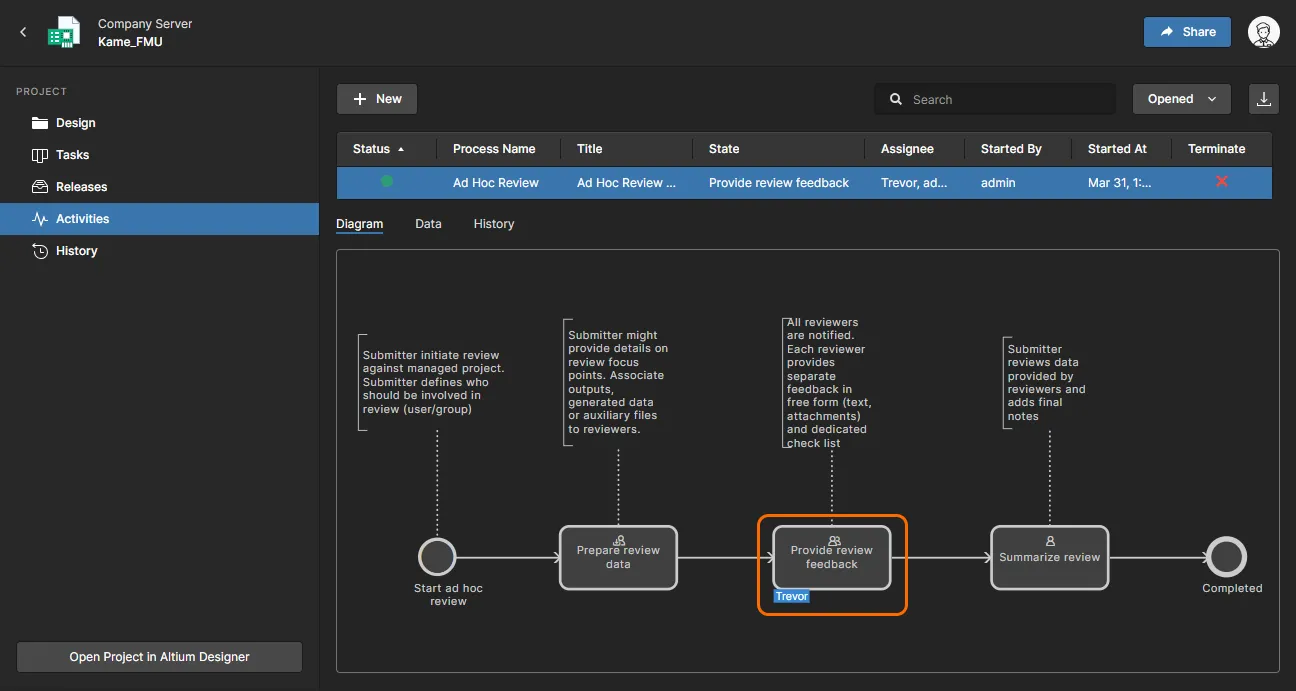
Neben einer kommentierten Grafik, die den Ablauf und Status einer Aktivität darstellt (Modus Diagram), umfasst die Ansicht auch einen Ansichtsmodus Data, der parametrische Daten zur Aktivität auflistet (zugeordnete Benutzer, Projektinformationen usw.), sowie einen Modus History, der die Abfolge der Workflow-Ereignisse zeigt (Start, Vorbereitung, Task-Abschluss usw.).
Projektaktivitäten werden in der Regel in Altium Designer aufgerufen, indem ein verfügbarer Prozess aus dem Menü Project » Activities ausgewählt wird. Die Aktivität wird dann einem verfügbaren Projekt und Daten, einem Benutzer zur Prüfung und – falls erforderlich – einem benannten Benutzer als Review-Koordinator zugewiesen. Für diese Benutzer werden automatisch Tasks erstellt, die in ihrem Tasklist panel in Altium Designer, in der Workspace-Ansicht Tasks view für dieses Projekt und auf der Hauptseite Tasks page des Workspace angezeigt werden.
 ).
).Verlauf
Related page: Projektverlauf
Die Ansicht History bietet eine fortlaufende Zeitleiste wichtiger Ereignisse im Zusammenhang mit dem Projekt – seiner Erstellung, Commits, Releases, Klonen und MCAD-Austauschen – wobei je nach Fall verschiedene Aktionen unterstützt werden, einschließlich Design-Datenvergleichen zwischen Verlaufsereignissen.
 Die Ansicht History zeigt eine Zeitleiste grundlegender Ereignisse, die während der Entwicklung des Projekts aufgetreten sind.
Die Ansicht lässt sich im Wesentlichen in drei Hauptbereiche unterteilen:
- Main trunk of the timeline. Die chronologische Richtung der Ereignisse verläuft von unten nach oben. Das erste Ereignis – die Erstellung des Projekts – erscheint unten in der Zeitleiste, nachfolgende Ereignisse darüber und das neueste (das aktuellste Ereignis) ganz oben.
- Events. Jedes Mal, wenn ein unterstütztes Ereignis im Zusammenhang mit dem Projekt auftritt, wird dieses Ereignis als eigene Kachel zur Zeitleiste hinzugefügt. Jeder Ereignistyp hat eine Kachel in einer anderen Farbe und ist entweder direkt mit dem Hauptstrang der Zeitleiste verbunden oder besitzt ein zusätzliches Symbol daneben (wie bei MCAD-Exchange-Ereignissen). Für Commit-Ereignisse wird Design-Diffing unterstützt, wobei grundlegende Informationen darüber angezeigt werden, was sich zwischen dem aktuellen und dem vorherigen Commit geändert hat (einschließlich Dateien, Komponenten, Netzen, PCB-Struktur, Varianten) – verwenden Sie die Schaltfläche
 , um die Kachelansicht zu erweitern.
Für die folgenden zwei Ereignistypen sind zusätzliche Vorgänge über die Ereigniskachel zugänglich:- Commit event – Möglichkeit, einen Klon des Projekts unter Verwendung dieser Version des Designs zu erstellen, die Quelldateien dieser Designversion (eine Commit-Momentaufnahme) anzuzeigen oder herunterzuladen sowie den Commit mit den Designdaten eines anderen Commits und/oder Releases zu vergleichen.
- Release event – die Möglichkeit, dieses Release-Paket über ein Fertigungsportal zur Ansicht zu öffnen, sowie die Möglichkeit, entweder das vollständige Release-Paket oder die Quelldateien der Designversion herunterzuladen, die zur Erstellung dieses Release-Pakets verwendet wurde. Sie können außerdem auf die Funktionen Schaltplanvergleich, Gerber-Vergleich und BOM-Vergleich zugreifen.
- Search. Klicken Sie oben rechts in der Ansicht auf das Steuerelement
 , um auf ein Suchfeld zuzugreifen, das eine einfache Suche im Projektverlauf ermöglicht. Während Sie Ihren Suchbegriff eingeben, wird die Zeitleiste gefiltert, sodass nur die für diese Suche relevanten Ereignisse angezeigt werden.
 , um die Zeitleiste mit dem neuen Ereignis zu aktualisieren. Eine manuelle Aktualisierung ist ebenfalls möglich, indem Sie oben rechts in der Ansicht auf das Steuerelement
  klicken.
 KI-lokalisiert