
Neu in dieser Version
Diese Version bringt weitere nützliche Verbesserungen für den Altium On-Prem Enterprise Server und die zugehörigen Technologien. Darüber hinaus wurden zahlreiche Fehler behoben, um Probleme zu lösen, die von Kunden über die Altium Community gemeldet wurden.
Altium On-Prem Enterprise Server 8.0.4
Released: 1 April 2026 - Version: 8.0.4 (build 2)
Versionshinweise für Altium On-Prem Enterprise Server
Diese Version enthält Fehlerbehebungen zur Verbesserung der allgemeinen Funktionalität und Benutzererfahrung. Einzelheiten zu den Änderungen in dieser Version finden Sie auf der Seite mit den Versionshinweisen.
Altium On-Prem Enterprise Server 8.0.3
Released: 16 March 2026 - Version: 8.0.3 (build 5)
Versionshinweise für Altium On-Prem Enterprise Server
Konfiguration der maximalen Anzahl von Komponentenparameterwerten pro Filterkategorie
In dieser Version wurde die Möglichkeit geschaffen, eine neue Konfigurationsoption – MaxHitsPerFacet – zum Abschnitt [Search] der Datei LocalVault.ini hinzuzufügen. Der angegebene Wert begrenzt die Anzahl einzelner Einträge (mit Kontrollkästchen), die pro Kategorie im Bereich Filters von Altium Designers Components panel angezeigt werden, wenn nach einer Komponente gesucht wird. Für Administratoren bedeutet ein niedrigerer Wert weniger Ergebnisse pro Filterkategorie, wodurch die Last auf dem Suchdienst deutlich reduziert und die Suchleistung erhöht wird.
Weitere Informationen für die IT-Abteilung einer Organisation finden Sie auf der Seite Informationen für IT-Abteilungen.
Altium On-Prem Enterprise Server 8.0.2
Released: 4 February 2026 - Version: 8.0.2 (build 43)
Versionshinweise für Altium On-Prem Enterprise Server
Passwortbestätigung für die Benutzerverwaltung
Um Fehler bei der Einrichtung und Änderung von Benutzern zu minimieren, wurde eine neue Anforderung zur Passwortbestätigung eingeführt. Beim Erstellen eines neuen Benutzers oder beim Bearbeiten eines bestehenden Benutzers (wenn die Authentifizierungsmethode Built-In verwendet wird) werden Sie nun aufgefordert, das gewünschte Passwort zweimal einzugeben.
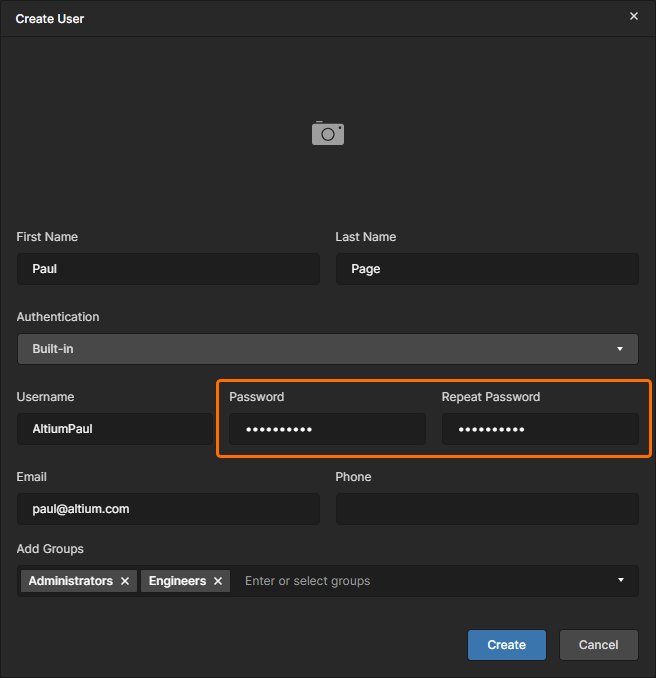
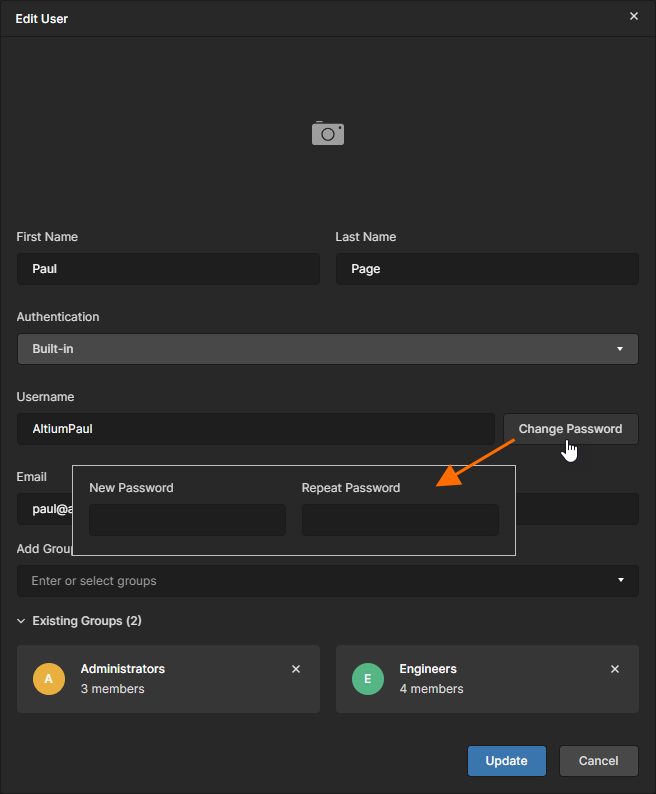
Beim Bearbeiten eines bestehenden Benutzers klicken Sie auf die Schaltfläche  und geben dann ein neues Passwort sowohl in die Felder Password als auch Repeat Password ein, die daraufhin angezeigt werden.
Weitere Informationen zur Benutzerverwaltung finden Sie auf der Seite Benutzer und Gruppen verwalten.
Unterstützung für die Synchronisierung von Part Choice in Oracle Agile PLM
Es wurde Unterstützung für die Synchronisierung von Part Choice (ToPLM) für nicht freigegebene Agile-Elemente in Oracle Agile PLM eingeführt.
Weitere Informationen zur PLM-Integration finden Sie auf der Seite PLM-Integration.
Altium On-Prem Enterprise Server 8.0.1
Released: 4 December 2025 - Version: 8.0.1 (build 50)
Versionshinweise für Altium On-Prem Enterprise Server
Unterstützung für Single Sign-On
Administratoren Ihres Enterprise Server können jetzt Single Sign-On-(SSO-)Funktionen für Ihren Server konfigurieren und aktivieren. Wenn SSO für Serverbenutzer eingerichtet ist, bietet es den Komfort, sich mit denselben Zugangsdaten am Server anzumelden, die auch für Ihre unternehmensweiten Systeme gelten.
Auf einer neuen Seite Admin – Settings – Authentication der Browseroberfläche des Workspace können Administratoren die SSO-Funktion für Serverbenutzer einrichten, testen, aktivieren und deaktivieren. Die Optionen SAML und OAuth / OIDC sind verfügbar.
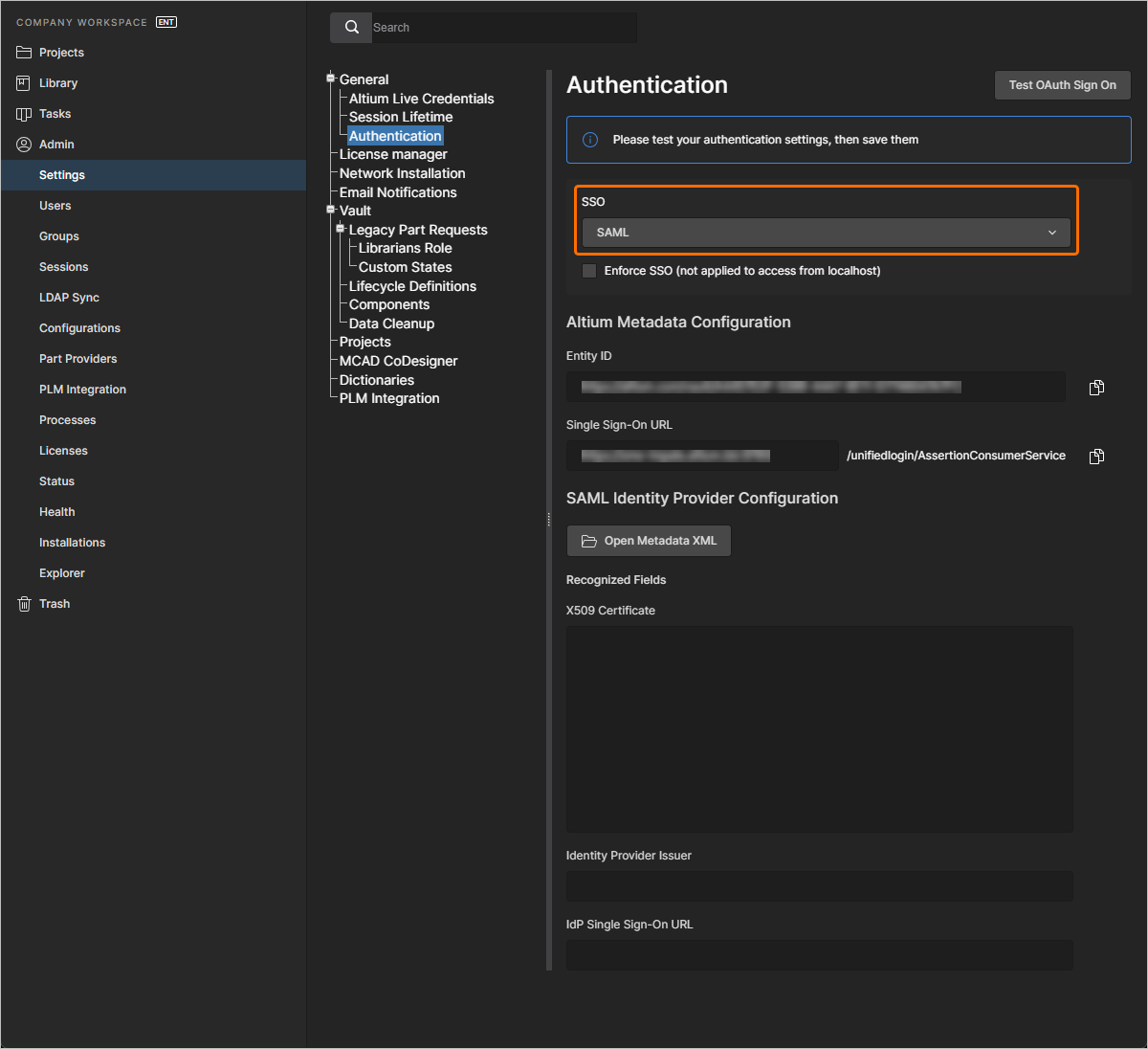
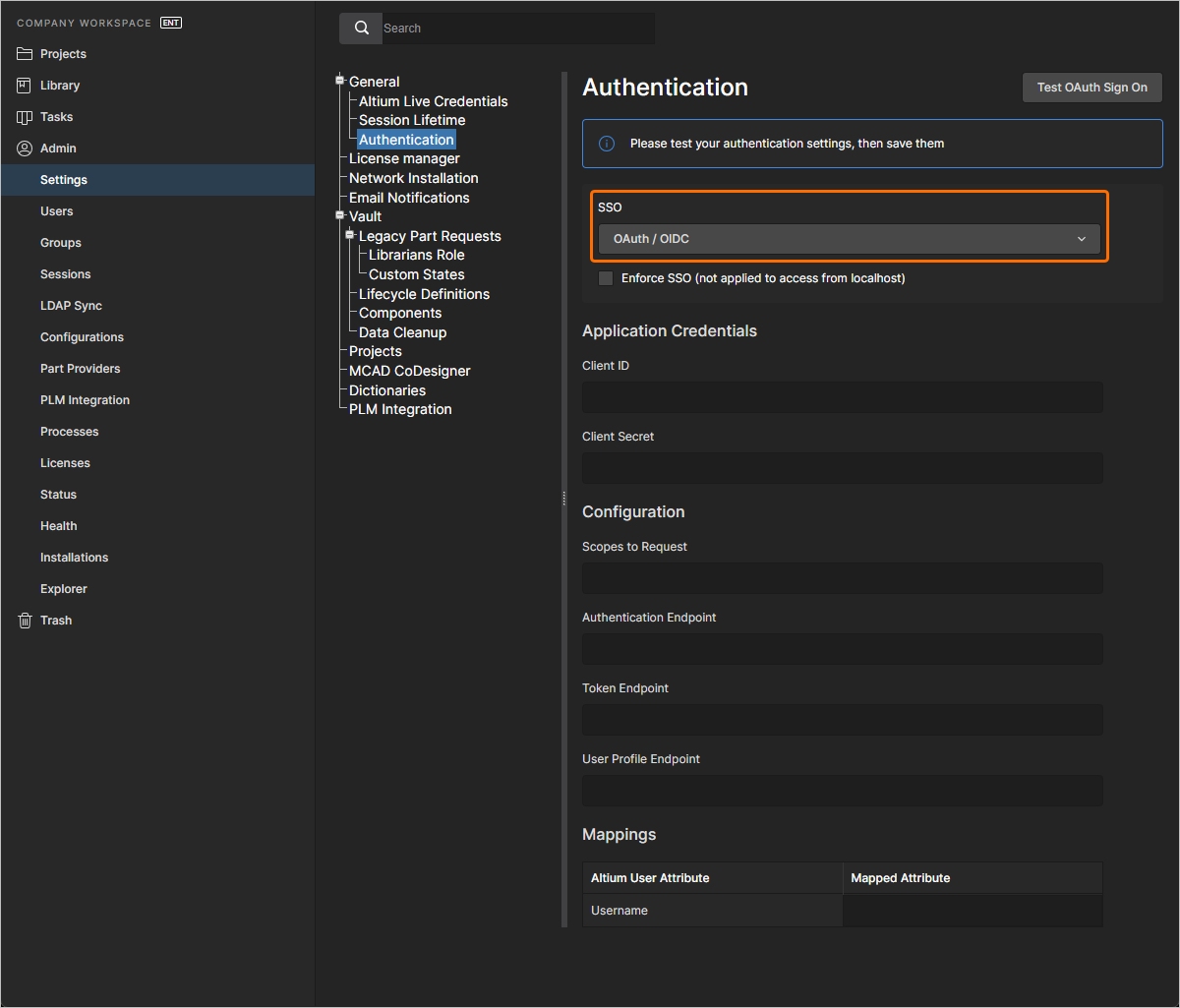
Wenn die Authentifizierung in den Einstellungen des Enterprise Server konfiguriert und gespeichert wurde, steht Benutzern beim Zugriff auf die Browseroberfläche des Workspace die SSO-Option zur Verfügung.
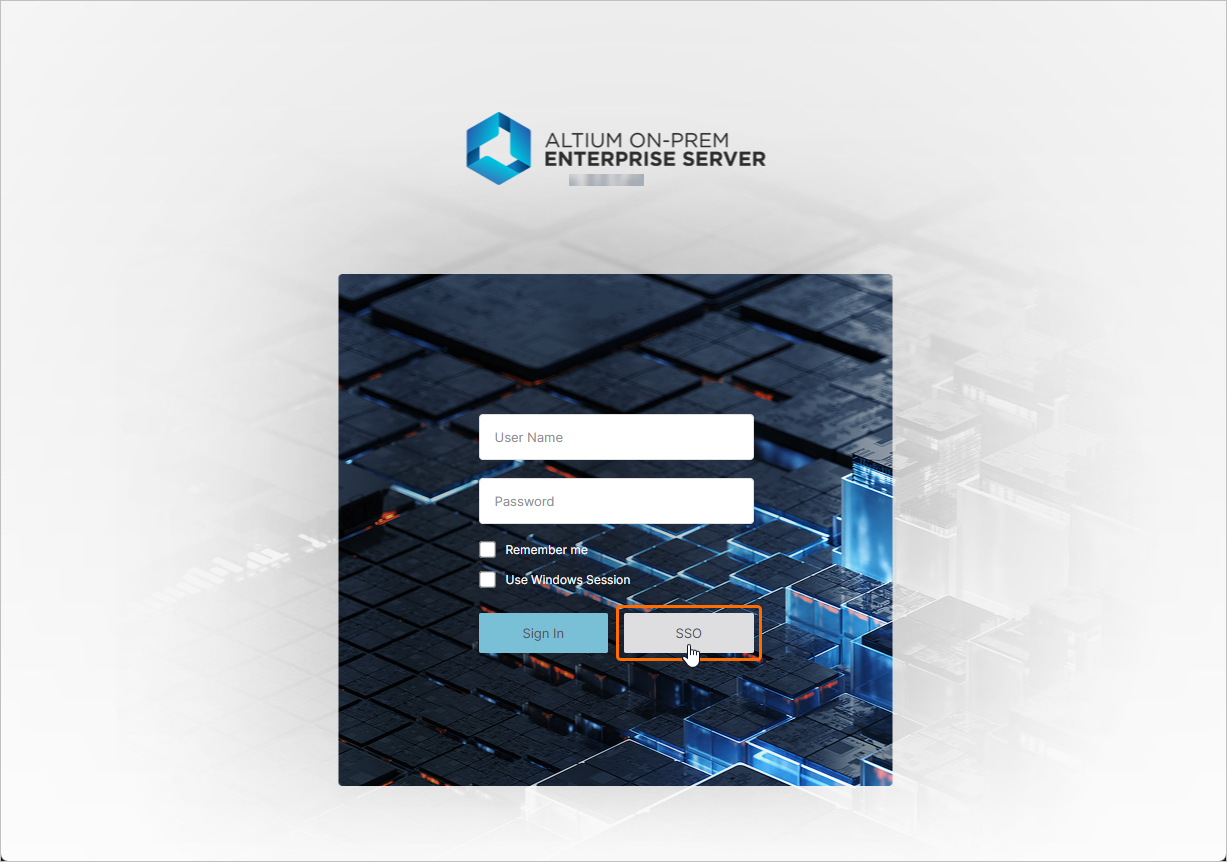
Weitere Informationen finden Sie auf der Seite Konfigurieren der Single Sign-on-Authentifizierung.
Aktualisiertes System zur Vererbung von Berechtigungen
In dieser Version wurde die automatisierte Logik des hierarchischen Systems für Zugriffsberechtigungen verbessert, und es wurden zusätzliche Optionen zur Steuerung bereitgestellt, wo Berechtigungen angewendet und vererbt werden.
Das neue System ermöglicht die Verwaltung der Berechtigungen von Entitäten (Unterordner, Projekte, Elemente) über deren übergeordnete Ordner. Sie können festlegen, dass diese Entitäten ihre Berechtigungen von den Berechtigungen ihrer übergeordneten Ordner erben.
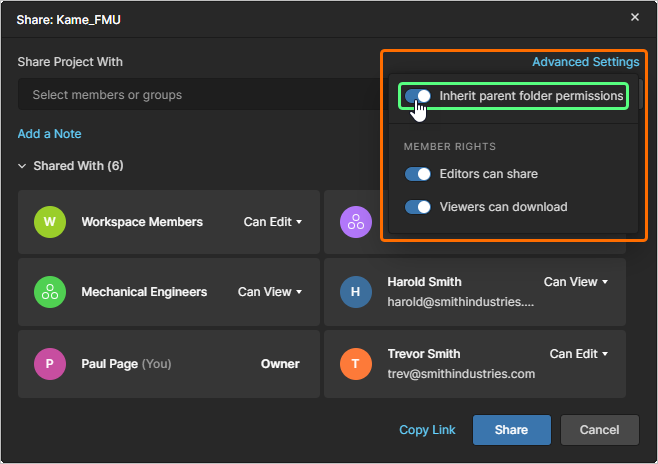
Neben Ordnern und Projekten gilt das System zur Berechtigungsvererbung auch für Elemente und deren zugehörige Revisionen.
Weitere Informationen finden Sie auf der Seite Inhaltsstruktur und Zugriff verwalten.
Zugriffsaudit
In dieser Version wurden Funktionen implementiert, mit denen geprüft werden kann, wer auf welche Inhalte im Enterprise Server Workspace Zugriff hat.
-
Verwenden Sie auf der Seite Projects ein neues Filter-Drop-down (
 ), um die Auflistung auf einen bestimmten Dokumenttyp, Eigentümer und/oder Personen mit Zugriff zu beschränken.

Das Fenster Filters bietet Filterauswahlen für Projekt-Type, Projekt-Owner oder dafür, wer Has Access. Klicken Sie auf die Optionen
 , um weitere Einträge anzuzeigen.


-
Für einen auf der Seite Groups aufgeführten Gruppeneintrag steht zusätzlich die Option Review Accesses zur Verfügung. Diese Option öffnet die Seite Projects, wobei die Filteroption Has Access für diese Gruppe automatisch aktiviert wird – die Seite enthält daher nur die Projekte, auf die die Mitglieder der Gruppe Zugriff haben.
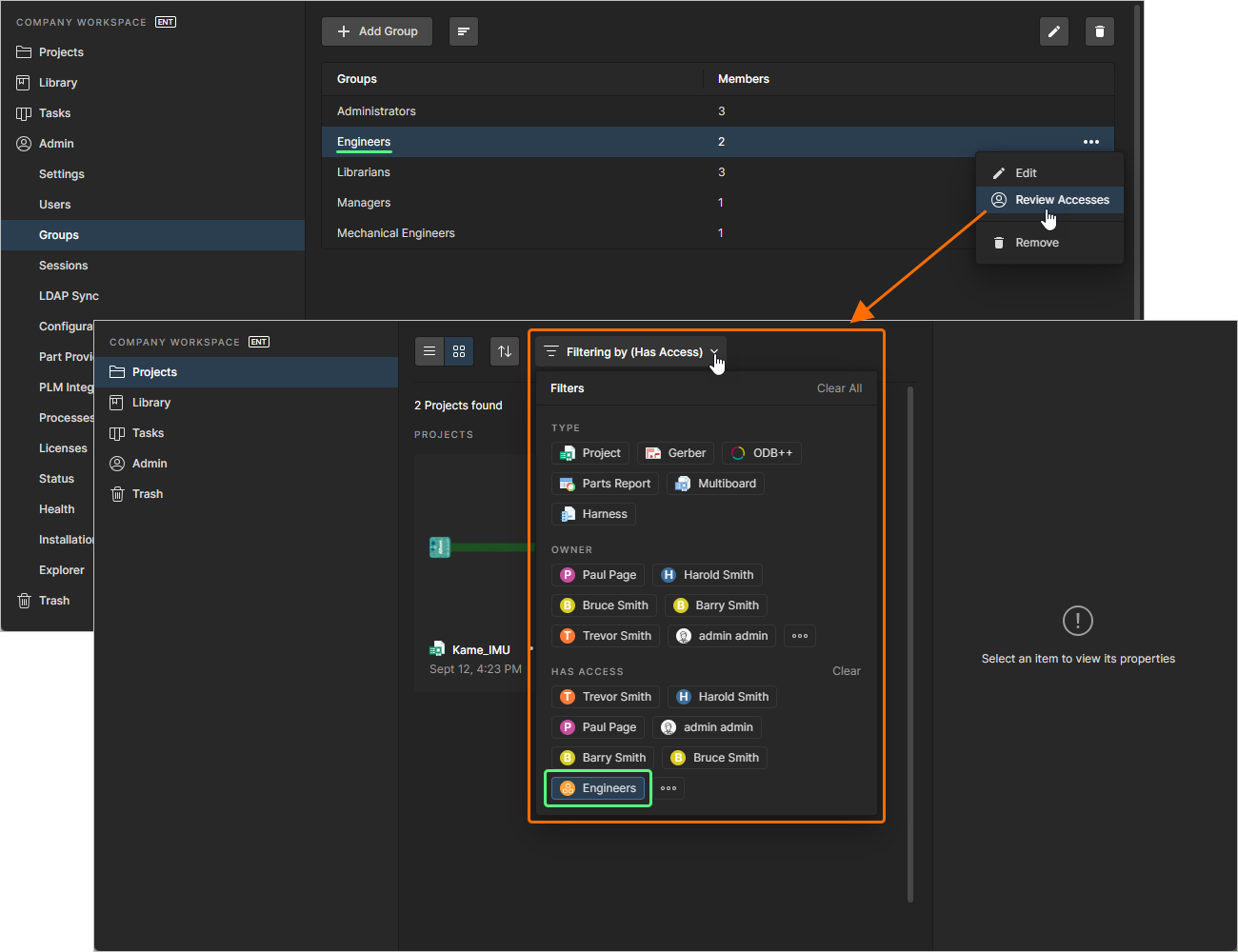

Weitere Informationen finden Sie auf der Seite Workspace-Projekte.
Verbesserungen bei „Where Used“
In dieser Version wurde die Funktion „Where Used“ verbessert.
-
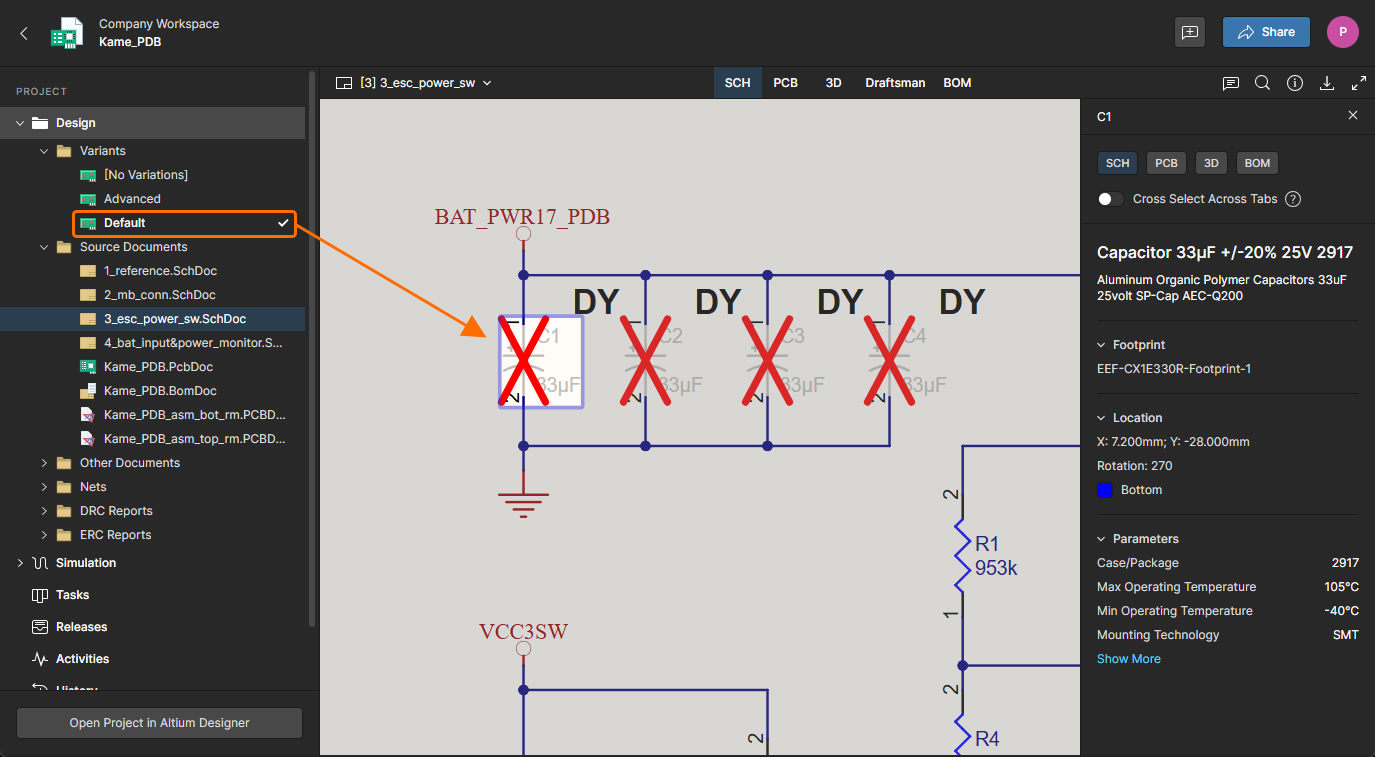
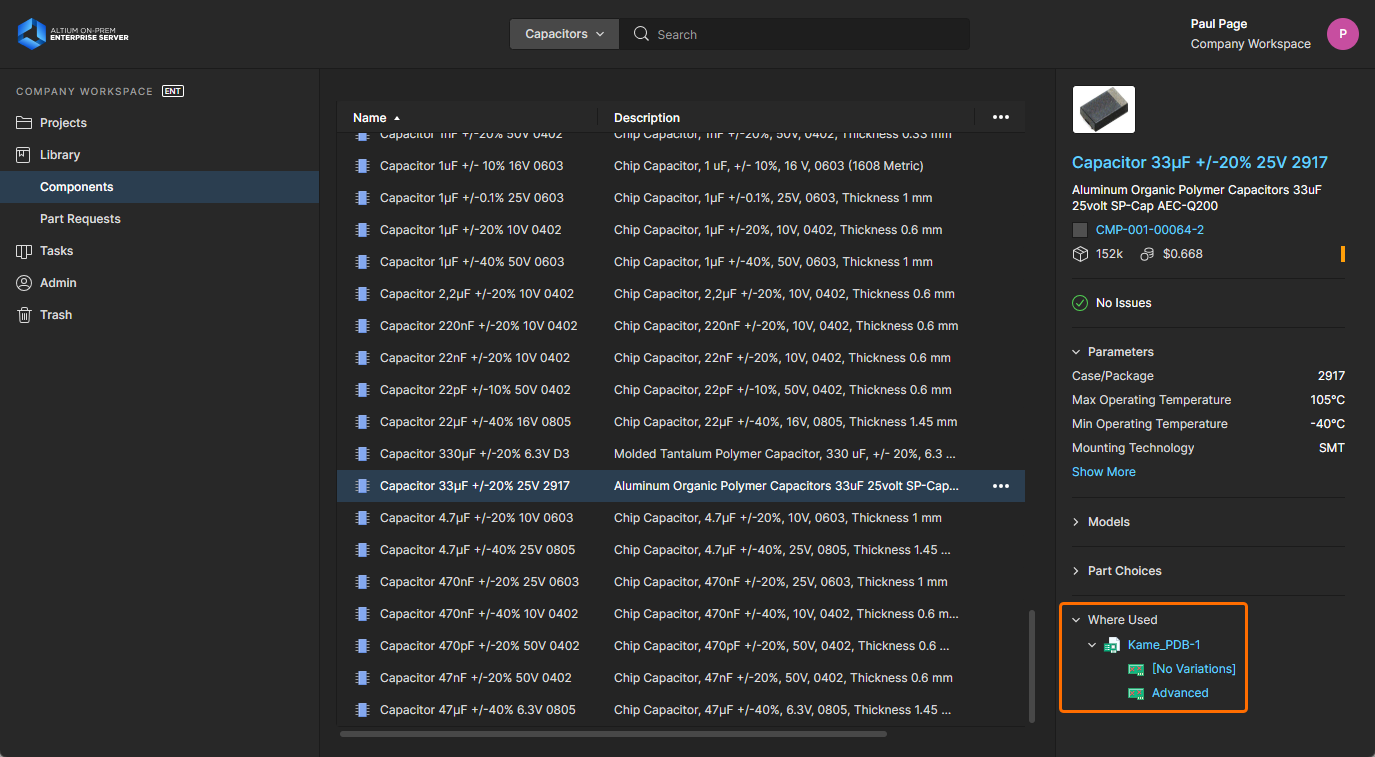
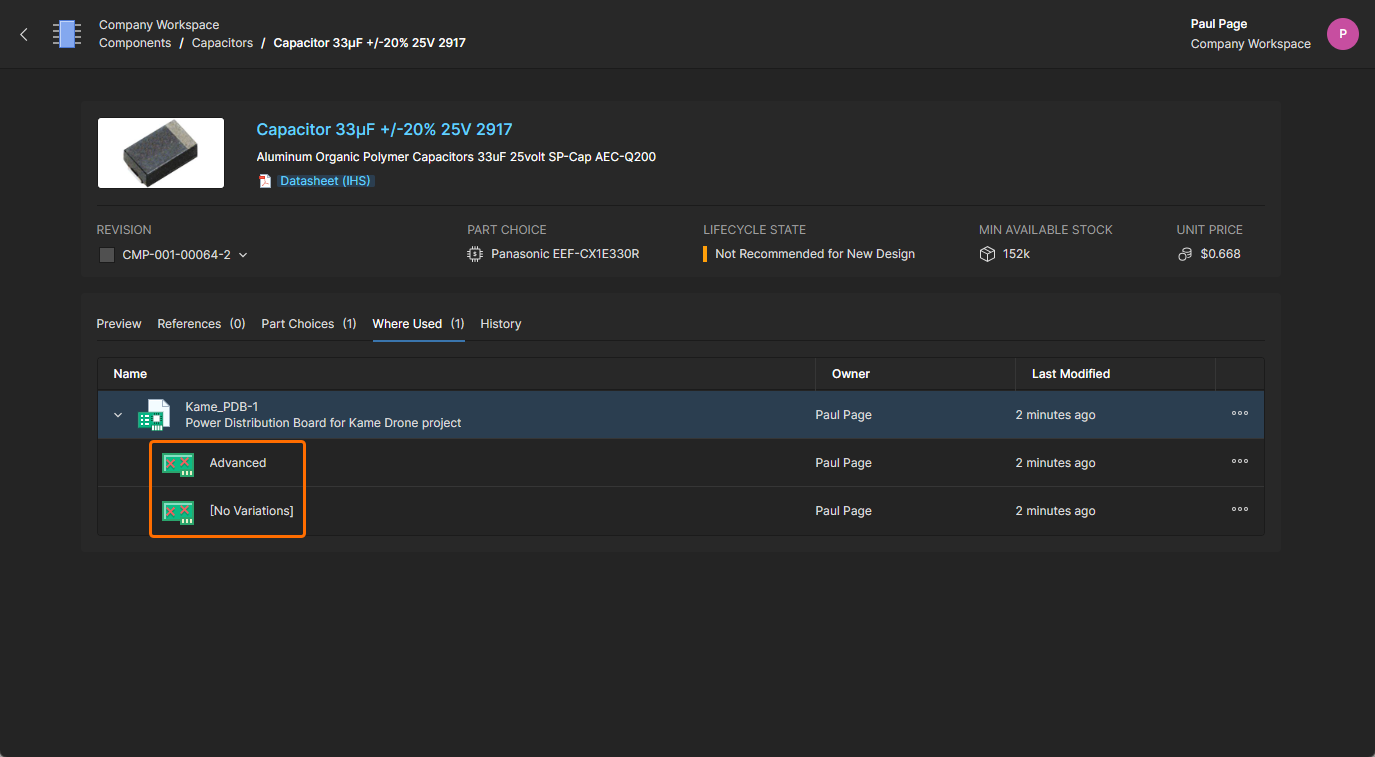
Es wurde Unterstützung für Designvarianten als Teil der Funktion „Where Used“ hinzugefügt. Wenn eine Komponente nicht in allen Varianten eines Workspace-Projekts platziert ist, zeigt der Projekteintrag im Bereich Where Used des rechten Informationsbereichs auf der Seite Components jetzt die Liste der Varianten an, in denen die Komponente verwendet wird. Außerdem wird diese Liste auf der Registerkarte Where Used der Komponentenansicht angezeigt.
Weitere Informationen zu Workspace-Komponenten finden Sie auf der Seite Workspace-Komponenten.
-
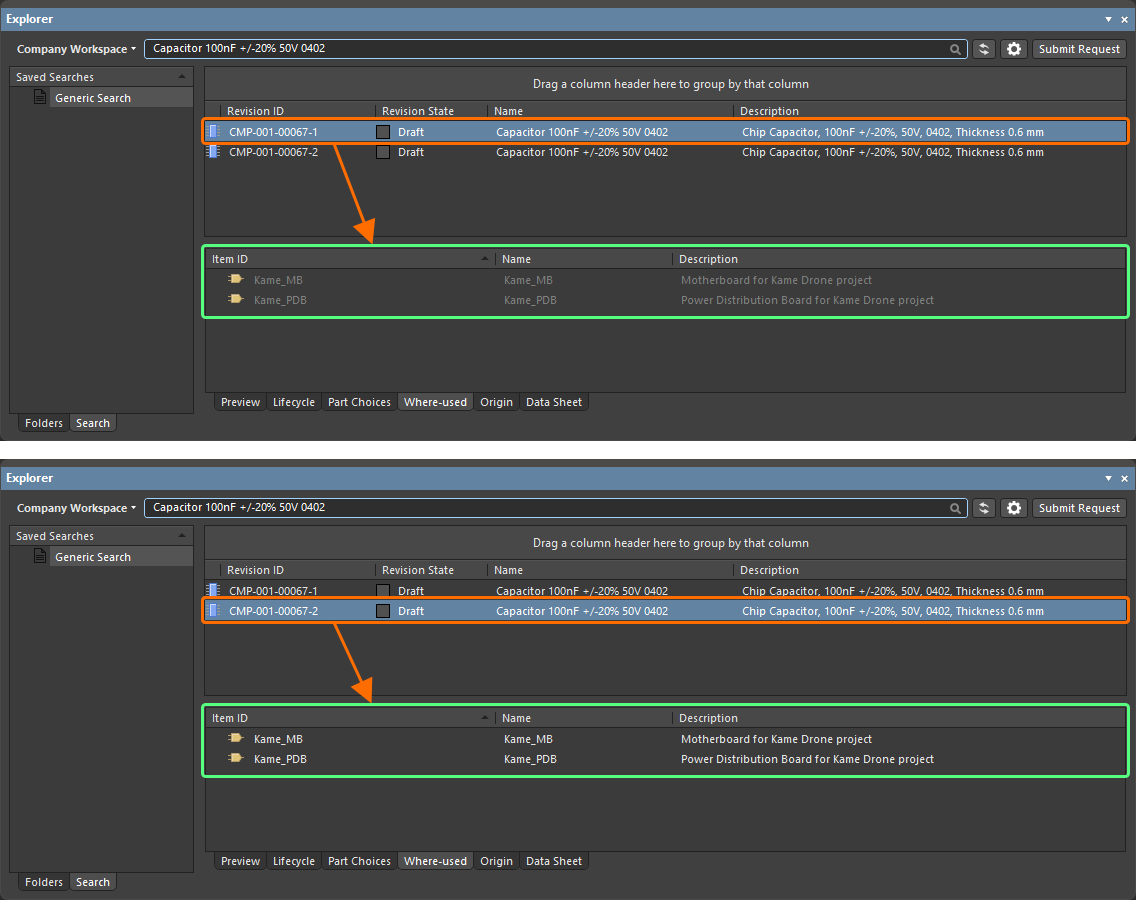
Die Verwendung von Komponenten in Workspace-Projekten wird jetzt auf der Ebene spezifischer Komponentenrevisionen statt auf der Ebene von Komponentenelementen verfolgt. Wenn Sie Komponentenrevisionen im Explorer panel von Altium Designer durchsuchen, zeigt die Registerkarte der Aspektansicht Where-used hervorgehobene Projekteinträge an, wenn diese spezifische Revision in diesen Projekten verwendet wird. Andernfalls werden die Projekteinträge abgeblendet.
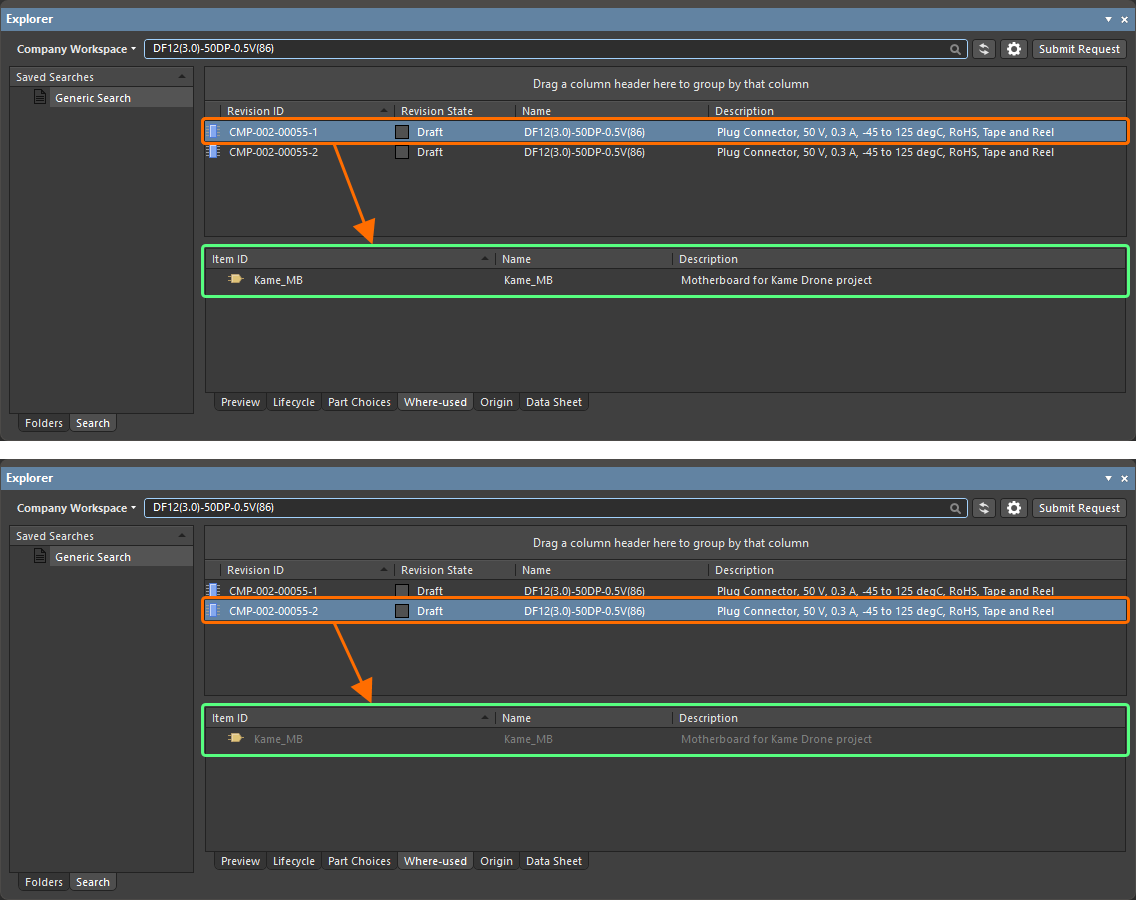
Weitere Informationen zum Durchsuchen von Items über das ExplorerBedienfeld finden Sie auf der Seite Browsing Items.
Verbesserungen bei der Sortierung
Die Benutzeroberfläche der Browser-Schnittstelle des Enterprise Server Workspace wurde erweitert, sodass nun die folgenden Entitäten sortiert werden können:
-
Projekte nach ihren Beschreibungen. Wenn sich die Seite ProjectsProjects der Workspace-Browser-Schnittstelle im Projektvorschaumodus befindet (
 ), klicken Sie auf die Schaltfläche
  und wählen Sie Sort by Description aus. Wenn sich die Seite Projects im Listenmodus befindet (
 ), klicken Sie auf die Spaltenüberschrift Description (und klicken Sie erneut, um zwischen aufsteigender und absteigender Reihenfolge umzuschalten).
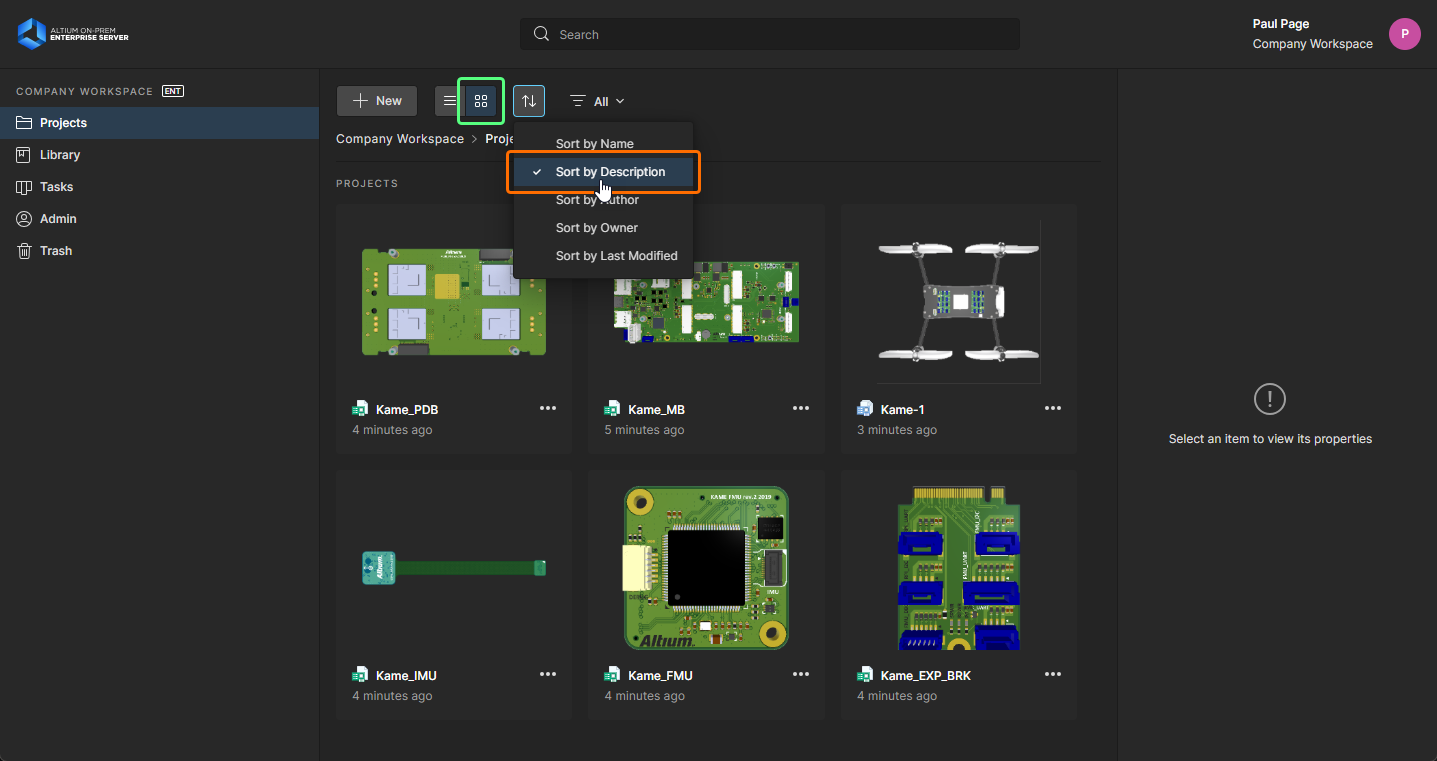

Weitere Informationen zu Workspace-Projekten finden Sie auf der Seite Workspace Projects.
-
Komponenten nach ihren Parametern. Klicken Sie auf der Registerkarte Preview der Komponentenansicht auf das Symbol rechts neben der Spaltenüberschrift Parameters, um zwischen aufsteigender und absteigender Reihenfolge umzuschalten.
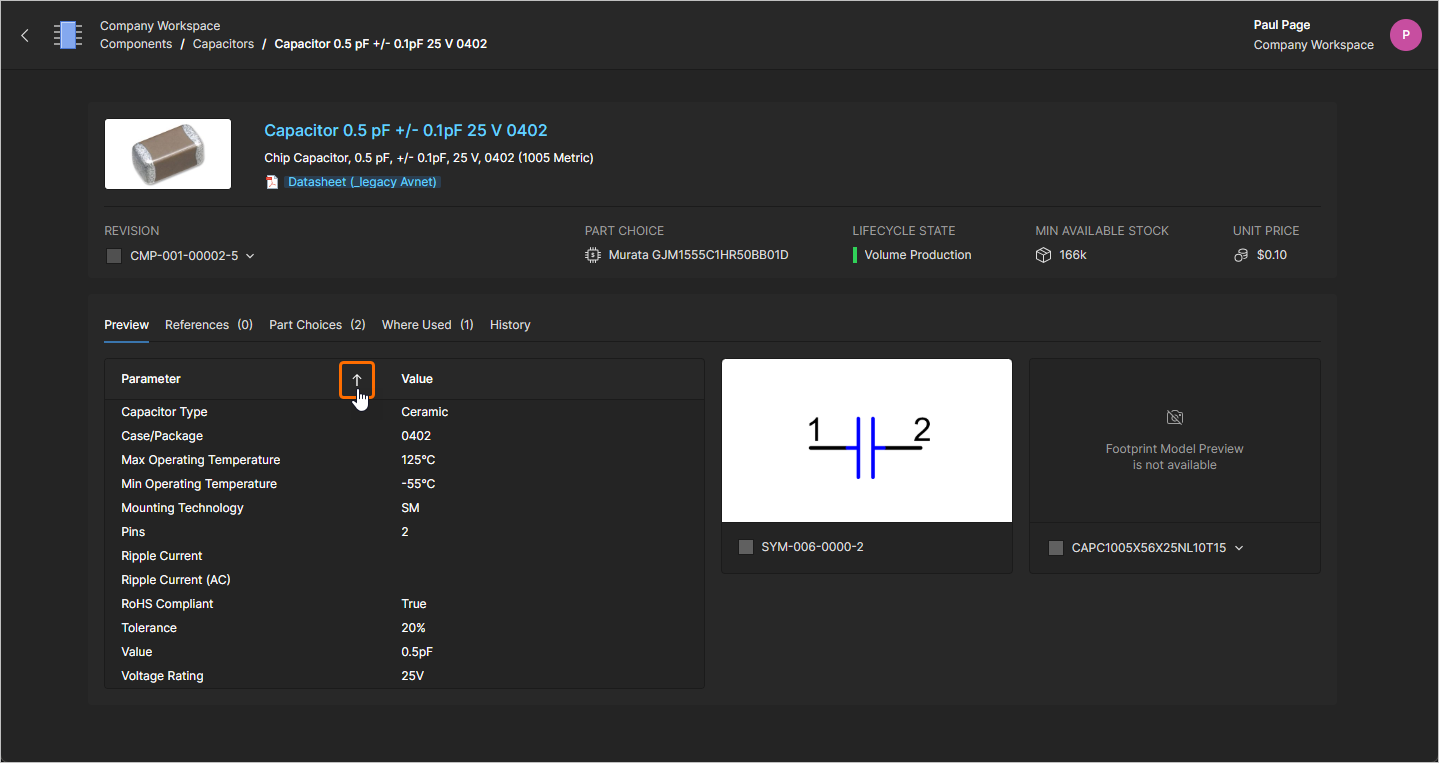
Weitere Informationen zu Workspace-Komponenten finden Sie auf der Seite Workspace Components.
Erweiterungen des Tasks Dashboard
Die Dashboard-Ansicht Tasks wurde für die Arbeit mit Aufgaben in Prozess-Workflows erweitert.
Das Feld Search unterstützt jetzt die Suche über Prozess-Workflow-Aufgaben hinweg anhand beliebiger darin definierter Prozessvariablen/-parameter.
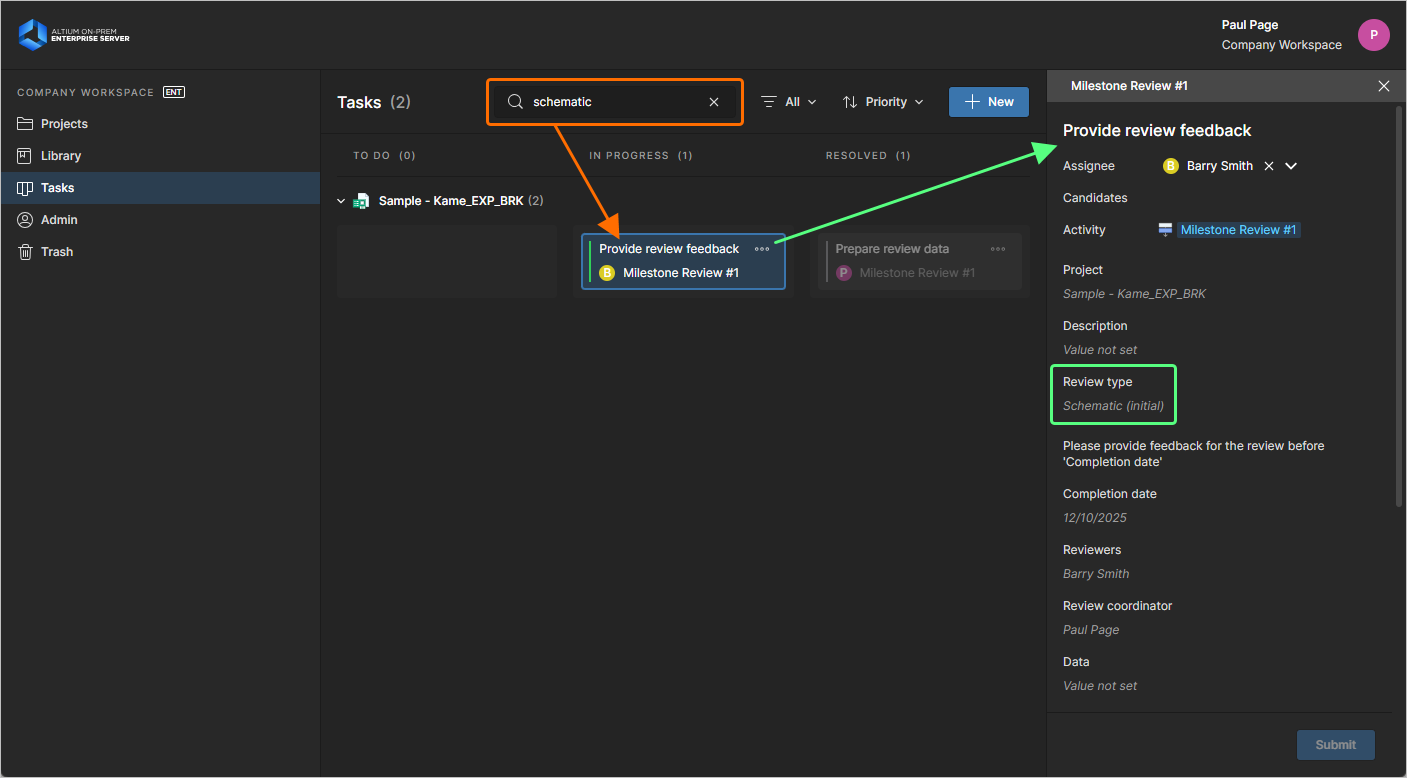
Darüber hinaus wurde auch der rechte Bereich Task Details verbessert. Wenn eine Kachel einer Prozess-Workflow-Aufgabe ausgewählt ist, können Sie jetzt auf die Ansicht Activity des Bereichs zugreifen, die vollständige Details zu dem Prozess anzeigt, auf den sich die ausgewählte Aufgabe bezieht, einschließlich einer chronologischen Liste von Workflow-Ereignissen, die die Abfolge der Benutzeraktivitäten nachverfolgt.
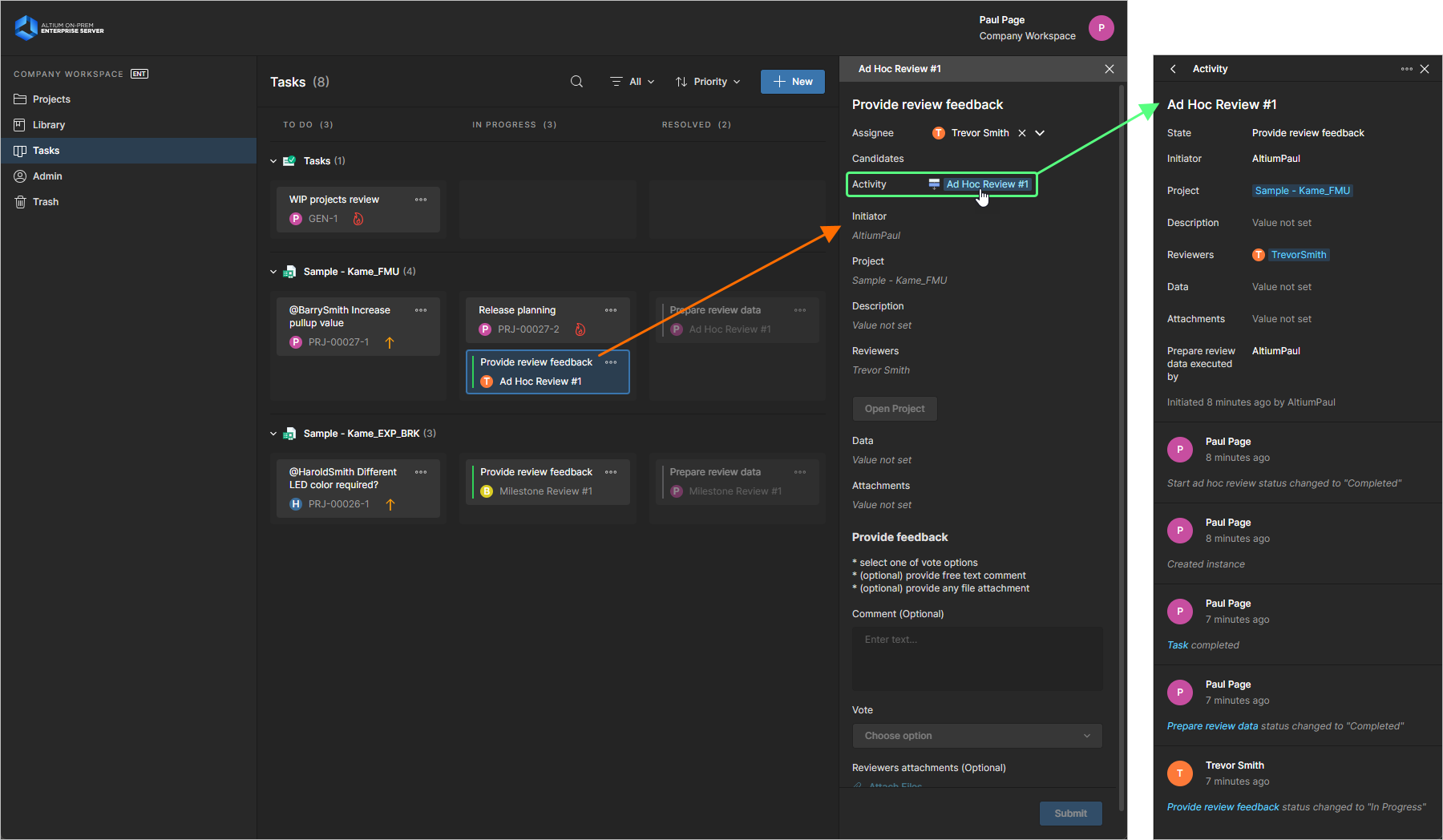
Weitere Informationen zu prozessbasierten Workflow-Aufgaben finden Sie auf der Seite Working with Tasks.
Änderungen am Autorisierungsmodul
Am Autorisierungsmodul wurden Änderungen vorgenommen. Um die Funktionalität von Release & Publish to PLM in Altium Designer weiterhin nutzen zu können, ist auf dem Rechner, auf dem der Enterprise Server installiert ist, eine Aktualisierung der Windows-Registrierung erforderlich. Führen Sie in einem Windows-Befehlsfenster (CMD) mit Administratorrechten Folgendes aus:
reg add "HKLM\SYSTEM\CurrentControlSet\Services\HTTP\Parameters" /v UrlSegmentMaxLength /t REG_DWORD /d 2048
Diese Änderung erhöht die zulässige Länge von URL-Segmenten, was zur Unterstützung der neuen Funktionen des Systems erforderlich ist. Beachten Sie, dass Sie den Computer nach Anwendung dieser Änderung neu starten müssen, damit die Änderung wirksam wird.
Weitere Informationen finden Sie auf der Seite Information for IT Departments.
Unterstützung für Teamcenter PLM
Altium On-Prem Enterprise Server unterstützt jetzt Teamcenter® PLM Version 2406 für PLM-Integrationsprozesse.
Weitere Informationen zur Unterstützung von Teamcenter PLM finden Sie auf der Seite Setup for Teamcenter PLM.
 AI-localized