
Konfigurieren der Single Sign-on-Authentifizierung
Administratoren des Enterprise Server können Funktionen für Single Sign-On (SSO) für Ihren Server konfigurieren und aktivieren. Das Backend-Konfigurationssystem ermöglicht es Administratoren, die SSO-Funktion für Serverbenutzer einzurichten, zu testen, zu aktivieren und zu deaktivieren. Die SSO-Option ist bei der Anmeldung an der Browseroberfläche des Enterprise Server verfügbar. Wenn SSO für Serverbenutzer eingerichtet ist, bietet es den Komfort, mit denselben Anmeldedaten auf den Server zuzugreifen, die auch für Ihre unternehmensweiten Systeme gelten.
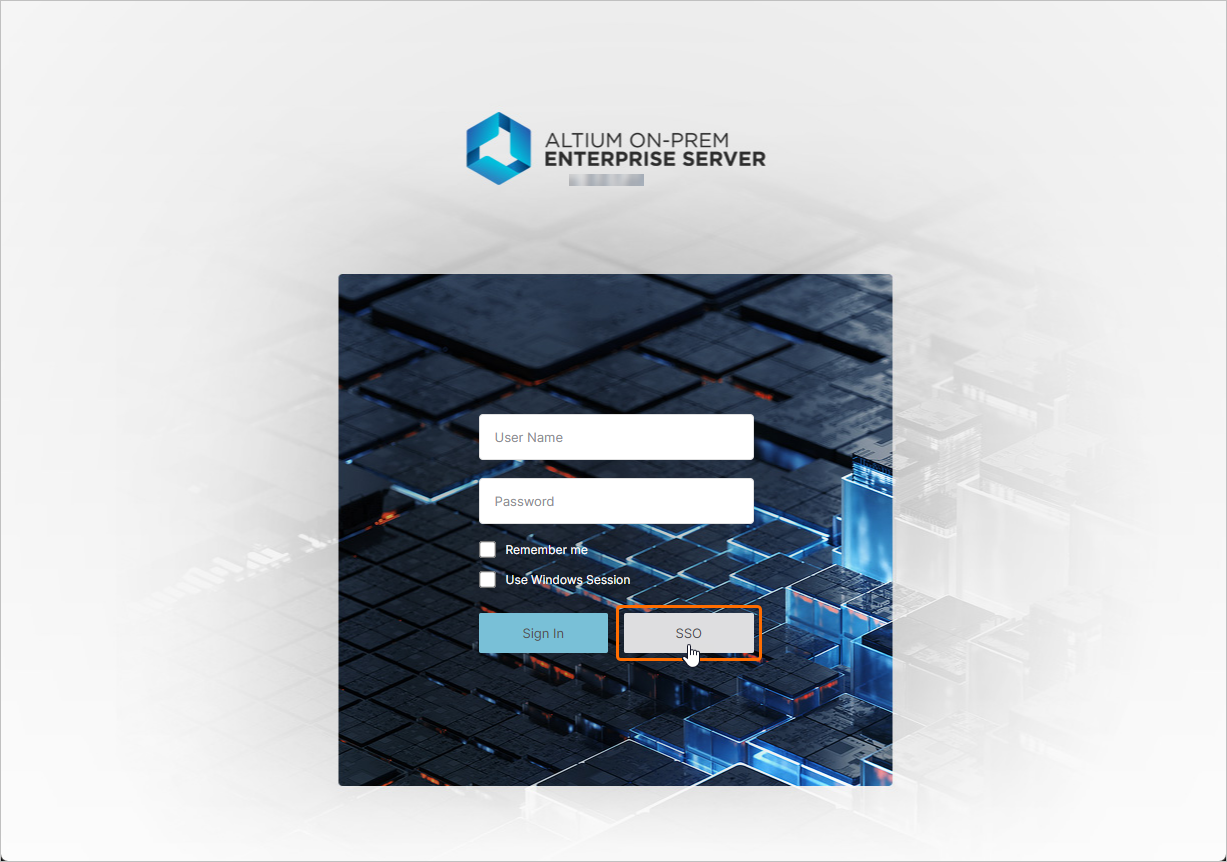
Weitere Informationen zum Zugriff auf die Browseroberfläche des Enterprise Server finden Sie auf der Seite Exploring the Browser-based Interface.
SAML Single Sign-On
Wenn das SSO-System im Enterprise Server konfiguriert und aktiviert ist, stellt es autorisierte Identitäten von dem von Ihrem Unternehmen benannten Identity Provider (IdP) bereit, zum Beispiel Okta, OneLogin usw., wobei die Kommunikation der ID-Assertions auf der standardisierten Security Assertion Markup Language (SAML 2.0) basiert. Die SSO-Anmeldeoberfläche für Ihr Unternehmen basiert, sofern nicht bereits vorhanden, in der Regel auf einer vom IdP bereitgestellten Vorlage oder einem Beispiel – dies initiiert die SAML-basierten Austausche der Authentifizierungs-Assertions und ermöglicht den Zugriff auf Unternehmensdienste.
Wenn die Option SAML in der Dropdown-Liste SSO auf der Seite Admin – Settings – Authentication der Browseroberfläche ausgewählt ist, zeigt die Seite die vorkonfigurierten URLs für den Enterprise Server SSO-Dienst (Altium Metadata Configuration) sowie die Option zum Hochladen oder manuellen Eingeben der Autorisierungs-Verbindungsdaten Ihres IdP (SAML Identity Provider Configuration) an.
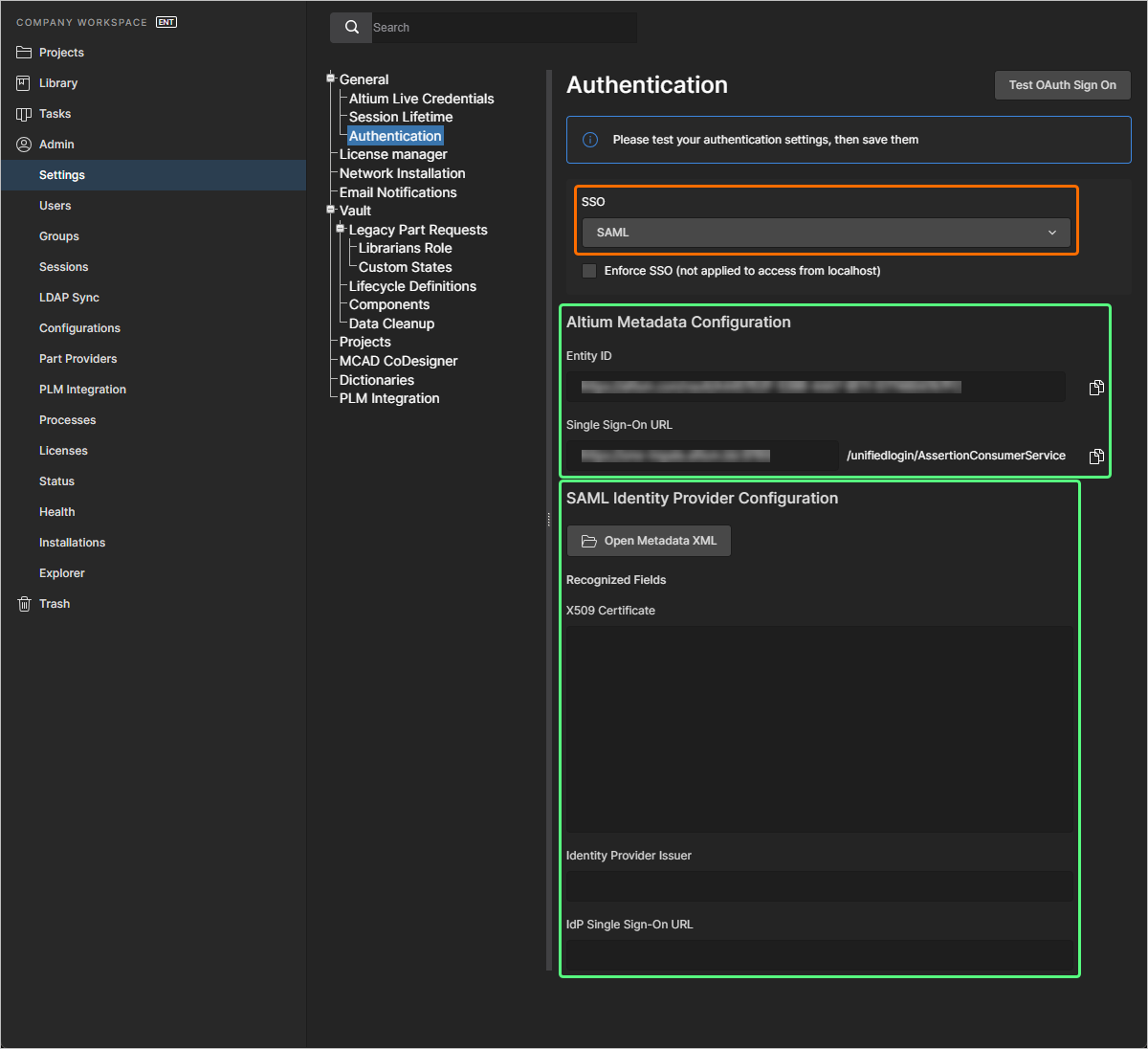
Die IdP-Konfigurationsmetadaten sollten von Ihrem Identity Provider verfügbar sein, sobald dieser für die Integration mit den Diensten Ihres Unternehmens eingerichtet wurde – siehe die nachstehenden Beispiele zur IdP-Integration. Um das SAML-SSO-System im Enterprise Server zu konfigurieren (falls noch nicht geschehen), verwenden Sie die Schaltfläche  , um die von dem IdP Ihres Unternehmens generierte SAML-IdP-Konfigurations-XML-Datei zu suchen und hochzuladen. Eine hochgeladene IdP-XML-Datei wird vom System analysiert, um die wichtigsten Konfigurationsfelder zu extrahieren (X509 Certificate, Identity Provider Issuer URL und IdP Single Sign-On URL). Alternativ können Sie die einzelnen Elemente der Konfiguration (Sicherheitszertifikat und URLs) manuell in die entsprechenden Felder eintragen.
SSO wird erst aktiviert, nachdem ein Integrationstest ausgeführt wurde, der über die Schaltfläche  gestartet wird. Dadurch werden der SSO-Identitätsprozess und die SSO-Anmeldung Ihres Unternehmens überprüft. Sobald die Konfiguration erfolgreich getestet wurde, können Sie die Einstellungen durch Klicken auf die Schaltfläche
  (
(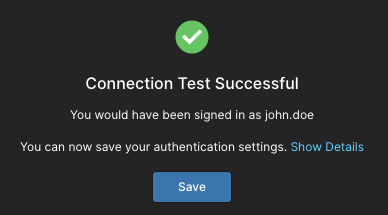 ) speichern und damit auf den Enterprise Server anwenden.

Beispiele für die Integration von Identity Providern
Erweitern Sie den unten stehenden ausklappbaren Abschnitt, um ein schrittweises Beispiel für den Integrationsprozess mit OneLogin als Identity Provider anzuzeigen.
Integration with OneLogin
-
Melden Sie sich als Administrator bei OneLogin an.
-
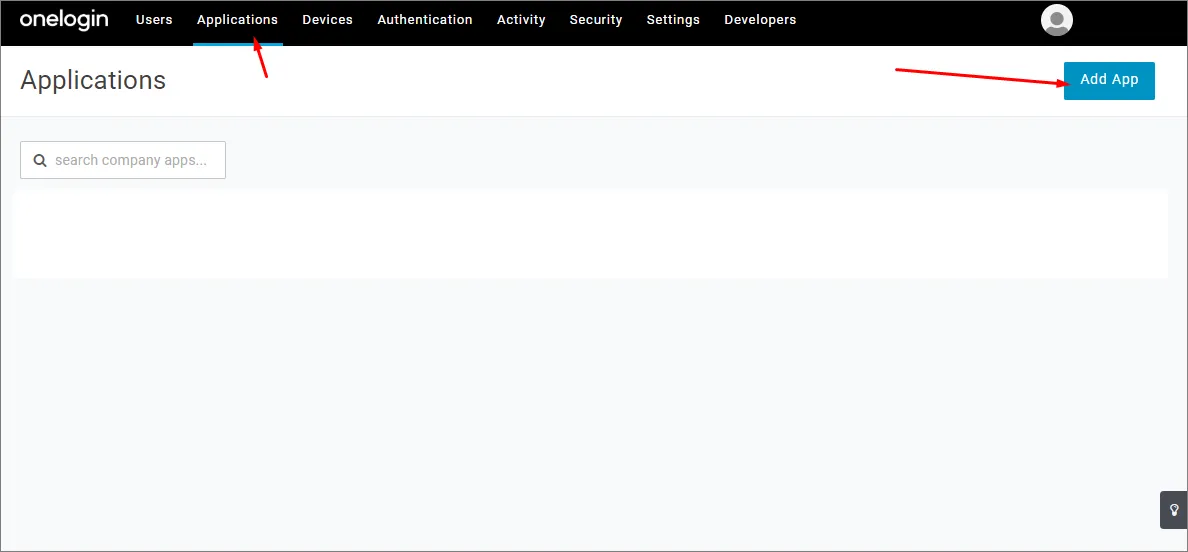
Wählen Sie Applications und dann Add Apps.
-
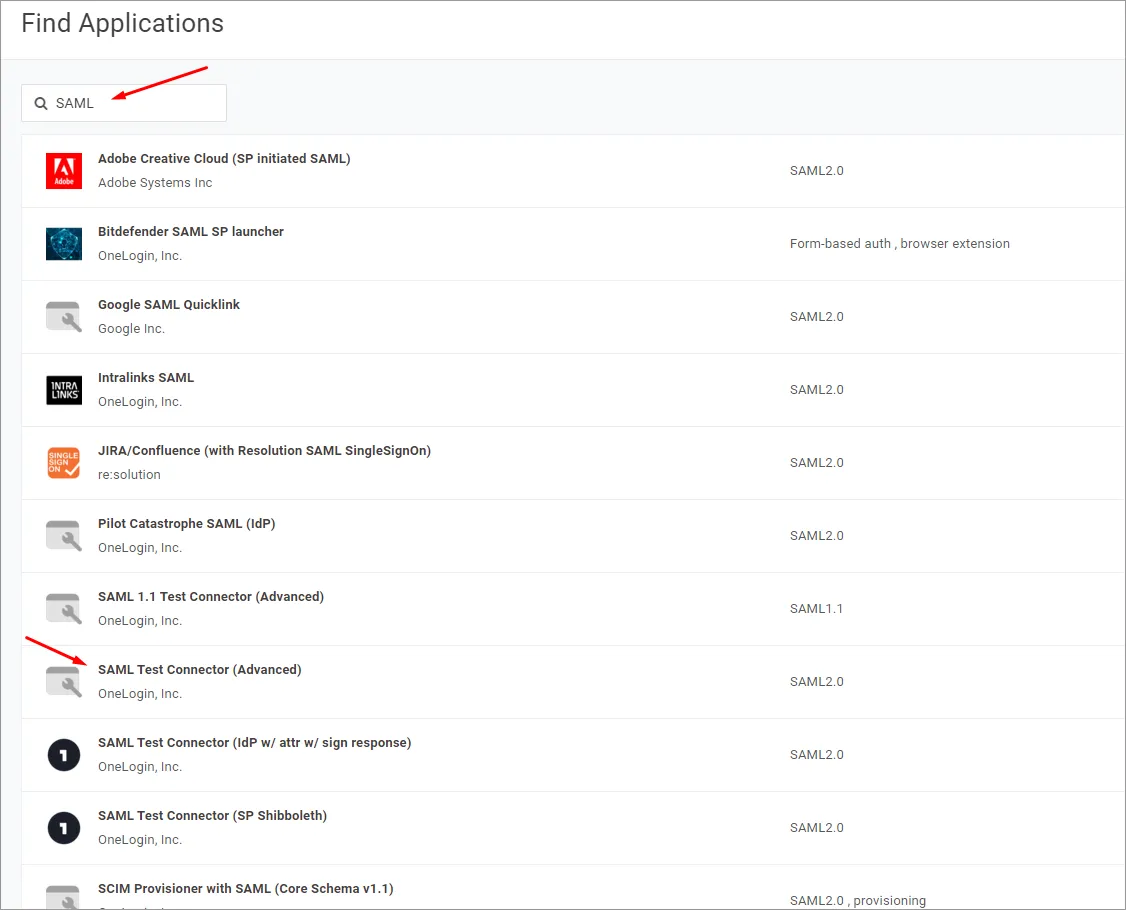
Suchen Sie nach „SAML“ und wählen Sie die IdP-Anwendungsoption SAML Test Connector (Advanced) aus.
-
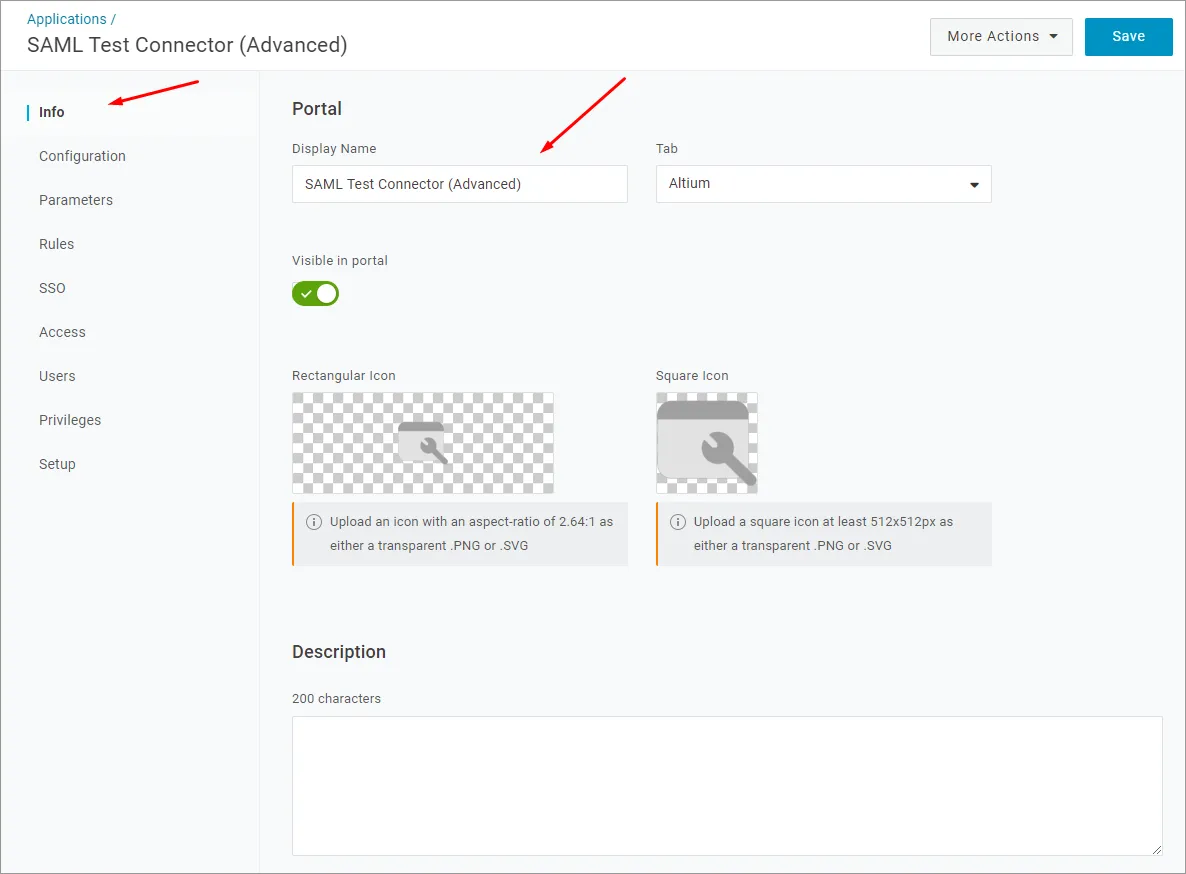
Geben Sie einen Anwendungsnamen an (Display Name). Dieser dient nur Anzeigezwecken.
-
Klicken Sie auf die Schaltfläche Save.
-
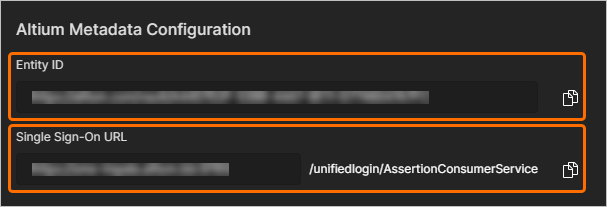
Kopieren Sie die Einträge
 (Entity ID) und Single Sign-On URL (Assertion Consumer Service) von der Seite Admin – Settings – Authentication der Browseroberfläche des Enterprise Server in die unten angegebenen Felder.
In der OneLogin-Anwendungseinrichtung:
-
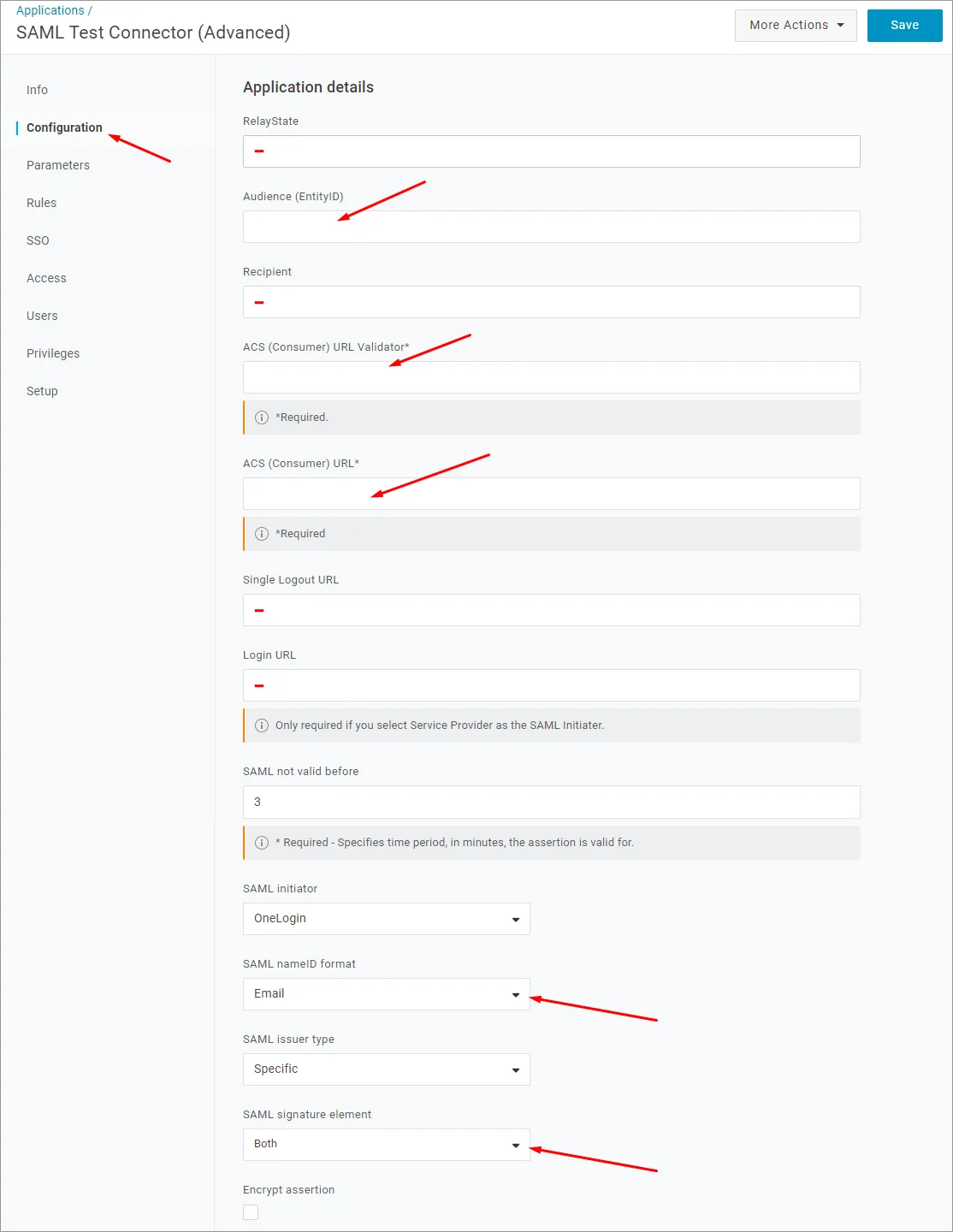
Fügen Sie den obigen Wert Entity ID (Name des Service Providers) als Audience (EntityID) URL ein.
-
Fügen Sie den obigen Wert Single Sign-On URL (Assertion Consumer Service) als ACS (Consumer) URL Validator ein.
-
Fügen Sie außerdem den Wert Single Sign-On URL (Assertion Consumer Service) als ACS (Consumer) URL ein.
-
Die Felder RelayState, Recipient, Single Logout URL und Login URL können leer gelassen werden.
-
-
Stellen Sie sicher, dass die Option SAML nameID format auf Email gesetzt ist und SAML signature element auf Both gesetzt ist. Klicken Sie auf die Schaltfläche Save, um die Einstellungen zu bestätigen.
-
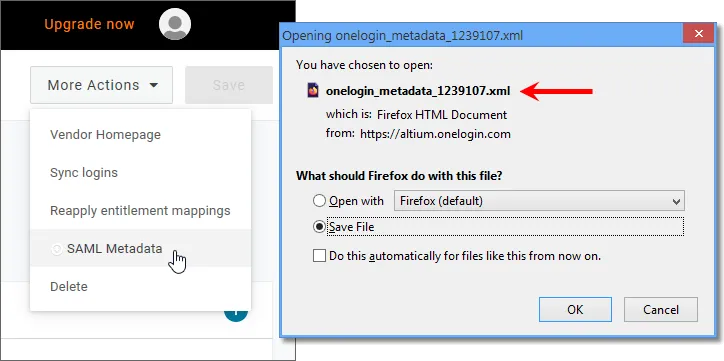
Klicken Sie auf die Schaltfläche More Actions und dann auf die Menüoption SAML Metadata, um die SAML-Metadaten des Identity Providers als XML-Datei herunterzuladen.
-
Diese Metadatendatei wird auf der Seite Admin – Settings – Authentication der Browseroberfläche des Enterprise Server hochgeladen, um den OneLogin-SSO-Dienst zu konfigurieren – siehe unten.
-
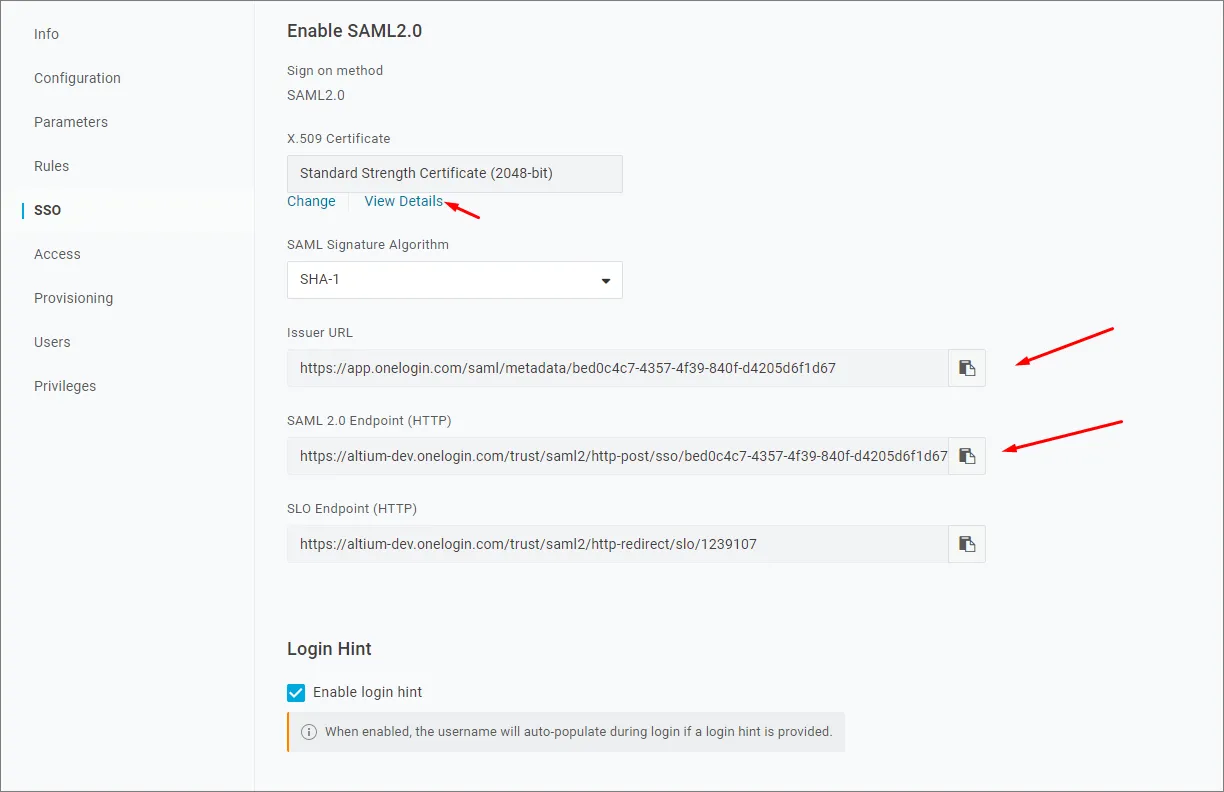
Wenn der OneLogin-SSO-Dienst lieber manuell im Enterprise Server eingerichtet werden soll, finden Sie die erforderlichen Parameter, indem Sie in der OneLogin-Anwendungsoberfläche die Menüoption SSO auswählen.
-
-
Die nachfolgenden Schritte bestehen darin, Benutzer hinzuzufügen und die Anwendung diesen Benutzern zuzuweisen.
Erweitern Sie den unten stehenden ausklappbaren Abschnitt, um ein schrittweises Beispiel für den Integrationsprozess mit Okta als Identity Provider anzuzeigen.
Integration with Okta
-
Melden Sie sich als Administrator bei Okta an.
-
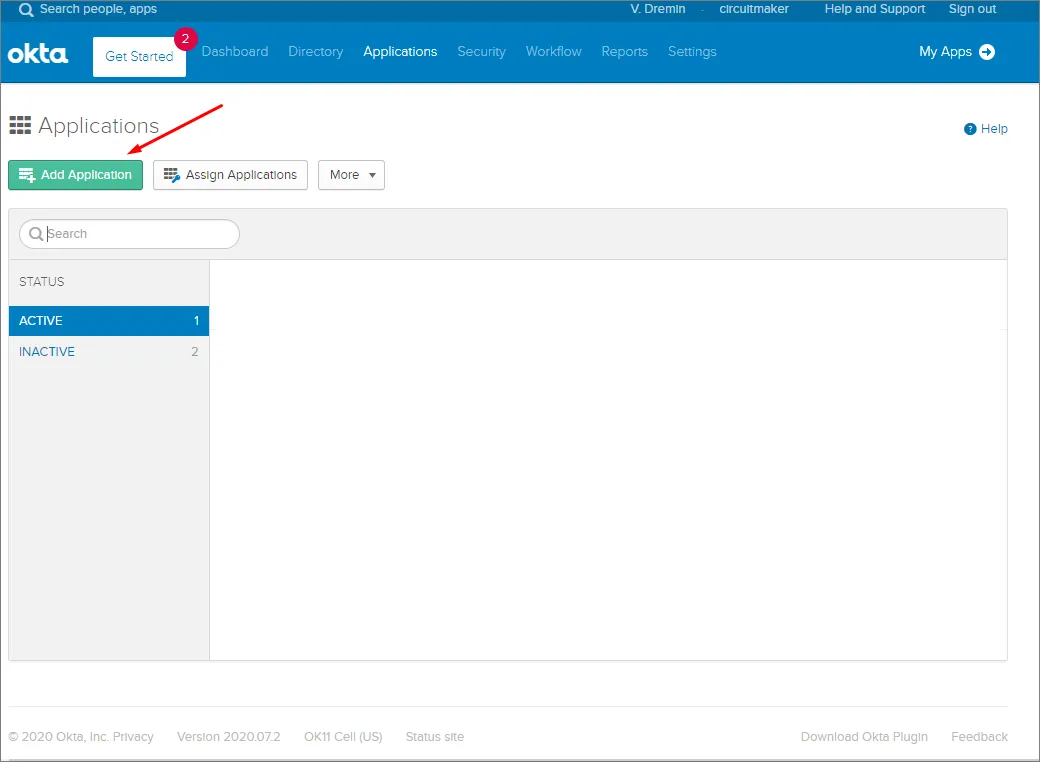
Klicken Sie auf den Link bzw. die Schaltfläche Admin und dann auf die Schaltfläche Add Application unter dem Unternehmensbereich Applications.
-
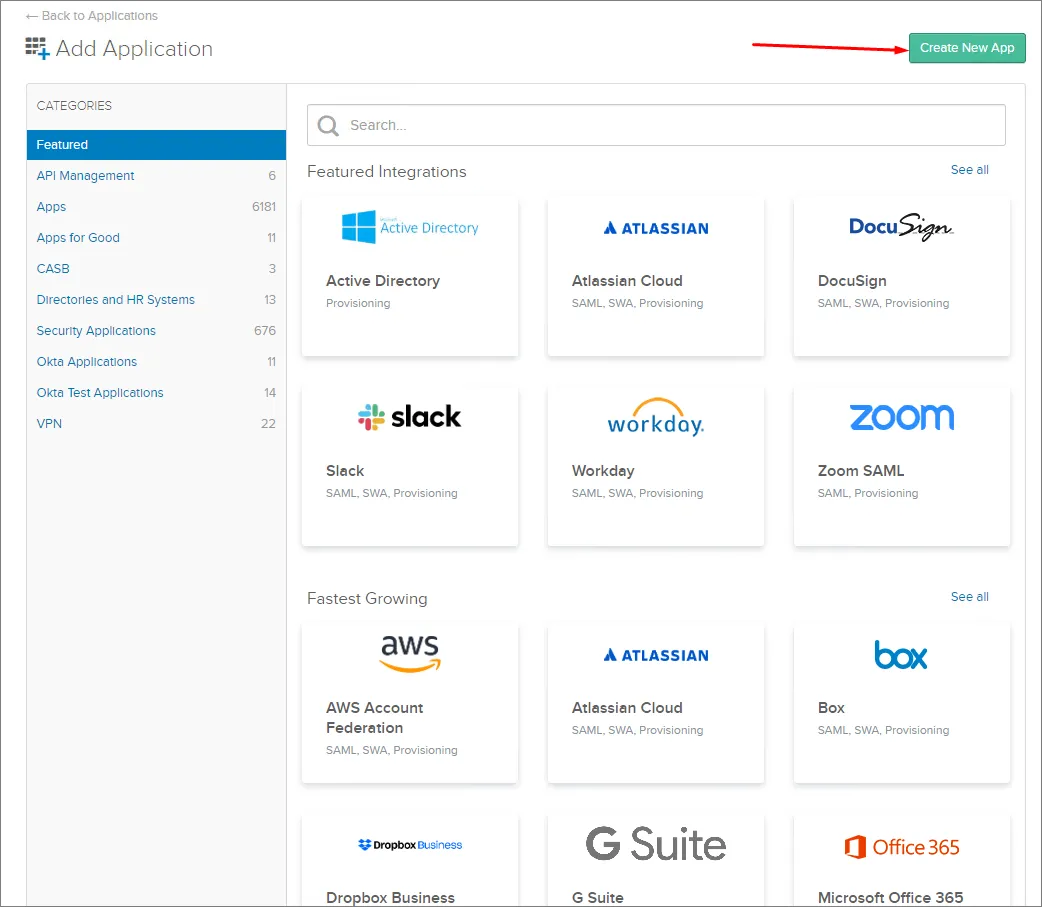
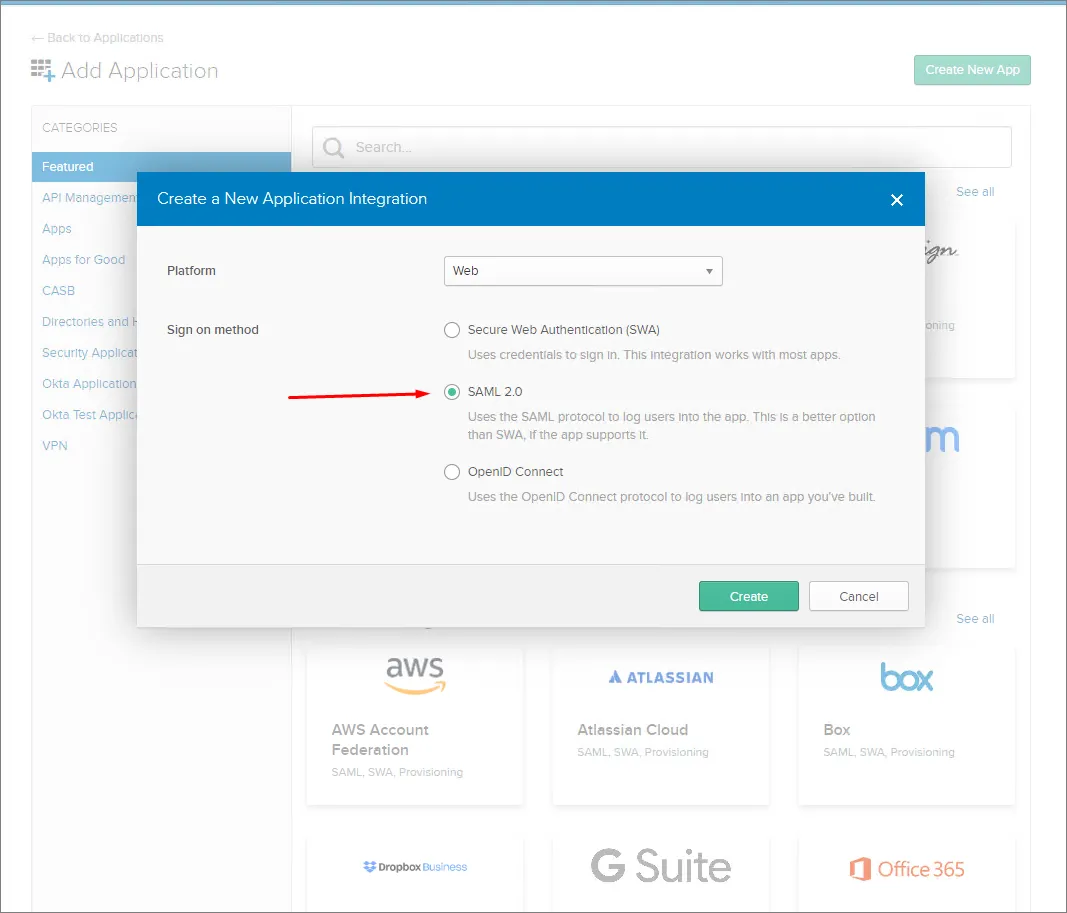
Klicken Sie auf die Schaltfläche Create New App.
-
Wählen Sie SAML 2.0 als Sign-on method aus.
-
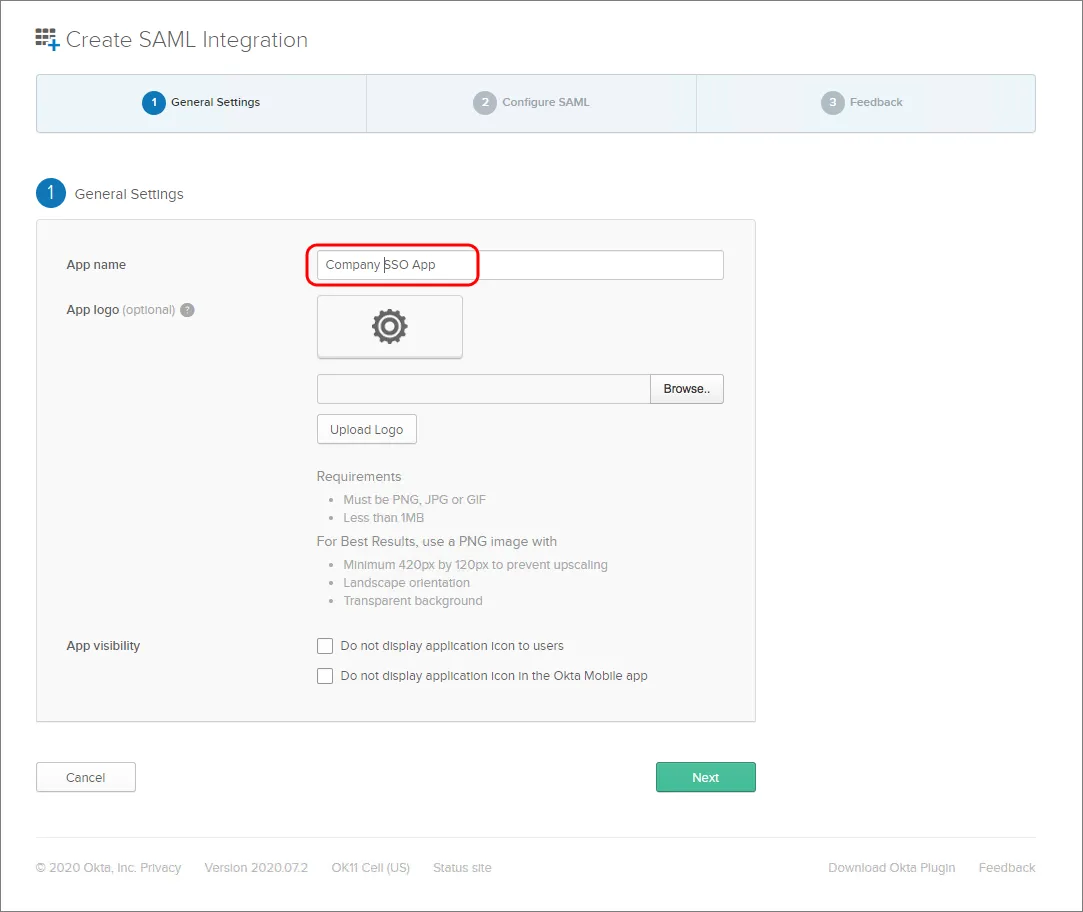
Geben Sie ein App name an. Dies dient nur Anzeigezwecken.
-
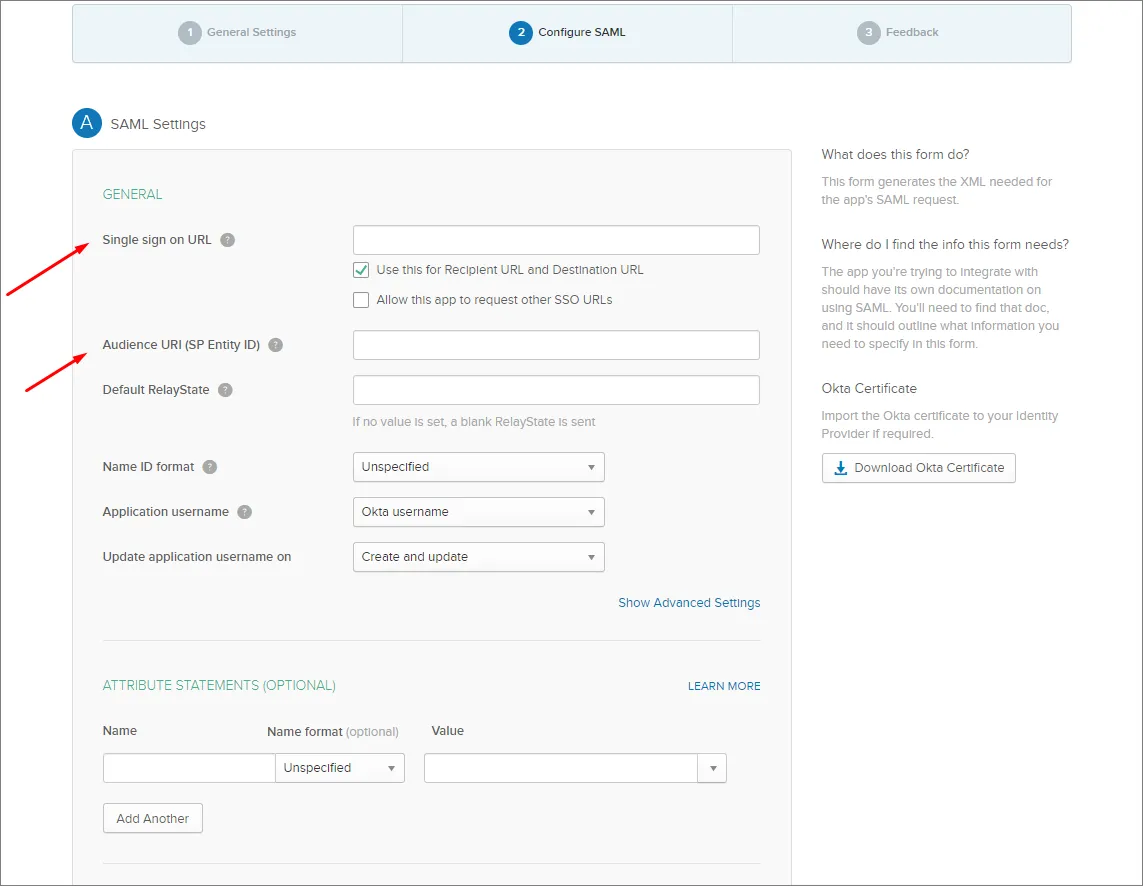
Beachten Sie die Einträge Single Sign On URL (Assertion Consumer Service) und Entity ID auf der Seite Admin – Settings – Authentication der Browseroberfläche des Enterprise Server.
-
Kopieren Sie den Enterprise-Server-Eintrag Single Sign-On URL (
) und fügen Sie ihn in das Feld Single sign on URL der Okta-SAML-Einstellungen ein.
-
Kopieren Sie den Enterprise-Server-Eintrag Entity ID (
) und fügen Sie ihn in das Feld Audience URI der Okta-SAML-Einstellungen ein.
Ein Eintrag Default RelayState ist nicht erforderlich.
-
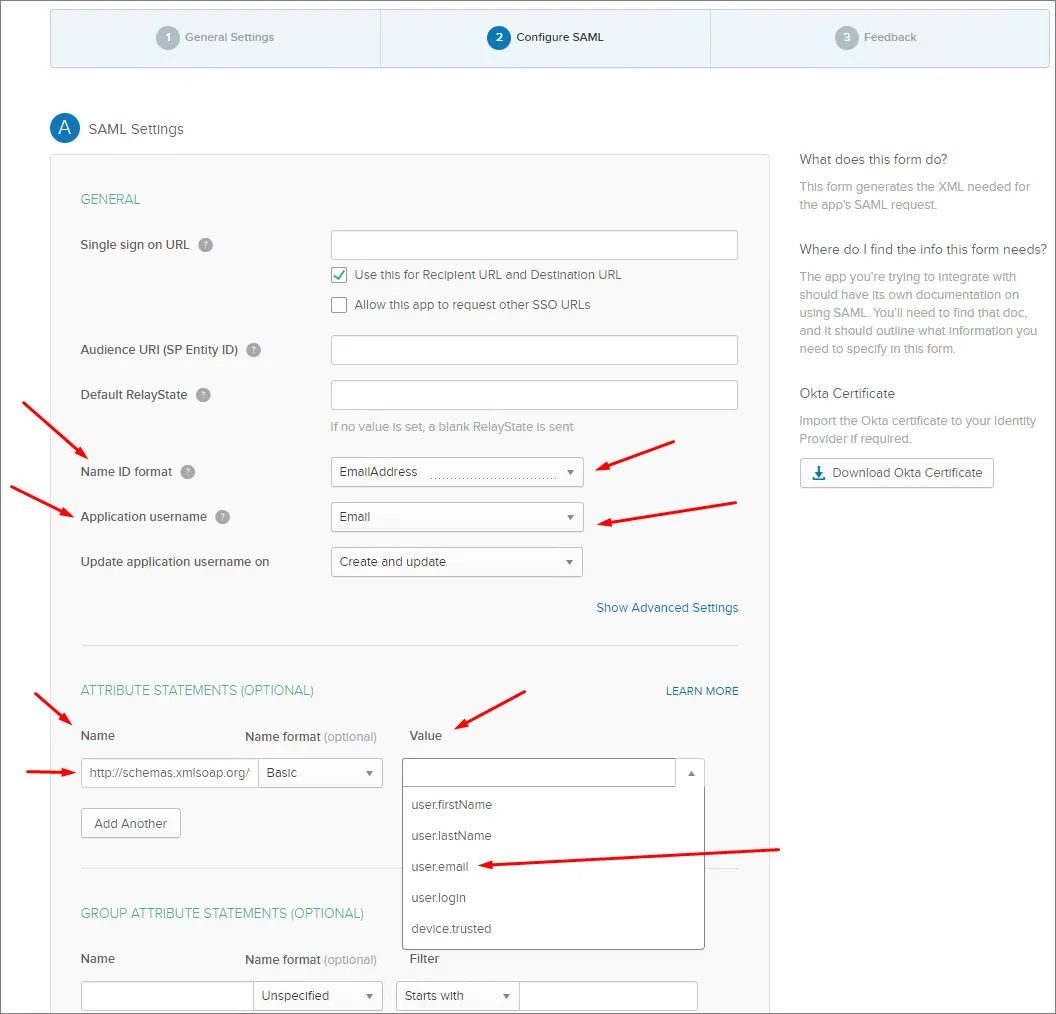
Setzen Sie die übrigen Felder wie folgt:
-
Name ID format ist
EmailAddress. -
Application username ist (Okta)
Email. -
Setzen Sie im Abschnitt ATTRIBUTE STATEMENTS das Feld Name auf:
http://schemas.xmlsoap.org/ws/2005/05/identity/claims/emailaddressund Value auf:user.email
-
-
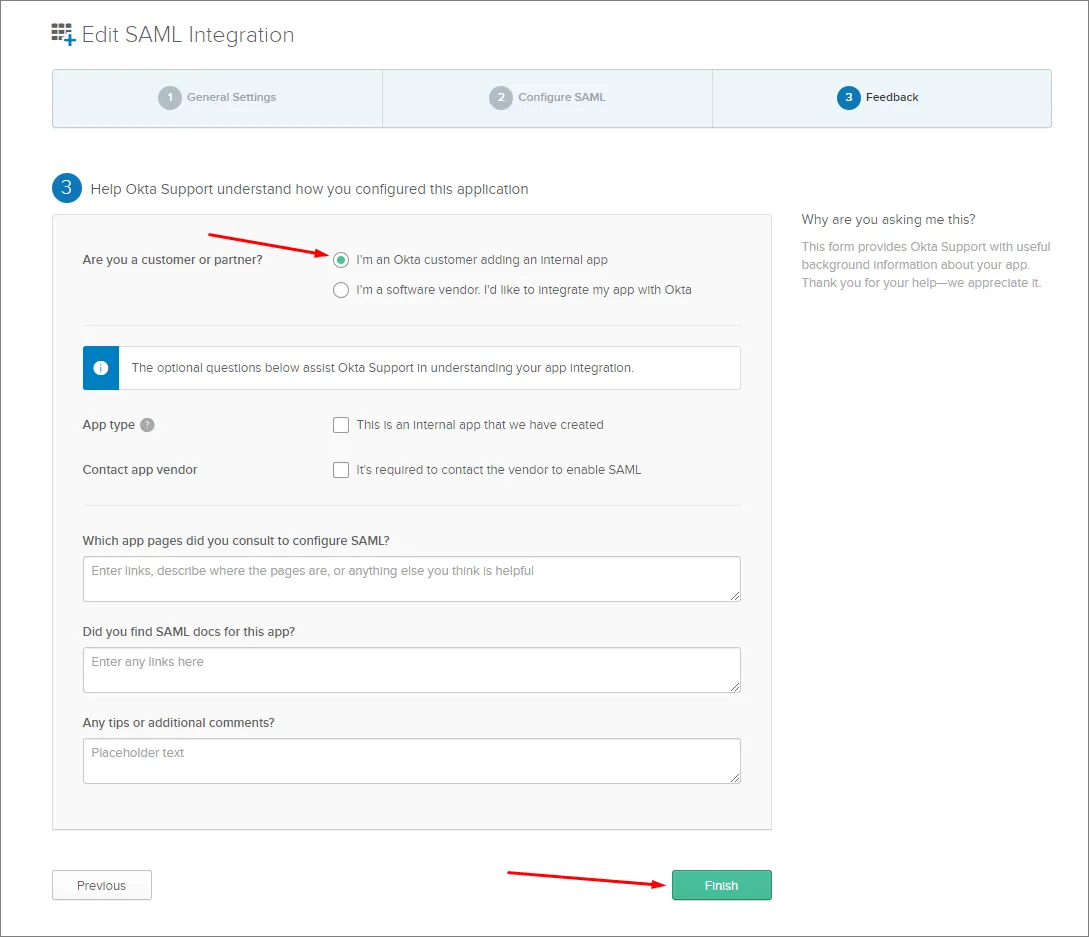
Klicken Sie auf die Schaltfläche Next und wählen Sie die Option ..Okta customer adding an internal app.
-
Klicken Sie auf die Schaltfläche Finish.
-
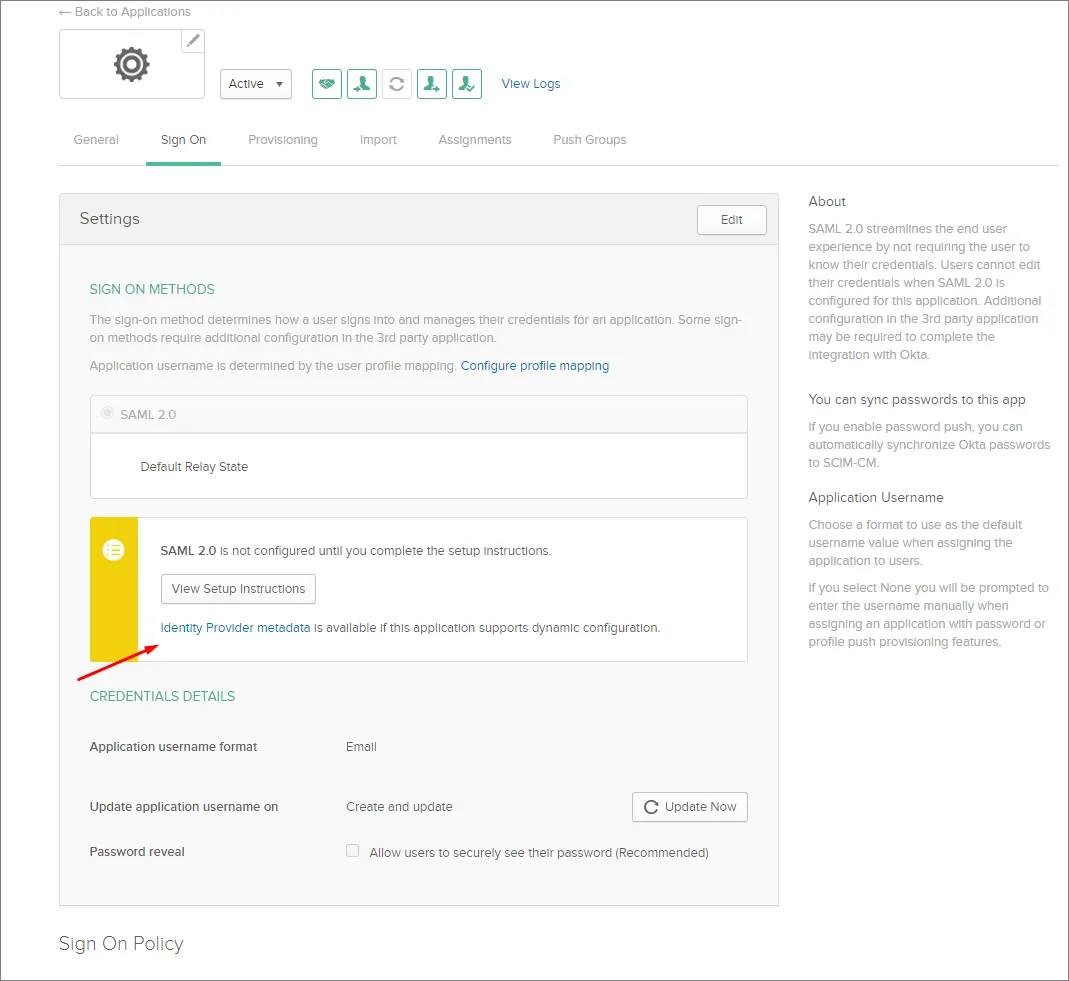
Klicken Sie auf den Link Identity Provider metadata und speichern Sie die Metadaten-XML auf Ihrem Computer, oder klicken Sie auf die Schaltfläche View Setup Instructions, um Optionen für die manuelle Einrichtung anzuzeigen.
-
Laden Sie im Abschnitt SAML Identity Provider configuration auf der Seite Admin – Settings – Authentication der Browseroberfläche des Enterprise Server die gespeicherte Metadaten-XML-Datei hoch oder richten Sie die einzelnen Abschnitte manuell ein – siehe oben.
-
Erweitern Sie den unten stehenden ausklappbaren Abschnitt, um ein schrittweises Beispiel für den Integrationsprozess mit Microsoft Entra ID als Identity Provider anzuzeigen.
Integration with Microsoft Entra ID
-
Melden Sie sich beim Microsoft Entra admin center an.
-
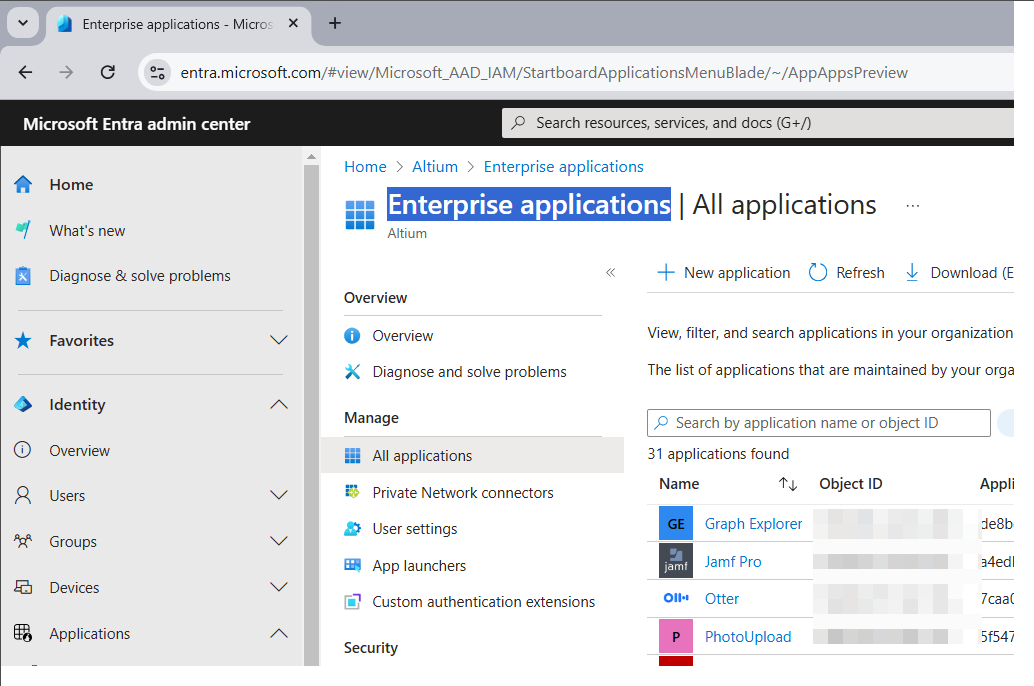
Wählen Sie Identity und dann die Option Enterprise applications.
-
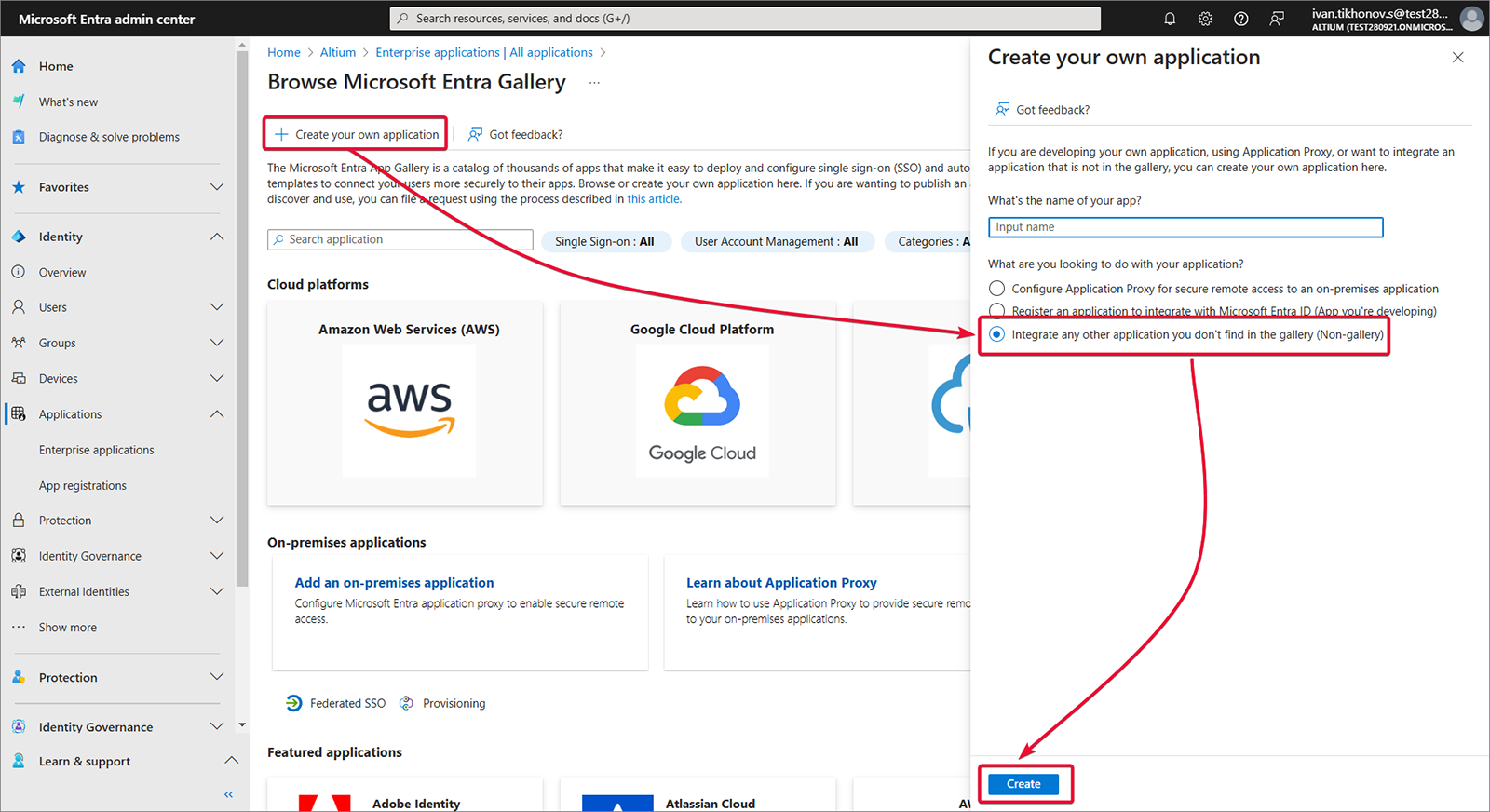
Erstellen Sie Ihre eigene Anwendung.
-
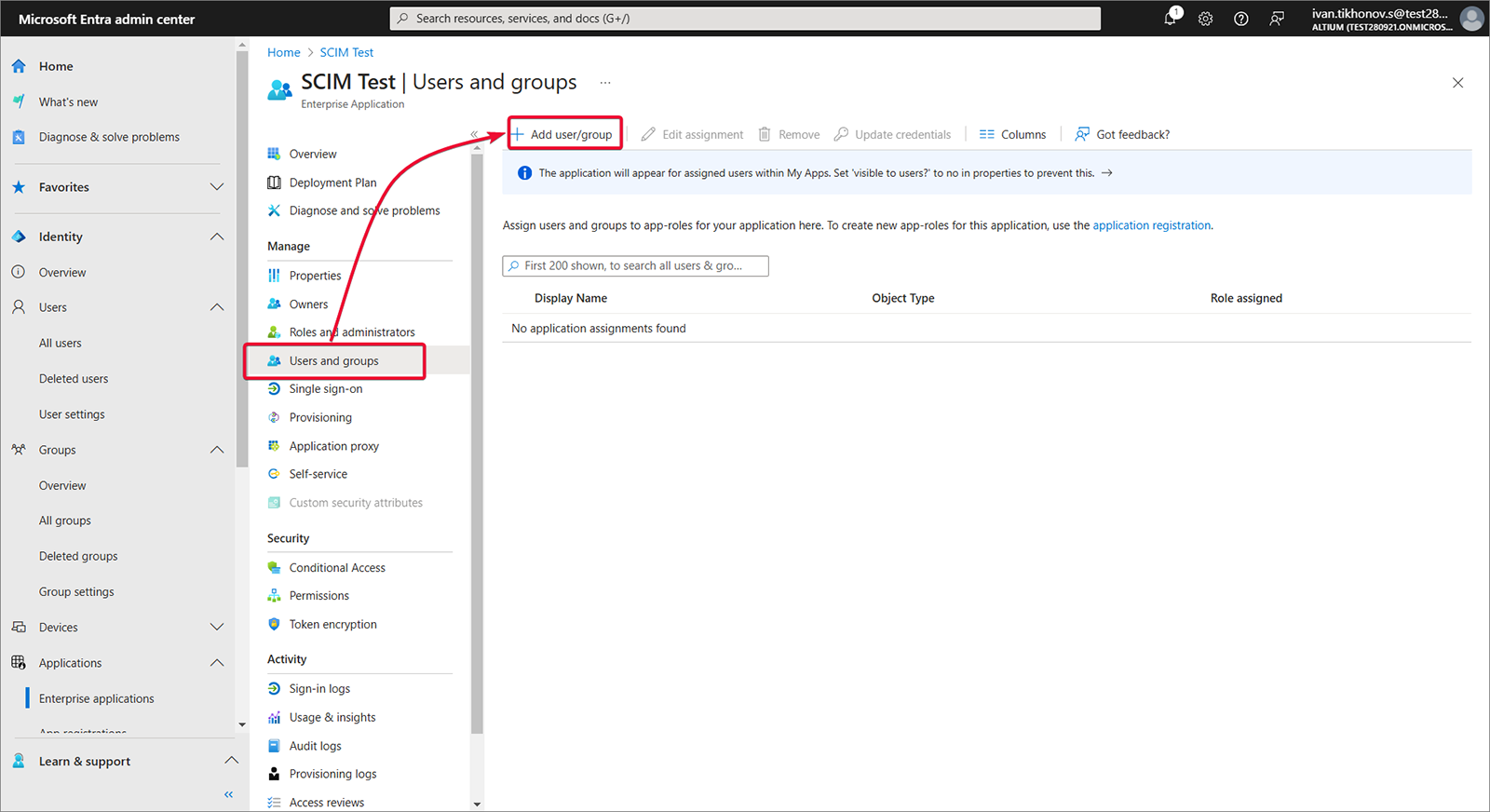
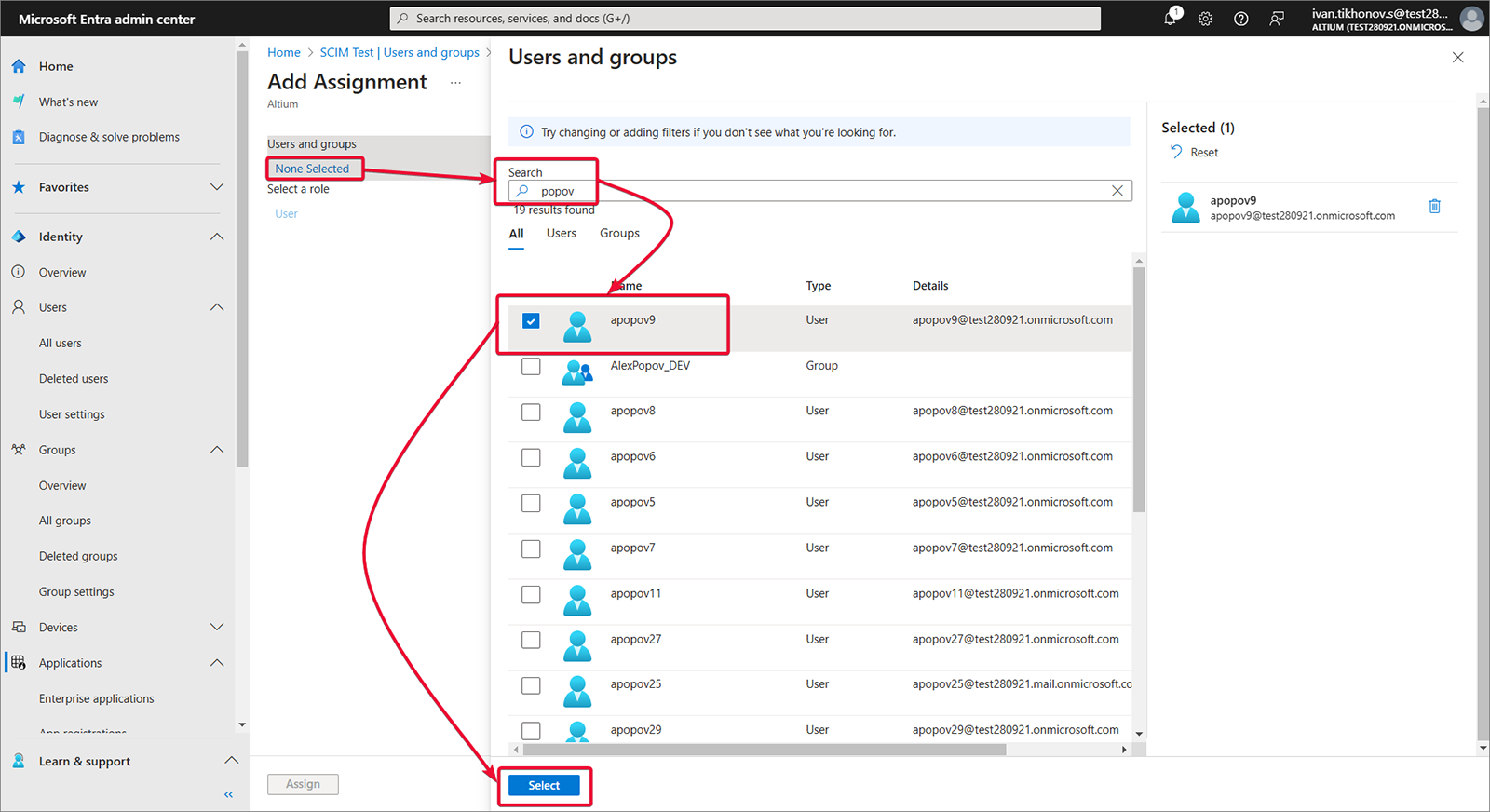
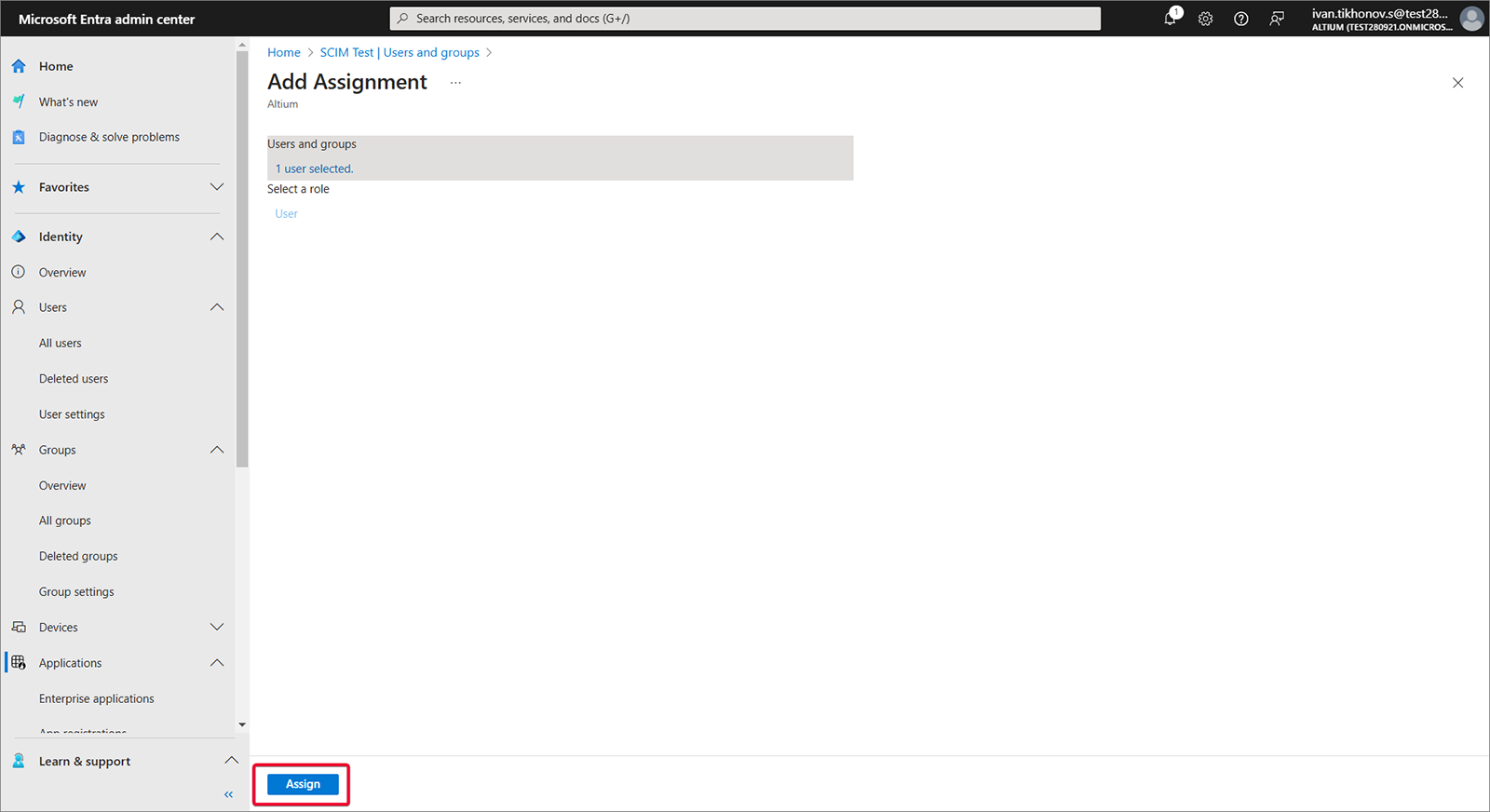
Wählen Sie Users and groups und dann Add user/group.
-
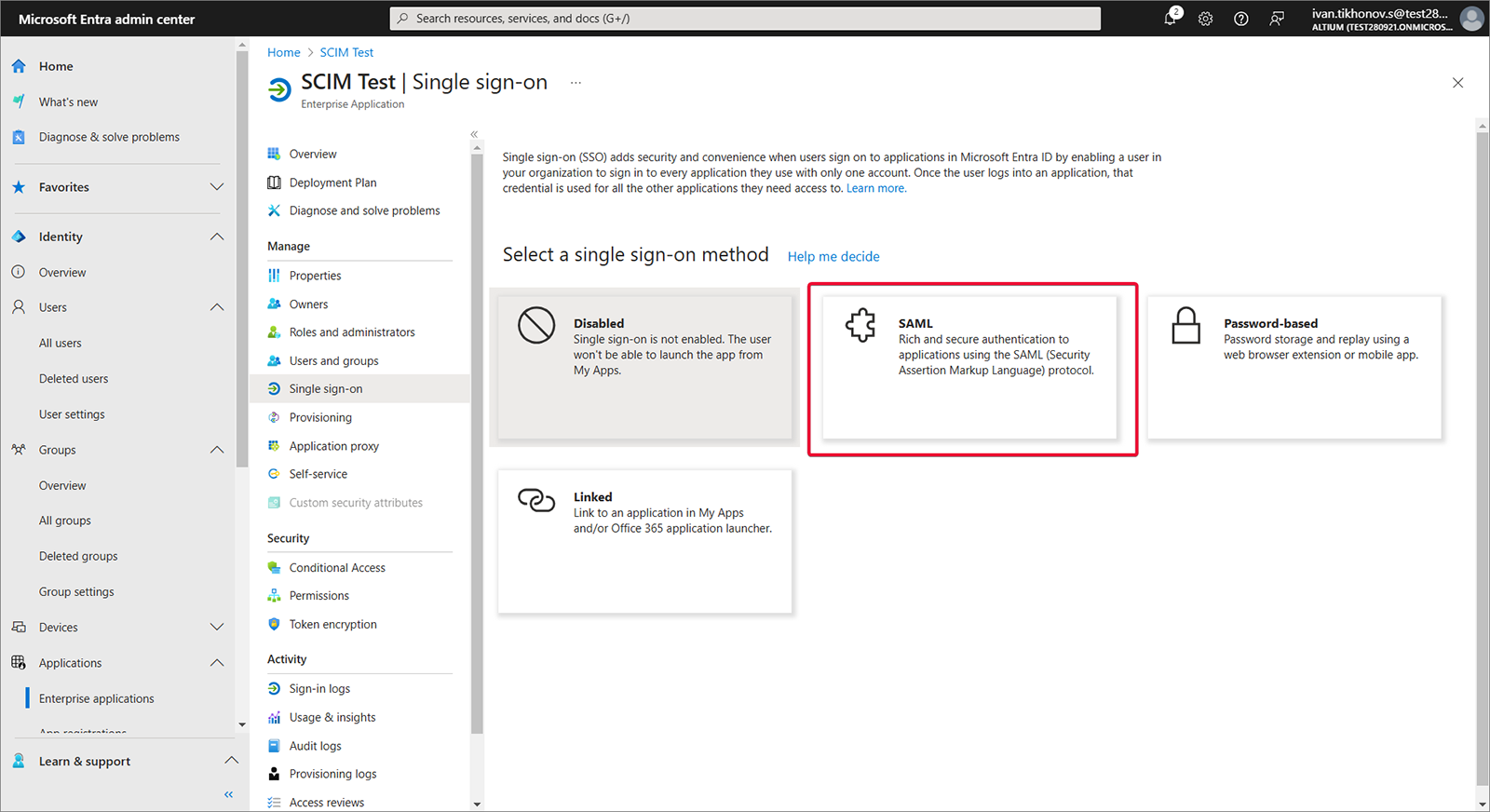
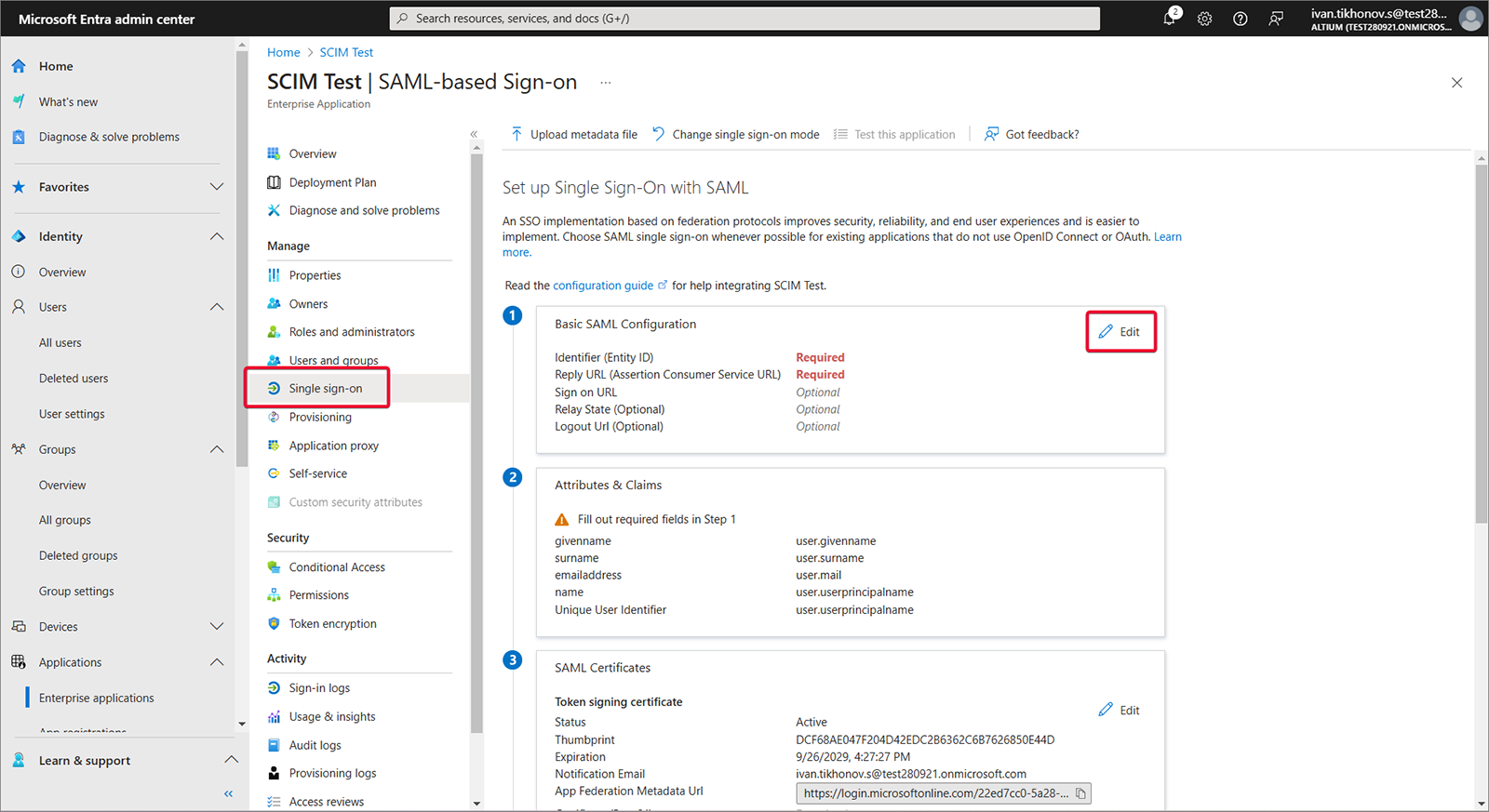
Wählen Sie Single sign-on, Step 1 und dann Edit.
-
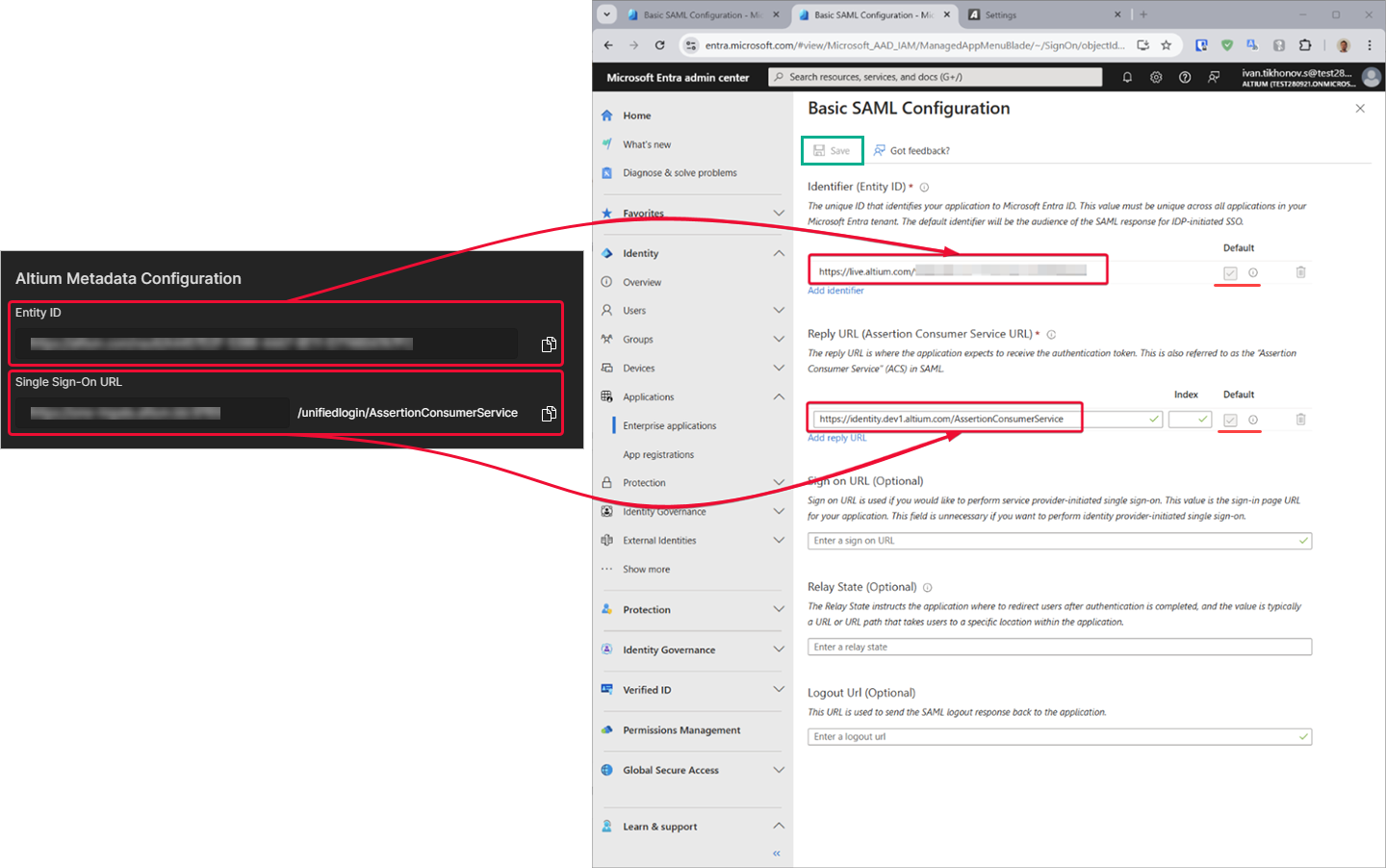
Kopieren Sie Entity ID und Single Sign-On URL von der Seite Admin – Settings – Authentication der Browseroberfläche des Enterprise Server (
). Fügen Sie die kopierten Zeichenfolgen in die Felder Entity ID und Assertion Consumer Service URL im Bereich SAML-Konfiguration der Microsoft-Entra-App ein. Stellen Sie sicher, dass die Kontrollkästchen Default für diese Felder aktiviert sind, und speichern Sie dann die Konfiguration.
-
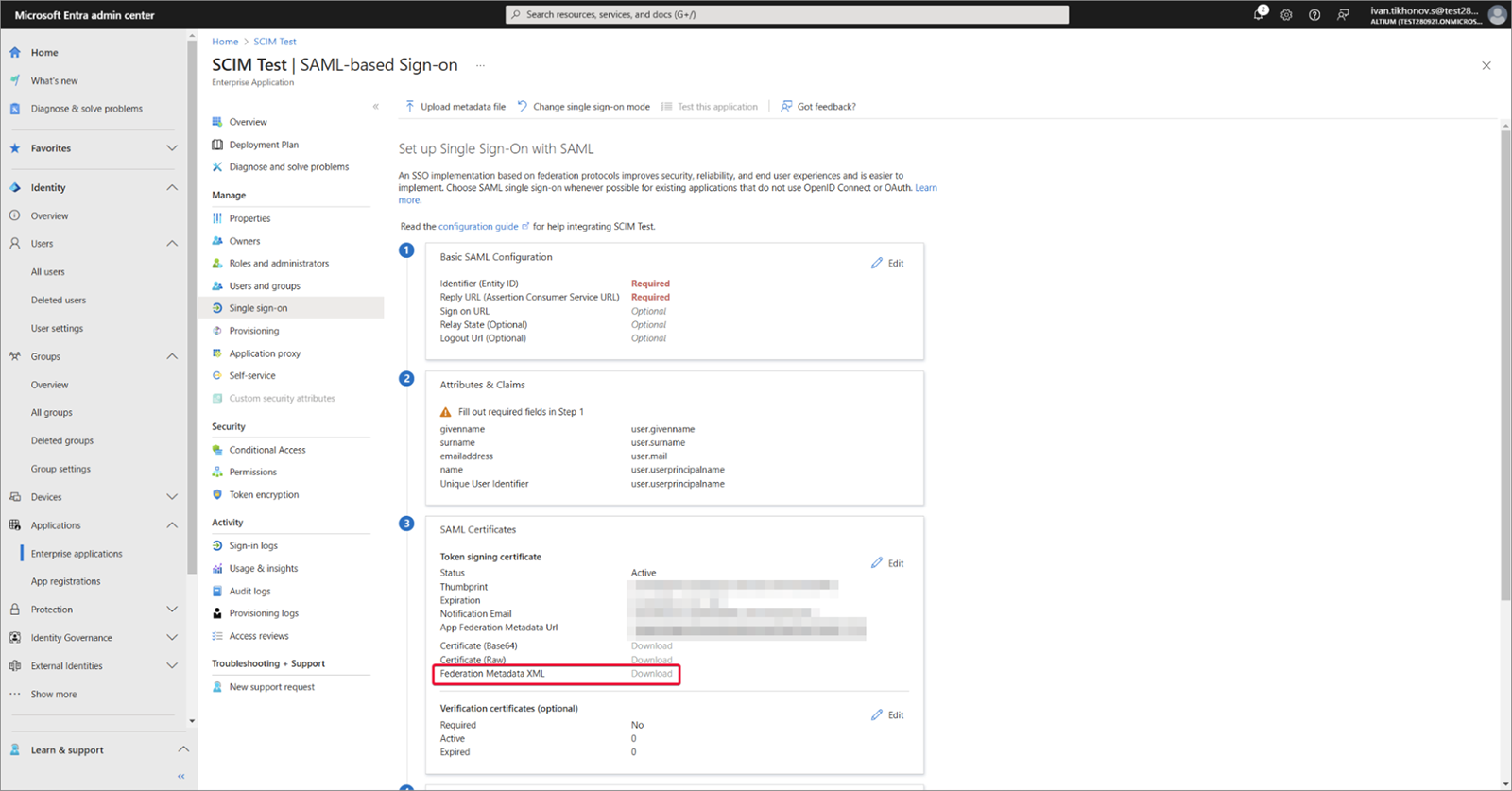
Laden Sie die erstellte Federation Metadata XML herunter.
-
Laden Sie die Federation Metadata XML auf die Seite Admin – Settings – Authentication der Browseroberfläche des Enterprise Server hoch und testen Sie dann die SAML-Integrationsverbindung – siehe oben.
Erweitern Sie den unten stehenden ausklappbaren Abschnitt, um ein schrittweises Beispiel für den Integrationsprozess mit JumpCloud als Identity Provider anzuzeigen.
Integration with JumpCloud
-
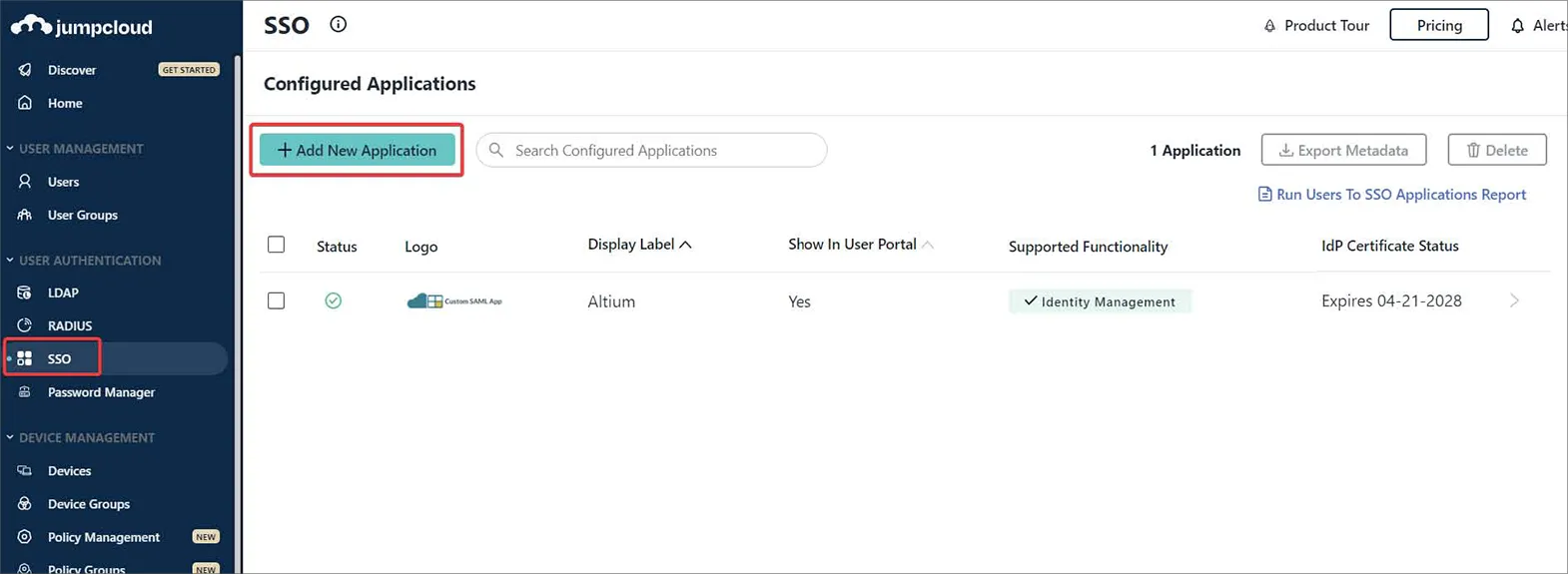
Wählen Sie in der JumpCloud-Oberfläche SSO im Navigationsbaum und dann auf der Seite SSO die Schaltfläche Add New Application.
-
Geben Sie im Konfigurationsfenster bei Search „
saml“ ein, um Custom SAML App zu finden und anschließend zu installieren.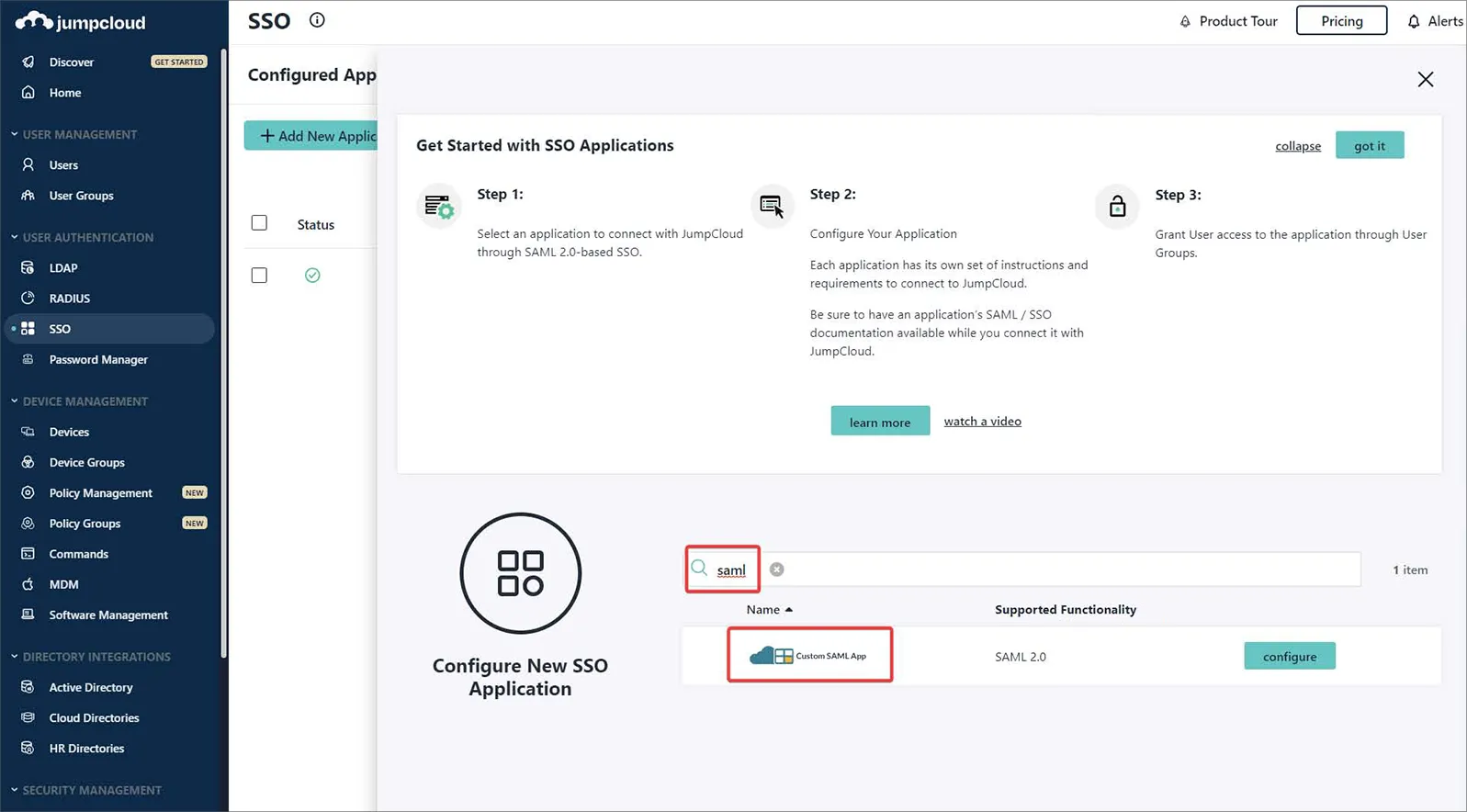
-
Benennen Sie Ihre Instanz von Custom SAML App – in diesem Beispiel lautet die Bezeichnung
Altium.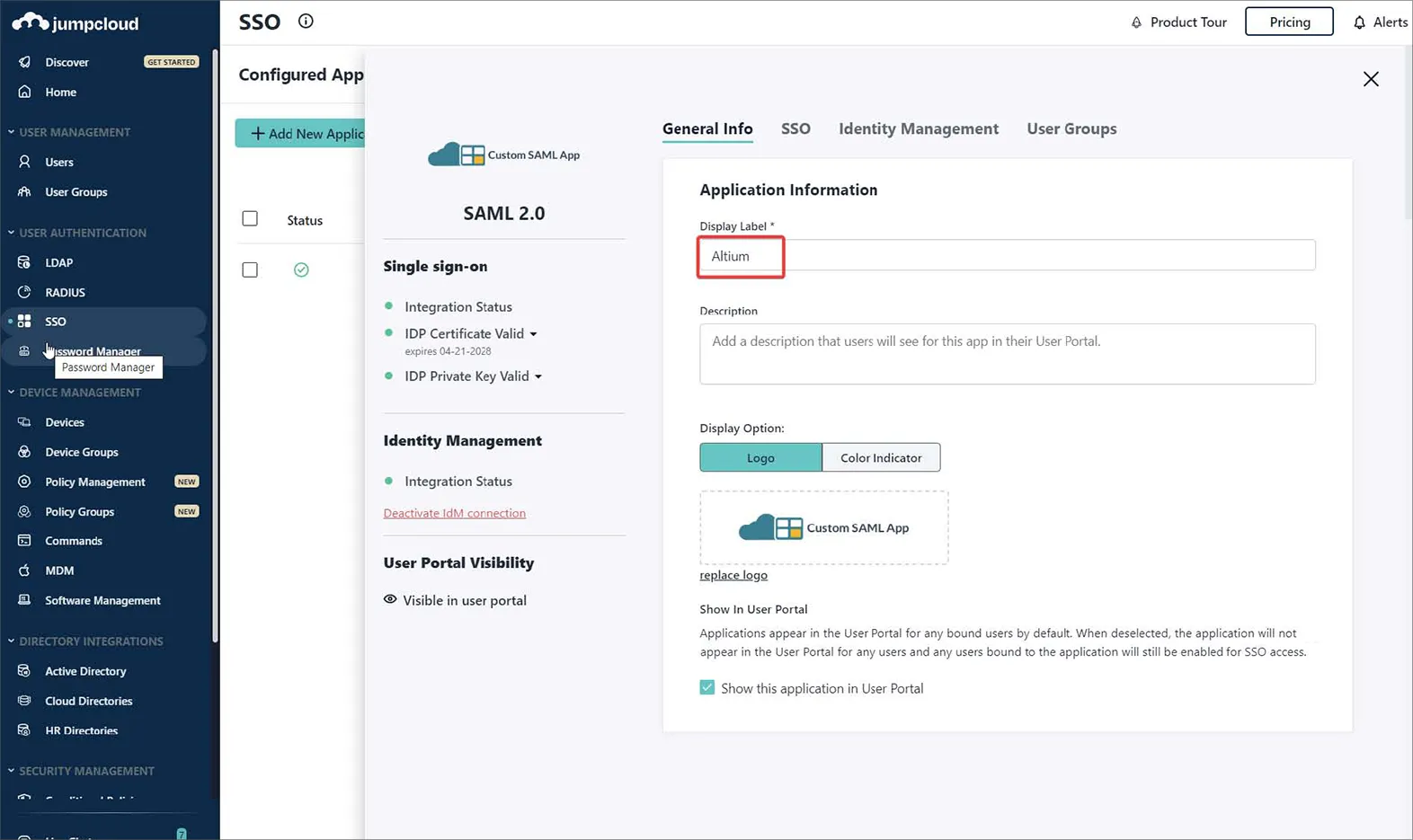
-
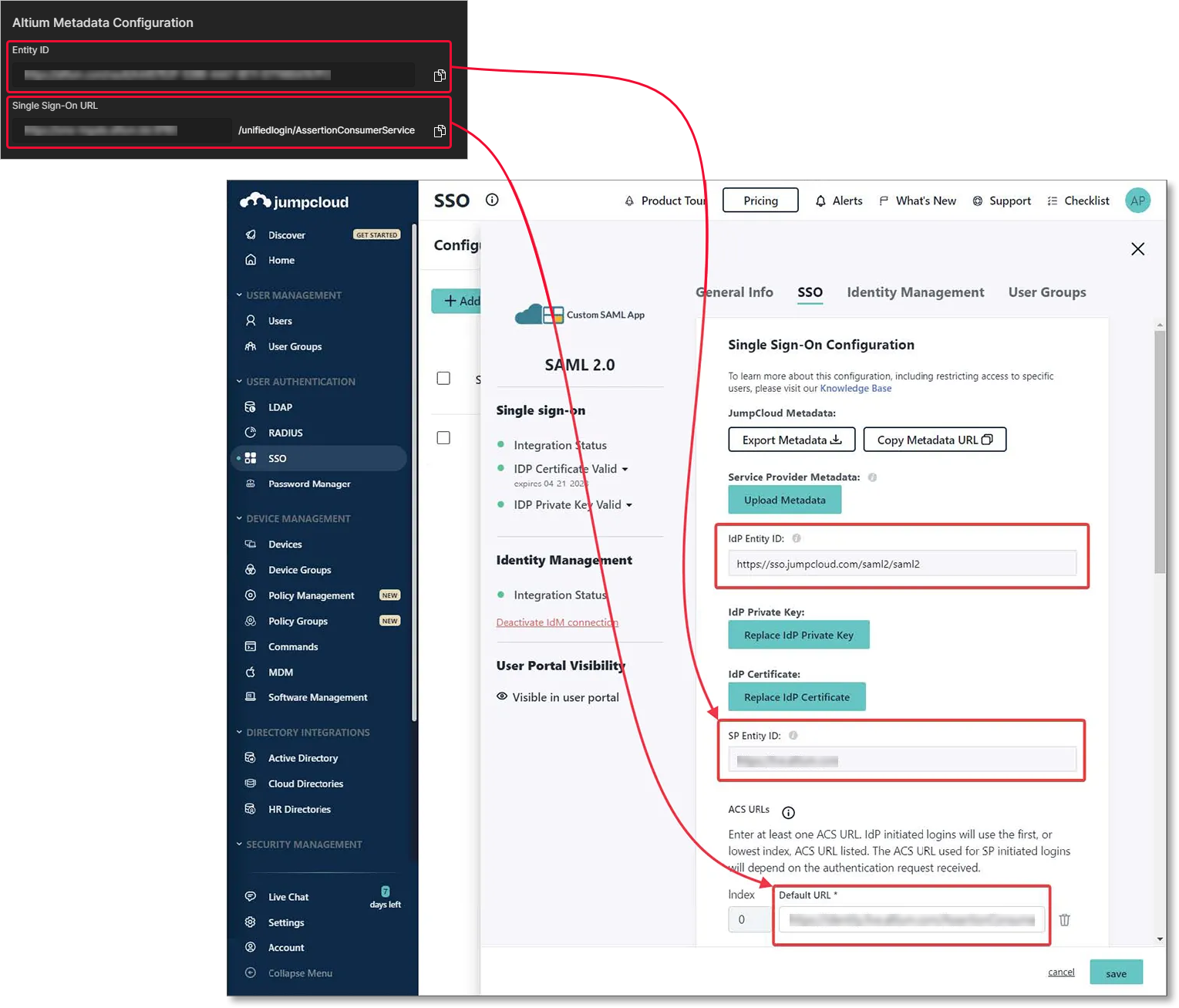
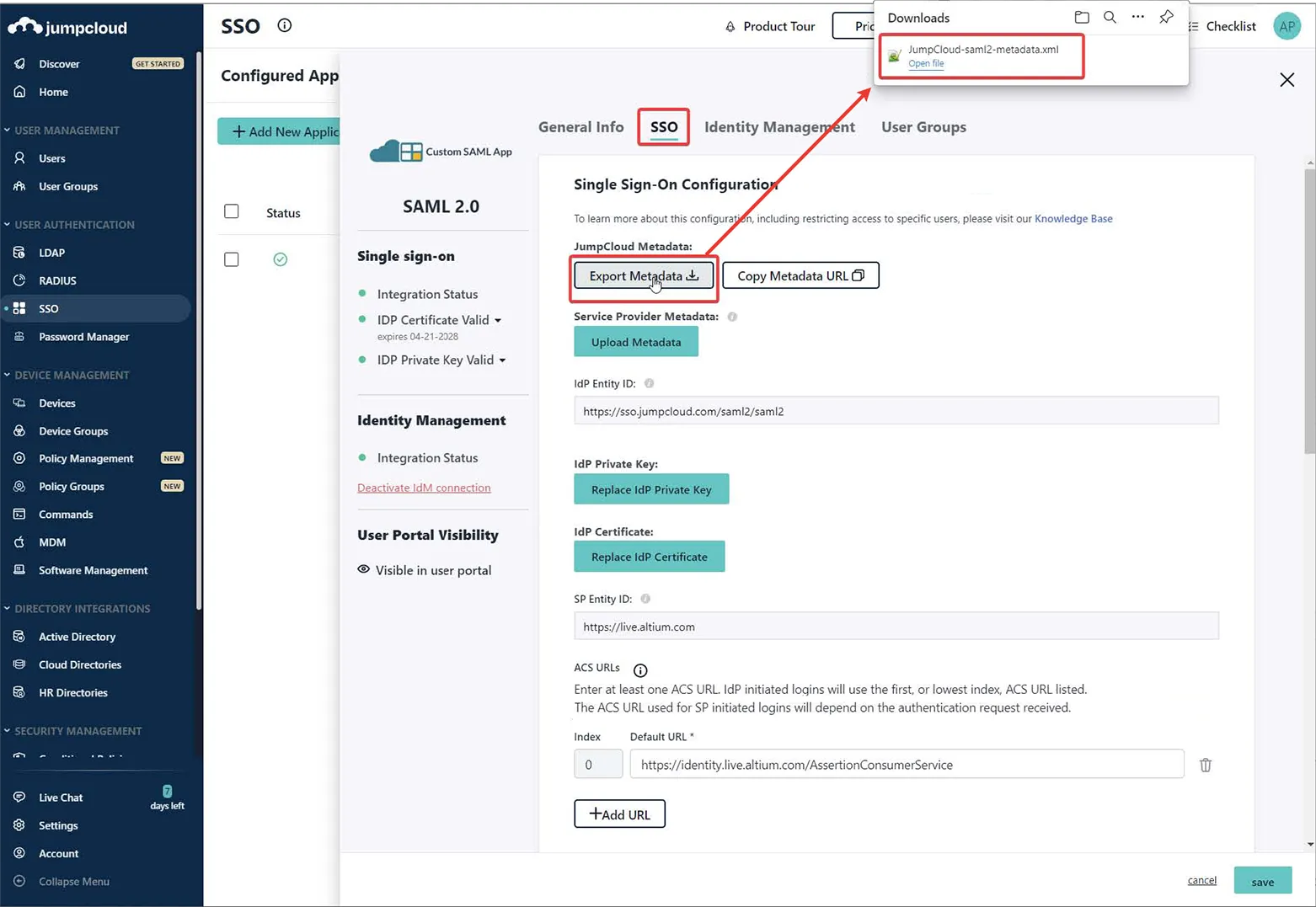
Wechseln Sie in der JumpCloud-Konfigurationsoberfläche auf die Registerkarte SSO und geben Sie die Entity-/URL-Einstellungen von der Seite Admin – Settings – Authentication der Browseroberfläche des Enterprise Server wie gezeigt ein.
-
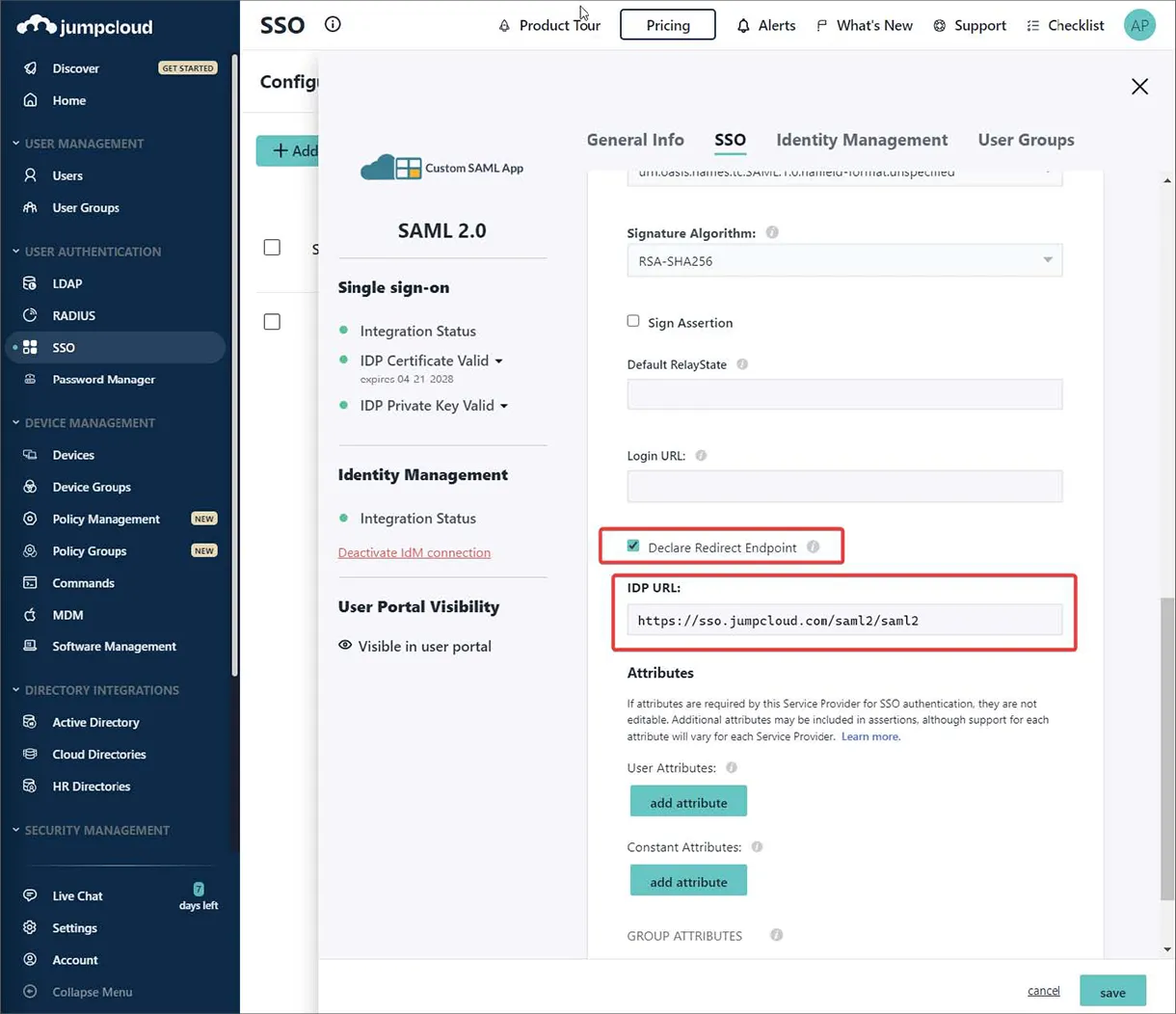
Geben Sie den JumpCloud-Endpunkt IDP URL ein und aktivieren Sie die Option Declare Redirect Endpoint.
-
Verwenden Sie die Option Export Metadata, um die resultierende SAML-Metadaten-XML-Datei herunterzuladen.
-
Laden Sie die Metadaten-XML-Datei auf die Seite Admin – Settings – Authentication der Browseroberfläche des Enterprise Server hoch und testen Sie dann die SAML-Integrationsverbindung – siehe oben.
Erweitern Sie den unten stehenden ausklappbaren Abschnitt, um ein schrittweises Beispiel für den Integrationsprozess mit Microsoft Administrative Domain Federated Services (AD FS) als Identity Provider anzuzeigen.
Integration with Microsoft AD FS
-
Öffnen Sie die Anwendung AD FS Management (in der Regel Start → Windows Administrative Tools → AD FS Management).
-
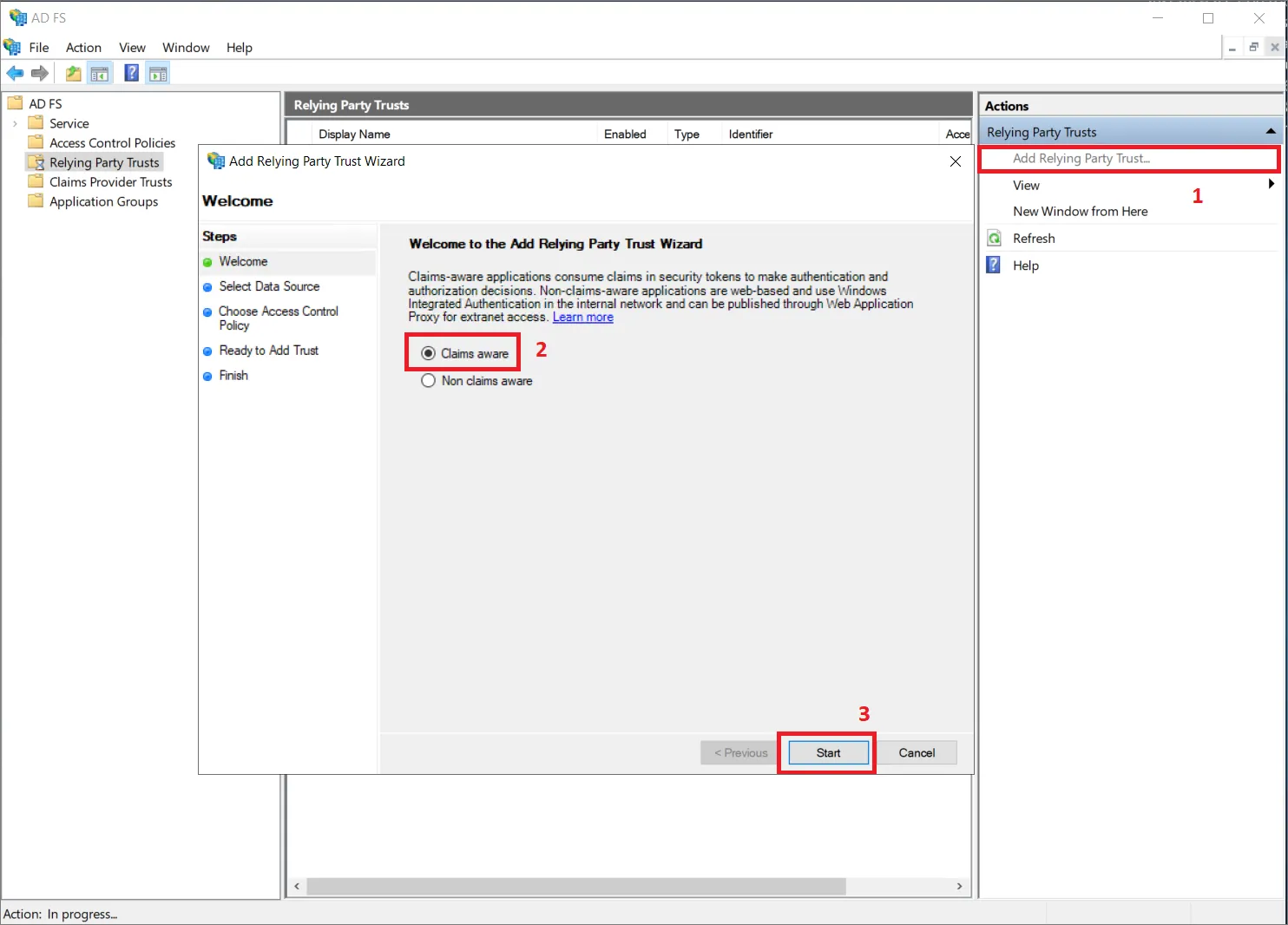
Navigieren Sie zu Relying Party Trusts und klicken Sie auf die Option Add Relying Party Trust... (1).
-
Stellen Sie im Pop-up-Fenster sicher, dass Claims aware (2) ausgewählt ist, und klicken Sie auf Start (3).
-
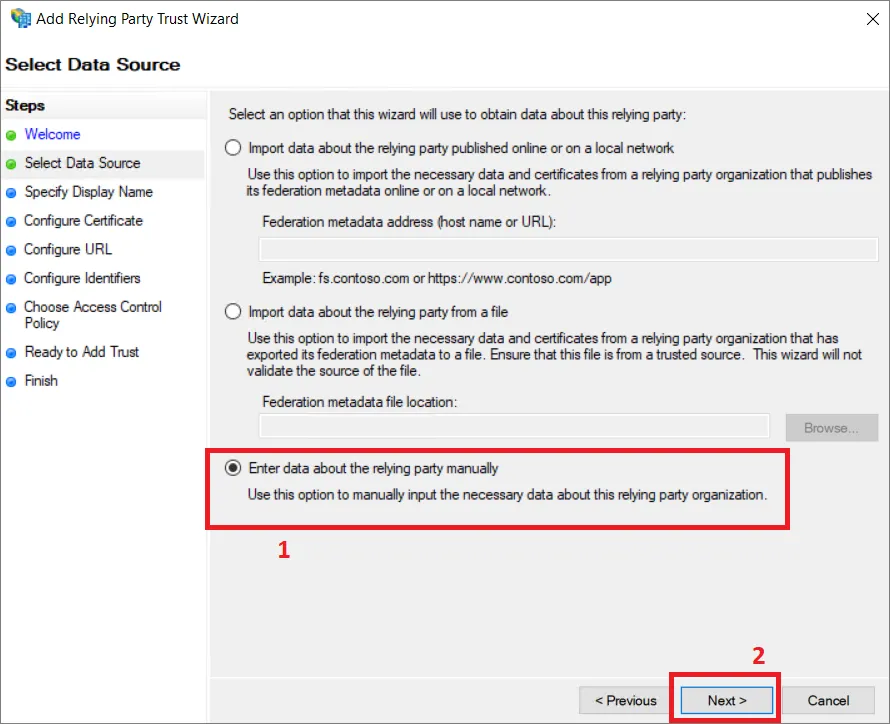
Wählen Sie im Schritt Select Data Source Enter data about the relying party manually (1) aus und klicken Sie auf Next (2).
-
Geben Sie einen Anzeigenamen für die Vertrauensstellung an. In diesem Beispiel wird
AltiumLiveals Anzeigename verwendet.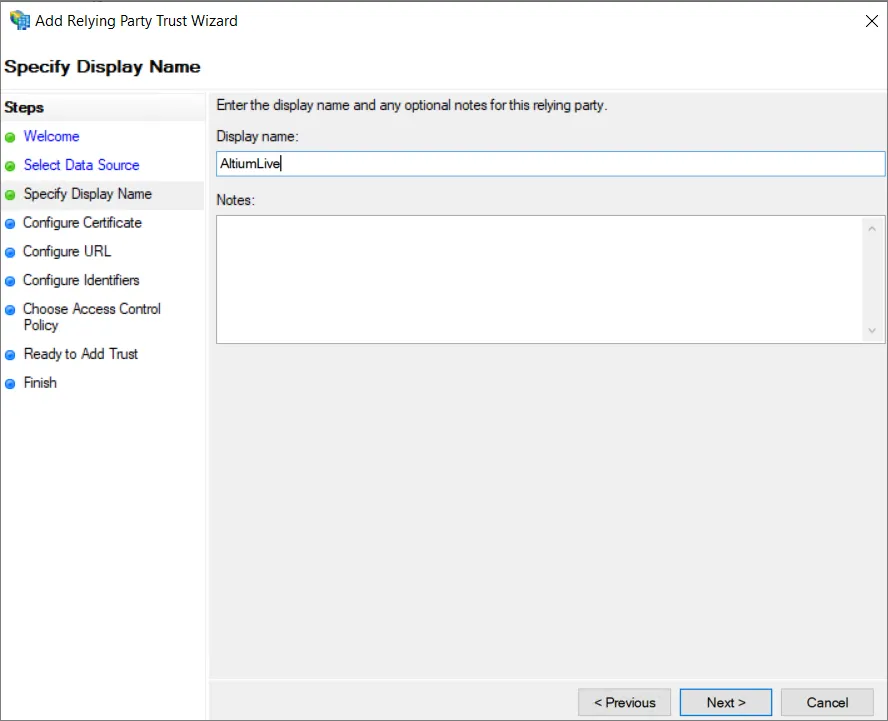
-
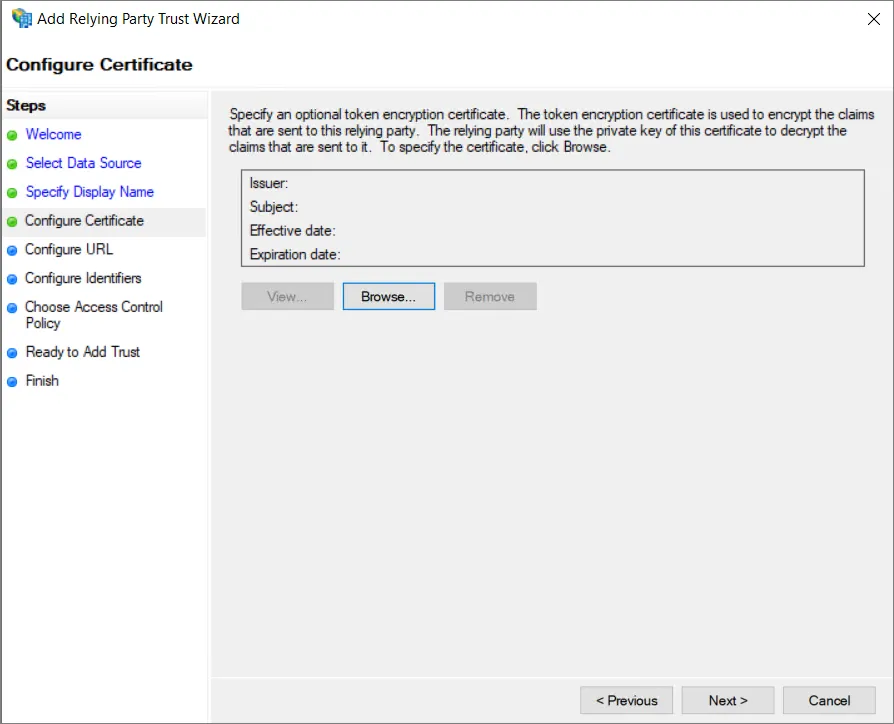
Abhängig von Ihrer Sicherheitskonfiguration können Sie optional ein Token-Verschlüsselungszertifikat angeben. Für die Zwecke dieses Leitfadens verwenden wir keines.
-
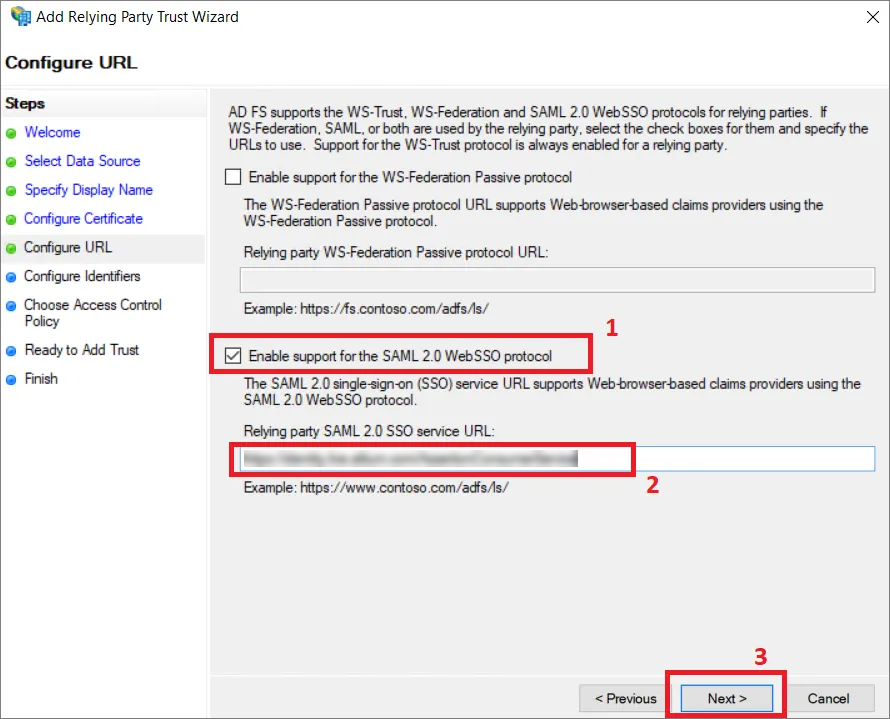
Stellen Sie im Schritt Configure URL sicher, dass die Option Enable support for the SAML 2.0 WebSSO protocol (1) ausgewählt ist, und geben Sie Single Sign-On URL ein, das von der Seite Admin – Settings – Authentication der Browseroberfläche des Enterprise Server kopiert wurde, in das Feld Relying party SAML 2.0 SSO service URL: (2) ein. Klicken Sie auf Next (3).
-
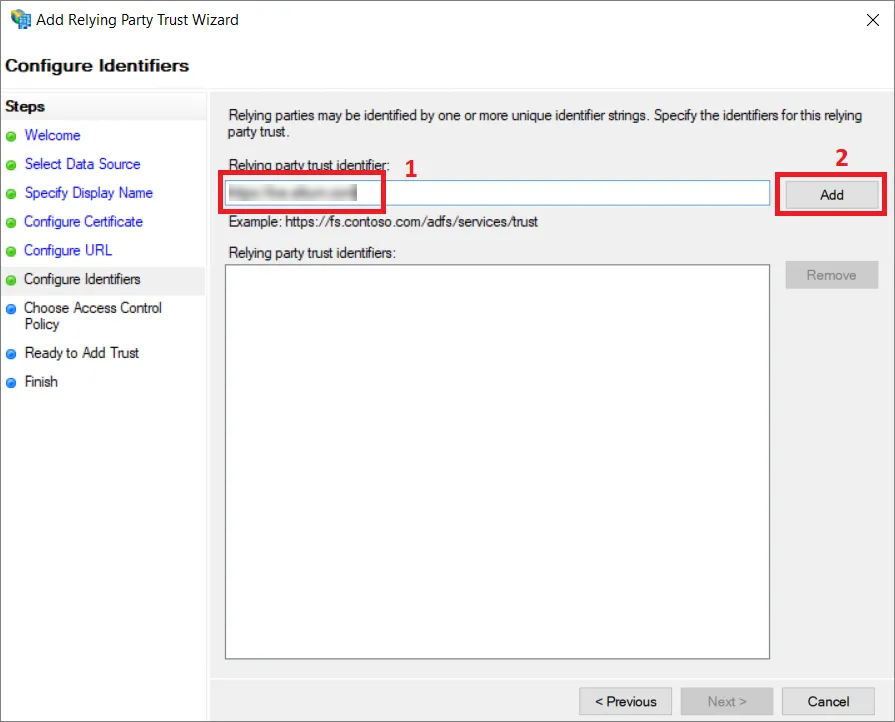
Geben Sie im Schritt Configure Identifiers im Eingabefeld (1) einen Bezeichner für diese Vertrauensstellung an. Der Bezeichner muss aus dem Eintrag Entity ID übernommen werden, der sich im Bereich Altium Metadata Configuration der Seite Admin – Settings – Authentication der Browseroberfläche des Enterprise Server befindet. Stellen Sie sicher, dass Sie auf die Schaltfläche Add (2) klicken.
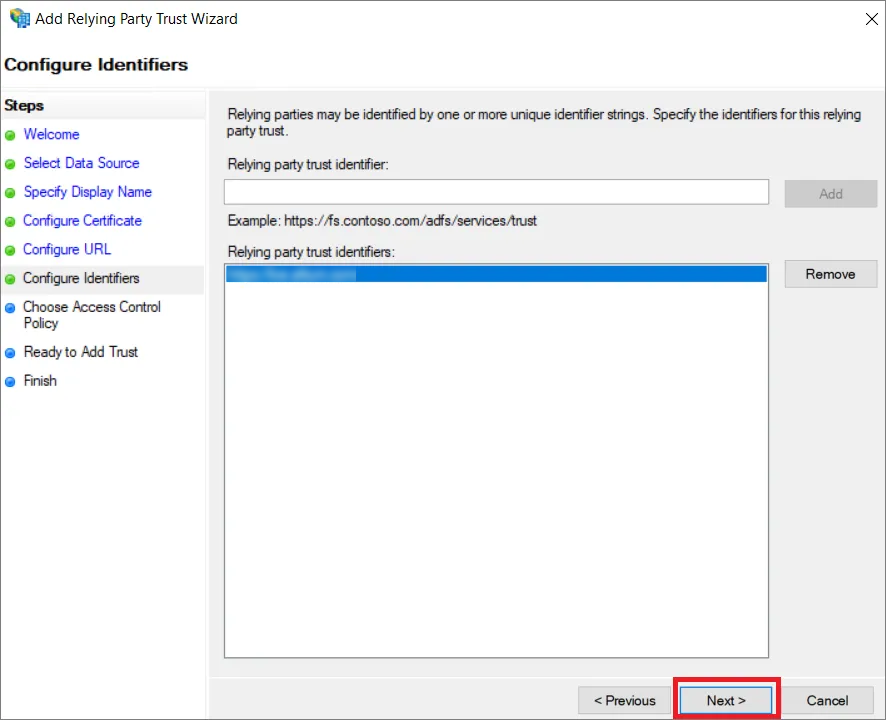
Das Ergebnis sollte wie folgt aussehen. Klicken Sie auf Next.
-
Abhängig von Ihrer Sicherheitskonfiguration können Sie im nächsten Schritt optionale Zugriffssteuerungsrichtlinien auswählen. Für dieses Beispiel wählen wir keine zusätzlichen Richtlinien aus und fahren mit der Option
Permit everyonefort.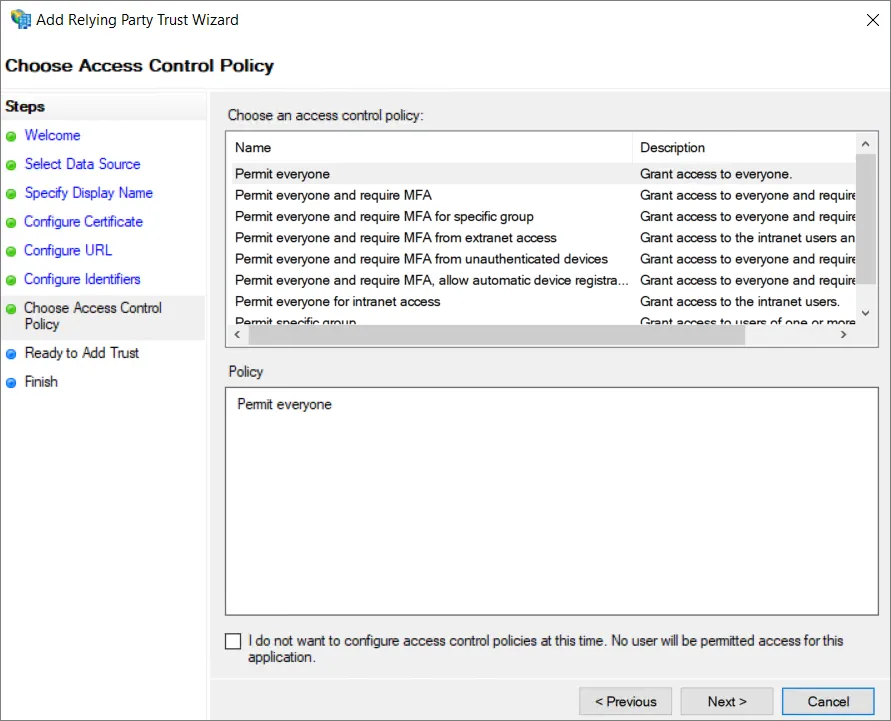
-
Überprüfen Sie die Konfiguration und wählen Sie Next.
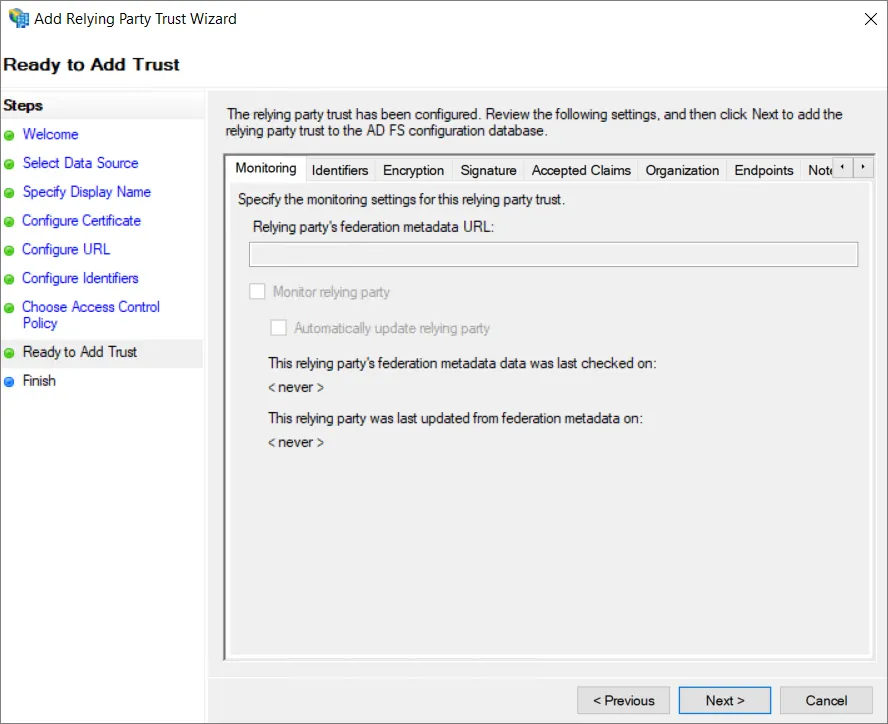
-
Nicht alle Einstellungen sind während der Einrichtung der Vertrauensstellung verfügbar. Damit
SHA-1als sicherer Hash-Algorithmus verwendet werden kann, klicken Sie mit der rechten Maustaste auf den Namen von Relying Party Trust, den Sie gerade hinzugefügt haben, und wählen Sie Properties.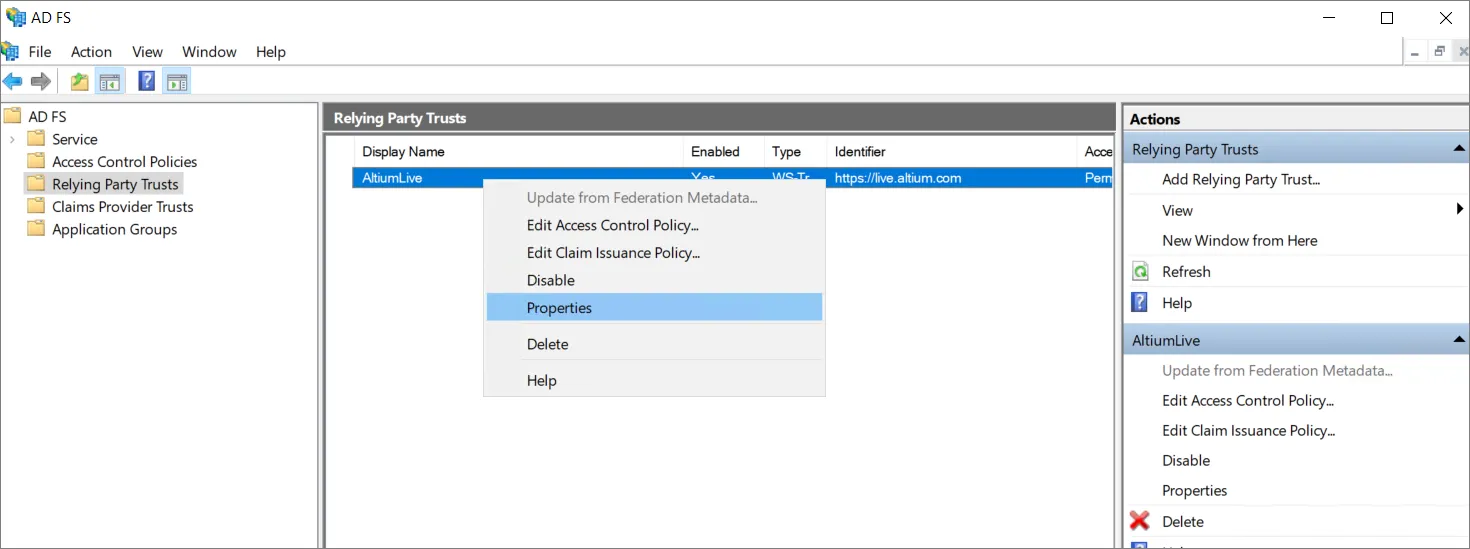
-
Wählen Sie im Eigenschaftenfenster die Registerkarte Advanced (1) und legen Sie
SHA-1als sicheren Hash-Algorithmus fest (2). Klicken Sie auf OK, um die Änderungen zu speichern.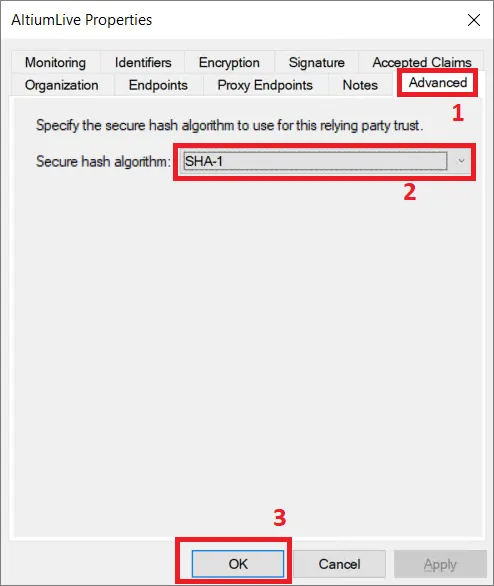
-
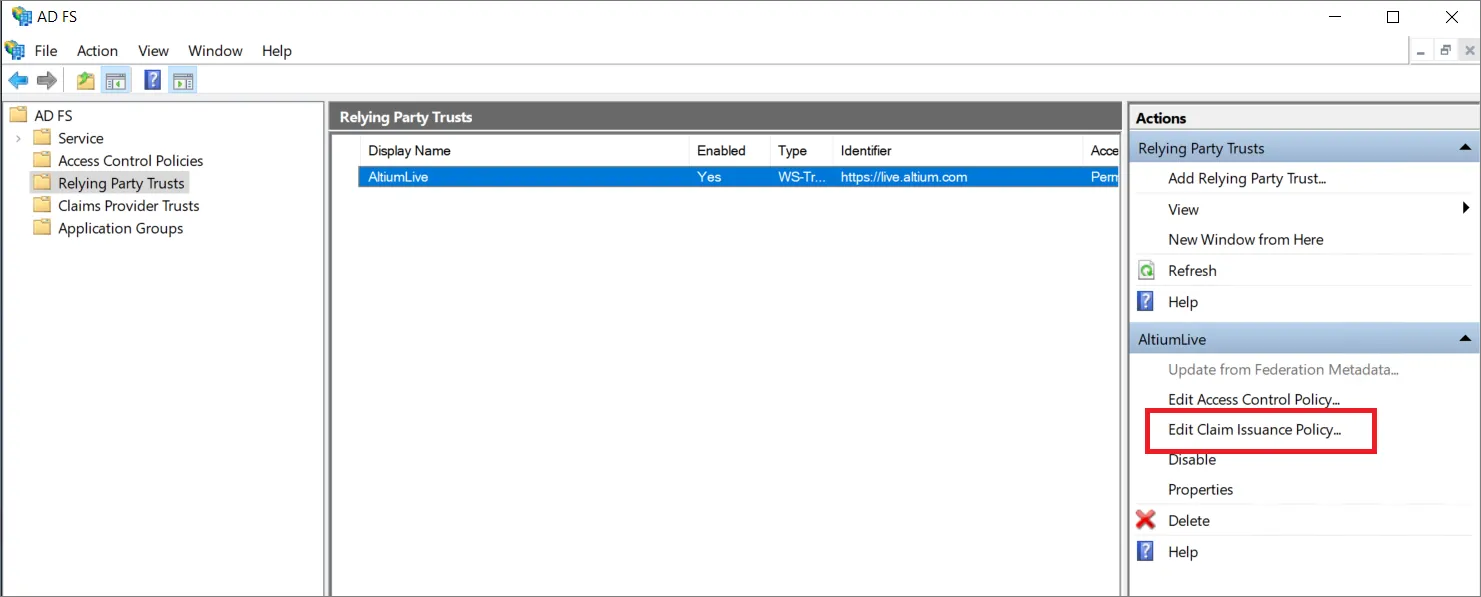
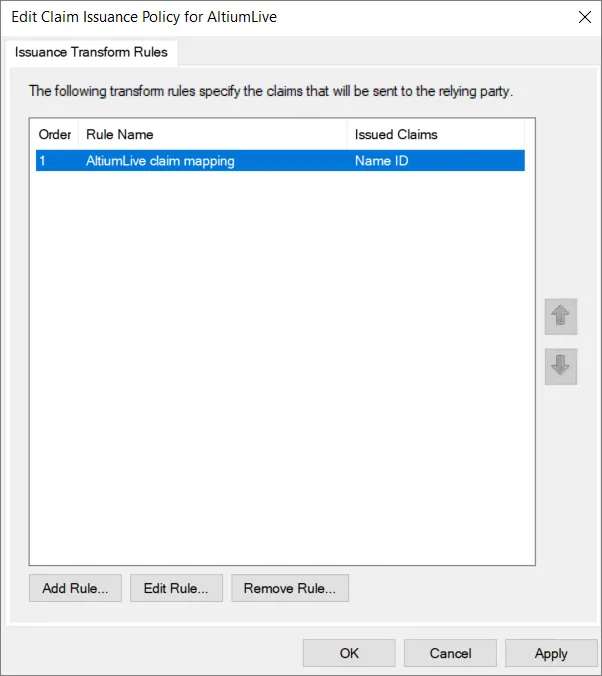
Zurück im AD FS Management-Fenster wählen Sie die von Ihnen hinzugefügte Relaying Party Trust aus und dann die Option Edit Claim Issuance Policy....
-
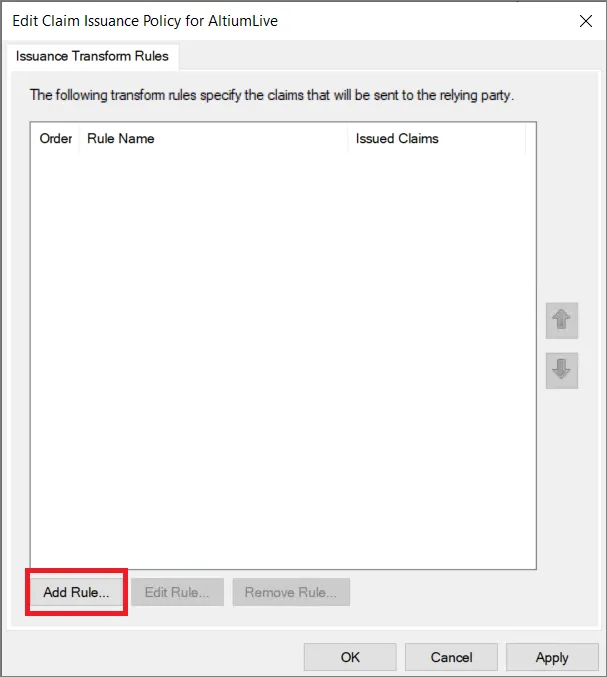
Wählen Sie im Fenster Edit Claim Issuance Policy Add Rule...
-
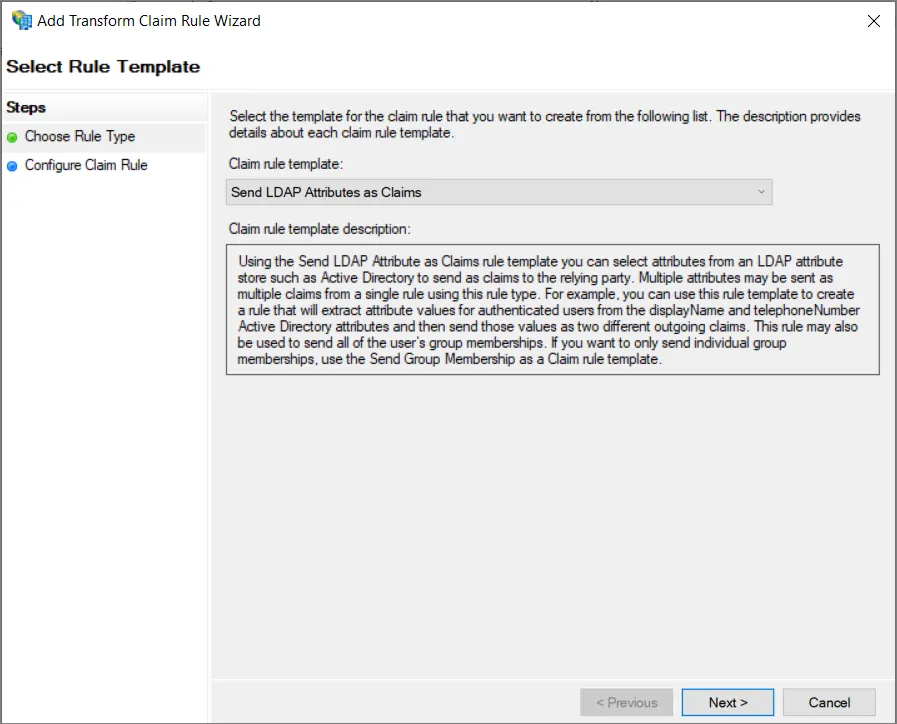
Stellen Sie im Schritt Choose Rule Type des Assistenten sicher, dass Send LDAP Attributes as Claims ausgewählt ist, und klicken Sie dann auf Next.
-
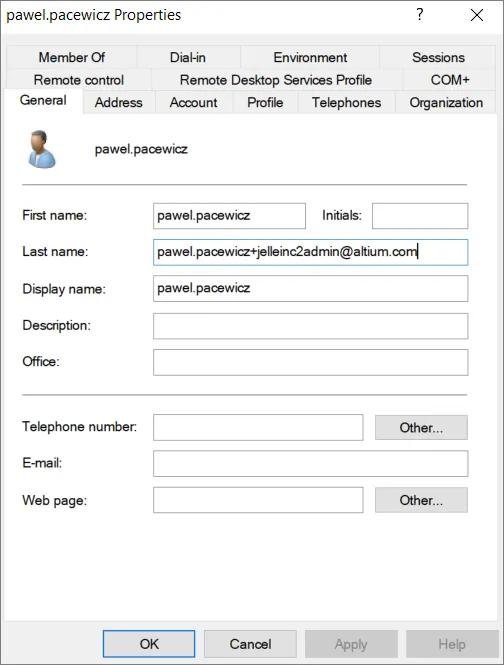
Geben Sie einen Claim rule name an (1), wählen Sie
Active Directoryals Attribute store aus (2) und wählen Sie aus der ID ein LDAP Attribute (3) aus, das den Benutzernamen für den Enterprise-Server-Benutzer enthält. Dieses Attribut muss in Outgoing Claim Type (3) auf Name ID abgebildet werden. Klicken Sie auf Finish (4).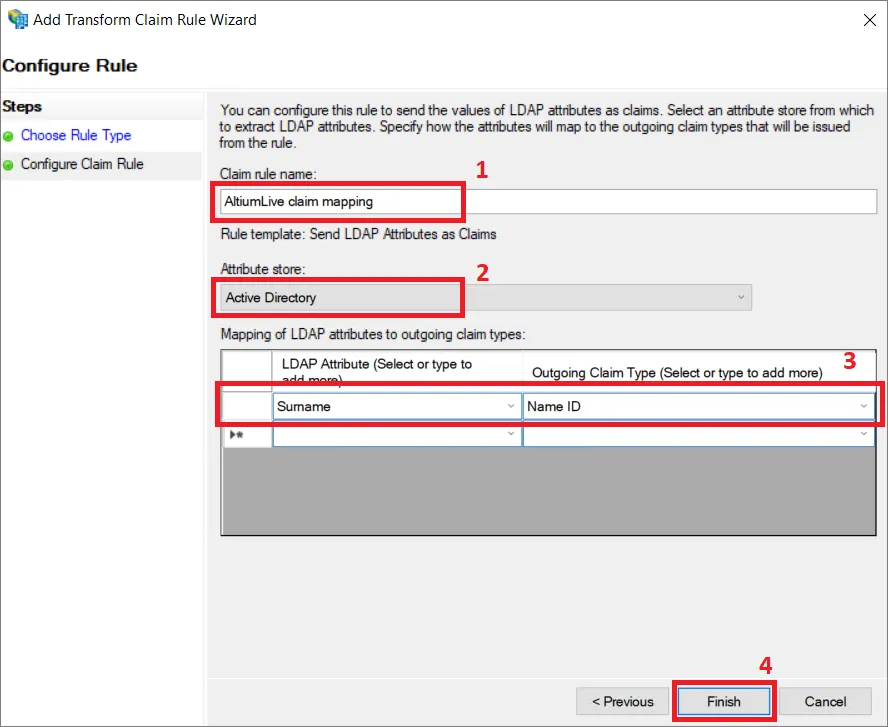
-
Stellen Sie sicher, dass die Richtlinie zur Anspruchsausgabe gespeichert wird, indem Sie auf OK klicken.
-
Laden Sie die Datei
FederationMetadata.xmlvom entsprechenden Server herunter. -
Laden Sie die Metadaten-XML-Datei auf die Seite Admin – Settings – Authentication der Browseroberfläche des Enterprise Server hoch und testen Sie dann die SAML-Integrationsverbindung – siehe oben.
Erweitern Sie den unten stehenden ausklappbaren Abschnitt, um ein schrittweises Beispiel für den Integrationsprozess mit AWS IAM Identity Center als Identity Provider anzuzeigen:
Integration with AWS IAM Identity Center
-
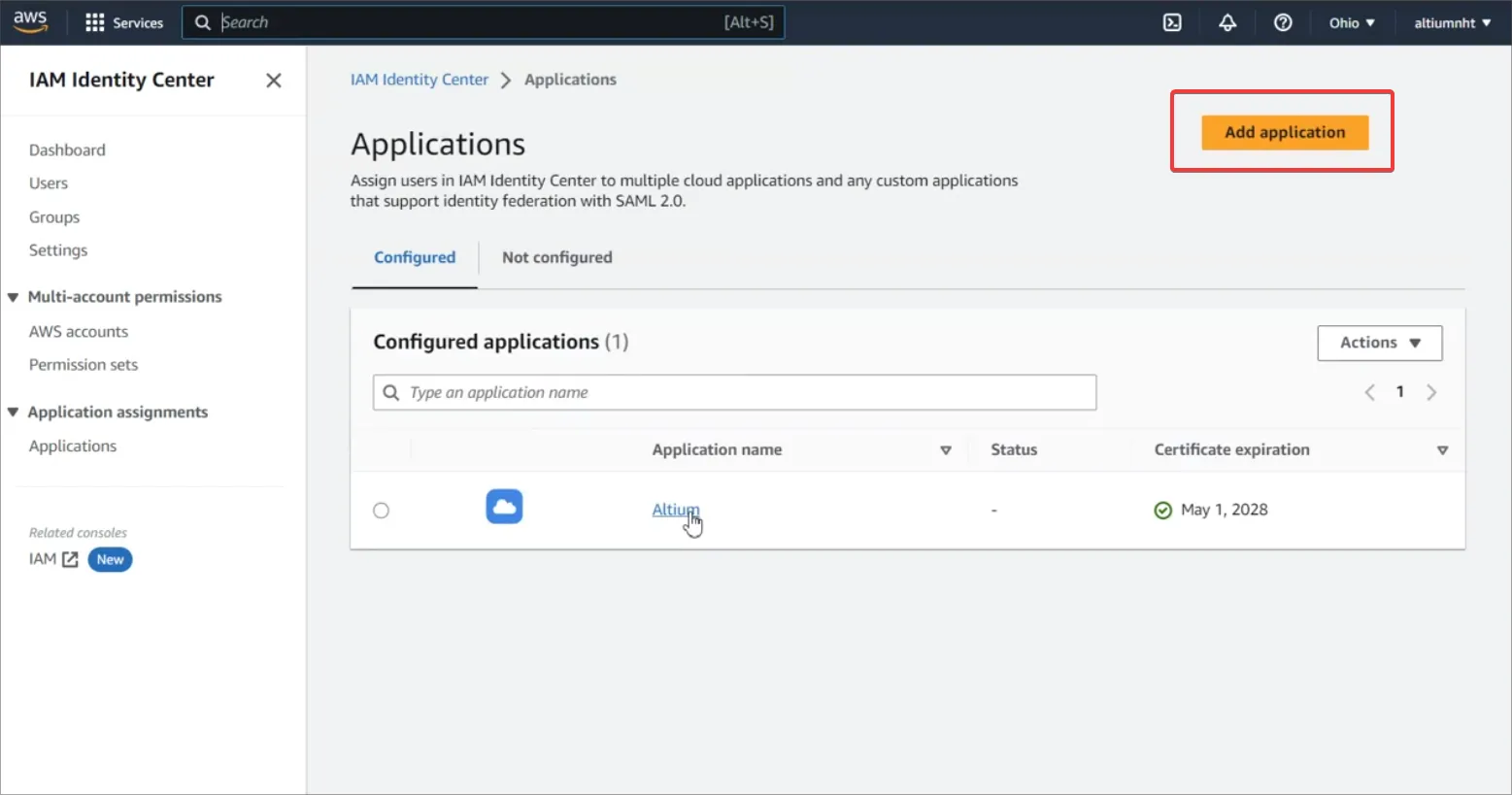
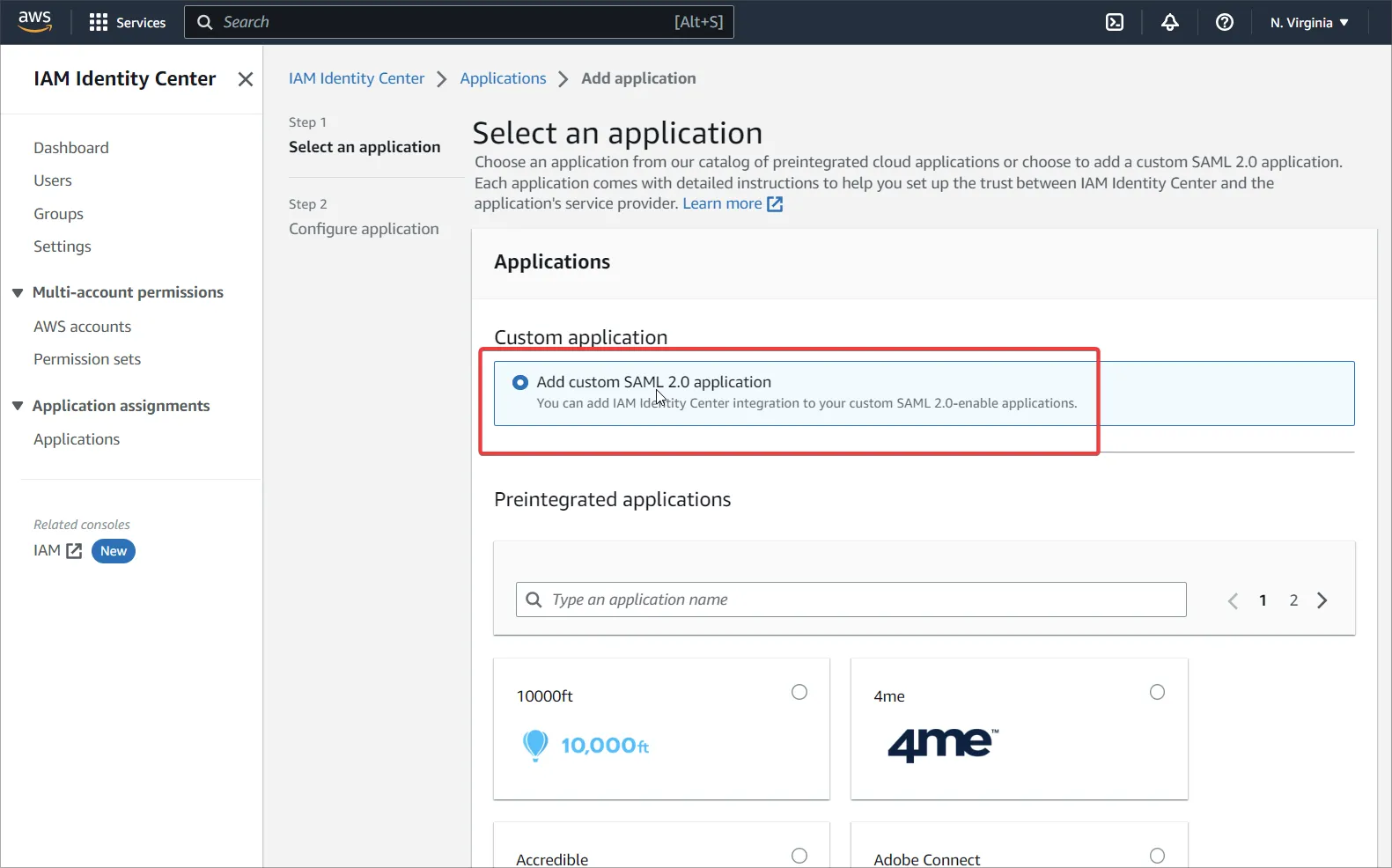
Gehen Sie zu IAM Identity Center und fügen Sie eine benutzerdefinierte SAML-2.0-Anwendung hinzu (Add Application).
-
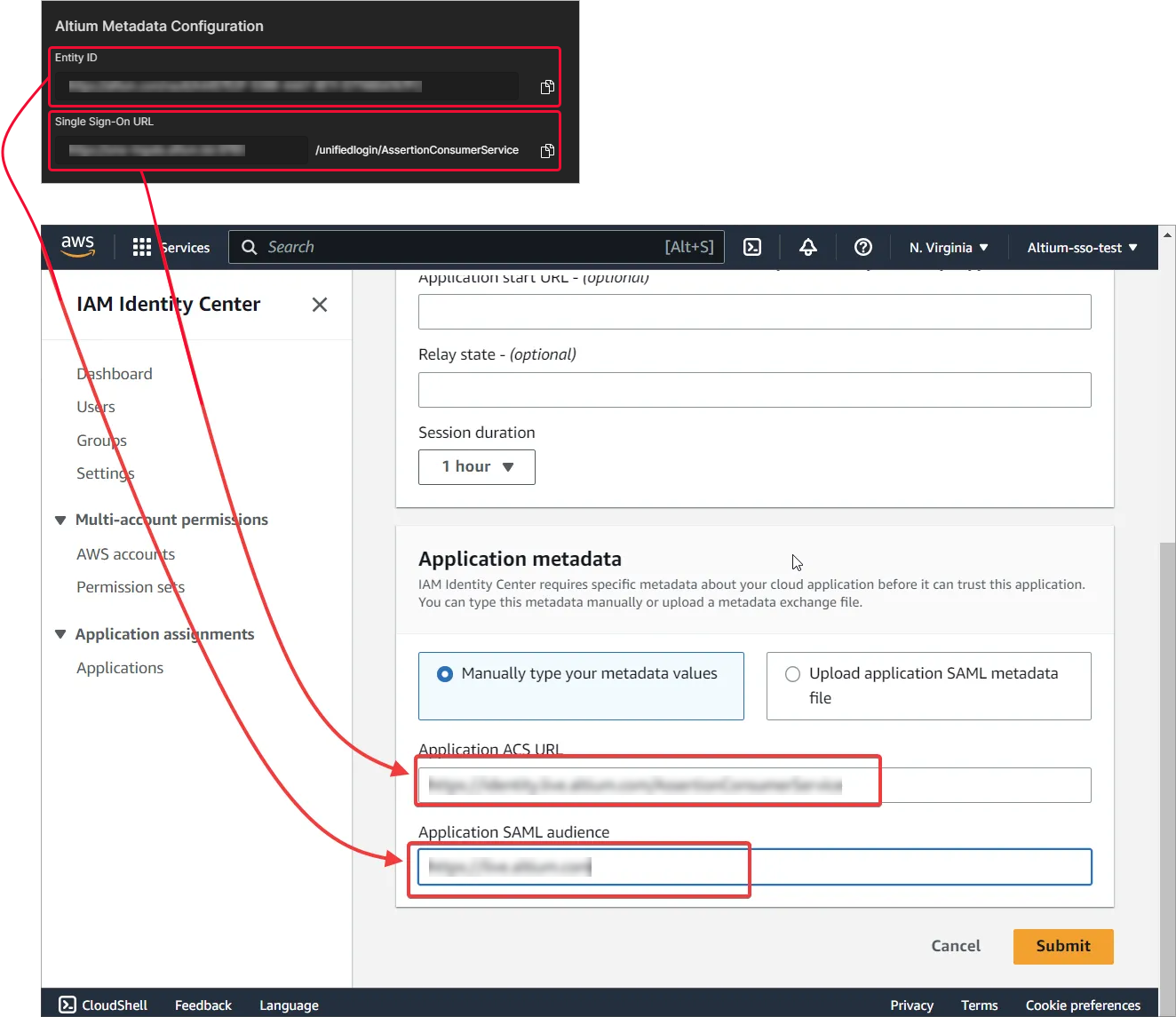
Füllen Sie die AWS-Metadaten-URL-Einstellungen mit den Werten aus Ihrer Altium-SSO-Seite aus. Bestätigen Sie die Einstellungen mit Submit.
-
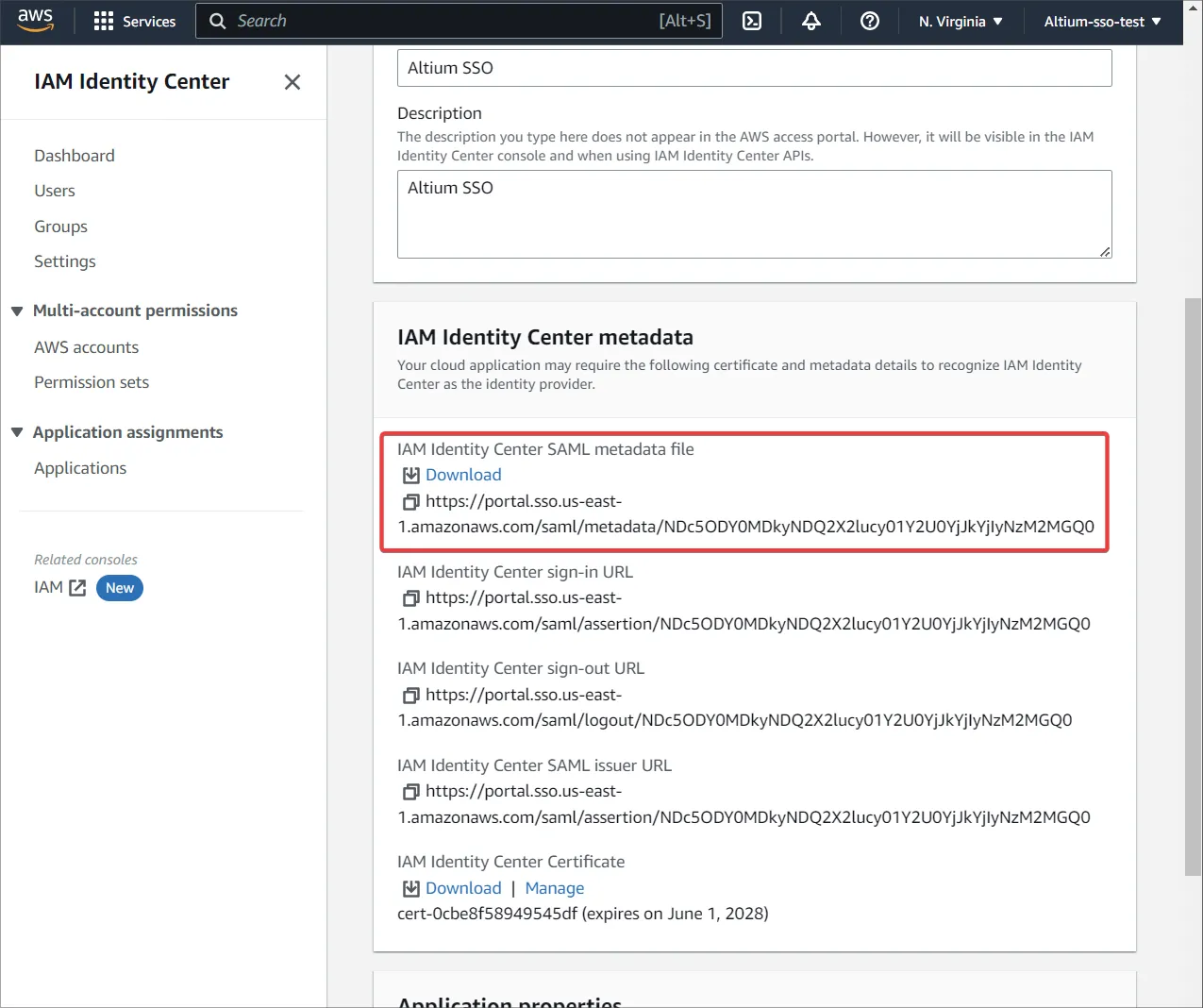
Laden Sie die Metadatendatei aus dem Bereich IAM Identity Center metadata herunter.
-
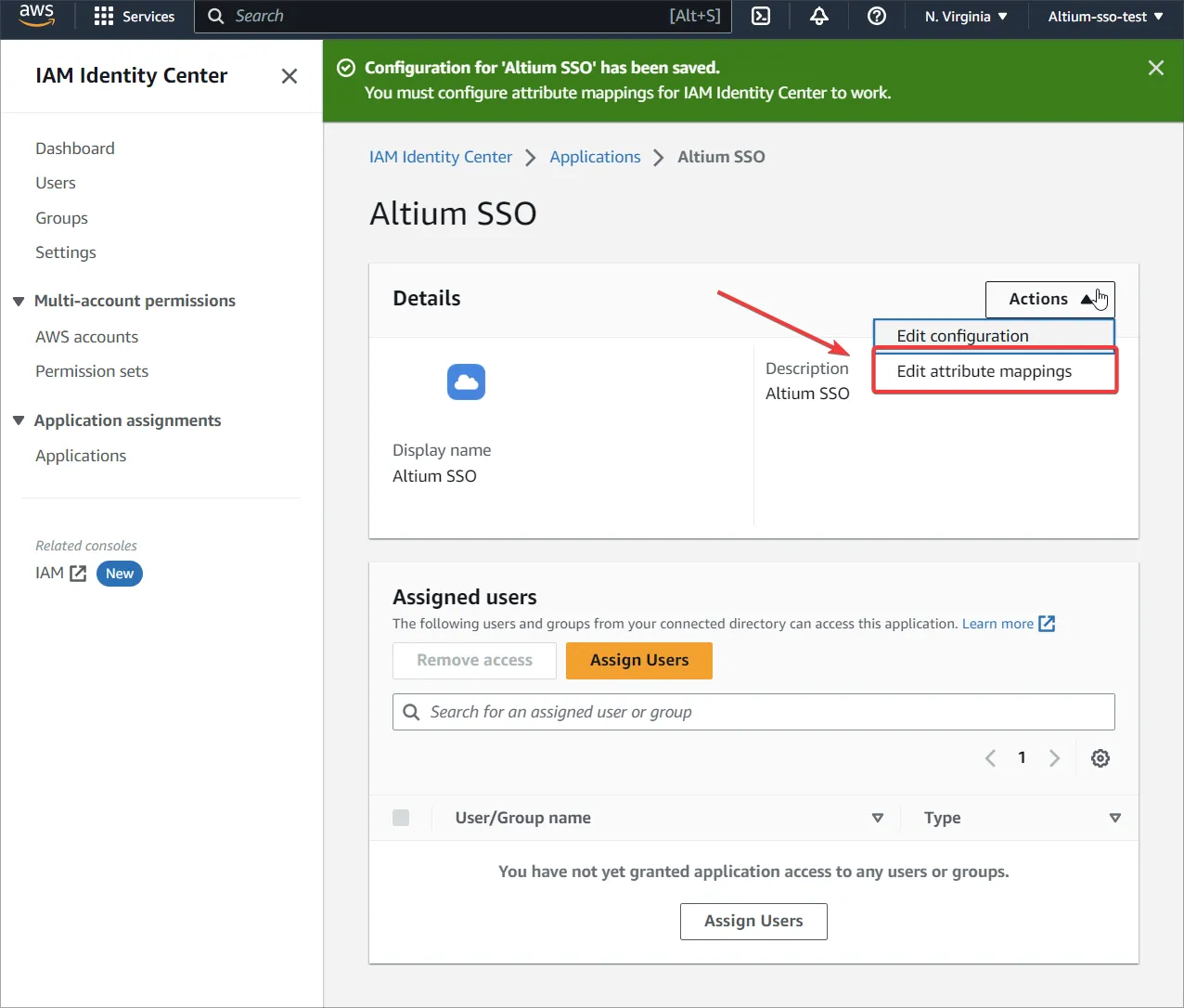
Gehen Sie zu Edit attribute mappings.
-
Geben Sie ein Attribut an, das den Benutzernamen für den Enterprise-Server-Benutzer enthält, und wählen Sie
unspecifiedfür Format aus. -
Erstellen Sie neue Benutzer in AWS und weisen Sie die Anwendung den erstellten Benutzern oder einer Gruppe zu.
-
Stellen Sie sicher, dass dieselben Benutzer sowohl auf der Altium- als auch auf der IAM-Seite vorhanden sind.
-
Laden Sie die Metadaten-XML-Datei auf die Seite Admin – Settings – Authentication der Browseroberfläche des Enterprise Server hoch und testen Sie dann die SAML-Integrationsverbindung – siehe oben.
OAuth / OIDC Single Sign-On
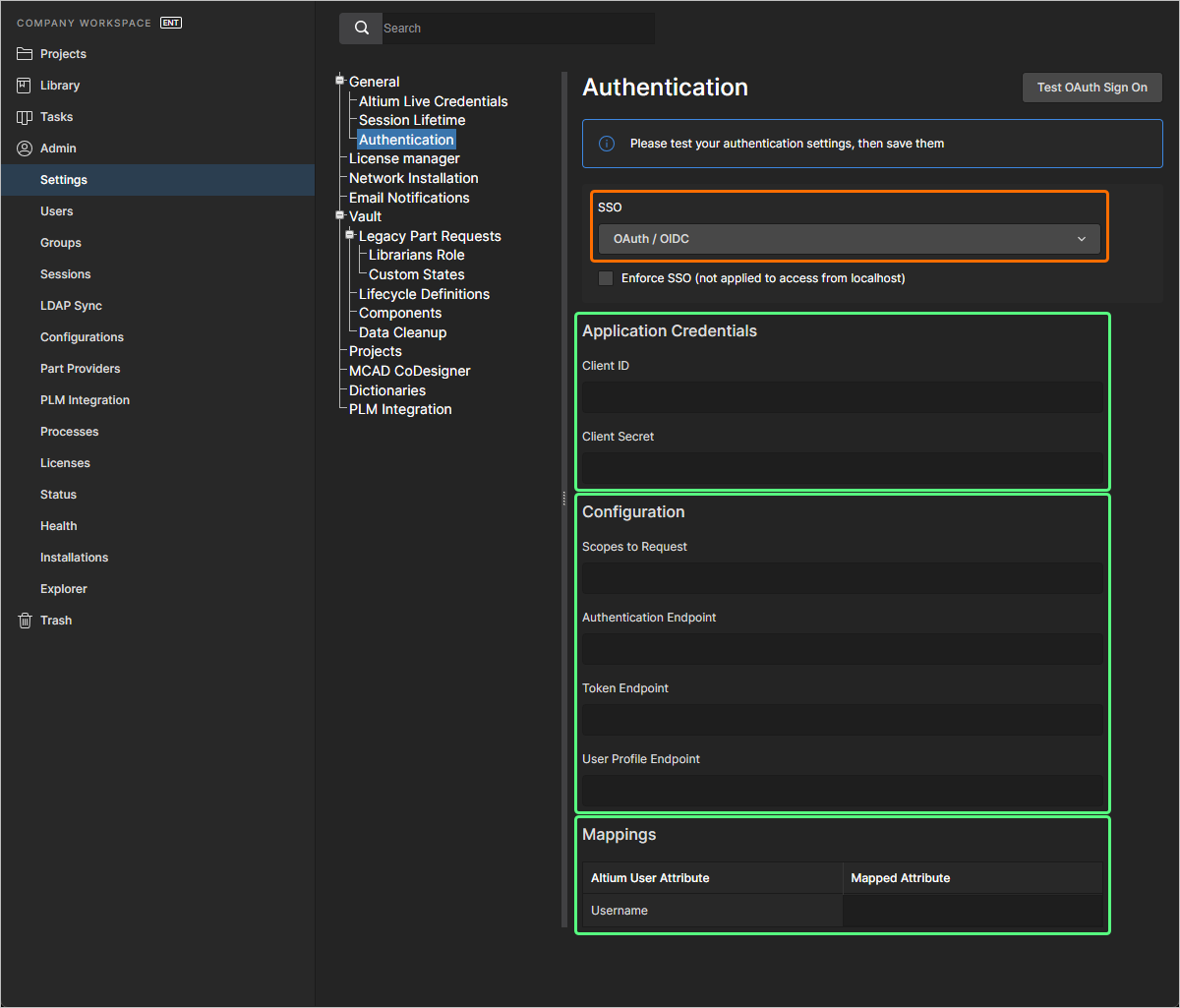
Die SSO-Funktion für Ihren Enterprise Server kann auch mithilfe des OAuth-/OIDC-Standards konfiguriert werden. Wenn die Option OAuth / OIDC in der Dropdown-Liste SSO auf der Seite Admin – Settings – Authentication der Browseroberfläche ausgewählt ist, ermöglicht die Seite die Eingabe der von Ihrem gewählten IdP bereitgestellten Daten.
-
Application Credentials:
-
Client ID – die Anwendungs-ID des IdP.
-
Client Secret – das Anwendungsgeheimnis des IdP.
-
-
Configuration:
-
Scopes to Request – Scopes definieren den Umfang des Zugriffs, den Ihre Anwendung vom Benutzer anfordert.
-
Authentication Endpoint – dieser Endpunkt verarbeitet die Benutzerauthentifizierung und Einwilligung. Ihre Anwendung leitet Benutzer zu diesem Endpunkt weiter, damit sie sich anmelden und Berechtigungen erteilen können.
-
Token Endpoint – dieser Endpunkt wird verwendet, um einen Autorisierungscode oder ein Refresh-Token gegen ein Zugriffstoken auszutauschen. Es handelt sich um eine sichere Backchannel-Kommunikation zwischen der Anwendung und dem Autorisierungsserver.
-
User Profile Endpoint – dieser Endpunkt ruft mithilfe eines Zugriffstokens Benutzerprofilinformationen ab (z. B. Name, E-Mail). Die zurückgegebenen Daten hängen von den während der Autorisierung gewährten Scopes ab.
-
-
Mappings – geben Sie im Feld Mapped Attribute der Tabelle das Attribut ein, das dem Benutzernamen des Benutzers auf der Enterprise-Server-Seite zugeordnet wird.
SSO wird erst aktiviert, nachdem ein Integrationstest ausgeführt wurde, der über die Schaltfläche gestartet wird. Dadurch werden der SSO-Identitätsprozess und die SSO-Anmeldung Ihres Unternehmens überprüft. Sobald die Konfiguration erfolgreich getestet wurde, können Sie die Einstellungen durch Klicken auf die Schaltfläche (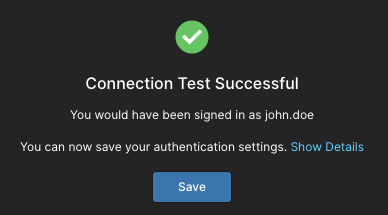 ) speichern und damit auf den Enterprise Server anwenden.
 KI-lokalisiert