Verwaltung eines bestimmten Projekts
Ein Enterprise Server Workspace bietet beim Öffnen eines Projekts in der Browseroberfläche eine erweiterte, fertigungsorientierte und CAD-zentrierte Ansicht des Projekts. Diese Oberfläche bietet in der linken Navigationsleiste die Ansichten Design, Aufgaben, Freigaben, Aktivitäten und Verlauf:
- Design – Quelldokumente des Projektdesigns anzeigen und darin navigieren, Eigenschaften von Designobjekten einsehen und Kommentare zur Überprüfung hinzufügen. Diese Ansicht verwendet die Oberfläche des Web Viewers, um Ihr Design in vier verschiedenen Datenansichten darzustellen: die Quellschaltpläne, die Leiterplatte in 2D und 3D, Draftsman-Dokumente sowie die Stückliste (BOM). Die Designansicht zeigt die neueste Version der Quellprojektdaten und nicht eine bestimmte Freigabe dieses Projekts. Sie kann daher als Ansicht des aktuellen Bearbeitungsstands (Work in Progress, WIP) betrachtet werden. Sie können sowohl das Basisdesign als auch jede definierte Variante überprüfen.
- Simulation – Dateien mit Simulationsergebnissen in das aktuelle Projekt hochladen. Diese stehen anschließend allen Benutzern mit Zugriff auf das Projekt zur Prüfung oder zum Herunterladen zur Verfügung.
- Tasks – zugewiesene Aufgaben für das aktuelle Projekt anzeigen und verwalten. Aufgaben, die sich auf ein Projektdokument beziehen, werden durch Zuweisung über das Kommentarsystem erstellt (entweder in Altium Designer oder im Workspace). Aufgaben, die für dieses Projekt gelten, sich jedoch nicht auf ein bestimmtes Dokument oder einen Kommentar beziehen, können auf dieser Seite als allgemeine Aufgaben erstellt werden.
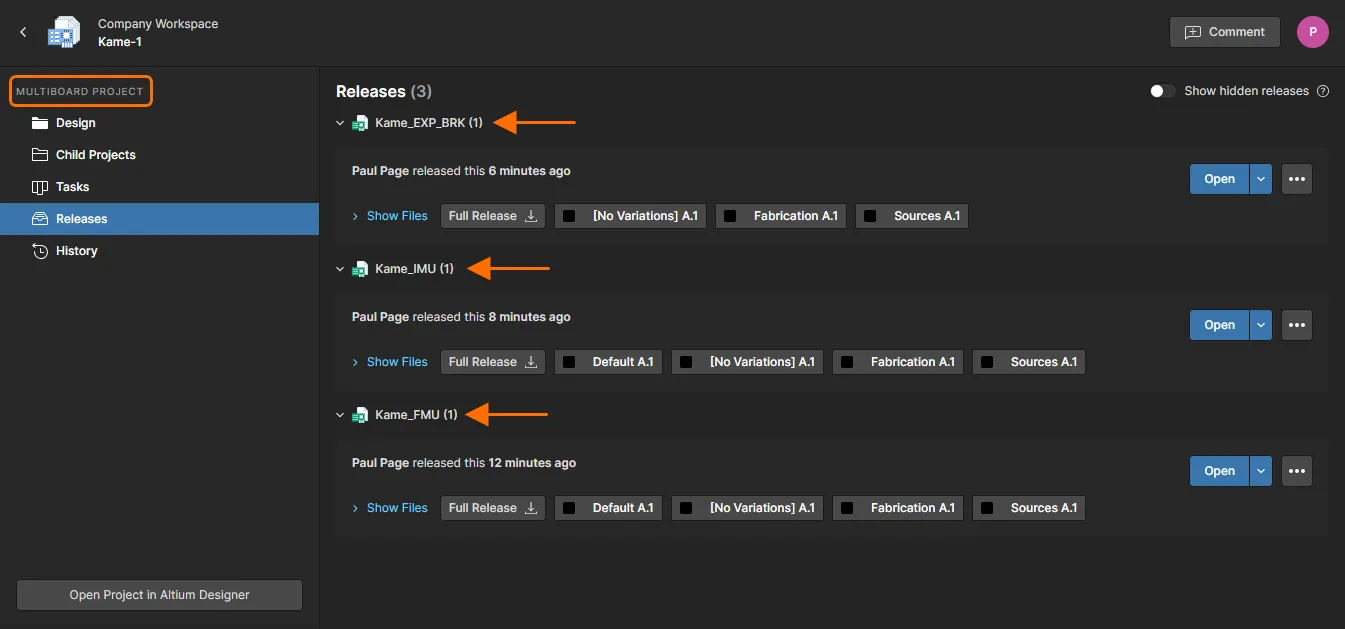
- Releases – die Freigaben des Projekts anzeigen. Sie können eine bestimmte Freigabe zur detaillierten Prüfung auf einer Manufacturing Portal-Seite öffnen. Über dieses Portal können Sie die freigegebenen Dateidaten anzeigen und darin navigieren, die Stückliste prüfen sowie den Snapshot des Designs selbst – die Quelle der freigegebenen Daten – anzeigen und kommentieren. Außerdem können Sie Designdatenvergleiche zwischen Freigaben durchführen.
- Activities – aktive/abgeschlossene Prozess-Workflow-Aktivitäten für das aktuelle Projekt erstellen oder anzeigen. Die aufgelisteten Prozesse bieten einen Überblick über den Status jedes Prozesses, einschließlich des Initiators, der zugewiesenen Person, des Startzeitpunkts und der aktuellen Phase seines Workflows. Wählen Sie einen Prozesseintrag aus, um weitere Details anzuzeigen, darunter das mit Anmerkungen versehene Workflow-Diagramm, eine Zusammenfassung der zugehörigen Prozessdaten und den chronologischen Verlauf der Workflow-Ereignisse.
- History – eine fortlaufende Zeitleiste wichtiger Ereignisse im Zusammenhang mit dem Projekt durchsuchen, einschließlich seiner Erstellung, Commits, Freigaben und Klone. Jedes unterstützte Ereignis im Zusammenhang mit dem Projekt wird der Zeitleiste als eigene Kachel hinzugefügt, die gegebenenfalls verschiedene Aktionen bietet. Außerdem können Sie Designdatenvergleiche zwischen Freigabeereignissen durchführen.
-
Assembly Assistant – bietet Zugriff auf ein visuelles Werkzeug zur Leiterplattenbestückung, das auf der Interaktion zwischen Stücklisteneinträgen und ihren grafischen Entsprechungen basiert. Sie können einen protokollierten, schrittweisen Prozess starten, der Sie durch die physische Bestückung einer Leiterplatte führt. Dabei lässt sich jeder Prozessschritt als
DoneoderSkipped(zur späteren Fertigstellung) markieren. So steht Ihnen an einem zentralen Ort eine nachvollziehbare Ansicht des Bestückungsfortschritts zur Verfügung, wodurch aufwendige manuelle oder papierbasierte Prüfverfahren für die Leiterplattenbestückung entfallen.
Ein Projekt wird auf der Projects-Seite des Workspaces geöffnet: durch Doppelklicken auf den Projekteintrag, durch einfaches Klicken auf seinen Titel oder durch Auswählen des Projekts und anschließendes Auswählen der Option Open im Menü  oder im Projektmenü
  . Die Seite wird in einem neuen Browser-Tab geöffnet.
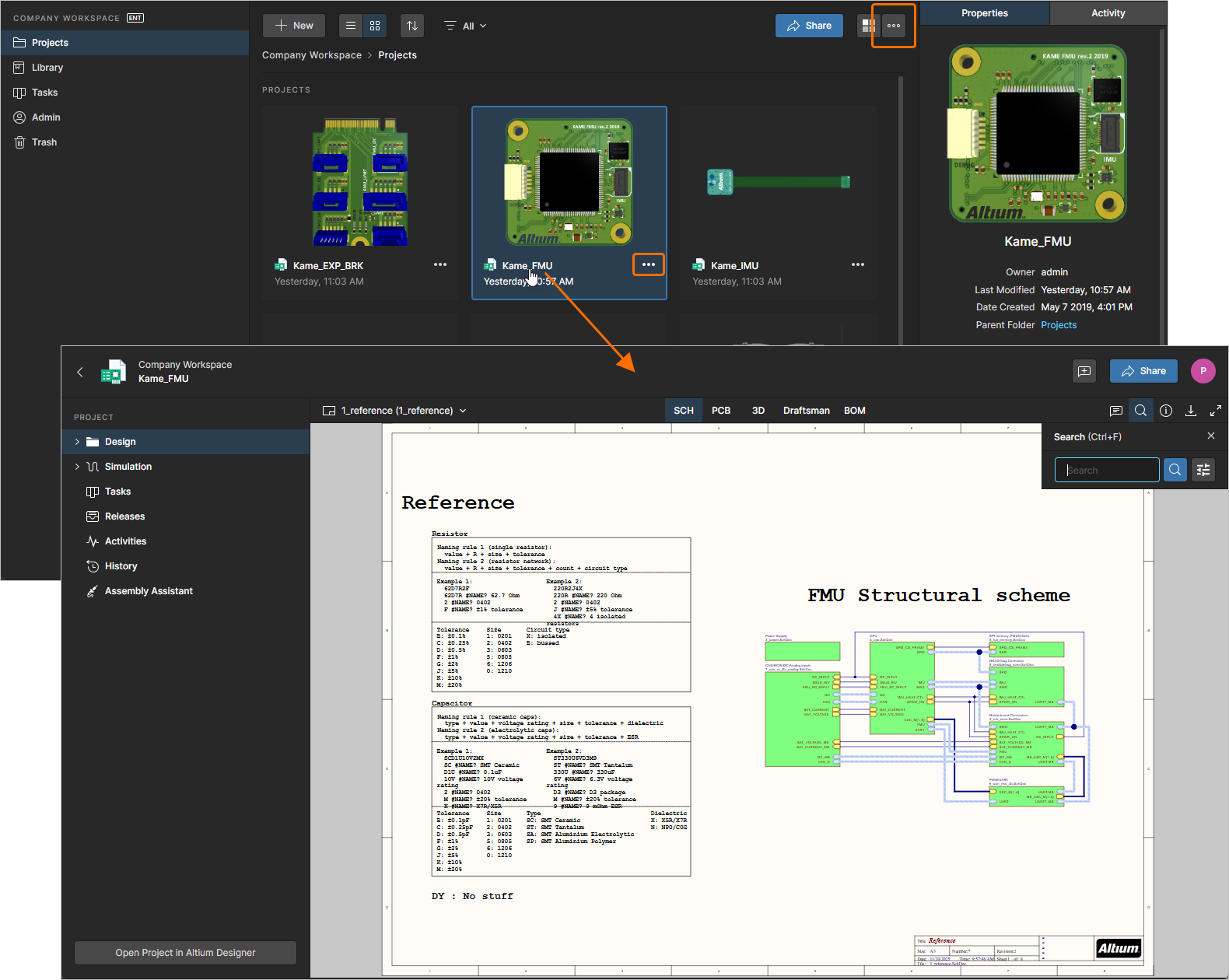 Aufrufen der CAD-zentrierten Projects Management-Seite für ein Projekt.
Der Web Viewer des Workspaces unterstützt außerdem eine spezielle Struktur- und Designansicht für Multi-board-Projekte. Öffnen Sie den folgenden ausklappbaren Abschnitt, um weitere Informationen zu erhalten.
Anzeigen von Multi-board-Projekten
Multi-board-Projekte unterstützen die übergeordnete Verbindung mehrerer PCB-Projekte und ermöglichen so das Design auf Systemebene in Altium Designer. Weitere Informationen finden Sie unter Design mit mehreren Leiterplatten.
Der Web Viewer des Workspaces bietet eine erweiterte Oberfläche für Multi-board-Projekte. Sie umfasst die Struktur des Multi-board-PCB-Projekts (Ansicht Projects) sowie die übergeordneten Schaltplan- und Baugruppendokumente, die diese Struktur abbilden (Ansicht Design):
-
Child Projects view – enthält die einzelnen Projektdesigns, die in das Multi-board-Projekt eingebunden sind (seine Untermodule). Jedes der enthaltenen Unterprojekte kann wie gewohnt einzeln geöffnet werden.
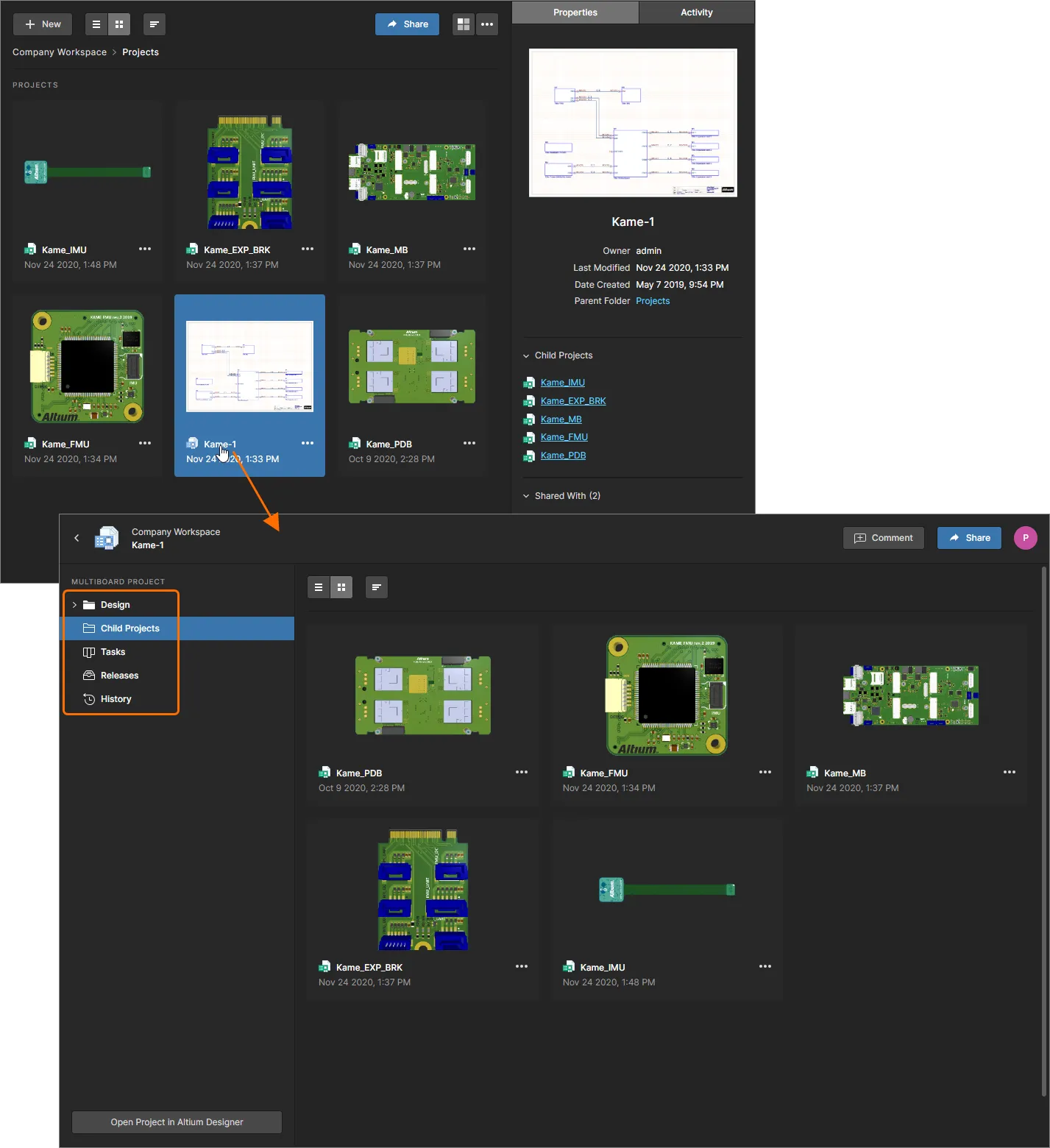 Öffnen Sie ein Multi-board-Projekt, um die zugehörigen Projekte in der Ansicht Projects anzuzeigen und darauf zuzugreifen. Altium Designer bietet vollständige Unterstützung für Multi-board-Projekte.
-
Design view – bietet Zugriff auf das zentrale schaltplanbasierte Verbindungsdokument des Multi-board-Projekts (MBS), das physische Baugruppendokument des Projekts (MBA), das aus den zugehörigen PCB-Modulen und 3D-Designdateien (in der Regel
*.STEPoder*.stp) gerendert wird, sowie zusammengeführte BOM.
Weitere Informationen zur Arbeit mit der Designansicht des Web Viewers finden Sie unter Multi-board-Designansicht.
 , um das Projekt in der Browseroberfläche des Workspaces zu öffnen.
In den folgenden Abschnitten werden die sieben Ansichten des Projektdesigns und seiner Daten näher erläutert, die auf der Seite eines geöffneten Projekts zur Verfügung stehen.
Design
Related page: Web Viewer
Die Ansicht Design bietet interaktiven visuellen Zugriff auf die Designdokumente des Projekts und die Eigenschaftsdaten der darin enthaltenen Objekte. Außerdem können Sie gemeinsam mit anderen Kommentare an frei wählbaren Stellen in den Dokumenten hinzufügen. Diese Ansicht zeigt die neueste Version der Quellprojektdaten und nicht eine bestimmte Freigabe dieses Projekts. Sie kann daher als Ansicht des aktuellen Bearbeitungsstands (Work in Progress, WIP) betrachtet werden. Sie können sowohl das Basisdesign als auch jede verfügbare Variante dieses Designs überprüfen.
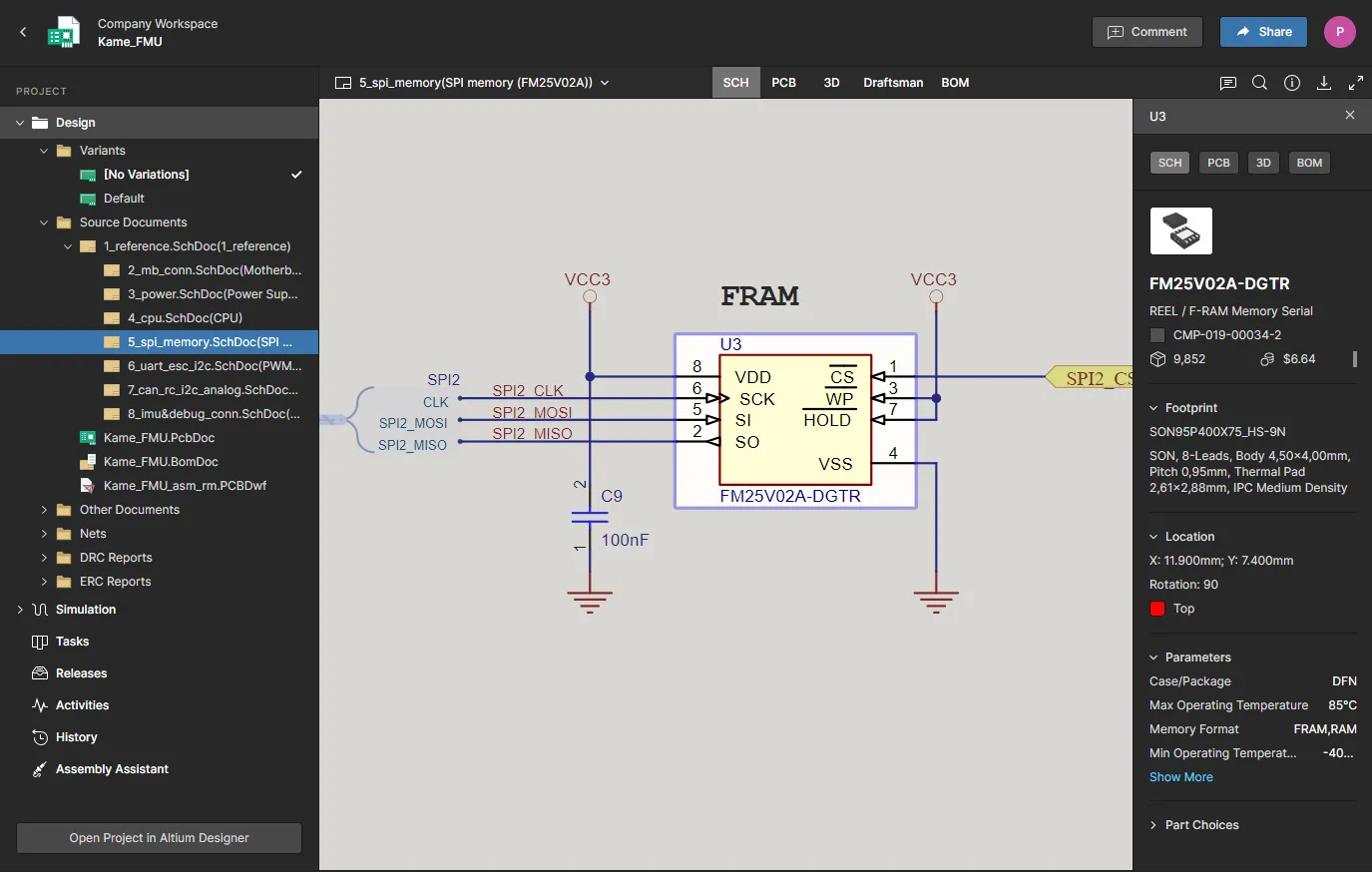
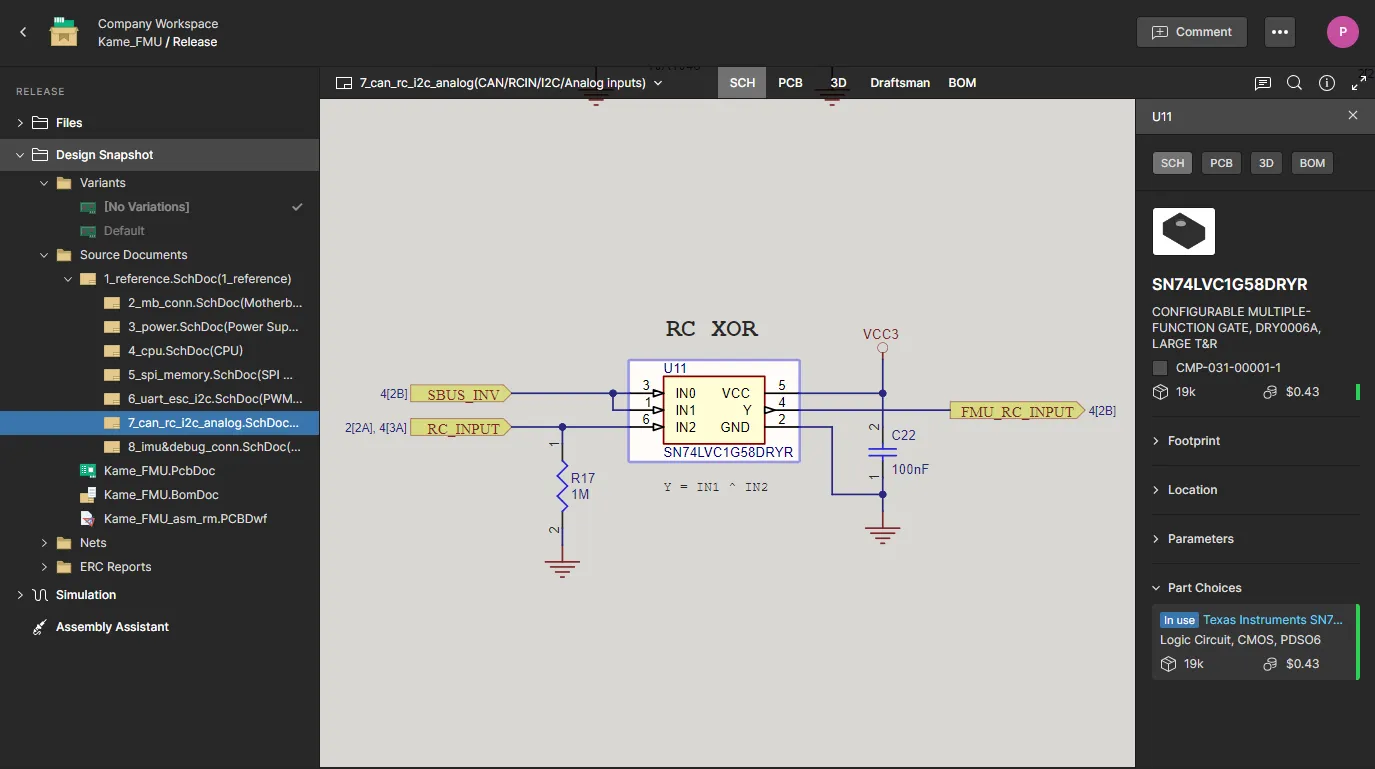
Die Ansicht Design nutzt die Web Viewer-Funktionalität von Altium, um detaillierten Prüfzugriff auf die Quellschaltplan- und PCB-Dokumente des Projekts zu ermöglichen. Hier ist ein Schaltplan abgebildet – bewegen Sie den Mauszeiger über das Bild, um die Leiterplatte zu sehen.
Auf Grundlage einer fortschrittlichen Grafik-Engine und Benutzeroberfläche – Altiums Web Viewer – stehen Ihnen alle Funktionen zur Verfügung, die Sie benötigen, um das Design und seine Objekte zu finden und visuell zu prüfen. Die Ansicht umfasst außerdem vollständig gerenderte 2D- und 3D-Ansichten des PCB-Layouts, Funktionen zum Suchen und Auswählen von Objekten sowie eine baumbasierte Navigation durch die Designdokumente. Ihr zusätzlicher Informationsbereich bietet eine Schnittstelle zum aktiven Kommentarsystem, das dynamisch mit dem Designbereich interagiert, sowie eine umfassende Auflistung der Eigenschaften jedes ausgewählten Designobjekts.
Sie können ein ZIP-Archiv mit einer Momentaufnahme des in Bearbeitung befindlichen Designprojekts (Basisdesign) herunterladen sowie eine Reihe abgeleiteter Ausgaben erzeugen und herunterladen. Die Konfigurationsdaten dafür werden direkt aus der jeweiligen Output-Job-Datei übernommen, sofern eine solche vorhanden ist. Dazu gehören Gerber- und NC-Bohrdateien, Schaltplan- und Bestückungs-PDFs sowie Stücklistendaten im CSV-Format.
Simulation
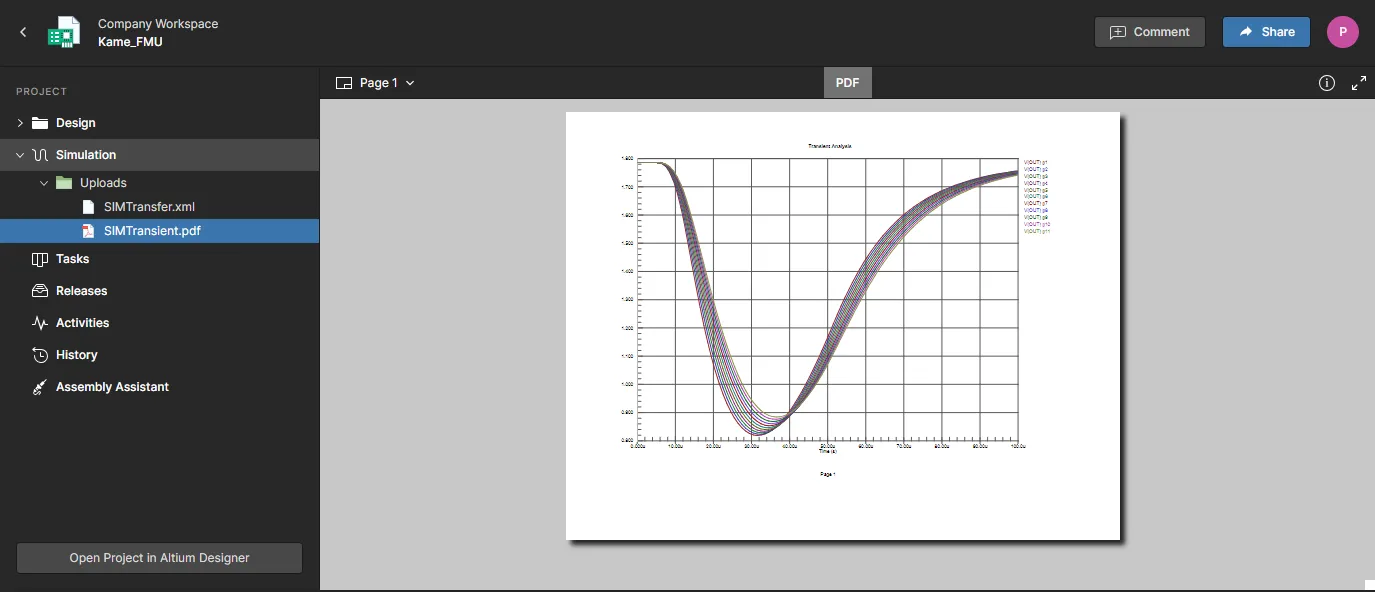
Die Seite Simulation dient als Speicherort für Dateien mit Schaltungssimulationsergebnissen, die dem aktuellen Projekt oder der aktuellen Projektfreigabe zugeordnet werden. Importierte Simulationsdateien werden dem Projekt als Anhänge hinzugefügt, sodass Mitglieder des Workspace die zum aktuell geöffneten Projekt gehörenden Simulationsergebnisdokumente prüfen und/oder herunterladen können.
Allgemeine Simulationsdateien können in den Workspace-Unterbereich Simulation - Uploads (im Grunde einen Ordner) auf der Seite Simulation hochgeladen werden. Der Ordner unterstützt eine breite Palette von Dateiformaten wie PDF, XLS, HTML, Archive (Zip, 7z usw.) und weitere. Laden Sie Ihre erste Simulationsergebnisdatei hoch, indem Sie eine lokale Datei auf die Seite ziehen oder über die Option choose from your computer eine lokale Datei suchen und auswählen. Verwenden Sie für weitere Uploads die Schaltfläche  oben auf der Seite.
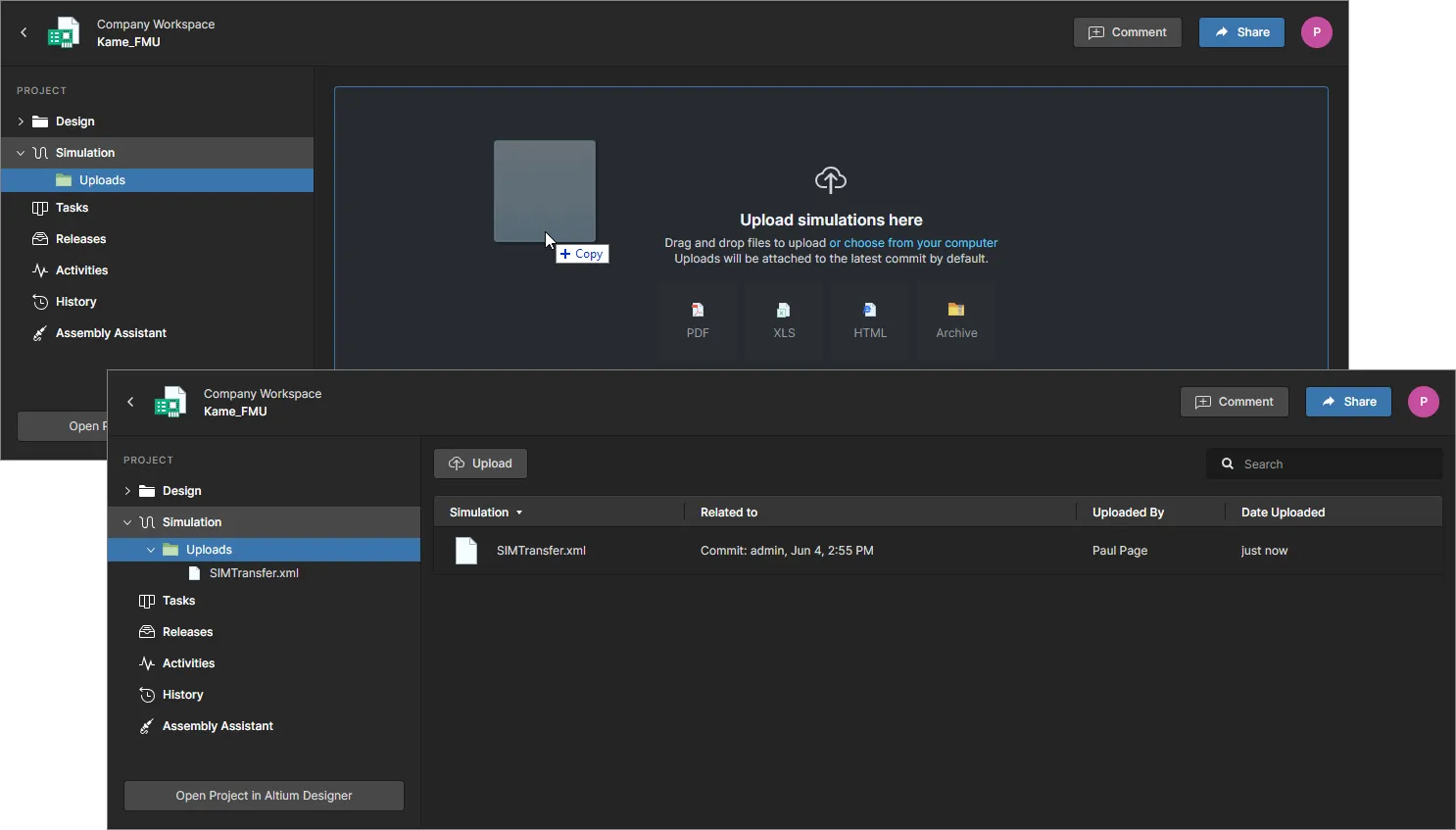 Laden Sie Simulationsergebnisse in verschiedenen Dateiformaten in ein Projekt hoch, damit Workspace-Mitglieder darauf zugreifen können.
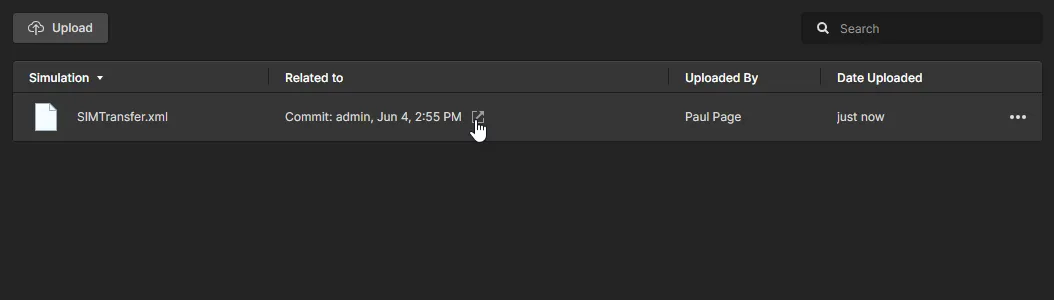
Die hochgeladene Datei wird dem neuesten Projekt-Commit – der aktuellen Revision des Projekts – zugeordnet, wie in der Spalte Related to des Dateieintrags angegeben. Klicken Sie auf das zugehörige Symbol  , um den entsprechenden Projekt-Commit zu öffnen.
Dateien können auch über die Seite „Freigaben“ des Workspace zu einer bestimmten Projektfreigabe hochgeladen werden. Verwenden Sie dazu die Option Attach Simulations im  Menü eines Freigabeeintrags, um eine lokale Datei auszuwählen und hochzuladen. Die hinzugefügte Simulationsdatei wird anschließend als Bestandteil der Freigabe aufgeführt. Das zusätzliche Symbol
  der Freigabe zeigt an, dass eine solche Datei vorhanden ist.
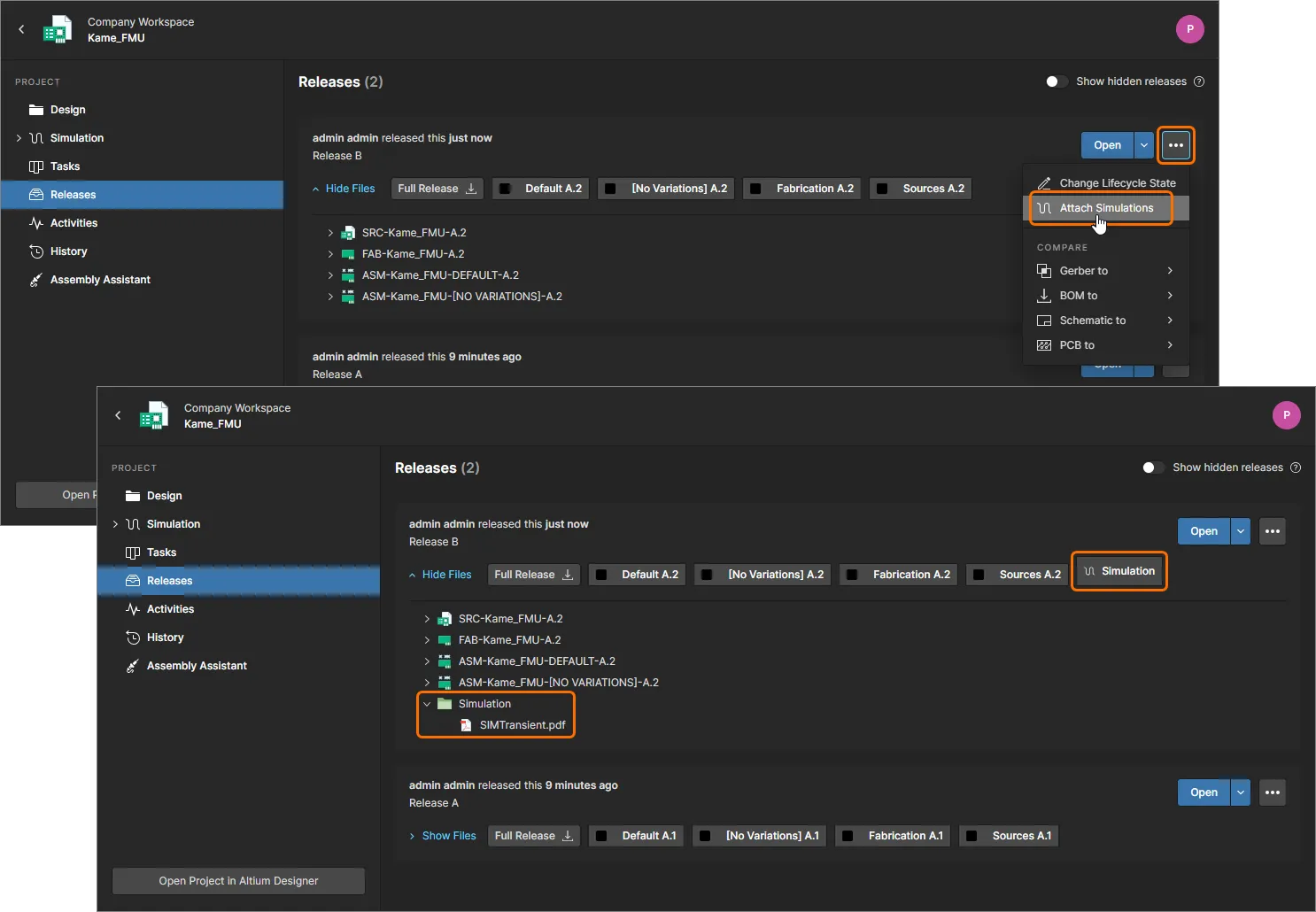 Laden Sie Simulationsergebnisdateien direkt zu einer bestimmten Projektfreigabe hoch.
Eine geöffnete Projektfreigabe enthält auch die Dateiliste Simulation für diese bestimmte Freigabe. Wie in der Simulationsliste des Hauptprojekts können Sie hier angehängte Simulationsergebnisdateien hochladen und verwalten, allerdings speziell für diese Projektfreigabe.
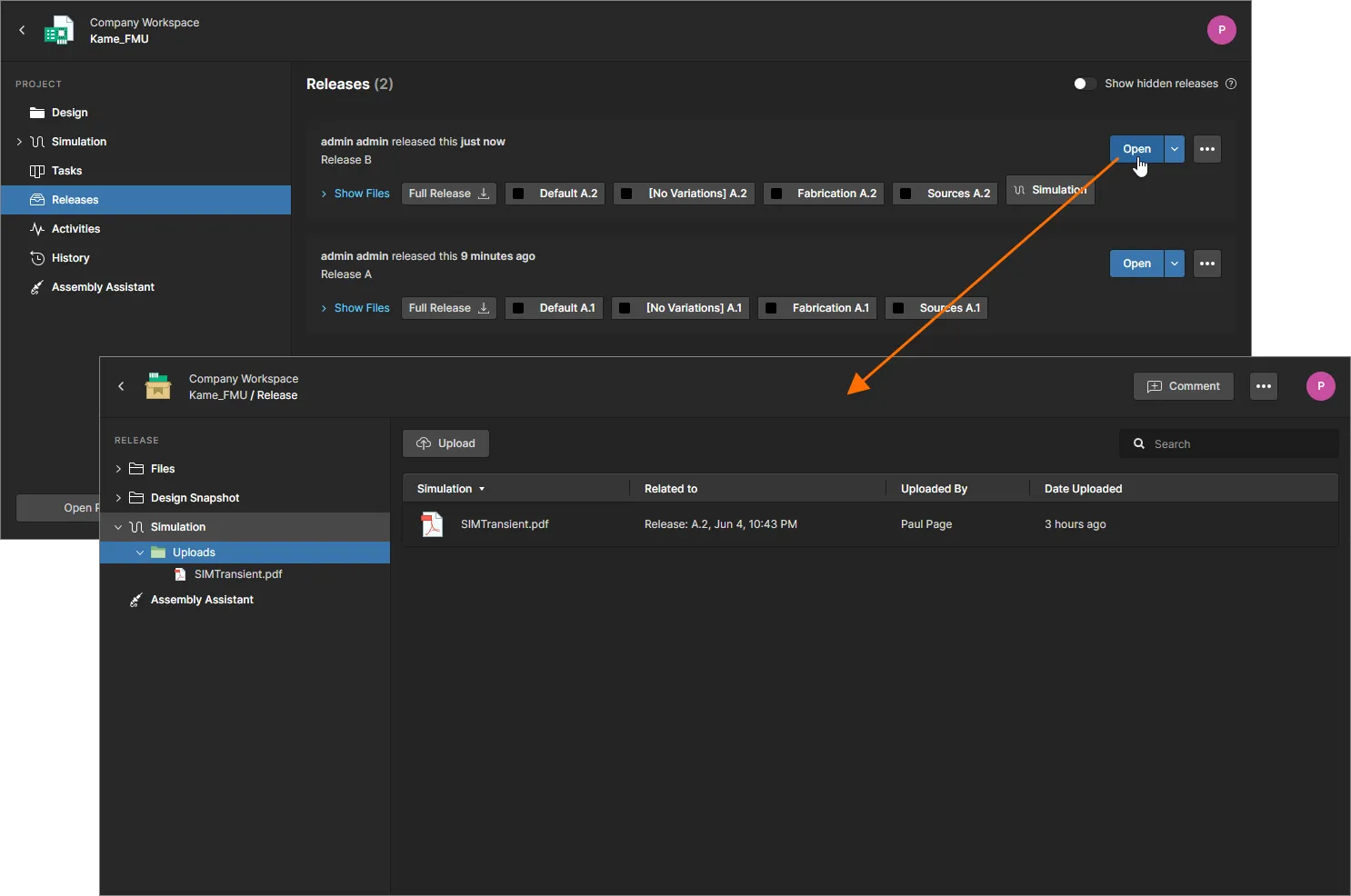
Auf der Hauptseite Simulation werden alle hochgeladenen Dateien, die dem aktuellen Projekt hinzugefügt wurden – einschließlich der zu einer Projektfreigabe hochgeladenen Dateien –, in der Liste Uploads aufgeführt.
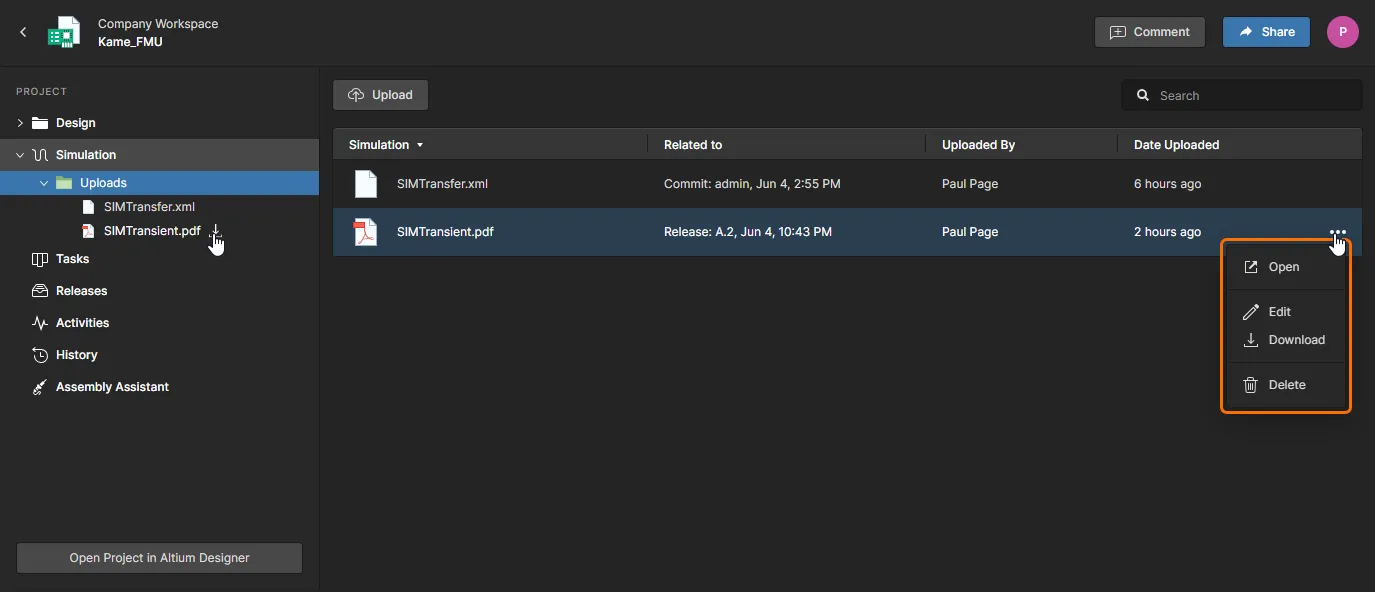 Datei-Uploads, die Commits oder Freigaben zugeordnet sind, werden auf der Seite Simulations aufgeführt. Dort stehen auch Optionen zur Dateiverwaltung zur Verfügung.
Über das Dropdown-Menü  eines Eintrags können Sie auf folgende Dateibefehle zugreifen:
- Open – Datei zum Anzeigen (nur PDF) oder Herunterladen öffnen. PDF-Beispiel.
- Edit – Den Dateinamen ändern und eine Beschreibung hinzufügen, die unter dem Dateinamen des Eintrags angezeigt wird.
-
Download – Die Datei sofort in den Standard-Downloadordner Ihres Browsers herunterladen. Beachten Sie, dass bei anderen Dateiverweisen ein Downloadsymbol (
 ) neben dem Dateinamen angezeigt wird.
- Delete – Die ausgewählte Datei (und alle Zuordnungen) vollständig aus dem Workspace entfernen.
Aufgaben
Related information: Arbeiten mit Workspace-Aufgaben, Web Viewer – Kommentarfenster.
In dieser Ansicht können Sie auf die Tasks – Anforderungen für auszuführende Arbeiten – zugreifen, die für das aktuell geöffnete Designprojekt gelten, und diese verwalten. Aufgaben werden im Stil eines Kanban-Boards dargestellt, wobei ihr Fortschrittsstatus (ToDo, InProgress und Resolved) innerhalb der Aufgabenzeilen fortschreitet. Eine Zeile ist für allgemeine Aufgaben reserviert, die keinem Designdokument zugeordnet sind. Jede weitere Zeile enthält Aufgaben für ein bestimmtes Projektdokument. Allgemeine Aufgaben werden im Dashboard erstellt, dokumentbezogene Aufgaben dagegen durch das Zuweisen eines Workspace-Mitglieds zu einem Projektkommentar.
Die Ansicht enthält auch Aufgaben, die durch Prozess-Workflows erstellt wurden. Diese sind durch den Prozessnamen und den aktuellen Fortschrittsstatus gekennzeichnet. Durch Auswählen einer Prozess-Workflow-Kachel wird die zugehörige Aufgabe im Workflow geöffnet, die von dem Benutzer erledigt werden kann, dem sie zugewiesen ist.
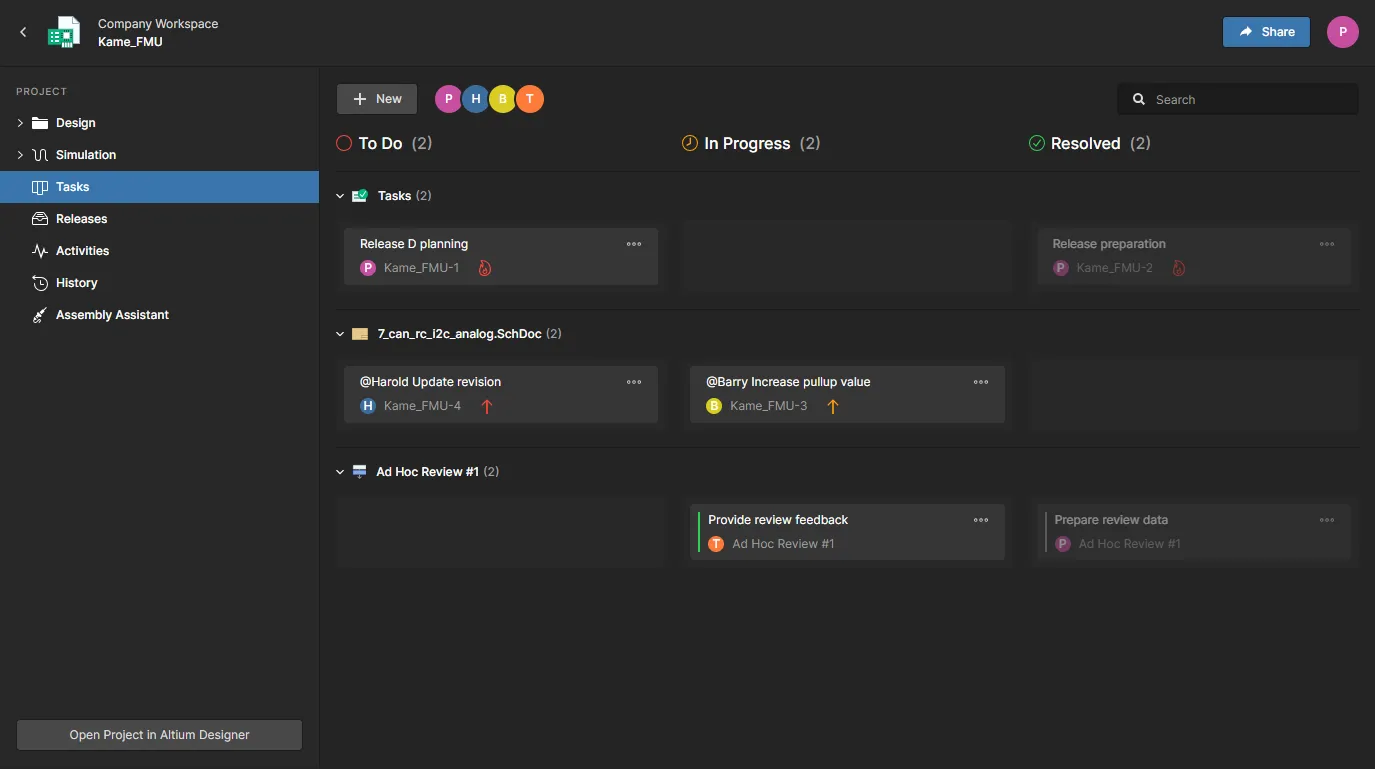
Verwalten und bearbeiten Sie Aufgaben für die Zusammenarbeit über das Workspace-Aufgaben-Dashboard.
Trotz seiner relativ einfachen Benutzeroberfläche bietet das Workspace-Aufgaben-Dashboard eine flexible und effiziente Möglichkeit, den Arbeitsfortschritt direkt in der Designumgebung statt über ein externes System zu verwalten und zu verfolgen. Diese Seite bietet eine projektspezifische Ansicht der Aufgaben, die derzeit für das geöffnete Workspace-Projekt aktiv sind. Die globale Aufgabenansicht, die über den Hauptnavigationsbaum des Workspace verfügbar ist, zeigt dagegen die aktiven Aufgaben aller Projekte im Workspace.
Freigaben
Die Ansicht Releases zeigt alle Projektfreigabepakete, die aus dem Designbereich heraus erzeugt wurden (siehe Freigabe von Designprojekten). Jedes Paket enthält die freigegebenen Quell-, Fertigungs- und Bestückungsdaten.
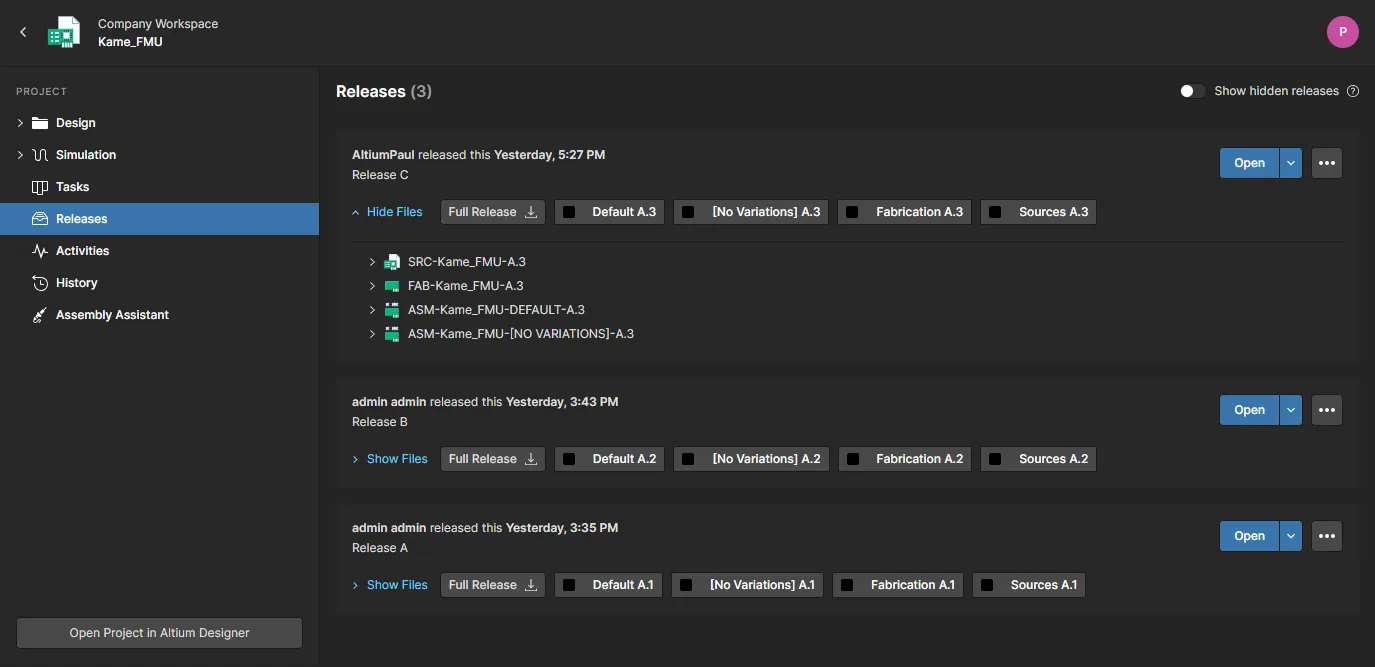
Die Ansicht Releases ermöglicht Ihnen den Zugriff auf die freigegebenen Datenpakete. Sie können ein Paket zur genaueren Prüfung über einen speziellen Manufacturing Portal öffnen und eine Freigabe als Manufacturing Package an Ihren Hersteller senden.
In dieser Ansicht können Sie:
-
Einzelne oder alle in einer Freigabe enthaltenen Datensätze herunterladen. Klicken Sie auf die zur Freigabe gehörende Schaltfläche
 , um ein Fenster zu öffnen, in dem Sie festlegen können, welche Datensätze dieser Freigabe heruntergeladen werden sollen. Nach dem Klicken auf die Schaltfläche
  wird ein einzelnes ZIP-Archiv mit einem Ordner für jeden enthaltenen Datensatz in den Standard-Downloadordner Ihres Browsers heruntergeladen.
-
Öffnen Sie eine Freigabe, die auf einer separaten Registerkarte über ein Manufacturing Portal angezeigt wird. In diesem Portal können Sie die freigegebenen Dateidaten anzeigen und durchsuchen, die Stückliste prüfen sowie den Snapshot des Designs selbst – die Quelle der freigegebenen Daten – anzeigen und kommentieren. Außerdem stehen Ihnen Steuerelemente zum Herunterladen von Fertigungsdaten auf verschiedenen Detailebenen zur Verfügung, von vollständigen Datensätzen bis hin zu einzelnen generierten Ausgabedateien.
-
Vergleichen Sie die Gerber-, Stücklisten-, Schaltplan- oder Leiterplattendaten verschiedener Freigaben – weitere Informationen finden Sie unter Vergleiche von Designdaten.
-
Ändern Sie den Lebenszyklusstatus beliebiger Datensätze in einer Freigabe.
-
Fügen Sie einer Freigabe simulationsbezogene Dateien hinzu.
-
Blenden Sie mithilfe des Steuerelements Show hidden releases Freigaben ein oder aus, die einen oder mehrere Datensätze in einem nicht anwendbaren Revisionsstatus enthalten (z. B. die Status Deprecated, Obsolete, Abandoned, bei denen die Eigenschaft Allowed to be used in designs deaktiviert ist).

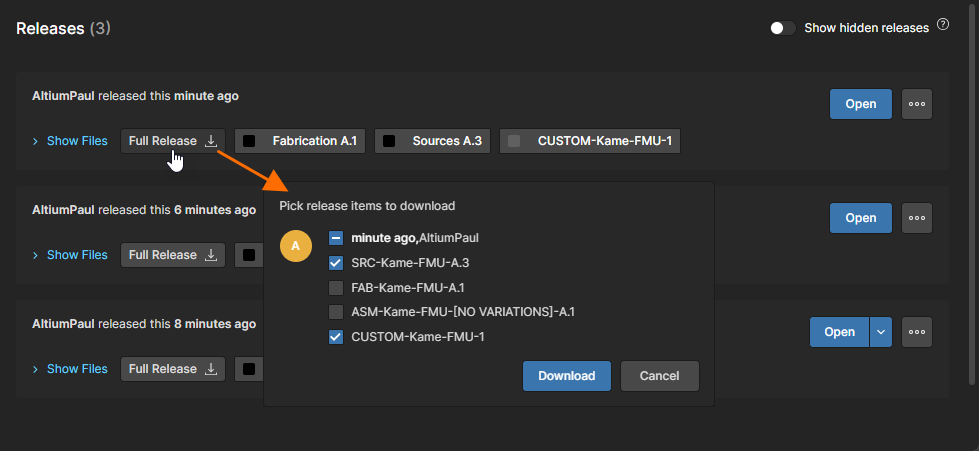
 , um den Download zu starten. Bei einem Datensatz oder einem bestimmten Ausgabeordner wird ein ZIP-Archiv heruntergeladen. Bei einer einzelnen Datei wird diese Datei unkomprimiert heruntergeladen.
In den folgenden Abschnitten werden diese verschiedenen Funktionen ausführlicher beschrieben.
Durchsuchen eines Freigabepakets
Um das vollständige Freigabepaket zur Ansicht zu öffnen, klicken Sie auf die zugehörige Schaltfläche  . Alternativ können Sie auf die Schaltfläche
  klicken und auswählen, was angezeigt werden soll – entweder das vollständige Freigabepaket (Full Release) oder eine bestimmte Baugruppe (Variante). Ein geöffnetes Freigabepaket wird in einer neuen Browser-Registerkarte Manufacturing Portal angezeigt.
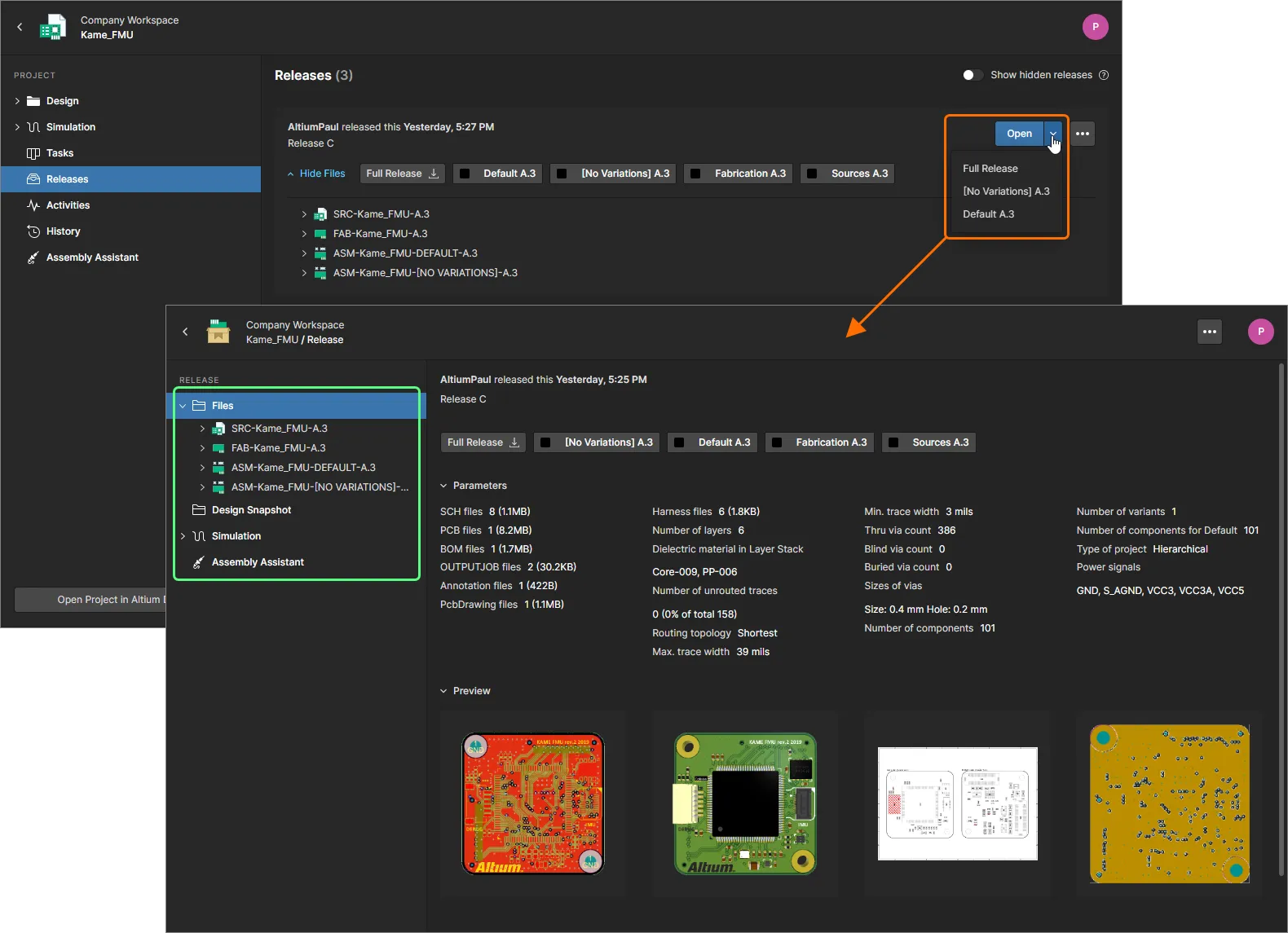
Die Ansicht Manufacture bietet Zugriff auf die freigegebenen Datenpakete und ermöglicht es Ihnen, ein Paket zur genaueren Prüfung über einen eigenen Manufacturing Portal zu öffnen.
Eine geöffnete Projektfreigabe oder eine bestimmte Variante davon wird in einer neuen Browser-Registerkarte Manufacturing Portal angezeigt und enthält weitere Unteransichten:
Dateien
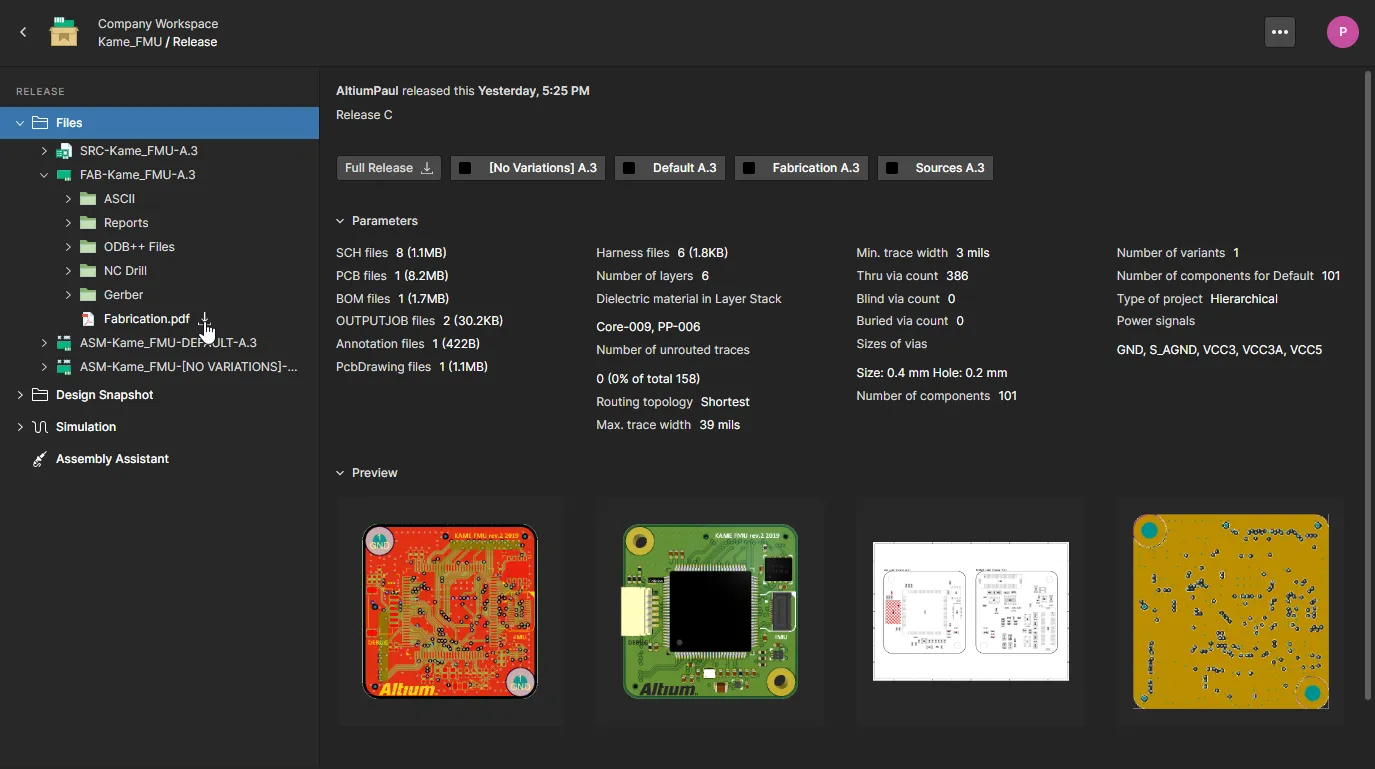
Die Ansicht Files bietet einen Überblick über das Freigabepaket mit den enthaltenen Datensätzen, den Workspace-seitigen Parametern und Designvorschauen, beispielsweise der Leiterplatte in 2D und 3D. Das vollständige Freigabepaket kann von dieser Seite als einzelnes ZIP-Archiv heruntergeladen werden (klicken Sie auf ).
Erweitern Sie die Baumstruktur auf der linken Seite, um die zu dieser Freigabe gehörenden Datensätze und deren Inhalte anzuzeigen. Bei den Design-Quelldaten handelt es sich um den Snapshot des Designs mit allen Quelldateien, die für die Freigabe dieses Pakets verwendet wurden. Bei den Datensätzen für Fertigung und Bestückung handelt es sich um die im Rahmen der Freigabe generierten Fertigungsausgabedaten. Der Download wird auf allen Detailebenen unterstützt – vom gesamten Datensatz über einen bestimmten Ordner bzw. Ausgabetyp bis hin zu einzelnen Dateien. Bewegen Sie den Mauszeiger über einen Eintrag und klicken Sie auf die Schaltfläche  , um den Download zu starten. Bei anderen Einträgen als Gerber- und PDF-Dateien können Sie auch den Eintrag auswählen und im Hauptanzeigebereich auf die Schaltfläche
  klicken. Bei einem Datensatz oder einem bestimmten Ausgabeordner wird ein ZIP-Archiv in den Standard-Downloadordner Ihres Browsers heruntergeladen. Bei einer einzelnen Datei wird diese Datei unkomprimiert heruntergeladen.
Wählen Sie eine beliebige Datei in der Ausgabeliste Gerber aus, um eine grafische Gesamtdarstellung der freigegebenen Gerber-Daten anzuzeigen. Verwenden Sie das Menü Layers, um die Gerber-Daten für eine bestimmte Lage anzuzeigen, und die Panel-Optionen oben rechts, um auf die Mess-, Kommentar- und Downloadfunktionen des Gerber-Viewers zuzugreifen. Auch die Anzeige von PDF-Dateien wird unterstützt – scrollen Sie oder verwenden Sie das Dropdown-Menü Page, um durch die PDF-Seiten zu navigieren, und das Informationspanel auf der rechten Seite ( ), um die Metadaten der PDF-Datei anzuzeigen.
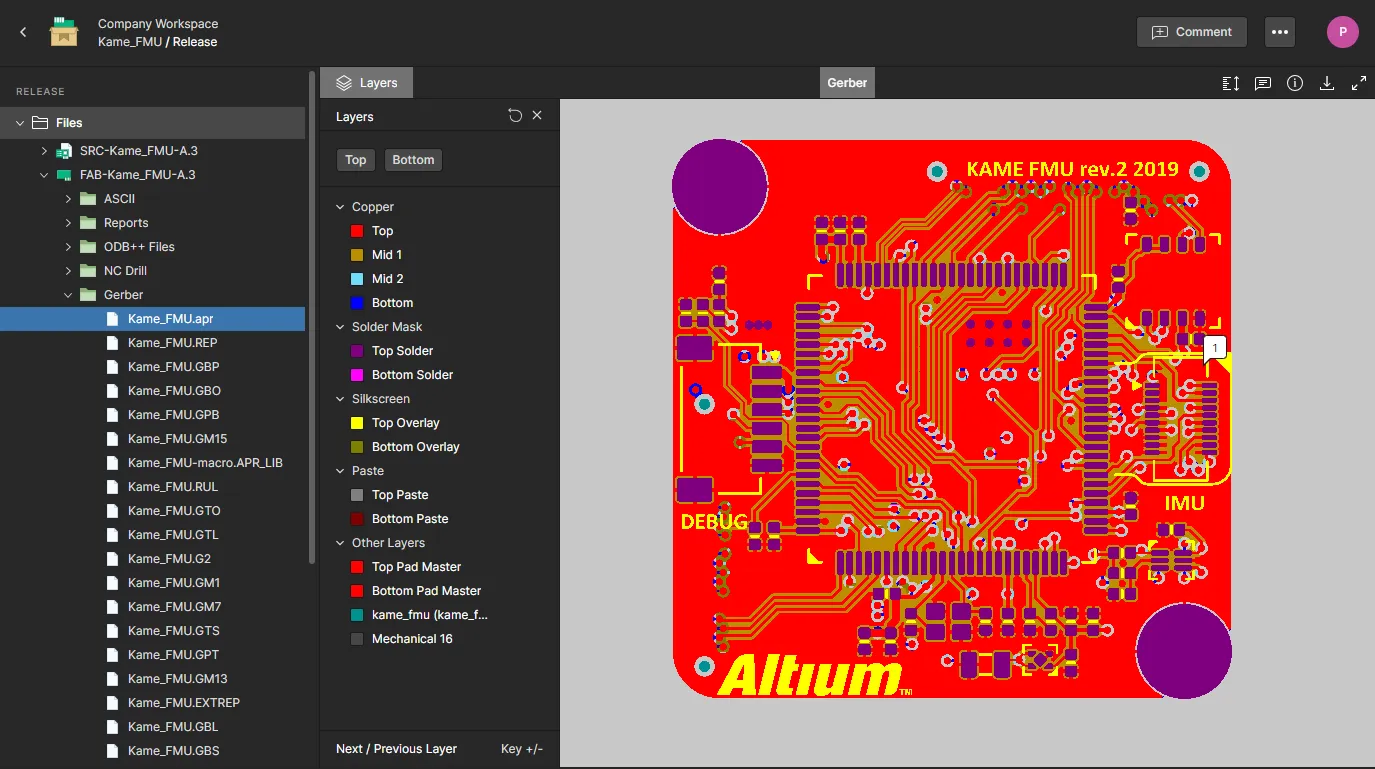
Für die oben genannten grafischen Ansichten stehen folgende Navigationsmöglichkeiten zur Verfügung:
- Mausrad vorwärts/rückwärts drehen, um hinein-/herauszuzoomen.
- Maustaste gedrückt halten (alternativ die rechte Maustaste) und ziehen, um das Dokument zu verschieben.
Design-Snapshot
Die Ansicht Design Snapshot verwendet die Web-Viewer-Oberfläche, um interaktiven visuellen Zugriff auf die Designdokumente und die Eigenschaftsdaten der darin enthaltenen Objekte zu ermöglichen. Außerdem können Sie gemeinsam mit anderen Kommentare an frei wählbaren Stellen in den Dokumenten hinterlassen. Zu den standardmäßigen Prüffunktionen gehören die Auswahl der sichtbaren Leiterplattenlagen, Kommentarmarkierungen sowie die Möglichkeit, Bauteile und Netze zu suchen, auszuwählen und zu prüfen. In der 2D-Leiterplattenansicht können Sie Messungen vornehmen.
 , um auf die Steuerelemente zum Ändern des Lebenszyklusstatus der in der Freigabe enthaltenen Datensätze zuzugreifen, simulationsbezogene Dateien zur Freigabe hinzuzufügen und eine
 Aktivitäten
Die Ansicht Activities bietet einen detaillierten Überblick über die mit dem Projekt verknüpften Prozesse und deren aktuellen Fortschritt, der in den Workflow-Diagrammen als hervorgehobener, einem Benutzer zugeordneter Aufgabenschritt dargestellt wird. Verwenden Sie die Menüoptionen Open/Closed in der Kopfzeile der Seite, um aktuelle oder abgeschlossene Projektaktivitäten aufzulisten. Über das obere Feld Search können Sie die Liste nach einem Ausdruck filtern, der in einem beliebigen Spaltenfeld enthalten ist (ausgenommen Datumsangaben). Mit der Schaltfläche  starten Sie eine neue Prozessaktivität aus einer Liste aktivierter Prozesse.
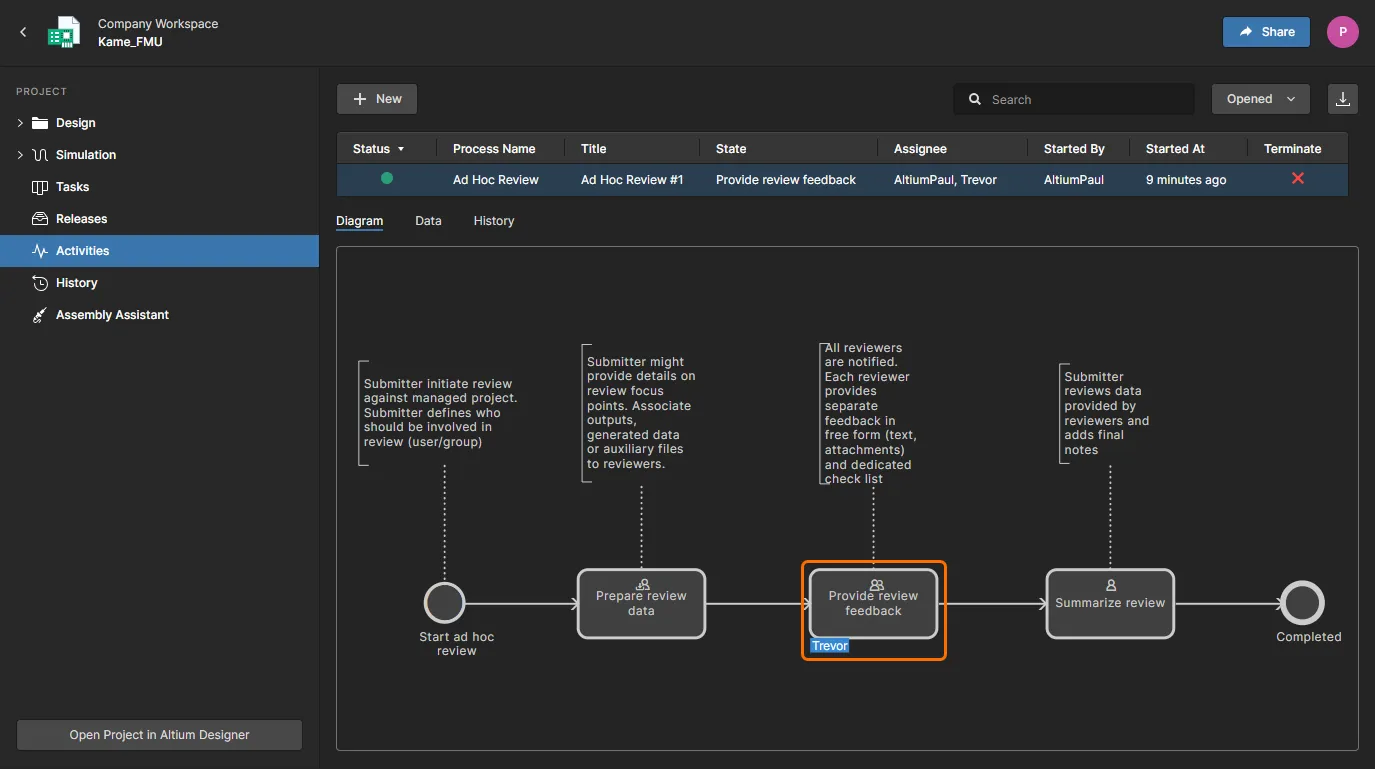
Neben einer kommentierten Grafik, die den Ablauf und den Status einer Aktivität darstellt (Modus Diagram), umfasst die Ansicht auch den Ansichtsmodus Data, der Parameterdaten zur Aktivität auflistet (zugeordnete Benutzer, Projektinformationen usw.), sowie den Modus History, der die Abfolge der Workflow-Ereignisse zeigt (Start, Vorbereitung, Aufgabenabschluss usw.).
Projektaktivitäten werden in Altium Designer in der Regel gestartet, indem ein verfügbarer Prozess aus dem Menü Project » Activities ausgewählt wird. Anschließend werden der Aktivität ein verfügbares Projekt und Daten, ein Benutzer für die Prüfung und bei Bedarf ein benannter Benutzer als Prüfkoordinator zugewiesen. Für diese Benutzer werden automatisch Aufgaben erstellt. Diese erscheinen in ihrem Tasklist-Panel in Altium Designer, in der Workspace-Aufgabenansicht für dieses Projekt sowie auf der zentralen (globalen) Aufgabenseite des Workspace.
 ).
).Verlauf
Related page: Projektverlauf
Die Ansicht History bietet eine fortlaufende Zeitleiste wichtiger Ereignisse im Zusammenhang mit dem Projekt – Erstellung, Commits, Releases, Klone und MCAD-Datenaustausch. Je nach Ereignis stehen verschiedene Aktionen zur Verfügung, darunter Designdatenvergleiche zwischen Ereignissen im Verlauf.
 Die Ansicht History zeigt eine Zeitleiste grundlegender Ereignisse, die im Laufe der Projektentwicklung aufgetreten sind.
Die Ansicht lässt sich im Wesentlichen in drei Hauptbereiche unterteilen:
- Main trunk of the timeline. Die Ereignisse sind chronologisch von unten nach oben angeordnet. Das erste Ereignis – die Erstellung des Projekts – erscheint am unteren Ende der Zeitleiste. Nachfolgende Ereignisse werden darüber angezeigt, wobei das neueste (aktuellste) Ereignis ganz oben steht.
-
Events. Jedes Mal, wenn ein unterstütztes Ereignis im Zusammenhang mit dem Projekt auftritt, wird es der Zeitleiste als eigene Kachel hinzugefügt. Jeder Ereignistyp hat eine andersfarbige Kachel, die entweder direkt mit der Hauptachse der Zeitleiste verbunden ist oder neben der ein zusätzliches Symbol angezeigt wird (wie bei MCAD-Datenaustauschereignissen). Für Commit-Ereignisse werden Designvergleiche unterstützt. Diese zeigen grundlegende Informationen zu den Änderungen zwischen dem aktuellen und dem vorherigen Commit an (einschließlich Dateien, Bauteilen, Netzen, Leiterplattenstruktur und Varianten). Verwenden Sie die Schaltfläche
 , um die Kachelansicht zu erweitern.
Für die folgenden beiden Ereignistypen sind über die Ereigniskachel zusätzliche Aktionen verfügbar:- Commit event – Sie können einen Klon des Projekts mit dieser Designversion erstellen, die Quelldateien dieser Designversion (einen Commit-Snapshot) anzeigen oder herunterladen und den Commit mit den Designdaten eines anderen Commits und/oder Releases vergleichen.
- Release event – Sie können dieses Release-Paket zur Ansicht über ein Fertigungsportal öffnen und entweder das vollständige Release-Paket oder die Quelldateien der Designversion herunterladen, die zur Erstellung dieses Release-Pakets verwendet wurde. Außerdem stehen Ihnen die Funktionen Schaltplanvergleich, Leiterplattenvergleich, Gerber-Vergleich und Stücklistenvergleich zur Verfügung.
-
Search. Klicken Sie oben rechts in der Ansicht auf das Steuerelement
 , um ein Suchfeld für eine einfache Suche im Projektverlauf zu öffnen. Während Sie Ihren Suchbegriff eingeben, wird die Zeitleiste gefiltert, sodass nur die für diese Suche relevanten Ereignisse angezeigt werden.
 , um die Zeitleiste um das neue Ereignis zu ergänzen. Sie können die Ansicht auch manuell aktualisieren, indem Sie oben rechts auf das Steuerelement
  klicken.
Bestückungsassistent
Related page: Bestückungsassistent
Diese Ansicht bietet Zugriff auf eine Anwendung zur Unterstützung der Leiterplattenbestückung, die die detaillierten Stücklistendaten des Projekts mit seiner 2D-/3D-Bestückungsansicht zusammenführt. Durch das Zusammenspiel dieser beiden Informationsquellen können Sie per Cross-Probing direkt zwischen den Stücklisteneinträgen und ihrer grafischen Darstellung in der Leiterplattenansicht (2D oder 3D) navigieren.
Neben dem interaktiven Modus zur freien Erkundung der Bestückung bietet die Anwendung einen strukturierten Bestückungsprozessmodus, mit dem Sie die entsprechenden physischen Bestückungsschritte nachverfolgen können. So lässt sich der Bestückungsprozess an einer zentralen Stelle automatisiert überprüfen und dokumentieren.
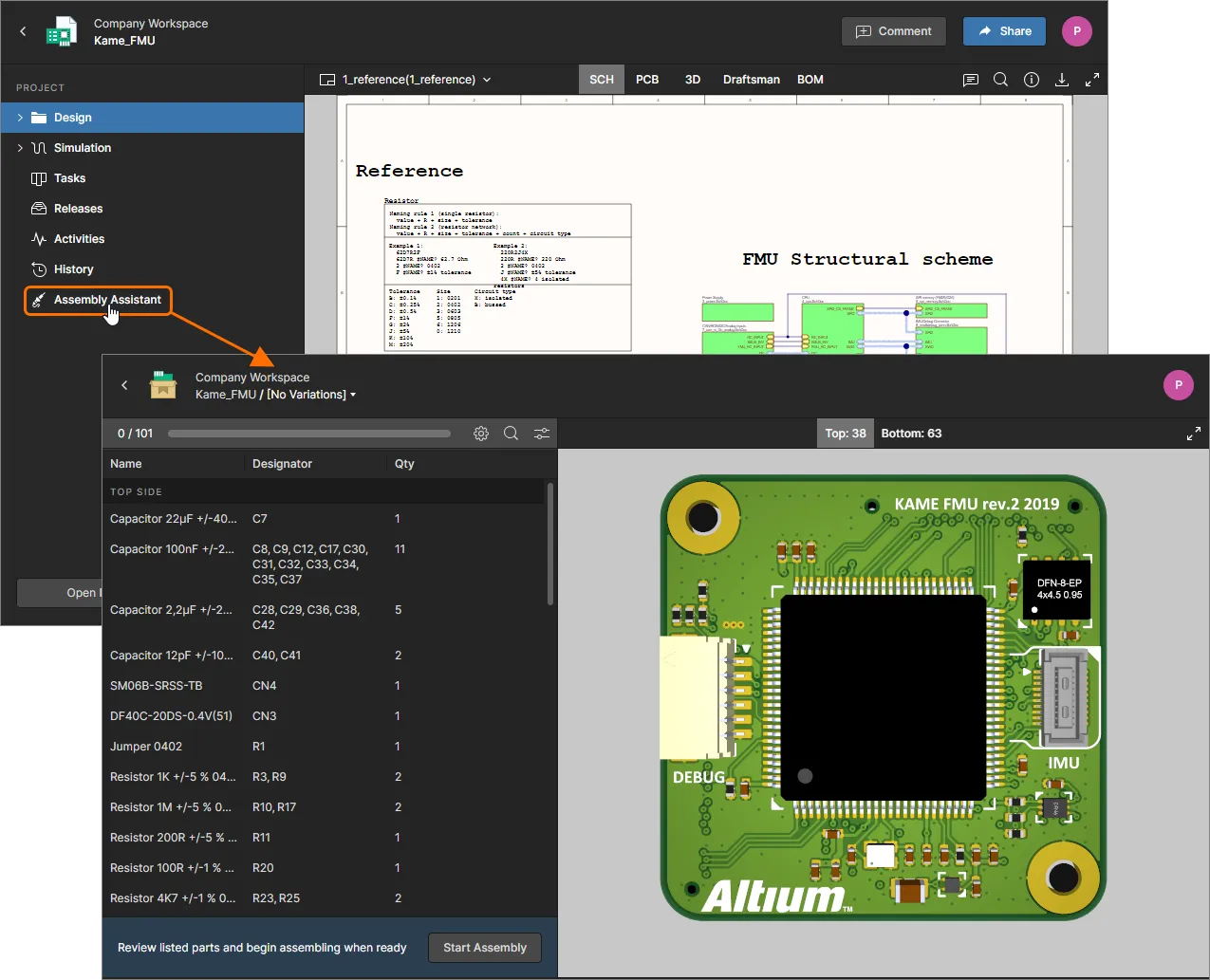
Der Assembly Assistant wird im freien Erkundungsmodus geöffnet und lässt sich über die Schaltfläche  in den strukturierten Bestückungsprozessmodus umschalten. Weitere Informationen finden Sie unter Ablauf des Bestückungsprozesses. Dieser Modus startet einen interaktiven Schritt-für-Schritt-Prozess, in dem Sie Stücklisteneinträge im Verlauf der physischen Leiterplattenbestückung als
 Done oder Skipped markieren können. Die Leiterplattendarstellung zoomt auf das zugehörige Bauteil und wechselt bei Bedarf die angezeigte Leiterplattenseite.
 KI-lokalisiert