Einrichtung für Teamcenter PLM
Auf einen Blick
- Ermitteln Sie die erforderlichen Lizenzen und Teamcenter-Funktionen sowie die zu berücksichtigenden Kompatibilitätsanforderungen des EDA Gateway.
- Erfahren Sie, wie Sie Altium-Konfigurationsdateien anwenden, die externe Anwendung registrieren und Bauteilattribute zuordnen.
- Machen Sie sich mit den Anforderungen an die Bibliothekserstellung und den Synchronisierungsoptionen vertraut, einschließlich der Filterung nach Freigabestatus, des standortübergreifenden Einsatzes und der einheitenbezogenen Parameterzuordnung.
Die PLM-Integration von Siemens Teamcenter® erfordert zusätzliche Einrichtungsschritte, die nicht automatisch vom Installationsprogramm der Enterprise Server-Instanz durchgeführt werden. Grundsätzlich sind je nach den benötigten Integrationsfunktionen zwei Einrichtungsstufen erforderlich. Die erste Stufe ermöglicht die Bauteilsynchronisierung und ist zugleich Voraussetzung für die zweite Stufe, die PLM-Prozesse zur Projektveröffentlichung und -initialisierung ermöglicht. Es wird jedoch empfohlen, beide Einrichtungsstufen durchzuführen.
Bauteilsynchronisierung mit Teamcenter
Um die Synchronisierung von Bibliotheksbauteilen zu aktivieren, müssen Sie die Software Siemens Teamcenter® EDA (Electronic Design Automation) Gateway auf dem Rechner installieren, auf dem der Enterprise Server gehostet wird. In diesem Dokument wird davon ausgegangen, dass der Enterprise Server und der Teamcenter-Server bereits auf separaten Rechnern installiert sind. Wir empfehlen diesen Ansatz, um die beiden Installationen voneinander zu trennen, auch wenn sie auf demselben Rechner installiert werden könnten.
Installation und Konfiguration von Teamcenter EDA
Das gesamte Installations- und Konfigurationsverfahren für EDA Gateway wird ausführlich in der versionsspezifischen EDA Integration Dokumentation beschrieben, die im Siemens Support Center verfügbar ist. Bitte befolgen Sie diese Dokumentation genau. Die hier aufgeführten Anweisungen behandeln nur Abweichungen von der Siemens-Dokumentation oder erläutern Details auf Altium-Seite, die in der Siemens-Dokumentation als Voraussetzungen genannt werden.
Wählen Sie eine Version von EDA Gateway, die Ihre Teamcenter-Serverversion unterstützt. Informationen zur Kompatibilität finden Sie in den entsprechenden TcEDA<version>_README.pdf Dateien von Gateway im Download-Center. Ziehen Sie anschließend die Dokumentation Installation und Konfiguration von EDA Gateway für ECAD-Anwendungen anderer Anbieter als Mentor (der Beispiellink bezieht sich auf EDA-Version 5.1) zum Thema Installing and Configuring EDA Gateway for (Non-Mentor) ECAD Applications for part library management als Anleitung für die Einrichtung heran:
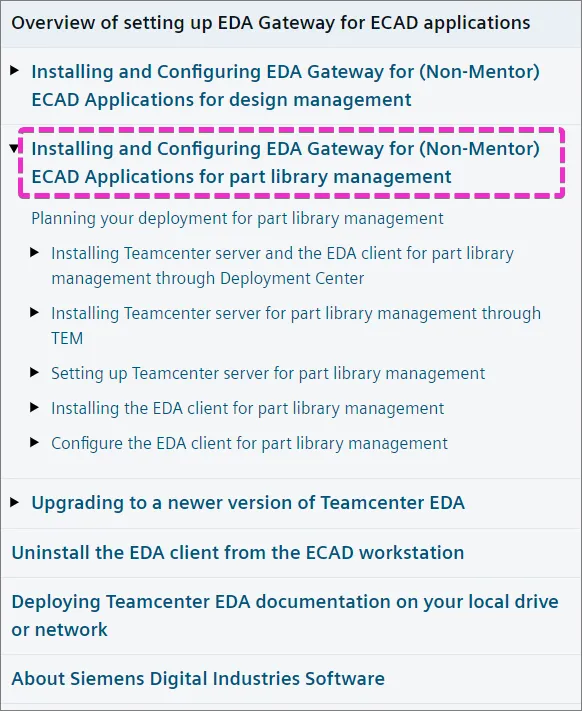
Im Rahmen der Installation und Konfiguration der Enterprise Server/Teamcenter-Schnittstelle müssen Sie auch die folgenden Teamcenter-Funktionen installieren (und bei Bedarf lizenzieren usw.) – siehe Einrichten von EDA Gateway für ECAD-Anwendungen:
- Erweiterungen » Mechatronik-Prozessmanagement » EDA-Serverunterstützung
- Erweiterungen » Mechatronik-Prozessmanagement » EMPS-Foundation
- Erweiterungen » Mechatronik-Prozessmanagement » ECAD-Bibliotheksverwaltung
- Erweiterungen » Mechatronik-Prozessmanagement » EDA für Business Modeler IDE
- Erweiterungen » Lieferantenbeziehungsmanagement » Lieferantenverwaltung
- Basisinstallation » Active Workspace » Servererweiterungen » EDA-Serverunterstützung für Active Workspace
- Basisinstallation » Active Workspace » Client » Electronic Design Automation für Active Workspace
Führen Sie außerdem die Schritte unter Installation und Einrichtung von Common Integration Services durch, um die Designveröffentlichung zu unterstützen.
Befolgen Sie als Nächstes die Schritte und installieren Sie EDA Gateway CLIENT auf dem Enterprise Server-Rechner. Zur Vereinfachung empfehlen wir die Verwendung des Ordners C:\Siemens\TeamcenterEDA2.
EDA Gateway für die Bauteilbibliotheksverwaltung konfigurieren
Wie oben sollten Sie auch für diesen Abschnitt die Dokumentation Installation und Konfiguration von EDA Gateway für ECAD-Anwendungen anderer Anbieter als Mentor (der Beispiellink bezieht sich auf EDA-Version 5.1) zum Thema Installing and Configuring EDA Gateway for (Non-Mentor) ECAD Applications for part library management heranziehen.
Kehren Sie zu diesen Anweisungen zurück, wenn Sie die entsprechenden Kapitel in der Teamcenter-Dokumentation erreichen. Die folgenden Abschnitte verweisen namentlich auf diese Kapitel.
Kapitel: 'Configure the EDA client for part library management'
In diesem Schritt werden Sie aufgefordert, eine library gateway configuration file vorzubereiten – verwenden Sie stattdessen die von Altium bereitgestellte Datei. Sie können diese zusammen mit einem Paket von Konfigurationsdateien über die Browseroberfläche des Enterprise Server-Workspaces herunterladen: Öffnen Sie Admin » PLM Integration, öffnen Sie über die Schaltfläche Add Configuration die Ansicht Add New Instance, wählen Sie Teamcenter EDA aus dem Dropdown-Menü Driver und anschließend den Link Download Teamcenter EDA client definition files, der dem Feld URL zugeordnet ist (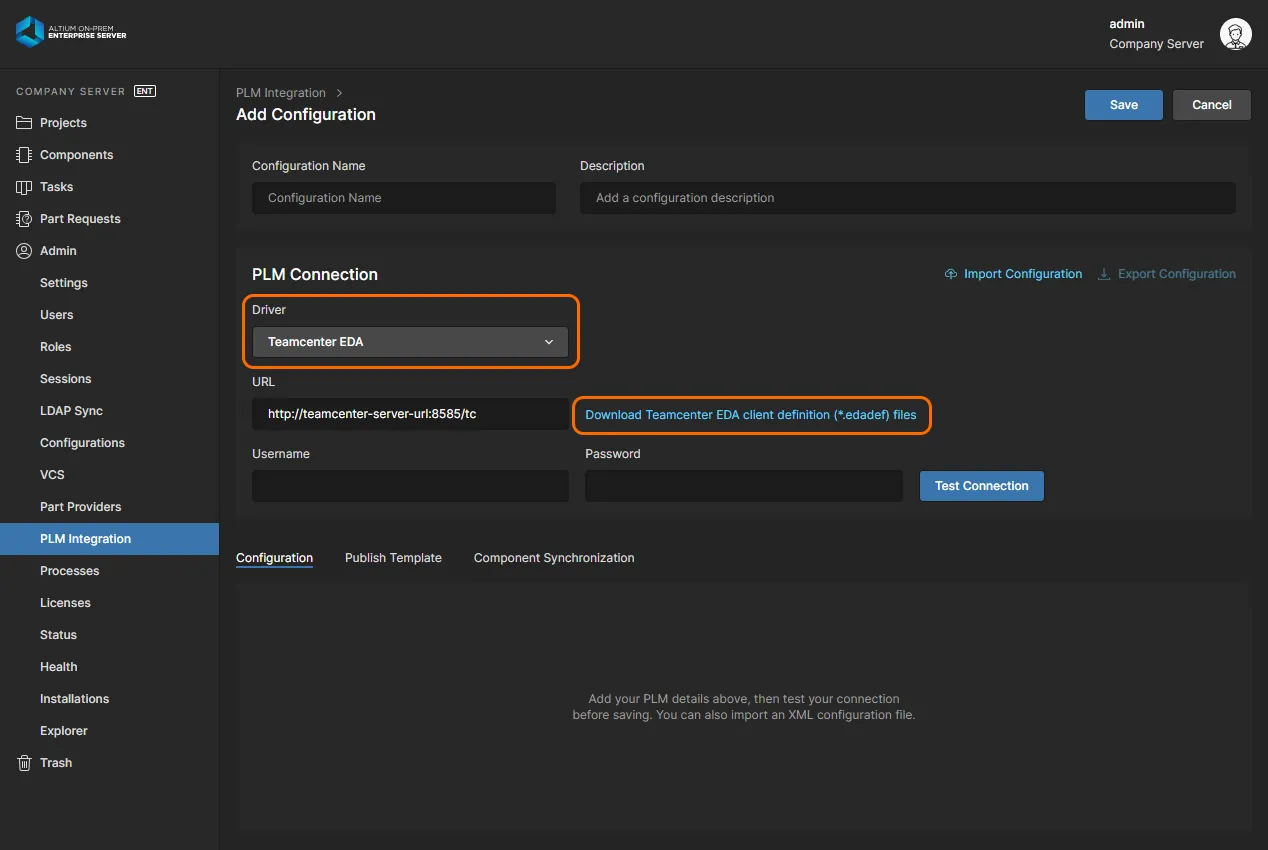 ).
Die heruntergeladene PLMClientConfigurationFiles.zip Datei enthält eine altiumLibrary_edadef.xml Datei. Legen Sie diese Datei in dem Verzeichnis ab, auf das die folgende Systemumgebungsvariable verweist: %TCEDAECAD_ROOT%. Fügen Sie diesem Verzeichnis auch die bereitgestellte altiumPcb_edadef.xml Datei hinzu.
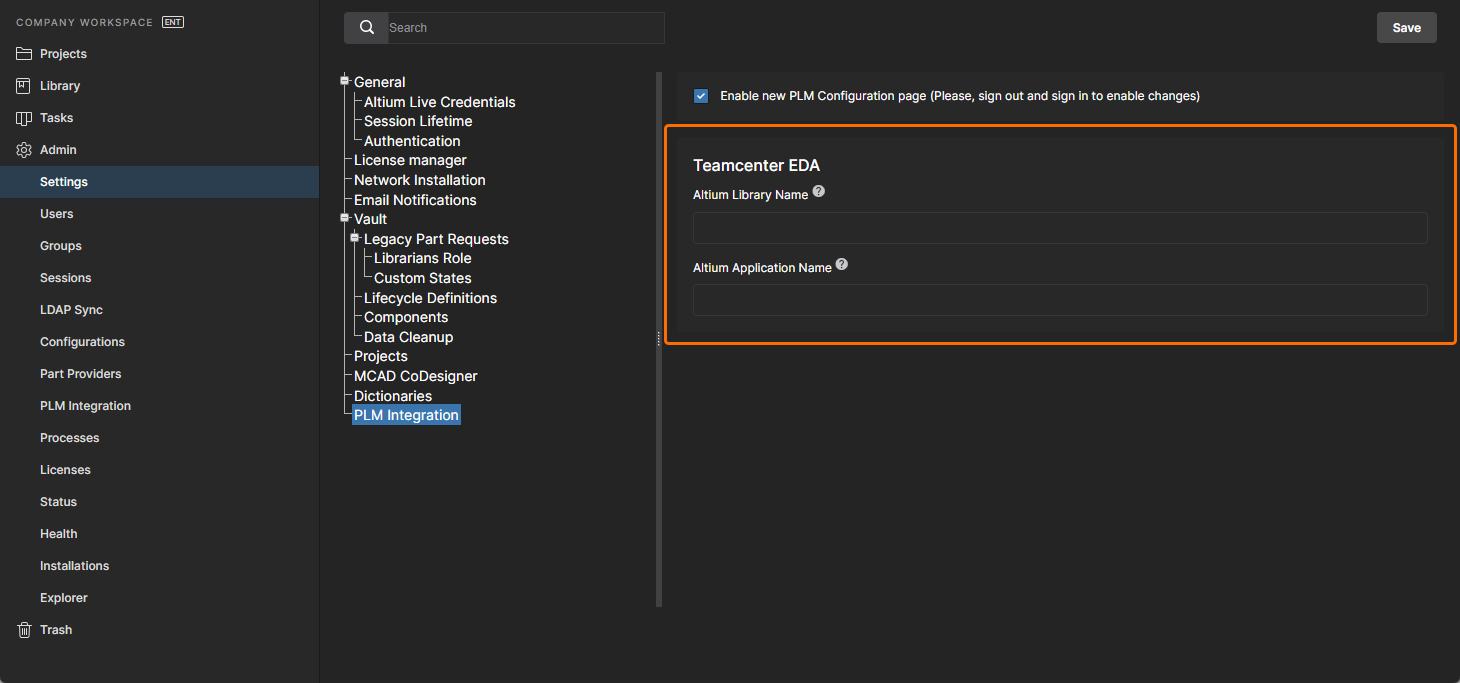 ).
Kapitel: 'Setting up Teamcenter server for part library management'
Öffnen Sie Teamcenter Rich Client als Benutzer infodba oder als anderer Benutzer mit Administratorrechten.
► Siehe Informationen zum Teamcenter Rich Client.
Die folgenden Screenshots veranschaulichen die Schritte, die unter Externe Anwendungen für Ihr ECAD-Tool in Teamcenter erstellen beschrieben sind. In unserem Fall fügen wir altiumLibrary,15 zur Voreinstellung EDALIB_External_Applications hinzu:
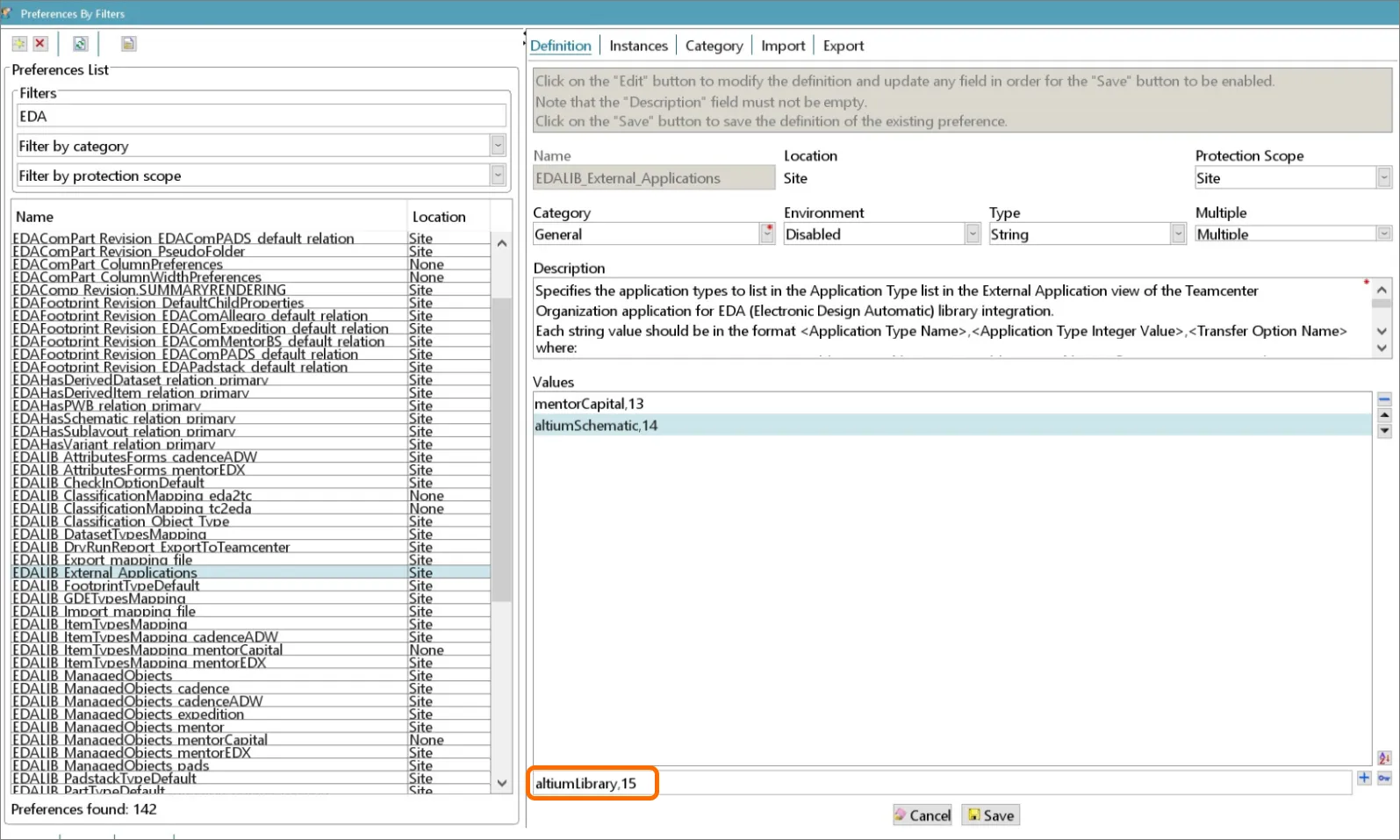
Klicken Sie auf den Befehl  , um den neuen Wert hinzuzufügen, und anschließend auf Save. Schließen Sie dann die Voreinstellung. Melden Sie sich ab und anschließend wieder bei Teamcenter Rich client an.
- Öffnen Sie die Anwendung Organization.
-
Navigieren Sie zum Abschnitt External Applications und fügen Sie wie unten gezeigt eine
altiumLibraryAnwendung hinzu:
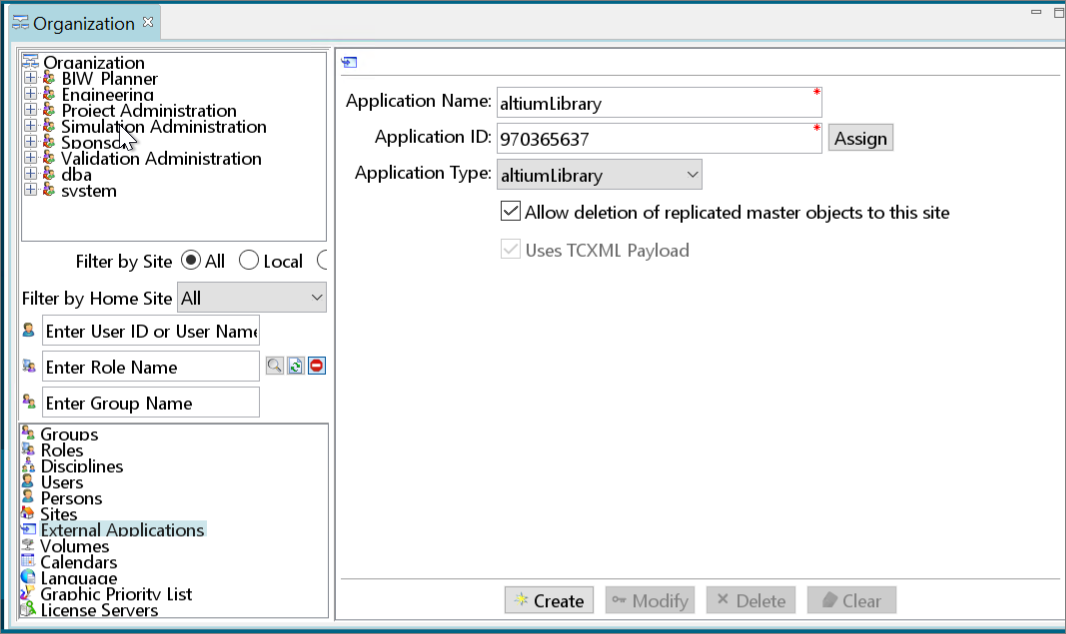
- Wählen Sie Create.
Kapitel: 'Mapping ECAD part attributes to Teamcenter attributes'
Führen Sie über die Teamcenter-Eingabeaufforderung das Dienstprogramm export_attr_mappings aus, um die Zuordnung in eine Datei auszugeben, zum Beispiel:
export_attr_mappings.exe -file=mappings.txt -u=infodba -p=infodba
Passen Sie die Datei mappings.txt an Ihre Anforderungen an, um den Bauteilen tatsächliche Teamcenter-Attribute zuzuordnen. Beispiel einer funktionierenden Zuordnung, die dem Inhalt der exportierten Datei mappings.txt hinzugefügt wurde:
{ Item type="EDAComPart"
    Cost : Item.GRM(IMAN_master_form).object_desc /description="Cost"
    Tolerance : ItemRevision.GRM(IMAN_master_form).object_desc /description="Tolerance"}
Importieren Sie die Zuordnung nach Abschluss wieder in Teamcenter:
import_attr_mappings.exe -file=mappings.txt -u=infodba -p=infodba
Zur Fehlerbehebung bei Problemen mit der Attributzuordnung können Sie die detaillierte Protokollierung aktivieren, indem Sie die Zeile rootLogger.level= DEBUG in die Datei C:\Program Files\Siemens\TeamcenterEDA2\eda\log4j2.properties aufnehmen.
Protokolle der Teamcenter EDA-Ausführung finden Sie unter C:\Windows\TEMP\eis_eda_log.log.
Kapitel: 'Creating classification mapping for ECAD parts with Teamcenter classes' (optional)
Die Klassifizierungszuordnung ist ein optionaler Einrichtungsschritt und wird für Ihre Teamcenter PLM-Installation möglicherweise nicht verwendet oder benötigt. Beachten Sie, dass Klassifizierungsattribute in die Konfiguration bzw. Datei für die Attributzuordnung aufgenommen werden müssen, wenn Sie den vorangehenden Abschnitt 'Mapping ECAD part attributes to Teamcenter attributes' oben durchführen.
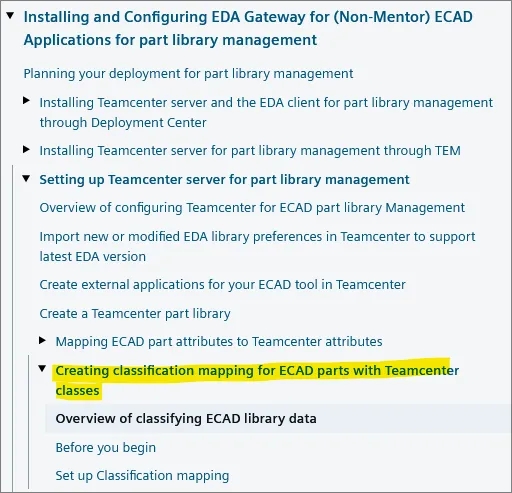
Stellen Sie vor Beginn dieses Einrichtungsschritts sicher, dass die Klassifizierungsfunktion aktiviert ist. Befolgen Sie anschließend die Anweisungen zum Einrichten der Klassifizierungszuordnung.
Stellen Sie sicher, dass _eda2tc.csv die Spalten in der Reihenfolge category,classId und _tc2eda.csv die Spalten in der Reihenfolge classId,category enthält. Tauschen Sie bei Bedarf die Dateinamen aus.
Um Klassifizierungsattribute zu verwenden, müssen Sie diese in die Attributzuordnung aufnehmen. Ein Beispiel für die Zuordnung von Klassifizierungsattributen:
"SMT attribute" : ItemRevision.ICS(-60262) /description="SMT"
Die Nummer -60262 finden Sie mit dem Tool Classification Admin in Teamcenter.
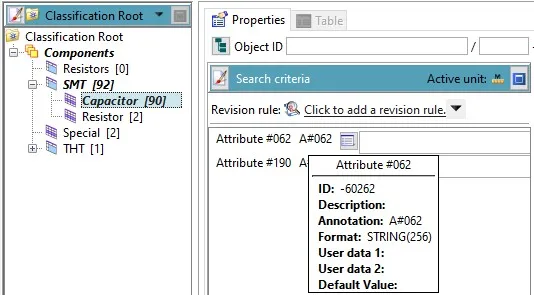
Klassifizierungszuordnung im Enterprise Server
Klassifizierungsinformationen können mit einem speziellen Attribut Classification übertragen werden, das in Ihrer XML-Konfigurationsdatei des PLM (typically dm-config.xml oder ähnlich) enthalten ist. Zum Beispiel:
<common:Attribute>
    <common:Key>Classification</common:Key>
    <common:Value>${parameter.Classification}</common:Value>
</common:Attribute>
Der Wert dieses Attributs sollte ein durch Kommas getrennter Pfad im Klassifizierungsbaum sein, zum Beispiel: „Components,SMT,Capacitor“.
Ebenso können Klassifizierungsattribute über den Namen referenziert werden, der in der Attributzuordnung auf dem Teamcenter-Server konfiguriert wurde, zum Beispiel:
<common:Attribute>
    <common:Key>SMT attribute</common:Key>
    <common:Value>smt attr value</common:Value>
</common:Attribute>
Bibliothek auf dem Enterprise Server definieren
Bevor eine Synchronisierung mit dem Enterprise Server möglich ist, müssen Sie mit dem Befehl eda_cli.bat (im Verzeichnis von %TCEDAECAD_ROOT% auf dem Enterprise Server-Rechner) eine Bibliothek erstellen und sicherstellen, dass der Enterprise Server auf die erstellten Dateien zugreifen kann:
edacli.bat -configureLibrary -application altiumLibrary -status %userprofile%\status.xml
Zu diesem Zeitpunkt sollten sich die Enterprise Server-Prozesse Komponentensynchronisierung und Bauteilanfrage mit Erstellung eines PLM-Bauteils ausführen lassen.
Zusätzliche Informationen zur Synchronisierung von Bibliotheksbauteilen:
-
Synchronization of Released/Unreleased Teamcenter parts – Standardmäßig werden nur Komponenten, die mit
release_status_list.name = ‘TCM Released’gekennzeichnet sind, von Teamcenter mit Altium synchronisiert. Dies lässt sich im Teamcenter Query Builder ändern, indem Sie die Abfrage anpassen, die Teamcenter zur Auswahl der Komponenten verwendet (siehe Beispiel).
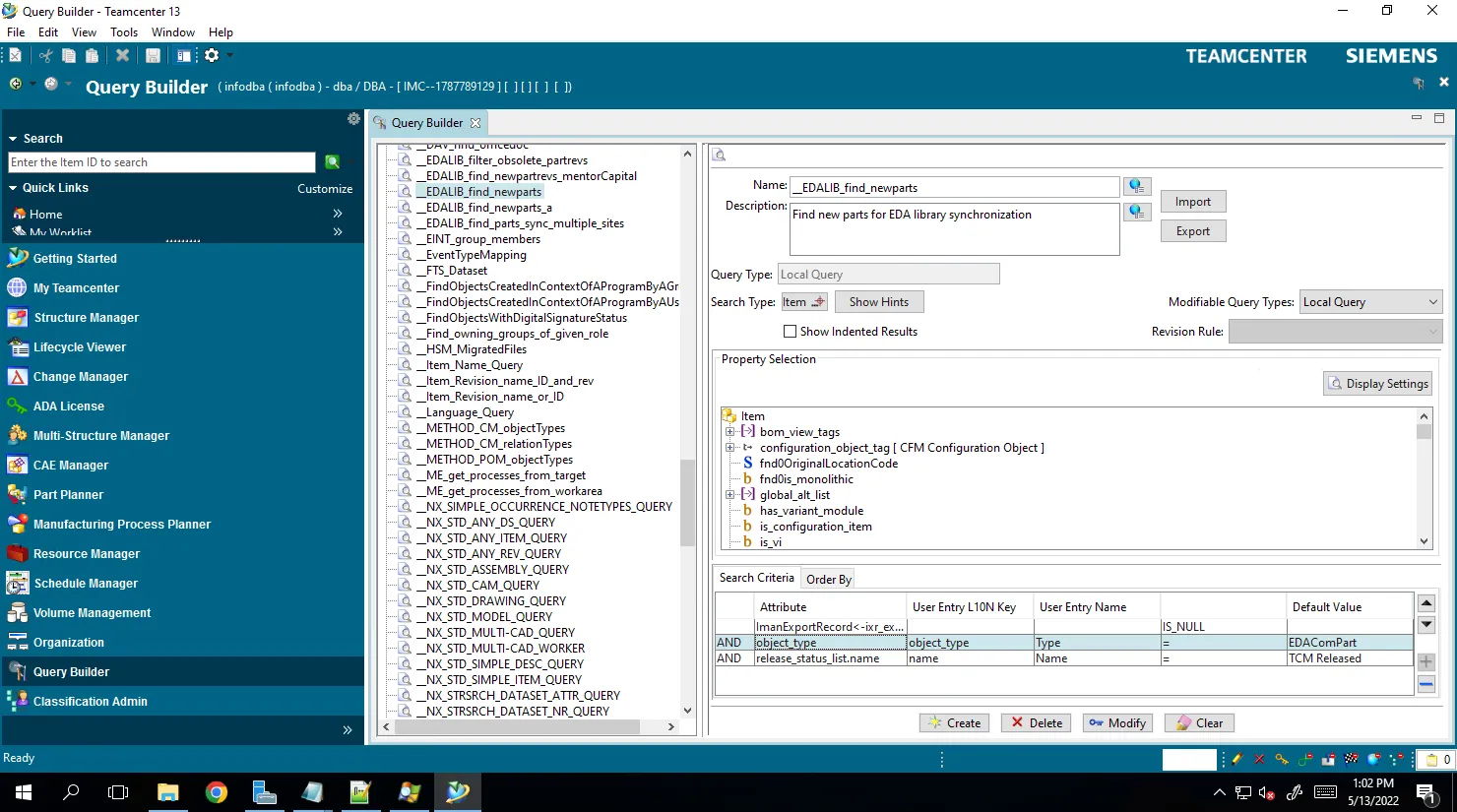
Der Name der Abfrage wird in der Einstellung EDALIB_Sync_FindNewParts gespeichert. Die Standardabfrage lautet __EDALIB_find_newparts und ist unten dargestellt.
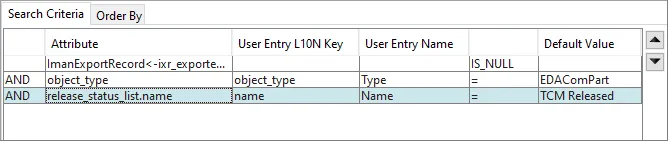
Die letzte Bedingung kann entfernt werden, um Komponenten zu synchronisieren, die noch nicht TCM Released sind.
► Weitere Informationen finden Sie in der zugehörigen Siemens Teamcenter-Dokumentation.
- Multisite synchronization – Teamcenter kann auch als Quelle für Komponenteninformationen für mehrere Standorte verwendet werden (darunter der Enterprise Server). Beachten Sie, dass dies eine spezielle Einrichtung erfordert, die in der Dokumentation beschrieben wird.
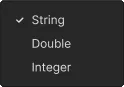
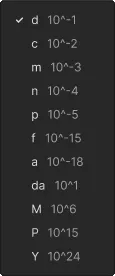
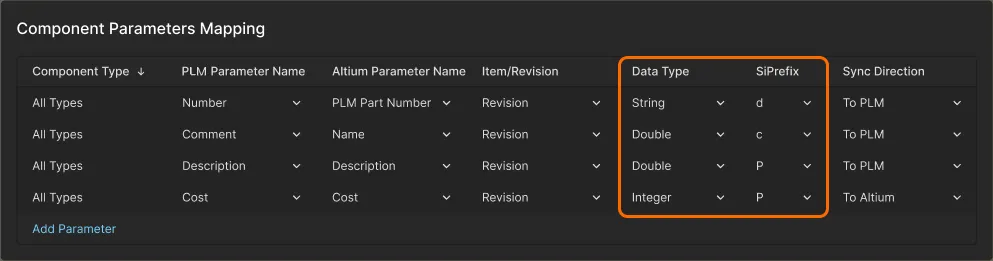
- Unit-of-measure parameter synchronization – Die Teamcenter-Integration des Workspace unterstützt eine einheitenbezogene Parameterzuordnung über die zusätzlichen Datenspalten Data Type und SiPrefix in der Tabelle zur Komponentenparameterzuordnung der Benutzeroberfläche. Wählen Sie über die Dropdown-Menüoptionen eines Eintrags einen geeigneten Datentyp (siehe Optionen) und ein Einheitenpräfix (siehe Optionen) aus.
- Destination folder for parts – Der Zielordner für Bauteile, die von Altium mit Teamcenter synchronisiert werden, kann über die Teamcenter-Einstellung EDALIB_SaveAsFolderDefault für jeden Standort/Benutzer festgelegt werden.
-
Current Part Synchronization limitations:
- PLM-Teilenummern werden ausschließlich auf der Seite des Enterprise Server generiert.
-
Der Zielordner für Komponenten kann nicht in der Konfigurationsdatei angegeben werden – dafür gibt es eine globale Einstellung auf der Teamcenter-Seite. Eine Zielordnereinstellung in der PLM-XML-Konfigurationsdatei (
dm-config.xml) wird ohne Warnung ignoriert. Der Zielordner wird für alle Komponententypen aus der Einstellung auf Teamcenter-Benutzerebene oder aus der Option EDALIB_SaveAsFolderDefault auf Standortebene übernommen. - Native Bauteiloptionen (Liste zugelassener Hersteller/Lieferanten bzw. AML/AVL) werden nicht unterstützt. Wie bisher werden nur Bauteiloptionen auf Basis von Komponentenparametern unterstützt.
Designveröffentlichung mit Teamcenter EDA
Die Veröffentlichung von Designs aus Altium in Teamcenter ist nur über Altium Designer möglich. Um die Designveröffentlichung zu aktivieren, müssen Sie Teamcenter EDA (Electronic Design Automation) Gateway auf dem Rechner installieren, auf dem Altium Designer installiert ist. Außerdem benötigen Sie Zugriff sowohl auf den Enterprise Server als auch auf den Teamcenter-Server.
Die Installation und Konfiguration von EDA Gateway wird ausführlich in der versionsspezifischen EDA Integration-Dokumentation beschrieben, die im Siemens Support Center verfügbar ist. Befolgen Sie diese Dokumentation sorgfältig. Die hier aufgeführten Anweisungen behandeln nur Abweichungen von der Siemens-Dokumentation oder erläutern Details auf der Altium-Seite, die in der Siemens-Dokumentation als Voraussetzungen genannt werden.
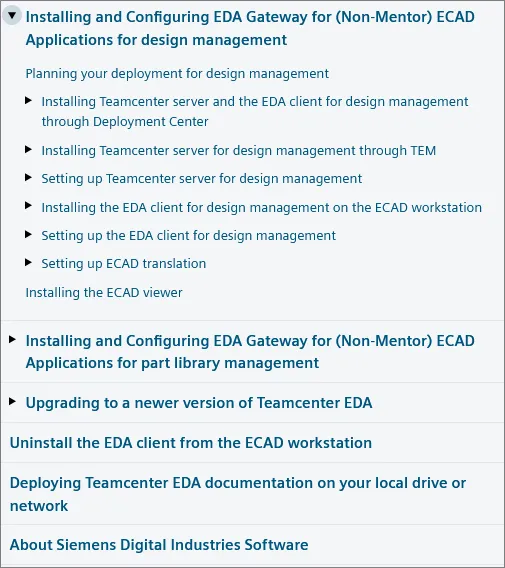
Wählen Sie eine Version von EDA Gateway, die Ihre Teamcenter-Serverversion unterstützt – Informationen zur Kompatibilität finden Sie in den zugehörigen TcEDA<version>_README.pdf-Dateien des Gateways im Download-Center. Ziehen Sie anschließend die Dokumentation Installation und Konfiguration von EDA Gateway für ECAD-Anwendungen (nicht von Mentor) (der Beispiellink bezieht sich auf EDA-Version 5.1) zum Thema Installing and Configuring EDA Gateway for (Non-Mentor) ECAD Applications for design management heran, die Sie durch die Einrichtung führt:
Wenn die Erstellung von Komponenten während der Projektveröffentlichung unterstützt werden soll, muss ein Teil der Bibliothekskonfiguration auf dem Server durchgeführt werden. Dies gilt für die standardmäßige Abschnittsstrategie <pt:BomStrategy>CreateNewAndLink</pt:BomStrategy> in der Veröffentlichungsvorlage.
Der Zielordner für Designs kann über die Standort-/Benutzeroptionen festgelegt werden: EDA_SaveAsFolderDefault.
Zuordnung von Stücklistenzeilenattributen
Die Stücklistenzeilenattribute Reference Designator und Quantity werden automatisch verarbeitet, müssen jedoch im Abschnitt <BOM> der XML-Konfigurationsdatei des PLM-Konnektors enthalten sein:
<BOM>
    <BOMAttributes>
        <!-- "Reference Designator" attribute is mandatory for Teamcenter EDA connector -->
        <common:BOMAttribute>
        <common:Key>Reference Designator</common:Key>
        <common:Value>${parameter.LogicalDesignator}</common:Value>
        </common:BOMAttribute>
        <!-- "Quantity" attribute is mandatory for Teamcenter EDA connector -->
        <common:BOMAttribute>
        <common:Key>Quantity</common:Key>
        <common:Value>${parameter.Quantity}</common:Value>
        </common:BOMAttribute>
    </BOMAttributes>
</BOM>
Um weitere Stücklistenzeilenattribute zu verwenden, müssen diese in den Abschnitt zur Zuordnung von Stücklistenzeilenattributen der Datei altiumPcb_edadef.xml aufgenommen werden. Der folgende Eintrag fügt beispielsweise eine Zuordnung des Altium-Attributs part_source zum Teamcenter-Stücklistenzeilenattribut bl_part_source hinzu:
<RdnAttrMapDefs>
    <RdnAttrDesign cadAttrName="part_source" tcAttrName="bl_part_source"/>
</RdnAttrMapDefs>
Wenn eine solche Zuordnung hinzugefügt wurde, kann ihr Wert im Abschnitt <BOMAttributes> der XML-Konfigurationsdatei des PLM-Konnektors definiert werden:
<!-- You can add any other custom attributes, but these need to be mapped to Teamcenter attribute in altiumPcb_edadef.xml file -->
<common:BOMAttribute>
    <common:Key>part_source</common:Key>
    <common:Value>${parameter.MakeOrBuy}</common:Value>
</common:BOMAttribute>
Konfiguration für die Veröffentlichung alternativer Stücklistenbauteile
ActiveBOM in Altium Designer unterstützt das Hinzufügen alternativer Bauteile zu Stücklistenpositionen (mehr erfahren). Damit solche alternativen Bauteile bei der Veröffentlichung eines Designs in Teamcenter PLM unterstützt werden, muss Teamcenter EDA wie nachfolgend beschrieben zusätzlich konfiguriert werden (in der Teamcenter-Terminologie werden diese alternativen Komponenten innerhalb einer bestimmten Stückliste als Ersatzkomponenten bezeichnet). Dadurch werden Altium-Callbacks mit einer Übertragungslogik für Ersatzkomponenten aktiviert.
-
Suchen Sie die Datei
soa_client.zipin den Installationsdateien für die derzeit von Ihnen verwendete Teamcenter-Serverversion. -
Suchen Sie in dieser ZIP-Datei nach den folgenden Dateien:
soa_client\java\libs\TcSoaStructureManagementStrong*.jarsoa_client\java\libs\TcSoaBomStrong*.jar -
Kopieren Sie diese beiden Dateien in das Verzeichnis
%TCEDAECAD_ROOT%auf dem PC, auf dem Teamcenter EDA Gateway und Altium Designer installiert sind. -
Öffnen Sie die Datei
%TCEDAECAD_ROOT%\setup_eda.batund suchen Sie die folgenden Zeilen:rem rem Add customer callbacks rem if exist CustomEDACallbacks.jar ( SET EDA_CP=%EDA_CP%;CustomEDACallbacks.jar ) -
Fügen Sie darunter die folgenden Zeilen ein:
rem Added for Altium support of BOM substitutes set EDA_CP=%EDA_CP%;TcSoaStructureManagementStrong_14000.3.0.jar set EDA_CP=%EDA_CP%;TcSoaBomStrong_14000.3.0.jar -
Öffnen Sie die Datei
%TCEDAECAD_ROOT%\altiumPcb_edadef.xml. Fügen Sie die folgenden<callback …/>-Einträge im Abschnitt<CallbackDefs>ein (dieser ist bereits in der Datei vorhanden):<callback type="java" operation="preSave" command="com.altium.eis.teamcenter.eda.callback.SubstituteCallbacks:checkSubstitutes"/> <callback type="java" operation="preSaveAs" command="com.altium.eis.teamcenter.eda.callback.SubstituteCallbacks:checkSubstitutes"/> <callback type="java" operation="postSave" command="com.altium.eis.teamcenter.eda.callback.SubstituteCallbacks:updateSubstitutes"/> <callback type="java" operation="postSaveAs" command="com.altium.eis.teamcenter.eda.callback.SubstituteCallbacks:updateSubstitutes"/> -
Starten Sie den PC neu, damit Teamcenter EDA die neuen Bibliotheken lädt.
Notes:
-
Teamcenter EDA muss für die Ausführung mit Java 11 konfiguriert sein.
-
Wenn Sie Teamcenter 13 verwenden, stellen Sie sicher, dass Sie die Versionen der zusätzlichen Bibliotheken aus Ihrer Teamcenter 13-Installation verwenden.
-
Aktualisieren Sie unbedingt die Dateien
CustomEDACallbacks.jarundaltiumPcb_edadef.xmlim Verzeichnis%TCEDAECAD_ROOT%. -
In Altium Designer verwenden alle Designvarianten denselben Satz von Ersatzbauteilen, d. h., für dieselbe Stücklistenposition können nicht je nach Variante unterschiedliche Ersatzbauteile definiert werden.
-
Die Liste der Ersatzbauteile in Teamcenter ist eine Liste von Bauteilrevisionen. Einträge für Ersatzbauteile erzeugen keine Stücklistenzeilen, und ihnen können keine Eigenschaften von Stücklistenzeilen zugewiesen werden. In Altium Designer kann eine Stücklistenspalte für Ersatzbauteile einen anderen Wert enthalten. An die Eigenschaften der Stücklistenzeilen in Teamcenter werden jedoch nur Eigenschaften des Basisbauteils übertragen.
-
Wenn ein Projekt mit Ersatzbauteilen in der Stückliste in Teamcenter veröffentlicht wurde und anschließend ein Ersatzbauteil aus der Projektstückliste entfernt und das Projekt erneut veröffentlicht wird, wird dieses Ersatzbauteil auch aus der Stückliste in Teamcenter entfernt.
-
Wenn ein Projekt mit Ersatzbauteilen in der Stückliste in Teamcenter veröffentlicht wurde und die Stückliste anschließend manuell in Teamcenter geändert wurde, wird die Stückliste in Teamcenter bei der nächsten Veröffentlichung dieses Projekts überschrieben, d. h., die manuellen Änderungen gehen verloren.
-
Bauteile, die in ActiveBOM als Ersatzbauteile verwendet werden, müssen mit Teamcenter synchronisiert sein. Diese Bedingung wird durch den Callback
preSavegeprüft. Wenn Bauteile vorhanden sind, die nicht mit Teamcenter synchronisiert wurden, wird eine Fehlermeldung angezeigt und der Vorgang abgebrochen, sodass in Teamcenter keine Änderungen vorgenommen werden.
Konfiguration der Business Modeler IDE (BMIDE) für abgeleitete Datensätze
Nachdem Sie eine Konfiguration für abgeleitete Daten erstellt haben (siehe Verweise in der Datei altiumPcb_edadef.xml), können Sie den Namen der Konfiguration in der Einstellung EDA_DerivedDataConfigDefault angeben.
-
Öffnen Sie in BMIDE den Ordner Extensions.
-
Klicken Sie im Ordner „Extensions“ mit der rechten Maustaste auf EDA Derived Data und wählen Sie New EDA Derived Data. Der Assistent New EDA Derived Data wird angezeigt.
-
Geben Sie im Dialogfeld EDA Derived Data die Informationen ein und klicken Sie auf Next.
-
Fügen Sie für den abgeleiteten PCB-Datensatz einen neuen Eintrag unter „Configure datasets“ hinzu.
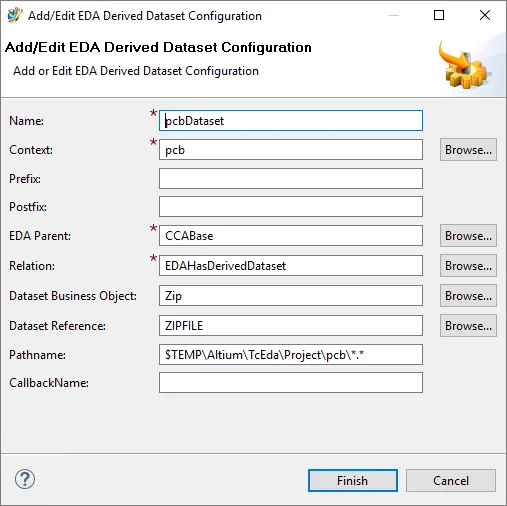
Pfadname:
$TEMP\Altium\TcEda\Project\pcb\*.* -
Fügen Sie für den abgeleiteten Schaltplan-Datensatz einen neuen Eintrag unter „Configure datasets“ hinzu.
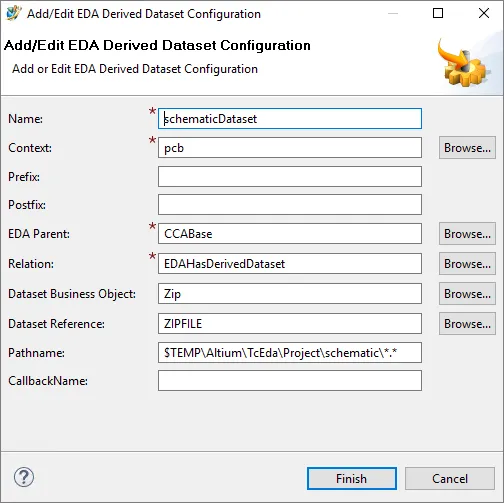
Pfadname:
$TEMP\Altium\TcEda\Project\schematic\*.* -
Ein weiterer abgeleiteter Datensatz für Variantendatensätze:
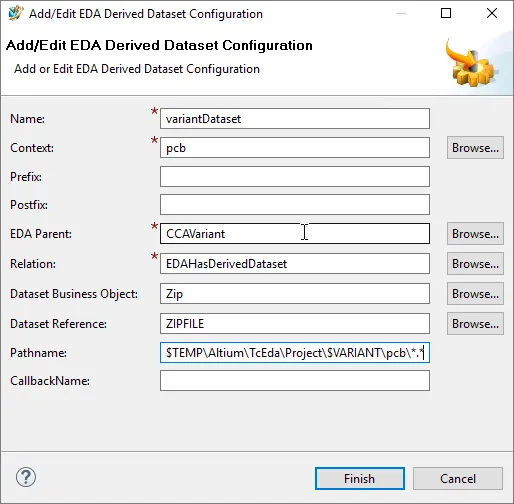
Pfadname:
$TEMP\Altium\TcEda\Project\$VARIANT\pcb\*.* -
Um die Änderungen am Datenmodell zu speichern, wählen Sie File » Save Data Model oder klicken Sie auf die Schaltfläche Save Data Model in der Hauptsymbolleiste.
-
Stellen Sie Ihre Änderungen auf dem Testserver bereit. Wählen Sie Deploy Template in der Menüleiste oder wählen Sie das Projekt aus und klicken Sie dann auf die Schaltfläche Deploy Template in der Hauptsymbolleiste.
-
Legen Sie im Rich Client die Einstellung EDA_DerivedDataConfigDefault so fest, dass sie auf die soeben erstellte Konfiguration für abgeleitete EDA-Daten verweist.
-
Wählen Sie Edit » Options, klicken Sie unten im Dialogfeld Options auf den Link „Search“, suchen Sie die Einstellung EDA_DerivedDataConfigDefault und ändern Sie ihren Wert auf die neue Konfiguration.
Zusätzliche Informationen zur Veröffentlichung von Designs
Current Project Publishing Limitations:
-
Die Referenzierung bestimmter Bauteilrevisionen („Precise BOM“) wird vom Siemens EDA Gateway nicht unterstützt.
-
ECO wird derzeit nicht unterstützt.
 KI-lokalisiert