
Unterstützung für lange Pfadnamen
Ab Windows 10 Version 1607 wurden die MAX_PATH Einschränkungen für allgemeine Win32-Datei- und Verzeichnisfunktionen aufgehoben. Sie müssen das neue Verhalten jedoch ausdrücklich aktivieren, indem Sie einen Registrierungsschlüssel ändern, um die Unterstützung für Aktionen zu aktivieren, wenn ein Dateipfad zusammen mit dem Dateinamen mehr als 256 Zeichen umfasst, z. B. beim Öffnen eines Projekts aus dem verbundenen Workspace in Altium Designer, beim Bereitstellen eines lokalen Projekts im Workspace oder beim Generieren von Ausgaben mit einer Outjob-Datei oder der Project Releaser.
Konfigurieren des Servers für die Unterstützung langer Pfade
Wenn beim Freigeben eines Projekts mit einem langen Pfad in einen Enterprise Server Workspace gearbeitet wird, sollte auch der Computer, auf dem der Altium On-Prem Enterprise Server installiert ist, wie unten beschrieben konfiguriert werden.
-
Setzen Sie den
LongPathsEnabledRegistrierungsschlüssel auf1:-
Klicken Sie auf Search (Tastenkürzel: Win+S), geben Sie
regedit.exeein und drücken Sie dann Enter.
-
Navigieren Sie im Registrierungs-Editor zum folgenden Speicherort:
Computer\HKEY_LOCAL_MACHINE\SYSTEM\CurrentControlSet\Control\FileSystem. -
Klicken Sie mit der rechten Maustaste auf den Eintrag namens
LongPathsEnabledund wählen Sie Modify. -
Setzen Sie den Value data auf
1und klicken Sie auf OK.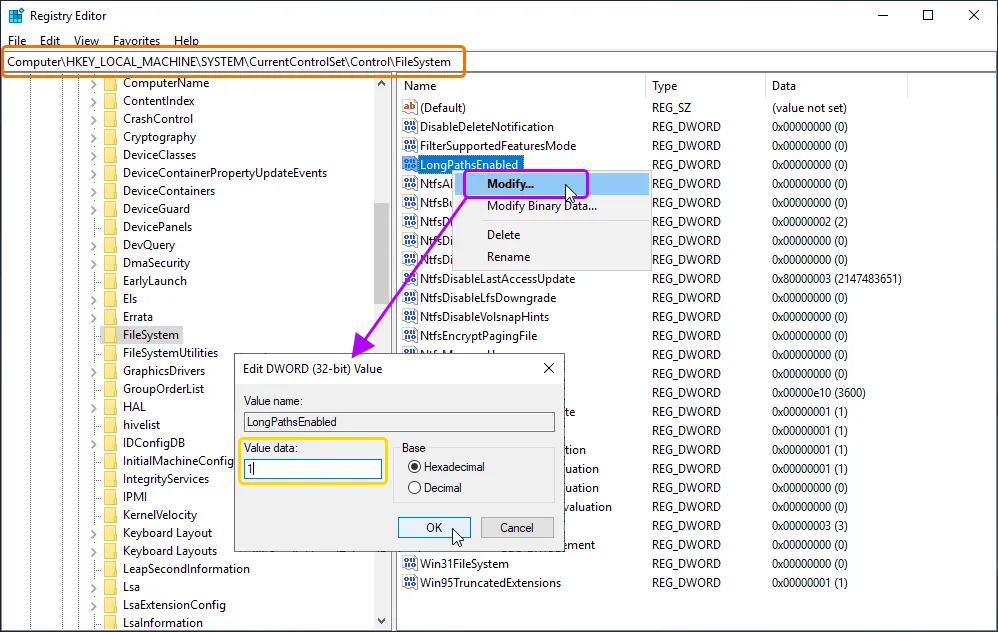
-
-
Laden Sie die Datei
w3wp.exe.manifestherunter (Link) und kopieren Sie sie in die folgenden Ordner:-
C:\Windows\System32\inetsrv\ -
C:\Windows\SysWOW64\inetsrv\
-
-
Aktualisieren Sie den Zeitstempel der Dateien
w3wp.exe:-
Beenden Sie die Webdienste:
-
Klicken Sie auf Search (Tastenkürzel: Win+S), geben Sie
IISein und wählen Sie dann Internet Information Services (IIS) Manager in den Suchergebnissen aus.
-
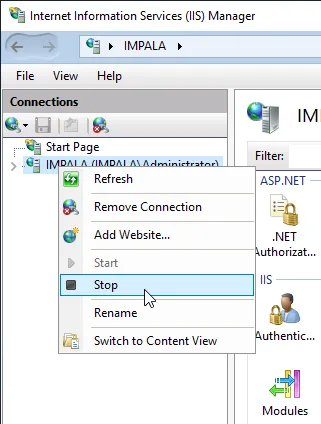
Im sich öffnenden Fenster Internet Information Services (IIS) Manager klicken Sie mit der rechten Maustaste auf den Eintrag Ihres Servers in der Liste Connections und wählen im Kontextmenü Stop aus. Warten Sie, bis die Dienste beendet sind.
-
Öffnen Sie den Task-Manager (klicken Sie mit der rechten Maustaste auf die Taskleiste und wählen Sie Task Manager im Kontextmenü) und klicken Sie unten im Fenster auf das Steuerelement More details, falls dies nicht bereits der Fall ist. Prüfen Sie auf der Registerkarte Details, ob Prozesse w3wp.exe mit dem Status Running vorhanden sind.

-
Wenn mindestens ein Prozess w3wp.exe ausgeführt wird, klicken Sie auf Search (Tastenkürzel: Win+S), geben Sie
servicesein und wählen Sie dann Services in den Suchergebnissen aus.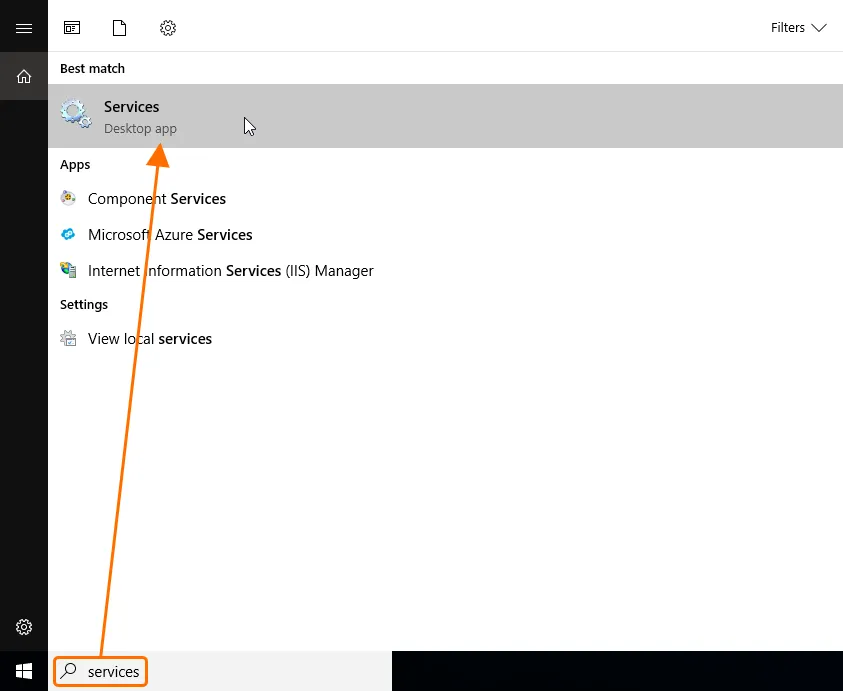
-
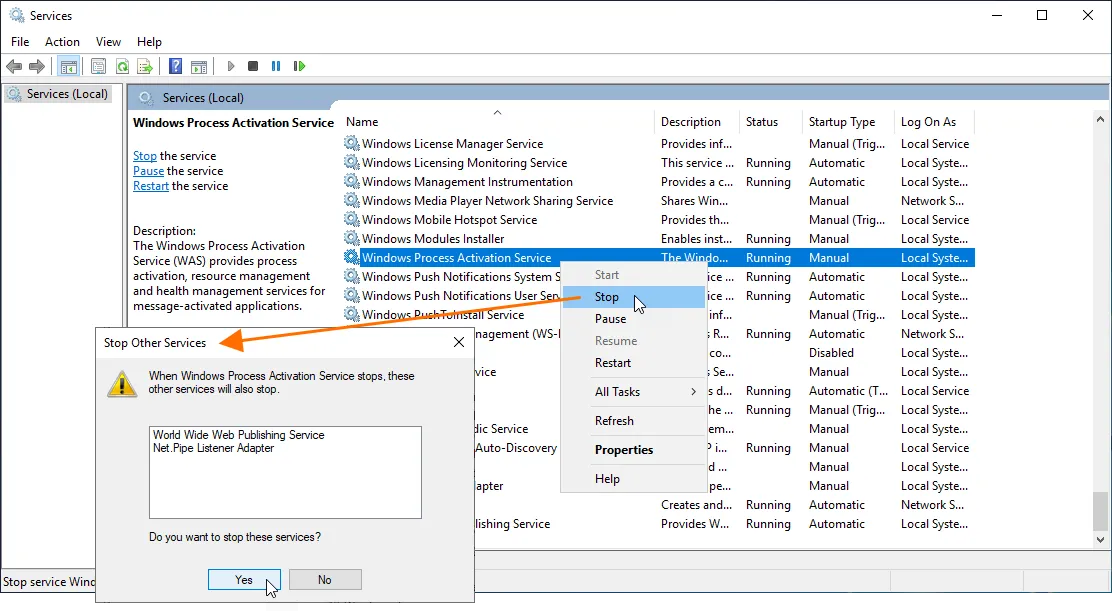
Suchen Sie im sich öffnenden Fenster Services nach Windows Process Activation Service, klicken Sie mit der rechten Maustaste darauf und wählen Sie im Kontextmenü Stop aus. Bestätigen Sie das Beenden aller zugehörigen Dienste und warten Sie, bis die Dienste beendet sind. Danach sollten die Prozesse w3wp.exe aus dem Task-Manager verschwinden.
-
-
Ändern Sie den Zeitstempel von zwei Systemdateien
w3wp.exe:-
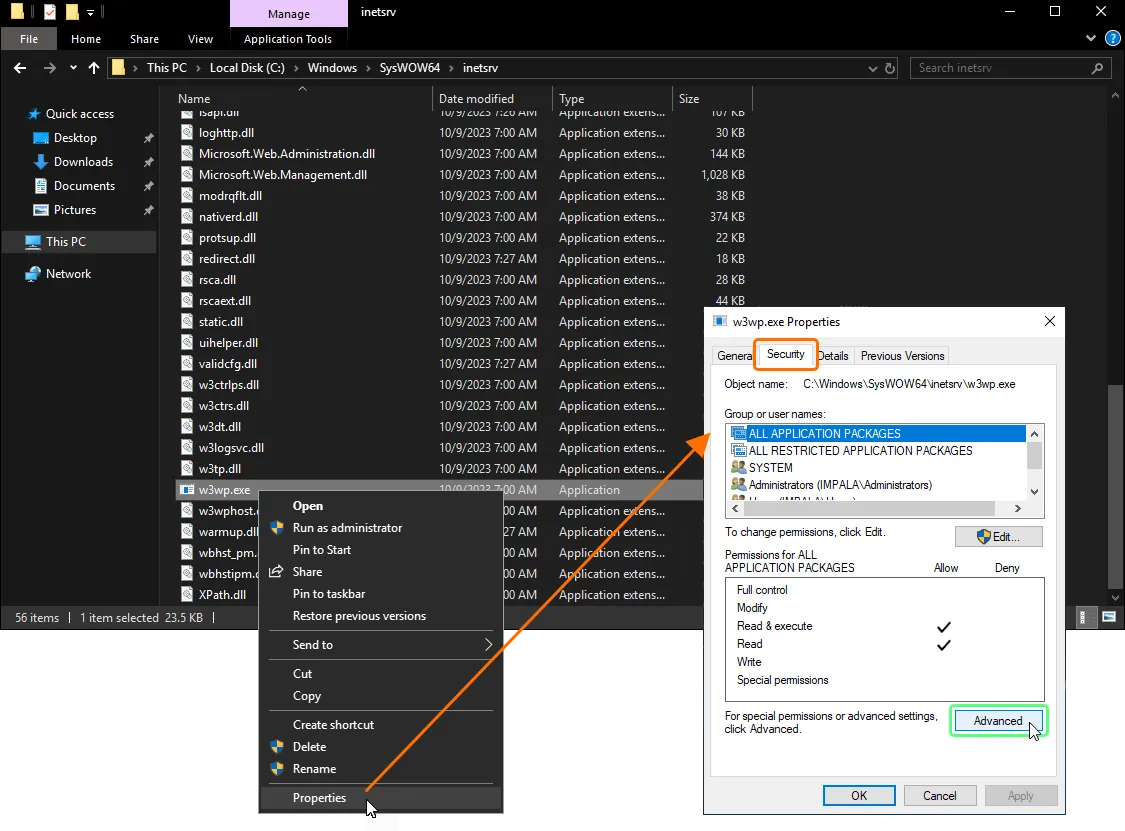
Navigieren Sie im Datei-Explorer zu
C:\Windows\SysWOW64\inetsrv\w3wp.exe. - Klicken Sie mit der rechten Maustaste auf die Datei und wählen Sie im Kontextmenü Properties.
-
Öffnen Sie im Dialogfeld Properties die Registerkarte Security und klicken Sie auf die Schaltfläche Advanced.
-
Prüfen Sie im sich öffnenden Dialogfeld Advanced Security Settings, ob Ihr aktueller Benutzer Eigentümer dieser Datei ist. Falls nicht, notieren oder merken Sie sich, wer der Eigentümer ist, und fahren Sie mit den nächsten Schritten fort.

Changing the File Owner
-
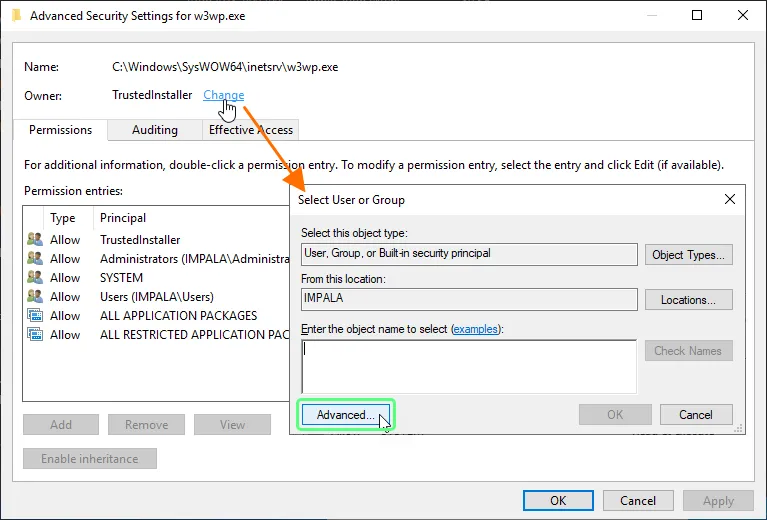
Klicken Sie auf das Steuerelement Change neben dem Feld Owner und anschließend im angezeigten Dialogfeld Select User or Group auf die Schaltfläche Advanced.
-
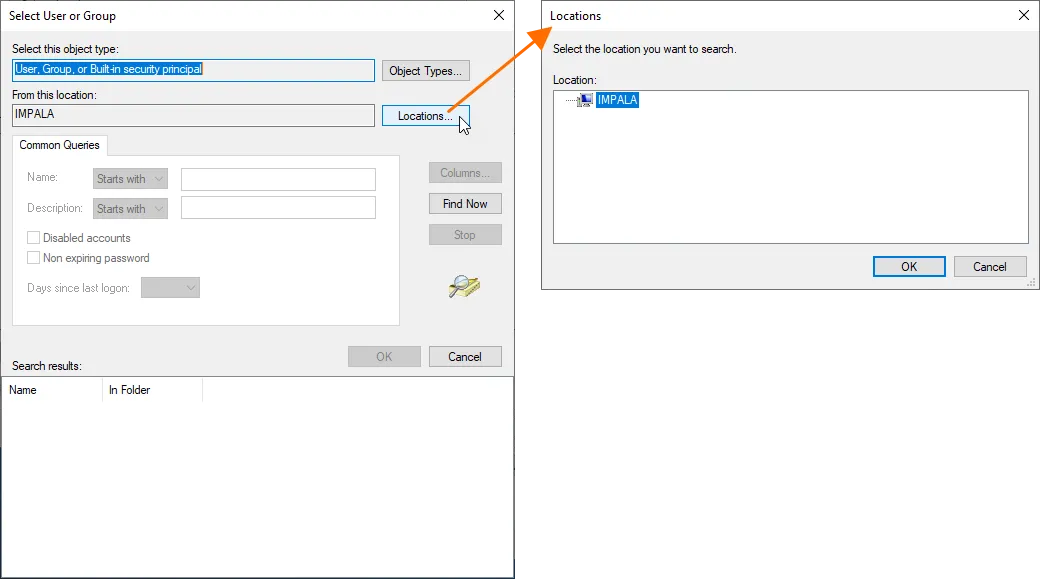
Klicken Sie im sich öffnenden Dialogfeld Select User or Group auf die Schaltfläche Locations, um den Speicherort auszuwählen, den Sie durchsuchen möchten, und klicken Sie auf OK.
-
Klicken Sie im Dialogfeld Select User or Group auf die Schaltfläche Find Now und suchen Sie nach Ihrem persönlichen Konto oder legen Sie den Besitz für das Konto Administrators fest (der Speicherort für Administrators ist Ihr lokaler Computer; standardmäßig ist dort eine Domäne vorhanden).
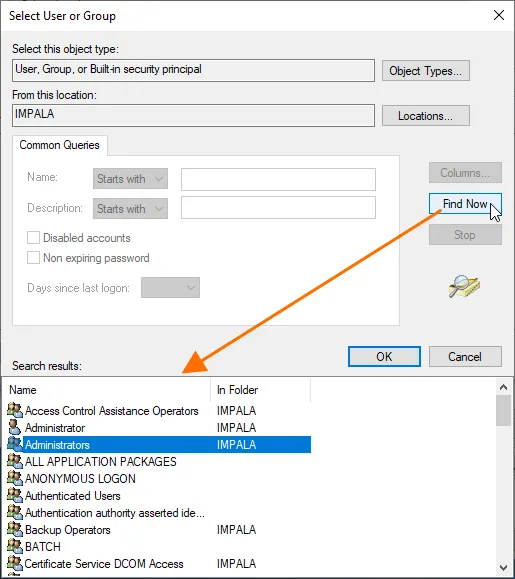
- Klicken Sie in den Dialogfeldern OK und dem Dialogfeld Advanced Security Settings auf Select User or Group.
- Klicken Sie im Dialogfeld Advanced Security Settings auf OK und anschließend im Dialogfeld Properties auf Advanced, um es erneut zu öffnen.
-
-
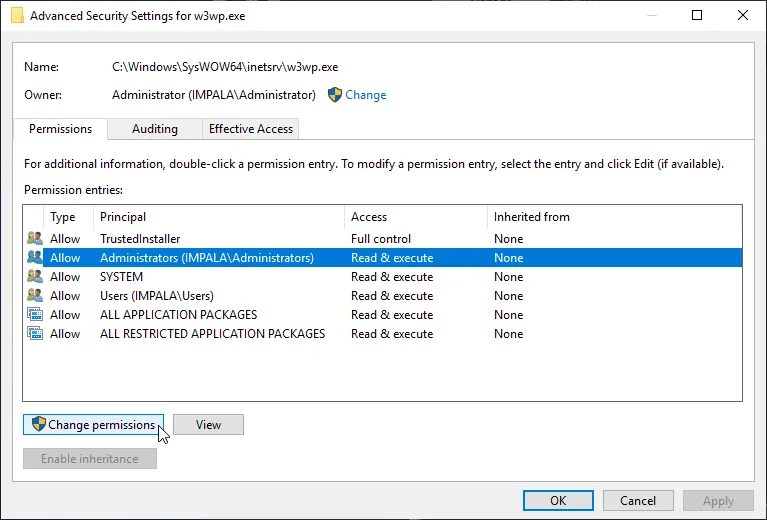
Wählen Sie im Dialogfeld Advanced Security Settings die Gruppe Administrators aus und klicken Sie auf die Schaltfläche Change permissions.
-
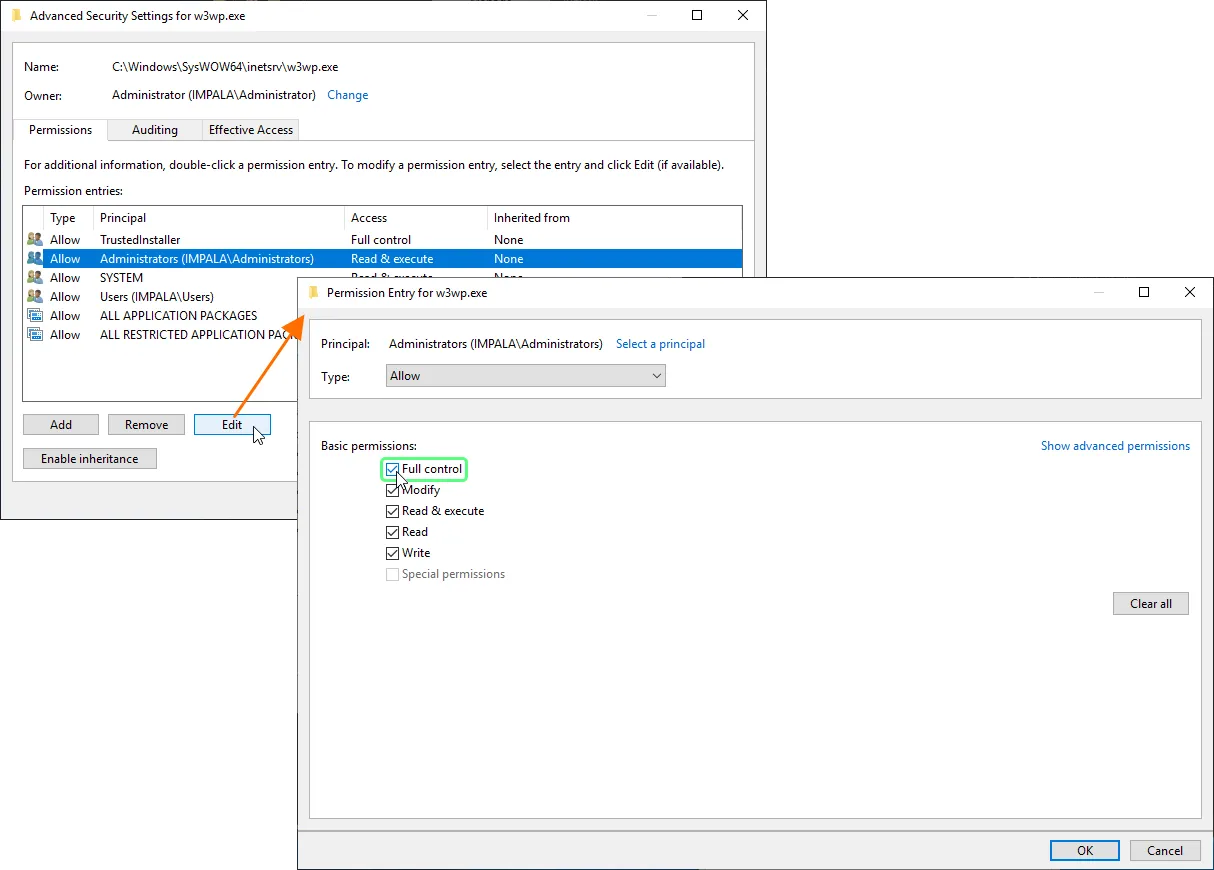
Wählen Sie die Gruppe Administrators erneut aus und klicken Sie auf die Schaltfläche Edit. Aktivieren Sie im sich öffnenden Dialogfeld Permission Entry das Kontrollkästchen Full control.
-
Klicken Sie im Dialogfeld Permission Entry auf OK, dann im Dialogfeld Advanced Security Settings auf Apply. Klicken Sie im sich öffnenden Warnungsdialogfeld auf Yes und anschließend im Dialogfeld Advanced Security Settings auf OK.
-
Klicken Sie auf Search (Tastenkürzel: Win+S), geben Sie
cmdein, klicken Sie dann in den Suchergebnissen mit der rechten Maustaste auf Command prompt und wählen Sie Run as administrator.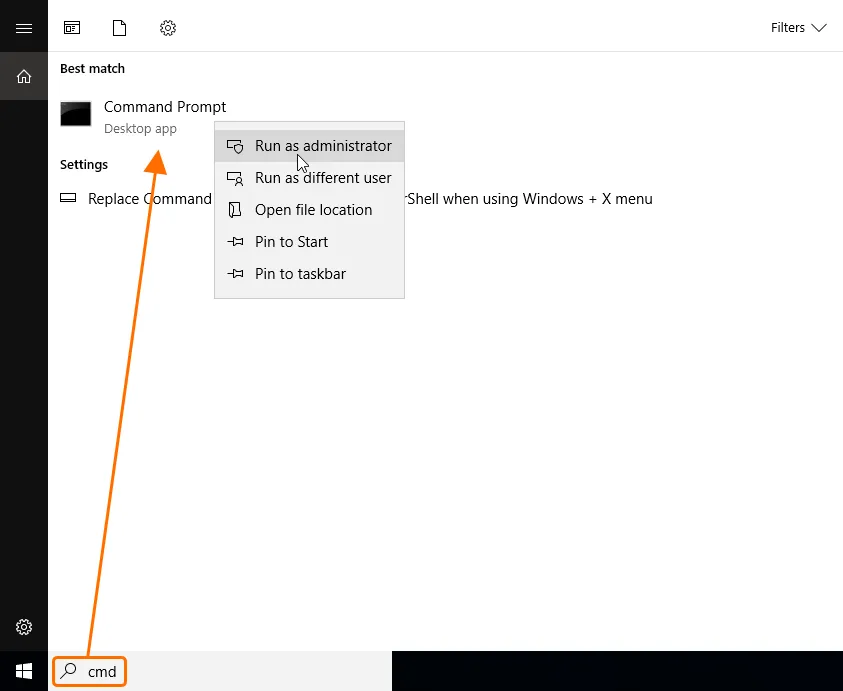
-
Geben Sie im Command Prompt den Befehl
cd C:\Windows\SysWOW64\inetsrvein und anschließend den Befehlcopy /b w3wp.exe +,,. Dadurch wird nur der Zeitstempel der Datei aktualisiert.
-
Navigieren Sie im Datei-Explorer zu
-
Wiederholen Sie die Schritte aus Punkt 3.b oben für die Datei
C:\Windows\System32\inetsrv\w3wp.exe.
-
Beenden Sie die Webdienste:
- Starten Sie den Server neu.
Änderungen rückgängig machen
Wenn Sie die Änderungen rückgängig machen müssen, führen Sie die folgenden Schritte aus:
-
Navigieren Sie im Datei-Explorer zu
C:\Windows\System32\inetsrvund entfernen Sie die Dateiw3wp.exe.manifest. -
Ändern Sie die Berechtigungen der Datei
w3wp.exefür die Gruppe Administrators zurück auf Read & execute. -
Navigieren Sie im Datei-Explorer zu
C:\Windows\SysWOW64\inetsrvund entfernen Sie die Dateiw3wp.exe.manifest. -
Ändern Sie die Berechtigungen der Datei
w3wp.exefür die Gruppe Administrators zurück auf Read & execute. -
Navigieren Sie im Registrierungs-Editor zu
Computer\HKEY_LOCAL_MACHINE\SYSTEM\CurrentControlSet\Control\FileSystem. und setzen Sie den Value data fürLongPathsEnabledauf0. - Starten Sie den Server neu.
 KI-lokalisiert