
Unterstützung für lange Pfadnamen
Auf einen Blick
- Informieren Sie sich über die unterstützten Betriebssysteme und die erforderlichen Administratorrechte sowie die Notwendigkeit, die Registrierung zu sichern.
- Befolgen Sie die Schritte zur Serverkonfiguration – von der Aktivierung von „LongPathsEnabled“ über die Aktualisierung der Zeitstempel von „w3wp.exe“ bis zum Neustart des Servers.
- Erfahren Sie, wie Sie die Konfiguration rückgängig machen und welche Einschränkungen bei der Wiederherstellung der Dateibesitzrechte bestehen.
Ab Windows 10 Version 1607 wurden die MAX_PATH-Beschränkungen für gängige Win32-Datei- und Verzeichnisfunktionen aufgehoben. Sie müssen das neue Verhalten jedoch durch Ändern eines Registrierungsschlüssels aktivieren, um Aktionen zu unterstützen, bei denen ein Dateipfad einschließlich Dateinamen mehr als 256 Zeichen umfasst. Dazu gehören beispielsweise das Öffnen eines Projekts aus dem verbundenen Workspace in Altium Designer, das Bereitstellen eines lokalen Projekts im Workspace oder das Generieren von Ausgabedaten mithilfe einer Outjob-Datei oder Project Releaser.
Konfigurieren des Servers für die Unterstützung langer Pfade
Wenn Sie ein Projekt freigeben, das einen langen Pfad verwendet, und es in einem Enterprise Server Workspace bereitstellen, muss auch der Computer, auf dem Altium On-Prem Enterprise Server installiert ist, wie nachfolgend beschrieben konfiguriert werden.
-
Setzen Sie den Registrierungsschlüssel
LongPathsEnabledauf1:-
Klicken Sie auf Search (Tastenkombination: Win+S), geben Sie
regedit.exeein und drücken Sie anschließend Enter.
-
Navigieren Sie im Registrierungs-Editor zum folgenden Speicherort:
Computer\HKEY_LOCAL_MACHINE\SYSTEM\CurrentControlSet\Control\FileSystem. -
Klicken Sie mit der rechten Maustaste auf den Eintrag
LongPathsEnabledund wählen Sie Modify. -
Setzen Sie Value data auf
1und klicken Sie auf OK.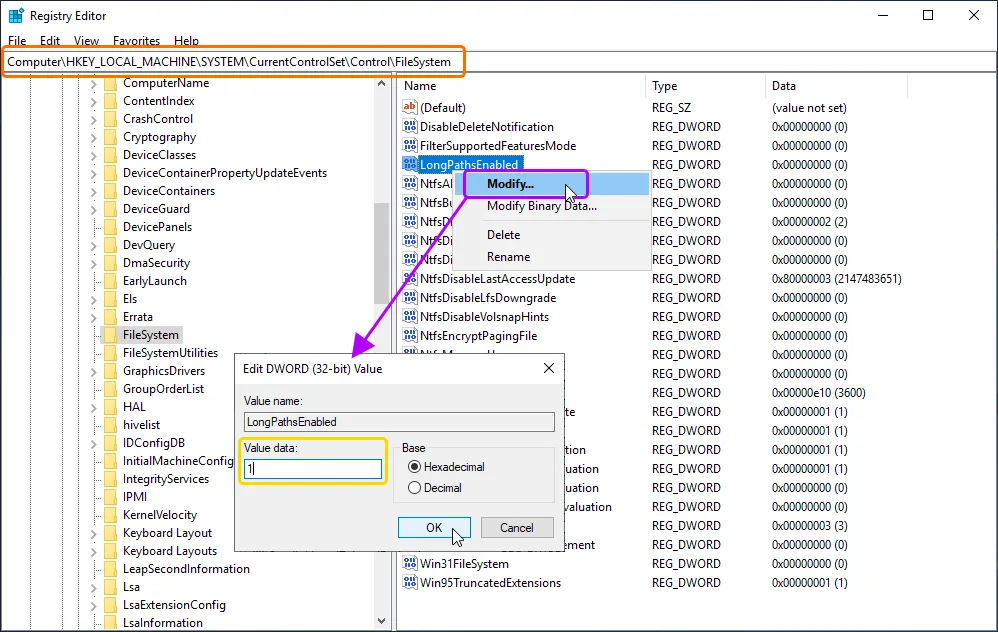
-
-
Laden Sie die Datei
w3wp.exe.manifestherunter (Link) und kopieren Sie sie in die folgenden Ordner:-
C:\Windows\System32\inetsrv\ -
C:\Windows\SysWOW64\inetsrv\
-
-
Aktualisieren Sie den Zeitstempel der
w3wp.exe-Dateien:-
Beenden Sie die Webdienste:
-
Klicken Sie auf Search (Tastenkombination: Win+S), geben Sie
IISein und wählen Sie anschließend Internet Information Services (IIS) Manager in den Suchergebnissen.
-
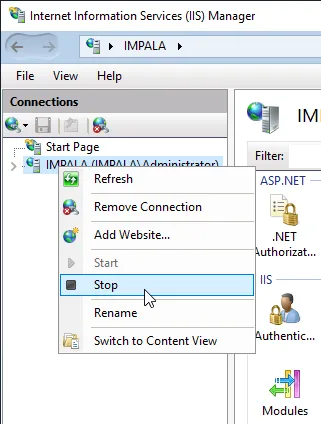
Klicken Sie im daraufhin geöffneten Fenster Internet Information Services (IIS) Manager mit der rechten Maustaste auf den Eintrag Ihres Servers in der Liste Connections und wählen Sie im Kontextmenü Stop. Warten Sie, bis die Dienste beendet sind.
-
Öffnen Sie den Task-Manager (klicken Sie mit der rechten Maustaste auf die Taskleiste und wählen Sie im Kontextmenü Task Manager) und klicken Sie unten im Fenster auf More details, falls dies noch nicht geschehen ist. Prüfen Sie auf der Registerkarte Details, ob w3wp.exe-Prozesse mit dem Status Running vorhanden sind.

-
Wenn mindestens ein w3wp.exe-Prozess ausgeführt wird, klicken Sie auf Search (Tastenkombination: Win+S), geben Sie
servicesein und wählen Sie anschließend Services in den Suchergebnissen.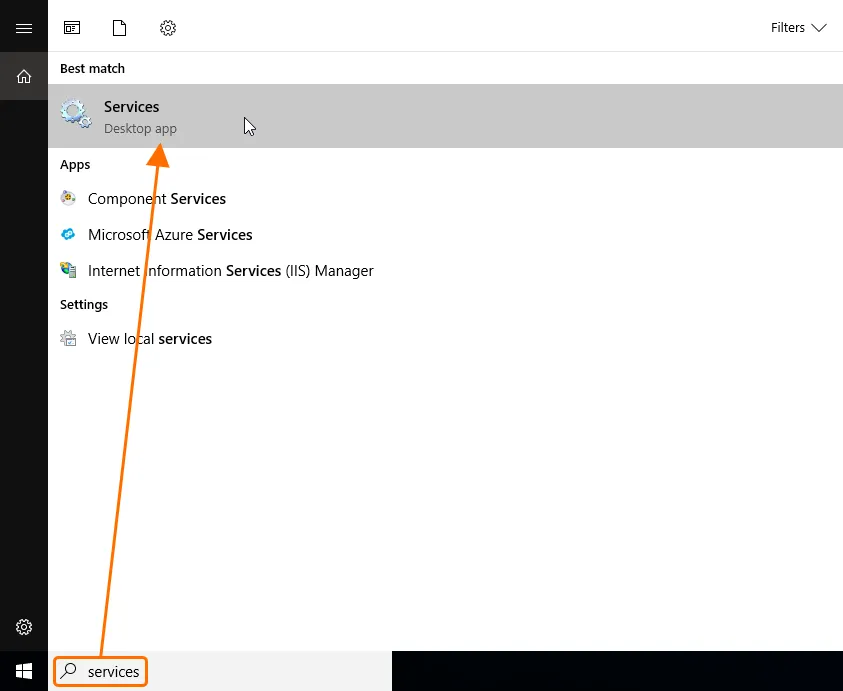
-
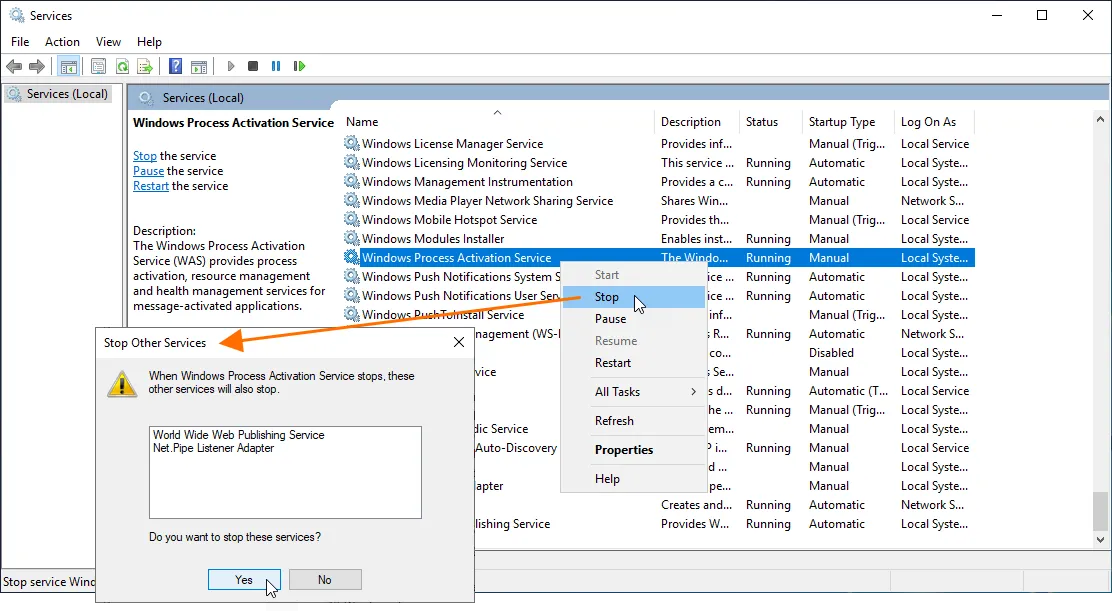
Suchen Sie im daraufhin geöffneten Fenster Services nach Windows Process Activation Service, klicken Sie mit der rechten Maustaste darauf und wählen Sie im Kontextmenü Stop. Stimmen Sie dem Beenden aller zugehörigen Dienste zu und warten Sie, bis die Dienste beendet sind. Danach sollten die w3wp.exe-Prozesse aus dem Task-Manager verschwinden.
-
-
Ändern Sie den Zeitstempel von zwei
w3wp.exe-Systemdateien:-
Navigieren Sie im Datei-Explorer zu
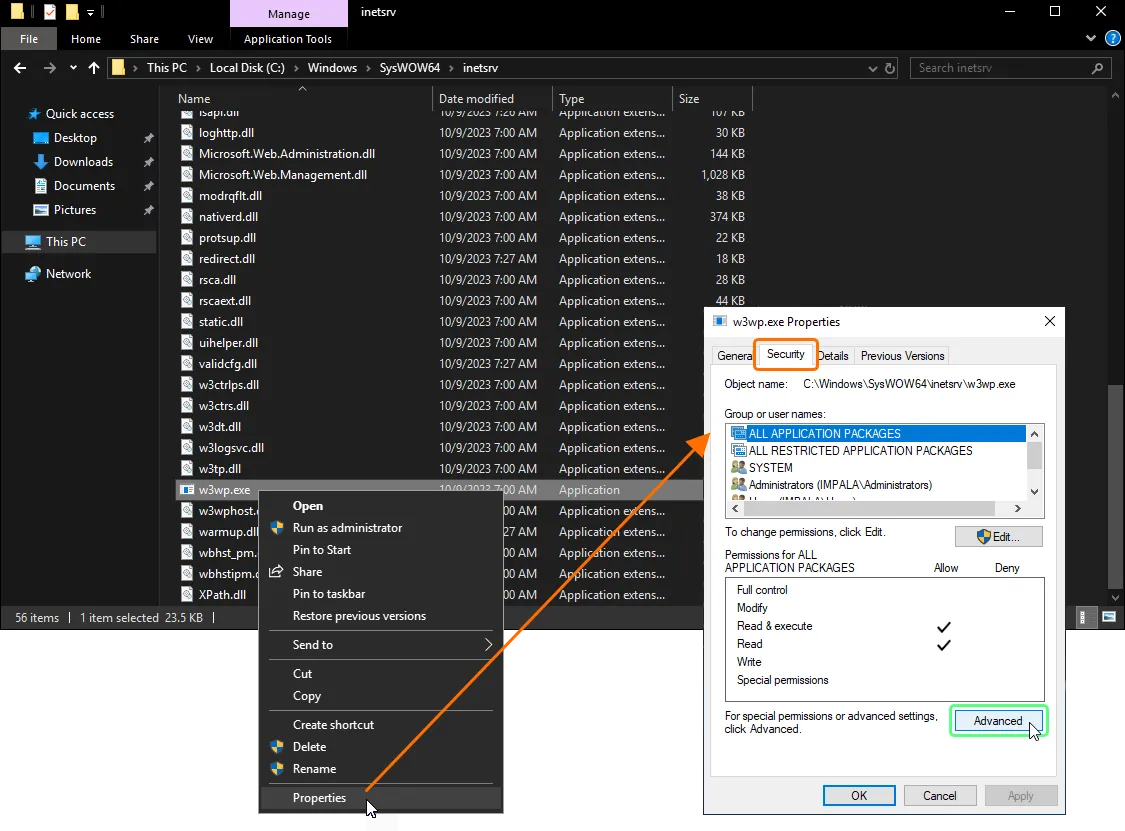
C:\Windows\SysWOW64\inetsrv\w3wp.exe. - Klicken Sie mit der rechten Maustaste auf die Datei und wählen Sie im Kontextmenü Properties.
-
Öffnen Sie im Dialogfeld Properties die Registerkarte Security und klicken Sie auf die Schaltfläche Advanced.
-
Prüfen Sie im daraufhin geöffneten Dialogfeld Advanced Security Settings, ob Ihr aktueller Benutzer als Besitzer dieser Datei eingetragen ist. Falls nicht, notieren oder merken Sie sich den Besitzer und fahren Sie mit den nächsten Schritten fort.

Ändern des Dateibesitzers
-
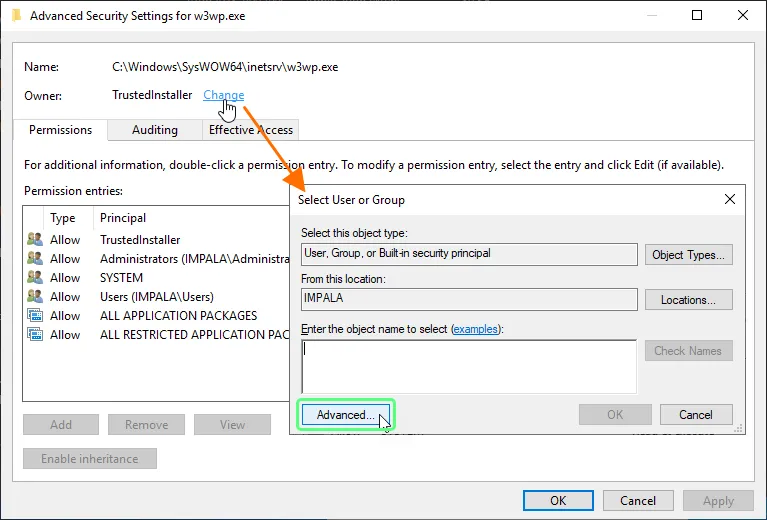
Klicken Sie neben dem Feld Owner auf Change und anschließend im angezeigten Dialogfeld Select User or Group auf die Schaltfläche Advanced.
-
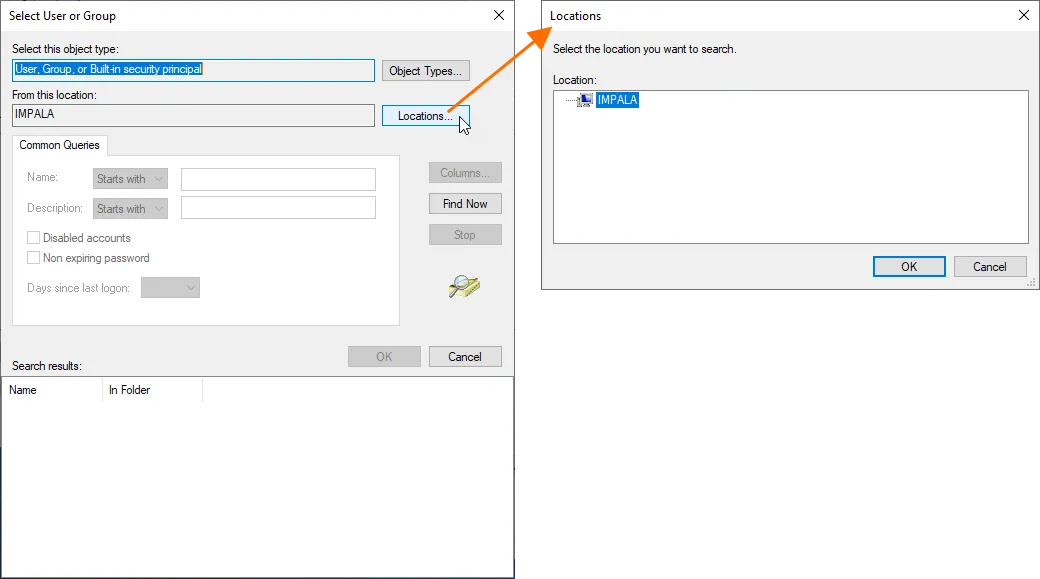
Klicken Sie im daraufhin geöffneten Dialogfeld Select User or Group auf die Schaltfläche Locations, um den Speicherort auszuwählen, den Sie durchsuchen möchten, und klicken Sie auf OK.
-
Klicken Sie im Dialogfeld Select User or Group auf die Schaltfläche Find Now und suchen Sie nach Ihrem persönlichen Konto oder legen Sie das Konto Administrators als Besitzer fest (der Speicherort für Administrators ist Ihr lokaler Computer; standardmäßig ist eine Domäne eingestellt).
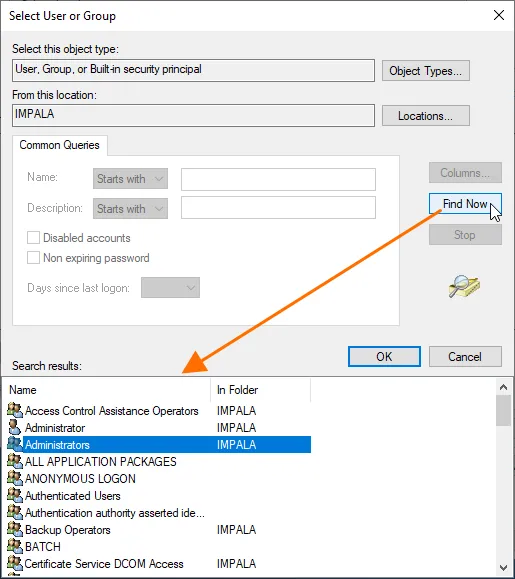
- Klicken Sie in den Dialogfeldern Select User or Group und im Dialogfeld Advanced Security Settings auf OK.
- Klicken Sie im Dialogfeld Advanced Security Settings auf OK und anschließend im Dialogfeld Properties auf Advanced, um es erneut zu öffnen.
-
-
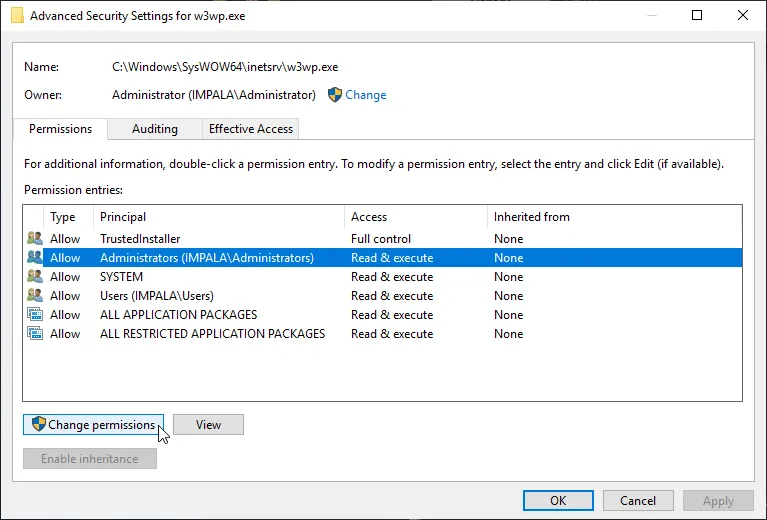
Wählen Sie im Dialogfeld Advanced Security Settings die Gruppe Administrators aus und klicken Sie auf die Schaltfläche Change permissions.
-
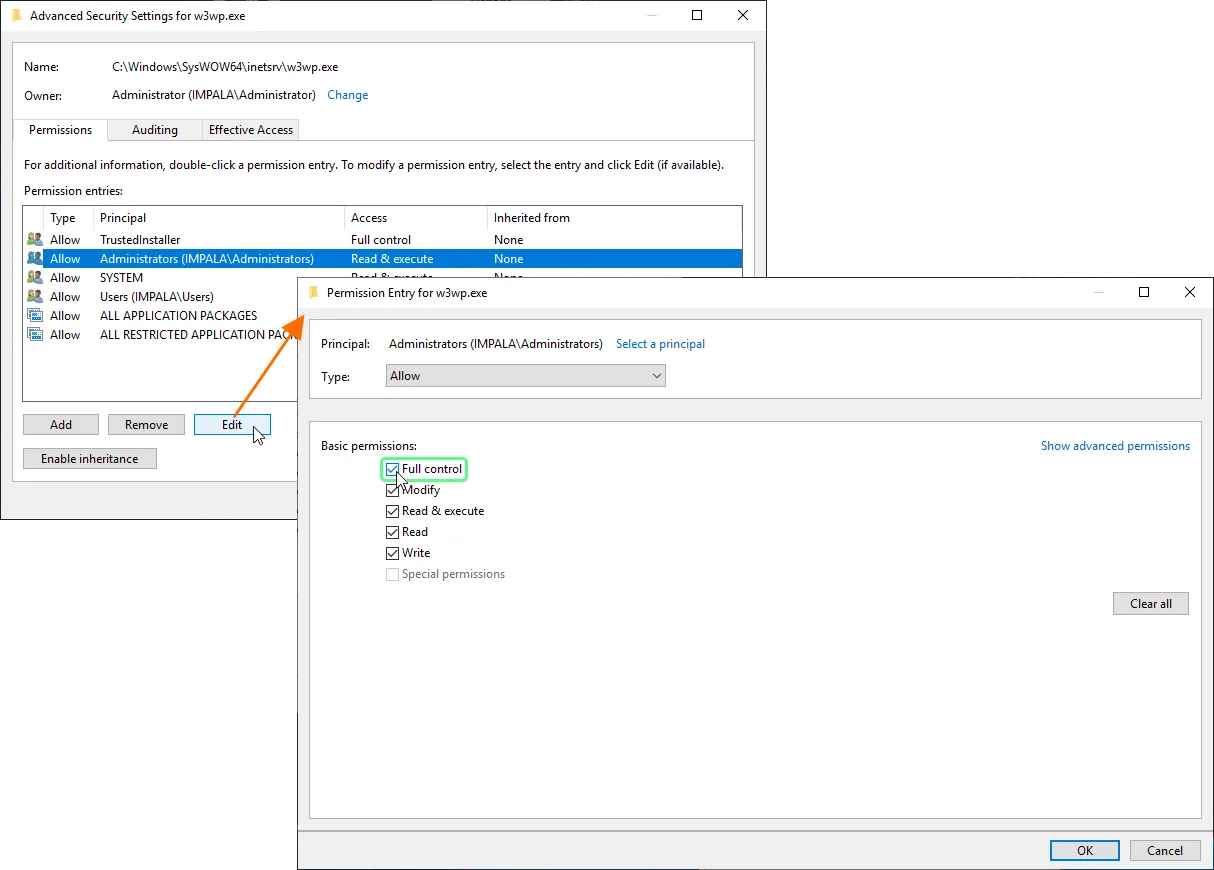
Wählen Sie die Gruppe Administrators erneut aus und klicken Sie auf die Schaltfläche Edit. Aktivieren Sie im daraufhin geöffneten Dialogfeld Permission Entry das Kontrollkästchen Full control.
-
Klicken Sie im Dialogfeld Permission Entry auf OK und anschließend im Dialogfeld Advanced Security Settings auf Apply. Klicken Sie im angezeigten Warndialogfeld auf Yes und anschließend im Dialogfeld Advanced Security Settings auf OK.
-
Klicken Sie auf Search (Tastenkombination: Win+S), geben Sie
cmdein, klicken Sie anschließend mit der rechten Maustaste in den Suchergebnissen auf Command prompt und wählen Sie Run as administrator.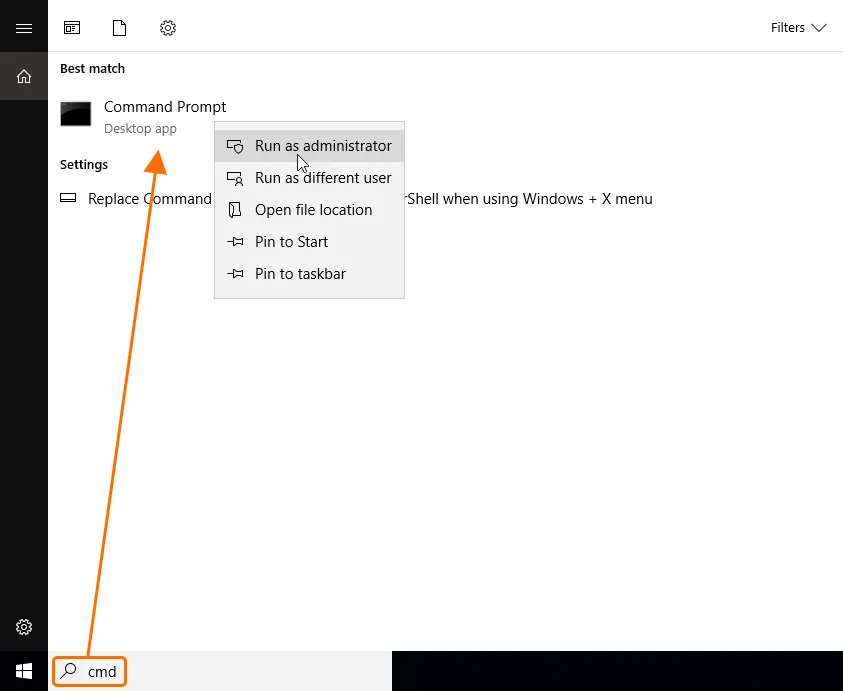
-
Geben Sie in Command Prompt den Befehl
cd C:\Windows\SysWOW64\inetsrvund anschließend den Befehlcopy /b w3wp.exe +,,ein. Dadurch wird nur der Zeitstempel der Datei aktualisiert.
-
Navigieren Sie im Datei-Explorer zu
-
Wiederholen Sie die Schritte unter Punkt 3.b oben für die Datei
C:\Windows\System32\inetsrv\w3wp.exe.
-
Beenden Sie die Webdienste:
- Starten Sie den Server neu.
Änderungen rückgängig machen
Wenn Sie die Änderungen rückgängig machen müssen, führen Sie die folgenden Schritte aus:
-
Navigieren Sie im Datei-Explorer zu
C:\Windows\System32\inetsrvund entfernen Sie die Dateiw3wp.exe.manifest. -
Setzen Sie die Berechtigungen für die Datei
w3wp.exefür die Gruppe Administrators wieder auf Read & execute. -
Navigieren Sie im Datei-Explorer zu
C:\Windows\SysWOW64\inetsrvund entfernen Sie die Dateiw3wp.exe.manifest. -
Setzen Sie die Berechtigungen für die Datei
w3wp.exefür die Gruppe Administrators wieder auf Read & execute. -
Navigieren Sie im Registrierungs-Editor zu
Computer\HKEY_LOCAL_MACHINE\SYSTEM\CurrentControlSet\Control\FileSystem und setzen Sie Value data fürLongPathsEnabledauf0. - Starten Sie den Server neu.
 KI-lokalisiert