
Revisiones de diseño
De un vistazo
- Comprende cómo configurar el contexto de diseño de una revisión, el acceso de los revisores y la información de apoyo.
- Aprende a utilizar plantillas de listas de verificación y elementos personalizados para orientar a los revisores y registrar sus respuestas.
- Descubre cómo comparar los datos de esquemáticos, PCB y listas de materiales (BOM) con confirmaciones de cambios o versiones publicadas anteriores.
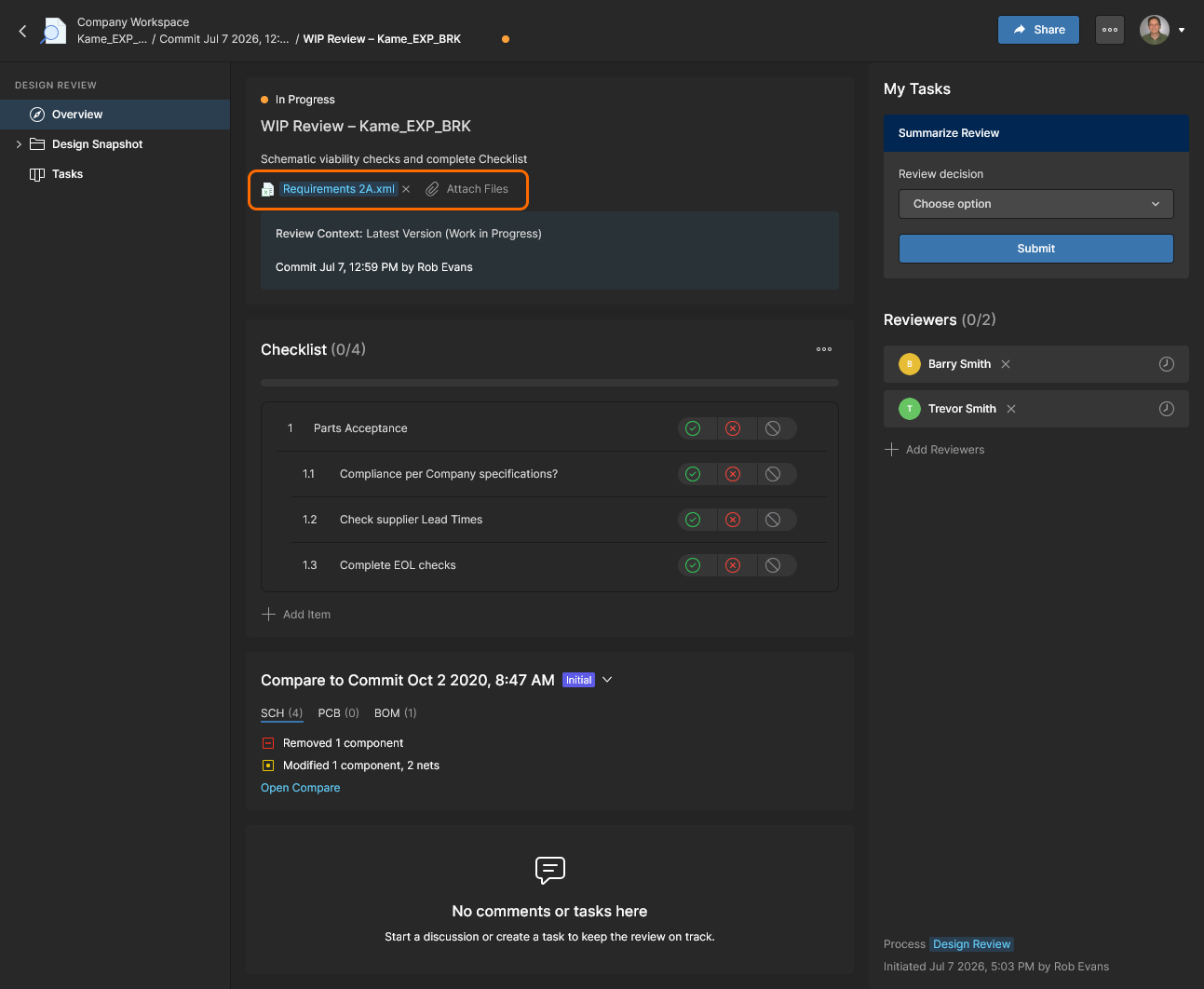
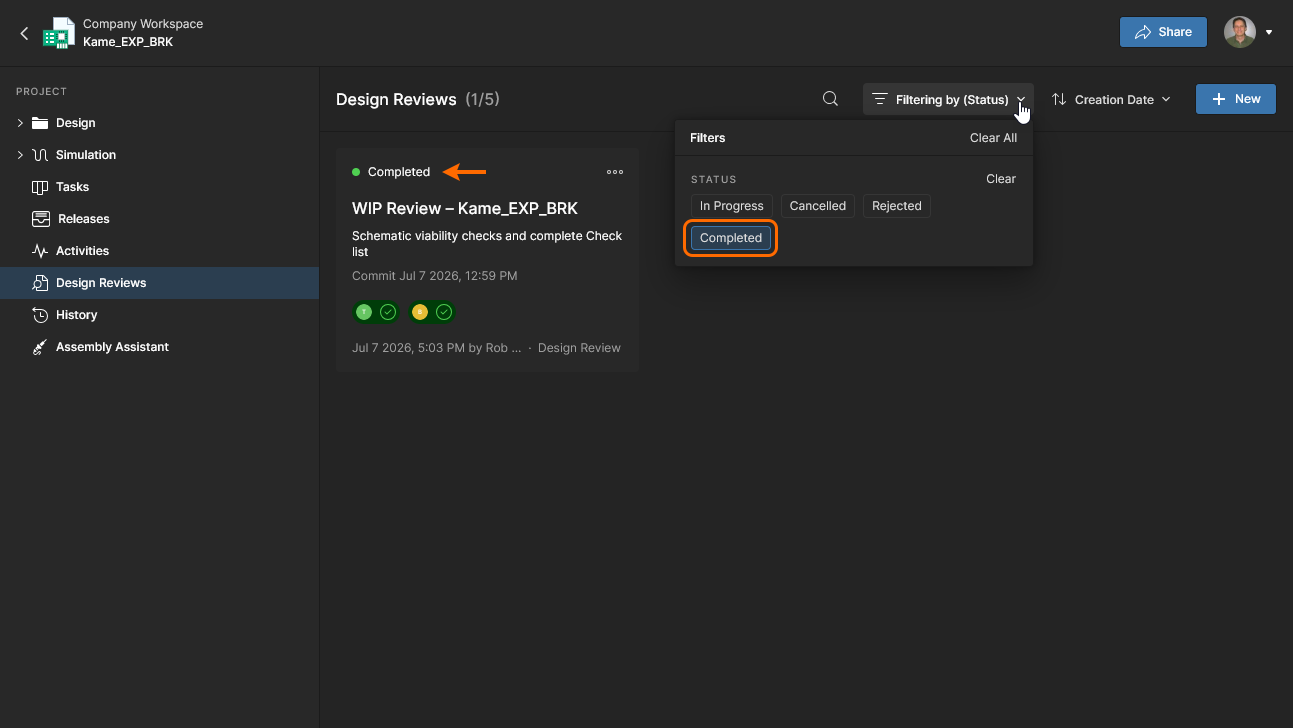
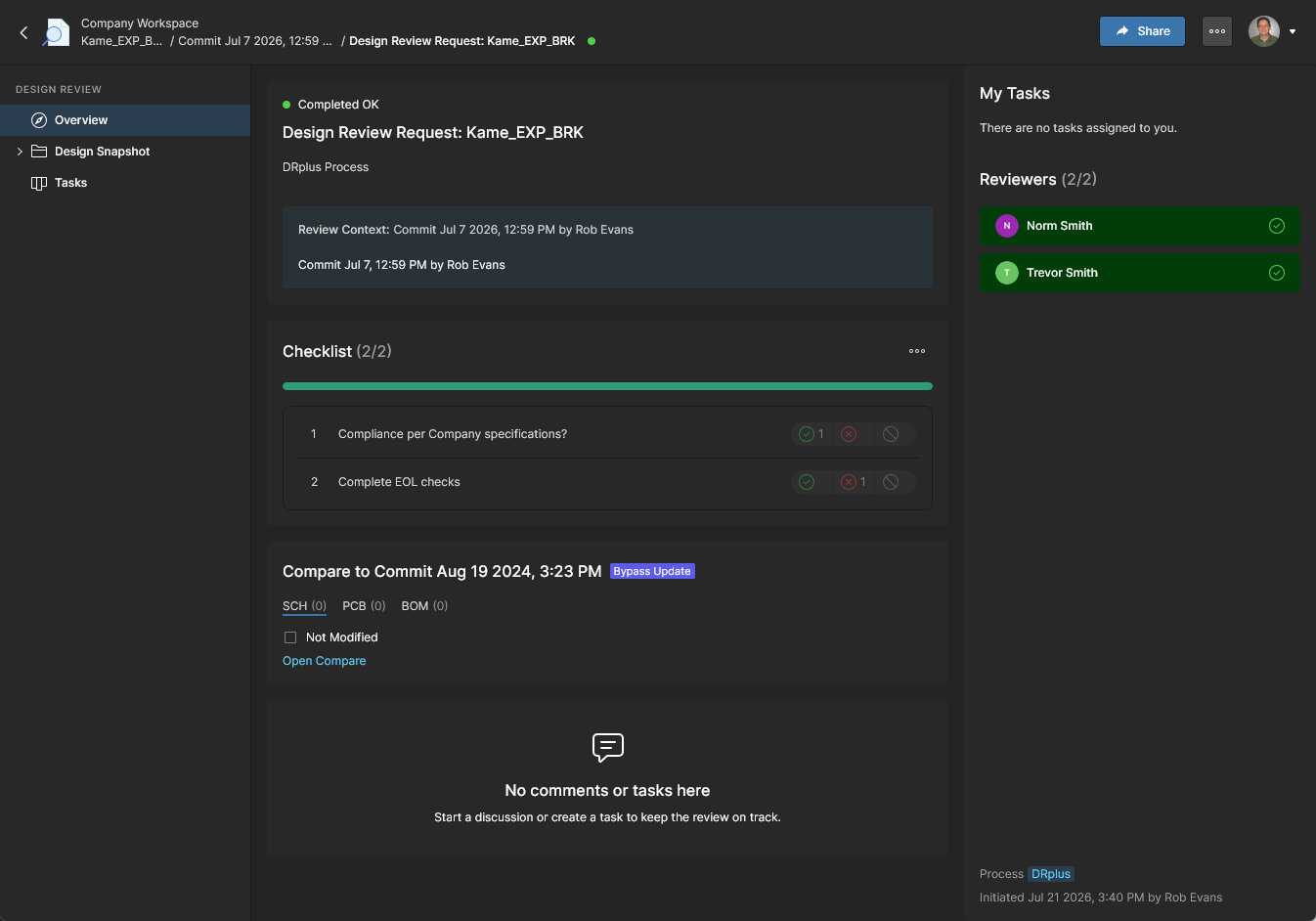
La página Design Reviews del proyecto es el lugar central donde todas las partes interesadas en el proyecto pueden realizar y gestionar revisiones estructuradas de un proyecto de diseño del espacio de trabajo. La interfaz permite a cualquier miembro del espacio de trabajo crear, acceder y gestionar instancias de Design Review, que a su vez pueden asignarse a otros miembros del espacio de trabajo como revisores. El creador de la revisión de diseño (el iniciador) puede añadir archivos adjuntos y elementos de listas de verificación formalizadas, y tiene pleno control sobre el proceso de finalización y aprobación de la revisión de diseño.
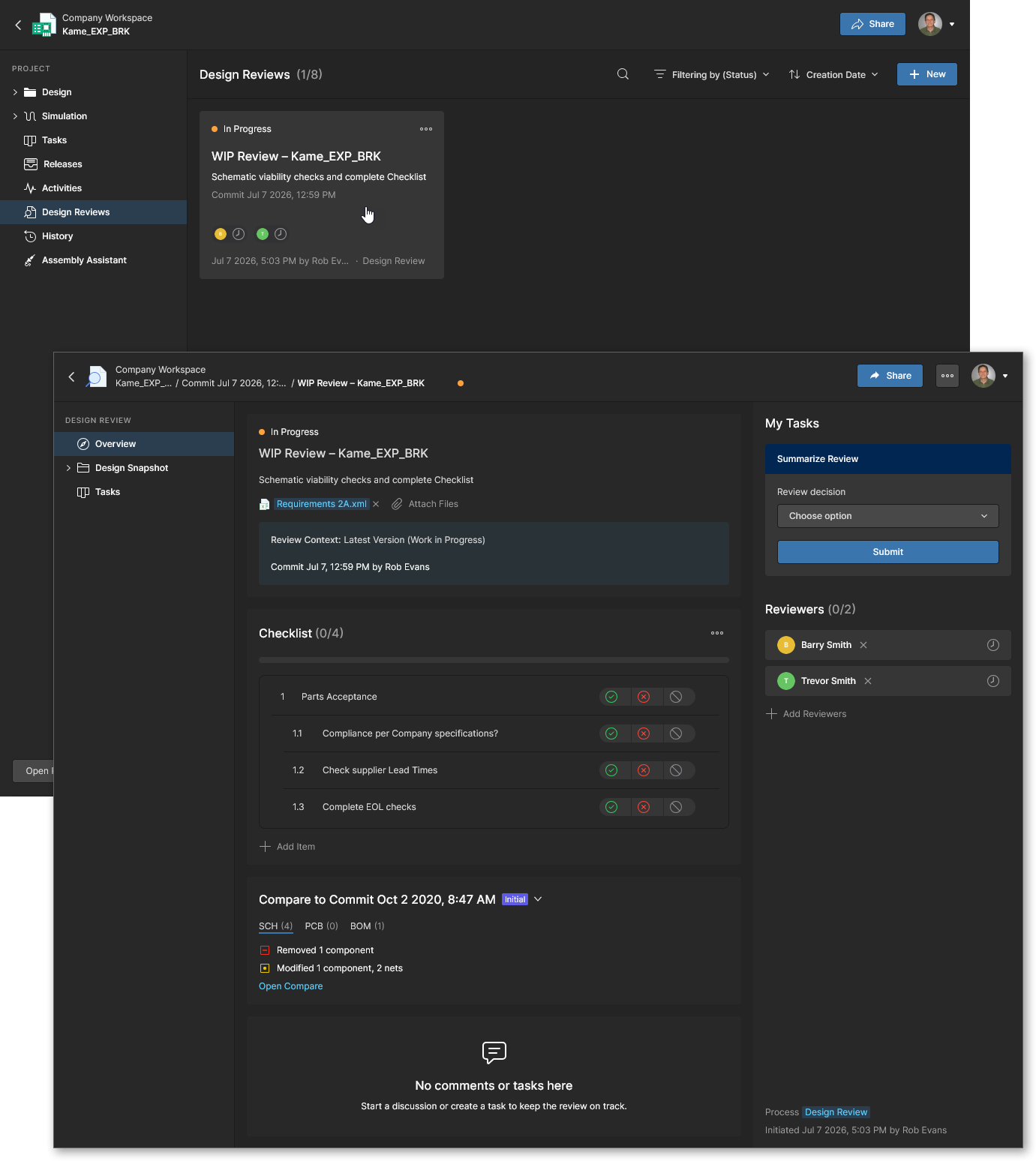 Cree, configure, gestione y finalice revisiones de diseño de proyectos evaluadas por miembros específicos del espacio de trabajo.
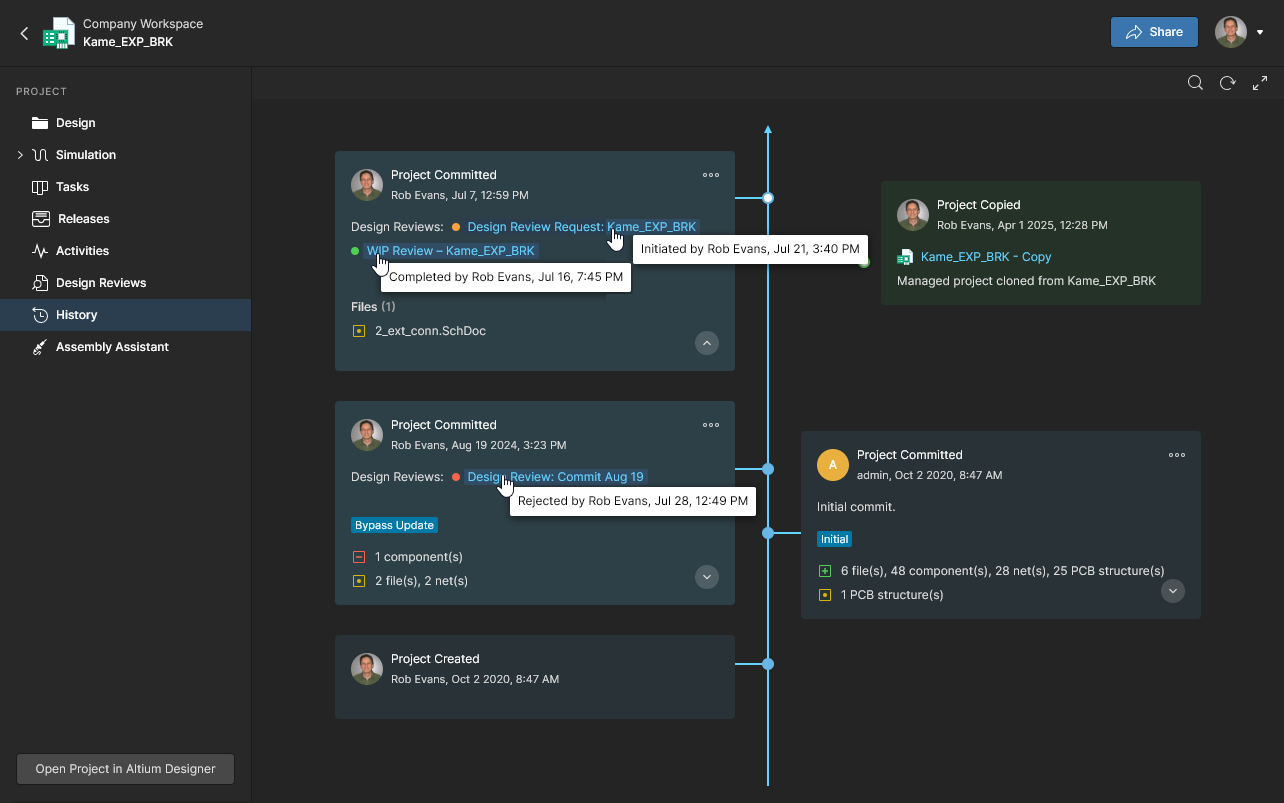
Las revisiones de diseño de proyectos completadas ayudan a identificar problemas de diseño, proporcionan un registro de cumplimiento trazable y garantizan que el diseño cumpla los requisitos y las normas de la empresa. Los proyectos de diseño admiten varias revisiones de diseño, que pueden crearse en cualquier momento durante el desarrollo del proyecto, por ejemplo, antes de su publicación o al transferir el diseño a otro equipo, contratista o fabricante.
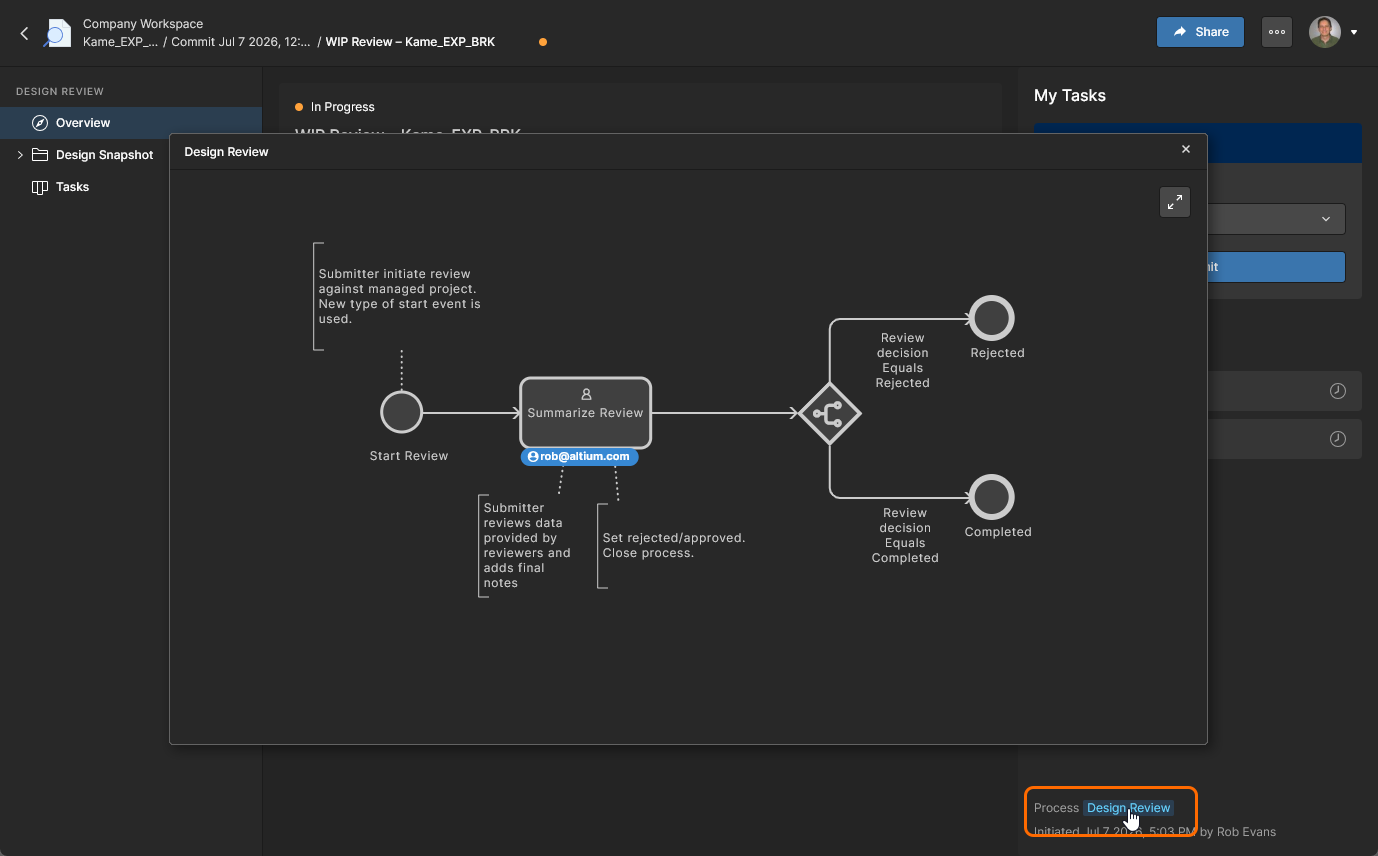 Pase el cursor sobre el enlace para ver una vista previa.
Creación de revisiones
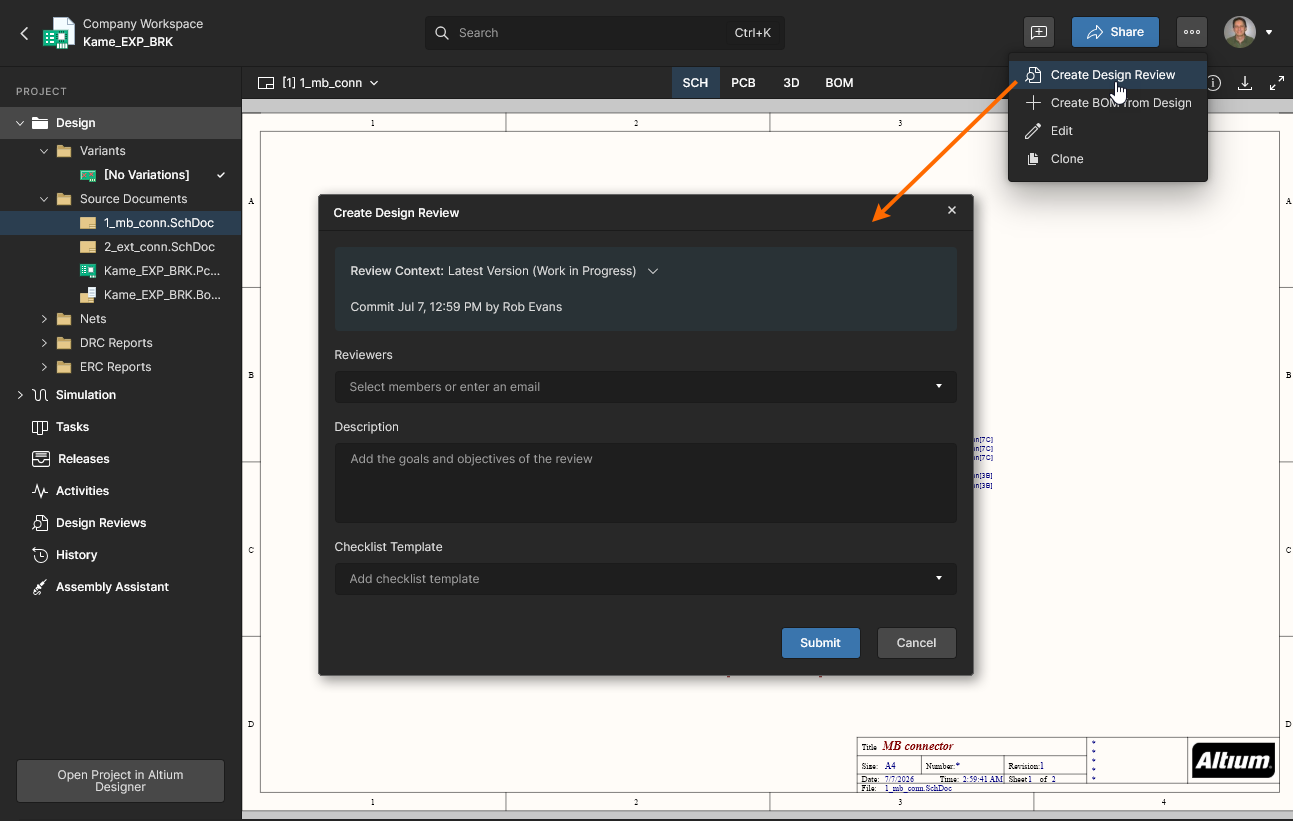
En el visor web del espacio de trabajo, las instancias de revisión de diseño del proyecto se crean y se consultan desde la página Design Reviews del proyecto. La revisión se aplicará al proyecto abierto actualmente y estará disponible para todos los miembros del espacio de trabajo que tengan acceso al propio proyecto. Tenga en cuenta que solo los miembros del espacio de trabajo (y no los usuarios de uso compartido externo) pueden participar en las revisiones de diseño.
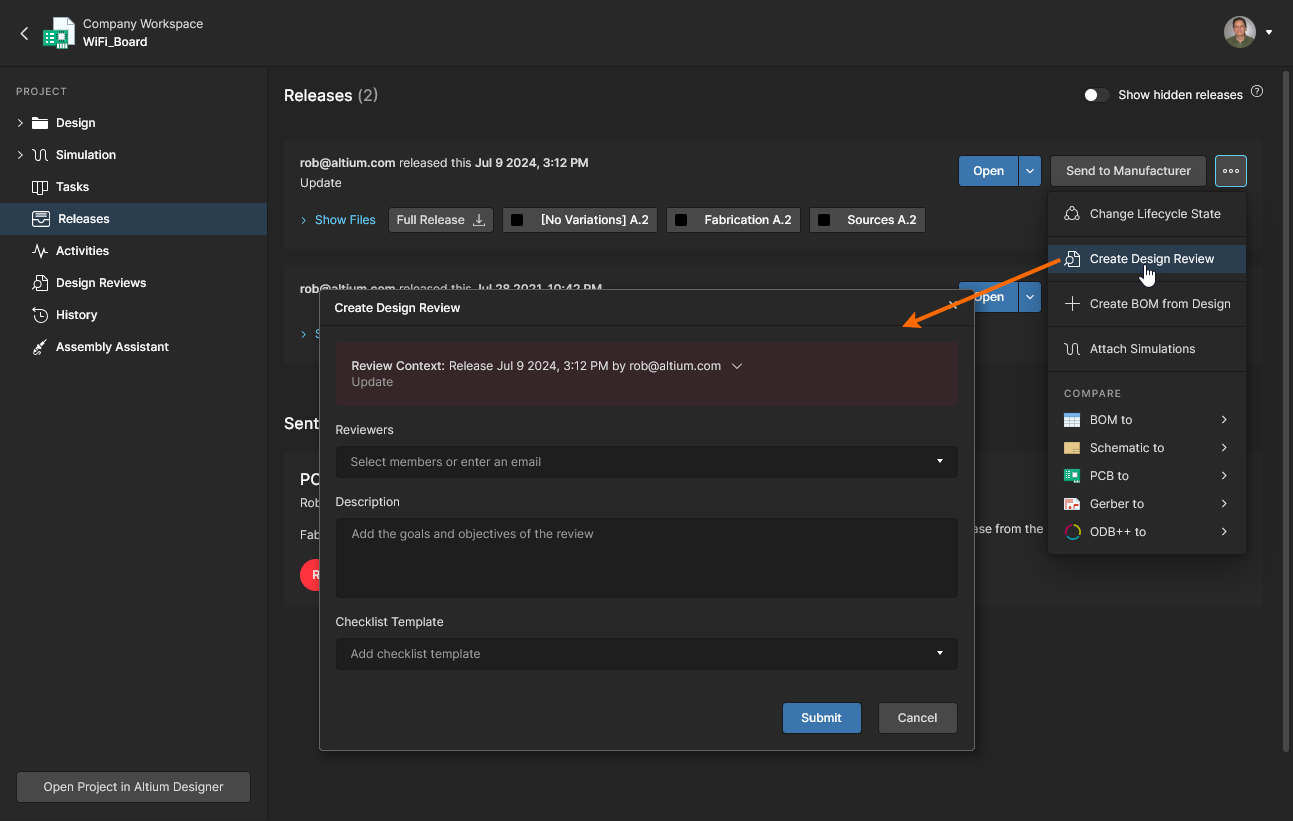
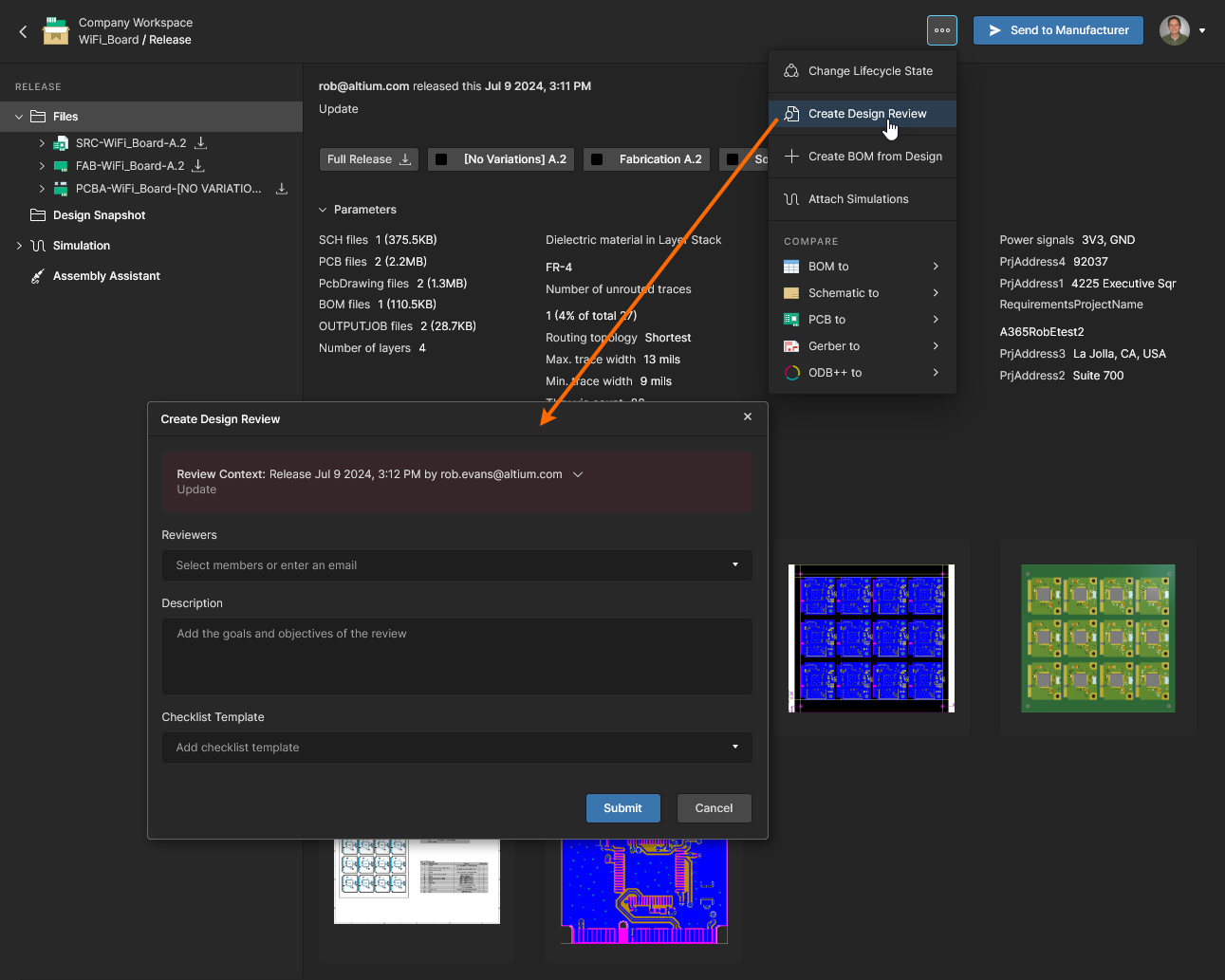
Seleccione el botón  para abrir la ventana Crear revisión de diseño y configurar los ajustes principales de la revisión. Una vez finalizada y confirmada la configuración (
 ), la instancia de revisión creada se abrirá en su visor específico para continuar con la configuración.
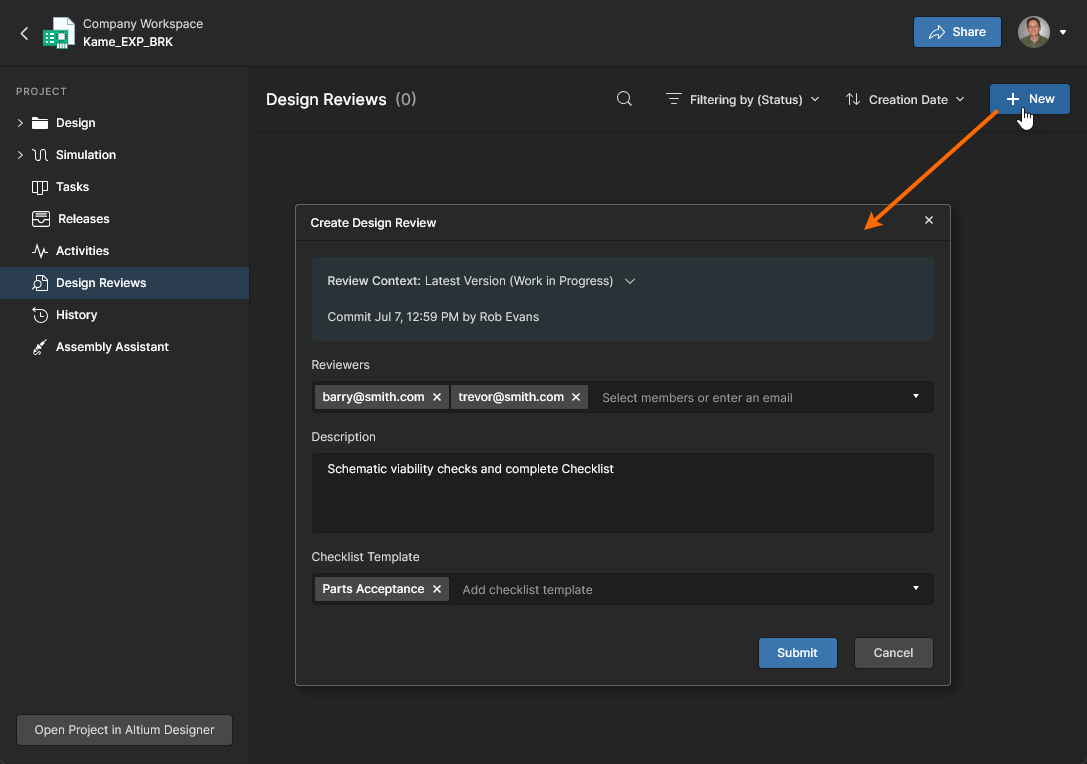
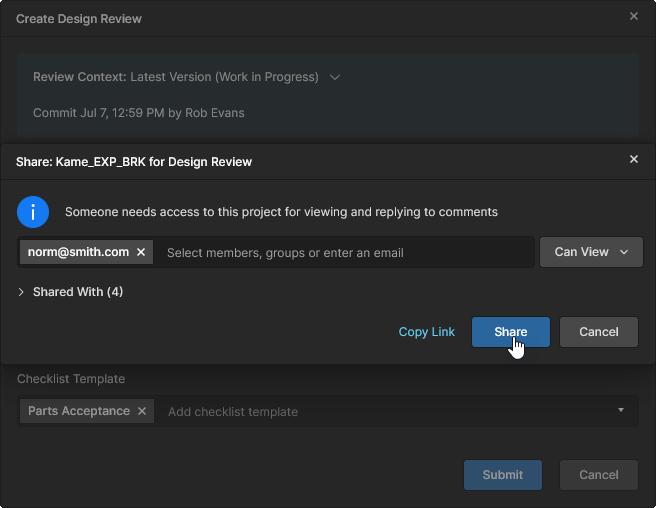
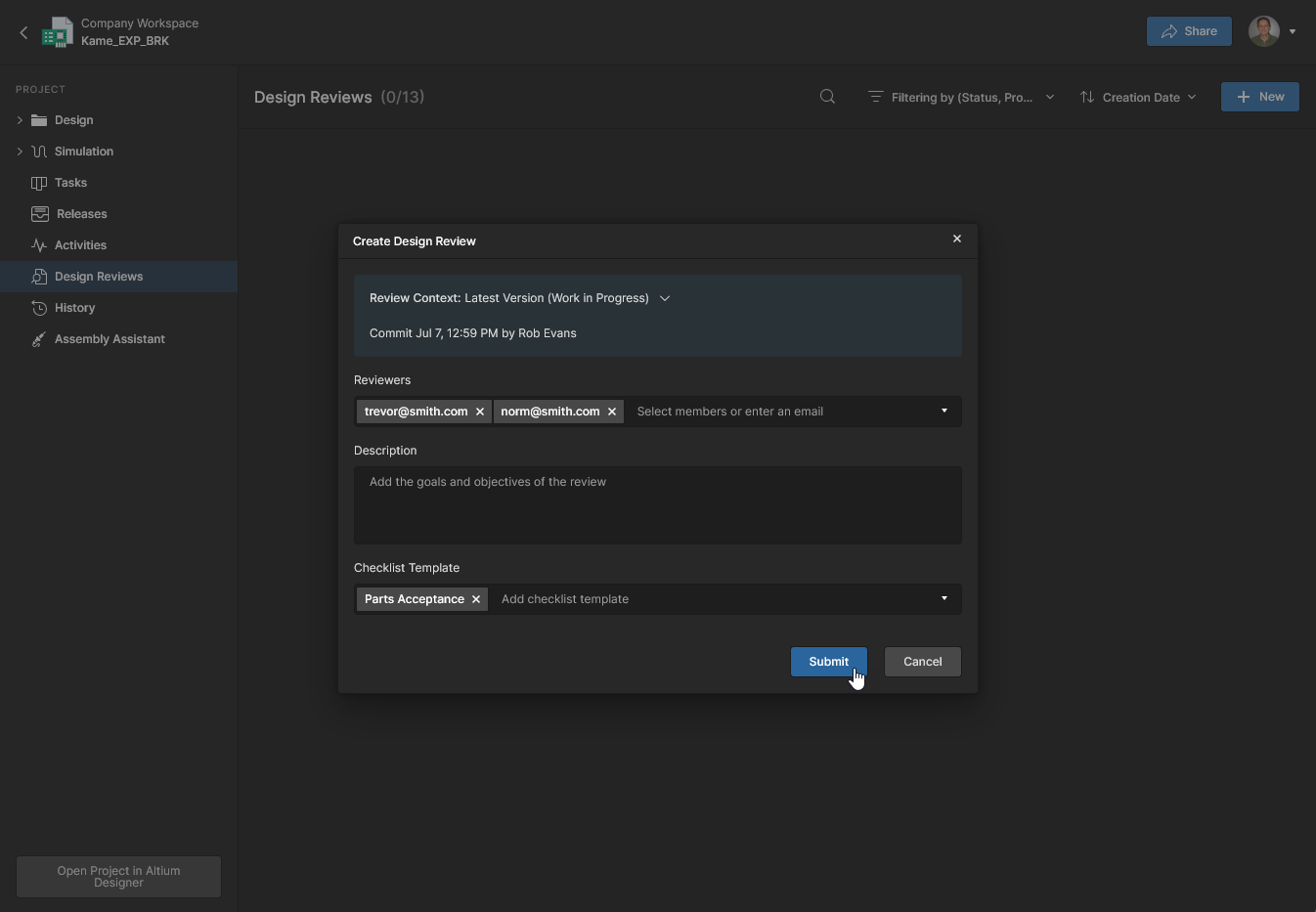
La ventana Create Design Review incluye las siguientes opciones y campos, que establecen los ajustes principales de la nueva instancia de revisión de diseño:
-
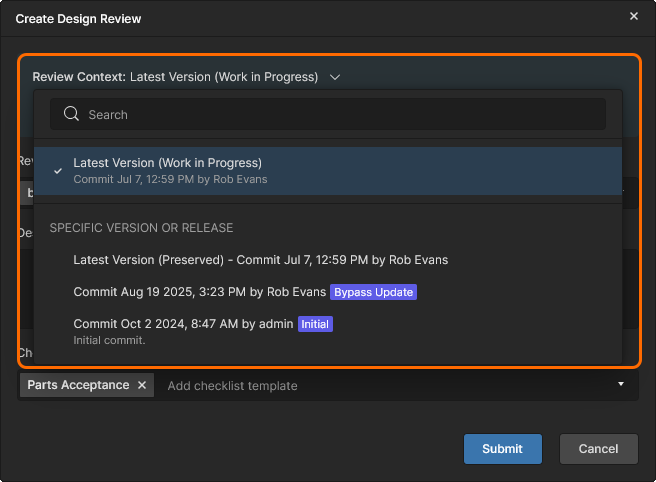
Review Context: esta tarjeta establece la versión del diseño a la que se aplicará esta revisión. El ajuste utiliza de forma predeterminada los datos de diseño más recientes del proyecto (el proyecto WIP actual), pero puede seleccionarse una versión publicada concreta del proyecto o una confirmación de cambios anterior desde el menú desplegable.
-
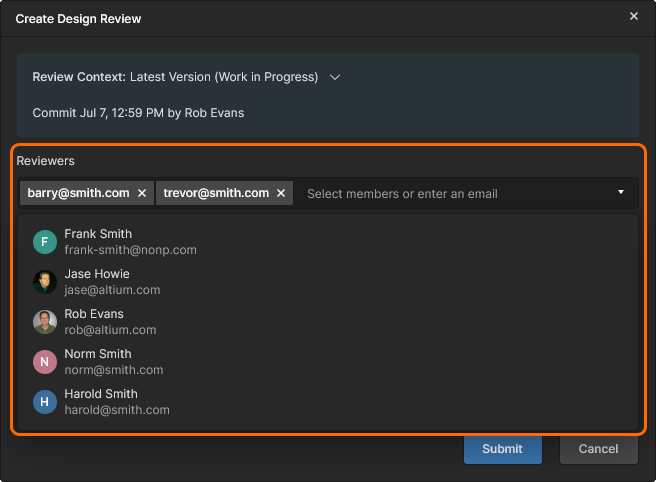
Reviewers: los miembros designados del espacio de trabajo a quienes se solicitará que revisen el proyecto de diseño. Elija un revisor en la lista desplegable del control o escriba su dirección de correo electrónico. Se crearán automáticamente tareas de revisión de diseño para estos usuarios.
-
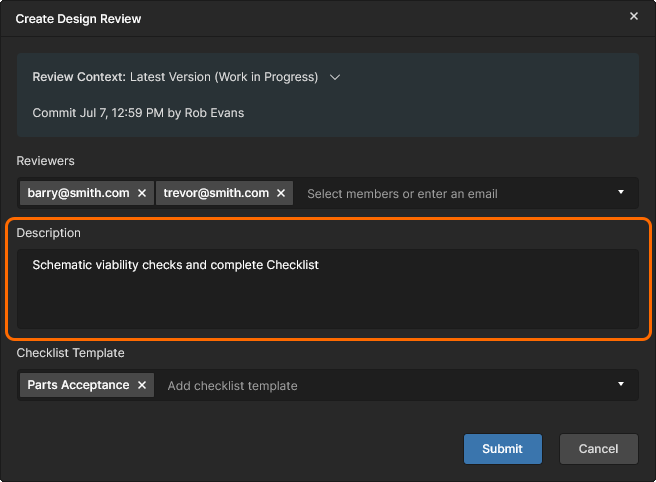
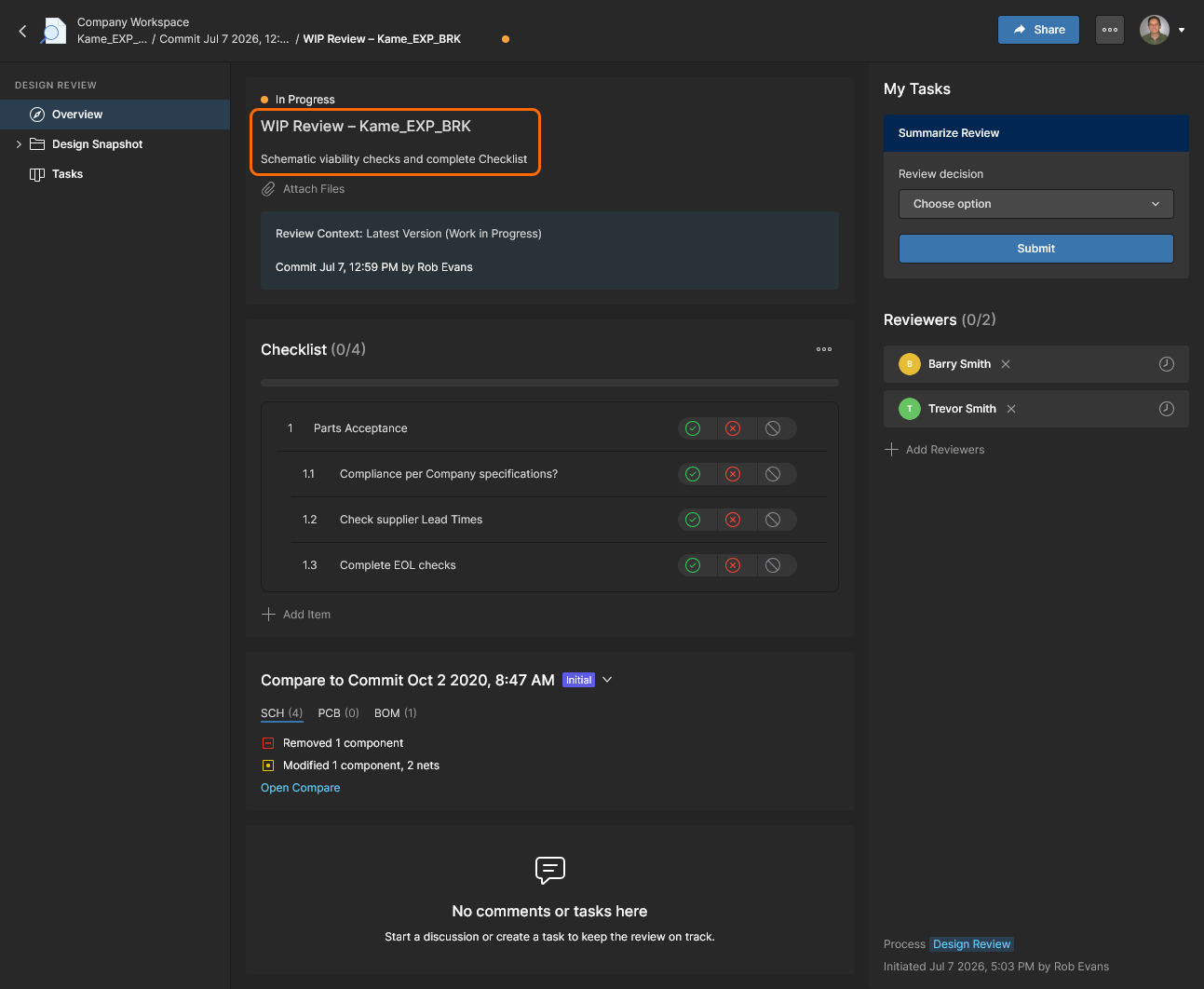
Description: introduzca información relevante sobre la revisión, como su finalidad o sus requisitos.
-
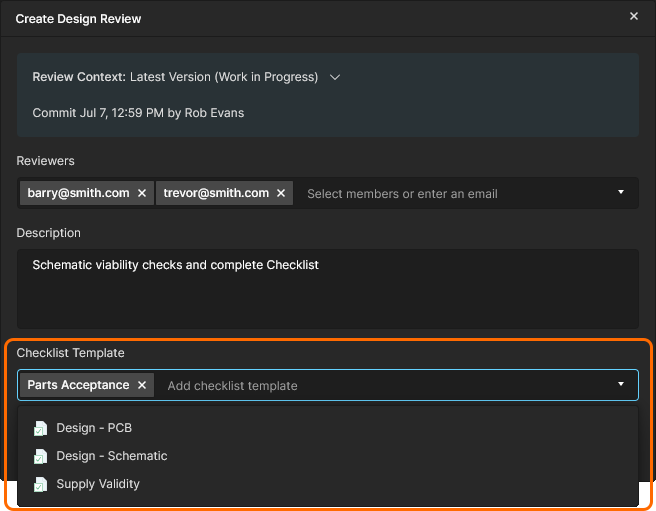
Checklist Template: utilice el menú desplegable para elegir una lista preconfigurada de elementos de verificación textuales que los revisores puedan completar y sobre los que puedan comentar. Un administrador del espacio de trabajo gestiona las Checklists de revisión a través de la página Administración–Configuración–Listas de verificación.
Los usuarios añadidos como Reviewers deben ser miembros del espacio de trabajo registrados y tener acceso compartido al diseño que se está revisando.
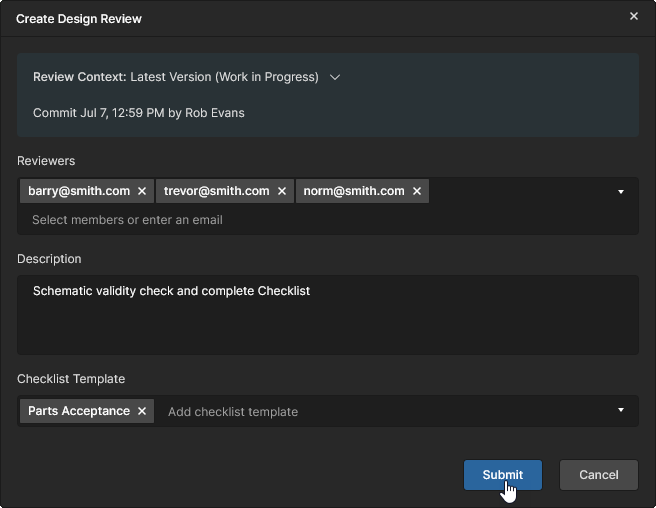
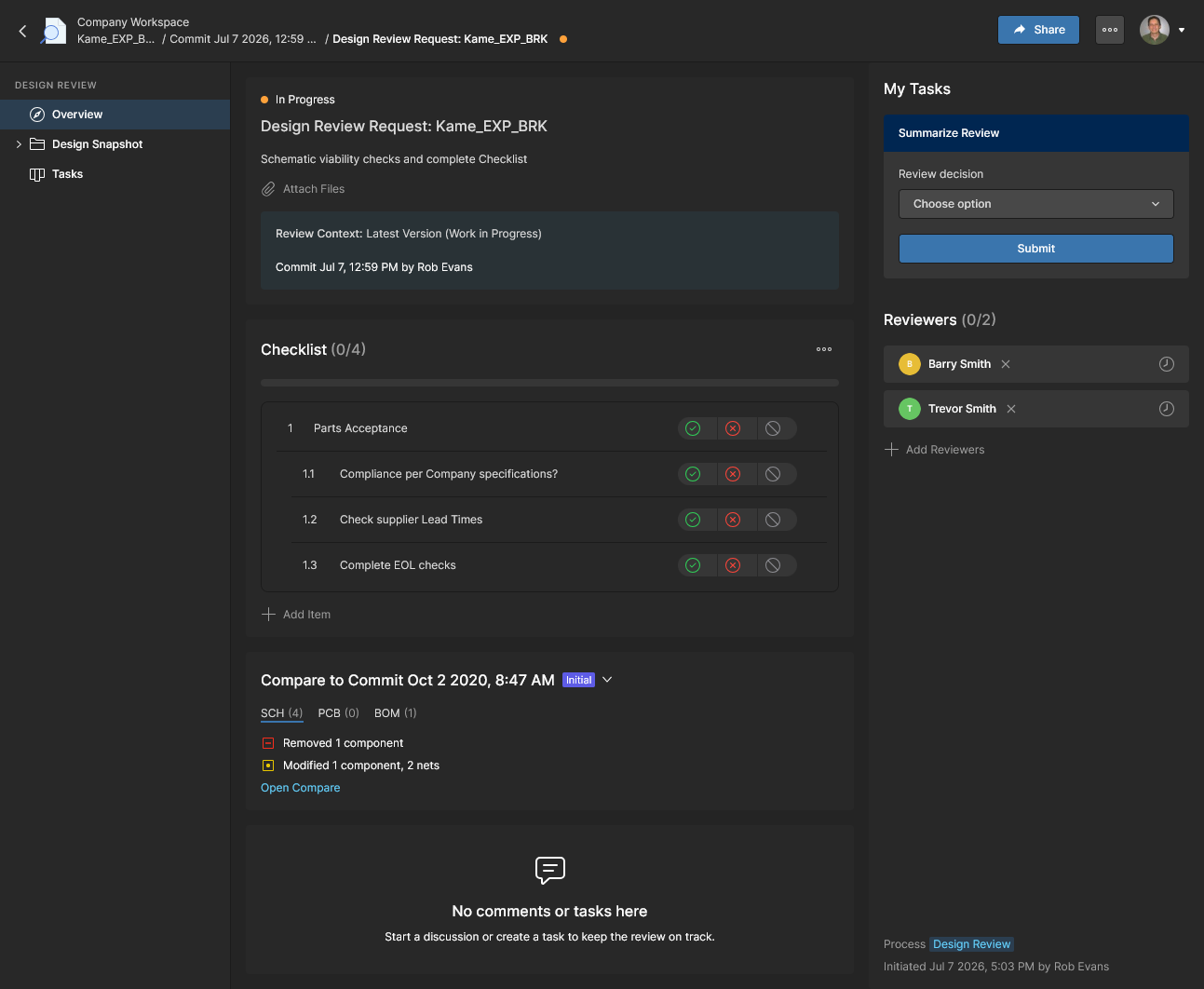
La configuración de revisión de diseño enviada se abre como una nueva instancia de revisión asignada a los revisores especificados. En los demás casos, las revisiones de diseño se abren desde sus tarjetas en la página Design Reviews del proyecto.
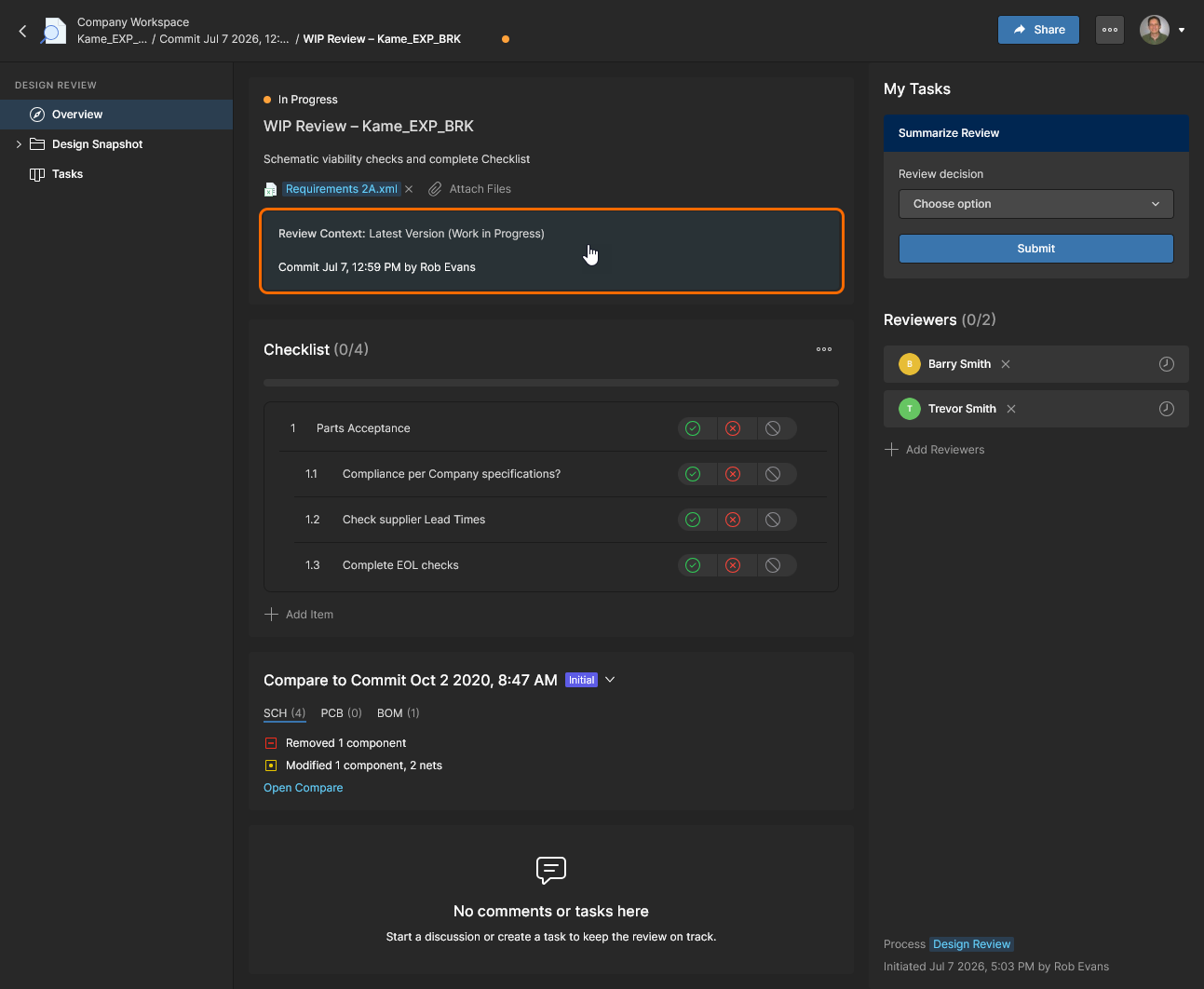
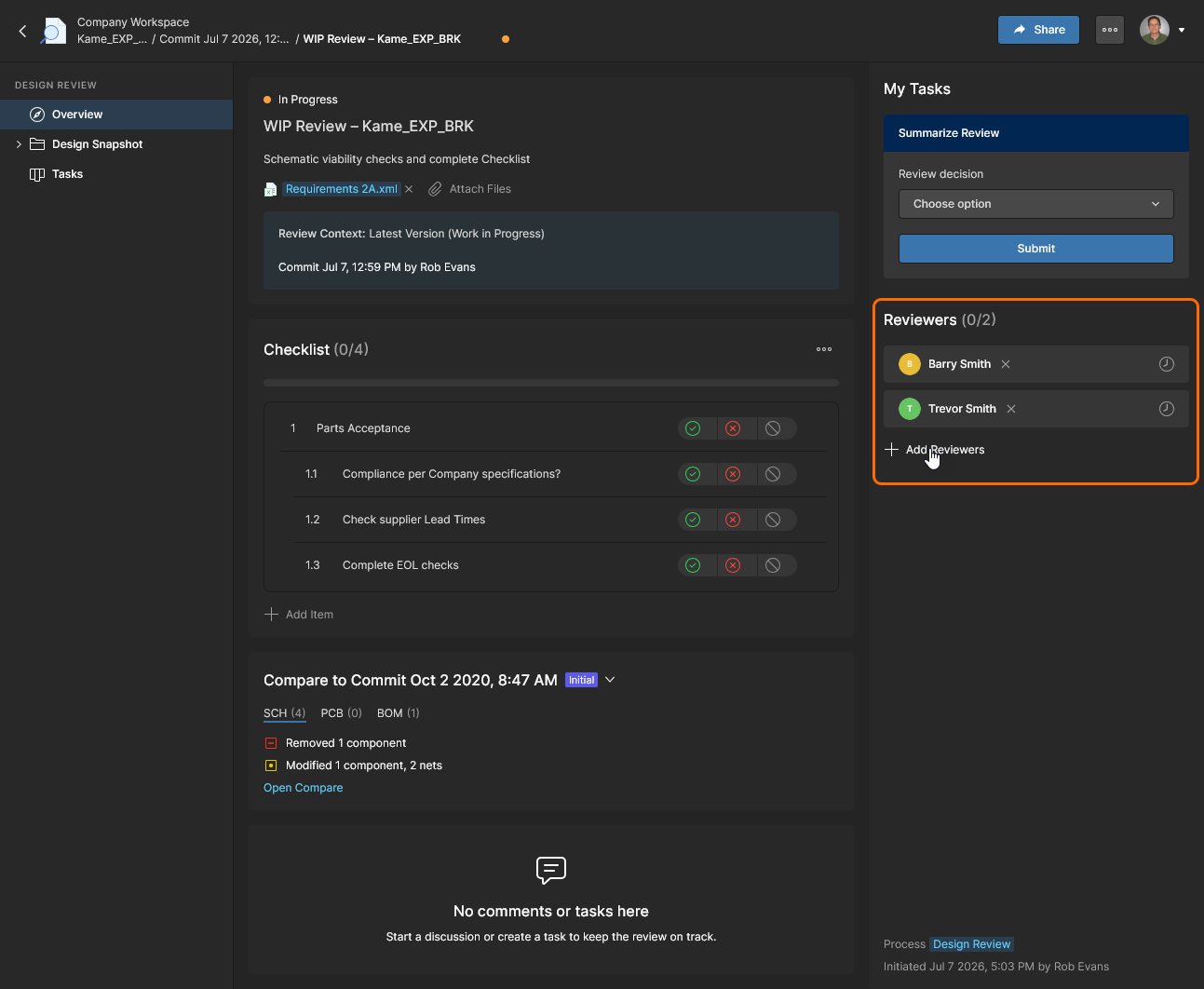
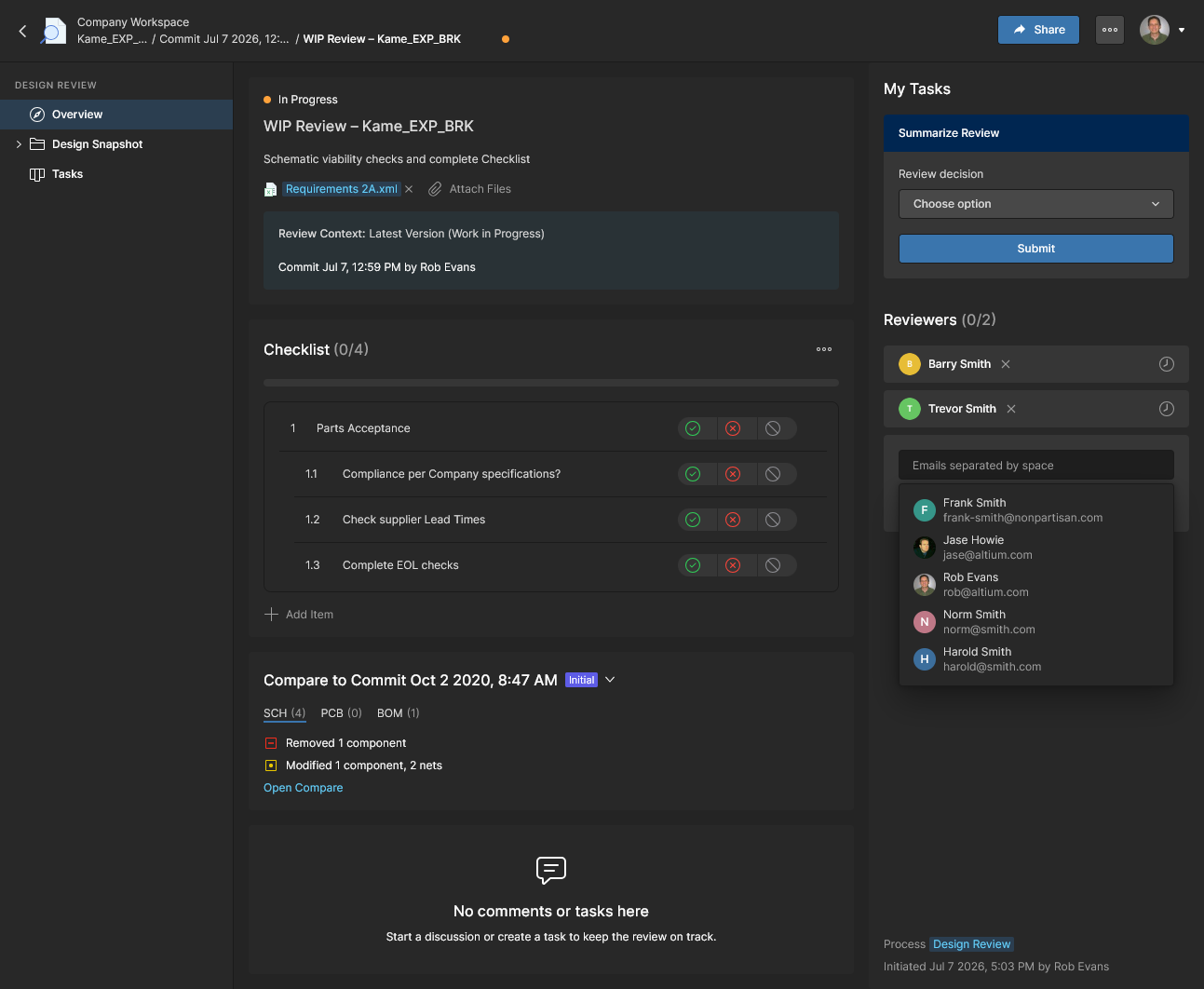
Introduzca el correo electrónico o el nombre de un miembro, o selecciónelo en la lista desplegable. La dirección de correo electrónico introducida se rechazará si el usuario no es miembro del espacio de trabajo. Los revisores también deben tener acceso al diseño que se está revisando; de no ser así, esto puede corregirse en la ventana Compartir que se abre a continuación. 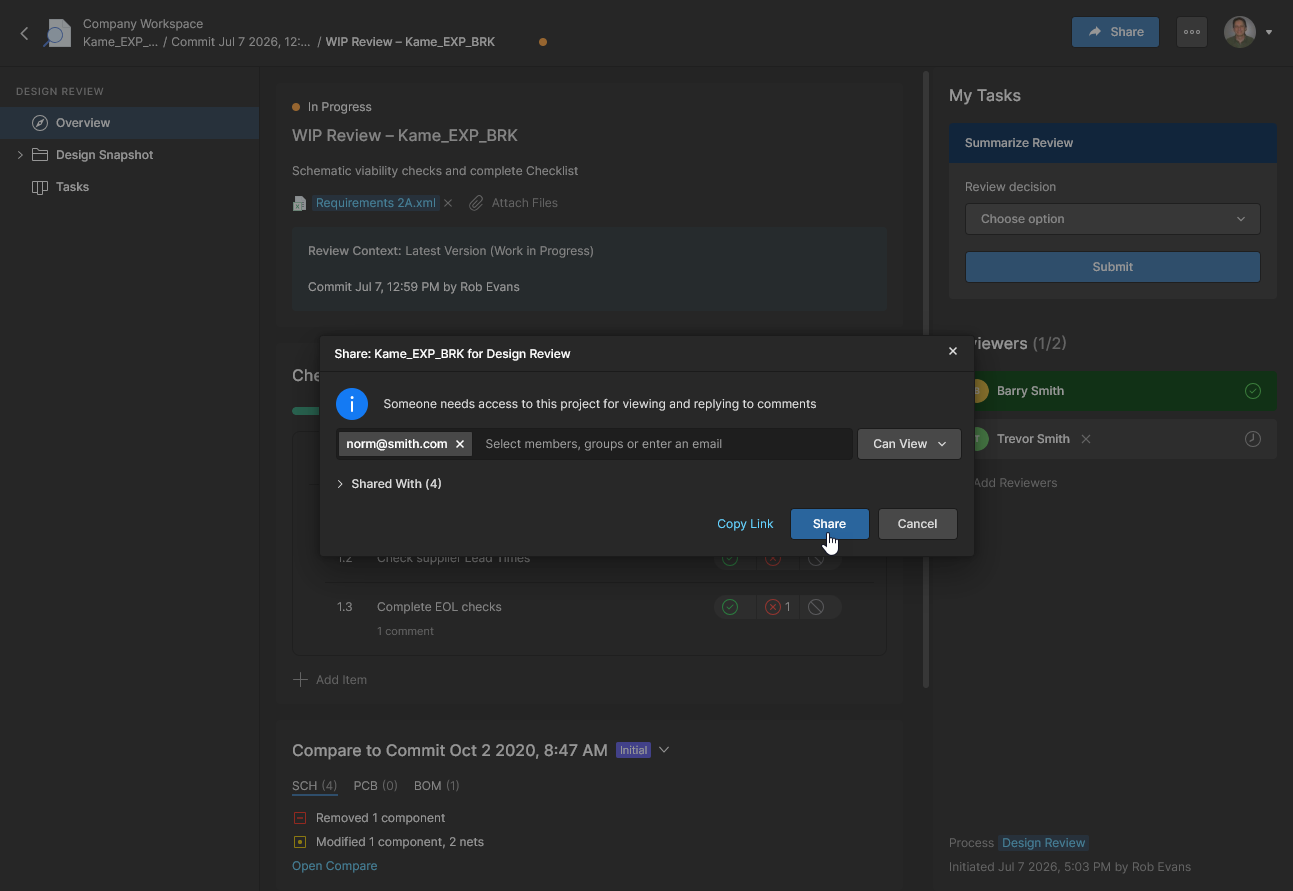
Trabajar con listas de verificación
Aunque son opcionales, las Checklists de las revisiones de diseño son un complemento valioso para crear revisiones estructuradas y auditadas de los diseños de los proyectos. Las listas de verificación son, en esencia, listas numeradas de elementos de comprobación en formato de texto que los revisores pueden aceptar o rechazar al completar sus tareas de revisión. Todos los revisores especificados pueden aceptar o rechazar cada elemento de comprobación, y también pueden añadir Comentarios (y Tareas asociadas) a cada entrada a través de la vista de instantánea del diseño.
De forma predeterminada, hay disponibles listas de verificación de ejemplo para esquemas y PCB, y se pueden crear listas nuevas o modificar las existentes. Los administradores del espacio de trabajo gestionan las listas de verificación en la vista Administración–Configuración–Listas de verificación; no obstante, los usuarios pueden añadir, eliminar y modificar listas de verificación al crear una instancia de revisión de diseño.
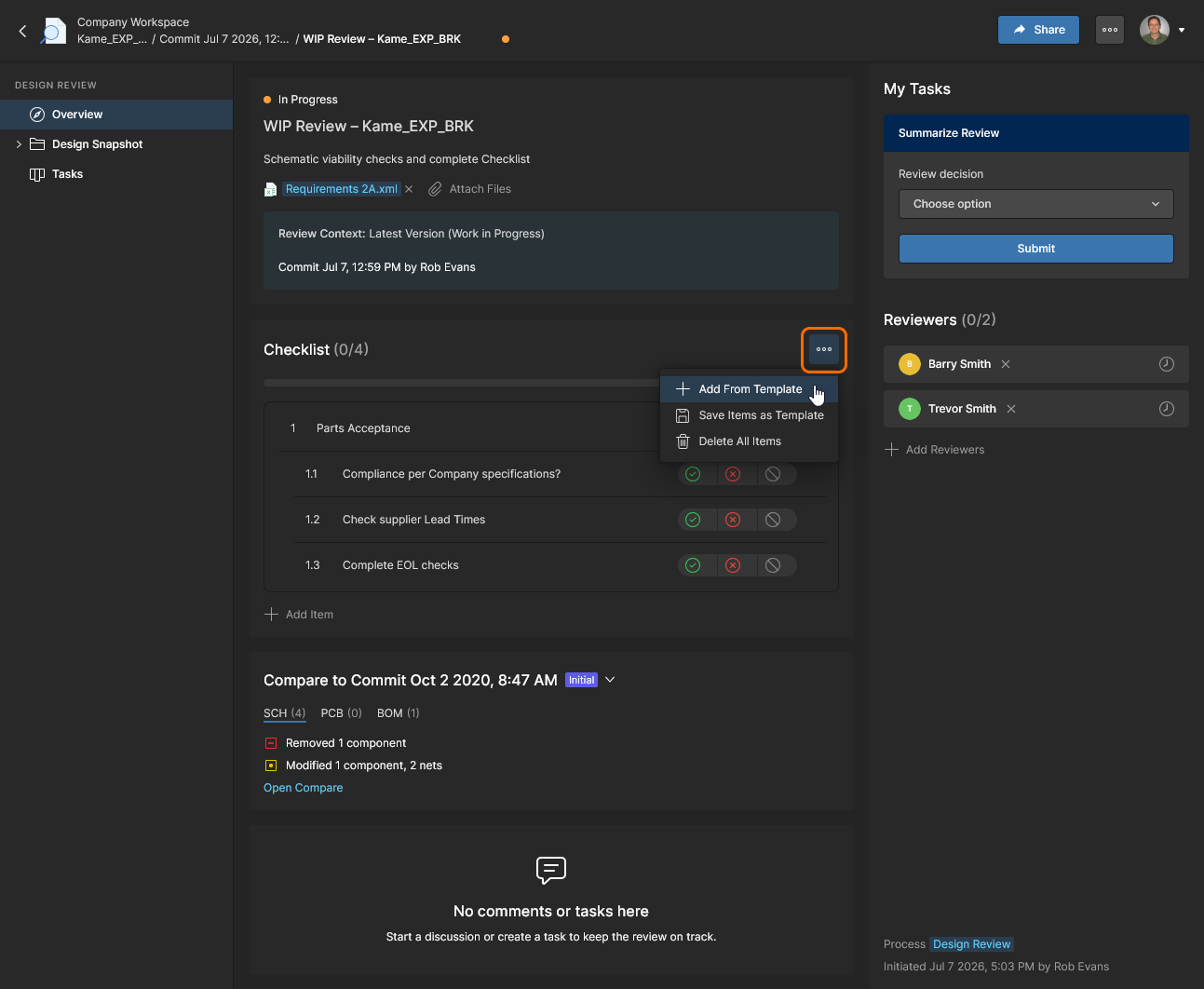
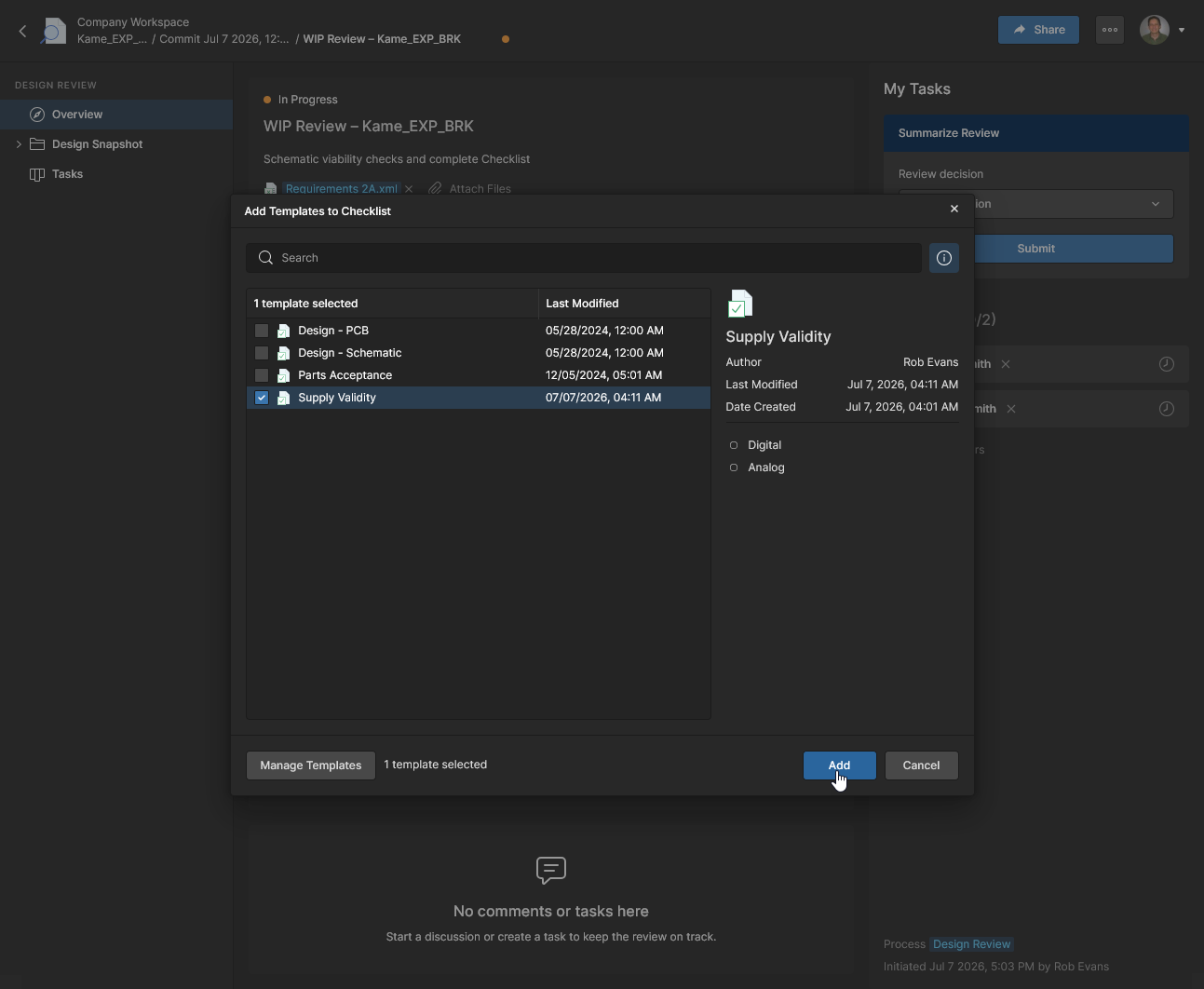
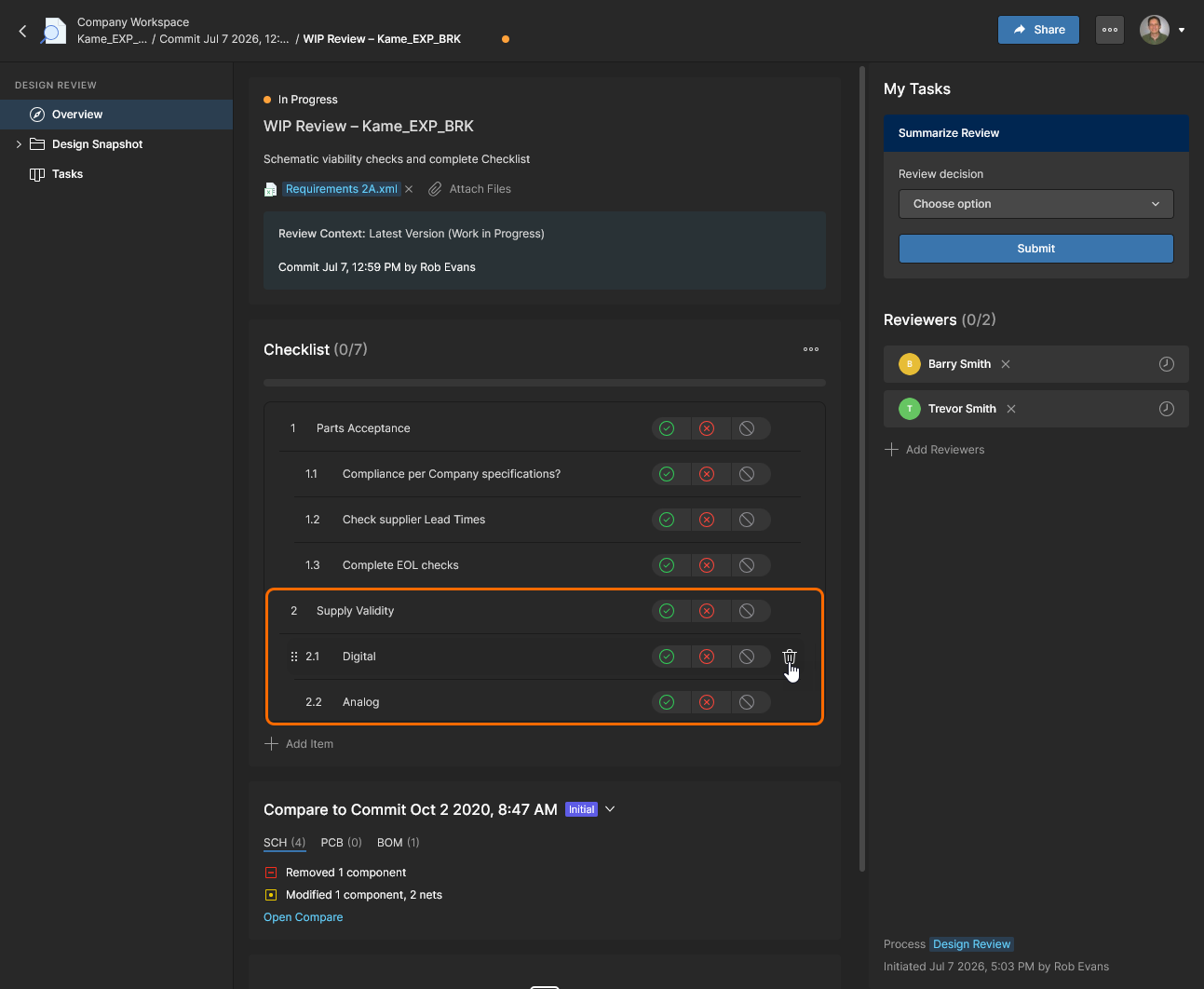
Los elementos de la plantilla seleccionada se numeran automáticamente al añadirse a la lista de verificación general. Las entradas de los elementos se pueden eliminar ( ), arrastrar hacia arriba y hacia abajo para reordenar la lista y arrastrar hacia la izquierda y hacia la derecha para establecer la sangría de la línea (también mediante
Tab/Shift+Tab).
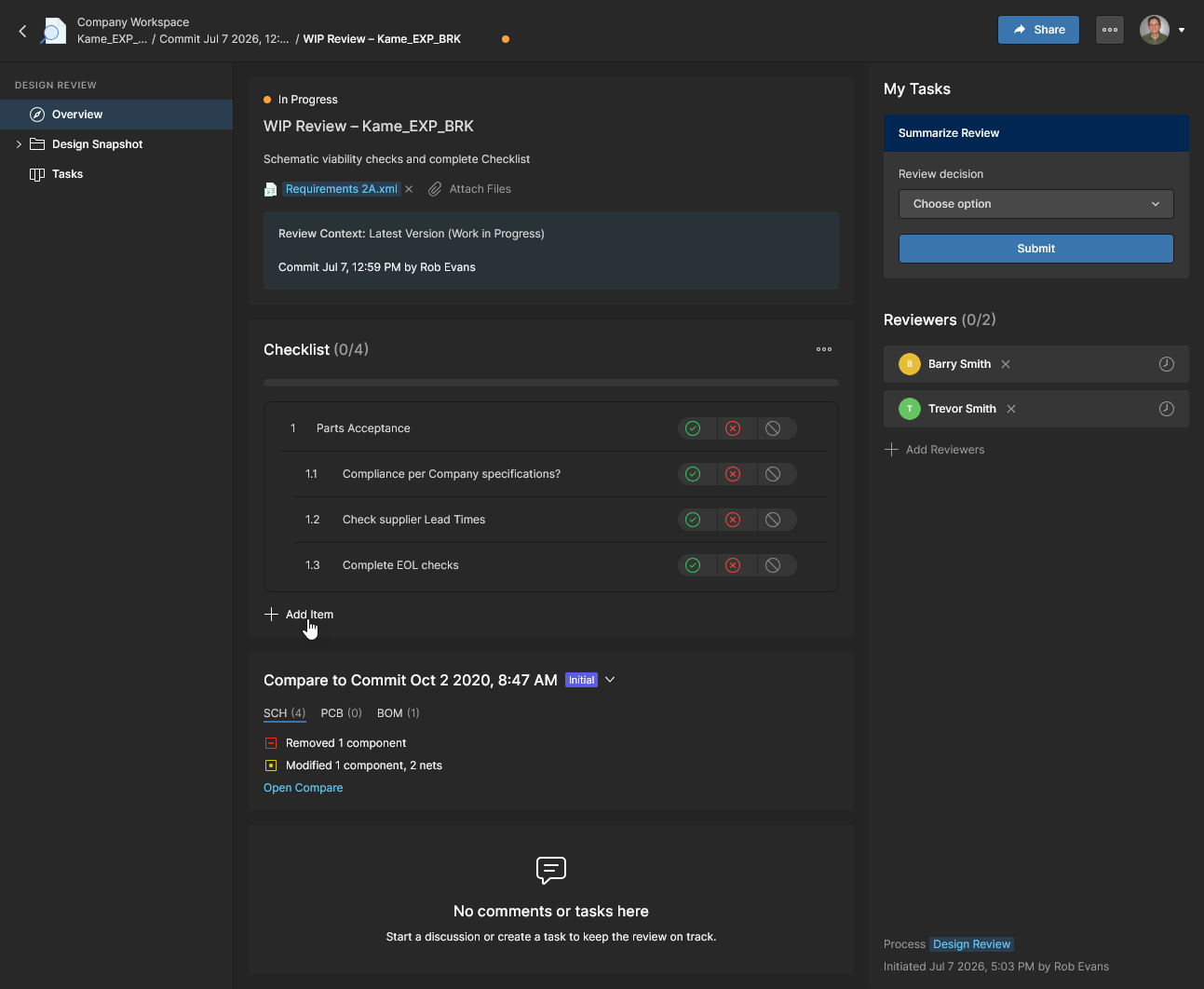
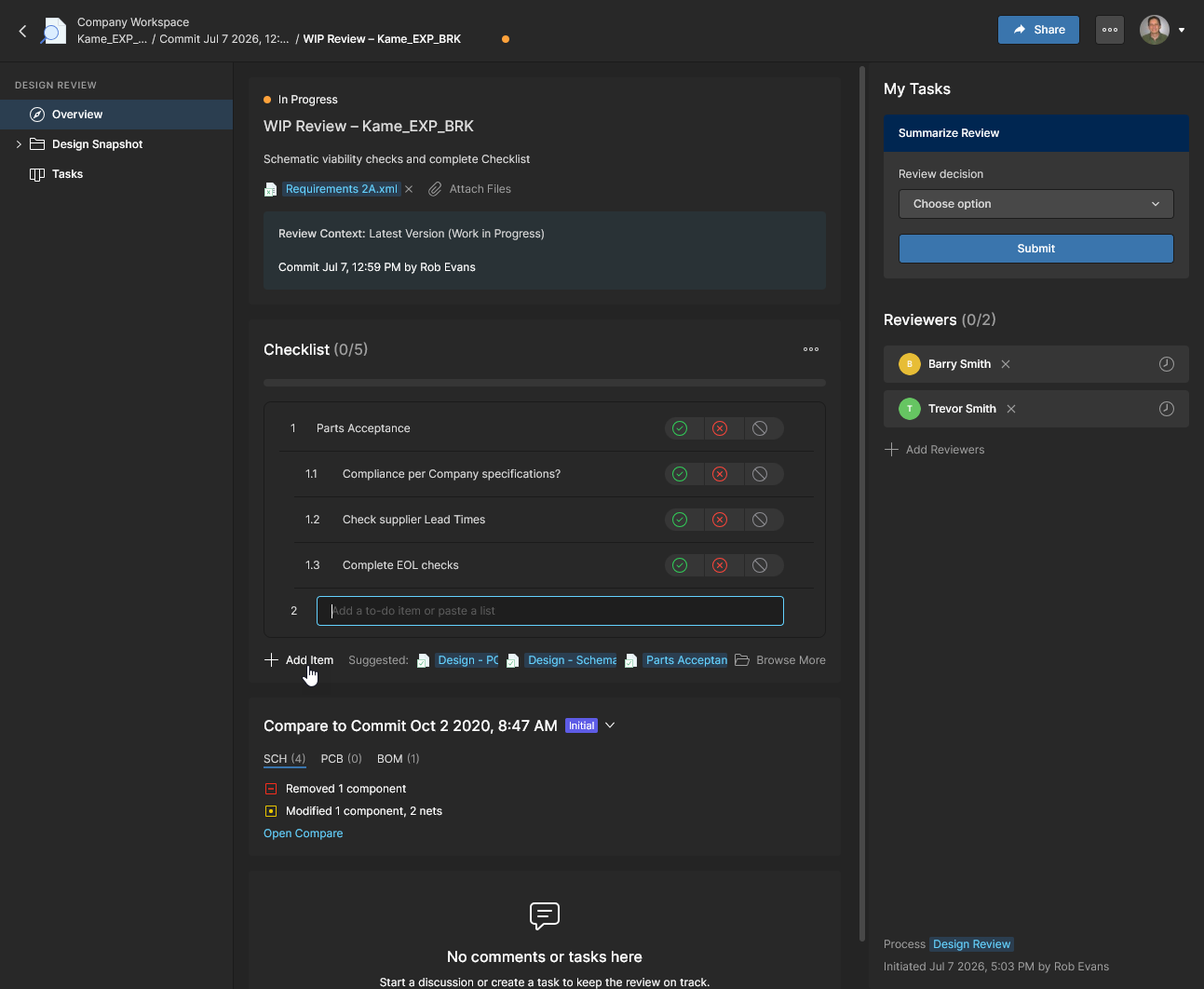
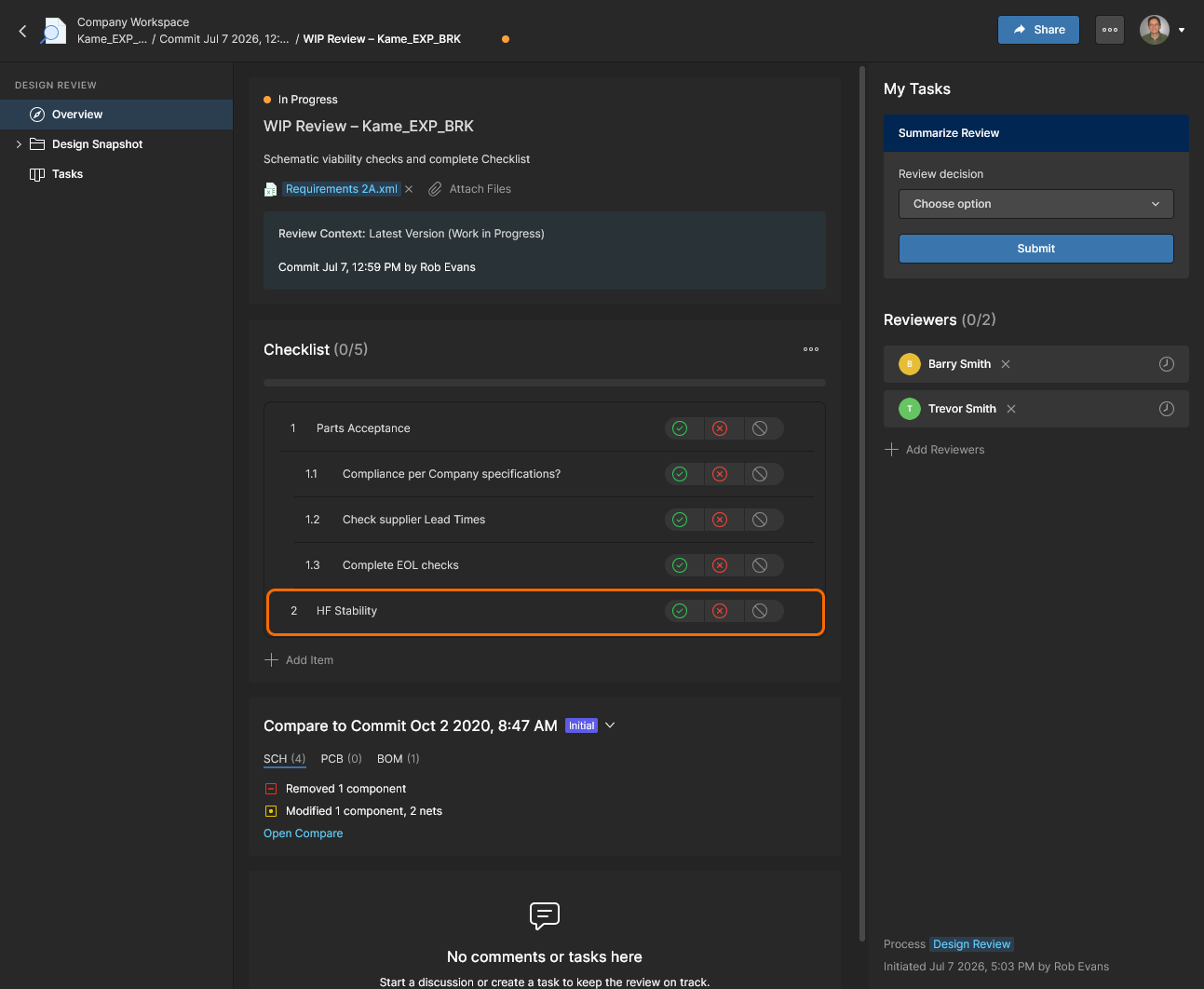
La entrada del elemento de la lista de verificación añadida manualmente ya está disponible para los revisores. Puede crear su propia plantilla a partir de las entradas actuales, como las que haya añadido manualmente, mediante la opción Save Items as Template de la lista de verificación. Como todos los elementos añadidos a la lista de verificación, la entrada se puede marcar como Sí ( ), No (
 ) y No aplicable (
 ).
Consulte la página Listas de verificación de Administración para obtener información sobre cómo crear y gestionar listas de verificación de revisiones de diseño.
Comparar con datos anteriores
Las revisiones de diseño también permiten abrir directamente una comparación de los documentos de esquema, PCB y BOM de la instantánea con los de un evento anterior de confirmación de cambios o publicación del proyecto. Esto permite tanto al creador de la revisión como a los revisores ver directamente las diferencias entre los datos de diseño que se están revisando y los datos seleccionados de un evento anterior.
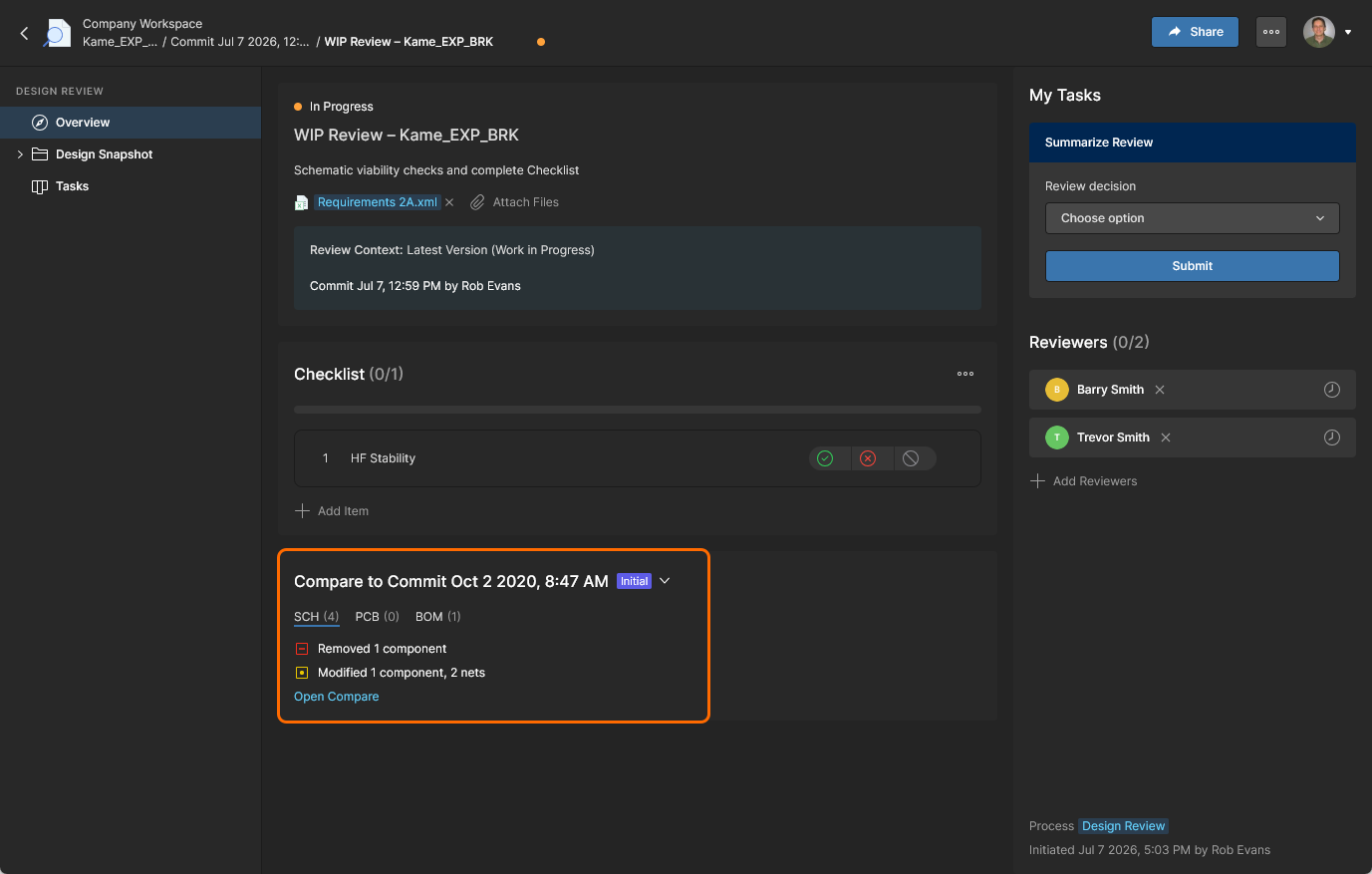
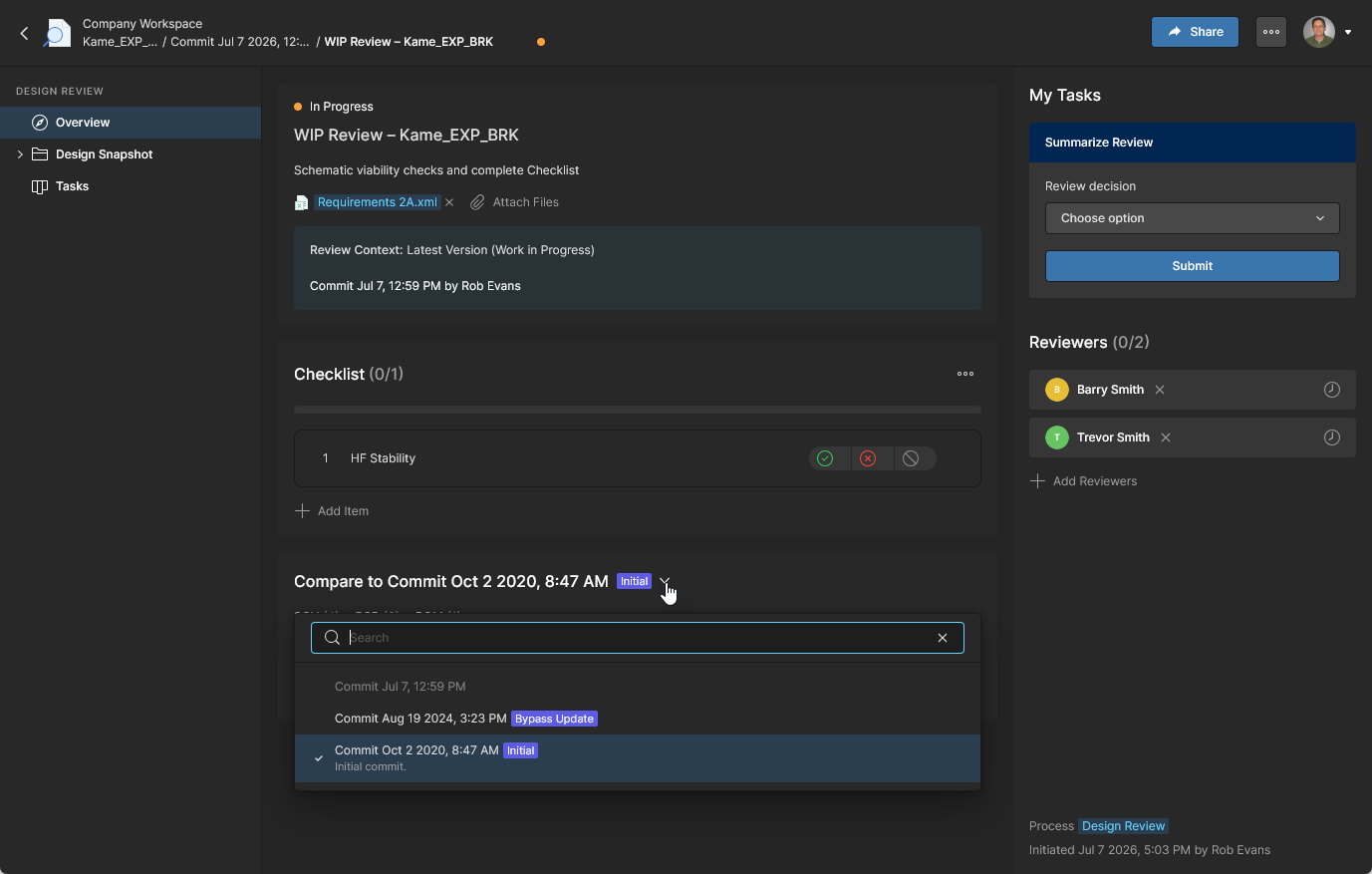
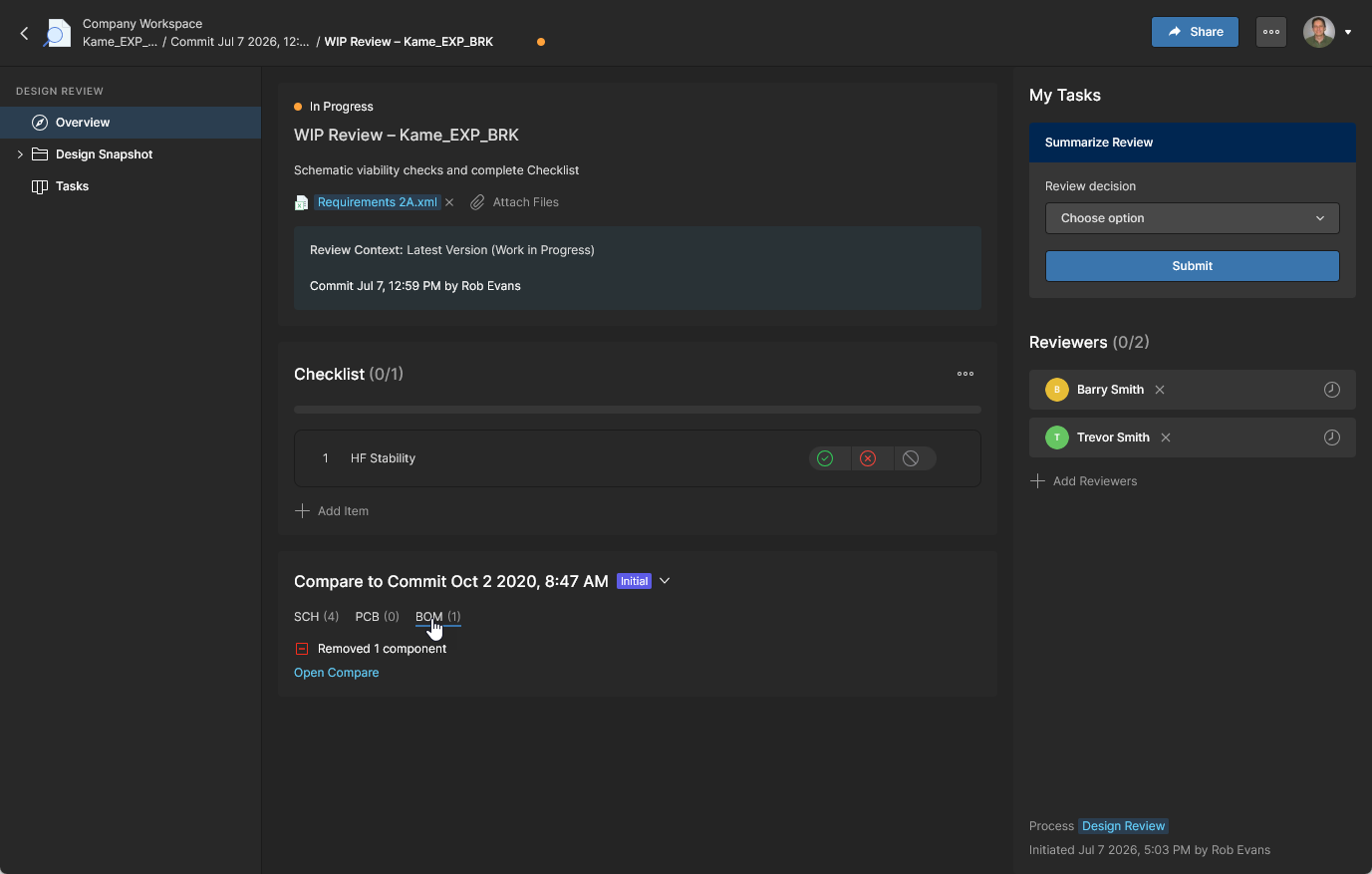
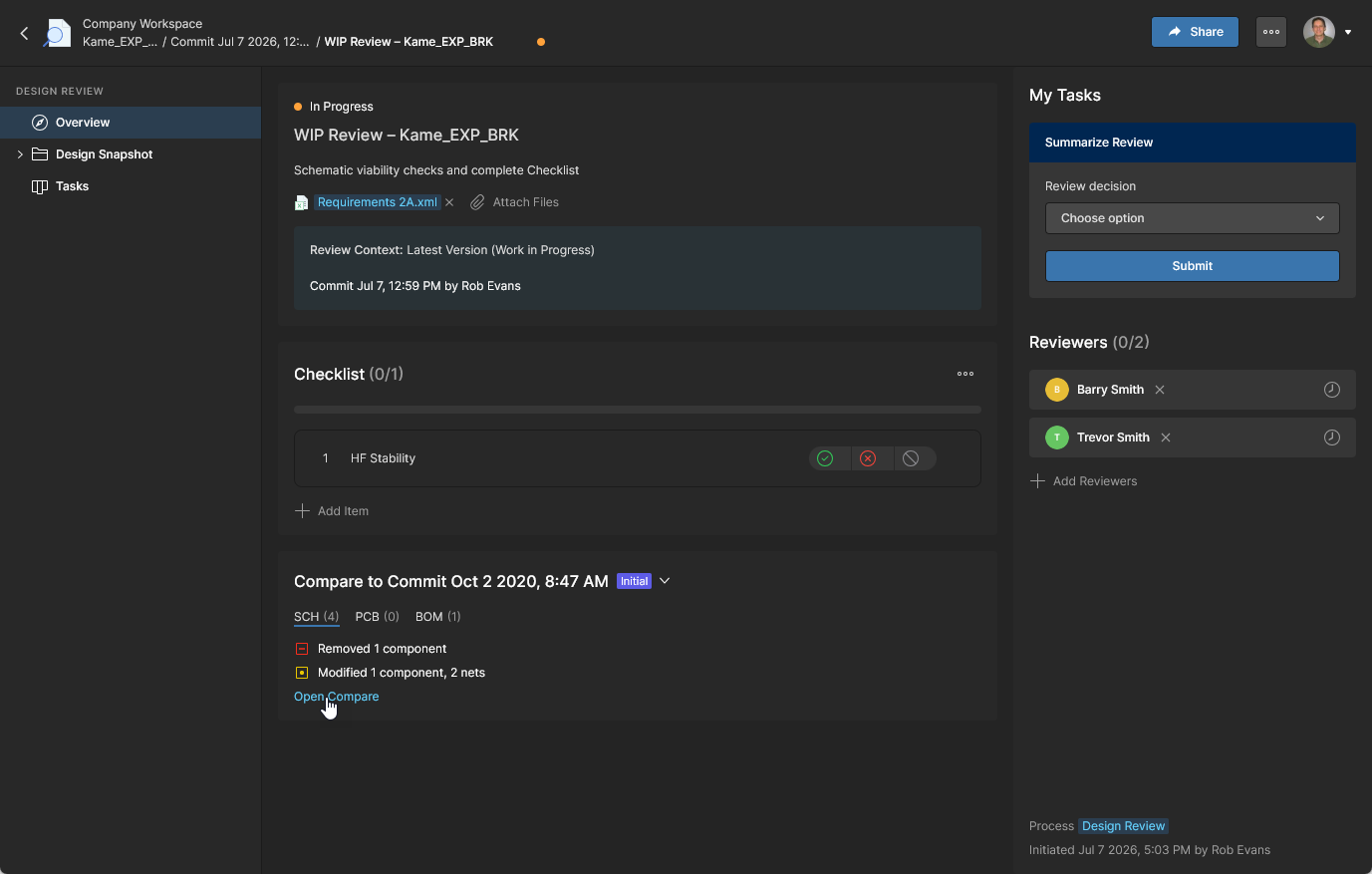
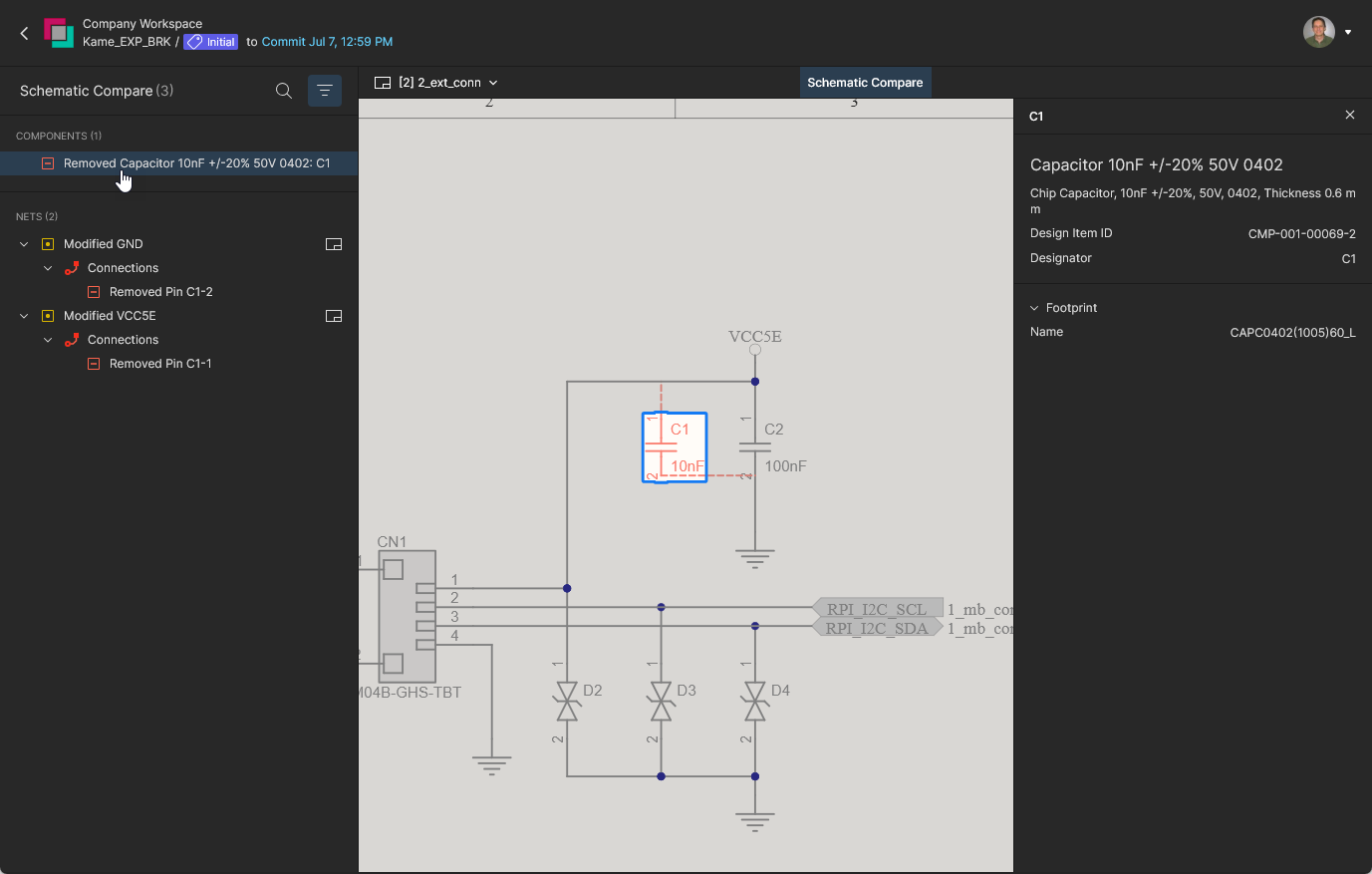
Consulte la página Comparaciones de datos de diseño para obtener información sobre cómo comparar documentos de diseño.
Revisar la instantánea del diseño
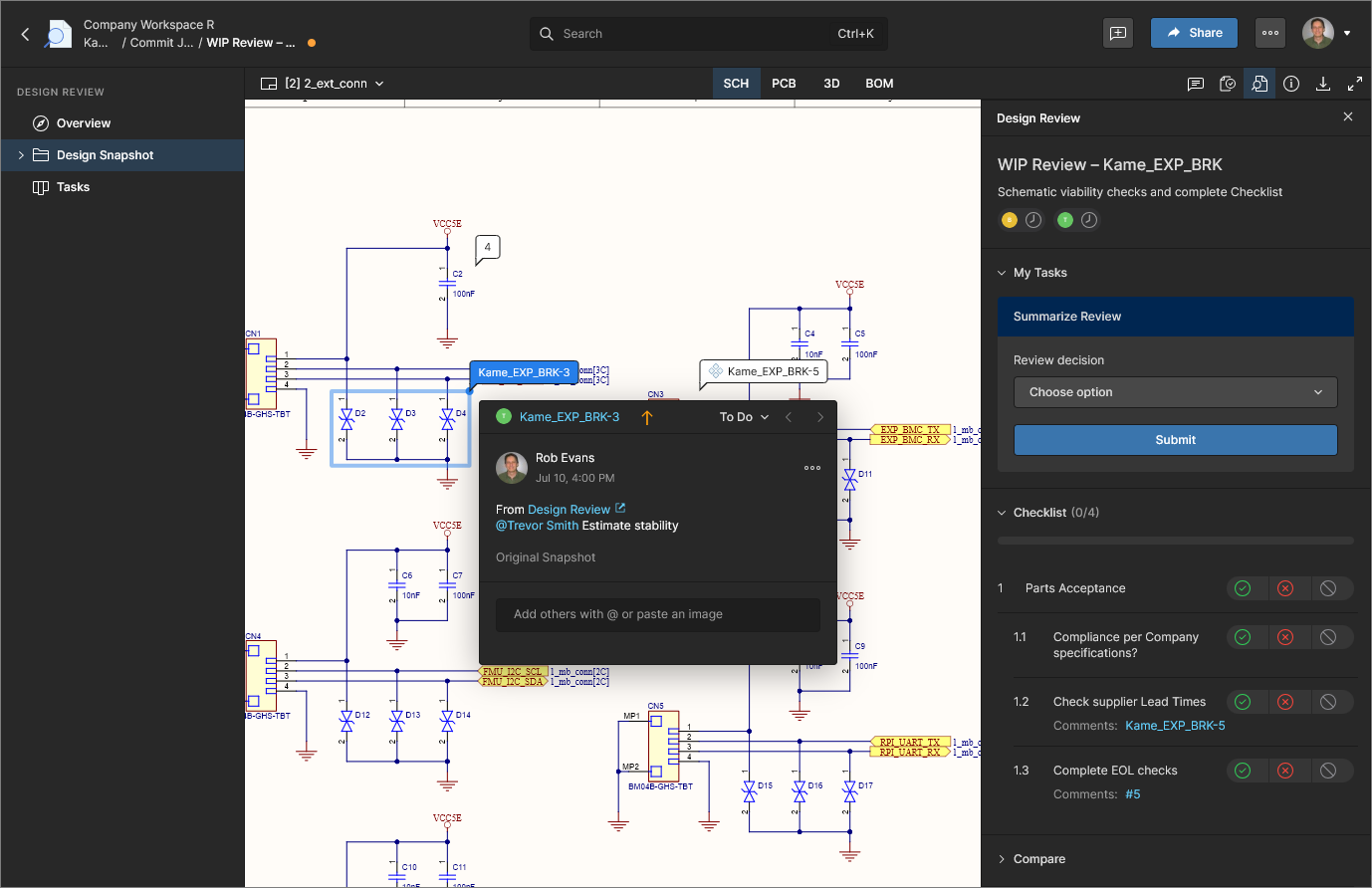
La vista Design Snapshot corresponde al estado del diseño del proyecto cuando se creó la instancia de revisión de diseño y ofrece las funciones disponibles en la vista de diseño en curso (WIP) habitual, incluida la navegación completa por los documentos, el resaltado de redes, la exploración cruzada y la adición de comentarios.
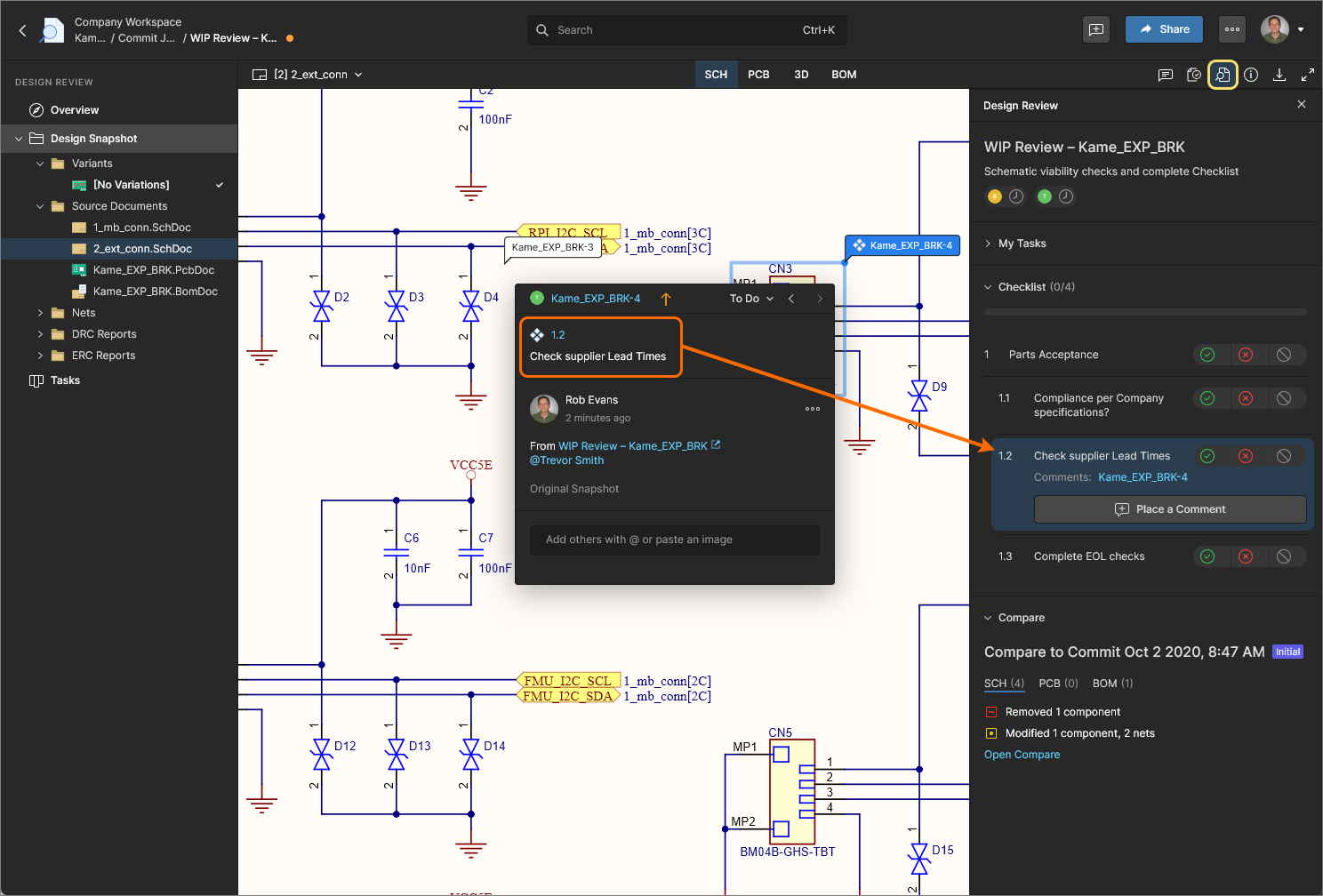
Además de permitir inspeccionar el diseño en su estado de revisión, la vista de instantánea también proporciona un panel Design Review específico ( ) que resume el estado actual de la revisión, proporciona acceso a las comparaciones (véase más arriba) y permite gestionar los elementos Checklist de la revisión.
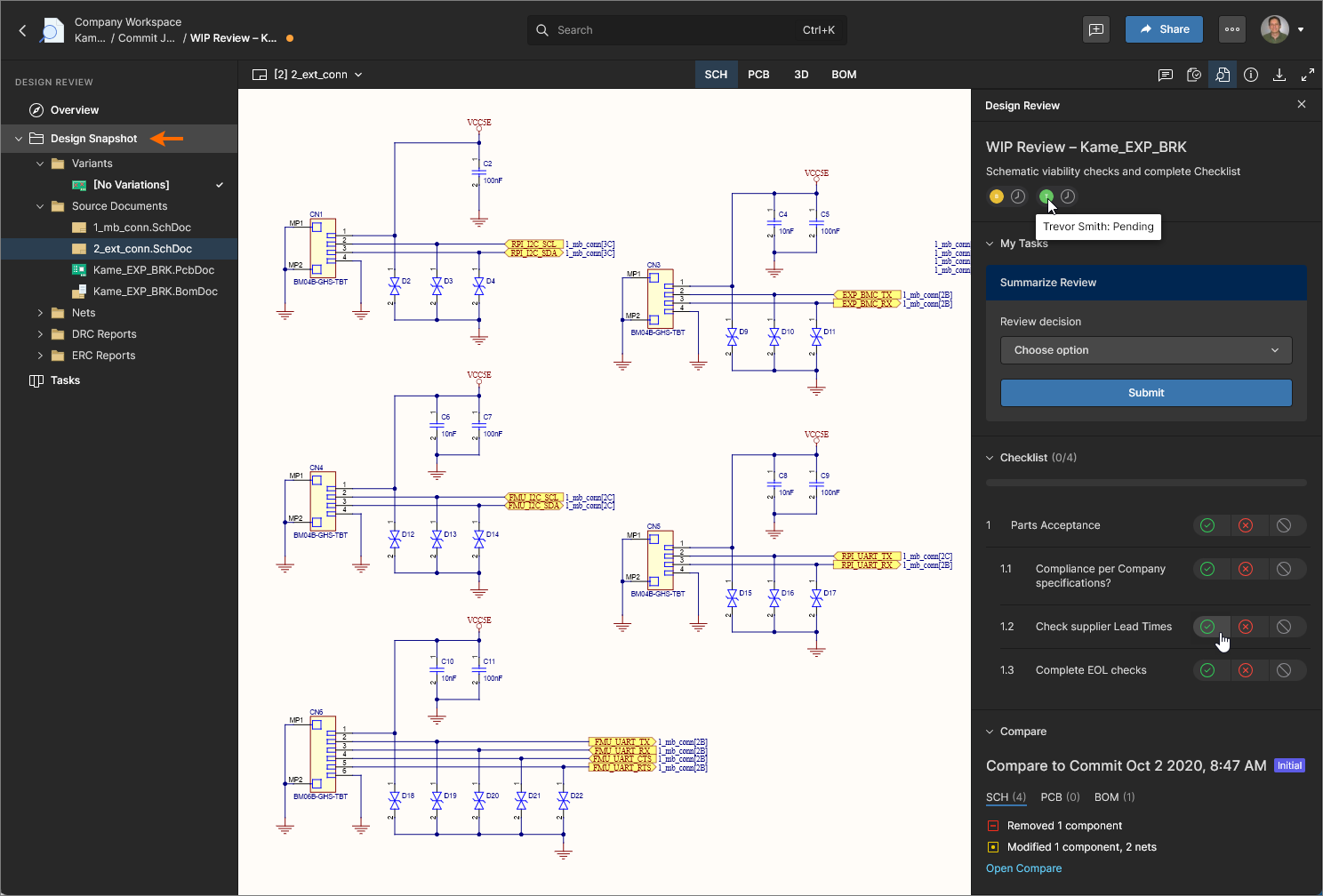 El panel Design Review de la instantánea del diseño incluye información sobre el estado de la revisión y proporciona acceso a los elementos de la lista de verificación.
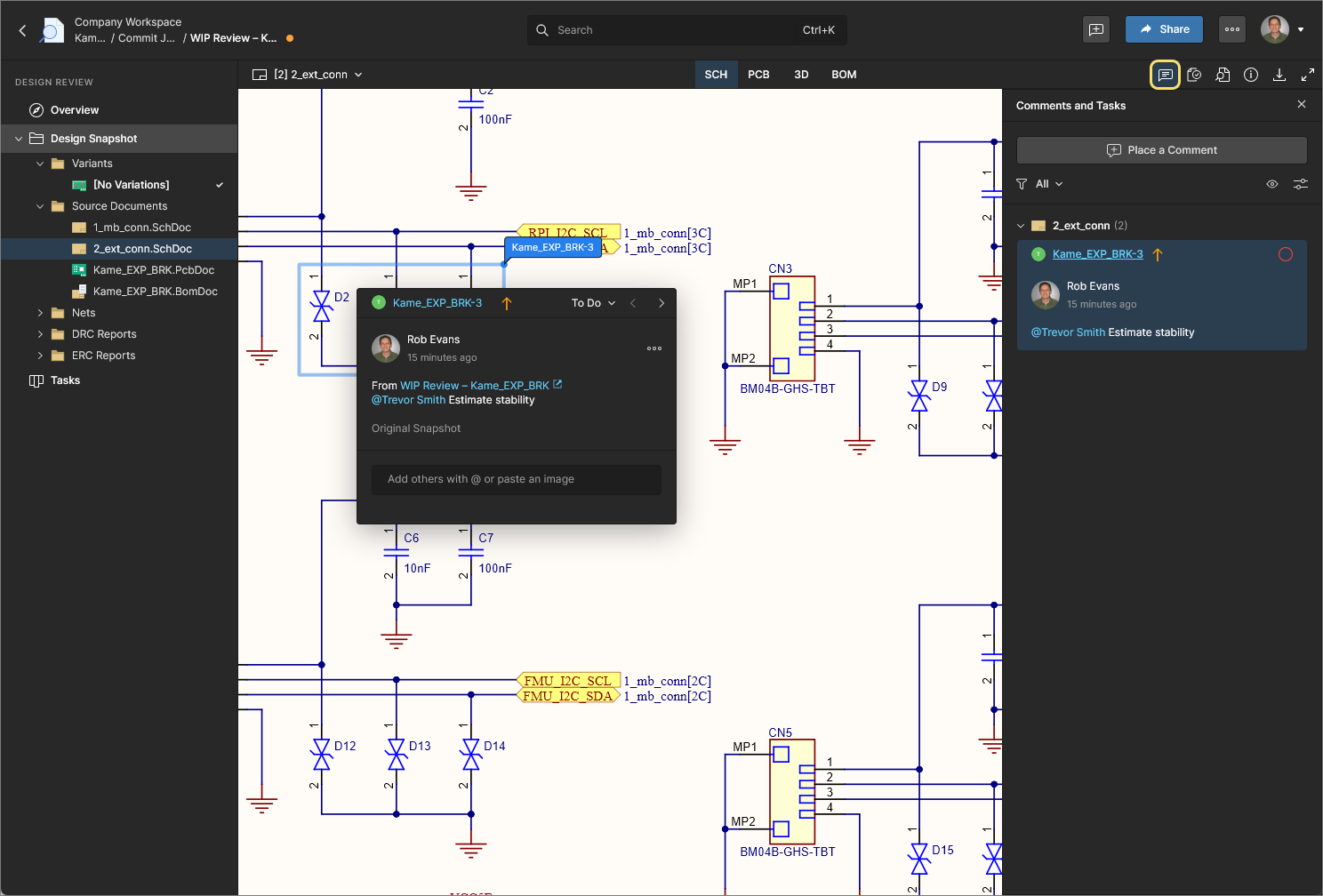
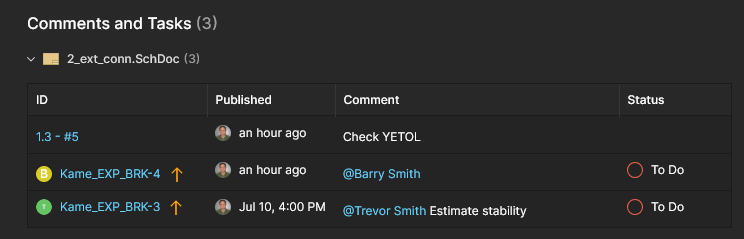
En la vista Design Snapshot, los Comentarios insertados y su asignación a tareas de usuario están asociados directamente con la revisión de diseño. La revisión incluirá únicamente esos comentarios y tareas, y no mostrará los comentarios o tareas existentes del diseño en curso de origen. Por el contrario, la vista de diseño en curso (WIP) actual incluirá los comentarios y las tareas que se hayan creado en una revisión de diseño.
Un comentario o una tarea insertados en una revisión de diseño incluirán una entrada From: <design review> que enlaza con la revisión asociada. La revisión de diseño también permite añadir comentarios desde un elemento seleccionado de la lista de verificación del panel Design Review y asociarlos a dicho elemento.
Tareas de revisión de diseño
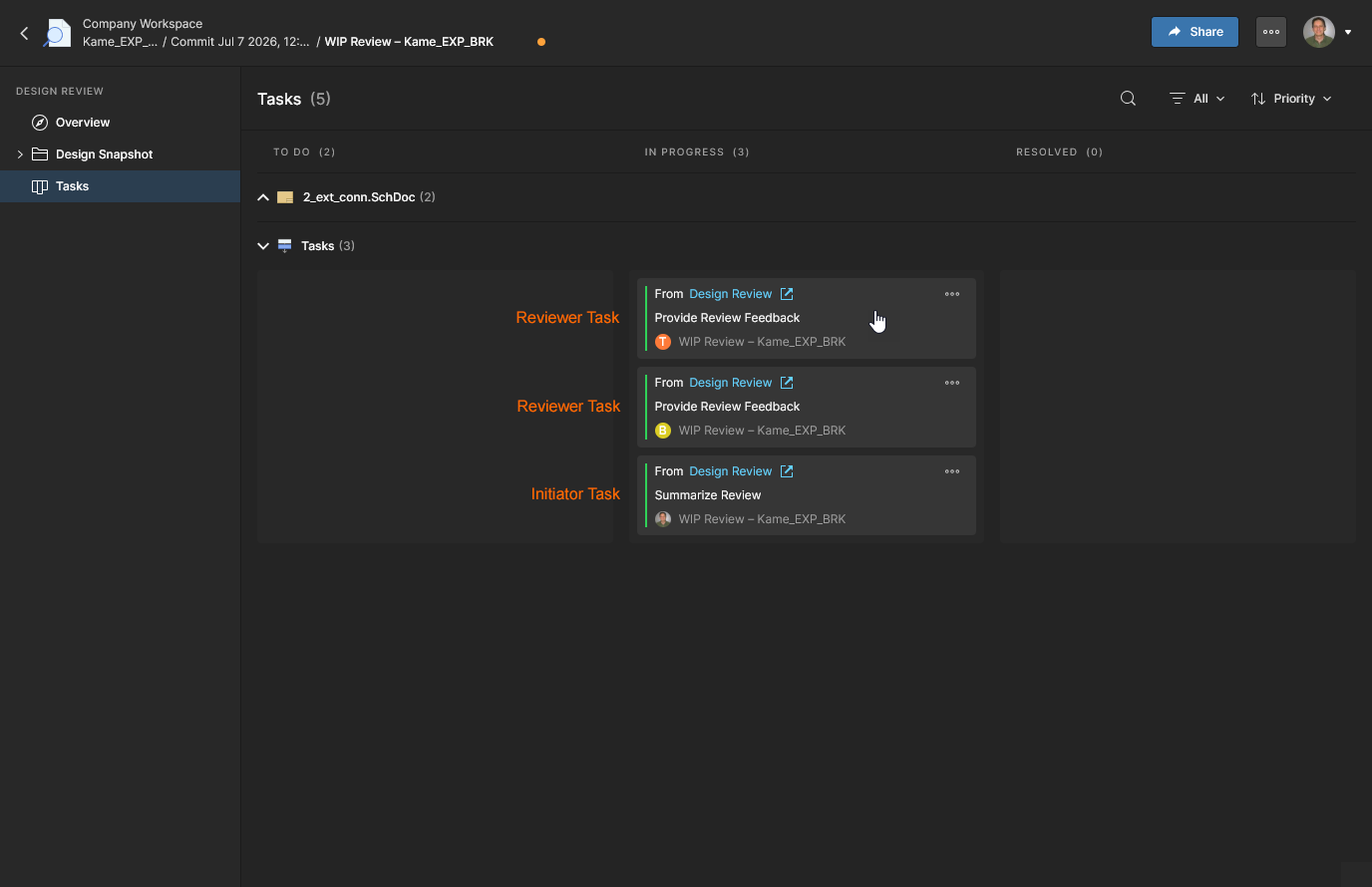
La vista Tasks de la revisión de diseño incluye solicitudes de tareas generales creadas a partir de comentarios colocados en la vista Design Snapshot, así como tareas del iniciador y de los revisores generadas por el proceso de revisión de diseño. Las tareas de revisión de diseño también están disponibles en las vistas Tareas de proyectos y Tareas del espacio de trabajo.
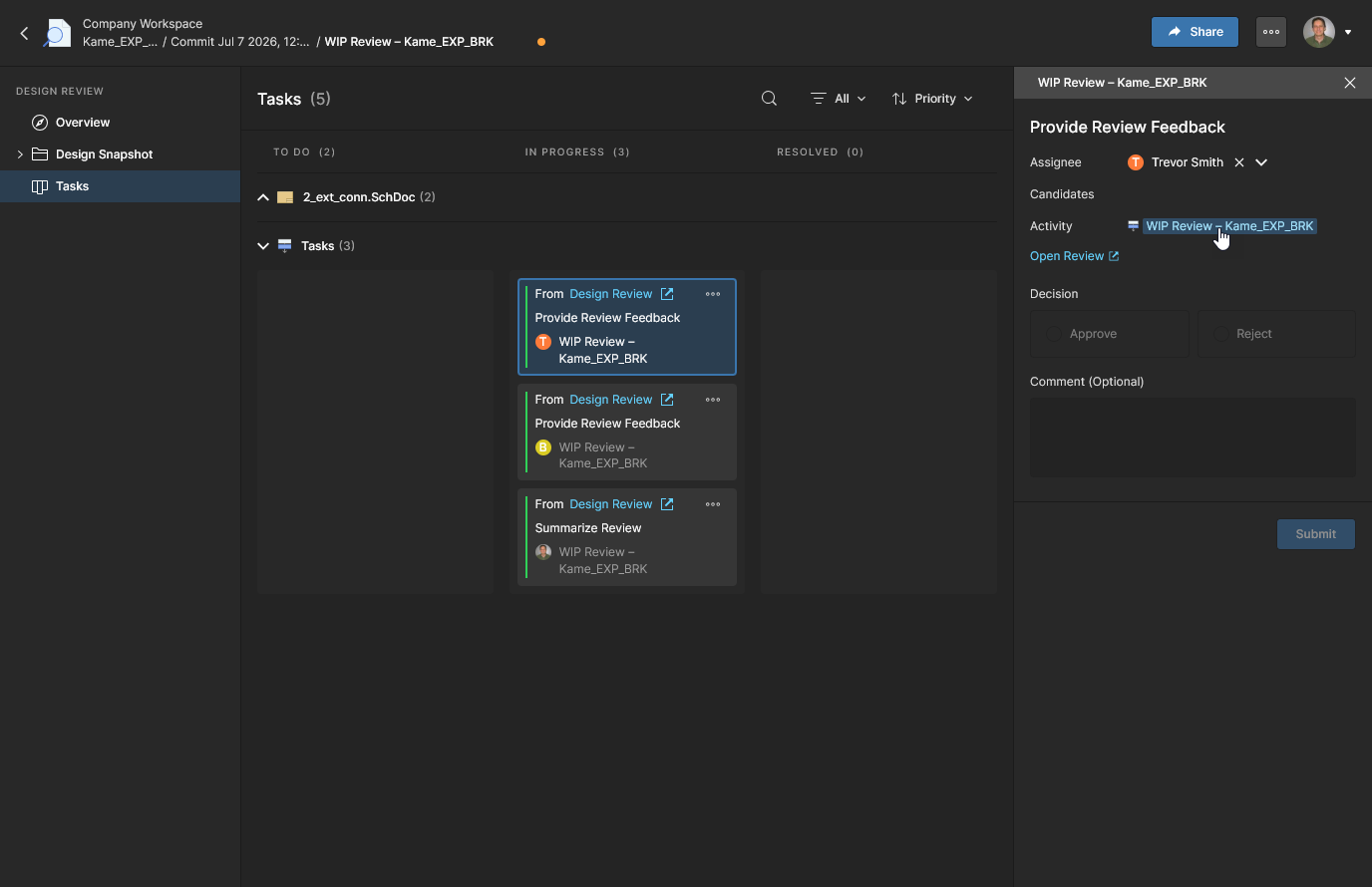
Las tareas de comentarios, que están asociadas a un documento específico del proyecto (instantánea), pueden ser gestionadas e impulsadas por todos los miembros del espacio de trabajo que tengan acceso al proyecto. Seleccione una tarjeta de tarea para abrir el panel Info y acceder a sus detalles (Status, Assignee, Priority, etc.), añadir otro comentario o localizar el comentario mediante navegación cruzada en la vista Design Snapshot (Open Review).
Consulte Trabajar con tareas para obtener más información.
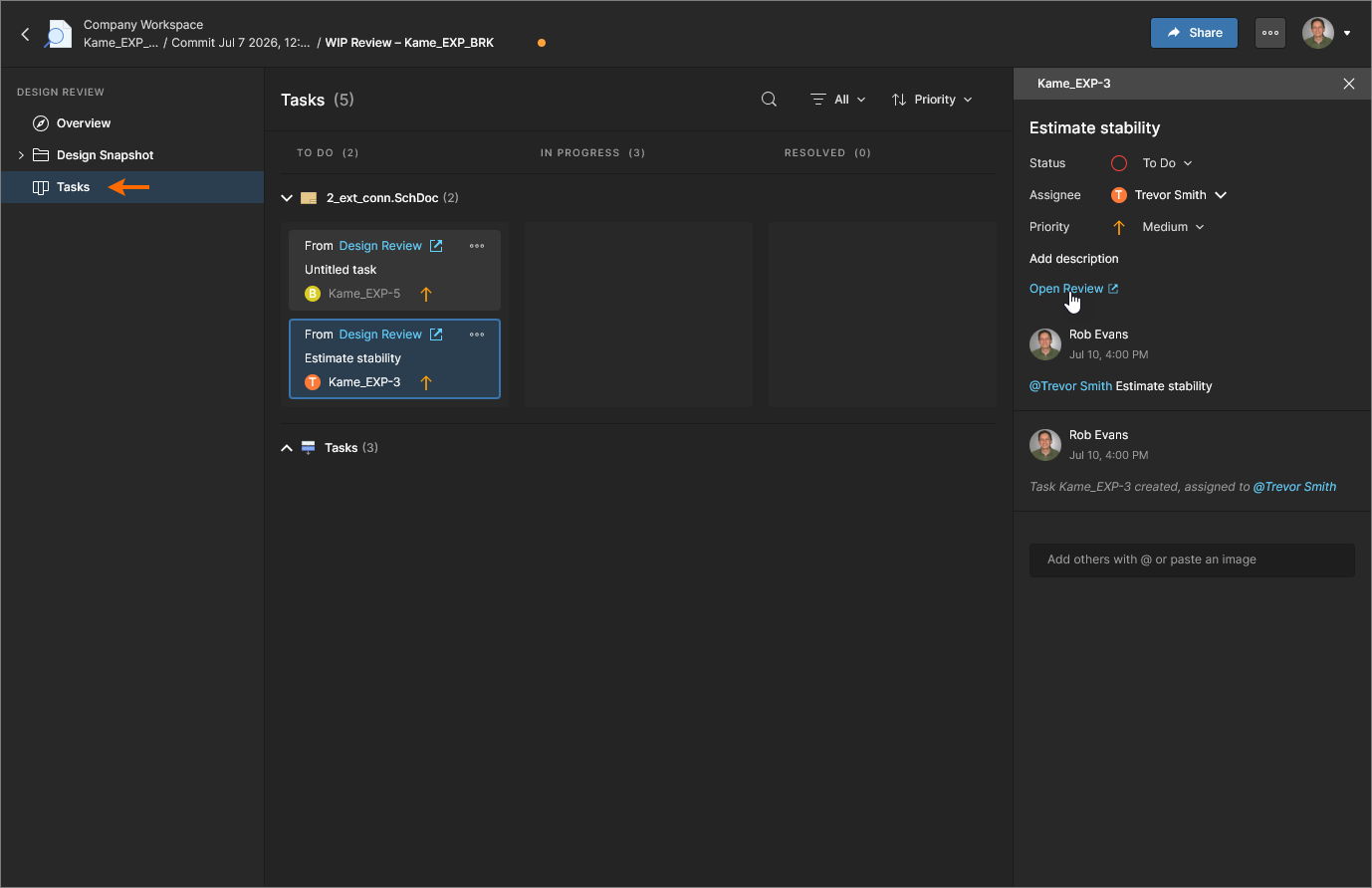
Una instancia de revisión de diseño crea automáticamente tareas de proceso asociadas para los revisores y el iniciador. Estas se actualizan y avanzan hasta completarse junto con el proceso de revisión de diseño, pero su responsable (el iniciador o revisor asignado a la tarea) también puede gestionarlas y hacerlas avanzar directamente desde la vista Tasks. Seleccione una tarjeta de tarea para abrir el panel Info y acceder a sus detalles, junto con el modo de vista Activity.
Consulte Completar revisiones desde la página Tareas más adelante para obtener información relacionada.
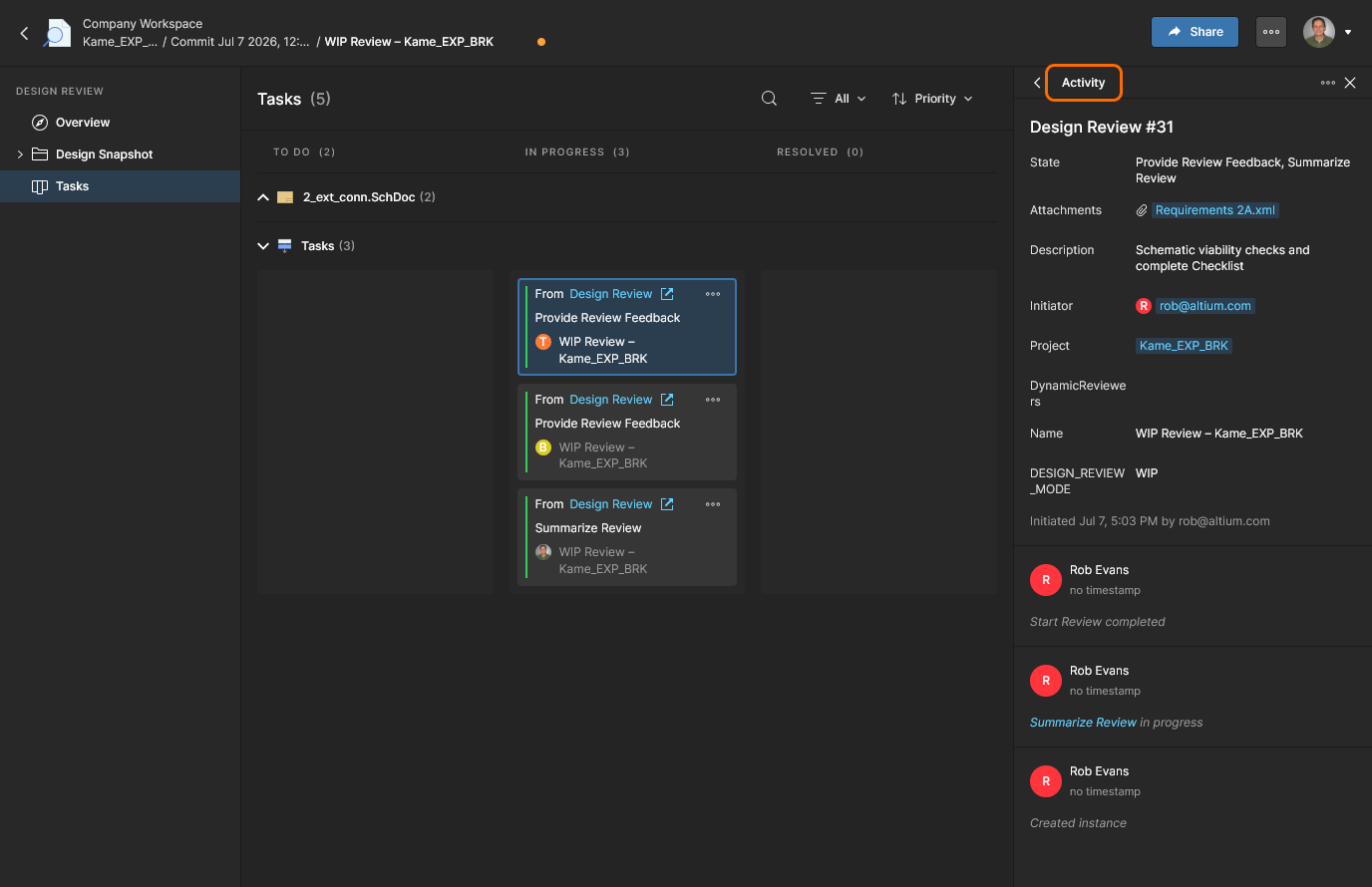
La vista Activity del panel proporciona detalles de la revisión de diseño relacionada con la tarea actual, incluidos su progreso, los usuarios asociados, el proyecto asociado y el historial de cambios. Puede utilizar la opción Terminate de la vista para cerrar la revisión de diseño actual; tenga en cuenta que todas las tareas pasarán entonces al estado completado (Resolved). 
Completar revisiones
A los miembros del espacio de trabajo que se hayan asignado como Reviewers se les solicita que evalúen el diseño dentro del alcance de revisión indicado, completen los elementos de la lista de verificación y, por último, acepten o rechacen los resultados mediante el botón  . La decisión del revisor al completar la tarea (sus comentarios de evaluación) se puede formalizar en las vistas Overview, Design Snapshot o Tasks de la revisión de diseño. Tenga en cuenta que las vistas Descripción general e Instantánea proporcionan acceso completo a las funciones de revisión de diseño, como las listas de verificación, las comparaciones y los comentarios recopilados.
La contribución de un revisor a la revisión de diseño se completa cuando su evaluación se registra como Approve o Reject y su tarea de revisión se cierra (Resolved). La entrada del nombre del revisor se asocia entonces con un icono de marca de verificación verde ( ), se resalta en verde o ambas cosas.
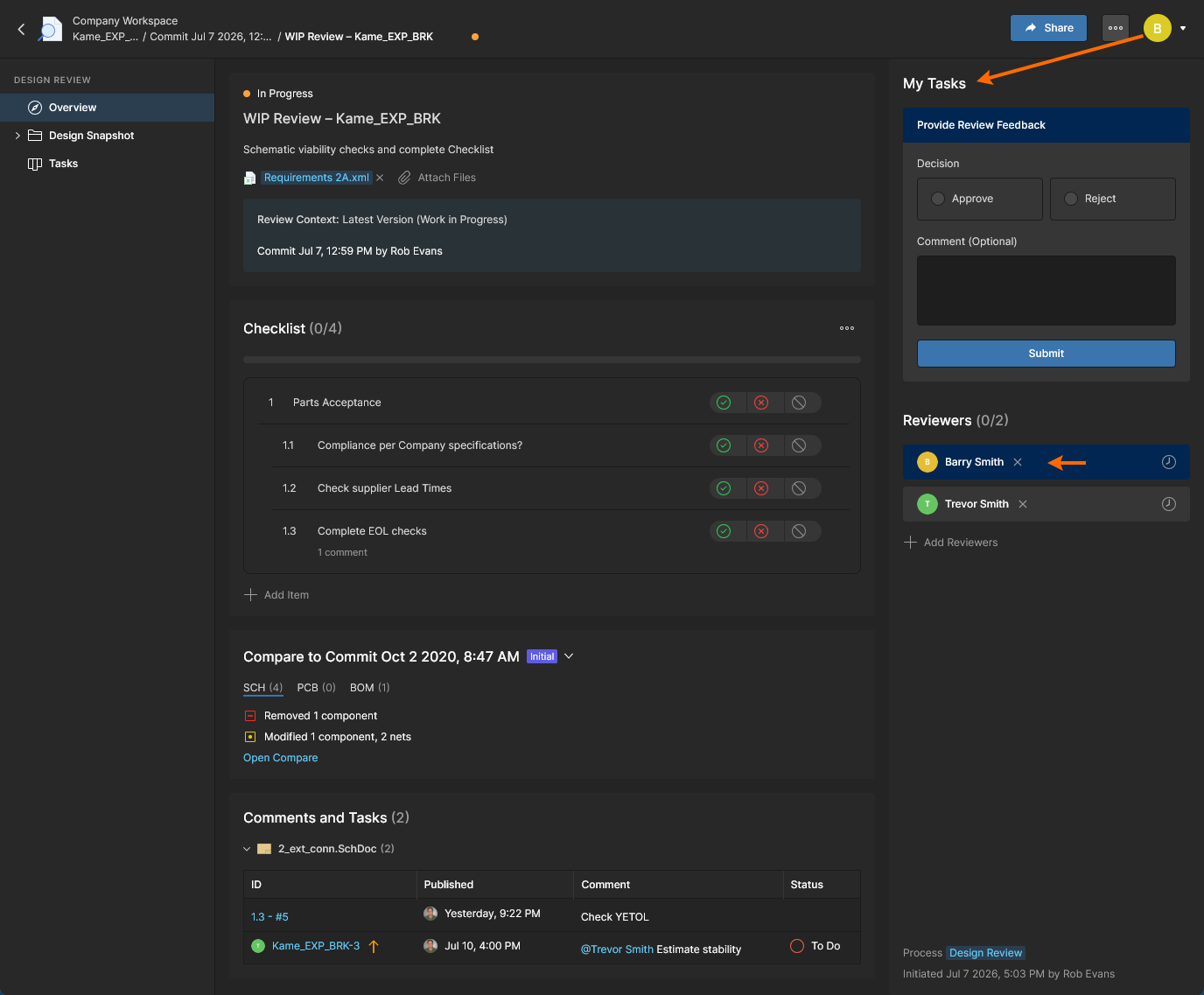
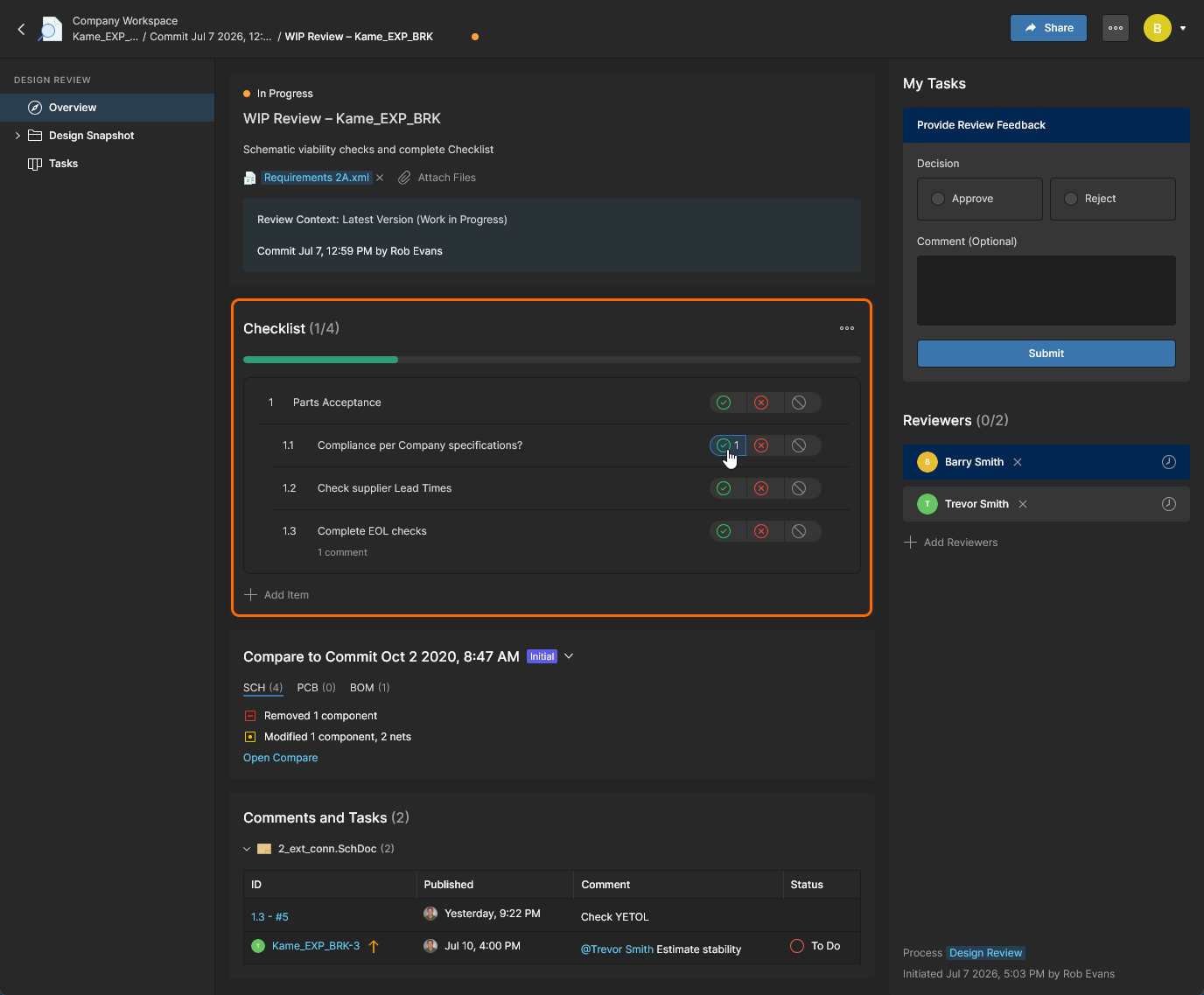
No es obligatorio completar las listas de verificación para enviar la revisión correctamente. Haga clic en la opción Sí/No/NA de una entrada de la lista de verificación ( ) para completar ese elemento; vuelva a hacer clic para eliminar una selección registrada.
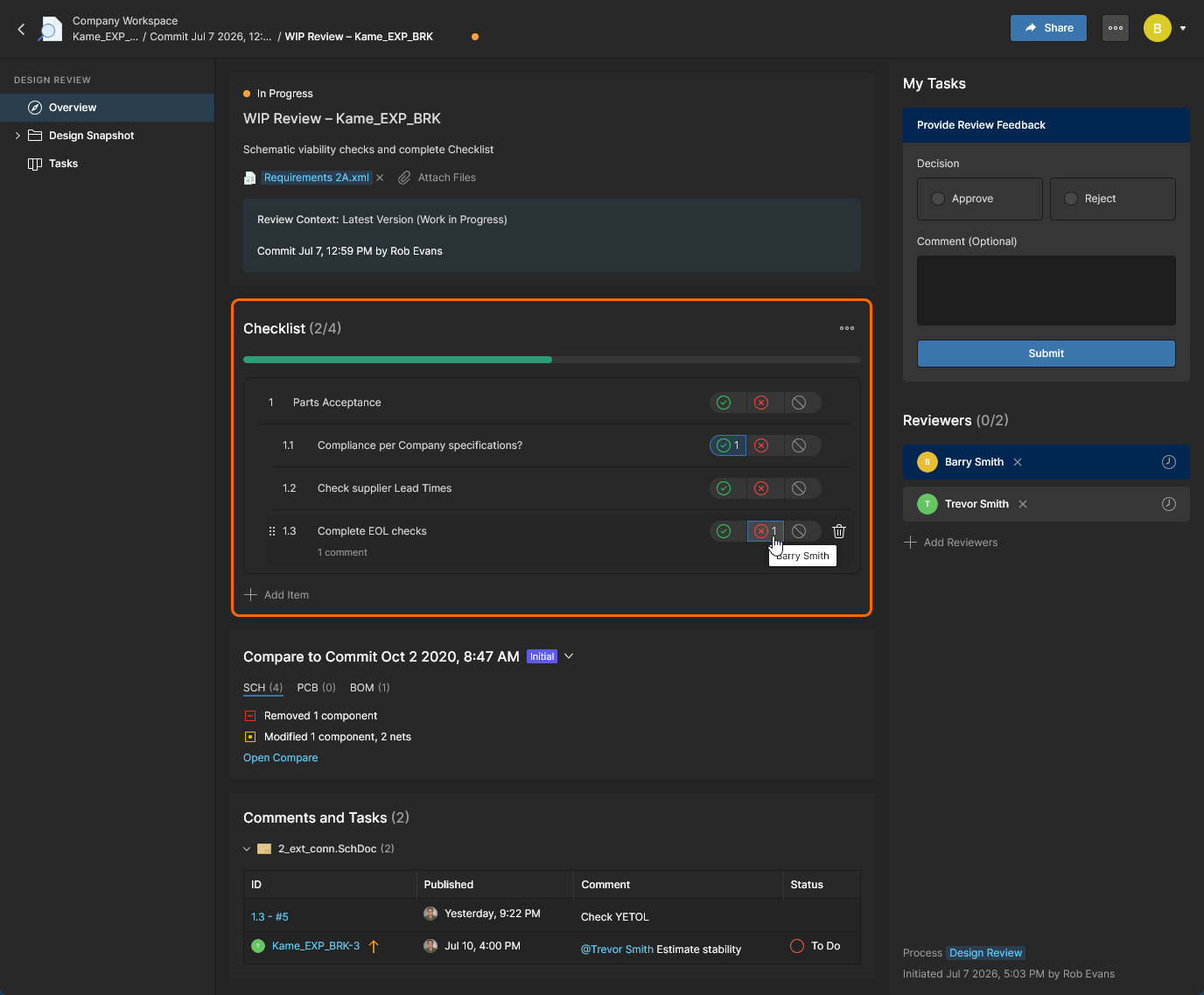
Las selecciones de las entradas de la lista de verificación permanecen activas para todos los usuarios (revisores e iniciador) y son acumulativas. Por ejemplo, un revisor verá las selecciones de los elementos de la lista de verificación realizadas por otros revisores; sitúe el cursor sobre una selección marcada para ver el nombre del usuario. 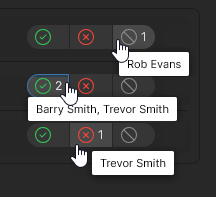
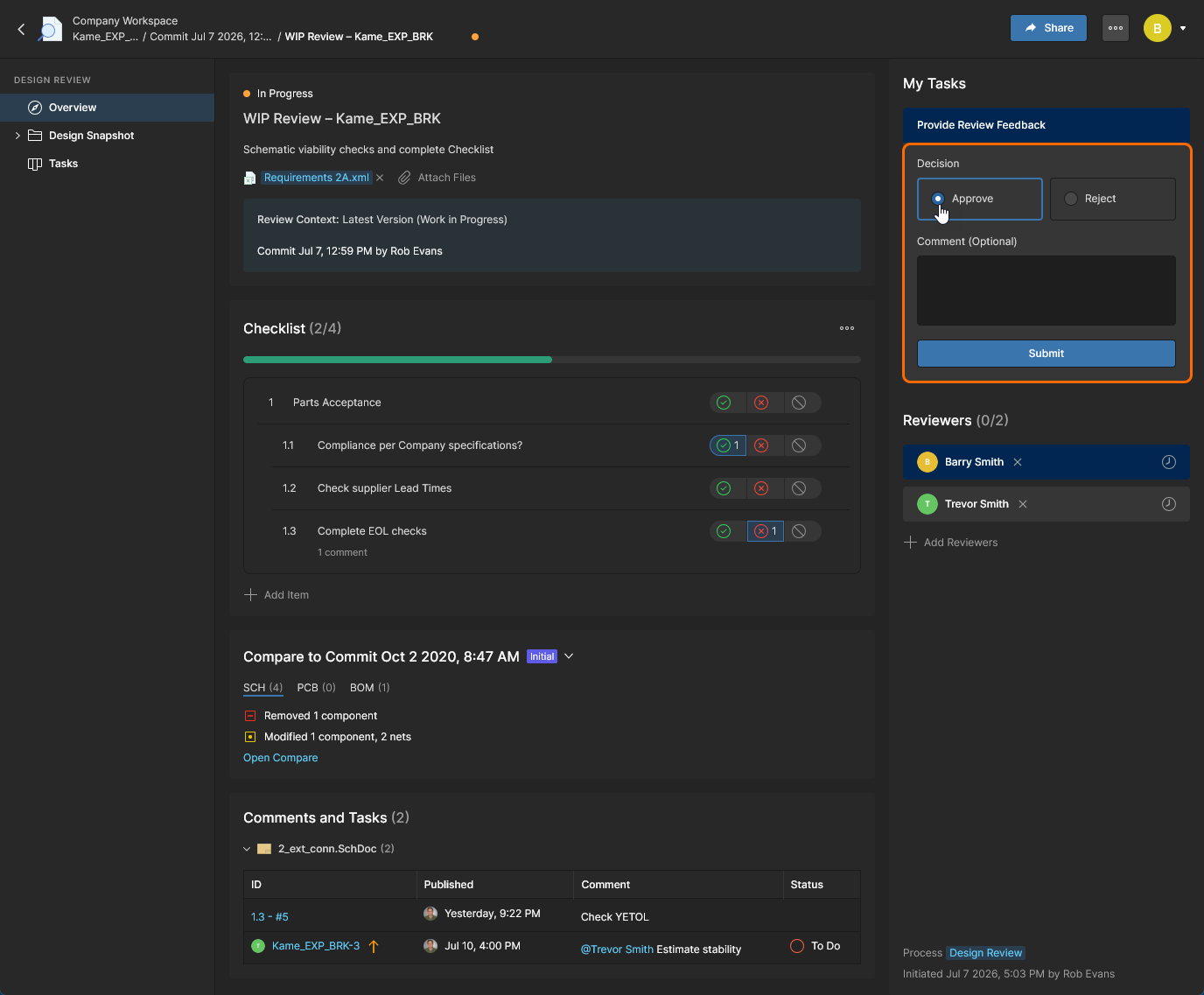
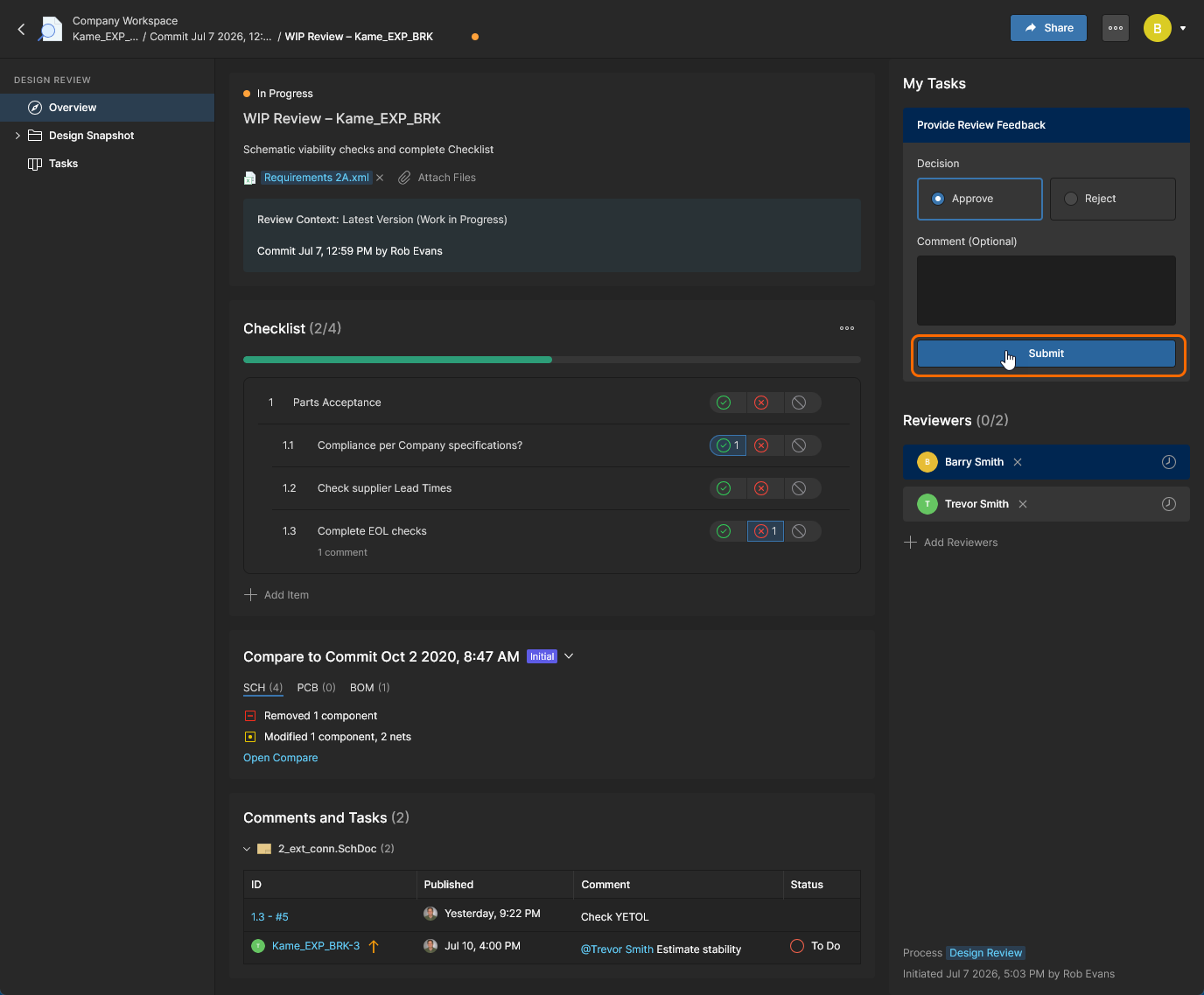
A continuación, el revisor utiliza el botón  para finalizar su proceso de revisión y sus comentarios de evaluación mediante el envío de los resultados.
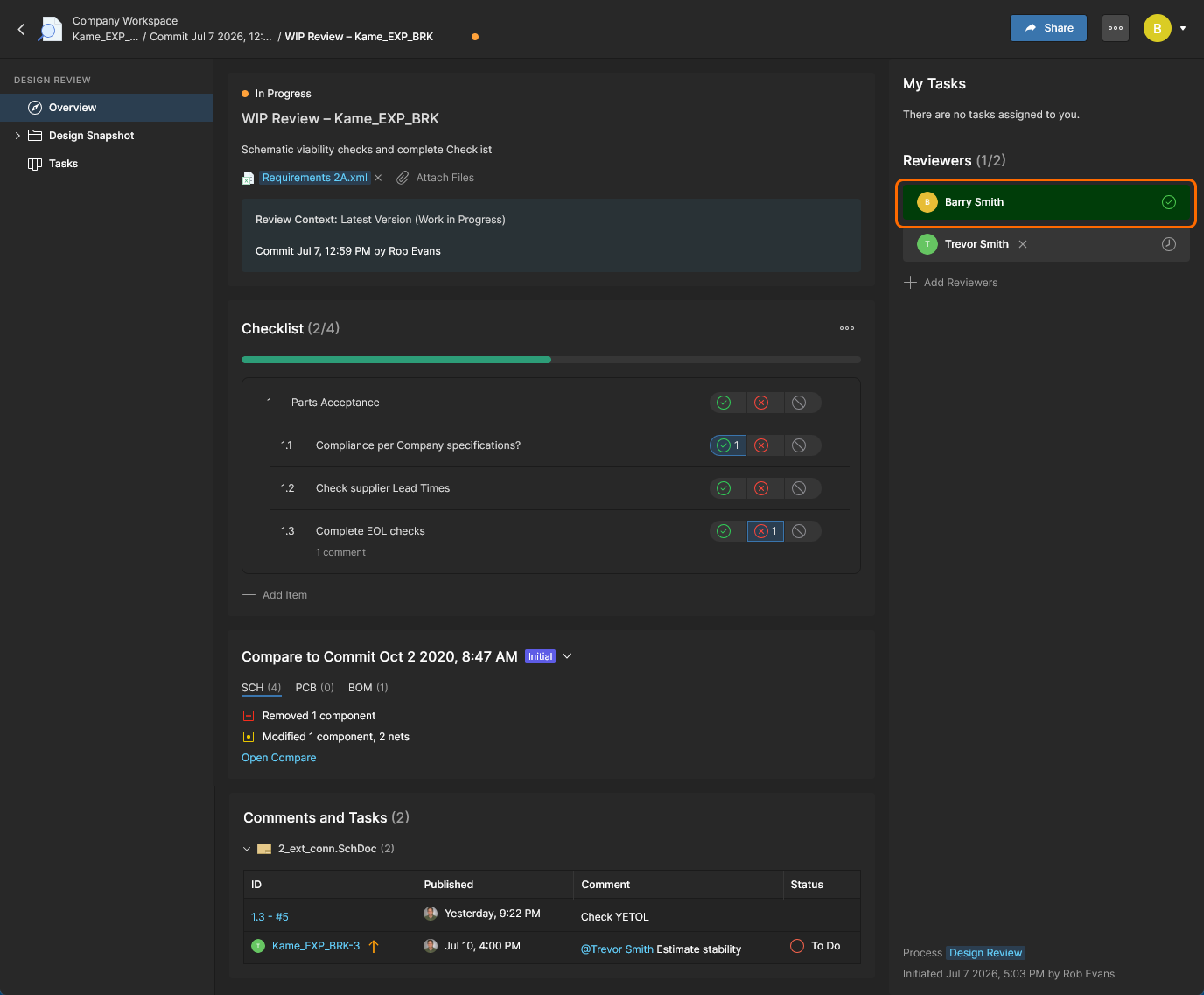
Al finalizar el proceso, el estado de revisión asociado a la entrada del nombre del revisor cambiará de Pending  a
Approved o Rejected  (según la evaluación del revisor). Esto es visible para todas las partes implicadas en la revisión de diseño, incluidos los demás revisores y el iniciador (creador) de la revisión.
Como alternativa, el mismo proceso de revisión puede completarse desde la vista Instantánea del diseño, que ofrece la ventaja de un acceso directo a los documentos relacionados de esquemáticos, PCB y BOM, así como la posibilidad de añadir comentarios a las entradas de la lista de verificación. En este caso, se accede a los elementos y controles de revisión desde el panel Design Review.
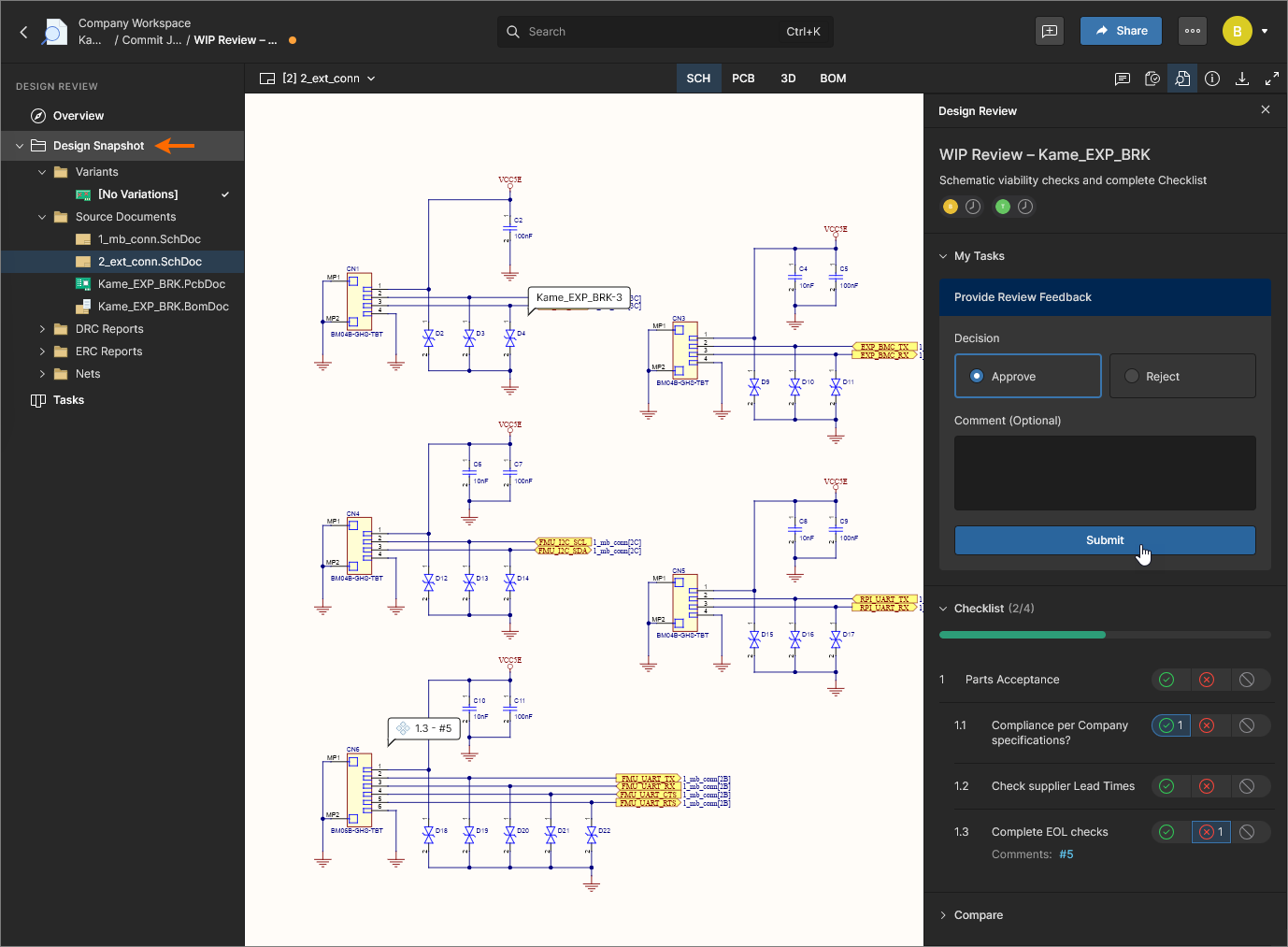
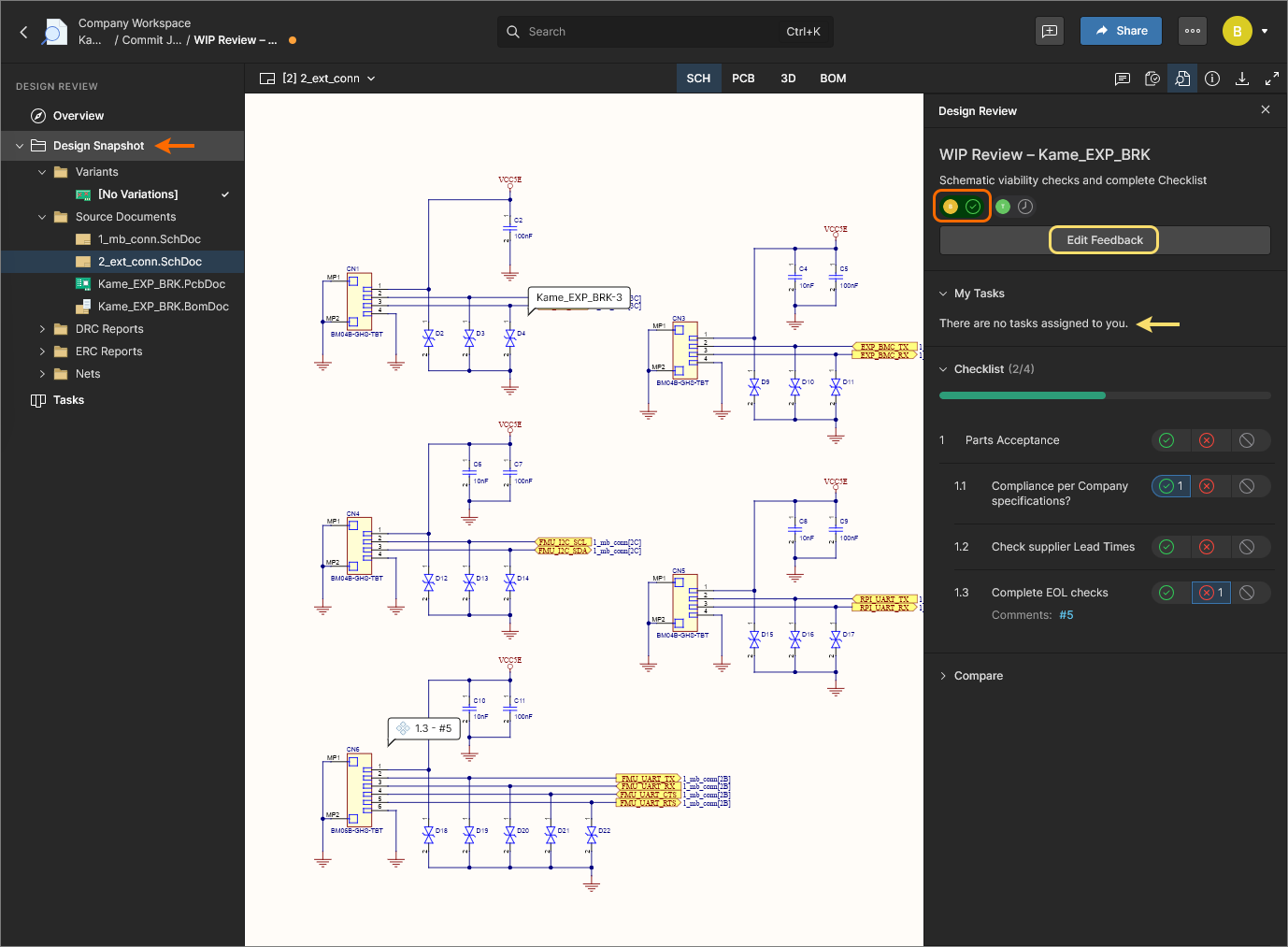
Al enviar la revisión, se completa la tarea asignada y se marca la entrada del nombre del revisor según corresponda. Tenga en cuenta que el panel ahora incluye un botón  que puede utilizarse para anular el envío y devolver la tarea de revisión a un estado activo (
Pending).
Tenga en cuenta que las tareas individuales de revisión de diseño también se pueden completar en la vista Tasks. Este procedimiento se realiza desde el panel Tareas, pero no ofrece las funciones adicionales de las vistas Overview y de diseño Snapshot, como las listas de verificación, las comparaciones y el acceso a los comentarios.
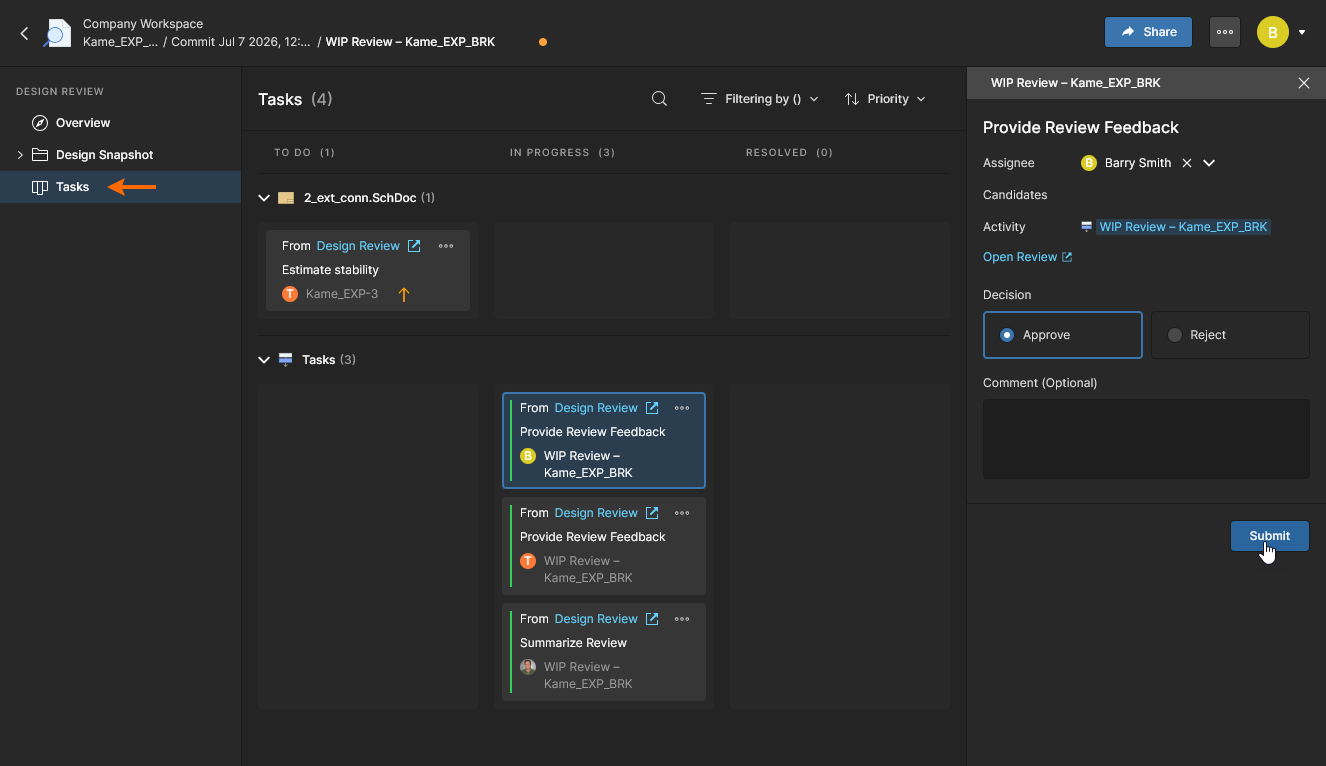
Finalizar revisiones
El Initiator de la revisión finaliza una revisión de diseño y la pasa a un estado cerrado de solo lectura. Para ello, elige el estado Completed o Rejected entre las opciones del menú desplegable Review decision y confirma la selección con el botón  . Solo el iniciador de la revisión o un administrador del espacio de trabajo puede finalizar una revisión de diseño. Esto no depende de que los revisores asignados hayan completado su proceso de revisión, por lo que puede hacerse en cualquier momento.
Lo habitual sería que los revisores del diseño hubieran completado la lista de verificación de la revisión, atendido los comentarios y las tareas de la revisión y enviado su evaluación como Approve o Reject (véase más arriba). A continuación, el iniciador de la revisión de diseño pasa la revisión a un estado cerrado definitivo.
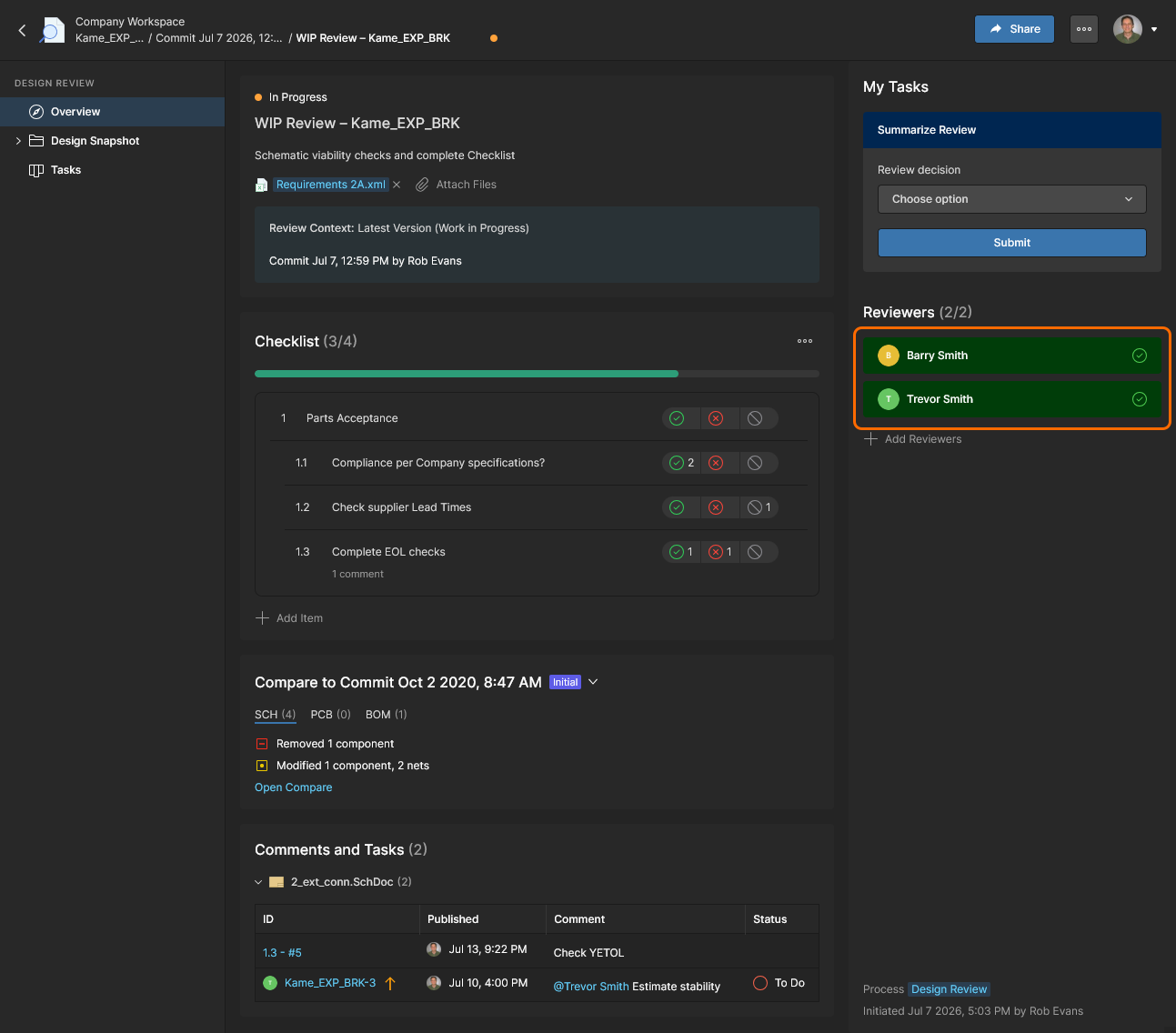
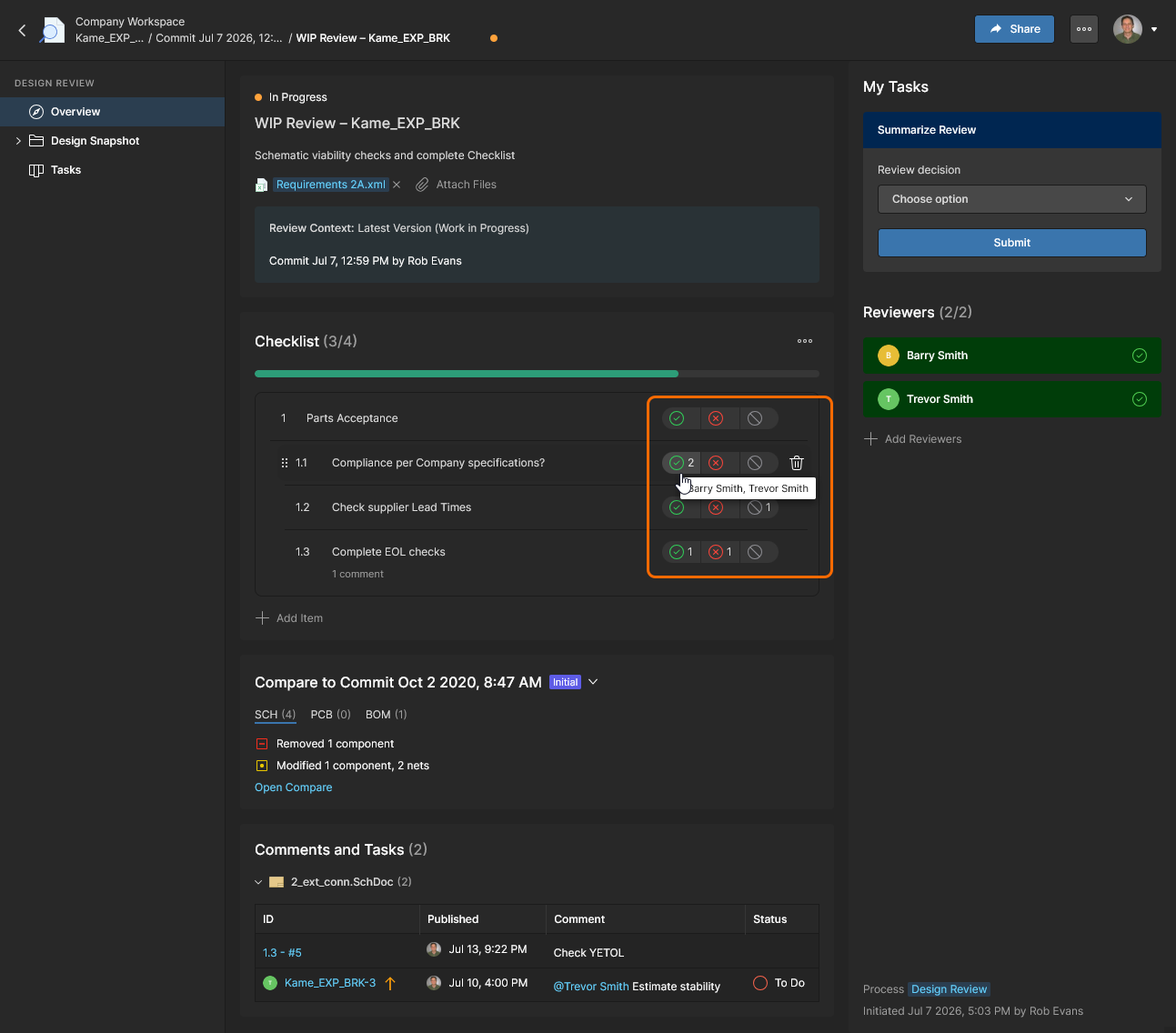
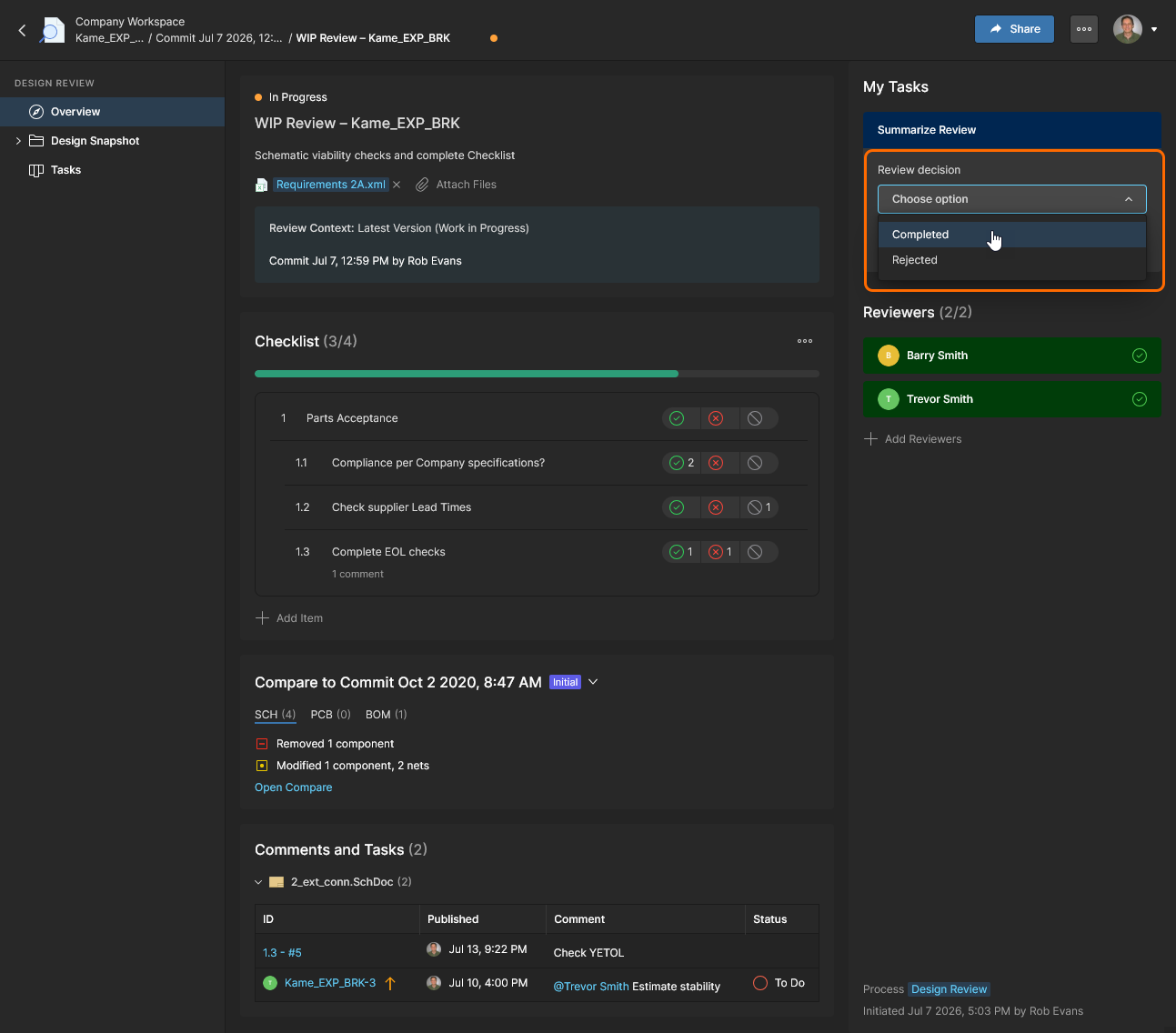
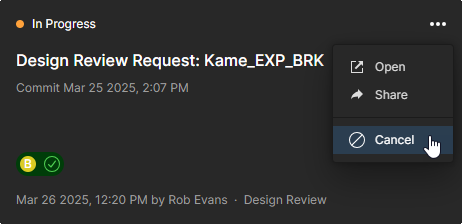
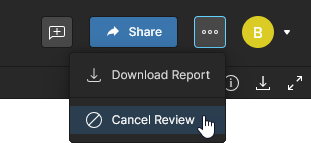
El iniciador de la revisión de diseño concluye el proceso de revisión especificando el estado de cierre de la revisión como Completed o Rejected en las opciones del menú desplegable, o cancelándola desde el menú superior  .
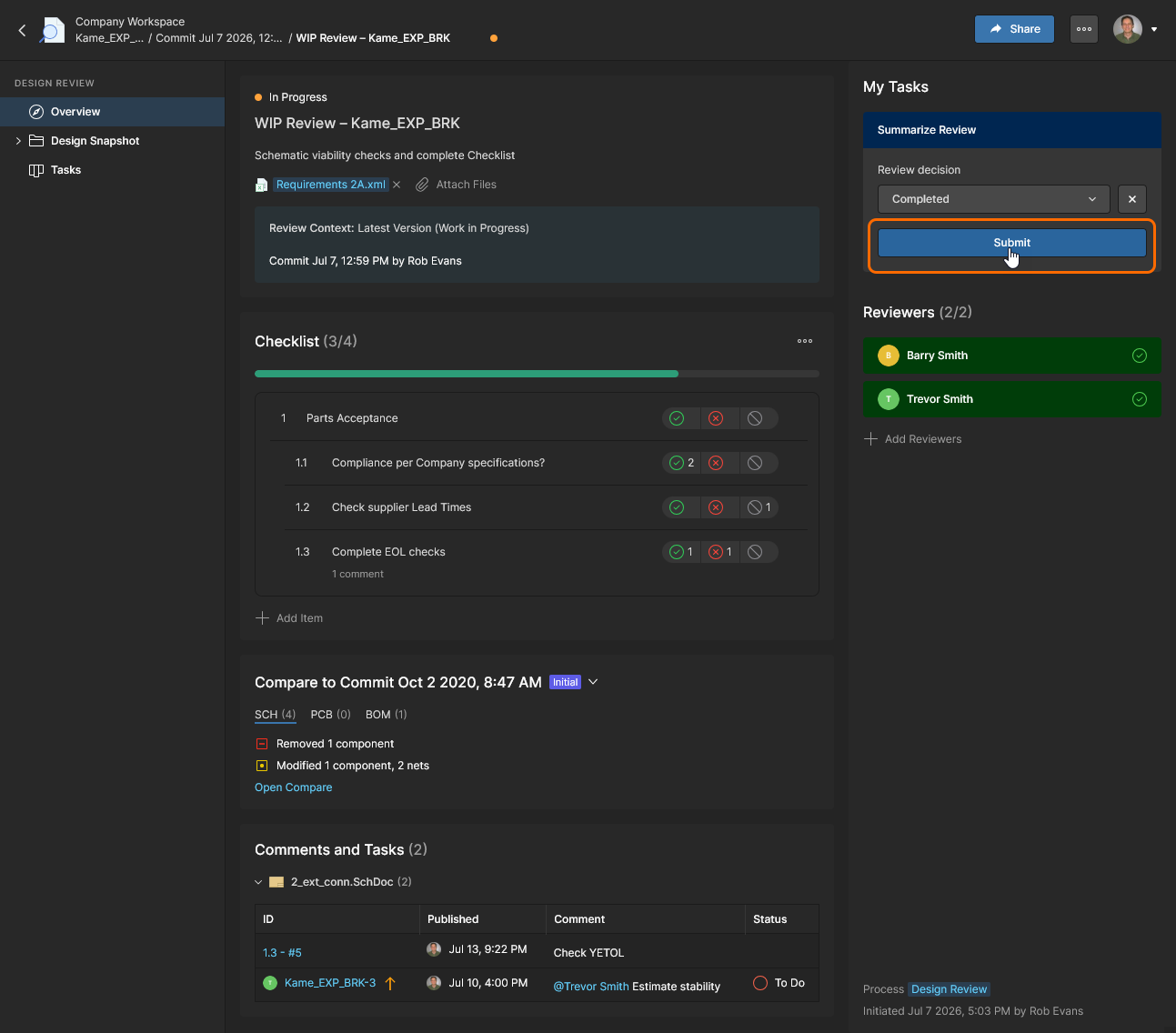
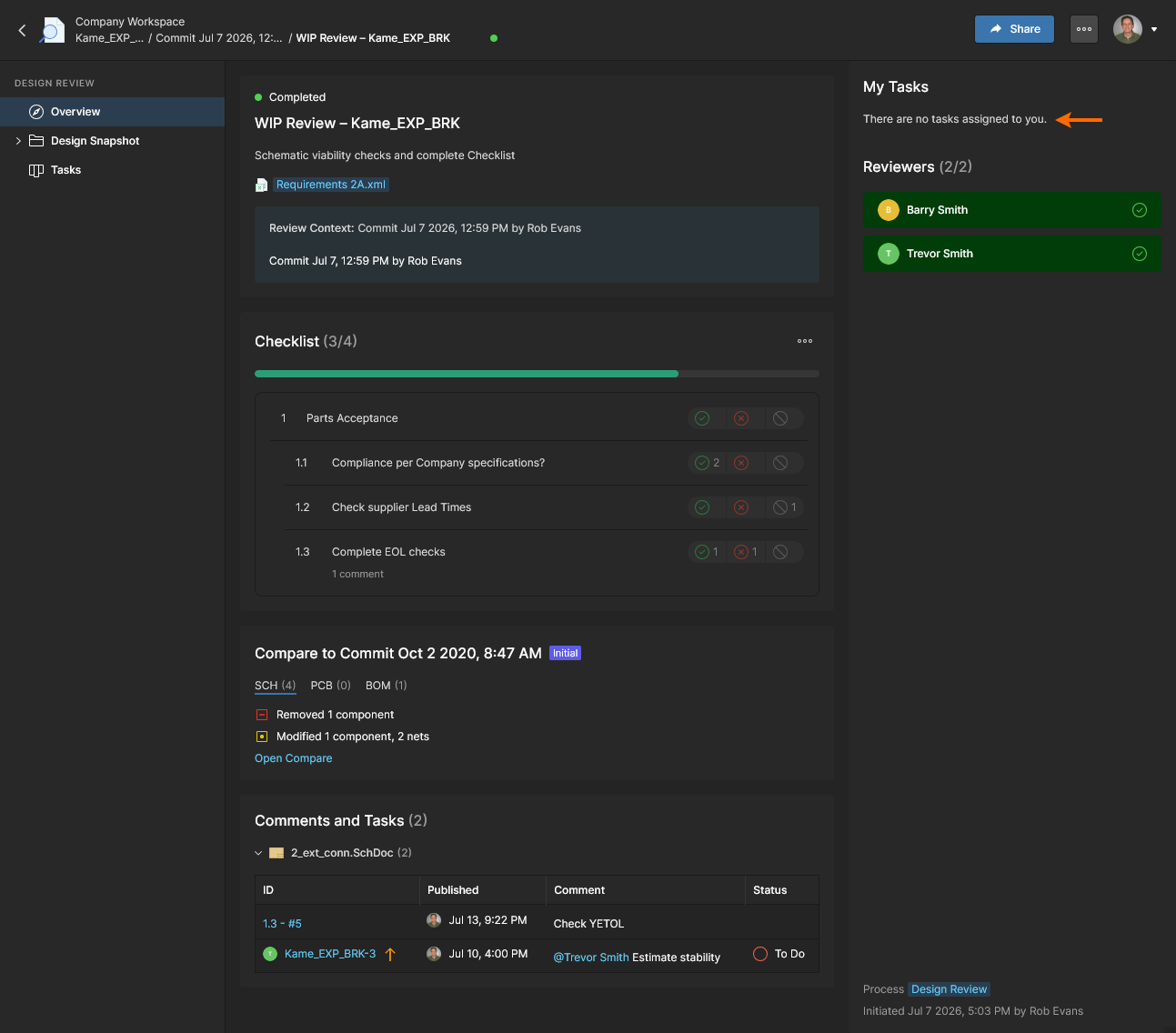
La revisión de diseño finalizada se marca con el estado seleccionado (como Completed) y, tras la confirmación (), se cierra como una instancia de revisión de solo lectura.
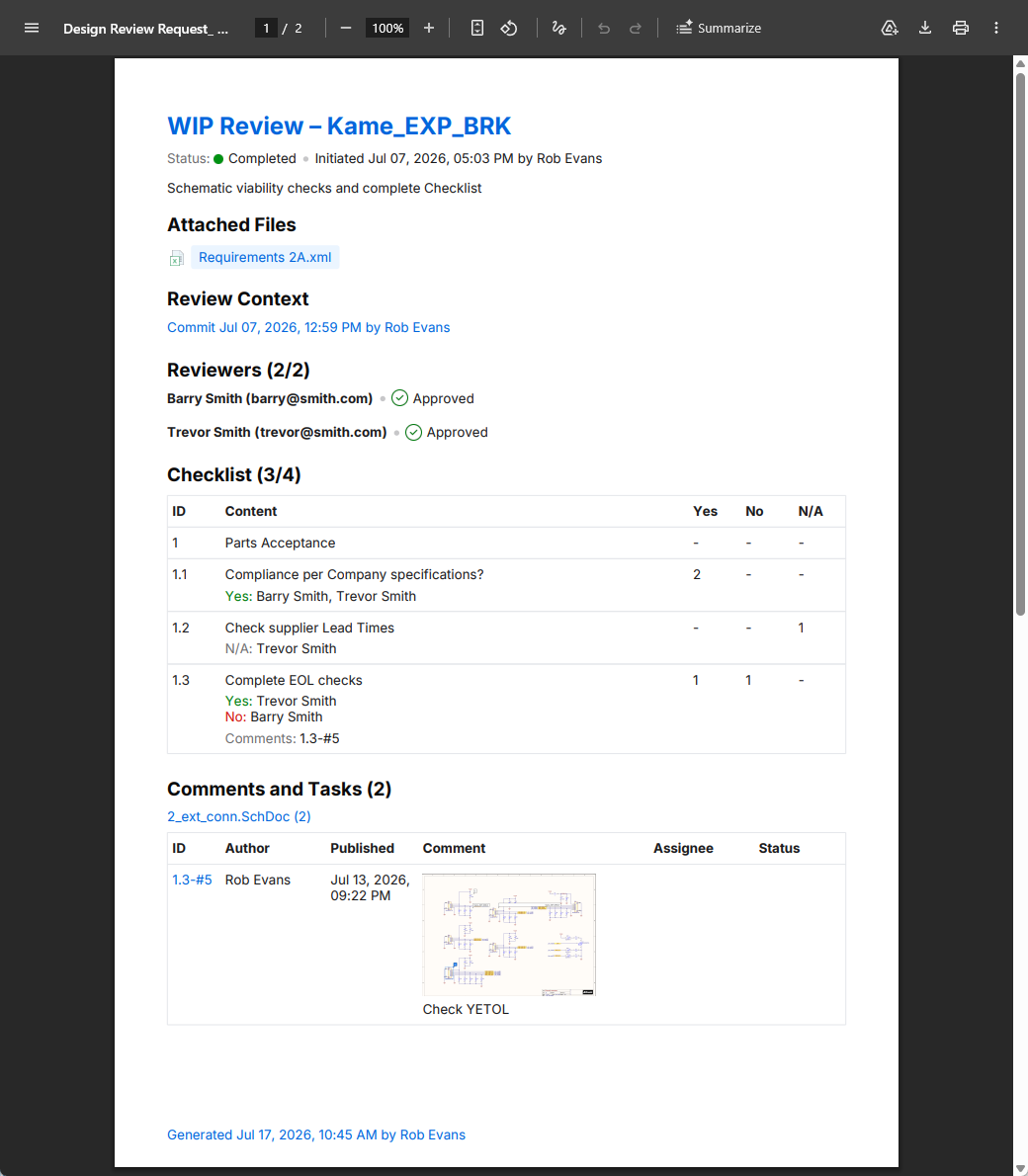
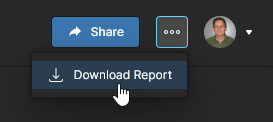 El informe contiene toda la información relacionada con el estado actual de la revisión de diseño e incluye enlaces activos a los documentos y comentarios de la revisión. Ejemplo:
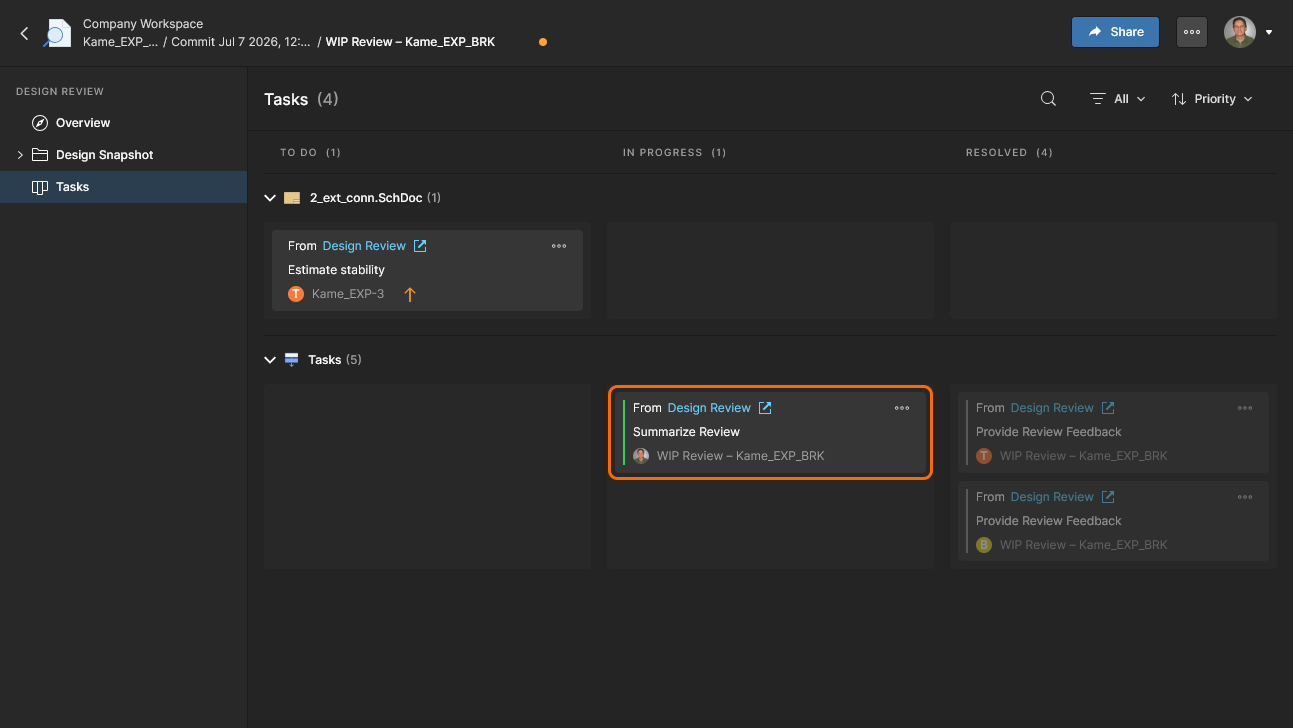
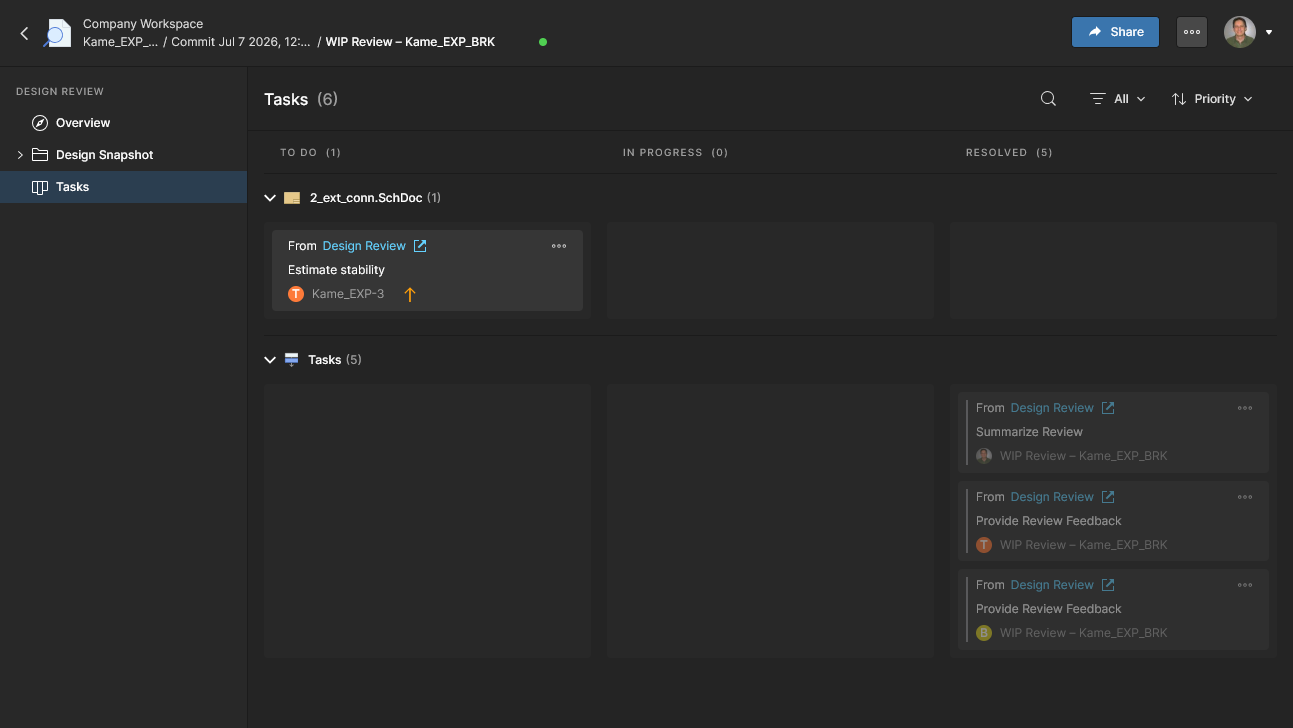
Una vez que el iniciador ha concluido la revisión de diseño mediante el envío de su resumen, la instancia de revisión pasa del estado En curso a un estado cerrado determinado por la decisión de revisión del iniciador. La tarea de revisión del iniciador pasará del estado In Progress al estado Resolved, independientemente de la decisión de revisión elegida.
Crear una revisión de diseño personalizada
Related page: Definir un flujo de trabajo de proceso
Aunque la función de revisión de diseño está programada para proporcionar un conjunto específico de capacidades y opciones, su secuencia de procedimiento y sus opciones adicionales están determinadas por su flujo de trabajo de proceso. El proceso relacionado —Design Review— está disponible para los administradores del espacio de trabajo a través de la página Administración – Procesos, donde se puede modificar y guardar como un proceso alternativo de revisión de diseño. 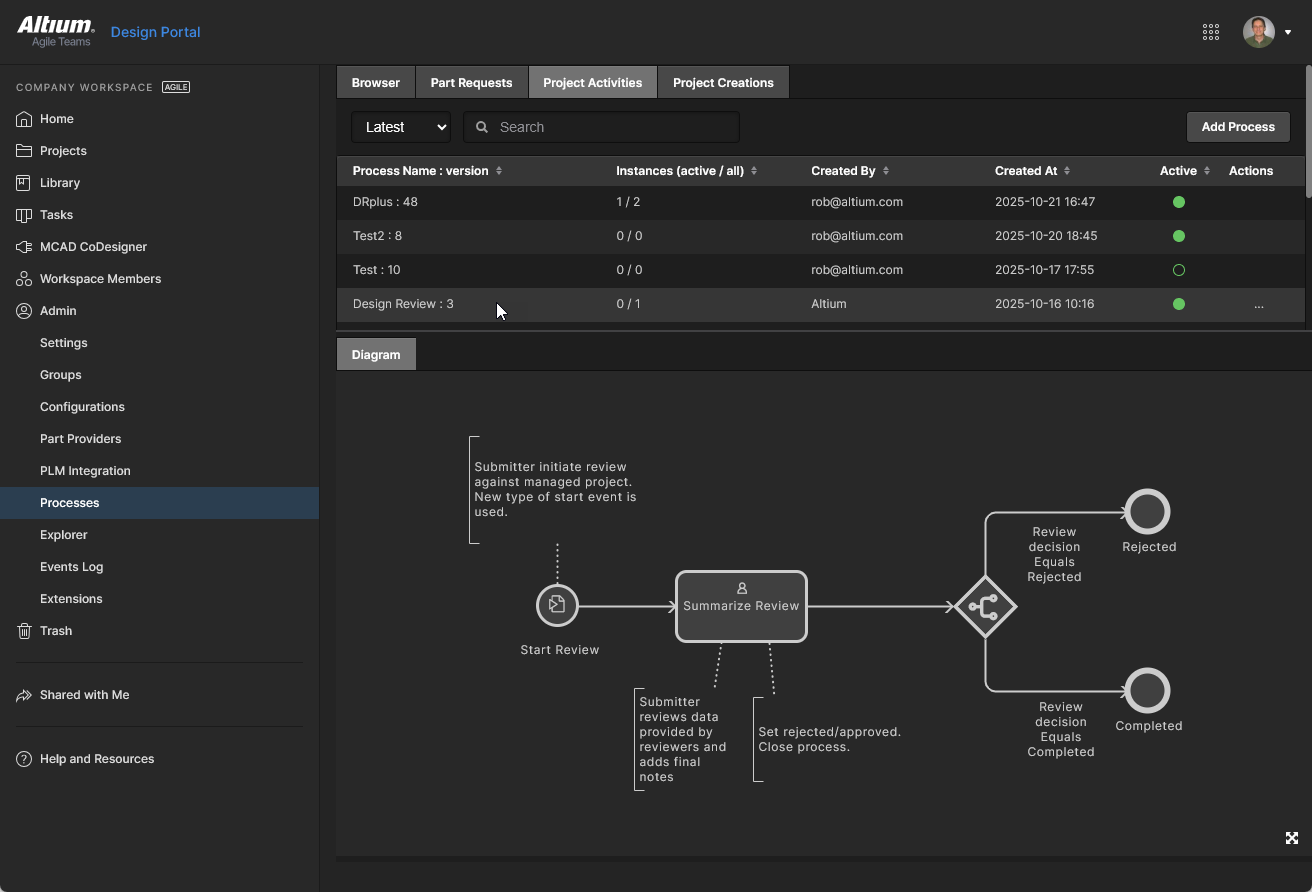 También puede crear un nuevo proceso personalizado desde cero aplicando los elementos específicos de revisión de diseño utilizados por este flujo de trabajo (disponibles en la categoría Project Activities).
Ejemplo de revisión personalizada
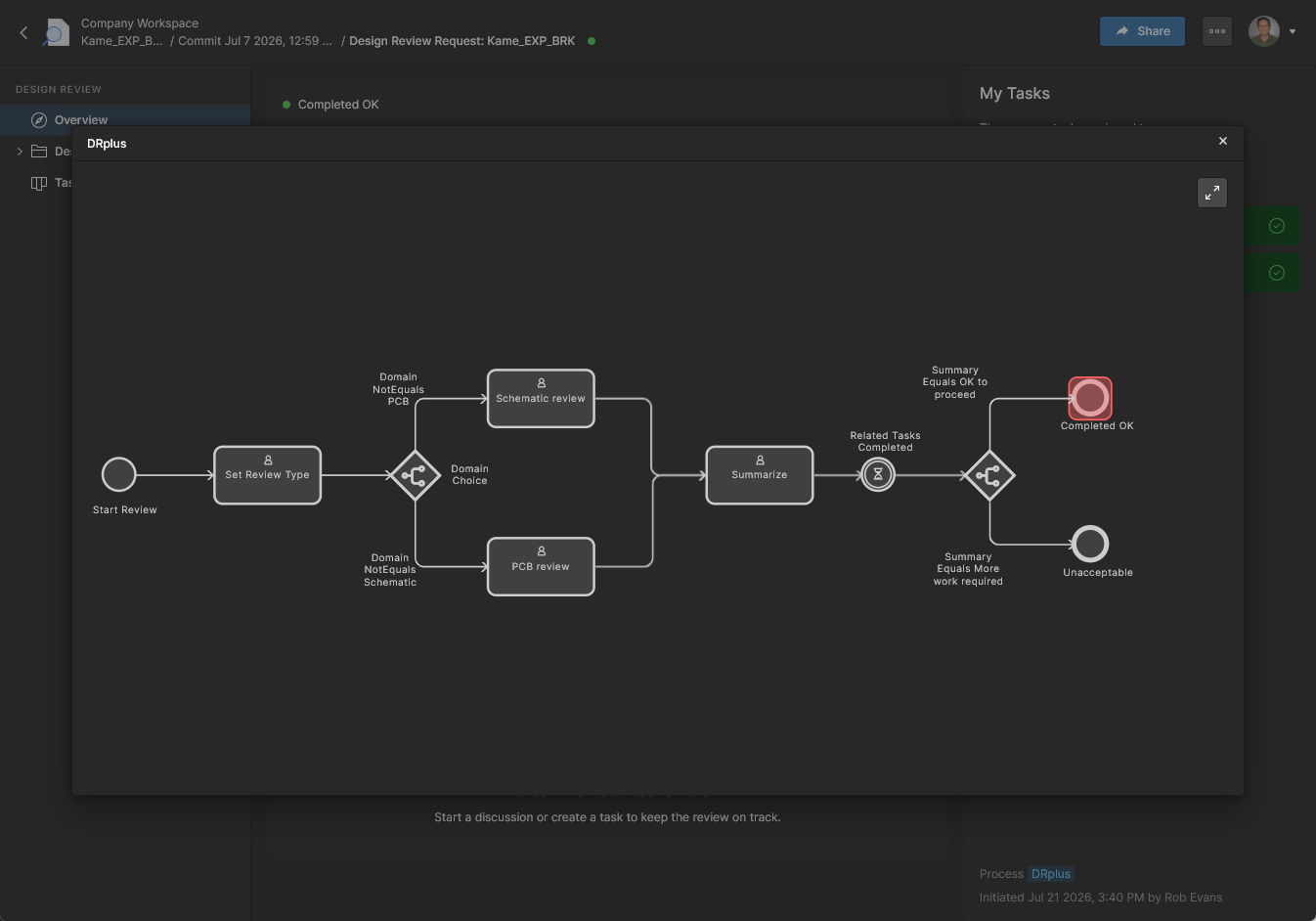
El ejemplo de revisión de diseño personalizada que se muestra aquí permite al iniciador elegir entre dos rutas de tipo de revisión —Schematic y PCB—, cada una de las cuales se asigna a usuarios de sus respectivos grupos del espacio de trabajo. El iniciador de la revisión recibe y resume los resultados de cada tipo de revisión y cierra la revisión de diseño con el estado Completed o Unacceptable.
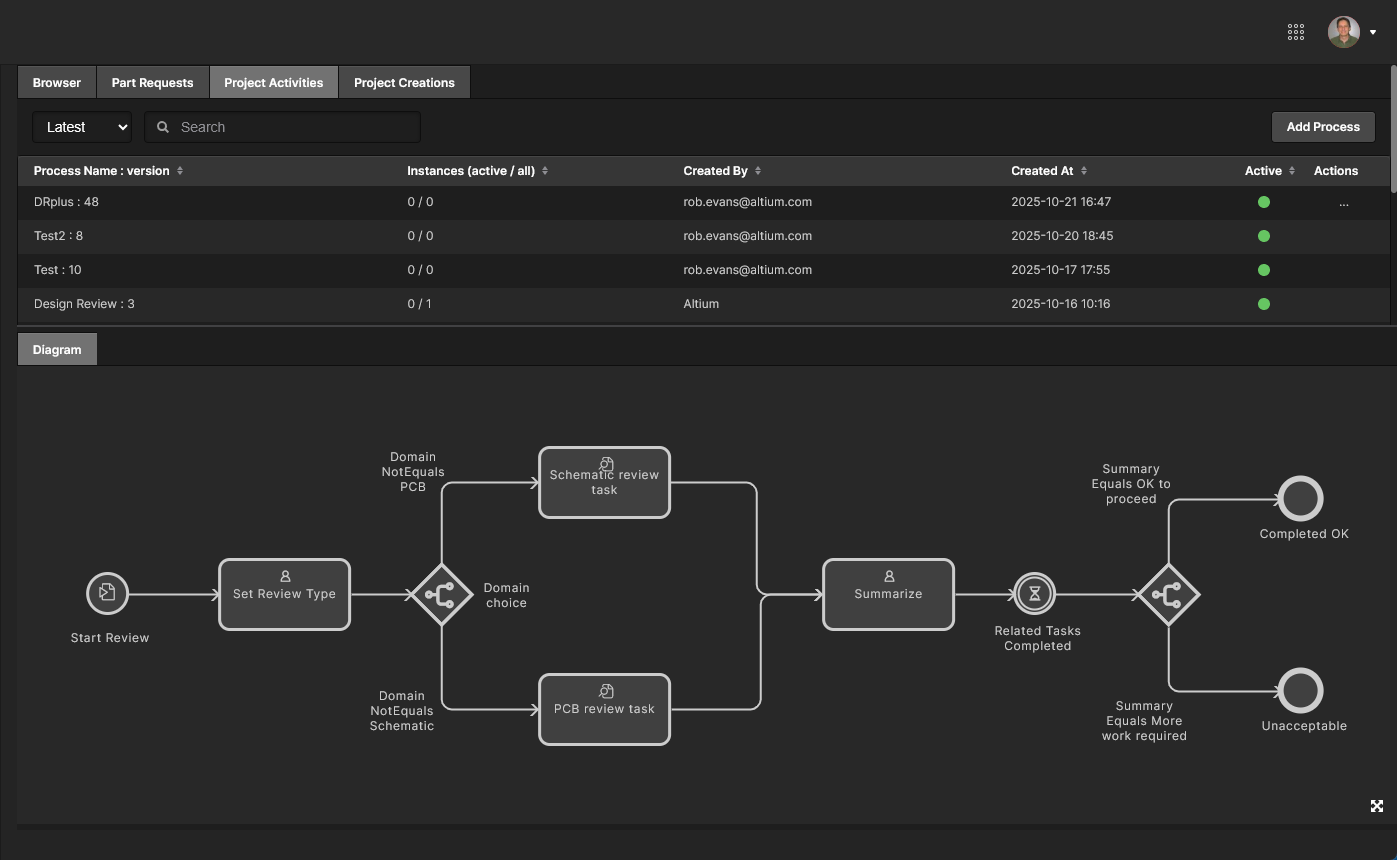 Ejemplo de una definición de flujo de trabajo personalizado que queda disponible como proceso alternativo para la función de revisión de diseño.
Para crear un nuevo flujo de trabajo de proceso personalizado para la función de revisión de diseño, elija la pestaña de categoría Project Activities en la página Admin - Processes del espacio de trabajo y seleccione el botón  para abrir Process Workflow Editor; como alternativa, puede crear un nuevo proceso editando el existente. Un proceso se crea organizando gráficamente los elementos de inicio, tarea y bifurcación necesarios, y añadiendo también lógica de decisión de bifurcación y controles basados en variables a los formularios a los que acceden los usuarios. Una actividad de proceso de revisión de diseño se define mediante un elemento de inicio de tipo Start Review.
Consulte las imágenes siguientes para obtener una visión general de los principales formularios utilizados en el ejemplo de proceso de revisión de diseño anterior. Las imágenes reflejan la vista al editar o crear un flujo de trabajo (página Admin - Processes).
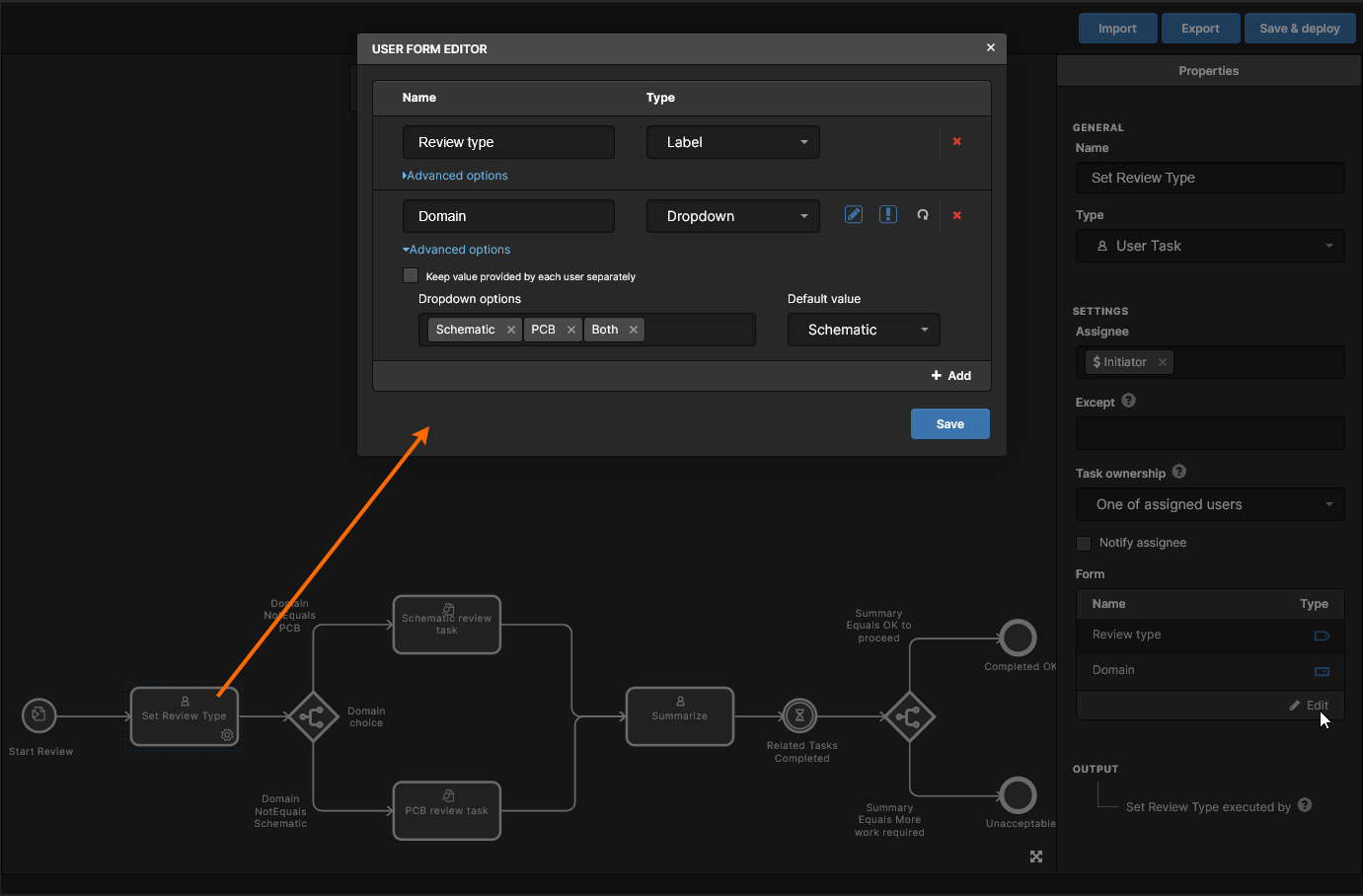
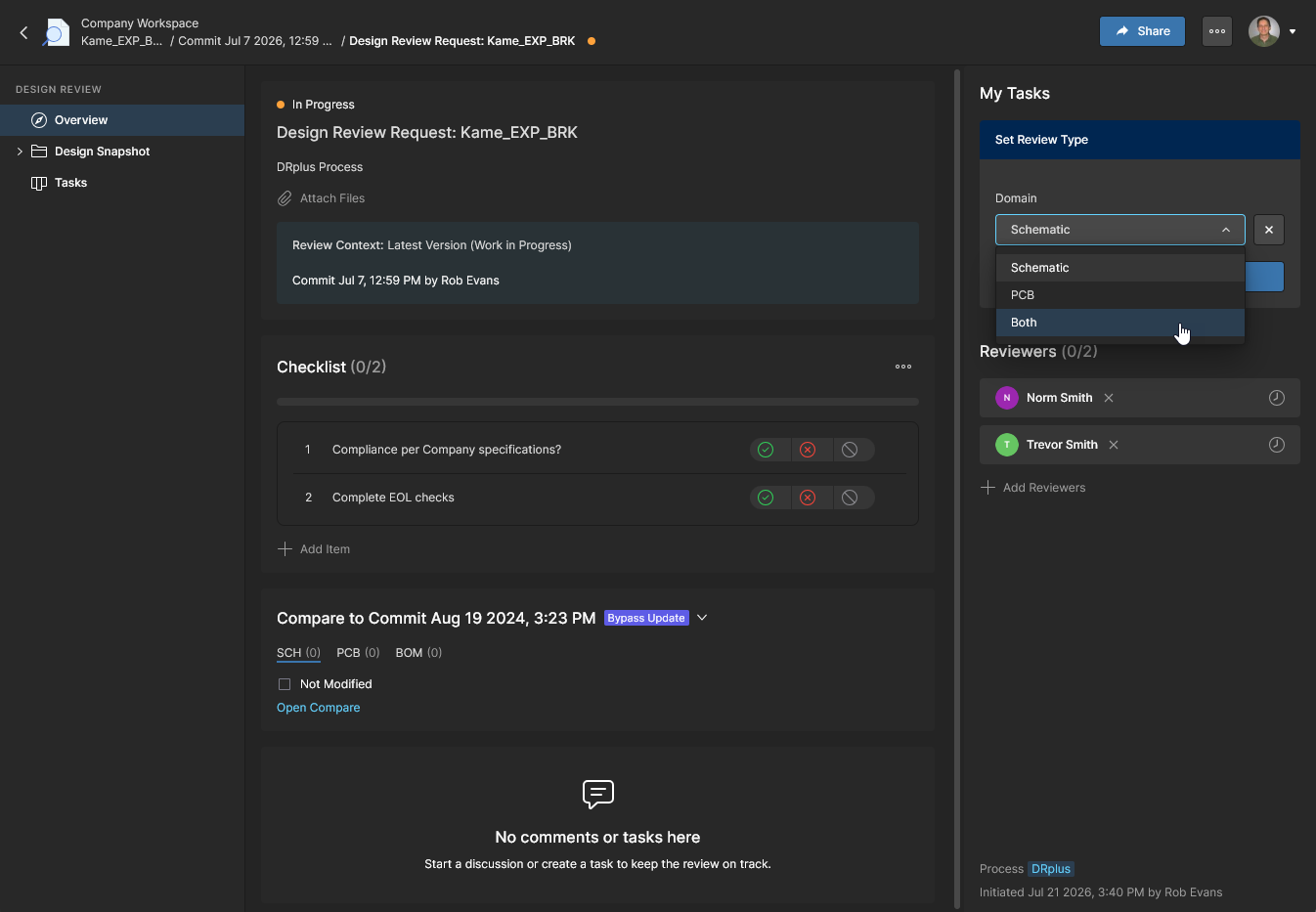
La primera tarea interactiva Set Review Type del proceso —gestionada por el usuario que inició la revisión de diseño (el Initiator)— incluye un formulario que requiere seleccionar el tipo de revisión. Este se identifica mediante la variable Domain, con las opciones Schematic, PCB o Both (flujos de revisión). La lógica de bifurcación posterior dirige el flujo a una de las dos tareas de revisión o a ambas. 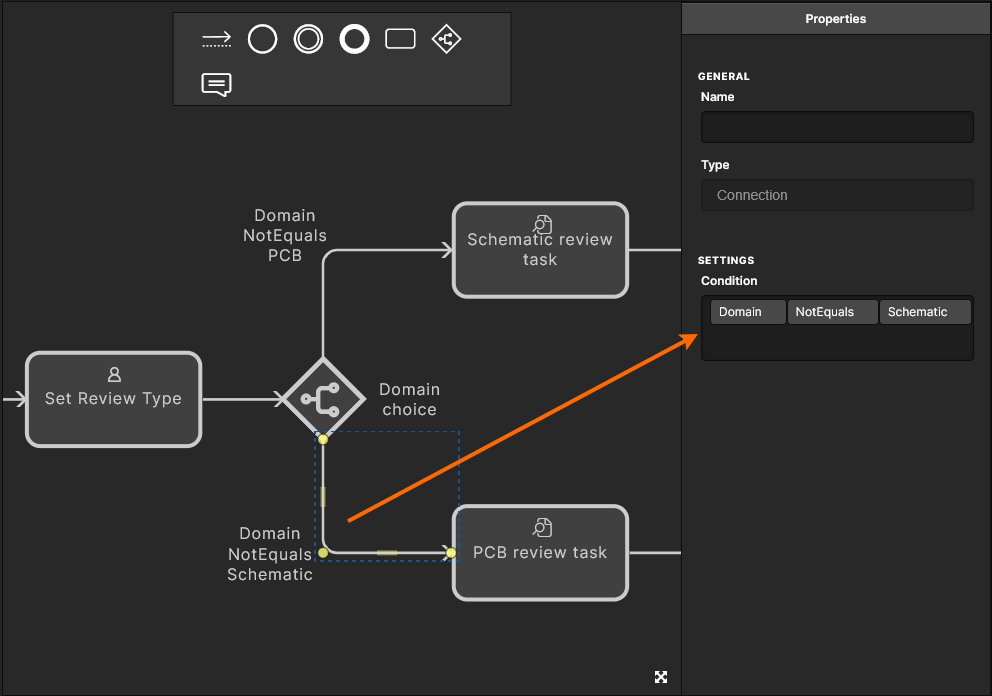
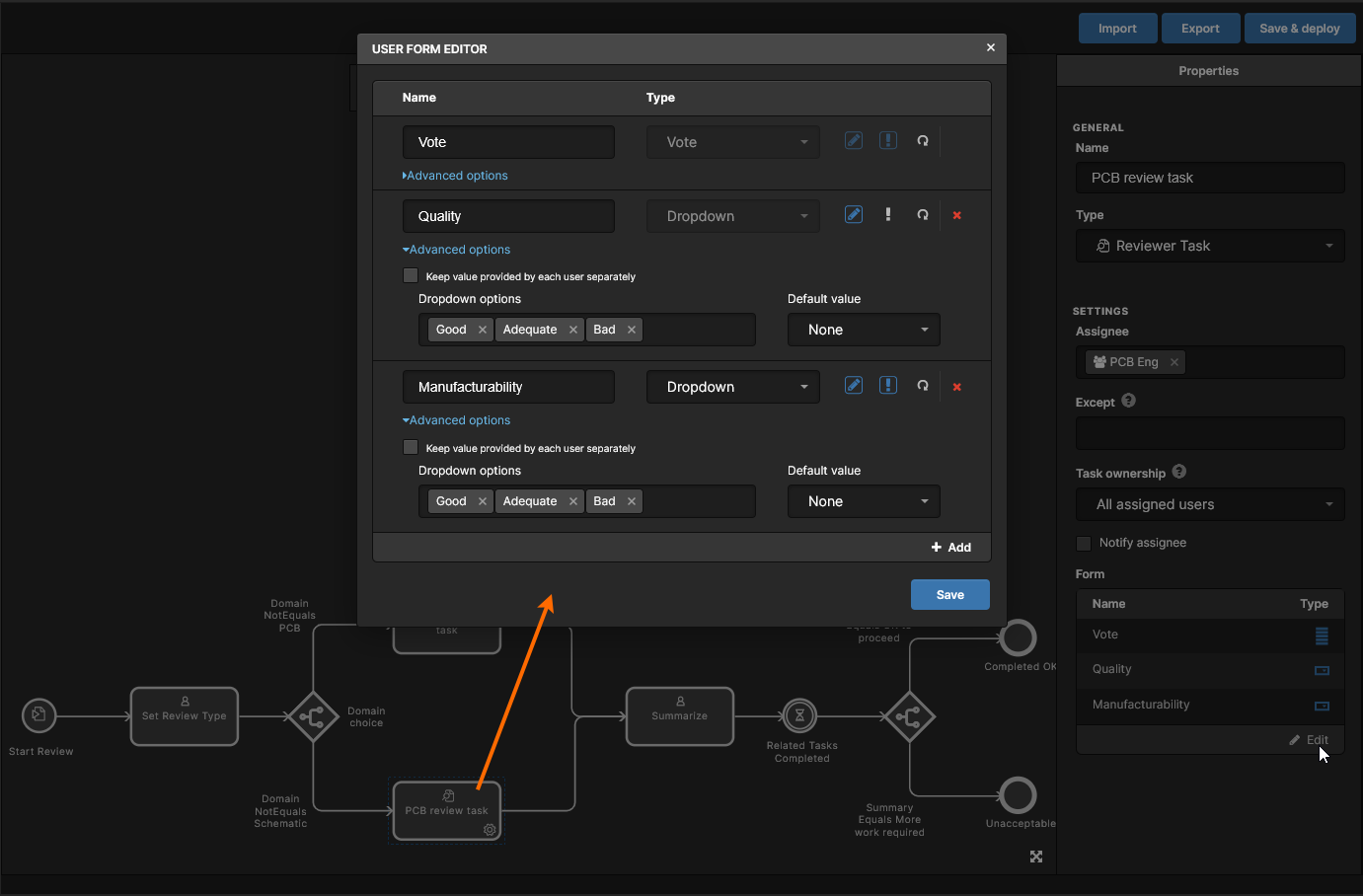
Cada uno de los flujos de revisión (esquemático y PCB) utiliza la tarea específica Design Review, que incluye variables de formulario para que los revisores proporcionen comentarios relacionados con el ámbito de la revisión; en el caso anterior, las conclusiones Layout validity y Manufacturability para el ámbito de PCB. La tarea de revisión del esquemático se asigna al grupo de usuarios SCH Eng y la tarea de PCB al grupo PCB Eng. 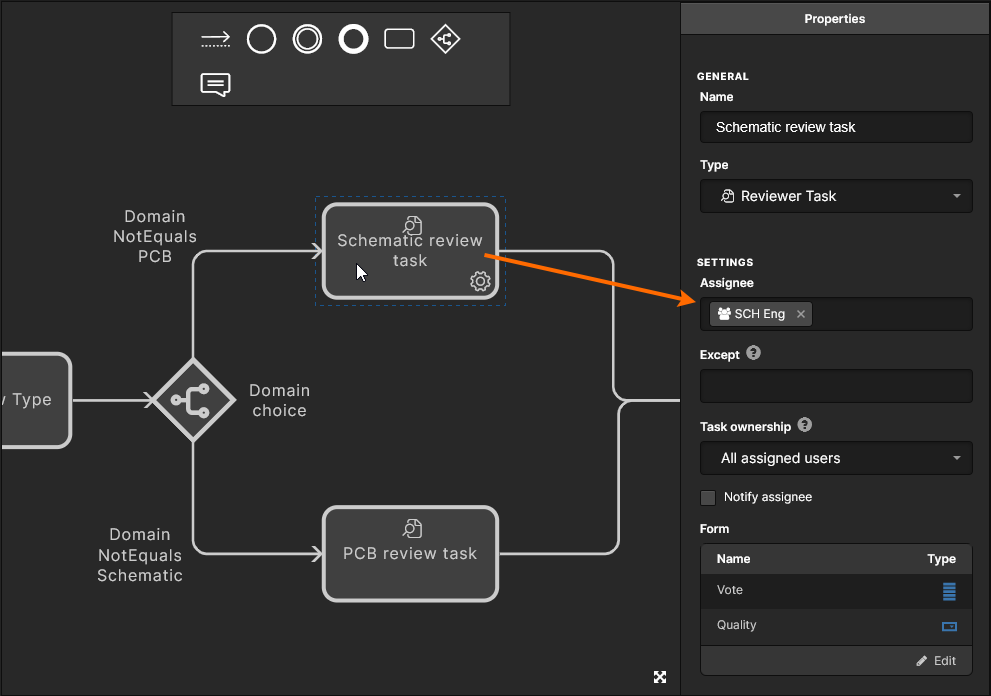
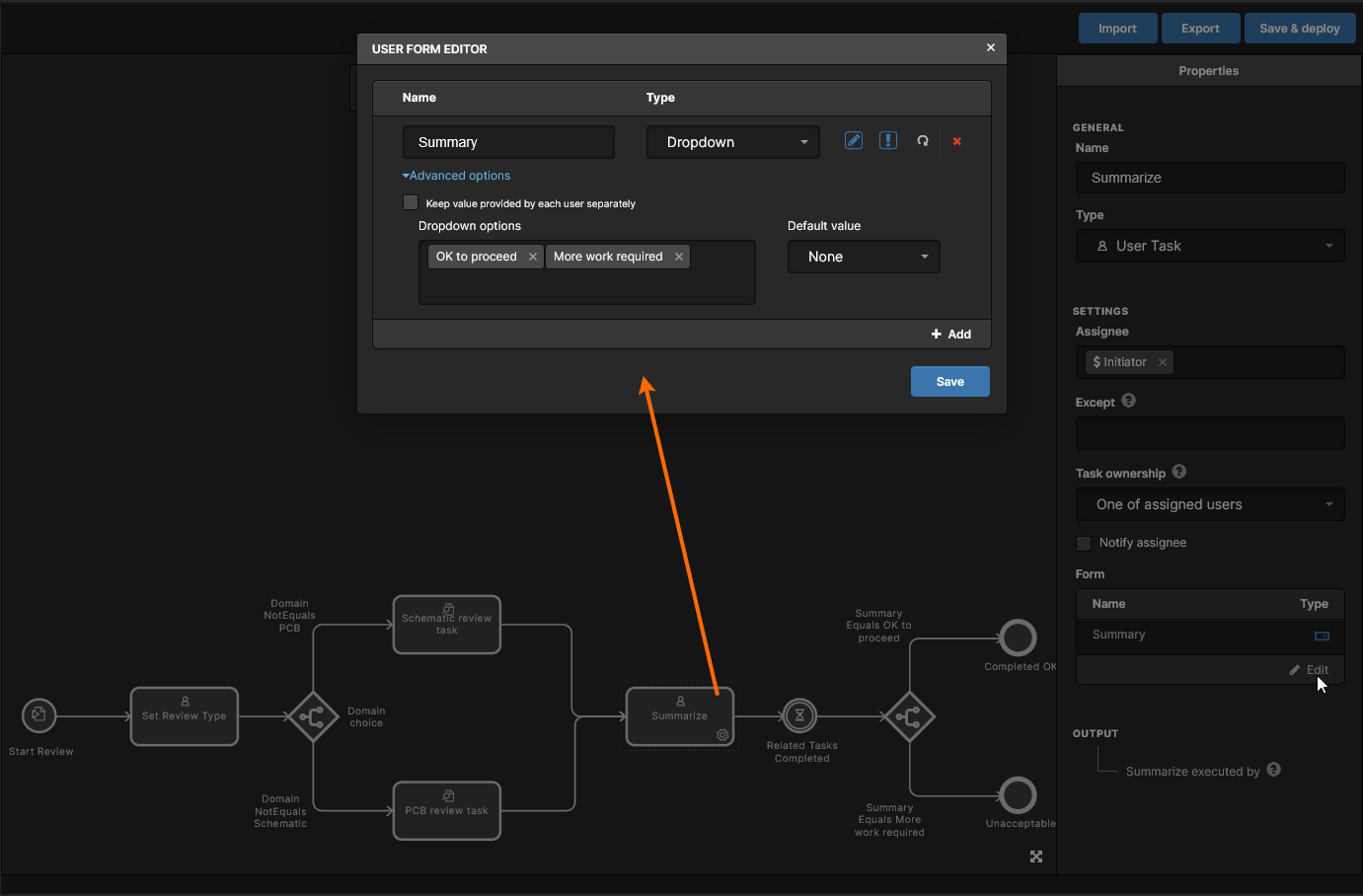
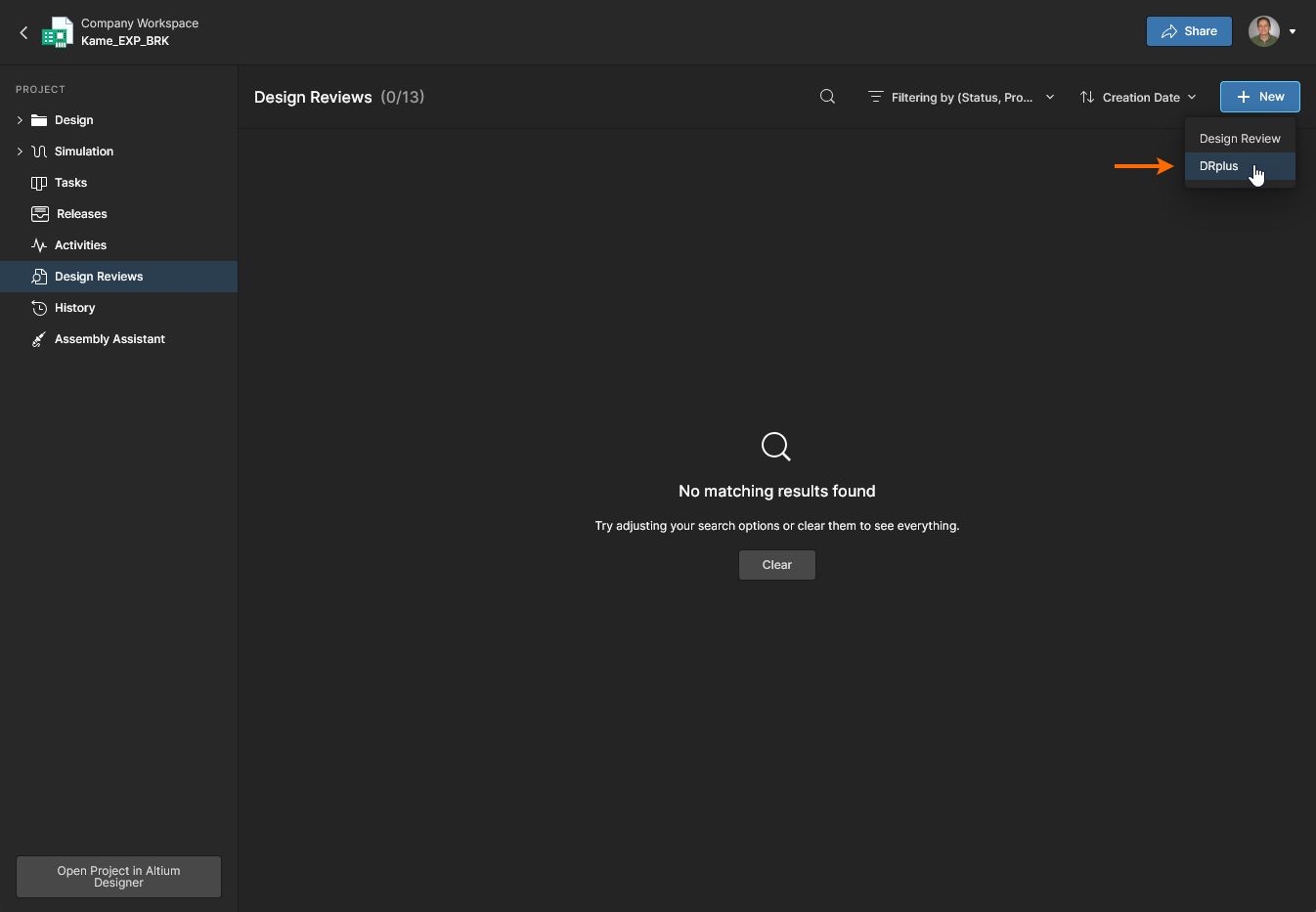
Una vez completado y habilitado en la página Admin - Processes, el proceso personalizado estará disponible para seleccionarlo al iniciar una nueva instancia de revisión de diseño. Tanto para los revisores como para el iniciador, la interfaz de revisión adoptará las opciones de comando y la estructura de flujo definidas por el proceso personalizado, como se muestra a continuación para el proceso de ejemplo:
-
Creación y configuración de la revisión (Initiator).
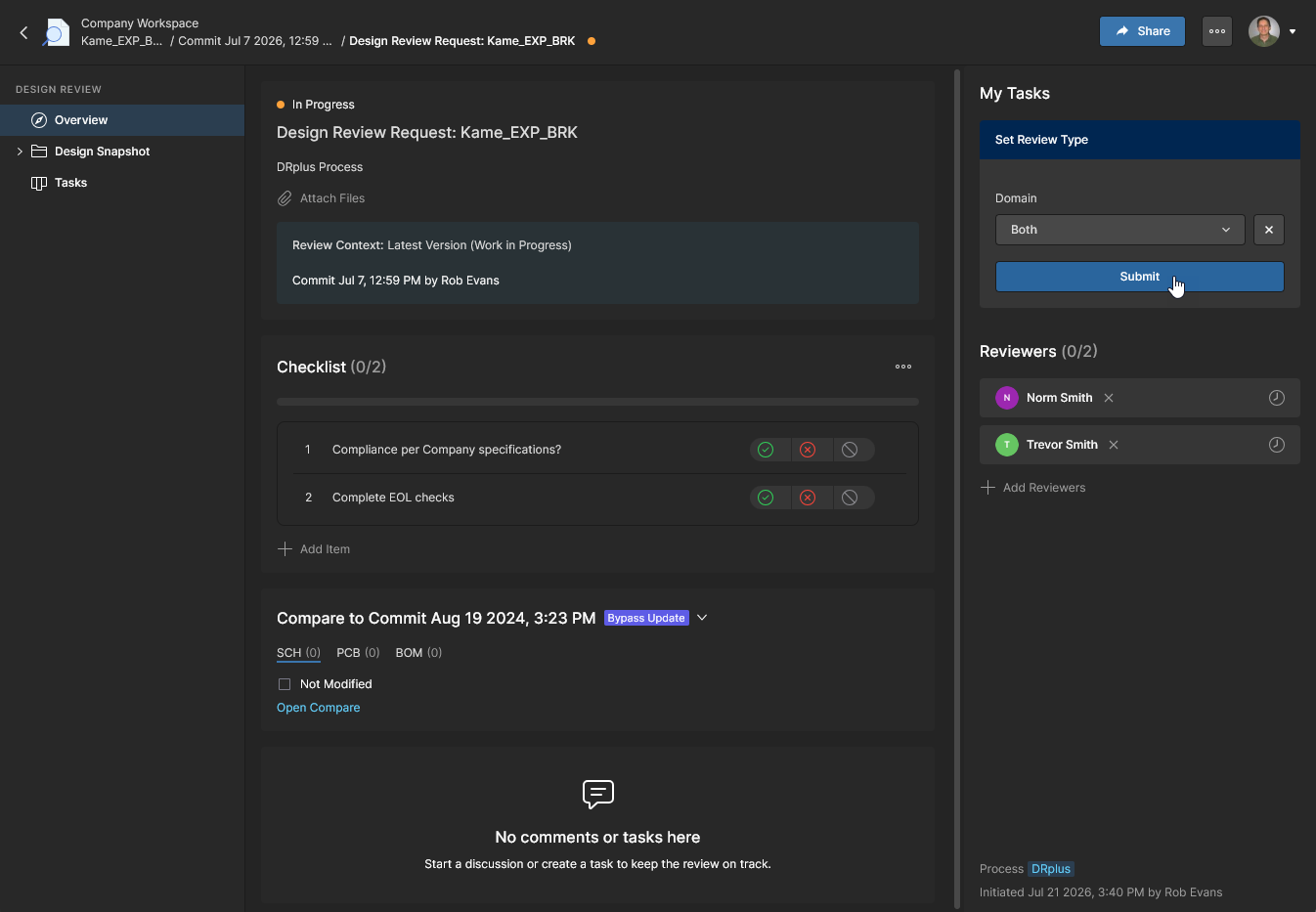
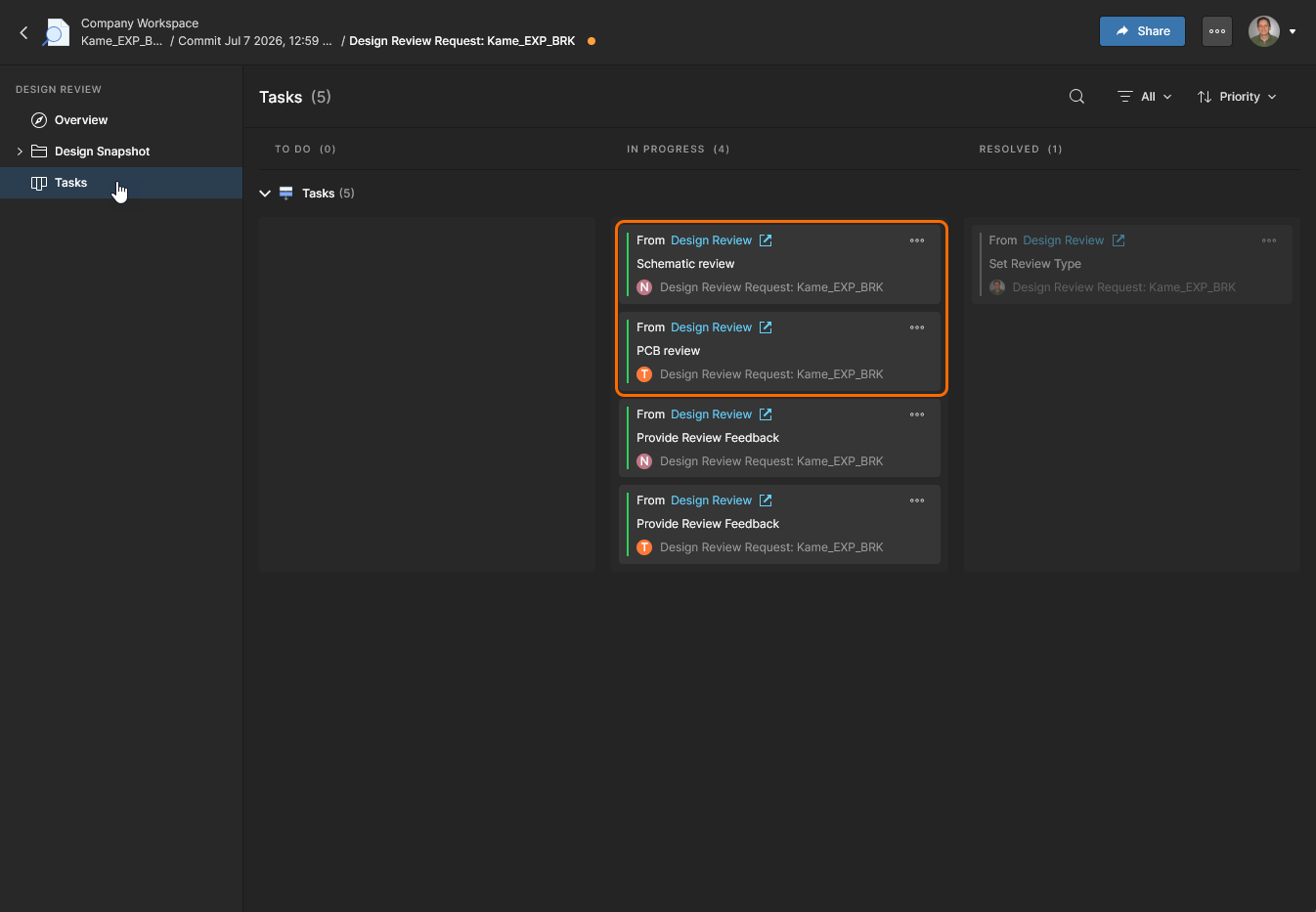
-
Realización de las tareas de revisión (Reviewers).
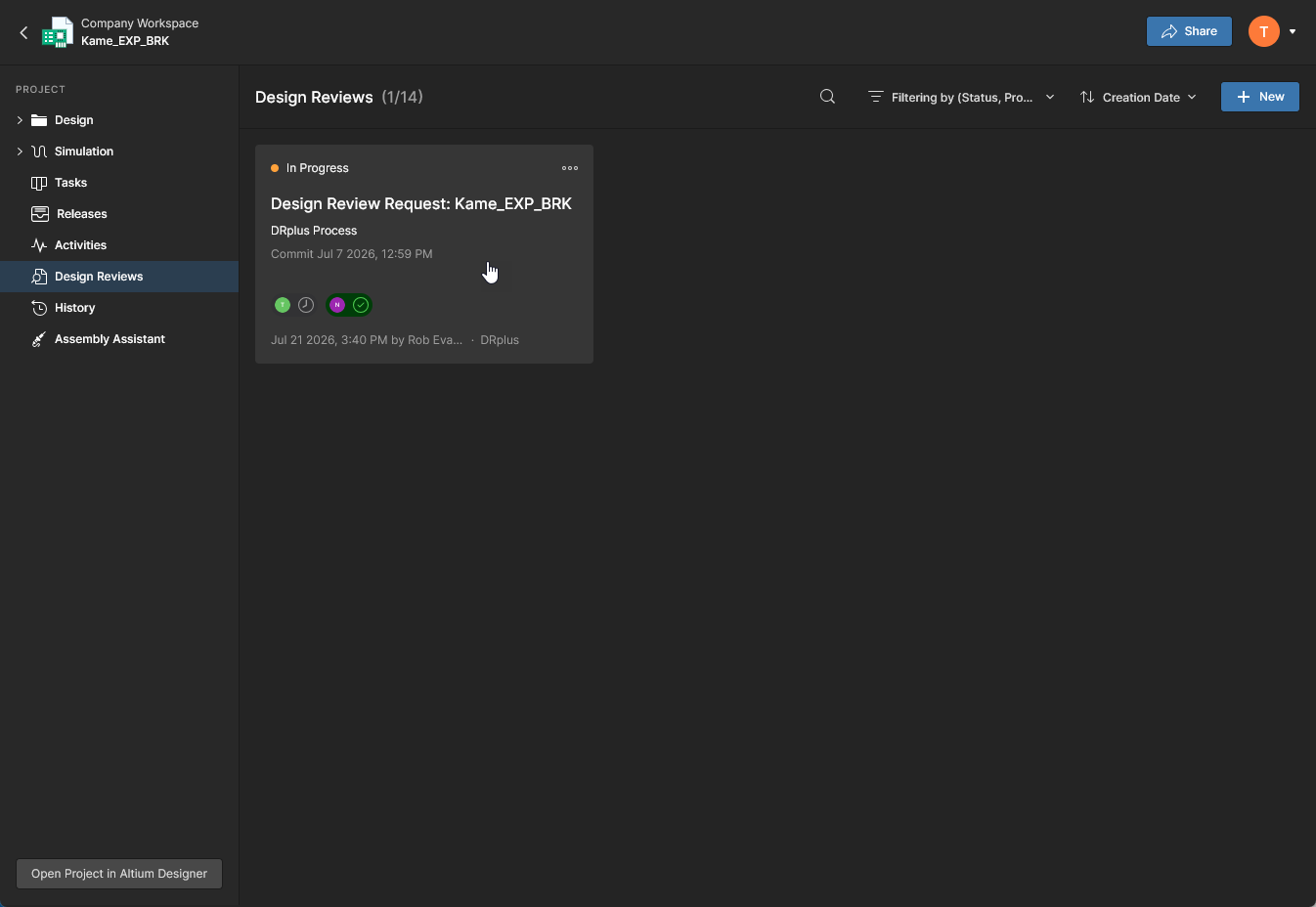
La revisión DRplus activa (
In Progress) ya está disponible para los revisores, con el flujo de trabajo detenido en la etapa de tareas ramificadas.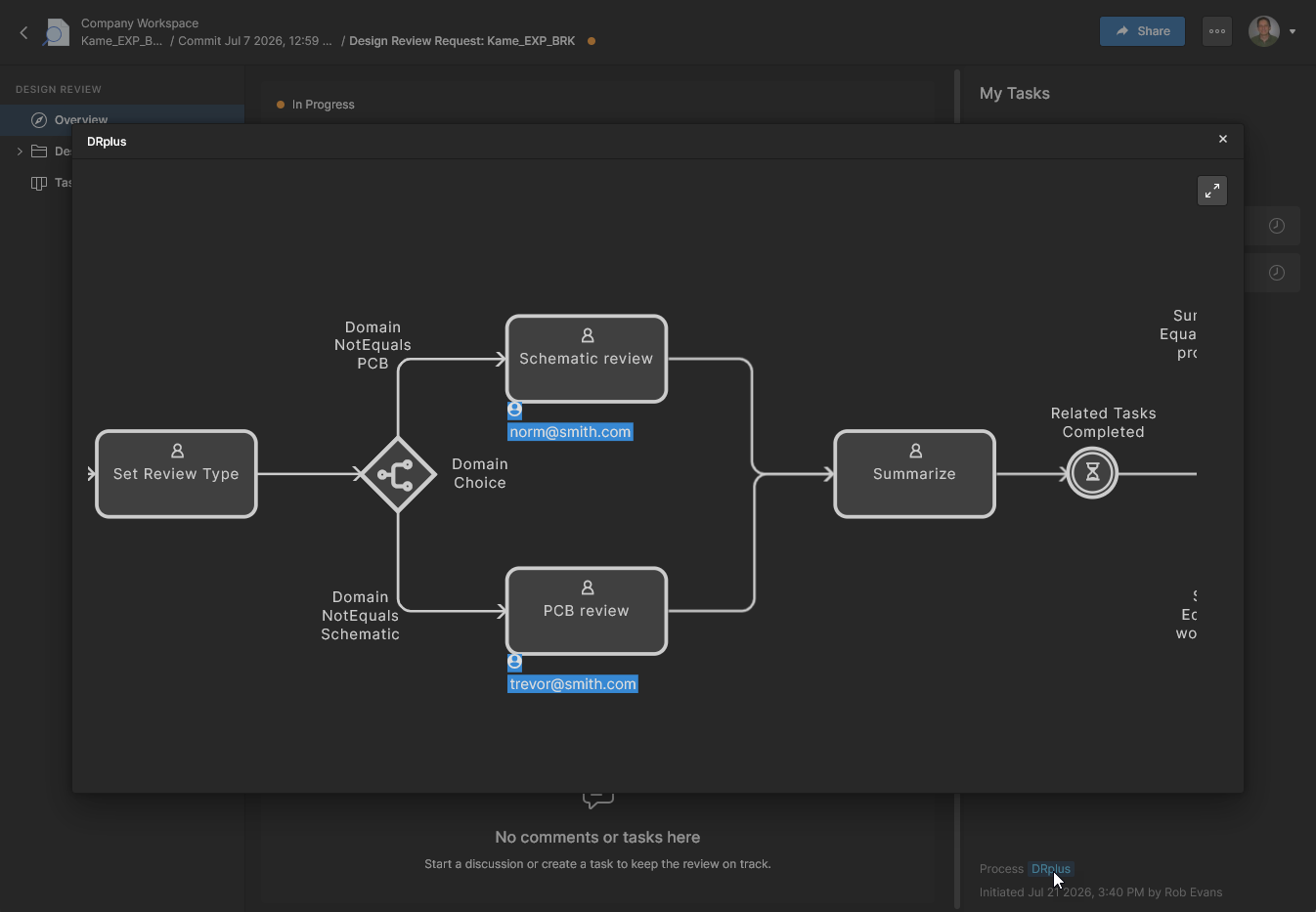 Esta vista de ejemplo muestra al usuario asignado a la instancia de PCB.
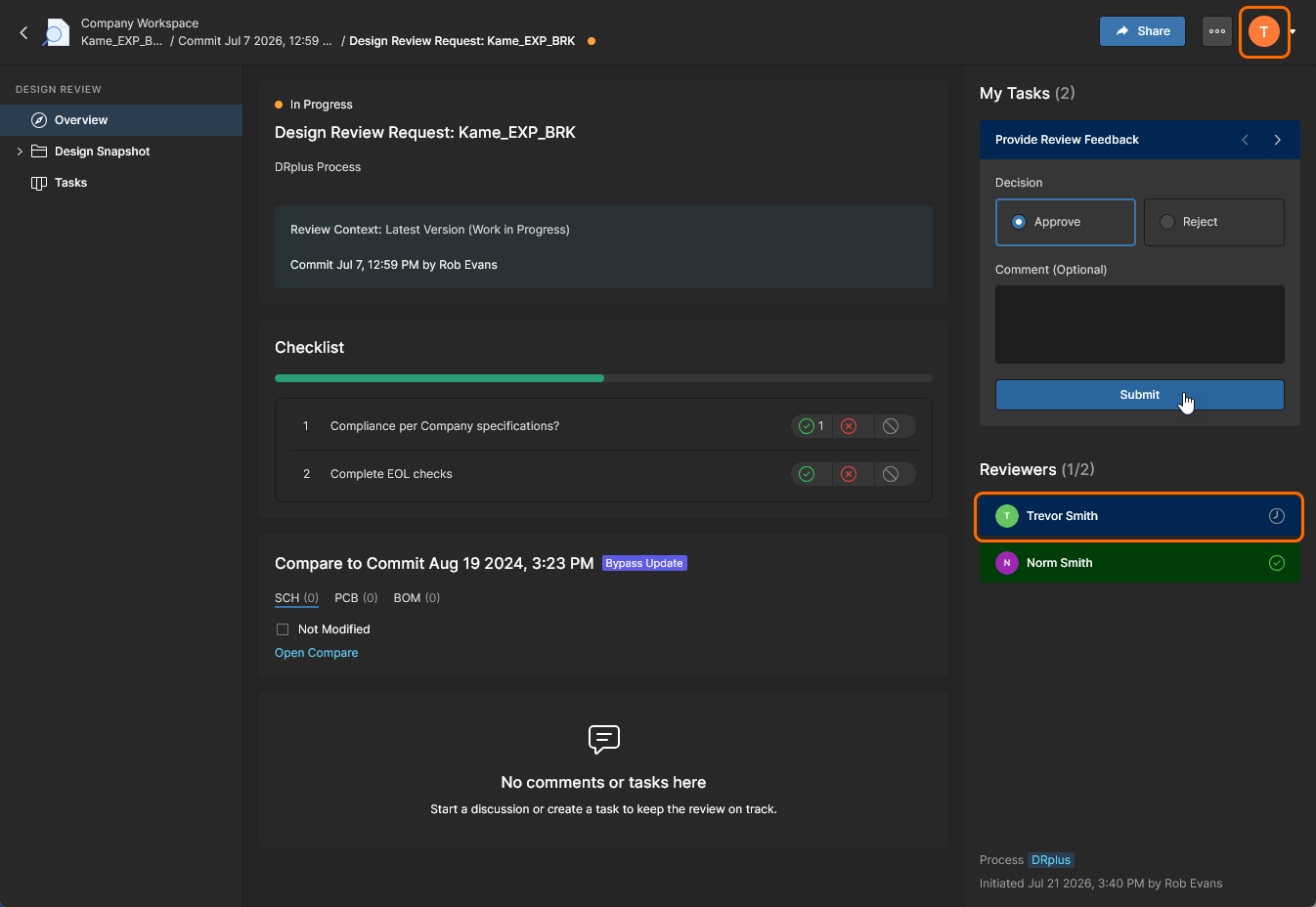
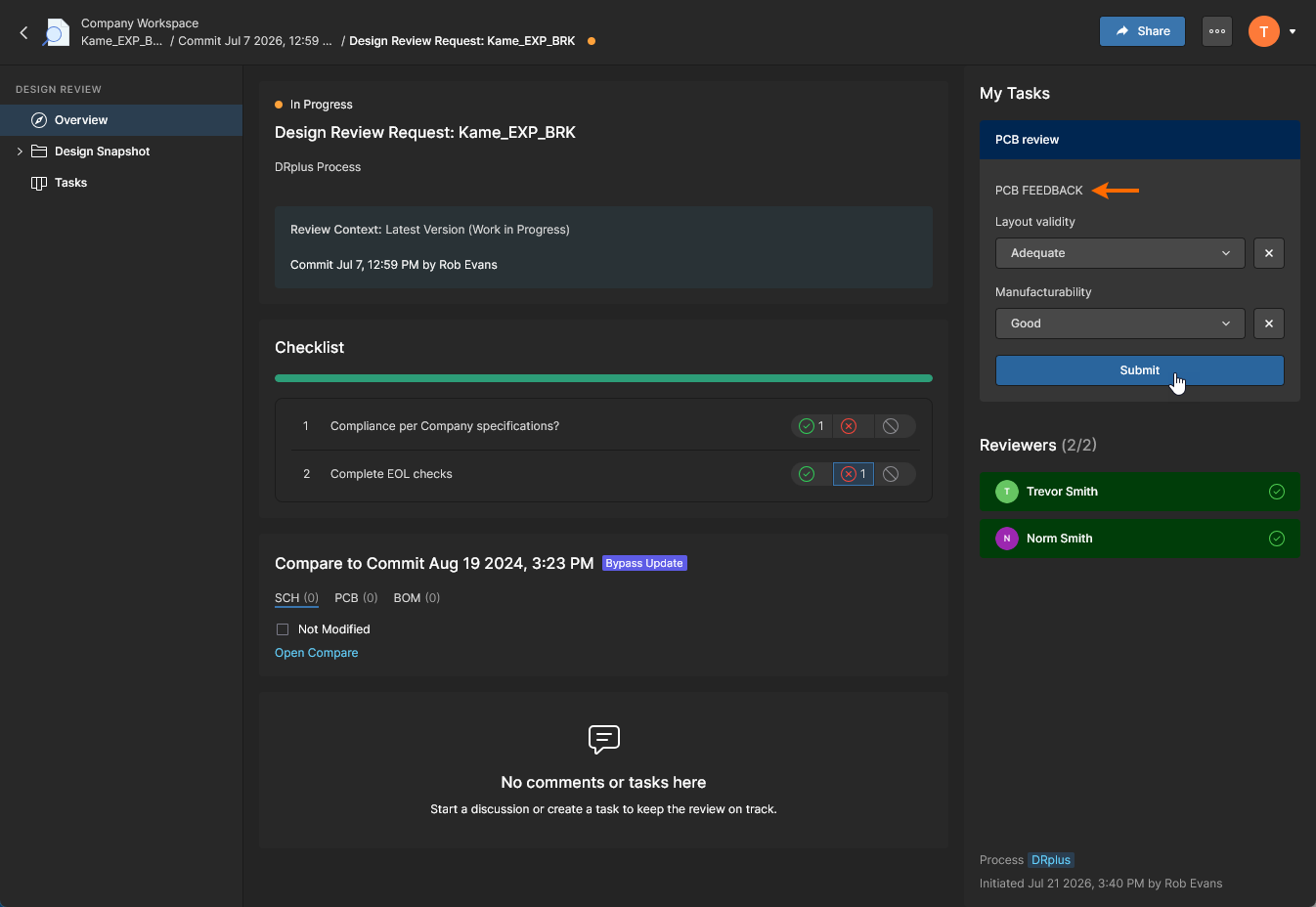
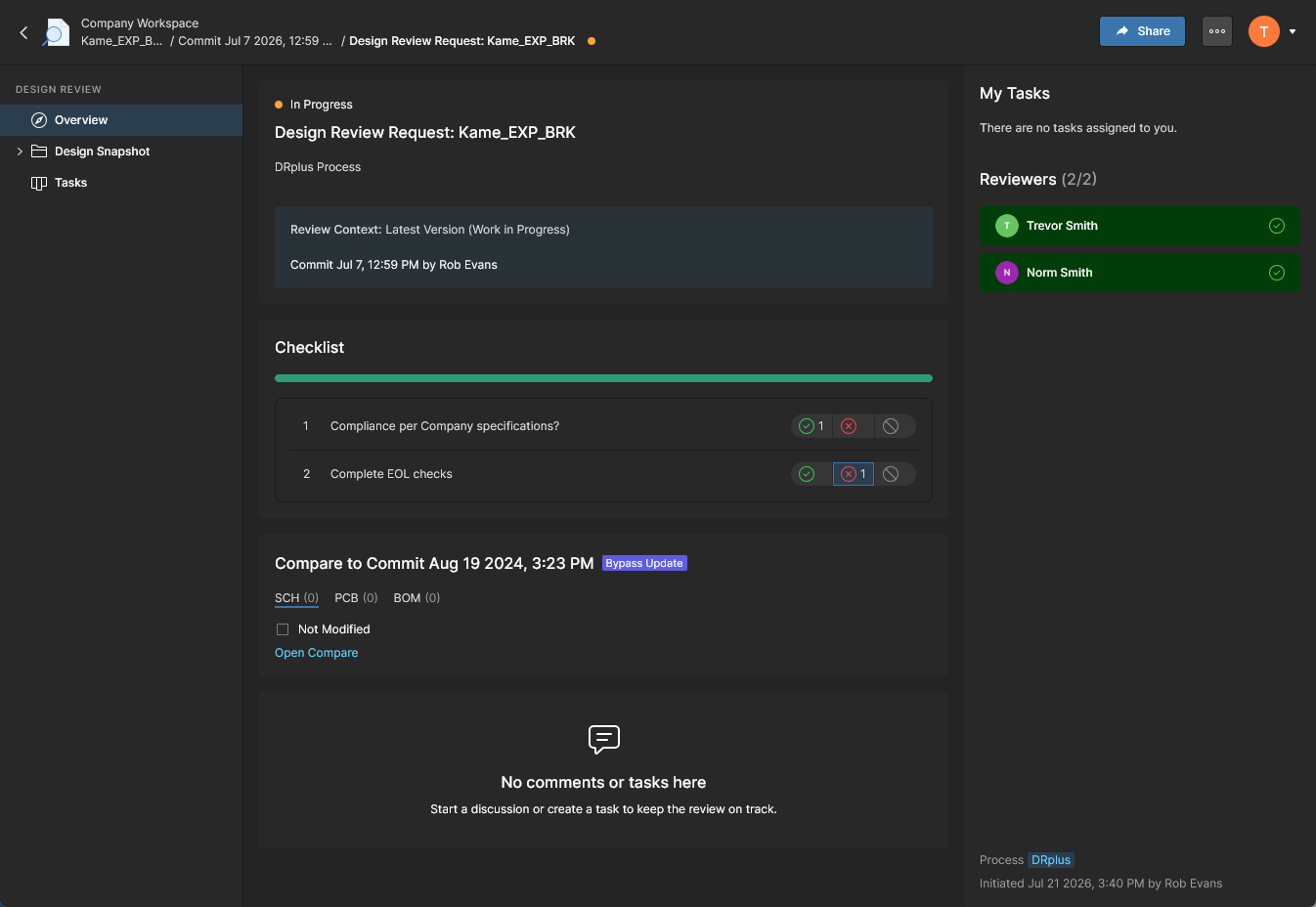
Una vez completadas todas las tareas de los revisores, estas pasan al estado
Resolvedy el flujo de trabajo avanza al evento Summarize, que queda disponible para que el iniciador finalice la revisión.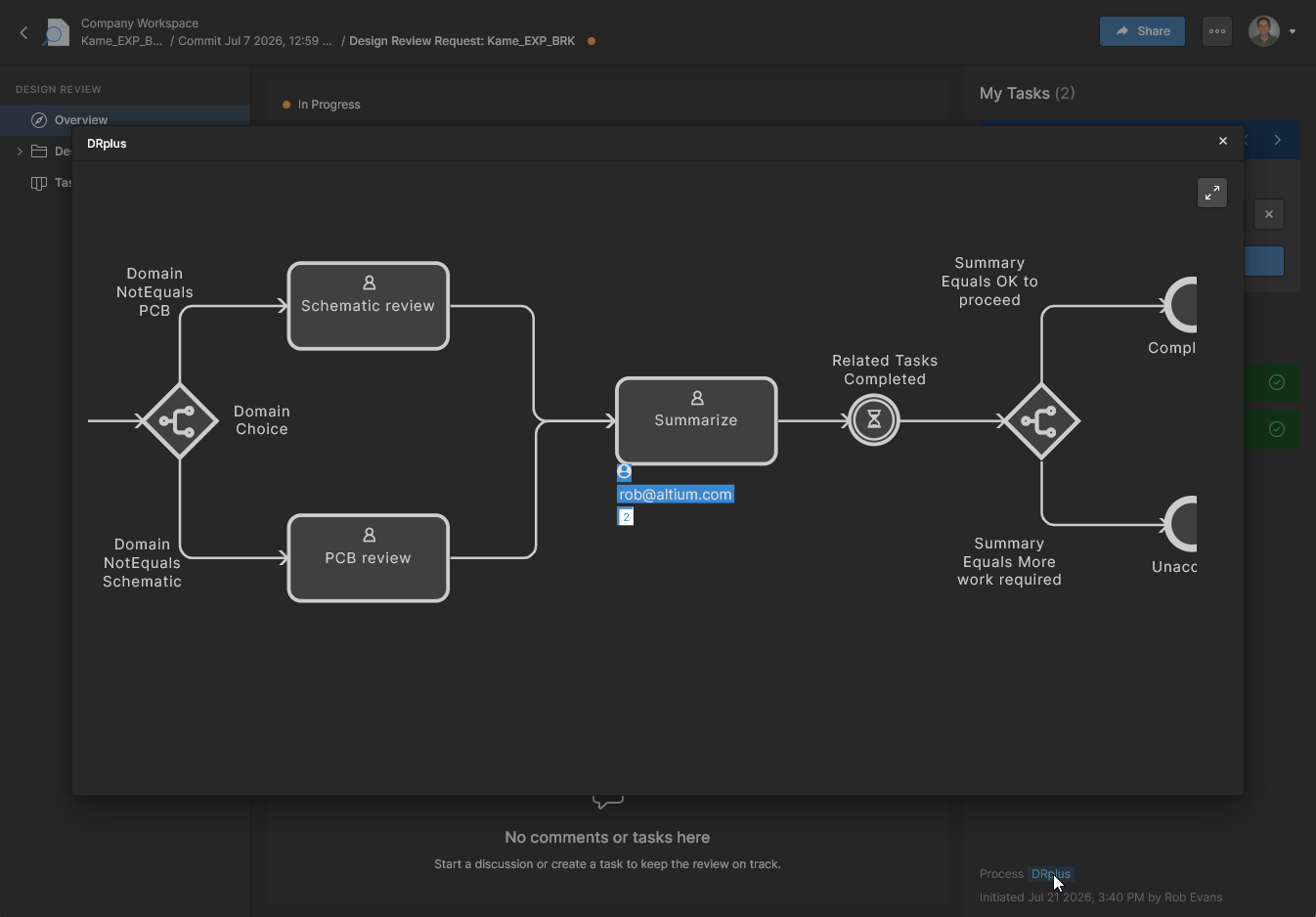
-
Finalización de la revisión (Initiator).
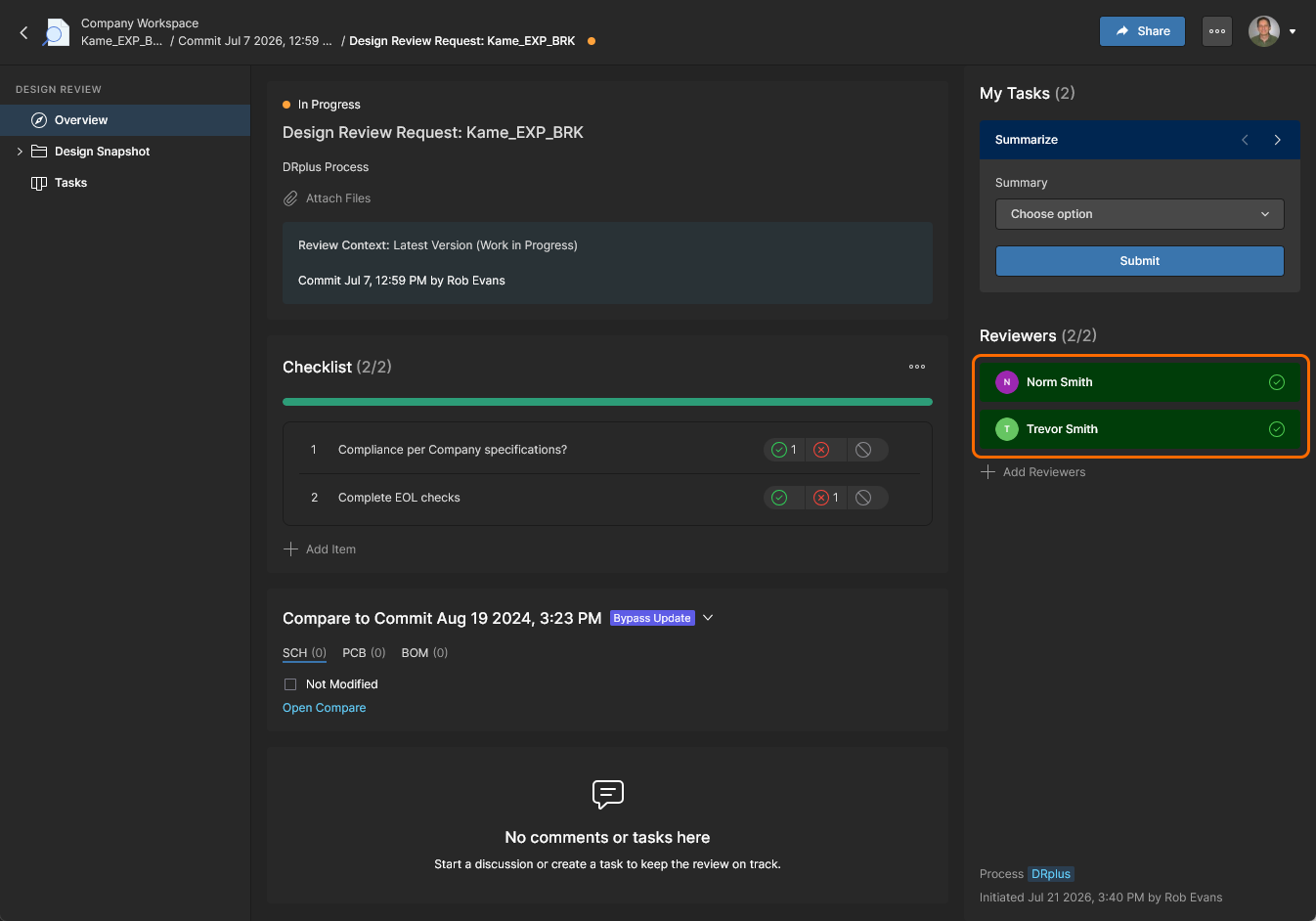
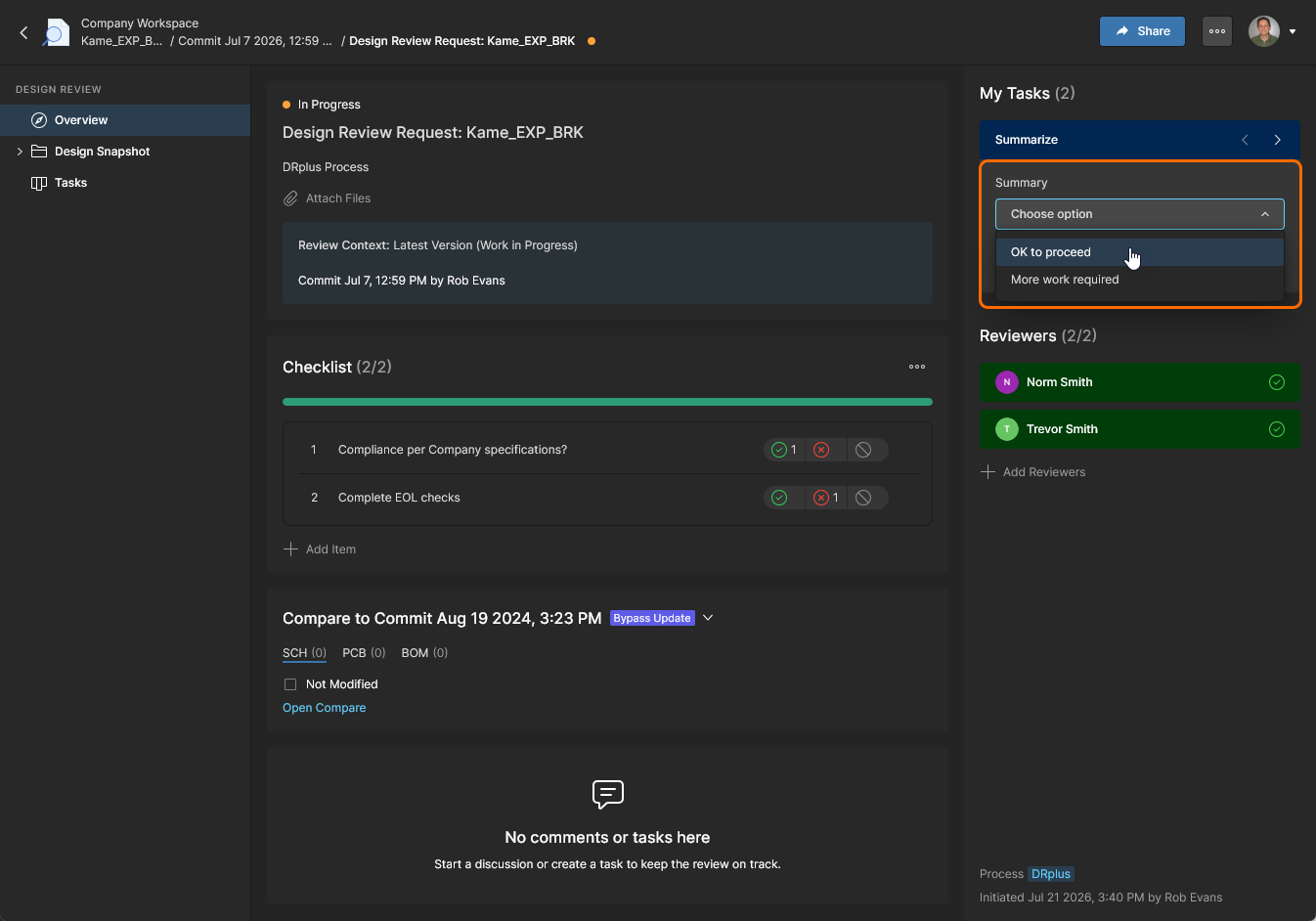
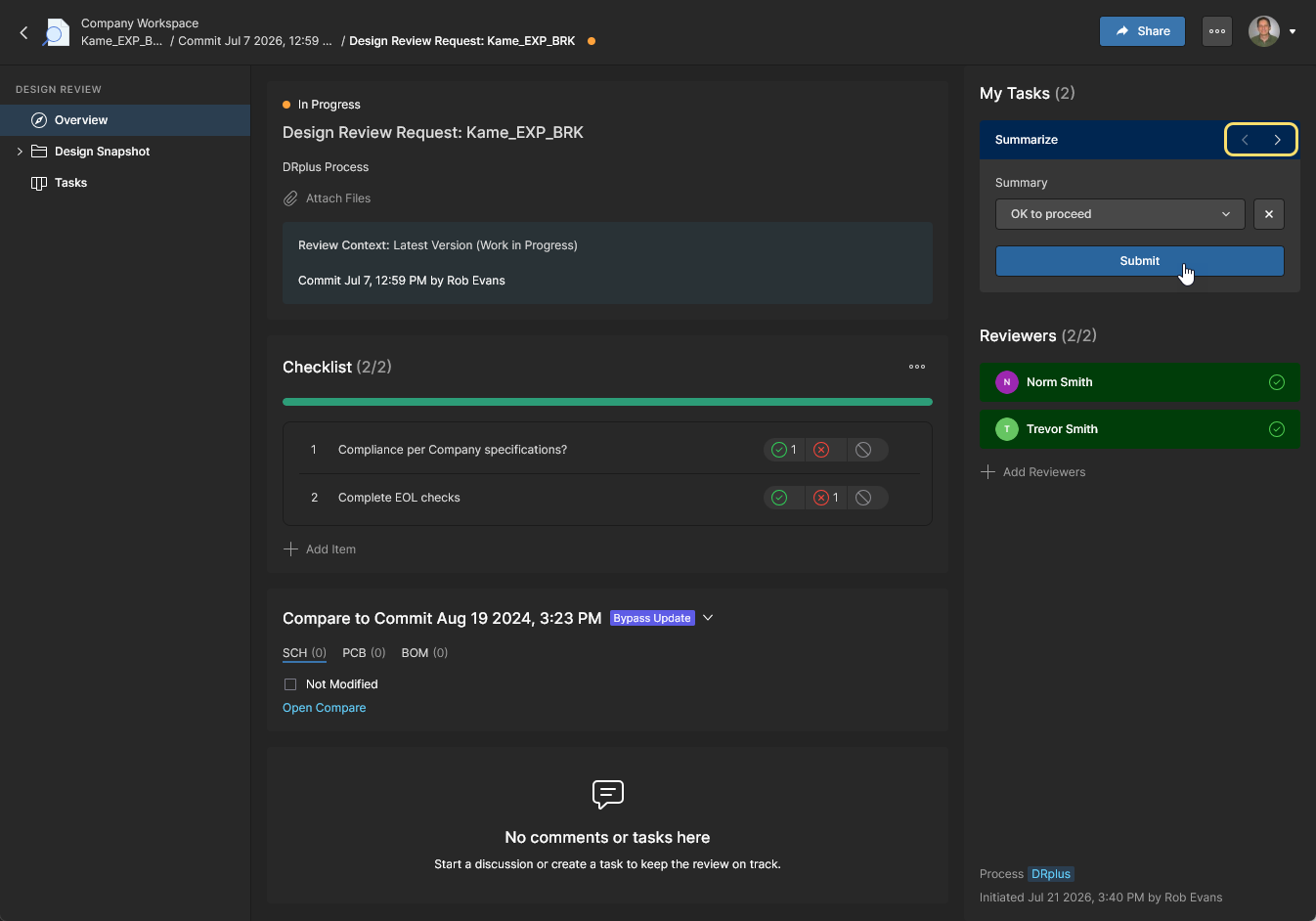
Tenga en cuenta que, en este flujo de trabajo, hay un paso de revisión Summary asociado a cada rama de revisión, como indican los iconos de siguiente/anterior Summarize. Haga clic en
para continuar.
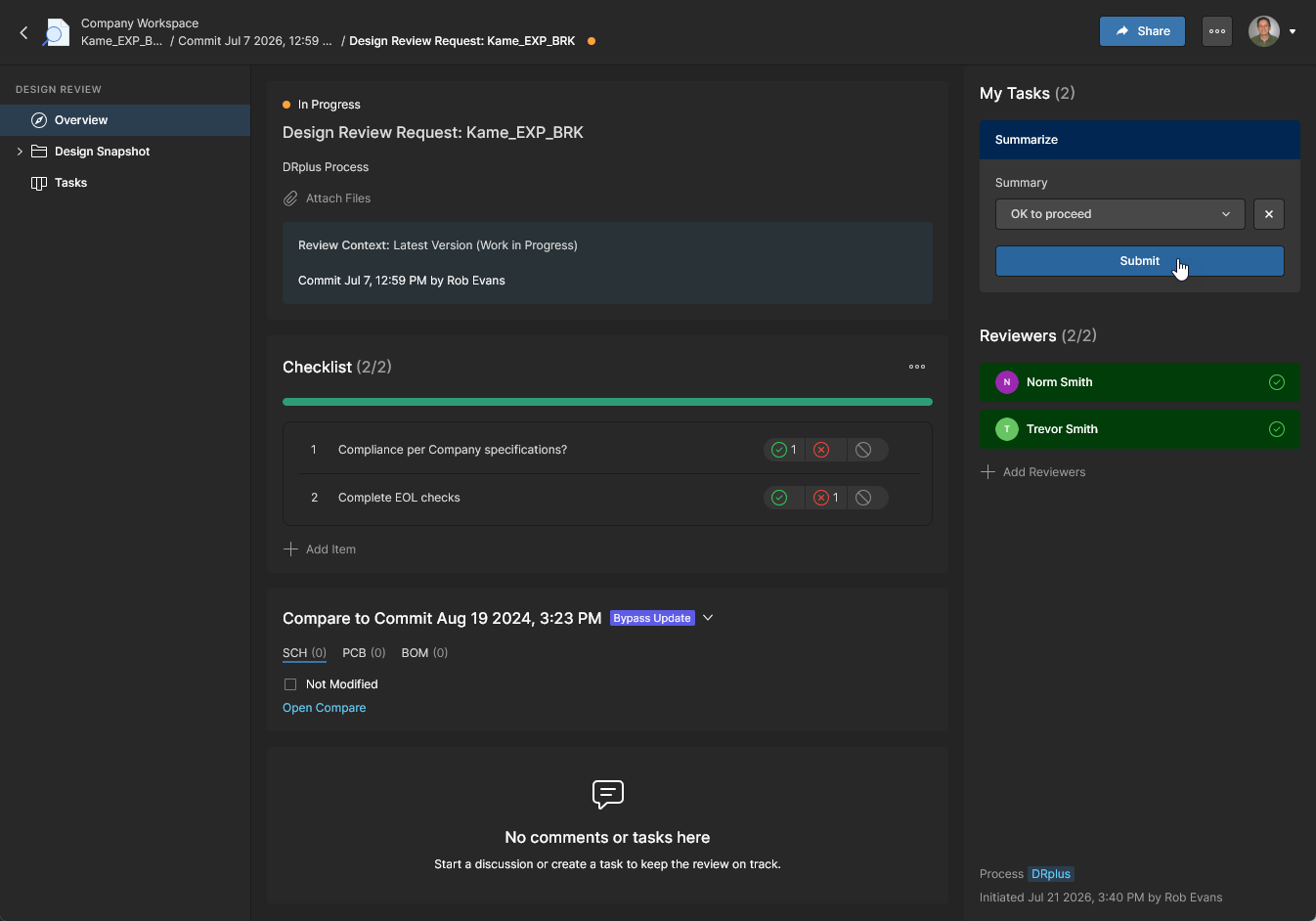
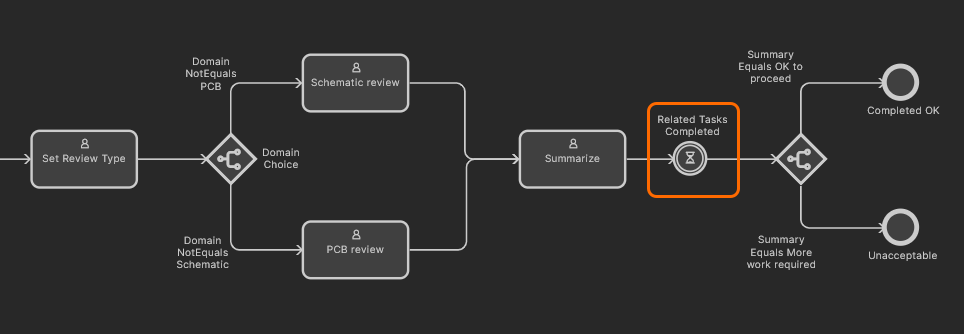 Si el iniciador selecciona inicialmente solo una rama de dominio, el flujo de trabajo de revisión se detendrá en el paso final del informe Summary.
 Localizado por IA