
Historial del proyecto
De un vistazo
- Aprende dónde encontrar la vista Historial y cómo organiza los eventos del proyecto en su línea de tiempo.
- Comprende los requisitos de control de versiones para consultar el historial de commits.
- Descubre cómo examinar los cambios de los commits, abrir instantáneas anteriores del diseño y añadir etiquetas a los commits.
No poder acceder fácilmente a una vista histórica de la evolución de un proyecto suele ser motivo de frustración para los diseñadores y los responsables de producto. Con demasiada frecuencia, los diseñadores tienen que familiarizarse con herramientas externas de gestión de sistemas de control de versiones (VCS), cuyo manejo puede requerir un nivel considerable de conocimientos, lo que lleva bastante tiempo cuando solo se quieren realizar tareas básicas de gestión de proyectos. Incluso si se dominan las herramientas VCS externas, estas solo abarcan determinados aspectos del proyecto: acciones relacionadas con el VCS, como abrir, clonar y revertir. Pero ¿qué ocurre con el ámbito más amplio de la gestión de proyectos, incluidas las publicaciones y los intercambios MCAD? Además, no hay que olvidar que la mayoría de estas tareas normalmente exigirían estar atado a un equipo de escritorio.
Como solución elegante a la necesidad de consultar esta información e interactuar con ella desde un único lugar, el espacio de trabajo de Altium 365 hace posible el concepto de Project History. Accesible desde la interfaz de navegador del espacio de trabajo (que forma parte de la interfaz de la plataforma Altium 365) o desde Altium Designer, una vista específica de History proporciona una cronología progresiva de los principales eventos relacionados con el proyecto: su creación, confirmaciones de cambios, publicaciones, clonaciones e intercambios MCAD. Además, permite realizar distintas acciones cuando corresponde, como consultar una instantánea de los archivos fuente del diseño.
Acceso al historial del proyecto
Se accede a la vista History de un proyecto desde su página de gestión detallada. Haga clic en la entrada History del panel izquierdo.
 situado encima de la lista de proyectos y elija la entrada Open en el menú correspondiente. También puede hacer doble clic directamente en la entrada del proyecto deseado en la lista. La página se abrirá en una nueva pestaña del navegador. Para obtener más información, consulte
 Acceda al historial de un proyecto desde su página de gestión detallada.
Cronología del historial: descripción general
La vista History presenta una cronología de los eventos básicos que han tenido lugar durante la evolución del proyecto. Se puede dividir en tres secciones principales, como se muestra en la siguiente imagen y se detalla a continuación.
 Identificación de los tres componentes principales de la vista History .
- Main trunk of the timeline. El orden cronológico de los eventos va de abajo hacia arriba. El primer evento, la creación del proyecto, aparecerá en la parte inferior de la cronología. Los eventos posteriores aparecen encima, con el más reciente en la parte superior de la cronología.
- Events. Cada vez que se produce un evento compatible (véase más abajo) relacionado con el proyecto, se añade a la cronología como una tarjeta independiente. Cada tipo de evento tendrá una tarjeta de un color distinto y estará vinculado directamente al eje principal de la cronología o tendrá un icono adicional junto a él (como ocurre con los eventos de intercambio MCAD).
-
Search. Haga clic en el control
 situado en la esquina superior derecha de la vista para acceder a un campo de búsqueda que permite realizar búsquedas básicas en el historial del proyecto. A medida que escriba el texto de búsqueda, se filtrará la cronología para mostrar únicamente los eventos pertinentes. Para obtener más información, consulte Búsqueda con filtros.
Eventos compatibles
La cronología muestra una secuencia de eventos que se producen a lo largo de la vida de un proyecto. Cada uno de estos eventos aparece en la cronología como una «tarjeta de evento» independiente. Las siguientes secciones describen los distintos eventos que se admiten actualmente y que pueden mostrarse como parte de la cronología histórica de un proyecto.
Creación del proyecto
Related pages: Creación de un nuevo proyecto gestionado (interfaz de navegador / Altium Designer), Puesta a disposición en línea de un proyecto existente, Clonación de un proyecto (interfaz de navegador / Altium Designer)
Cuando se crea un proyecto, se añade la tarjeta de evento Project Created a la cronología. Este evento marca el inicio de la cronología histórica del proyecto. Por ello, siempre se encuentra como la entrada situada en la parte inferior de la cronología. La tarjeta de este evento puede aparecer en dos variantes distintas:
- Cuando el proyecto se acaba de crear en el espacio de trabajo. Se muestran el nombre (y la imagen) del creador del proyecto, junto con la fecha y la hora de creación. La descripción del proyecto también se muestra en la tarjeta, si se introdujo una al crearlo.

- Cuando el proyecto es un clon de un proyecto existente. Se muestra el nombre (y la imagen) de la persona que creó el proyecto clonado, junto con la fecha y la hora de creación del proyecto. La descripción del proyecto también se muestra en la tarjeta, si se introdujo alguna al clonarlo. Se proporciona un enlace al proyecto original; al hacer clic en él, se accede a la página de gestión detallada de ese proyecto, que se abre en una pestaña independiente del navegador.

 .
Confirmación del proyecto
Cada vez que realice una operación de Commit & Push del proyecto en el espacio de trabajo (donde el proyecto se gestiona en el repositorio Git Versioned Storage interno del espacio de trabajo), se añadirá una tarjeta de evento Project Committed a la línea de tiempo. Se muestra el nombre (y la imagen) de la persona que realizó la confirmación y el envío, junto con la fecha y la hora. Si se añadió un comentario al realizar la confirmación y el envío —a través del cuadro de diálogo Commit to Version Control—, también se mostrará en la tarjeta.
 Ejemplo de tarjeta de evento Project Committed inicial.
La tarjeta también admite y presenta información sobre las diferencias de diseño, con detalles sobre lo que ha cambiado entre la confirmación actual y la anterior. Los elementos admitidos incluyen archivos, componentes, redes, variantes y la estructura de la PCB. La sección de diferencias de la tarjeta resume los distintos elementos afectados por el evento de confirmación, agrupados según los siguientes estados:
 – elemento añadido.
 – elemento eliminado.
 – elemento modificado.
Al hacer clic en el control  de la tarjeta, se ampliará esta sección de diferencias para mostrar los nombres de los elementos afectados.
 de la tarjeta para volver a la vista de resumen.
Haga clic en el control  de la esquina superior derecha de la tarjeta para acceder a un menú con los siguientes comandos:
- View – utilice este comando para abrir los datos de diseño de origen de la confirmación seleccionada en el visor web, como una instantánea del diseño en ese momento.
- Create Tag – añade un nombre de etiqueta de VCS a la confirmación seleccionada. Las etiquetas asociadas a una confirmación aparecen en su tarjeta de la vista History, en el encabezado de su vista de instantánea en el visor web y en los comentarios asociados a esa vista de instantánea. Una vez añadida una etiqueta a una confirmación, el comando del menú de la tarjeta cambia a Tag y ofrece subopciones para modificar (Edit) o eliminar (Remove) la etiqueta de la confirmación.
 Seleccione la opción de menú Create Tag para añadir un nombre de etiqueta a un evento de confirmación del historial.

 La vista de instantánea de un evento de confirmación del historial etiquetado se identifica con el nombre de la etiqueta.
Cuando se consultan los comentarios en el diseño de trabajo en curso (WIP), aquellos creados en la instantánea de diseño de una confirmación etiquetada incluirán el nombre de la etiqueta asociada. Seleccione el enlace del nombre de la etiqueta para abrir la instantánea de la confirmación correspondiente. Consulte Comentarios del visor web para obtener más información sobre cómo trabajar con comentarios.
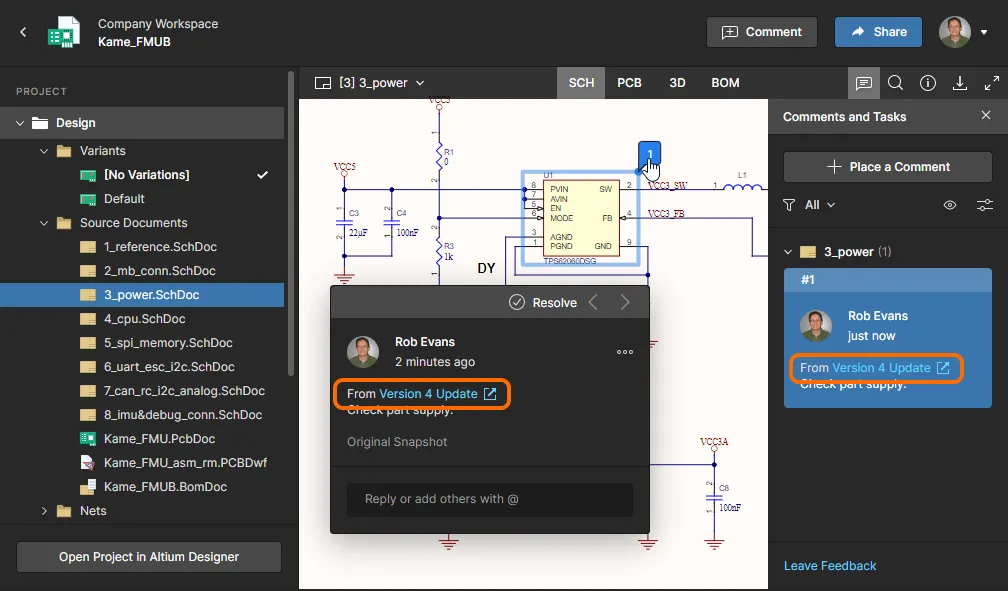 Los comentarios añadidos a una instantánea de un evento de confirmación etiquetado incluirán el nombre de la etiqueta asociada.
El evento de confirmación asociado a una publicación del proyecto, creado por Project Releaser de Altium Designer, se etiqueta automáticamente con el ID de revisión de la publicación. Si es necesario, la etiqueta de revisión de la confirmación resultante se puede editar o eliminar posteriormente. Consulte Publicación en un espacio de trabajo para obtener información relacionada.
 Altium Designer etiqueta automáticamente la confirmación asociada a una publicación con el ID de la publicación.
- Schematic to – permite comparar los datos del esquema de esta confirmación con los de otro evento de confirmación o publicación. Utilice el submenú para compararlos con los datos de origen de la confirmación anterior, o seleccione entre todas las confirmaciones o publicaciones disponibles. Una vez elegida la publicación o confirmación con la que se realizará la comparación, los resultados se presentan en la vista Compare, que se abre como una nueva pestaña en su navegador web predeterminado. Para obtener más información, consulte Comparación de esquemas.
- PCB to – permite comparar los datos de PCB de esta confirmación con los de otro evento de confirmación o publicación. Utilice el submenú para compararlos con los datos de origen de la confirmación anterior, o seleccione entre todas las confirmaciones o publicaciones disponibles. Una vez elegida la publicación o confirmación con la que se realizará la comparación, los resultados se presentan en la vista Compare, que se abre como una nueva pestaña en su navegador web predeterminado. Para obtener más información, consulte Comparación de PCB.
- BOM to – le permite comparar los datos de la BOM de este commit con los de otro evento de commit o de publicación. Utilice el submenú asociado para compararlos con los datos de la BOM del commit anterior, o seleccione entre todos los commits y publicaciones realizados para el proyecto. Una vez elegido el destino de la comparación, los resultados se presentan como una lista de entradas de la BOM codificadas por colores que representan los elementos que han cambiado entre los eventos de commit o publicación especificados. Se genera un resumen consolidado de los cambios en formato CSV estándar, que se puede descargar en un archivo ZIP. Para obtener más información, consulte Comparación de BOM.
-
Clone – utilice este comando para crear un clon a partir de esa revisión específica del proyecto. Aparecerá la ventana Clone Project, en la que podrá definir Name, Description y Parent Folder del proyecto (dentro del espacio de trabajo). Tenga en cuenta que el texto del encabezado de la ventana indica a partir de qué revisión del proyecto se está creando el clon. Una vez definida la información según sea necesario, haga clic en el botón
 . Se creará el proyecto y se añadirá una tarjeta de evento Project Cloned a la línea de tiempo.
 Puede crear un clon a partir de cualquier revisión específica del proyecto activo, directamente desde la tarjeta de evento Project Committed correspondiente a esa revisión.
- Download Sources – utilice este comando para descargar los archivos fuente de esa revisión específica del proyecto en un archivo ZIP. El nombre del archivo ZIP y el del archivo de proyecto de PCB incluirán la fecha y la hora (UTC) en las que se realizó el commit de esa revisión del proyecto y se envió al espacio de trabajo.
 . La revisión más reciente del proyecto (es decir, el último commit) se distingue por tener un nodo con relleno blanco:
 .
Publicación del proyecto
Related page: Publicación del proyecto de diseño
Cada vez que publique el proyecto mediante Project Releaser de Altium Designer, se añadirá una tarjeta de evento Project Released a la línea de tiempo. Se muestra el nombre (y la imagen) de la persona que realizó la publicación, junto con la fecha y la hora. Si se añadió una nota de publicación al publicar los datos generados en el espacio de trabajo, a través del cuadro de diálogo Confirm Release, esta también se mostrará en la tarjeta. También se enumerarán todos los conjuntos de datos incluidos en la publicación, con una indicación de su estado del ciclo de vida.
 Ejemplo de tarjeta de evento Project Released.
Haga clic en el control  de la esquina superior derecha de la tarjeta para acceder a un menú con los siguientes comandos:
- View – abre un portal de fabricación específico (en una pestaña independiente del navegador) que permite examinar con más detalle los datos publicados. Desde este portal puede ver y explorar los datos de los archivos publicados, examinar la BOM, y ver y comentar la instantánea del propio diseño, que es el origen de esos datos publicados. También tendrá acceso a controles para descargar los datos de fabricación con distintos niveles de detalle (desde conjuntos de datos completos hasta archivos de salida generados individuales). También puede enviar una publicación seleccionada, como Manufacturing Package, directamente a su fabricante. Para obtener más información, consulte Exploración de un paquete de publicación a través del portal de fabricación.
 Acceso a la pestaña específica Manufacturing Portal, que permite examinar con más detalle la publicación del proyecto.
- Schematic to – le permite comparar los datos del esquema de esta publicación con los de otro evento de publicación o commit. Utilice el submenú para compararlos con los datos fuente de la publicación anterior, o seleccione entre todas las publicaciones y commits disponibles. Una vez elegida la publicación o el commit de comparación, los resultados se presentan en la vista Compare, que se abre como una nueva pestaña en su navegador web predeterminado. Para obtener más información, consulte Comparación de esquemas.
 Comparación de datos de esquemas entre dos publicaciones del proyecto de diseño.
- PCB to – le permite comparar los datos de la PCB de esta publicación con los de otro evento de publicación o commit. Utilice el submenú para compararlos con los datos fuente de la publicación anterior, o seleccione entre todas las publicaciones y commits disponibles. Una vez elegida la publicación o el commit de comparación, los resultados se presentan en la vista Compare, que se abre como una nueva pestaña en su navegador web predeterminado. Para obtener más información, consulte Comparación de PCB.
 Comparación de datos de PCB entre dos publicaciones del proyecto de diseño.
- Gerber to – le permite comparar los datos Gerber generados para esta publicación con otro conjunto de datos Gerber. Utilice el submenú asociado para compararlos con los datos de fabricación de la publicación anterior, seleccionar entre todas las publicaciones realizadas para el proyecto (la línea de tiempo se filtrará para mostrar únicamente las tarjetas de evento Project Released) o compararlos con un conjunto de archivos seleccionado que se haya generado localmente y cargado. Una vez elegido el destino de la comparación, los resultados se presentan en la vista Gerber Compare , que se abre en una pestaña independiente del navegador. Para obtener más información, consulte Comparación de Gerber.
 Comparación de datos Gerber generados entre dos publicaciones del proyecto de diseño.
- BOM to – le permite comparar los datos de la BOM de esta publicación con los de otro evento de commit o publicación. Utilice el submenú asociado para compararlos con los datos de la BOM del commit anterior, o seleccione entre todos los commits y publicaciones realizados para el proyecto. Una vez elegido el destino de la comparación, los resultados se presentan como una lista de entradas de la BOM codificadas por colores que representan los elementos que han cambiado entre los eventos de commit o publicación especificados. Se genera un resumen consolidado de los cambios en formato CSV estándar, que se puede descargar en un archivo ZIP. Para obtener más información, consulte Comparación de BOM.
 Descarga de una comparación de los datos de la BOM generados entre dos eventos del proyecto de diseño.
-
Download Outputs – le permite elegir, en una ventana posterior, qué conjuntos de datos de salida del paquete de publicación desea descargar. Una vez realizada la selección, haga clic en el botón
 . Se descargará un único archivo ZIP que contendrá carpetas para cada uno de los conjuntos de datos seleccionados.
- Download Sources – le permite descargar, como archivo ZIP, los datos fuente de la versión del diseño que se utilizó para crear ese paquete de publicación.
Clonación de proyectos
Related page: Clonación de un proyecto (interfaz del navegador / Altium Designer)
Cada vez que clone el proyecto, ya sea a través de la interfaz del navegador del espacio de trabajo o desde Altium Designer, se añadirá una tarjeta de evento Project Cloned a la línea de tiempo. Se mostrará el nombre (y la imagen) de la persona que realizó la clonación, junto con la fecha y la hora. Si se añadió una descripción al realizar la clonación, a través de la ventana Clone Project (en el navegador) o del cuadro de diálogo Clone Project (Altium Designer), también se mostrará en la tarjeta. Se proporciona un enlace al proyecto clonado; al hacer clic en él, se accederá a la página de gestión detallada de ese proyecto, que se abrirá en una pestaña independiente del navegador.
 Ejemplo de tarjeta de evento Project Cloned.
 situado en la parte superior derecha del panel Explorer al explorar el proyecto) actúan sobre la revisión más reciente (o Head) del proyecto. Desde la vista History , puede clonar una revisión específica de un proyecto. Para ello, localice la tarjeta de evento Project Committed correspondiente a la revisión deseada del proyecto y, a continuación, haga clic en el control
 .
Intercambios MCAD
Related page: Más información sobre el codiseño ECAD-MCAD
Al trabajar entre los ámbitos del diseño electrónico y mecánico, el espacio de trabajo actúa como puente entre ambos y facilita el codiseño directo ECAD-MCAD. Cada vez que se realizan cambios en el diseño de la PCB del proyecto y se envían al espacio de trabajo a través del panel CoDesigner correspondiente, se añade una tarjeta de evento MCAD Changes Suggested a la línea de tiempo. Se mostrará el nombre (y la imagen) de la persona que realizó el envío, junto con la fecha y la hora. Si se incluyó un mensaje al realizar el envío, a través del panel MCAD CoDesigner (Altium Designer) o del panel Altium CoDesigner (en el software MCAD compatible), también se mostrará en la tarjeta.
 Ejemplo de tarjeta de evento MCAD Changes Suggested.
Cuando el ingeniero de MCAD realiza cambios en la PCB en su software MCAD compatible y los envía al espacio de trabajo, el evento de envío correspondiente se mostrará automáticamente en la línea de tiempo del historial del proyecto. Tenga en cuenta que puede ser necesario actualizar la página del historial para que se muestre el cambio más reciente.
 Ejemplo que muestra dos eventos relacionados con MCAD. A la izquierda del tronco de la línea de tiempo, el evento de envío desde el lado ECAD; a la derecha, el evento de envío desde el lado MCAD.
 .
Búsqueda con filtros
Haga clic en el control situado en la parte superior derecha de la vista para acceder a un campo de búsqueda con el que encontrar rápidamente eventos de interés en la línea de tiempo. La función de búsqueda permite realizar búsquedas básicas en el historial del proyecto y aplica un filtrado dinámico a medida que escribe el texto de búsqueda, de modo que solo se muestran en la página los eventos relevantes para esa búsqueda. El texto coincidente dentro de una tarjeta de evento aparece resaltado.
 Ejemplo de búsqueda en el historial de un proyecto. La línea de tiempo se filtra dinámicamente a medida que escribe el término de búsqueda (sin distinguir entre mayúsculas y minúsculas), y las coincidencias se resaltan dentro de cada tarjeta de evento pertinente.
La función de búsqueda utiliza la siguiente información:
- Título de la tarjeta de evento.
- Nombre de la persona que realizó el evento.
- Texto descriptivo (el texto procedente de un comentario, una nota o una descripción que se añadió cuando se produjo el evento correspondiente).
- Texto de los datos de comparación de diferencias, en una tarjeta de evento Project Committed.
- Nombre del conjunto de datos, en una tarjeta de evento Project Released.
- Nombre del proyecto, en una tarjeta de evento Project Cloned y en una tarjeta de evento Project Created (cuando se crea mediante clonación).
 situado en el extremo derecho del campo. También puede hacer clic en el control Clear Filter del recuadro que resume cuántos eventos se están mostrando (en la parte superior de la vista).
Actualización con nuevos eventos
Cada vez que se produzca un evento compatible relacionado con el proyecto, se detectará y estará disponible automáticamente en la vista History . Poco después de que se produzca el evento, aparecerá una notificación en la parte inferior de la vista; haga clic en el control  para actualizar la línea de tiempo con el nuevo evento.
 situado en la parte superior derecha de la vista.
 Localizado por IA