
Agentes en segundo plano
Los agentes en segundo plano permiten realizar comprobaciones automatizadas de los requisitos en sus proyectos de requisitos, como detectar atributos que faltan, comprobar que el texto de los requisitos cumple los estándares de calidad o verificar que utiliza una terminología coherente. Los hallazgos de los agentes se pueden resolver después mediante el Asistente de ingeniería.
Gestión de agentes
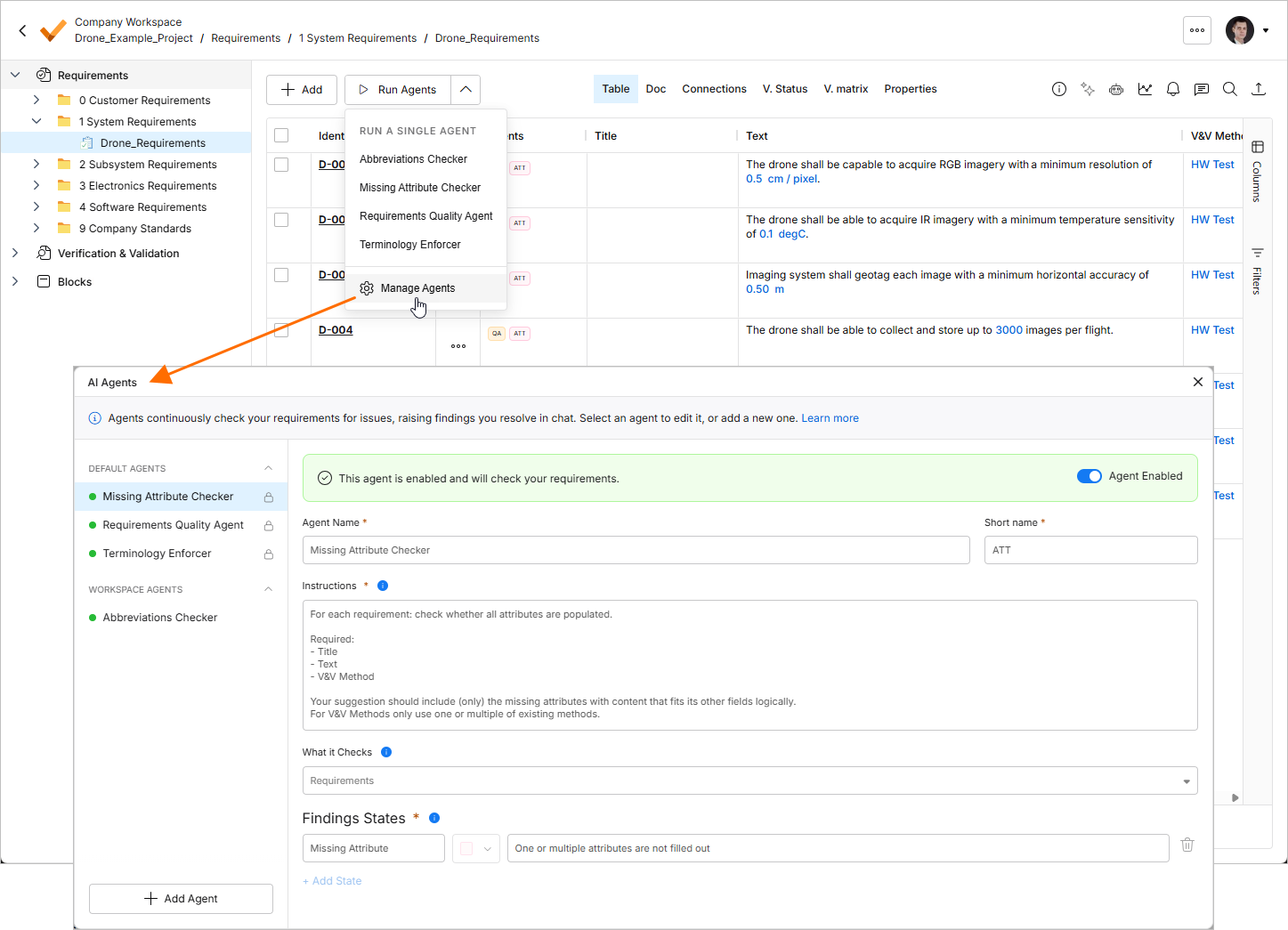
El conjunto de agentes en segundo plano disponibles se gestiona desde la ventana AI Agents, a la que se accede haciendo clic en la parte desplegable del botón  situado en la parte superior de la página del módulo Requisitos y seleccionando Manage Agents en el menú que aparece. Desde esta ventana, puede añadir agentes nuevos y modificar, habilitar/deshabilitar y eliminar los existentes.
-
Los agentes existentes se muestran en la parte izquierda de la ventana. Los agentes predeterminados aparecen bajo el encabezado Default Agents (y se distinguen en la lista de la izquierda mediante un icono de candado:
 ), mientras que los agentes personalizados, creados por los usuarios, aparecen bajo el encabezado Workspace Agents. Haga clic en una entrada para ver los detalles del agente seleccionado.
-
Utilice la opción Agent Enabled del banner situado en la parte superior de la ventana cuando haya un agente seleccionado para habilitarlo o deshabilitarlo. Cuando un agente está deshabilitado, no se puede ejecutar. Los agentes habilitados se distinguen en la lista de la izquierda mediante un punto verde (
 ), mientras que los deshabilitados se indican con un círculo vacío (
 ).
-
Para añadir un agente nuevo, haga clic en el botón
 situado en la parte inferior izquierda de la ventana. Aparecerá una entrada para el nuevo agente en la lista. Defina los campos del nuevo agente y, a continuación, haga clic en el botón
 situado en la parte inferior derecha. Están disponibles los siguientes campos:
-
Agent Name – el nombre del agente. Así se mostrará el agente al acceder a los menús del módulo Requisitos.
-
Short name – el nombre corto del agente. Las etiquetas de los hallazgos del agente se mostrarán con su nombre corto en la columna Agents del módulo Requisitos.
-
Instructions – instrucciones de formato libre que describen qué debe buscar y señalar el agente, y qué sugerencias debe ofrecer para resolver sus hallazgos.
-
What it Checks – el tipo de datos con los que trabaja el agente. Actualmente, solo está disponible la opción Requirements.
-
Findings States – defina el nombre del estado, su color (con el que se mostrarán las etiquetas de los hallazgos en la columna Agents del módulo Requisitos) y una descripción de formato libre de su significado. Utilice el control Add State de la parte inferior para añadir un estado nuevo y el icono
 situado a la derecha de un estado existente para eliminarlo. Un agente debe tener al menos un estado.
-
-
Para editar un agente personalizado existente, selecciónelo en la lista, modifique los campos necesarios y, a continuación, haga clic en el botón
 situado en la parte inferior derecha.
-
Para eliminar un agente personalizado existente, selecciónelo en la lista, haga clic en el botón
 situado en la parte inferior derecha y, a continuación, confirme la eliminación.
 situado en la parte superior derecha, seleccionando Settings en el menú que aparece y, a continuación, seleccionando Background Agents en el grupo AI Settings de la lista de la izquierda).
Ejecución de agentes y resolución de hallazgos
Puede ejecutar todos los agentes o agentes específicos para los requisitos del módulo Requisitos de varias formas.
-
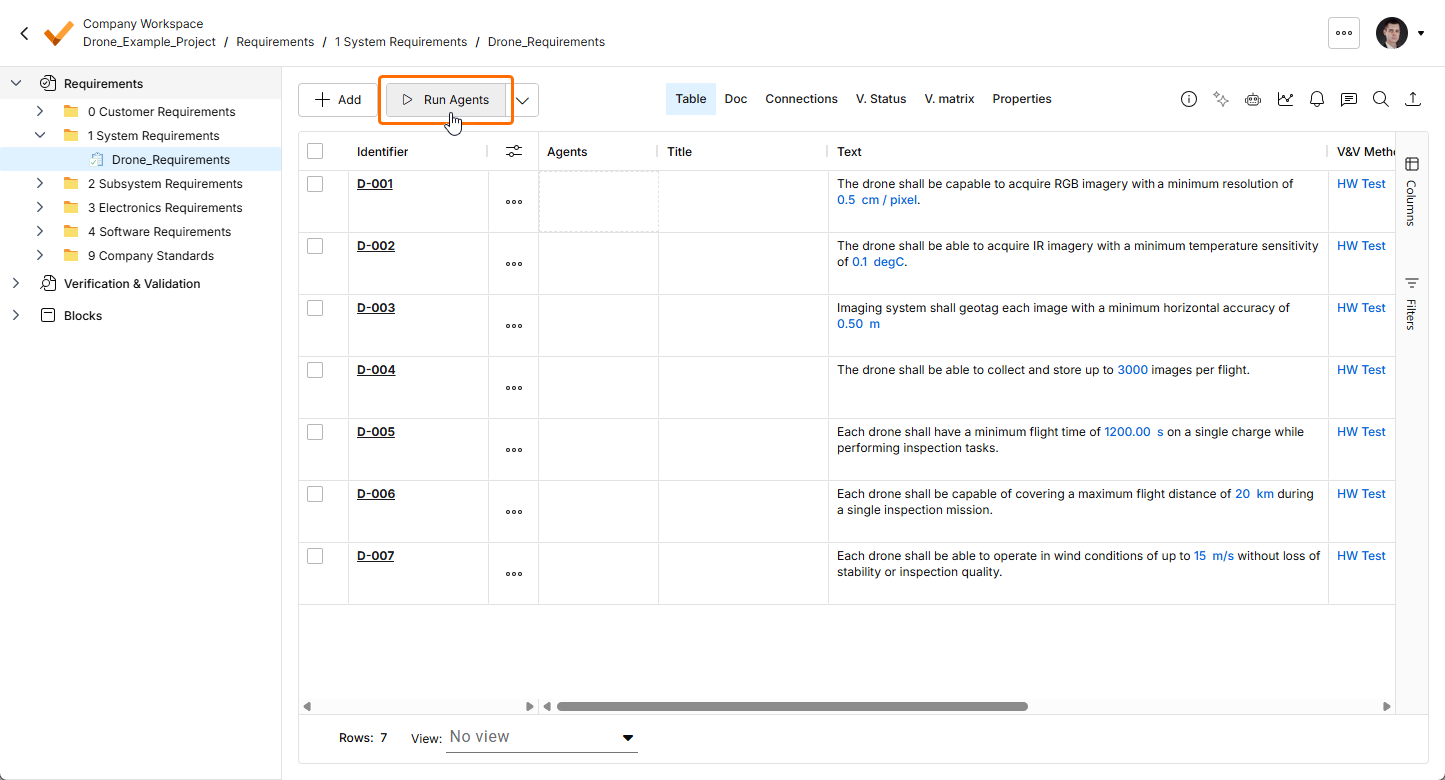
Para ejecutar todos los agentes habilitados para todos los requisitos de la especificación, sección o carpeta seleccionada actualmente, haga clic en la parte principal del botón
 situado en la parte superior de la página.
-
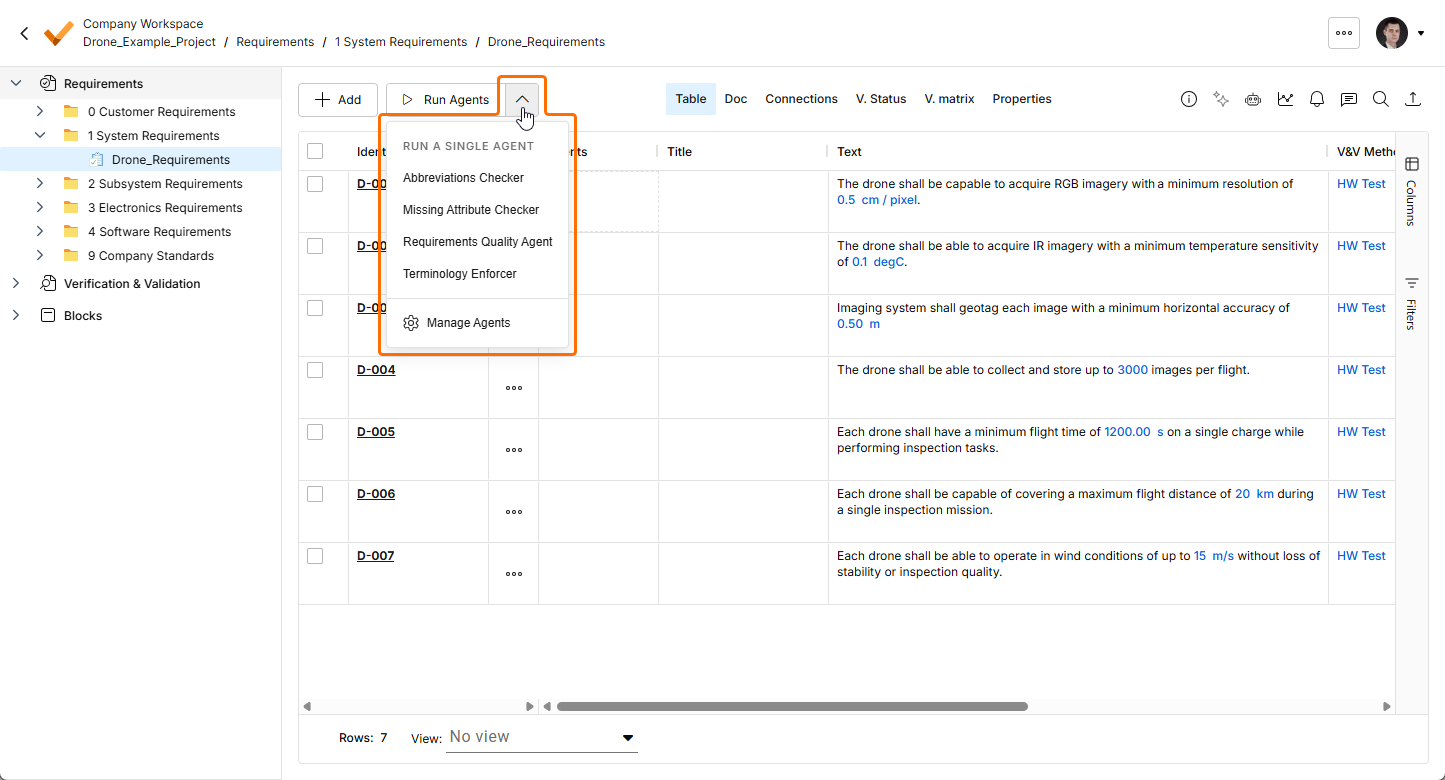
Para ejecutar un agente específico para todos los requisitos de la especificación, sección o carpeta seleccionada actualmente, haga clic en la parte desplegable del botón
situado en la parte superior de la página y seleccione el agente deseado en el menú que aparece.
-
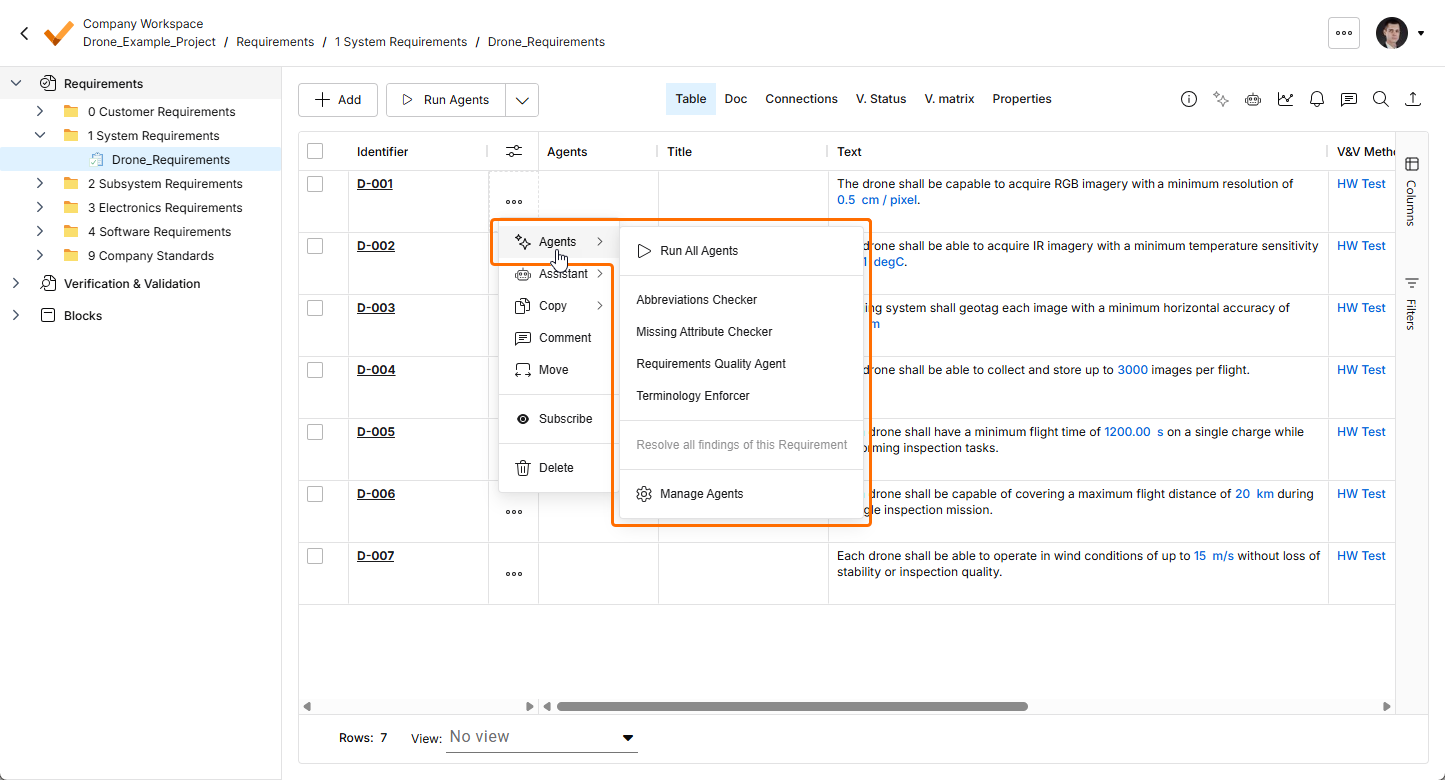
Para ejecutar todos los agentes habilitados para un requisito específico, haga clic en el botón
 de la columna de acciones de ese requisito y seleccione el comando Run All Agents en el submenú Agents.
-
Para ejecutar un agente específico para un requisito específico, haga clic en el botón
de la columna de acciones de ese requisito y seleccione el agente deseado en el submenú Agents.
También puede seleccionar varios requisitos mediante las casillas de verificación de la primera columna de la izquierda y, a continuación, utilizar el botón , su menú desplegable o el submenú Agents del menú del botón para ejecutar todos los agentes o un agente específico para la selección.
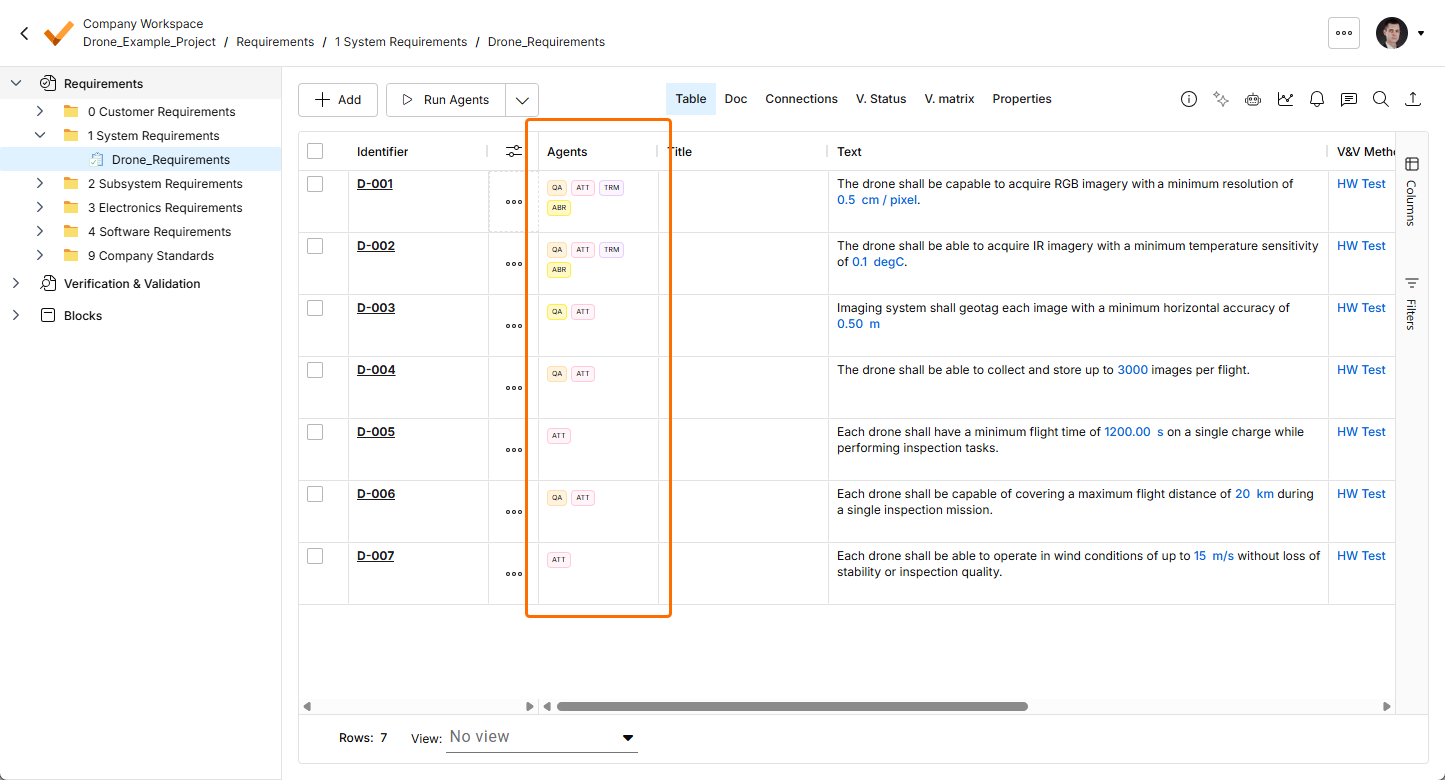
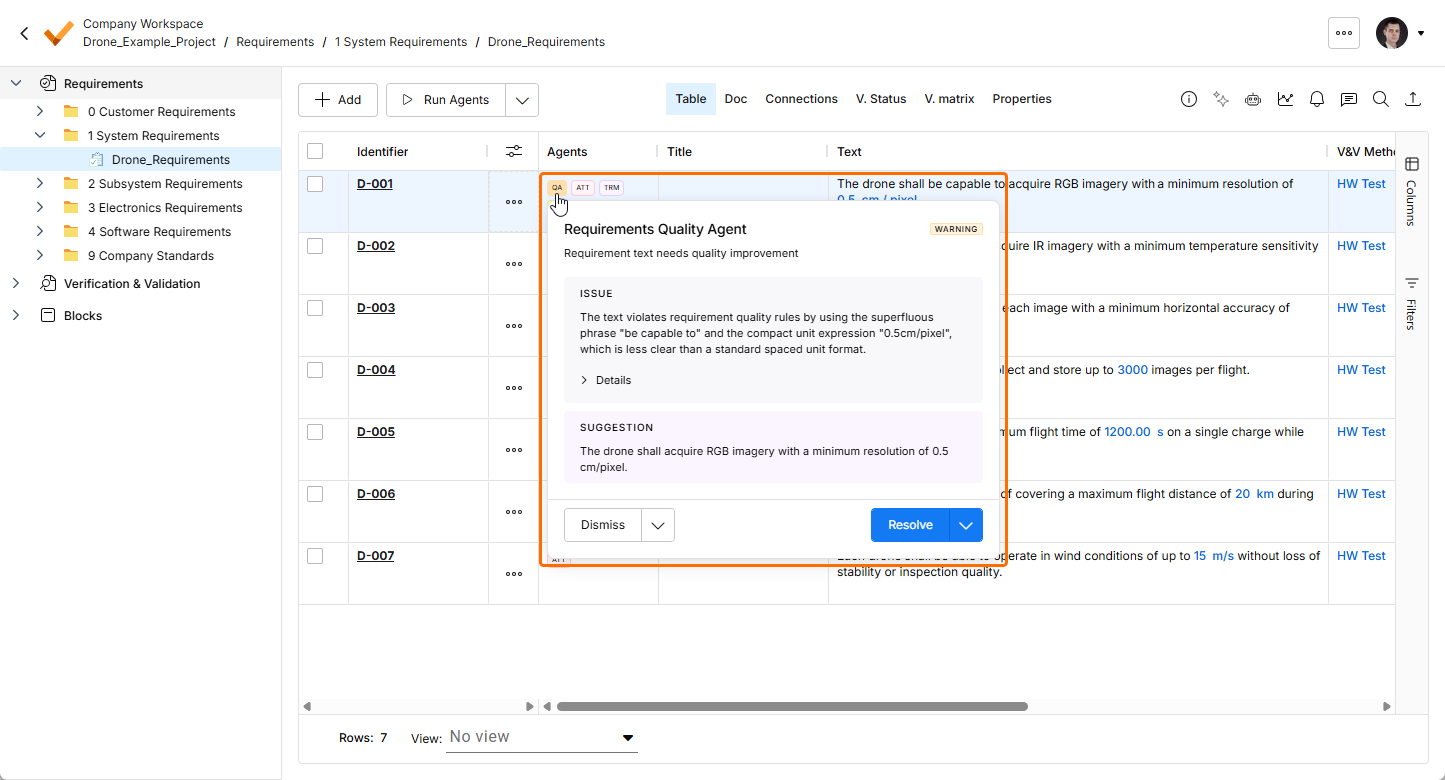
Una vez que los agentes hayan terminado de ejecutarse para uno o varios requisitos, cada hallazgo se indicará con una etiqueta en la columna Agents de la tabla de requisitos. Pase el cursor sobre la etiqueta de un hallazgo para ver sus detalles en la ventana emergente.
A continuación, puede resolver los hallazgos mediante el Asistente de ingeniería.
-
Para resolver un hallazgo específico de un requisito, haga clic en la parte principal del botón
 de la ventana emergente de detalles del hallazgo.
-
Para resolver todos los hallazgos de un requisito, haga clic en la parte desplegable del botón
de la ventana emergente de detalles de cualquier hallazgo de ese requisito y seleccione el comando Resolve all findings of this Requirement en el menú que aparece. Como alternativa, haga clic en el botón  de la columna de acciones de ese requisito y seleccione el comando Resolve all findings of this Requirement en el submenú Agents.
-
Para resolver todos los hallazgos de un agente específico en todos los requisitos, haga clic en la parte desplegable del botón
de la ventana emergente de detalles de cualquier hallazgo de ese agente y seleccione el comando Resolve all findings of this Agent en el menú que aparece.
También puede seleccionar varios requisitos mediante las casillas de verificación de la primera columna de la izquierda y, a continuación, utilizar el Agents » Resolve all findings of selected Requirements submenú del menú del botón para resolver todos los hallazgos de los requisitos seleccionados.
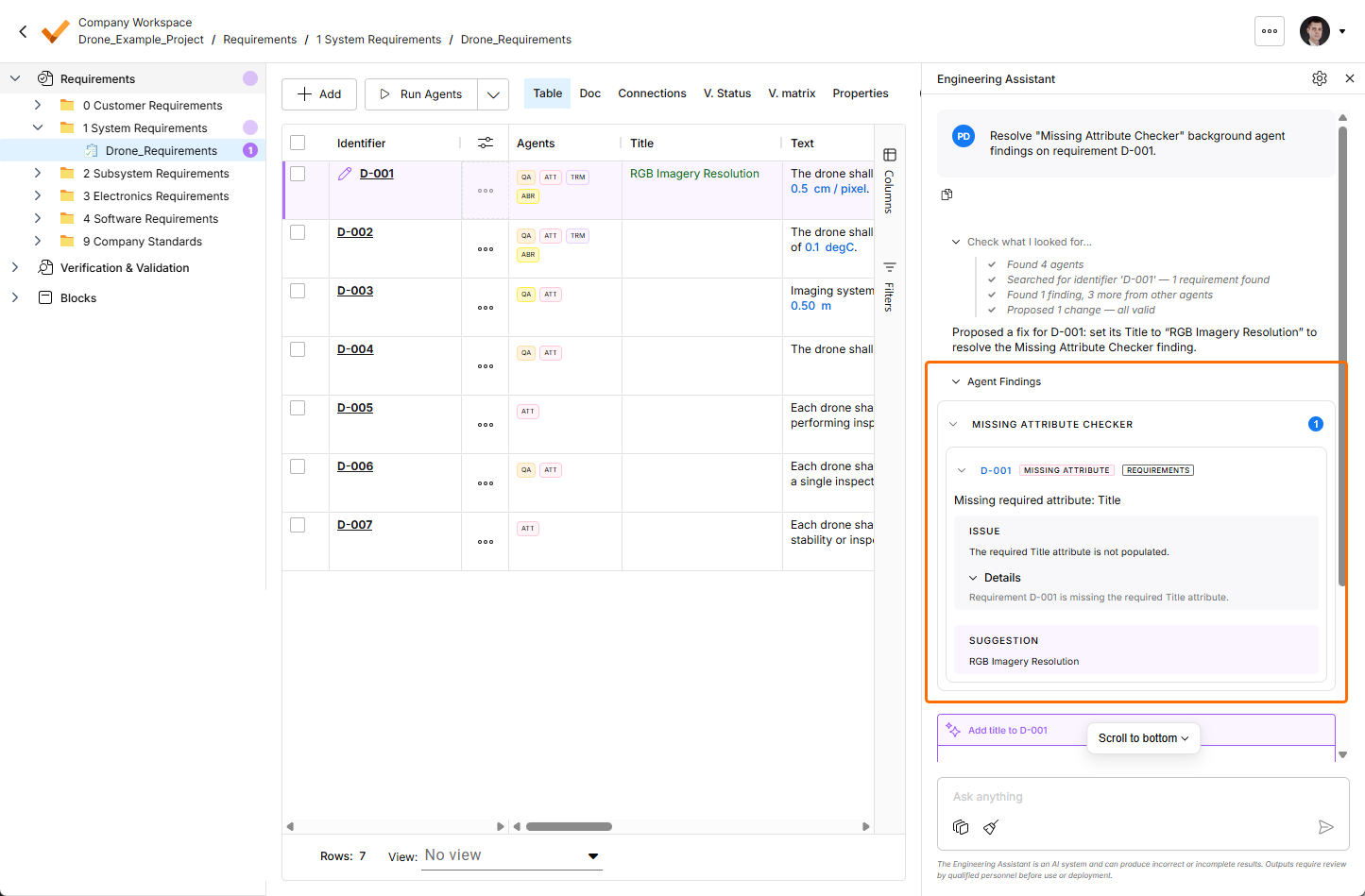
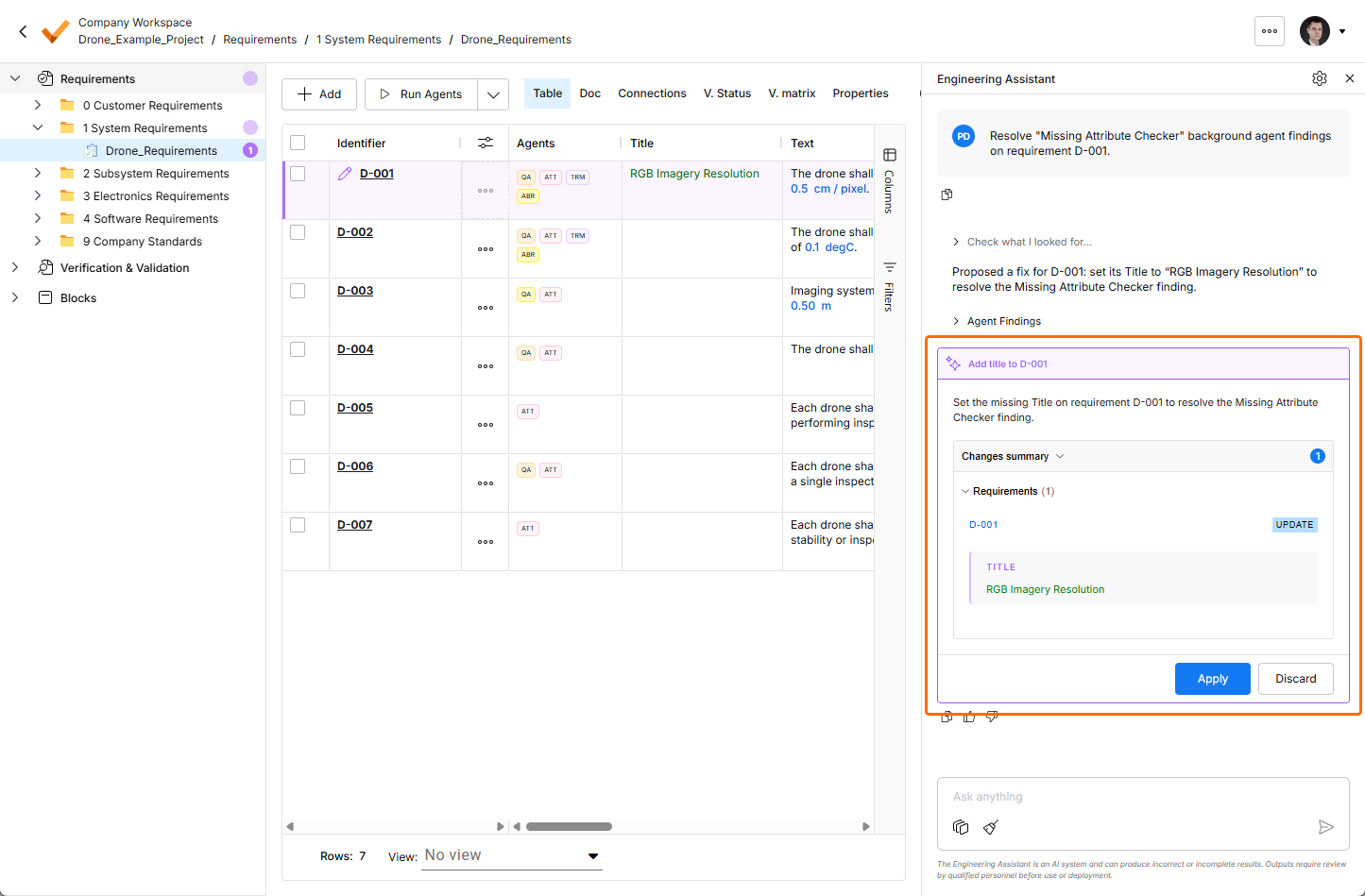
Los detalles de los hallazgos seleccionados y los cambios propuestos se mostrarán en el panel Engineering Assistant, donde podrá aplicar o descartar los cambios. También puede solicitar que se resuelvan los hallazgos de uno o varios agentes específicos si es necesario.
Como alternativa, puede desestimar los hallazgos para ocultar sus etiquetas de la columna Agents.
-
Para desestimar un hallazgo específico de un requisito, haga clic en la parte principal del botón
 de la ventana emergente de detalles del hallazgo.
-
Para descartar todos los hallazgos de un requisito, haga clic en la parte desplegable del botón
en la ventana emergente de detalles de cualquier hallazgo de este requisito y seleccione el comando Dismiss all findings of this Requirement en el menú que aparece.
-
Para descartar todos los hallazgos de un agente específico en todos los requisitos, haga clic en la parte desplegable del botón
en la ventana emergente de detalles de cualquier hallazgo de este agente y seleccione el comando Dismiss all findings of this Agent en el menú que aparece.
 Localizado por IA