
Comentarios
De un vistazo
- Añade comentarios contextuales, respuestas e imágenes para facilitar las conversaciones sobre el proyecto.
- Menciona a colaboradores, asigna o reasigna tareas y actualiza su estado.
- Navega por los hilos de comentarios y fíltralos, resuelve conversaciones y edita o elimina tus propios comentarios.
Requirements Portal permite añadir comentarios en sus proyectos de requisitos. Un comentario es una nota añadida por un usuario que se asigna a un requisito, una especificación, una sección, una actividad de V&V o un bloque específicos, y a la que otros usuarios pueden responder. Los comentarios fomentan la colaboración entre usuarios sin modificar los datos compartidos, ya que el espacio de trabajo los almacena de forma independiente de dichos datos. Puede mencionar a una o varias personas o grupos en el comentario. También se puede asignar un comentario a un miembro del espacio de trabajo.
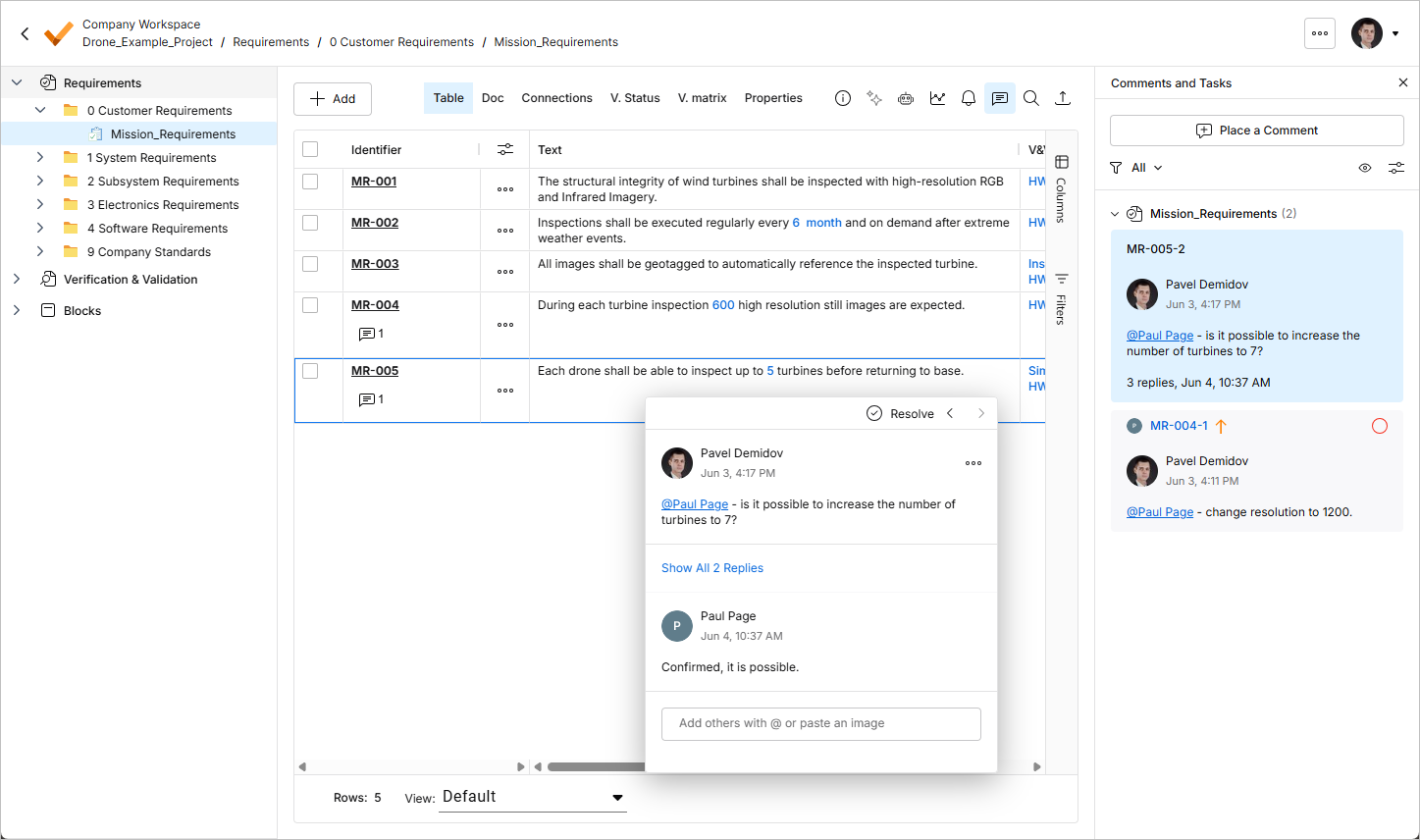
Los comentarios se publican, se responden y se gestionan directamente en la tabla de requisitos y en el árbol del proyecto mediante una ventana contextual de comentarios. Los comentarios también se muestran en el panel Comments and Tasks, situado a la derecha, que ofrece una vista general y facilita la navegación, en lugar de servir como interfaz de trabajo. Utilice el control  de la parte superior derecha para mostrar u ocultar el panel Comments and Tasks.
Añadir un comentario
Puede activar el modo de inserción de comentarios de una de las siguientes formas:
-
Haga clic en el botón
 de la parte superior del panel Comments and Tasks y, a continuación, utilice el cursor de inserción que aparece (
 ) para seleccionar una fila de requisito en la tabla o una especificación, sección, actividad de V&V o bloque en el árbol del proyecto de la izquierda al que añadir un comentario (
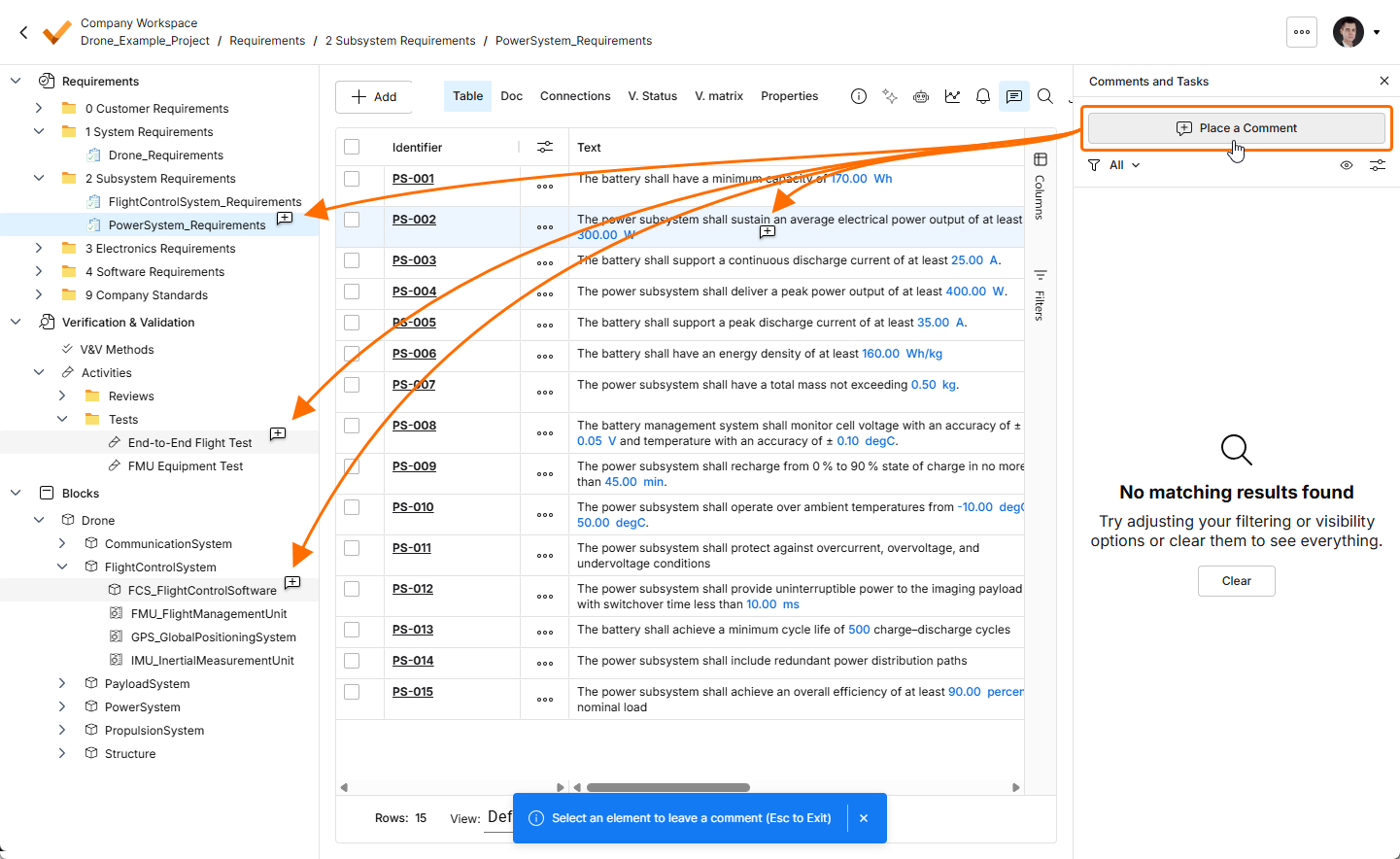 ).
-
Haga clic en el botón
 de la fila del requisito y seleccione el comando Comment en el menú que aparece (
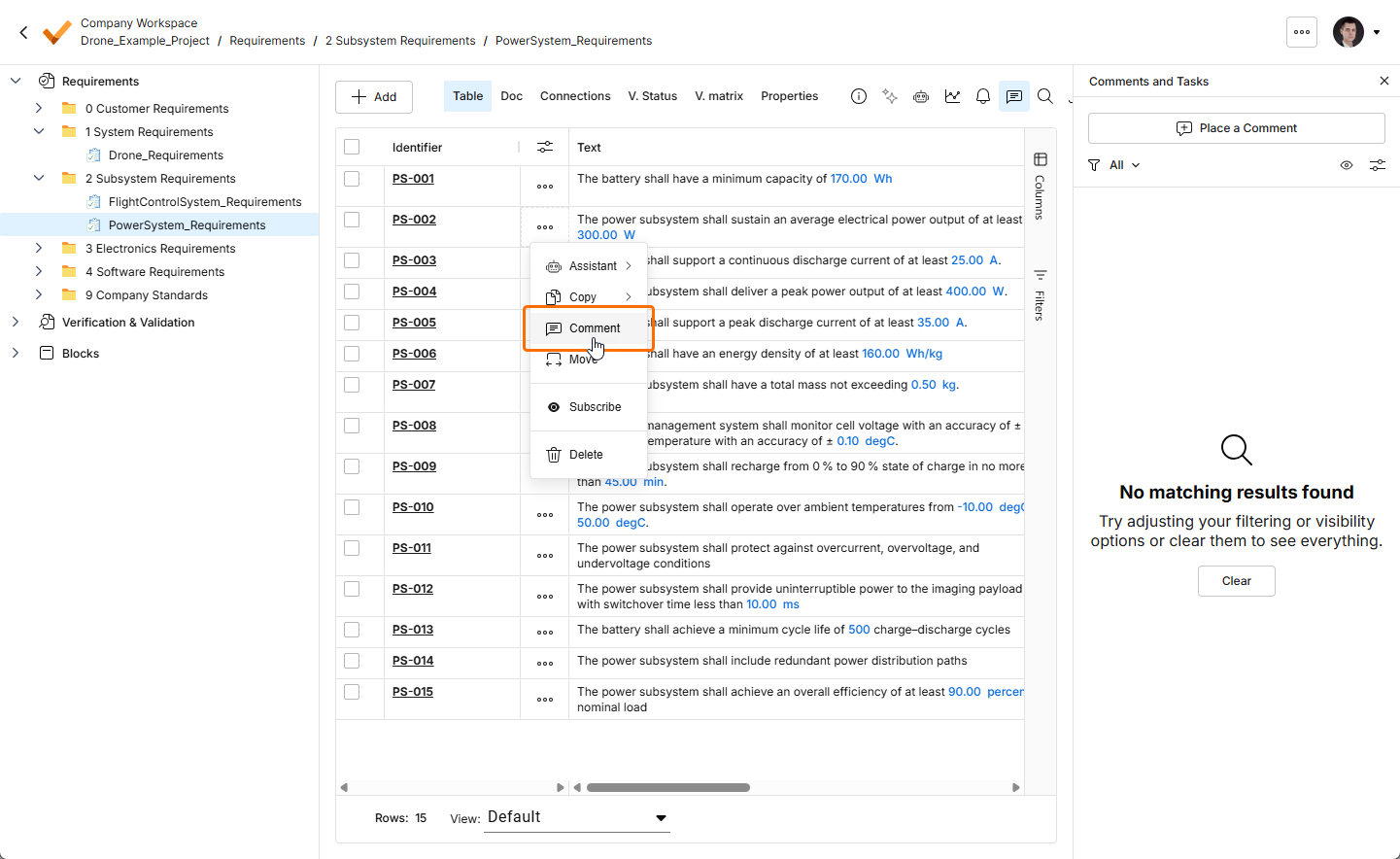 ).
-
Haga clic con el botón derecho en la entrada de la especificación, sección, actividad de V&V o bloque en el árbol del proyecto de la izquierda y seleccione el comando Comment en el menú contextual (
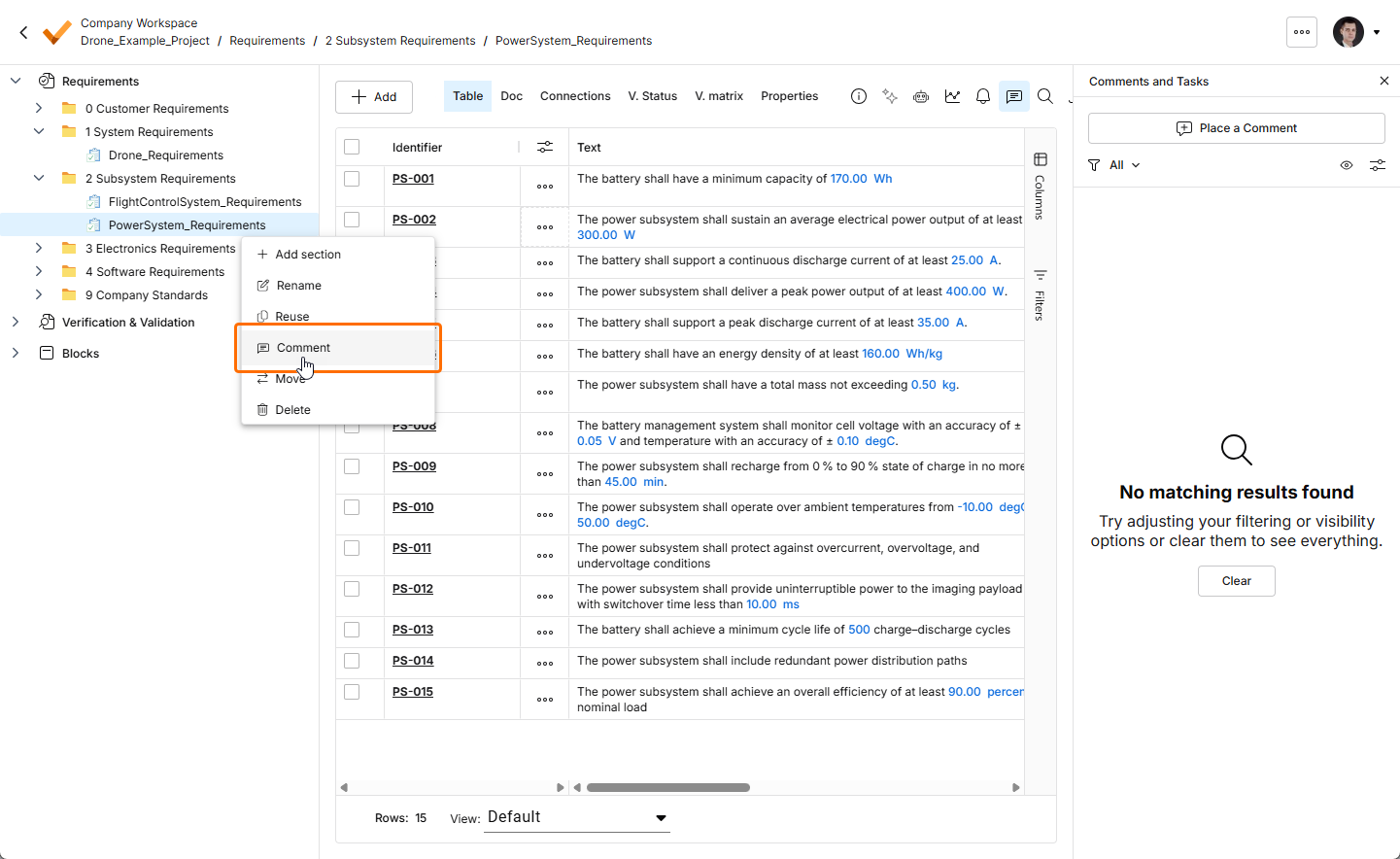 ).
En todos los casos, se abrirá una ventana de comentarios en la que podrá definir el comentario en el contexto de la entidad seleccionada. Escriba su comentario en el campo correspondiente. Puede mencionar a una o varias personas o grupos en el comentario. Escriba el carácter @ en el campo del comentario para acceder rápidamente a una lista de miembros del espacio de trabajo. También se puede asignar un comentario a un miembro. Para obtener más información sobre estas funciones adicionales, consulte la sección Trabajar con la ventana contextual de comentarios.
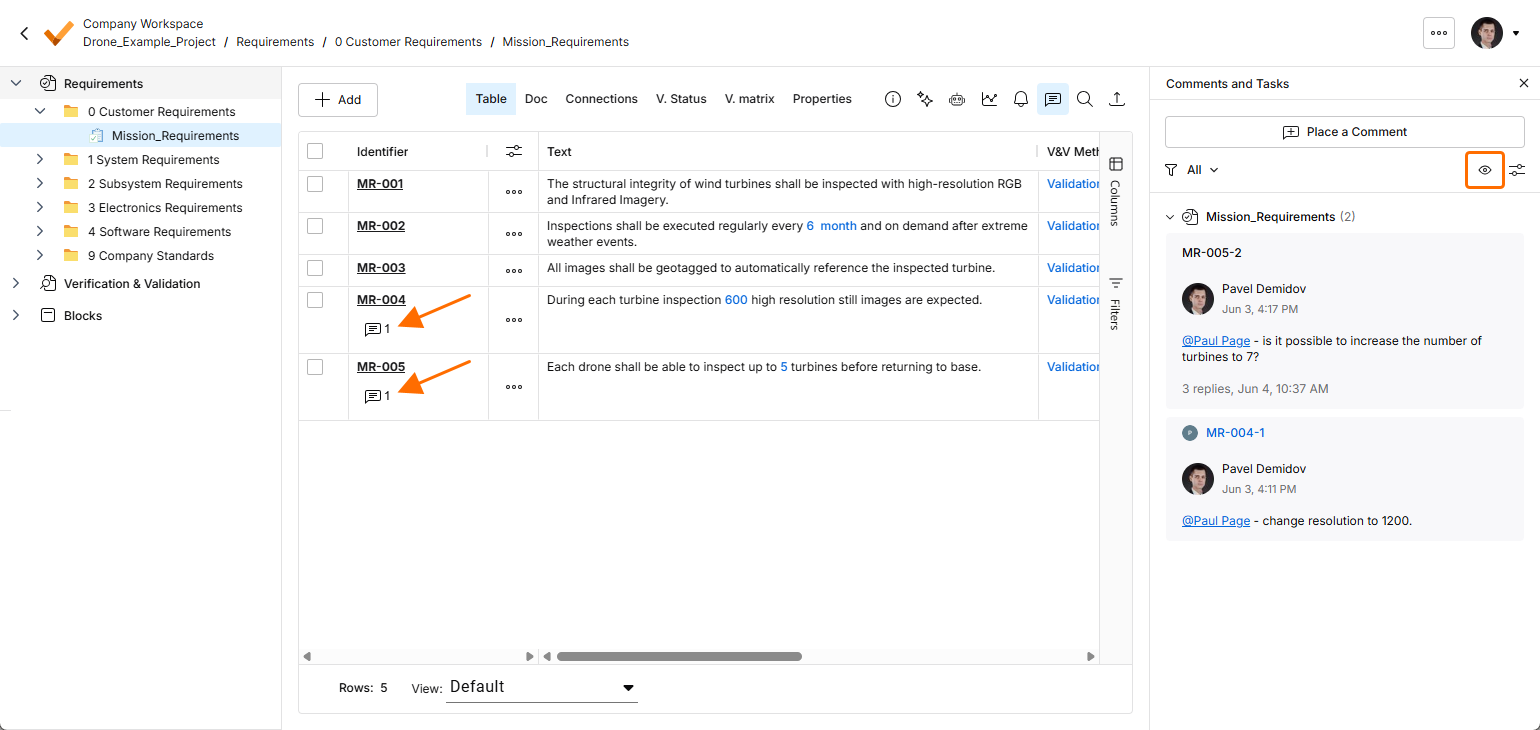
Una vez introducido el comentario, añadidas las menciones y realizada la asignación, si es necesario, haga clic en el botón  situado debajo. El comentario se publicará y aparecerá tanto en la ventana contextual de comentarios como en el panel Comments and Tasks. Se mostrará un marcador de comentario (
 ) en la columna Identifier de los requisitos que tengan un comentario.
La siguiente secuencia de imágenes muestra cómo añadir un comentario de ejemplo a un requisito, mencionar a un miembro del equipo y asignarle una tarea (consulte los detalles a continuación).
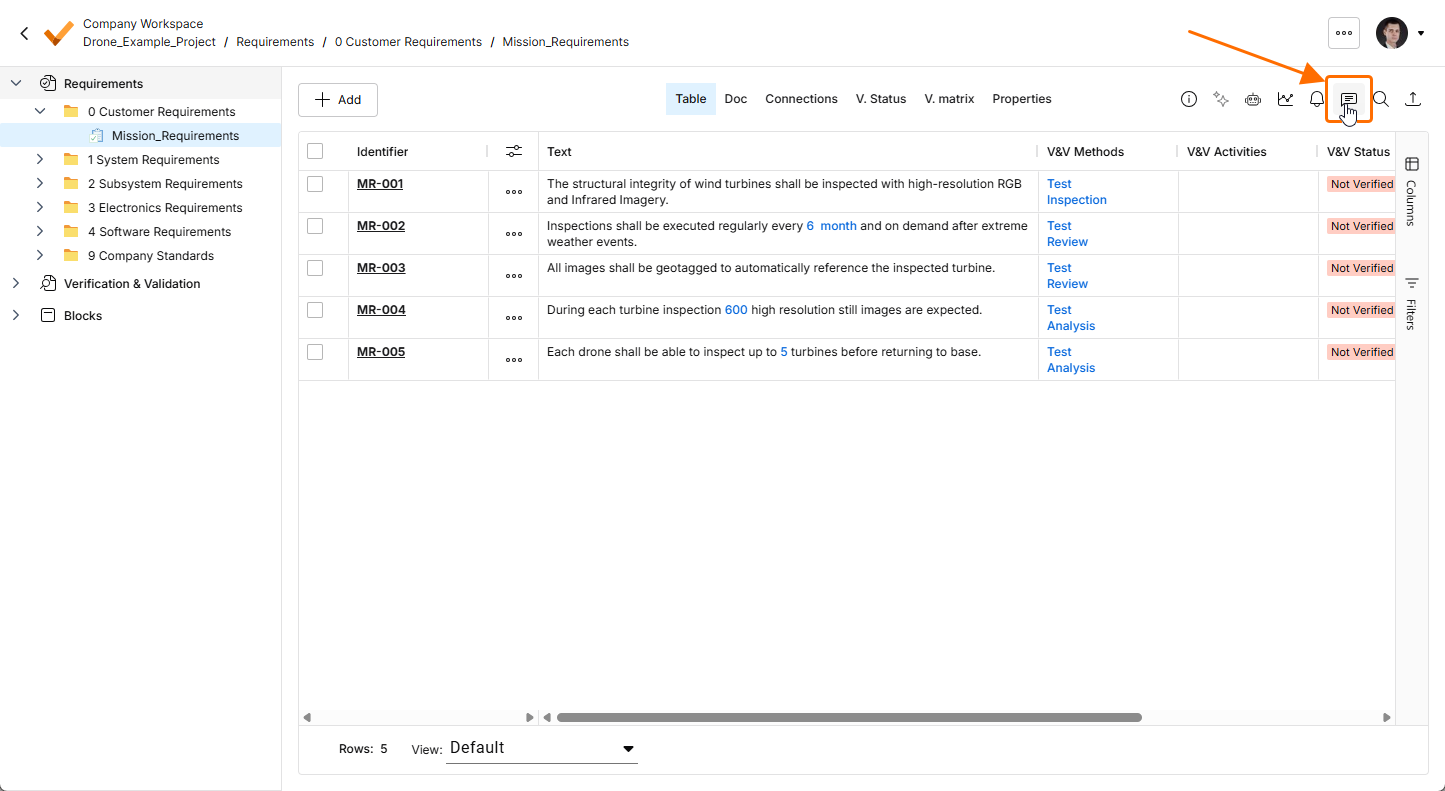
Abra o cierre el panel Comments and Tasks mediante el icono .
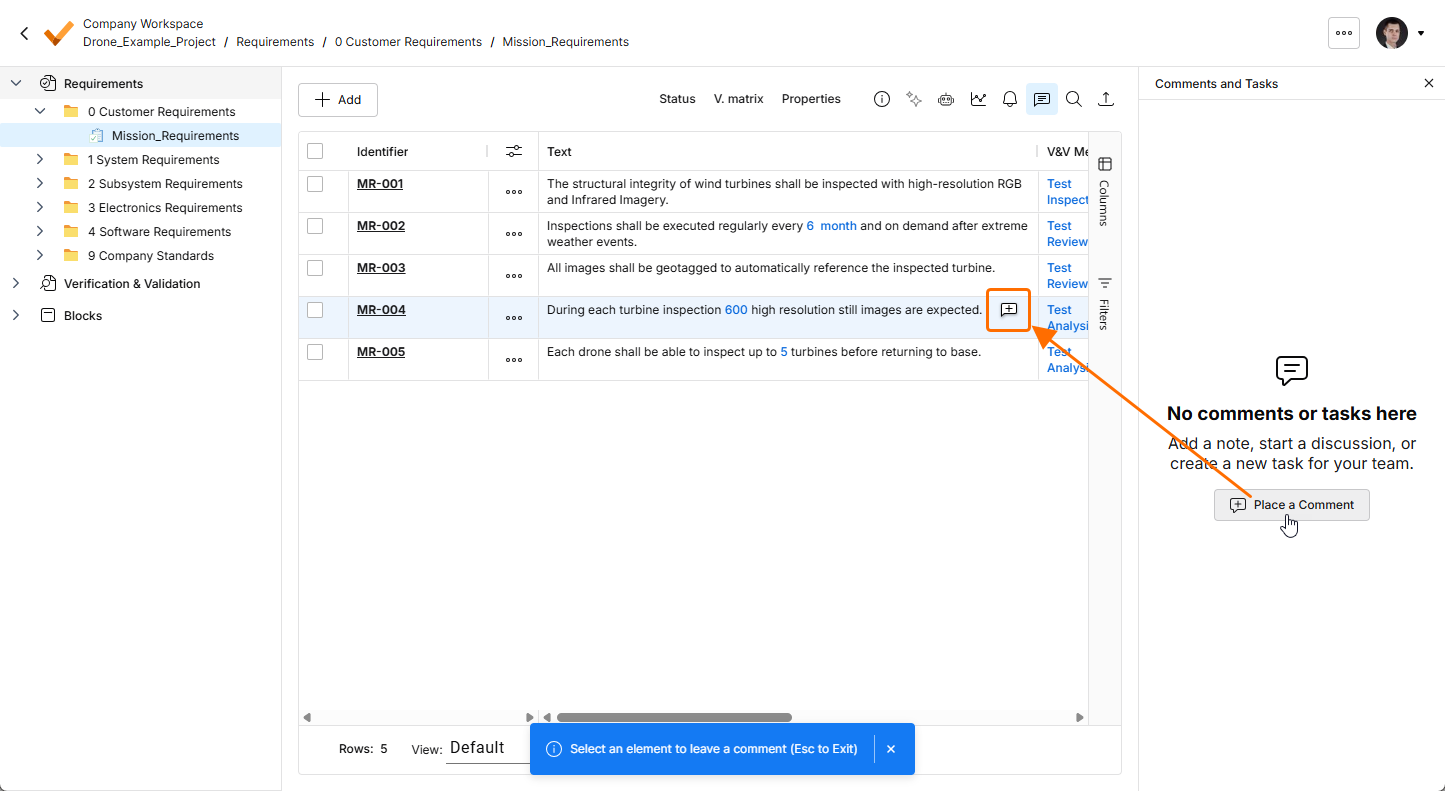
Seleccione el botón para añadir un comentario a un requisito y, a continuación, utilice el cursor de inserción que aparece () para seleccionar la fila del requisito al que desea añadir el comentario.
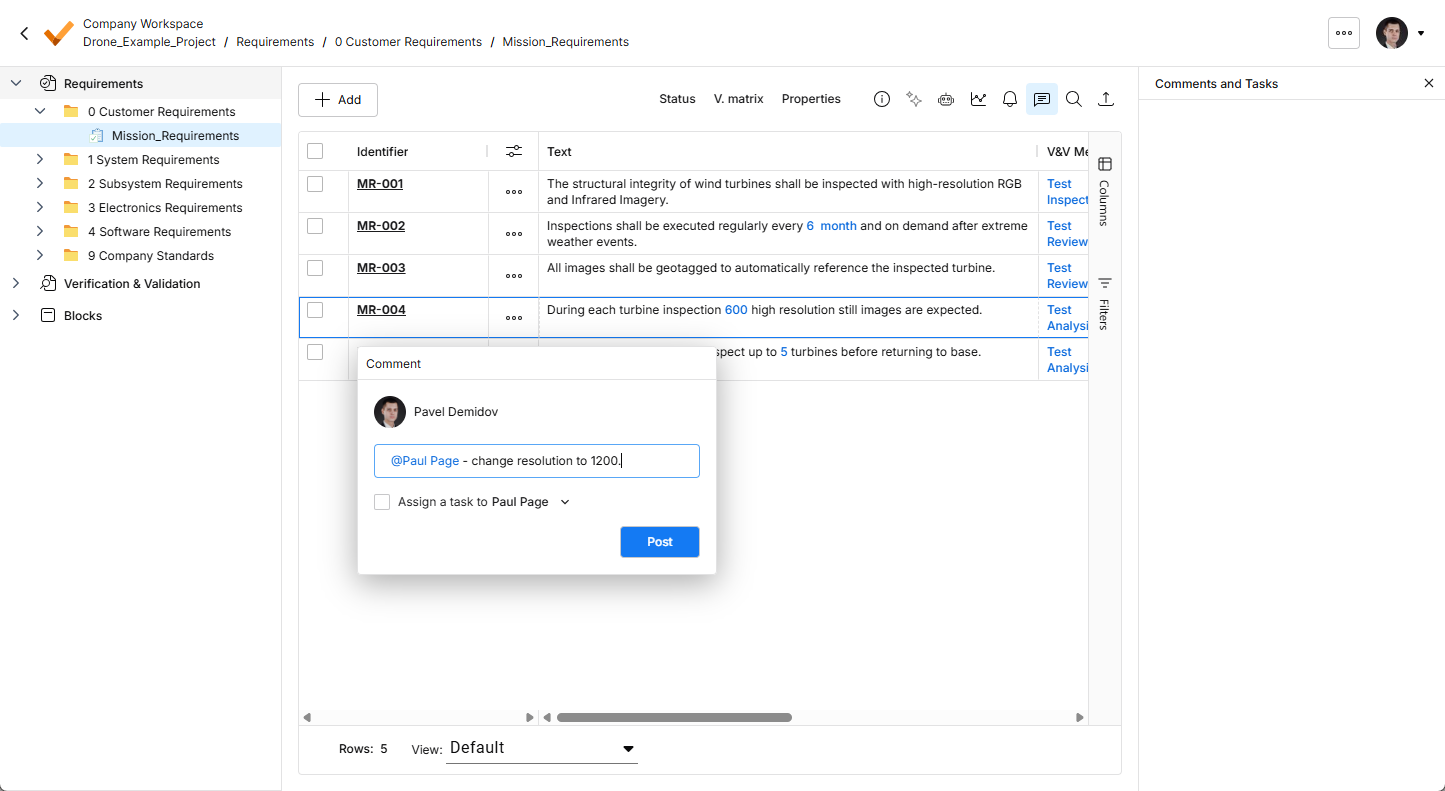
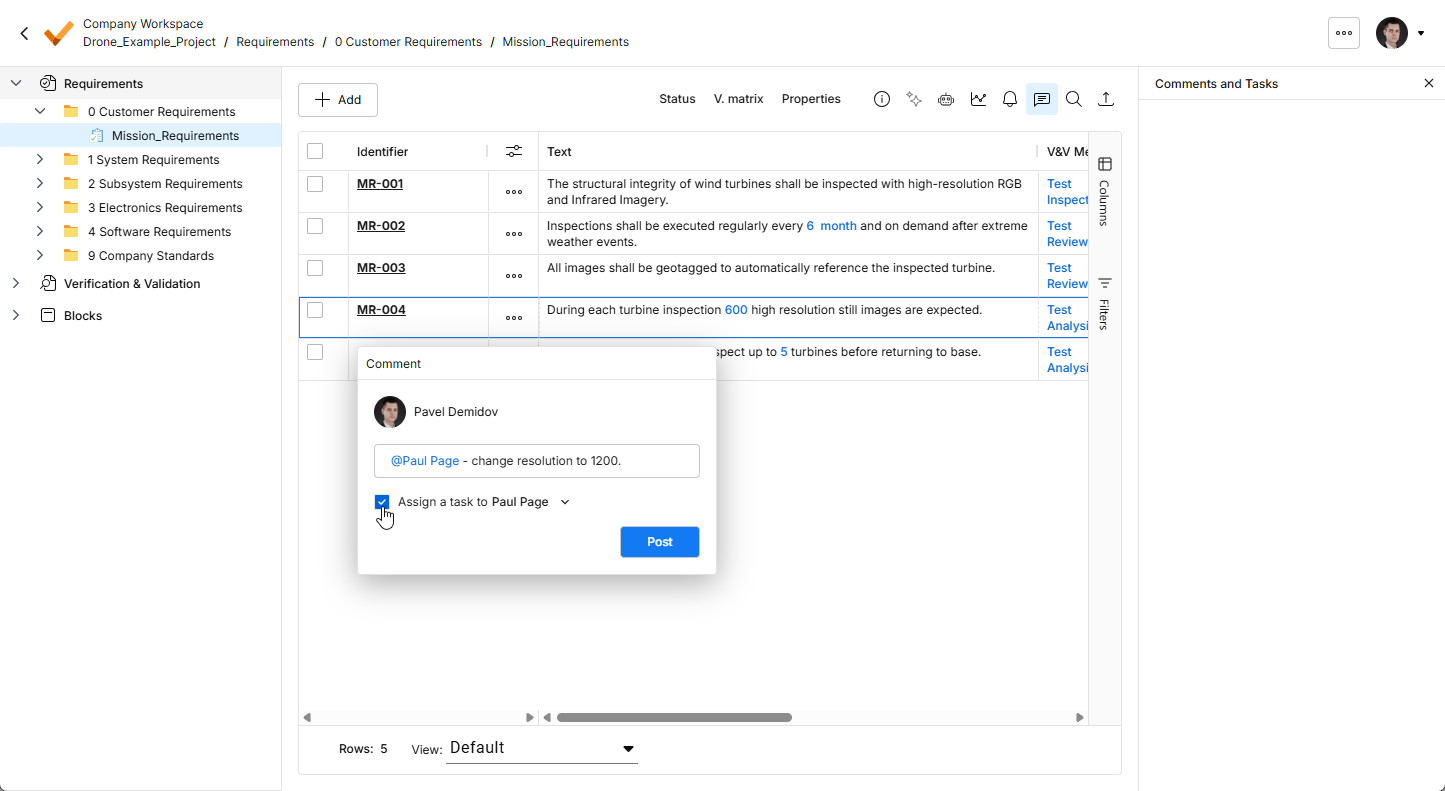
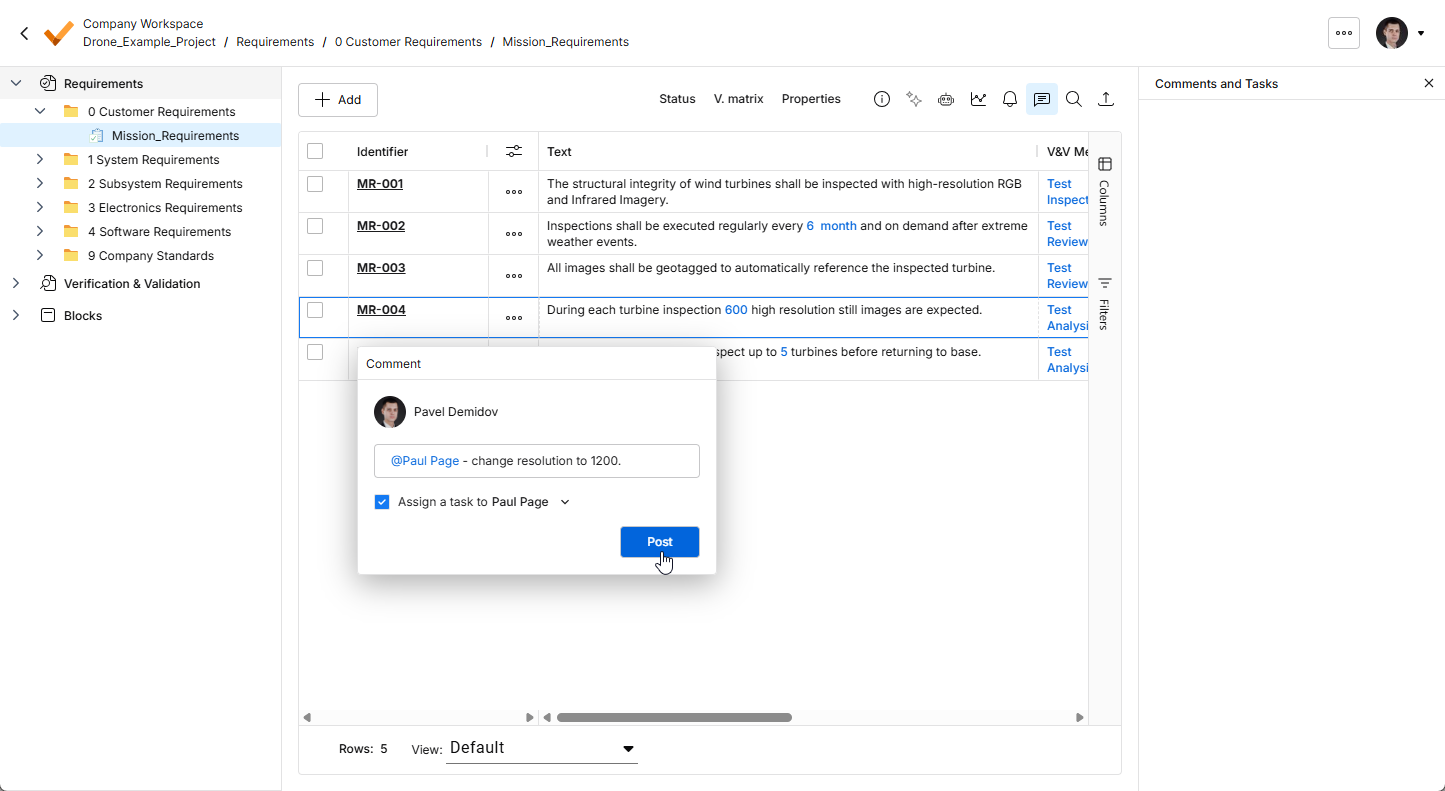
Haga clic en el botón para confirmar la inserción del comentario y, si se ha asignado, la creación de una tarea asociada.
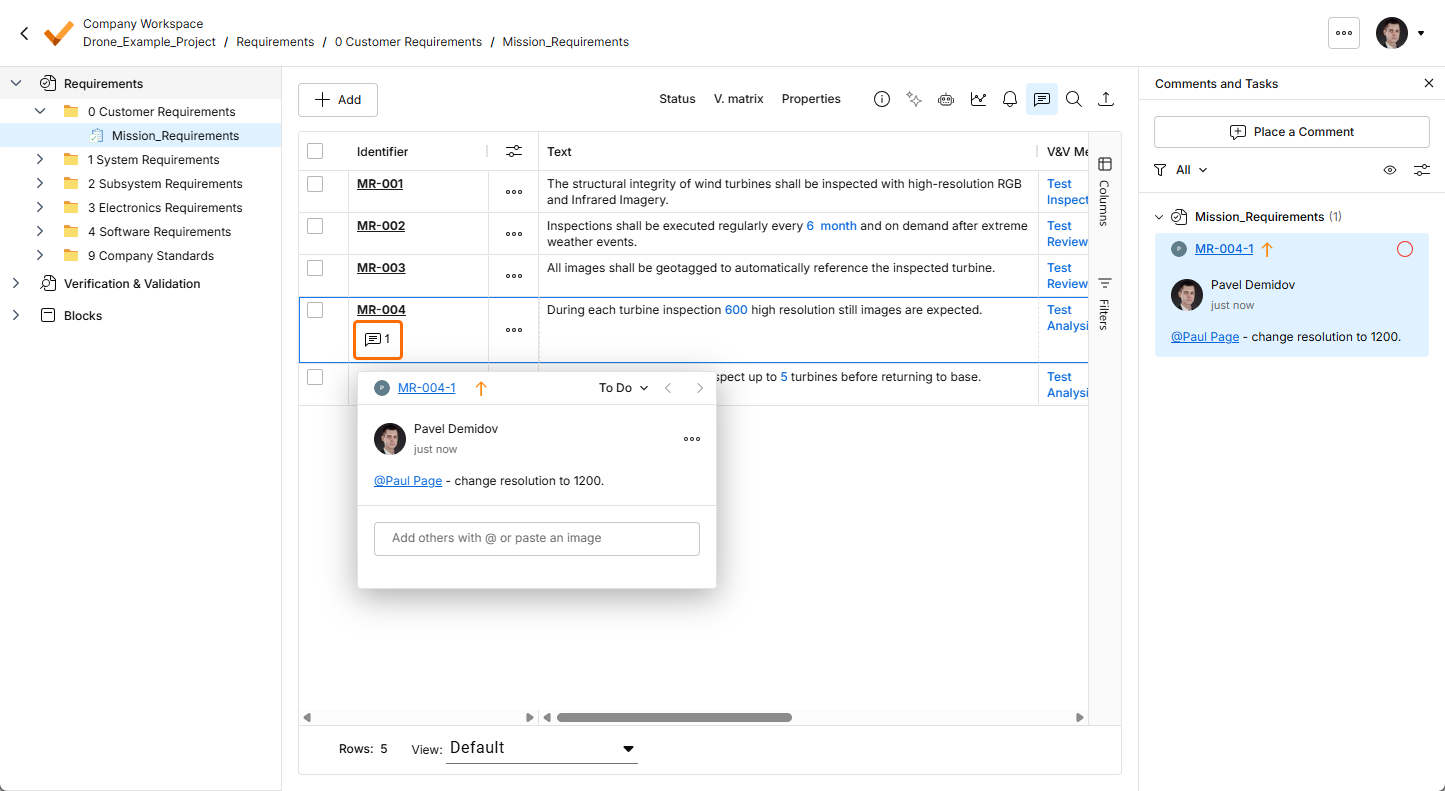
Trabajar con la ventana contextual de comentarios
Los siguientes puntos se refieren al trabajo con los comentarios y la ventana contextual de comentarios de la interfaz:
-
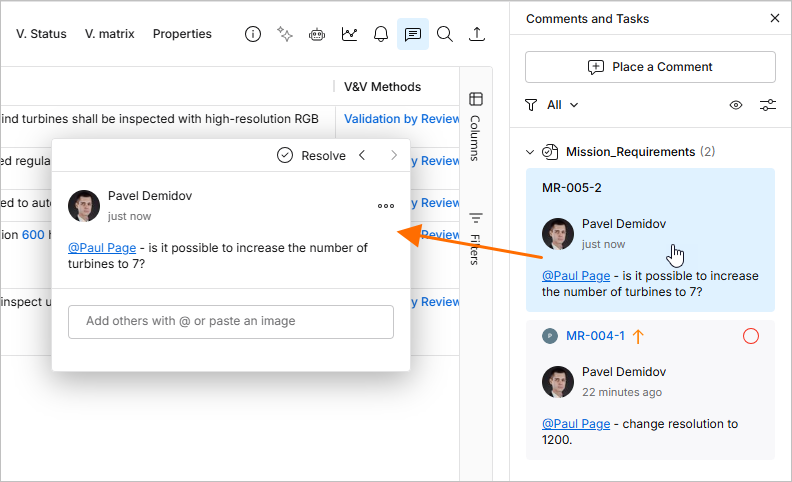
Puede acceder a la ventana de comentarios haciendo clic en la entrada del comentario en el panel Comments and Tasks.
-
Puede mover libremente la ventana haciendo clic en su barra superior y arrastrándola.
-
Utilice los botones
 de la parte superior izquierda de la ventana de comentarios para desplazarse secuencialmente al comentario anterior y al siguiente, respectivamente.
-
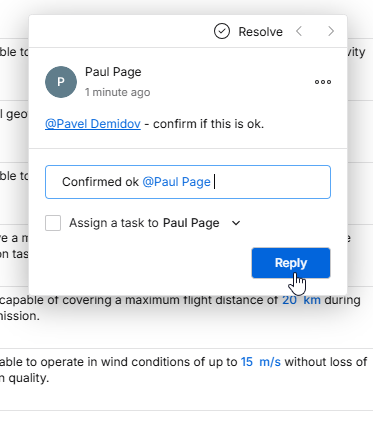
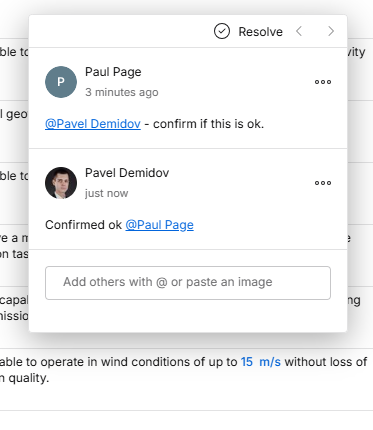
Una vez publicado el comentario inicial, al acceder a la ventana de comentarios, esta estará lista para introducir una respuesta. Escriba el texto en el campo correspondiente y, a continuación, haga clic en el botón
 para publicarlo. Para salir sin responder, pulse
Esc. -
Puede mencionar a una persona o un grupo en un comentario. Introduzca el carácter
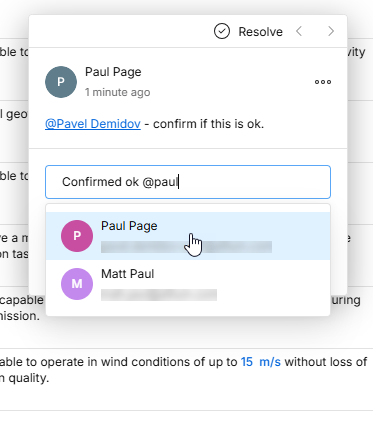
@para acceder a una lista emergente de todos los miembros del equipo del espacio de trabajo. Como alternativa, busque el grupo o la persona (en este último caso, por su nombre o correo electrónico) escribiendo@seguido de uno o varios caracteres: se mostrará una lista de grupos, miembros del equipo y personas ajenas al equipo (pero de su organización) que coincidan con la búsqueda, entre los que podrá elegir. Puede hacer clic en una entrada para añadirla o utilizar las teclasUp Arrow/Down Arrowy pulsarEnterpara añadirla.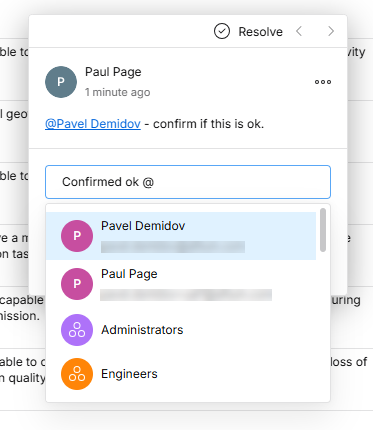
-
Puede asignar una tarea a una persona mencionada. Para ello, active la opción Assign a Task to: de forma predeterminada, se selecciona a la primera persona mencionada o, si no hay ninguna mención, a usted mismo (
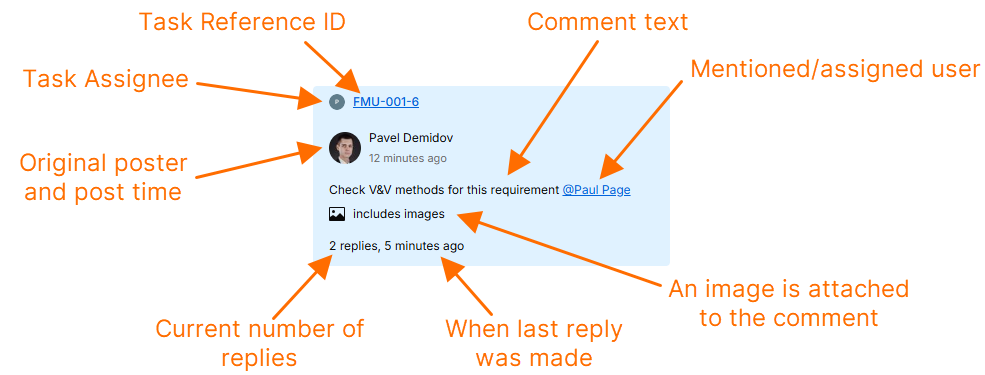
Me). Como alternativa, utilice el menú desplegable para elegir a otro miembro del espacio de trabajo al que asignar la tarea. La persona asignada se muestra en la entrada del panel Comments and Tasks mediante la imagen o la letra de su perfil de usuario, junto con una referencia de tarea asociada. La asignación de la tarea se puede cambiar o eliminar al editar el comentario.
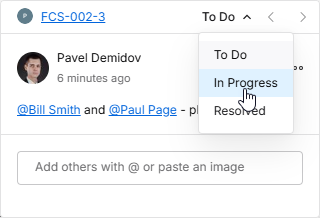
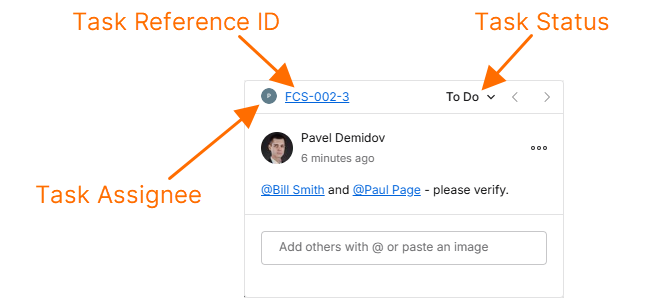
Cuando una tarea está asociada a un comentario, el borde superior de su ventana incluye:
-
un icono (imagen/letra) que indica el miembro al que se ha asignado la tarea del comentario. Seleccione el icono para reasignar la tarea a otro miembro del espacio de trabajo desde la lista desplegable.
-
la referencia alfanumérica de la tarea, compuesta por el identificador de la entidad con un número de tarea como sufijo. Haga clic en la referencia para localizar esa entrada de tarea en la página Tareas del espacio de trabajo.
-
el estado de actividad actual de la tarea (To Do, In Progress, Resolved), que puede cambiarse desde el menú desplegable asociado (
 ).
-
-
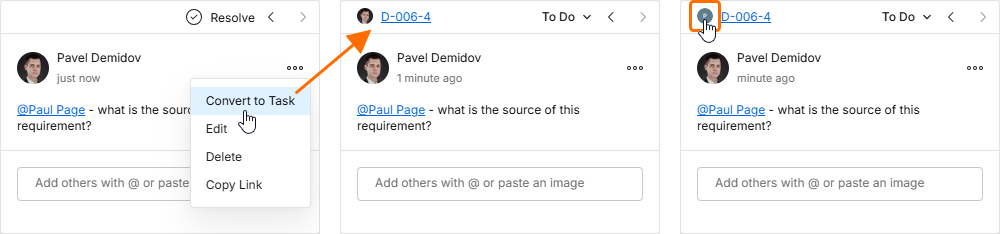
Puede añadir una tarea a un comentario existente mediante la opción Convert to Task disponible en el menú
 de la ventana. La nueva tarea se le asigna inicialmente a usted y puede reasignarse a otro miembro del espacio de trabajo seleccionando su entrada en la lista desplegable que se abre desde el avatar de la persona asignada (arriba a la izquierda).
-
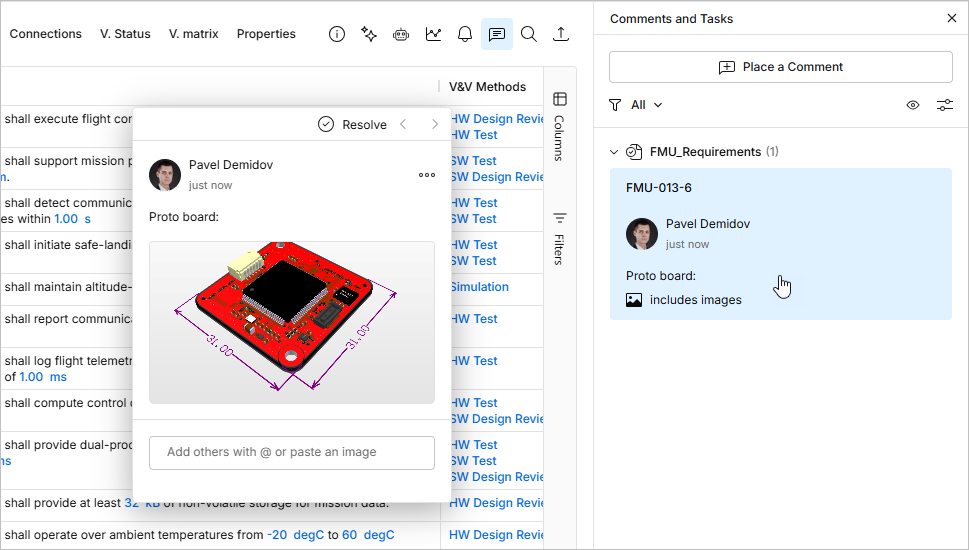
La ventana de comentarios también admite archivos de imagen o capturas de pantalla pegados desde el portapapeles de Windows. Puede pegar la captura de pantalla (o el archivo de imagen copiado) en el campo del comentario antes o después de cualquier nota de texto y mención de usuarios. Las imágenes se muestran en el cuerpo de la ventana de comentarios; haga clic en una imagen para abrirla y verla a tamaño completo. La entrada del comentario publicado en el panel Comment and Tasks incluirá una nota includes images relacionada.
-
Un comentario se puede editar o eliminar, únicamente a través de la ventana de comentarios, mediante los comandos Edit y Delete , respectivamente. Estos están disponibles en el menú asociado al control
. Tenga en cuenta que estos comandos solo estarán disponibles para los comentarios que usted haya publicado: no puede editar ni eliminar un comentario de otro usuario. Si edita un comentario existente, realice los cambios y, a continuación, haga clic en el botón  para guardarlos. Para salir sin aplicar ningún cambio, pulse
Esc.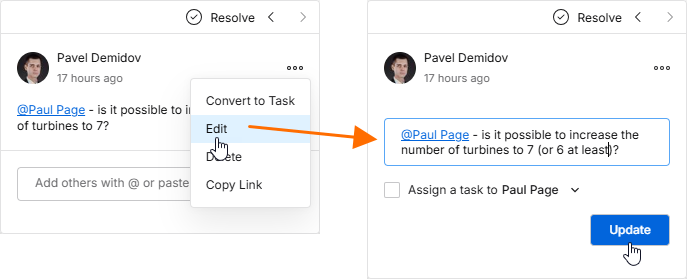
-
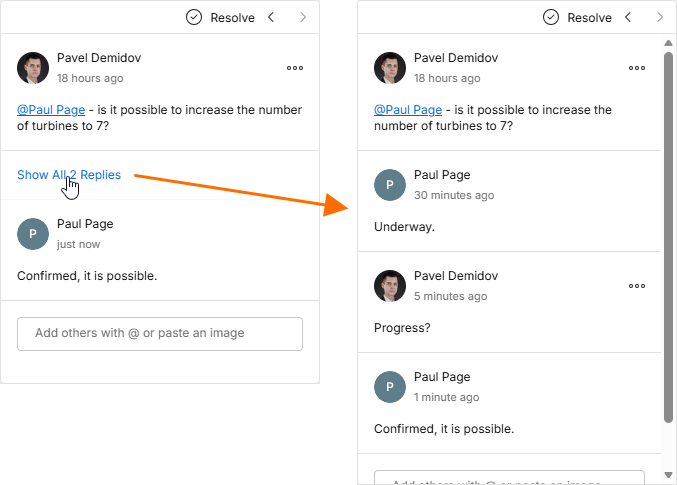
Al acceder a la ventana de comentarios, solo se muestran el comentario inicial y el más reciente del hilo. Para ver todos los comentarios del hilo, haga clic en el control disponible entre estas entradas. Utilice la barra de desplazamiento para recorrer todos los comentarios.
-
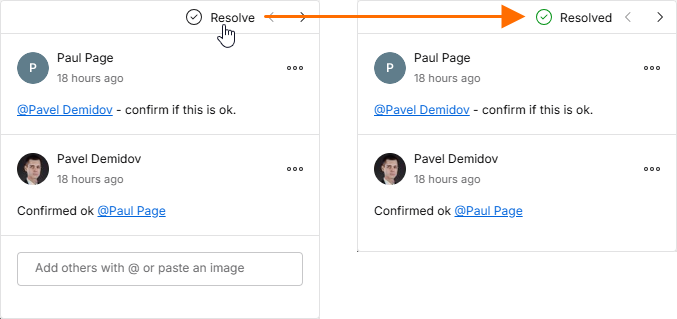
Un comentario se puede resolver (o volver a activar) mediante el control
 situado en la parte superior de la ventana de comentarios. Si el comentario tiene una tarea asignada, su estado actual se puede cambiar a Resolved (o a otro nivel) desde el menú desplegable de estado. Los comentarios resueltos no se muestran en el panel Comments and Tasks de forma predeterminada, pero pueden mostrarse mediante su opción para mostrar u ocultar marcadores; consulte la siguiente sección para obtener más información.
Trabajar con el panel Comentarios
Los siguientes puntos se refieren al trabajo con los comentarios y el panel Comments and Tasks de la interfaz:
-
El panel Comments and Tasks proporciona una vista general y una herramienta de navegación por los comentarios del proyecto, en lugar de una interfaz operativa para publicar, editar y responder. Esa funcionalidad está reservada exclusivamente a la ventana contextual de comentarios.
-
El panel Comments and Tasks también se puede abrir haciendo clic en un marcador de comentario en el área de visualización principal. Esto también abrirá la ventana contextual de comentarios.
-
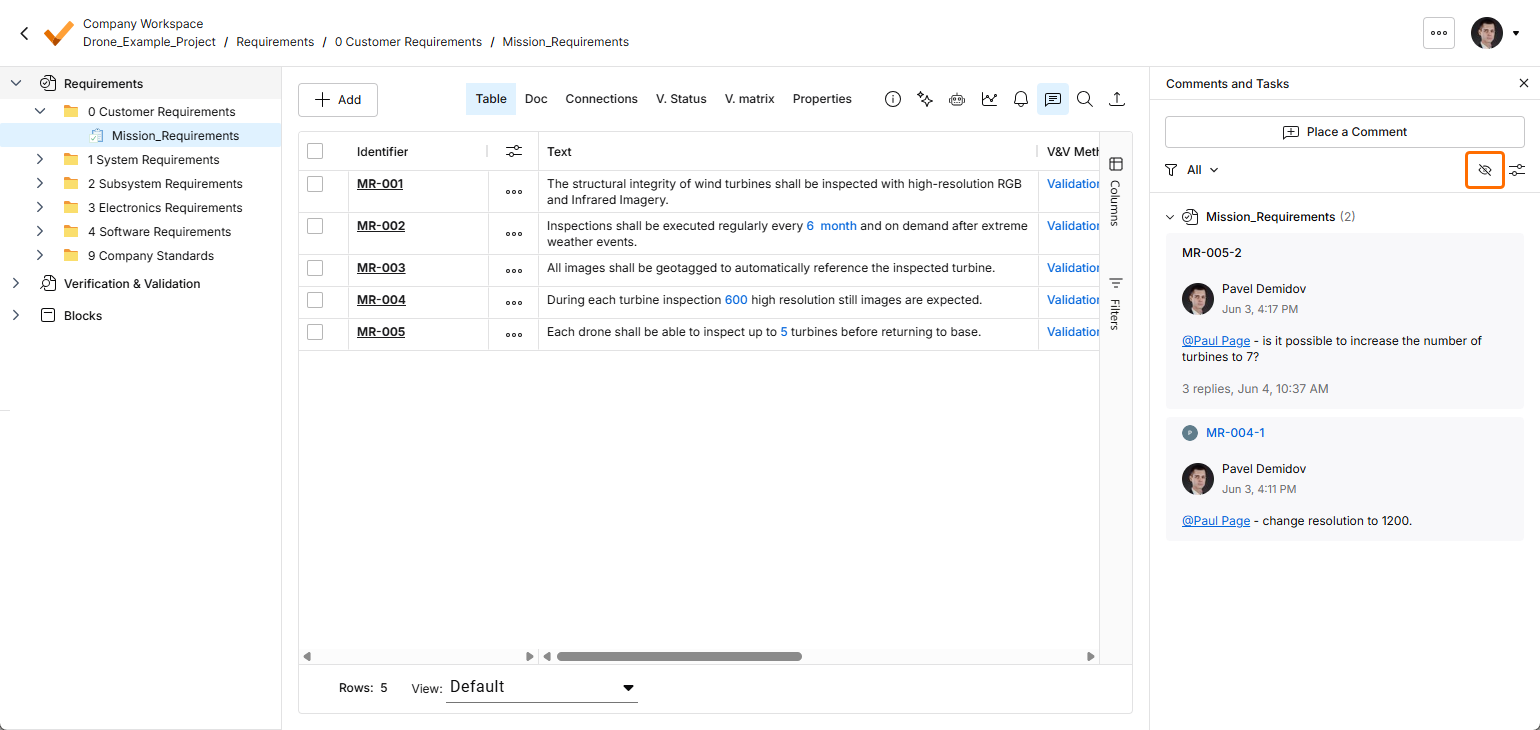
Utilice el control situado en la parte superior derecha del panel para mostrar los marcadores de comentarios en la tabla de requisitos (
 ) u ocultarlos (
 ).
-
En la parte superior del panel Comments and Tasks se encuentran los controles que permiten acceder a las opciones de filtrado de hilos, para que pueda determinar qué se muestra en el panel. Básicamente, se pueden definir dos niveles de filtrado. El primer nivel, o nivel principal, permite controlar los comentarios de qué usuarios se muestran.
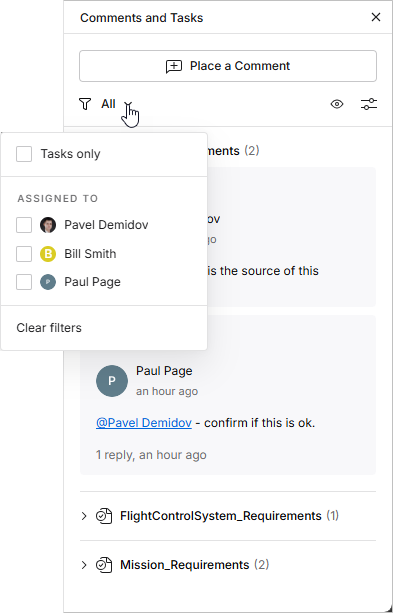
Las opciones de filtrado del panel limitan las entradas de comentarios a:
-
Tasks only – solo aquellos comentarios que se han asignado como tareas de usuario, que a su vez están disponibles en el flujo de la página Tareas.
-
Assigned to – solo los comentarios asignados a los usuarios seleccionados en la lista siguiente. Al seleccionar la casilla de un usuario, el panel (y el documento mostrado) incluirá únicamente los comentarios con tareas asignadas a ese usuario. Tenga en cuenta que el usuario que ha iniciado sesión aparece al principio de la lista, independientemente de si tiene tareas de comentarios asignadas.
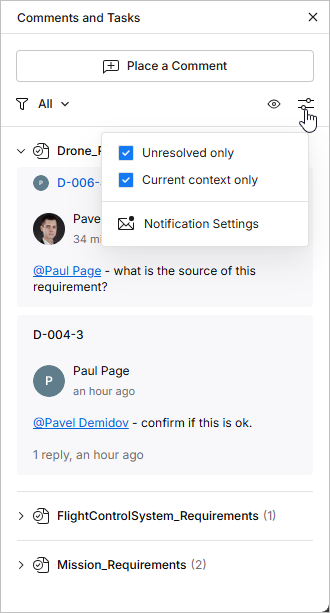
El nivel secundario de filtrado, que se aplica junto con el método de filtrado principal, ofrece dos opciones que permiten ocultar todos los comentarios o tareas resueltos (Unresolved only activado) y/o mostrar solo los comentarios del contexto seleccionado actualmente (es decir, carpeta, especificación, sección, actividad de V&V o bloque), en lugar de los de todo el proyecto (Current context only activado).
-
-
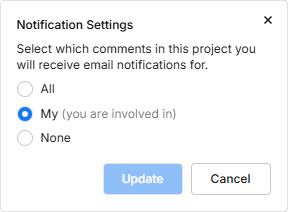
Haga clic en la entrada Notification Settings (en la parte inferior de la ventana de opciones anterior) para acceder a una ventana en la que puede configurar sobre qué comentarios del proyecto recibirá notificaciones por correo electrónico. Elija si desea recibir notificaciones de todos los hilos de comentarios, de ninguno o solo de aquellos en los que participa (que haya iniciado, a los que haya respondido o en los que se le haya mencionado).
-
En cuanto al orden de los hilos de comentarios en el panel, también hay dos niveles. En primer lugar, los comentarios se ordenan por las entidades en las que se encuentran, siguiendo el mismo orden que la estructura del proyecto en el árbol de la izquierda. En segundo lugar, para cada entidad, los comentarios se ordenan por su fecha de creación, en orden descendente.
-
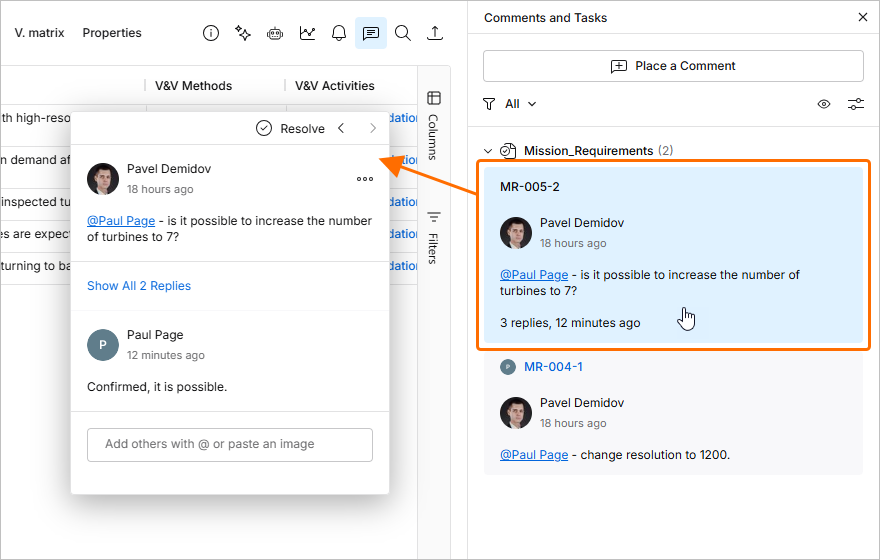
Al hacer clic en una entrada de un hilo de comentarios del panel, ese comentario se abrirá en la ventana contextual de comentarios. La entrada del comentario en el panel Comments and Tasks también se resaltará en azul. Si hace clic en un comentario que no se encuentra en la entidad que se está visualizando, se le dirigirá a la entidad que lo contiene.
-
Cada entrada de comentario del panel proporciona un resumen de la información clave relacionada con ese comentario, como se muestra en el ejemplo siguiente.
 Localizado por IA