
Notificaciones
Las notificaciones instantáneas te ayudan a hacer un seguimiento del estado actual de tu proyecto. En Requirements Portal, puedes recibir notificaciones sobre cambios recientes changes que afectan a (partes de) tu proyecto, así como sobre cálculos en segundo plano finalizados.
Para ayudarte a comprender todo sobre las notificaciones, este artículo se divide en dos partes. Primero, exploraremos los distintos tipos de notificaciones y después veremos cómo recibirlas.
Tipos de notificaciones
Existen diferentes tipos de notificaciones que un usuario puede recibir.
Notificaciones de cambios en módulos
Notificaciones que recibes si hay un cambio en un módulo (o parte de un módulo) al que estás suscrito:
Proyecto
-
Línea de tiempo actualizada
-
Tarea de la línea de tiempo añadida
-
Tarea de la línea de tiempo eliminada
Bloques
-
Nuevo propietario
-
Cambios de propietario
-
Se elimina el propietario
-
Vali creado
-
Se cambió el valor o la unidad de Vali
-
Vali de fecha eliminado
-
Vali de texto creado
-
Vali de texto modificado
-
Vali de texto eliminado
-
Matriz creada
-
Matriz eliminada
-
Nuevo bloque hijo
-
Bloque hijo movido
-
Bloque principal actualizado
-
Campos generales modificados
-
Añadido a la especificación
-
Eliminado de la especificación
-
Cambio en la verificación vinculada (solo el propietario del bloque recibe estas notificaciones, no los suscriptores)
Vali
-
Se cambió el valor o la unidad
Simulaciones
-
Se cambió la entrada de la simulación (Vali)
-
Variable de simulación añadida
-
Variable de simulación eliminada
-
Contenido de la simulación modificado
-
Error de simulación
-
Simulación iniciada
-
Simulación finalizada
Análisis
-
Actualizado
-
Eliminado
Debates
-
Creado
-
Actualizado
-
Estado actualizado
-
Comentario añadido
-
Comentario eliminado
-
Debate eliminado
Archivo
-
Actualizado
-
Eliminado
-
Versión añadida
-
Versión eliminada
Especificaciones
-
Bloque añadido
-
Bloque eliminado
-
Requisito eliminado
-
Nuevo propietario
-
Cambios de propietario
-
Se elimina el propietario
Requisitos
-
Actualizaciones de cualquiera de los siguientes elementos: ID de especificación, ID de grupo, identificador, texto, comentario, valores de Vali utilizados.
-
Se actualiza el requisito principal
-
Cambio en la verificación vinculada
-
Requisito eliminado
Importador OSLC de Requirements
-
Iniciado
-
Completado
-
Fallido
Verificaciones
-
Estado actualizado
-
Método actualizado
-
Nuevo o eliminado de cualquiera de los siguientes: especificación de prueba, informe de prueba, adjunto de verificación
-
Actualización en cualquiera de los siguientes: método de verificación, estado de verificación, regla de verificación verificada, declaración de conformidad y comentario de conformidad.
Notificaciones de cambios en modelos propios
Notificaciones que recibes cuando hay un cambio en modelos propios (más información sobre propiedades):
Todos
-
Nuevo propietario
-
Cambios de propietario
-
Se elimina el propietario
Bloques (cambios en modelos propios)
-
Vali creado
-
Se cambió el valor o la unidad de Vali
-
Vali de fecha eliminado
-
Vali de texto creado
-
Vali de texto modificado
-
Vali de texto eliminado
-
Matriz creada
-
Matriz eliminada
-
Nuevo bloque hijo
-
Bloque hijo movido
-
Bloque principal actualizado
-
Campos generales modificados
-
Añadido a la especificación
-
Eliminado de la especificación
-
Actualización de requisito vinculado de cualquiera de los siguientes: ID de especificación, Group_ ID, identificador, texto, comentario, valores de Vali utilizados.
Especificaciones (cambios en modelos propios)
-
Nuevo requisito añadido
-
Actualización del requisito de cualquiera de los siguientes: ID de especificación, ID de grupo, identificador, texto, comentario, valores de Vali utilizados.
-
Bloque añadido
-
Bloque eliminado
-
Requisito eliminado
Notificaciones de cambios en el proyecto
Notificaciones que recibes si hay cambios en el entire project.
-
Notificaciones de cálculos en segundo plano
Recibir notificaciones
Ahora que hemos hablado sobre los diferentes tipos de notificaciones, sigamos y exploremos las formas en que podemos recibirlas.
Hay two ways of receiving las notificaciones:
-
Dentro de Requirements Portal
-
Por correo electrónico
A continuación, te mostraremos cómo funciona.
Cómo: crear suscripciones
Para suscribirte a bloques
-
Ve al módulo System Design
-
Haz clic con el botón derecho en el bloque al que deseas suscribirte
-
Selecciona "Subscribe"
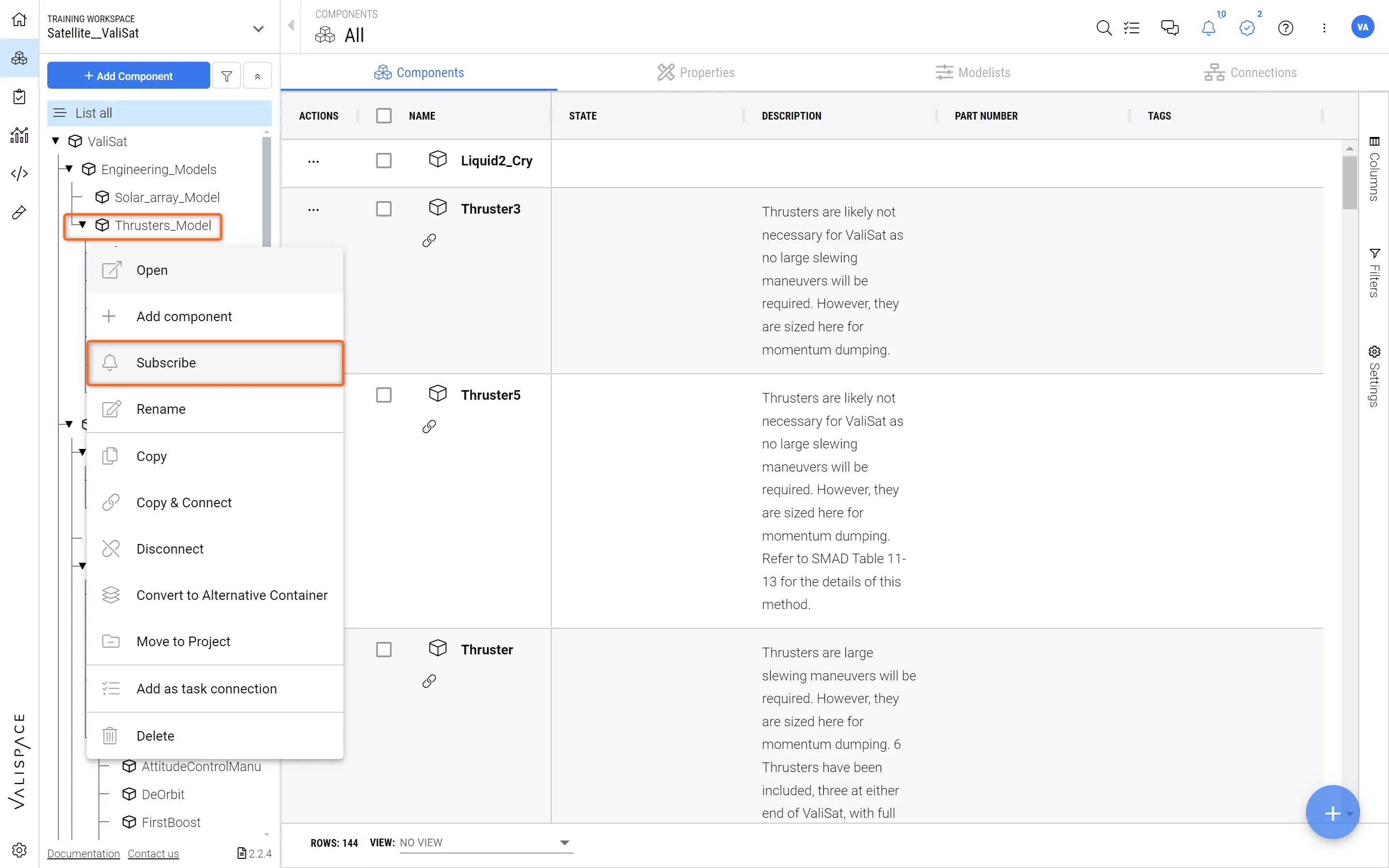 Suscribirse a un bloque: haz clic con el botón derecho en el bloque y selecciona “Subscribe“
Para suscribirte a otros objetos
-
En cualquiera de los módulos de Requirements Portal, selecciona el Vali/requisito/análisis/simulación/prueba al que deseas suscribirte
-
En la columna Acciones, haz clic en el menú desplegable Acciones en la fila del objeto para el que quieres activar la notificación, apunta a “Add” y pulsa el símbolo de la campana.
-
Un icono de campana en el identificador confirmará que te has suscrito a las notificaciones.
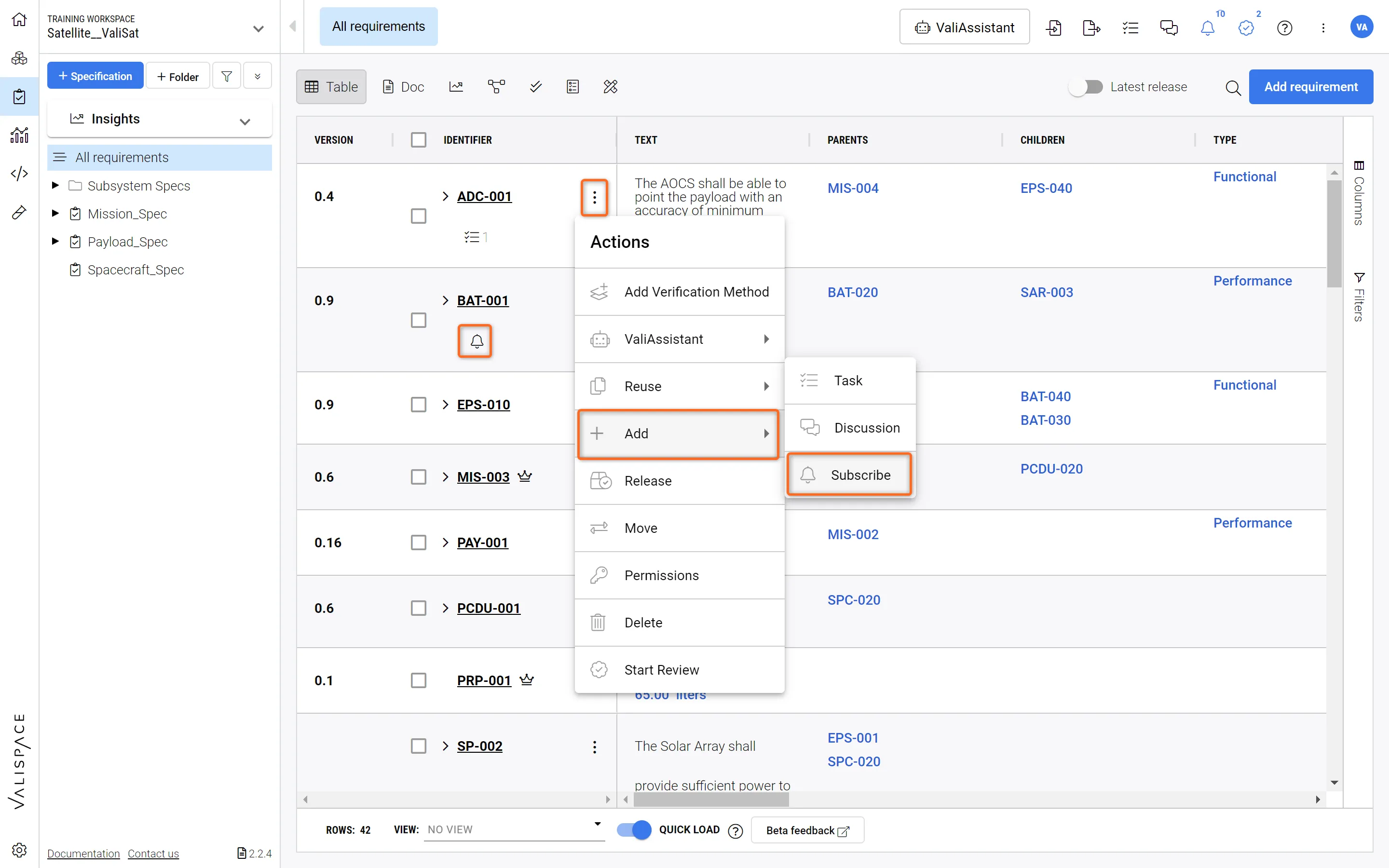 Suscribirse a un objeto: en cualquier tabla puedes suscribirte a un objeto mediante la columna Acción.
Cómo: ver notificaciones de suscripciones
Existen diferentes formas de acceder a las notificaciones de tus bloques y especificaciones:
Notificaciones en suscripciones
-
Ve a Proyectos
-
Navega a "Notifications"
-
Verás los latest cambios de las suscripciones y de los bloques que posees.
Lee más sobre las propiedades aquí.
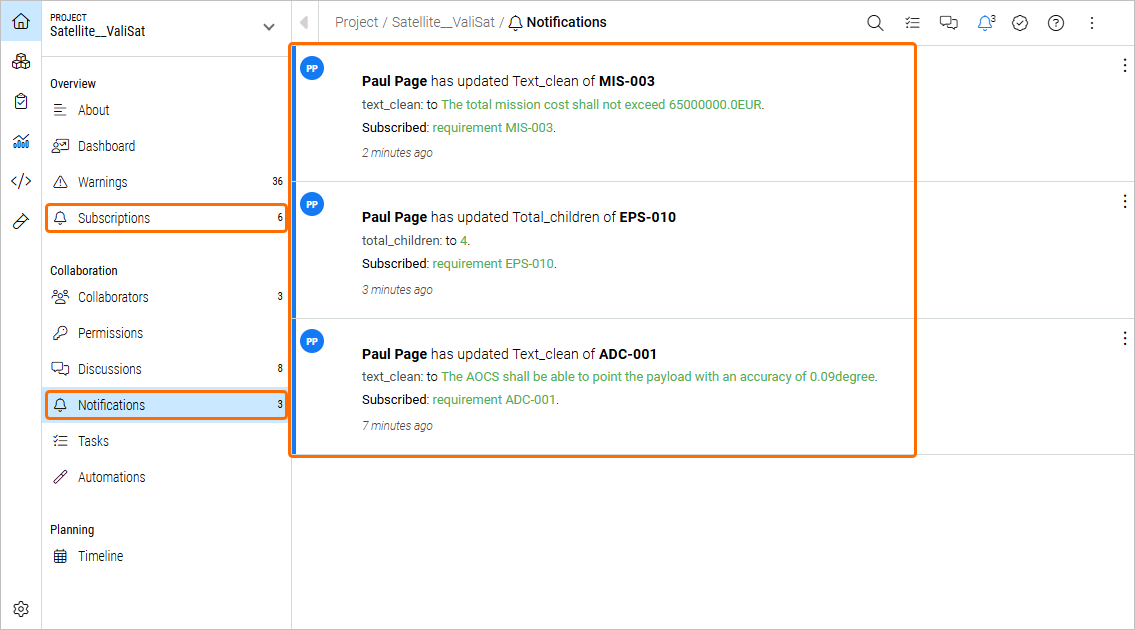 Suscripciones y notificaciones: la información sobre los objetos suscritos y las notificaciones resultantes se puede ver en el módulo Proyecto
Notificaciones en suscripciones (panel de notificaciones)
-
En cualquier módulo, abre el panel de notificaciones haciendo clic en el símbolo de la campana en la esquina superior derecha de Requirements Portal
-
Navega a "Subscriptions"
-
Verás los latest cambios en las suscripciones y los bloques que posees.
Lee más sobre la propiedad aquí.
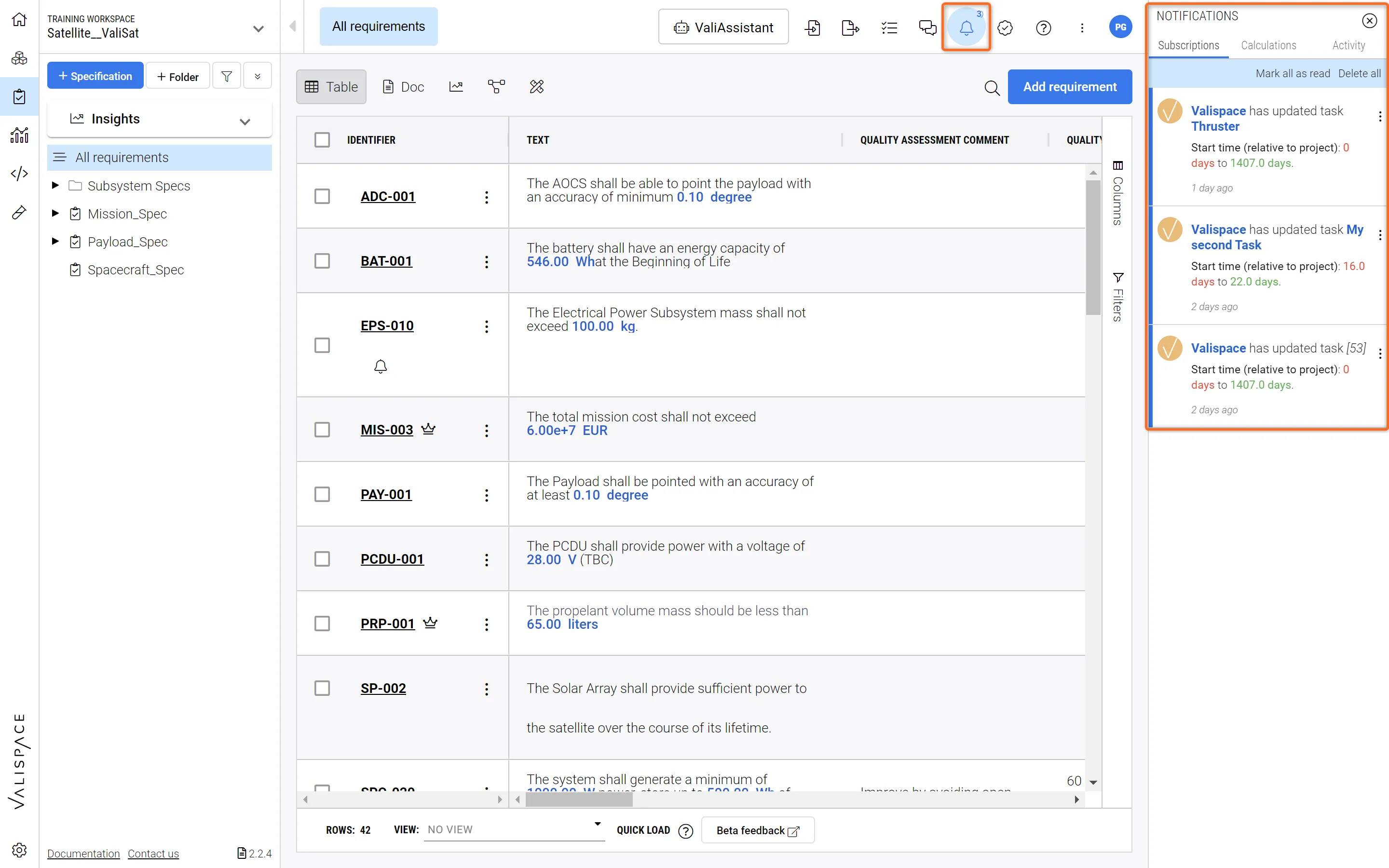 Notificaciones en cualquier lugar de Requirements Portal: dondequiera que estés en Requirements Portal, haz clic en el símbolo de la campana para consultar tus notificaciones recientes.
Notificaciones sobre cambios en todo el proyecto
Si deseas ver los all cambios que se han realizado dentro de tu entire project, abre el panel de notificaciones en la parte superior derecha de Requirements Portal y ve a "Activity":
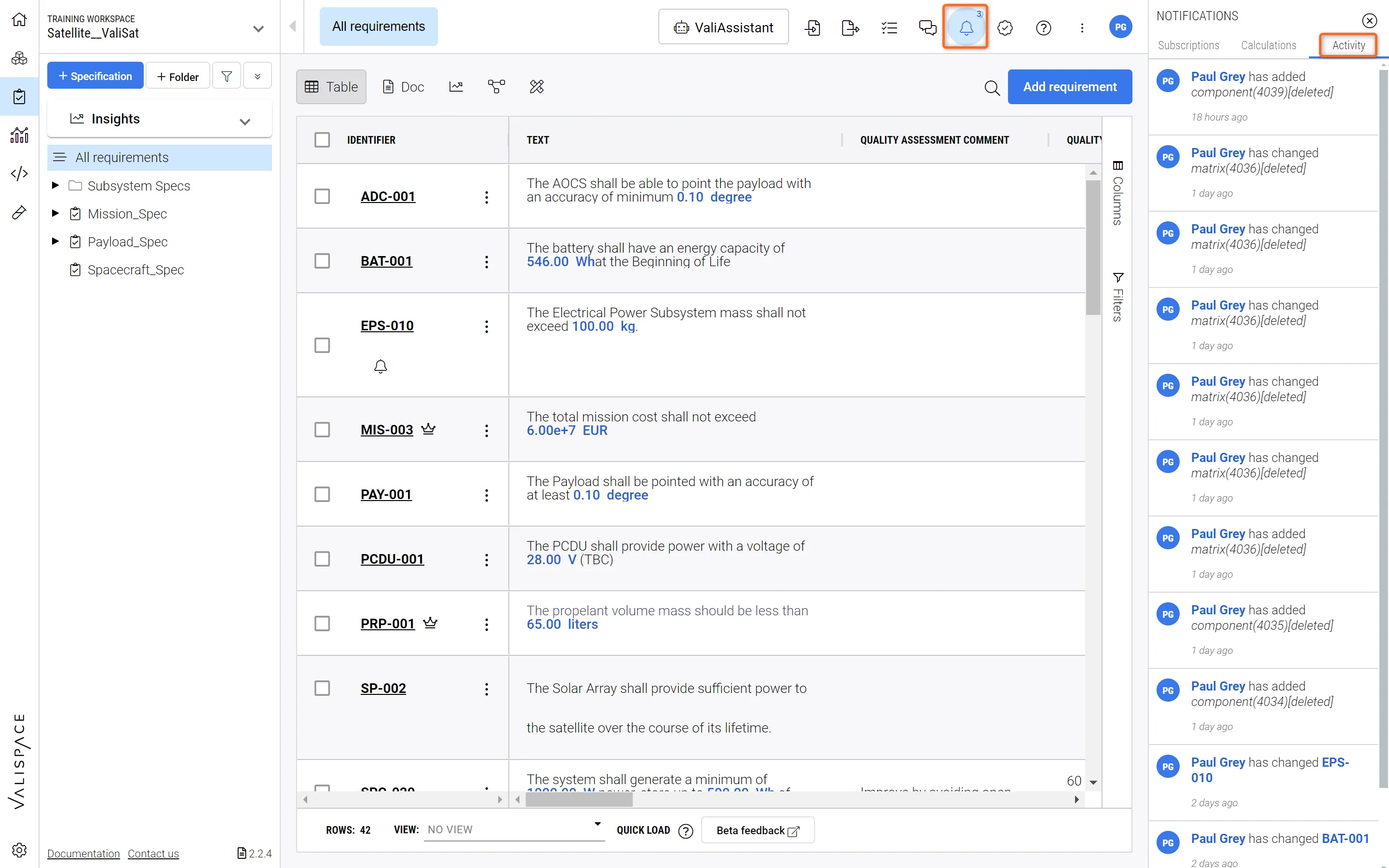 Actividad en todo el proyecto: cualquier cambio en todo el proyecto se resalta en la pestaña “Activity“.
Notificaciones por correo electrónico
Además de las notificaciones dentro de la aplicación, puedes activar o desactivar las notificaciones por correo electrónico. Estos correos incluyen cambios que afectan a todo tu espacio de trabajo.
-
Ve a la configuración
-
Ve a la configuración de usuario, "Notifications"
-
Ajusta los tipos de correos que quieres recibir y la frecuencia
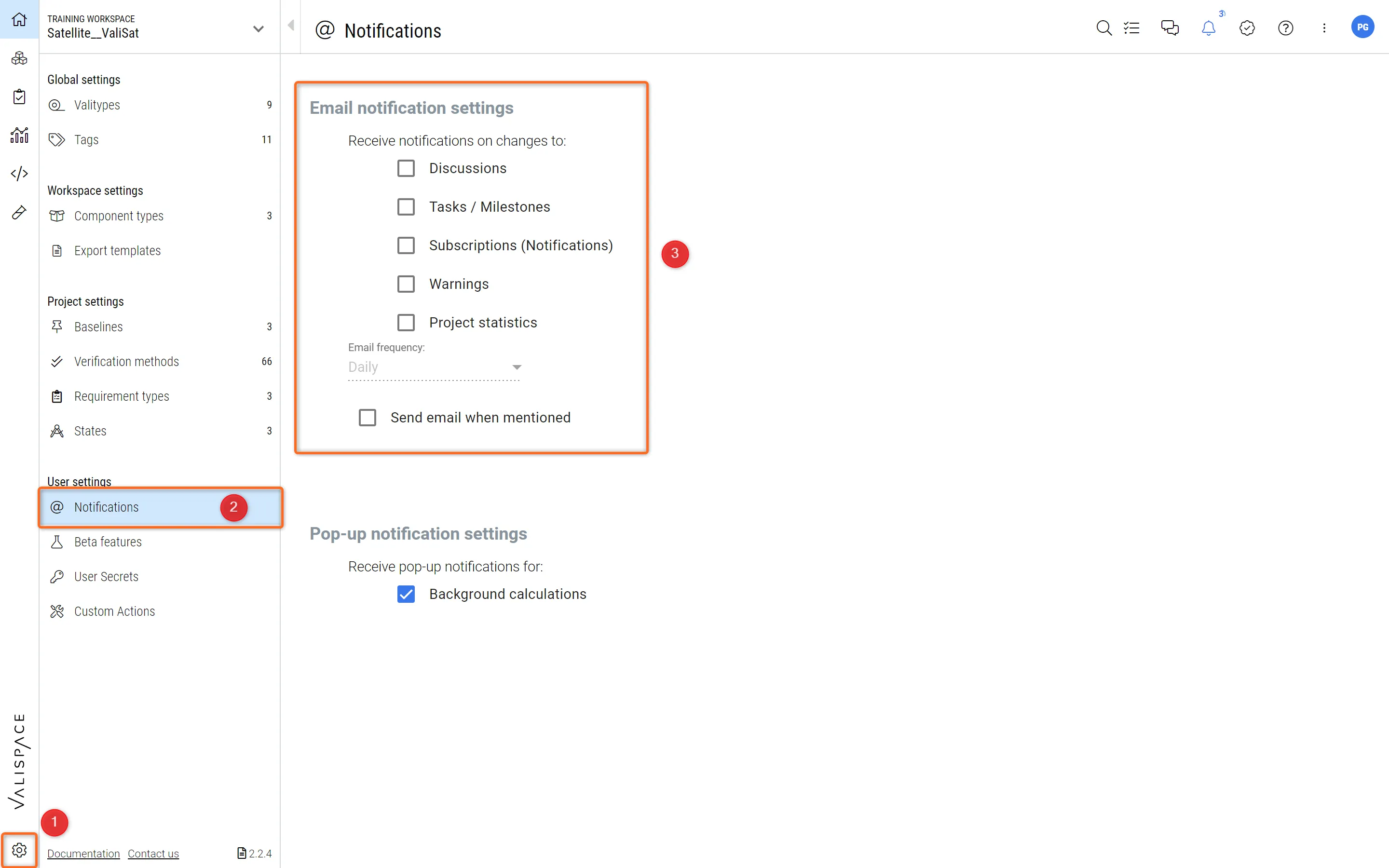
Puedes elegir la frecuencia de estos correos y activar o desactivar las notificaciones por correo electrónico para:
-
Debates
-
Tareas / Hitos
-
Suscripciones (que también incluyen bloques propios)
-
Advertencias
-
Estadísticas del proyecto
Cálculos en segundo plano
Dentro del mismo sitio, también puedes activar o desactivar las notificaciones emergentes sobre cálculos en segundo plano para tu espacio de trabajo. Normalmente aparecen en el lado derecho dentro de Requirements Portal.
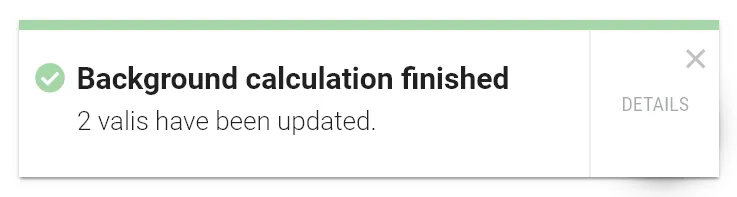
Activar o desactivar las notificaciones emergentes se aplicará a todos los proyectos de tu espacio de trabajo, pero solo a tu cuenta de usuario. No afectará a las notificaciones emergentes de las cuentas de otros usuarios.
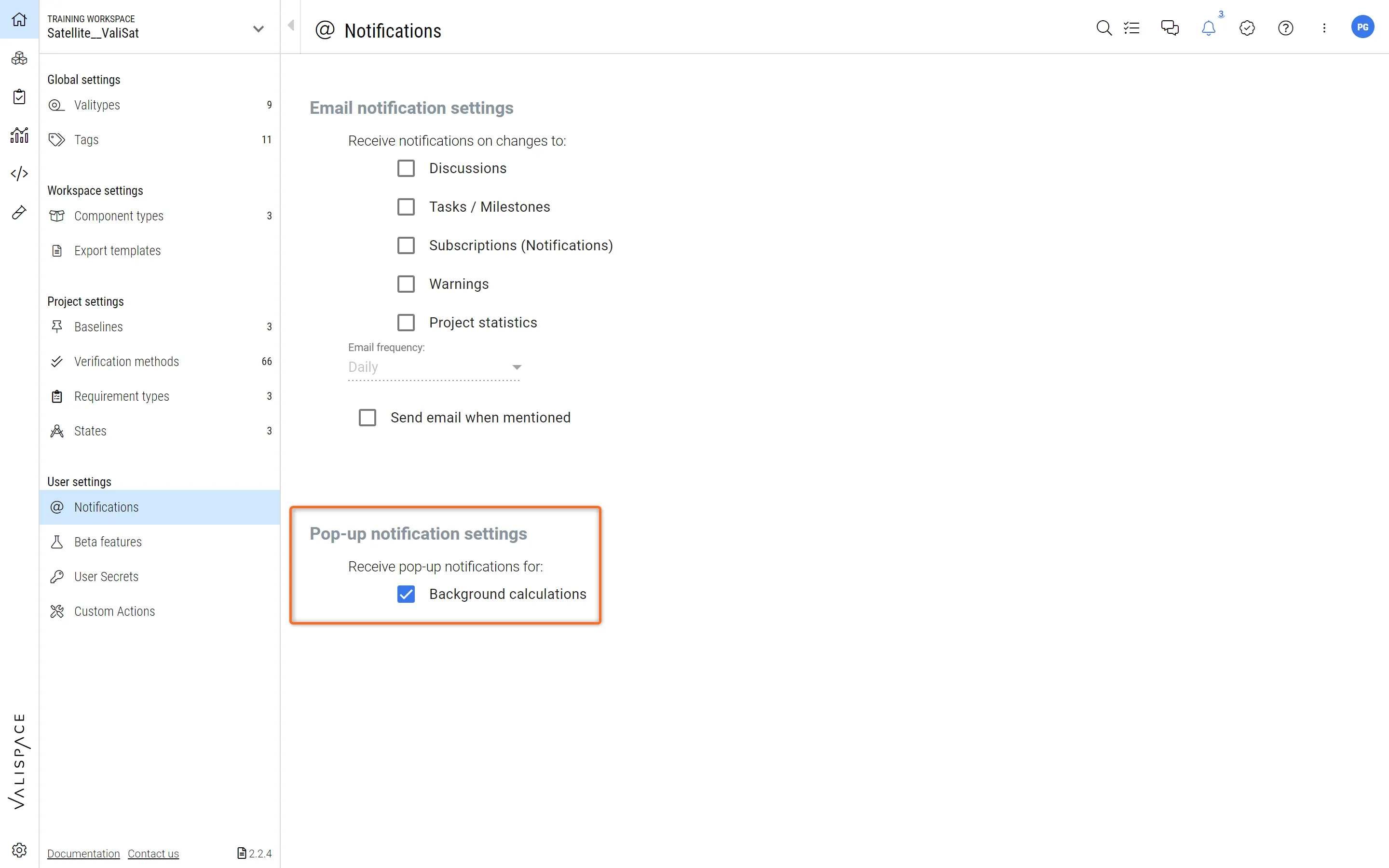 Activar o desactivar las ventanas emergentes de cálculos en segundo plano
 Localizado por IA