
Columnas personalizadas para el módulo de V&V
De un vistazo
- Descubre dónde pueden los administradores acceder a las columnas personalizadas y crearlas.
- Conoce los cinco tipos de campos disponibles: Texto, Selección, Fecha, Número y Selección múltiple.
- Aprende a asignar columnas a proyectos y objetivos, y a definir las opciones y su orden en los campos de selección.
Requirements Portal ofrece una amplia variedad de columnas predeterminadas en el módulo de verificación y validación (V&V), cada una diseñada para tareas específicas del proceso de V&V. Sin embargo, puede haber situaciones en las que se necesiten columnas personalizadas con nombres de encabezado específicos para adaptarse mejor a sus casos de uso y flujos de trabajo particulares. Para satisfacer esta necesidad, hemos ampliado la funcionalidad de creación de columnas personalizadas tanto para las actividades de V&V como para sus ejecuciones asociadas.
Acceso a las columnas personalizadas
Requirements Portal ofrece una forma sencilla de añadir columnas personalizadas a sus actividades de V&V y a sus ejecuciones.
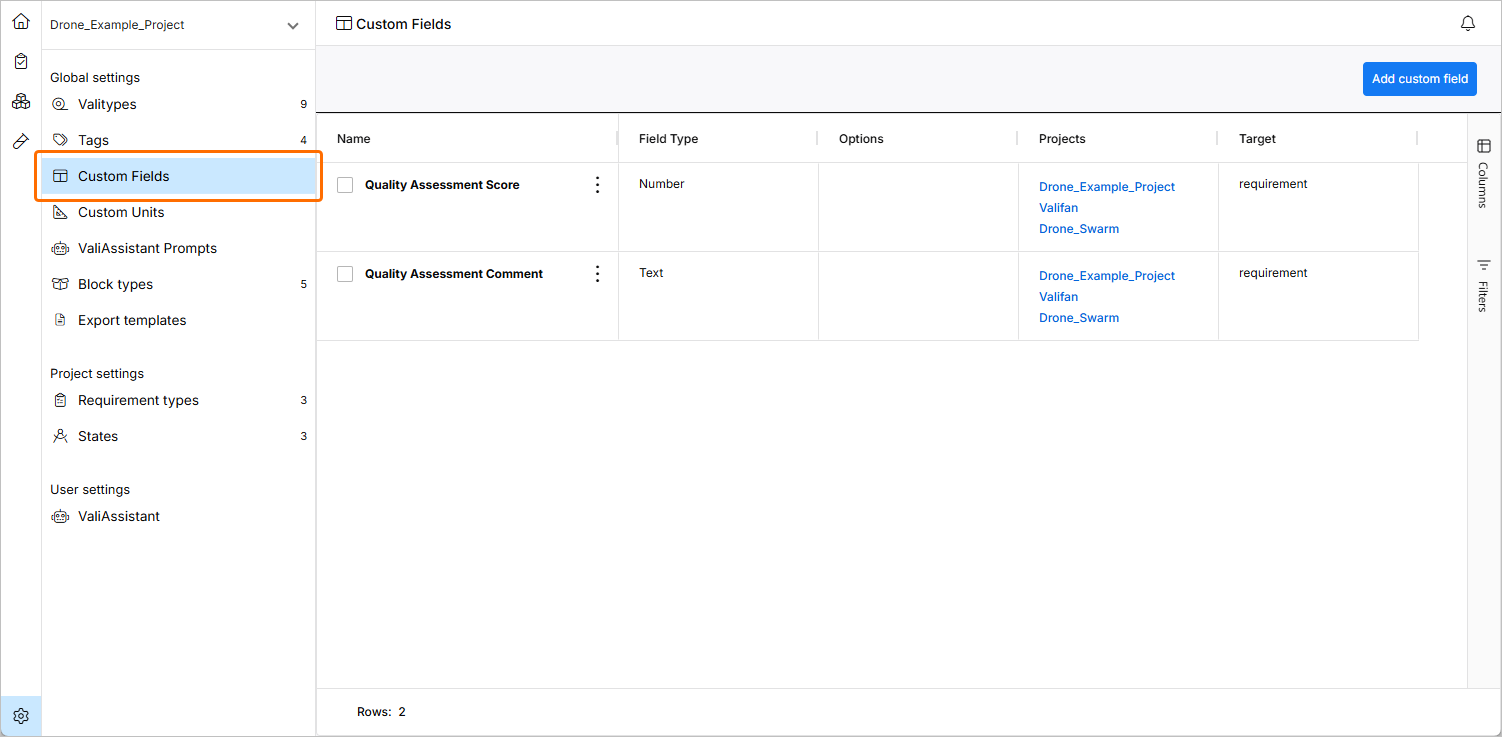
Para acceder a la función de columnas personalizadas, abra la página Settings – Custom Fields (para acceder a ella, haga clic en el icono  situado en la parte inferior izquierda, seleccione Settings en el menú que aparece y, a continuación, seleccione Custom Fields en la lista del panel izquierdo). La página muestra una lista de las columnas personalizadas existentes.
Adición de nuevas columnas personalizadas
Puede añadir cinco tipos de columnas personalizadas:
-
Text – un campo de texto enriquecido (con opciones de negrita, cursiva, colores, etc.) para entradas alfanuméricas.
-
Select – un campo de selección que muestra una lista desplegable en la que solo se puede seleccionar una opción.
-
Date – permite seleccionar una fecha y una hora mediante una interfaz de calendario.
-
Number – un campo numérico que solo acepta números (sin formato de texto enriquecido).
-
Multi Select – un campo de selección que muestra una lista desplegable en la que se pueden añadir varias opciones.
Haga clic en el botón  para abrir la ventana Create Custom Field, donde puede definir:
-
El Name de la columna.
-
Los Projects en los que aparecerá esta columna (puede añadir varios proyectos).
-
El Target, que puede ser una actividad o una ejecución de actividad, según sus necesidades.
-
El Field Type, como se ha descrito anteriormente.
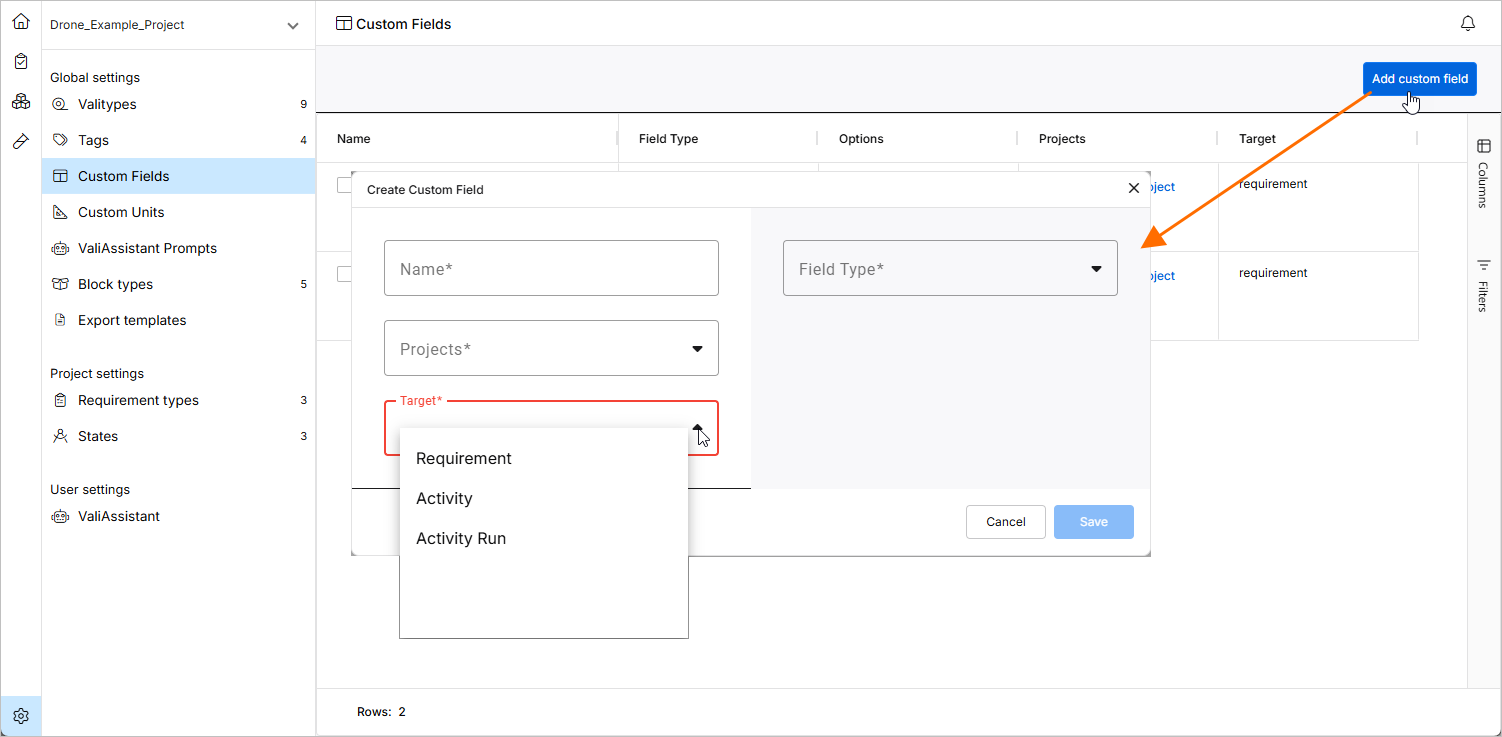
Al añadir una columna personalizada de texto, fecha o número, solo tiene que hacer clic en  . La columna se guardará y se mostrará en el tipo de destino (actividad o ejecución de actividad).
Si desea añadir una columna de selección (de selección única o de selección múltiple), hay un paso adicional en el que debe definir las opciones que aparecerán en la lista desplegable. Una vez que elija Select o Multi Select como Field Type,, se le pedirá que introduzca las opciones que aparecerán en la lista desplegable.
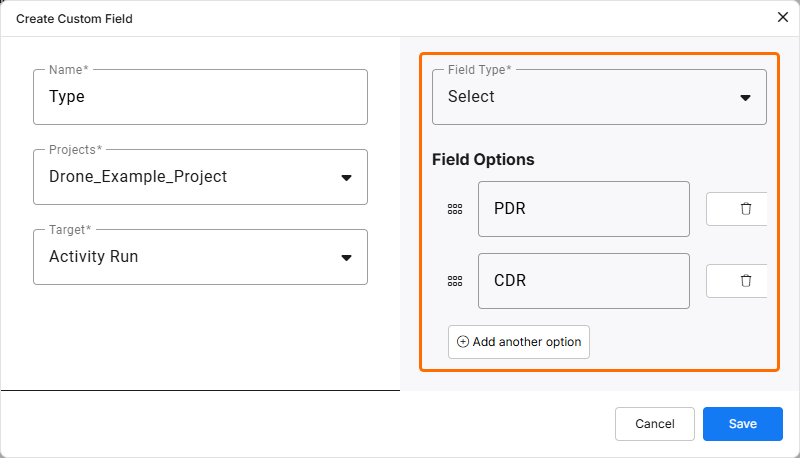
Adición de opciones a una columna de selección: aquí puede definir las distintas opciones y su orden.
 Localizado por IA