
Flujo 3: Ejecutar una campaña de pruebas
De un vistazo
- Crea pasos y subpasos del procedimiento y vincúlalos a requisitos u otros elementos de verificación.
- Configura las ejecuciones, registra los resultados como Aprobado, Omitido o Fallido y comprende cómo afectan al estado de verificación de los requisitos.
- Habilita la propagación de estados y revisa la actividad de verificación y los estados de los requisitos.
En este flujo, se considera que la actividad de verificación sigue procedimientos con pasos y ejecuciones. Puede tratarse de un procedimiento de prueba, una inspección manual con pasos o los pasos de reuniones de revisión. En este flujo, los usuarios pueden vincular el elemento de verificación a la actividad de verificación y definir los pasos de dicha actividad. El elemento de verificación, es decir, los requisitos, se puede adjuntar o vincular a los pasos de la actividad de verificación.
Una vez definidos los pasos, cuando el ingeniero de pruebas o de sistemas realiza una «ejecución», el usuario puede llevar a cabo los pasos y validar los resultados de las ejecuciones. Estos resultados se propagan después a la actividad de verificación y al elemento de verificación.

Los pasos detallados para llevar a cabo este flujo en el módulo de V&V se muestran en la presentación de diapositivas que aparece a continuación. Se muestra el flujo en el que la actividad de verificación consiste en un procedimiento de prueba (en este ejemplo, la actividad de V&V ya está creada y los requisitos ya se han añadido).
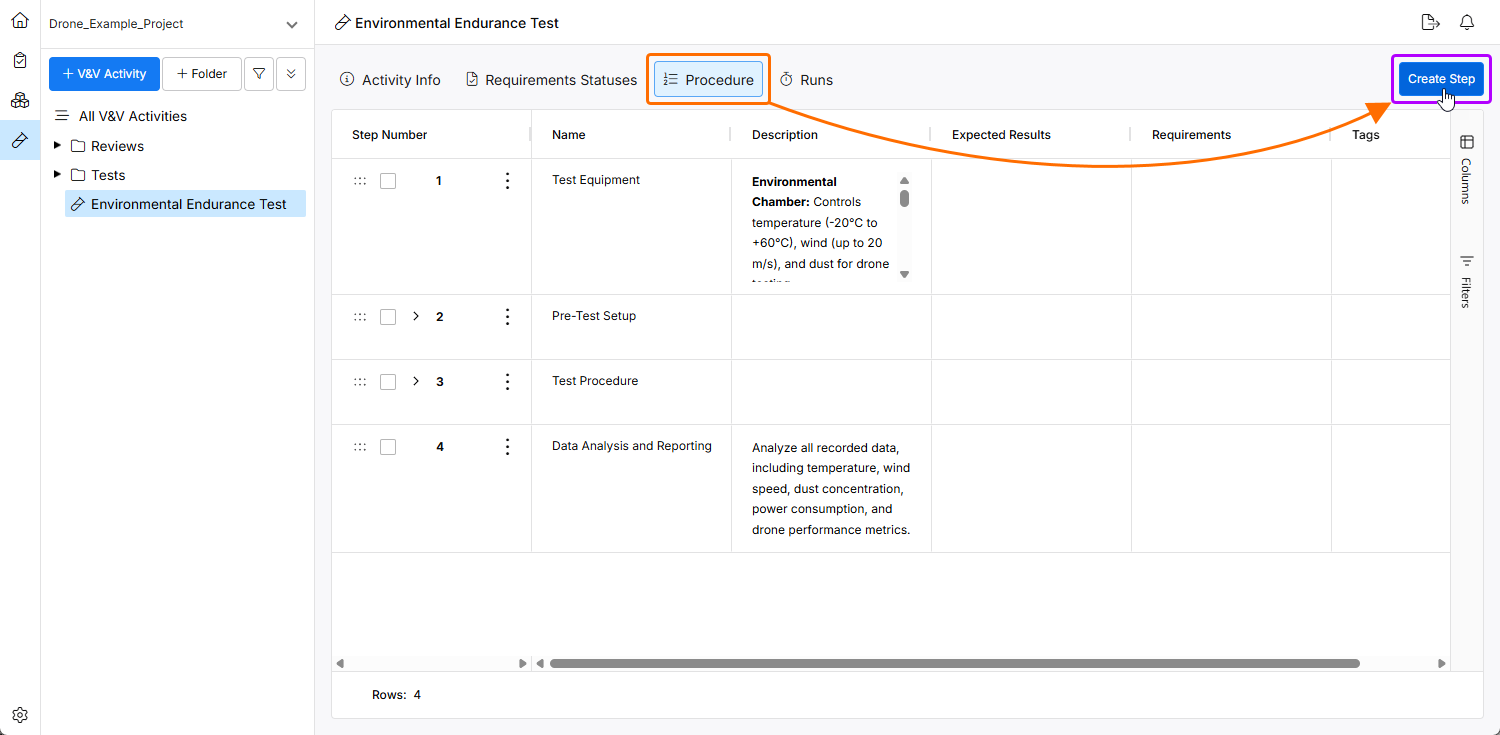
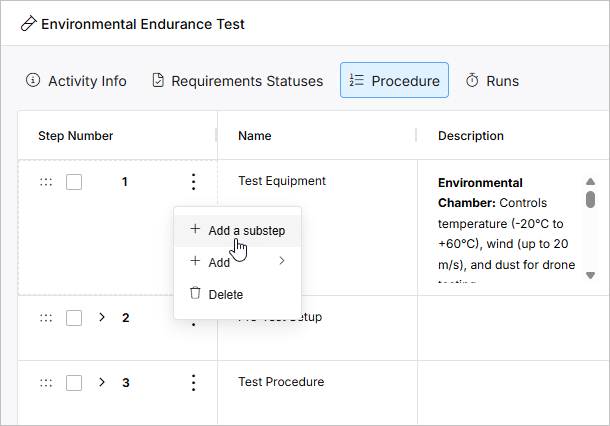
En la vista Procedure de una actividad, puede añadir los pasos del procedimiento de prueba mediante el botón  .
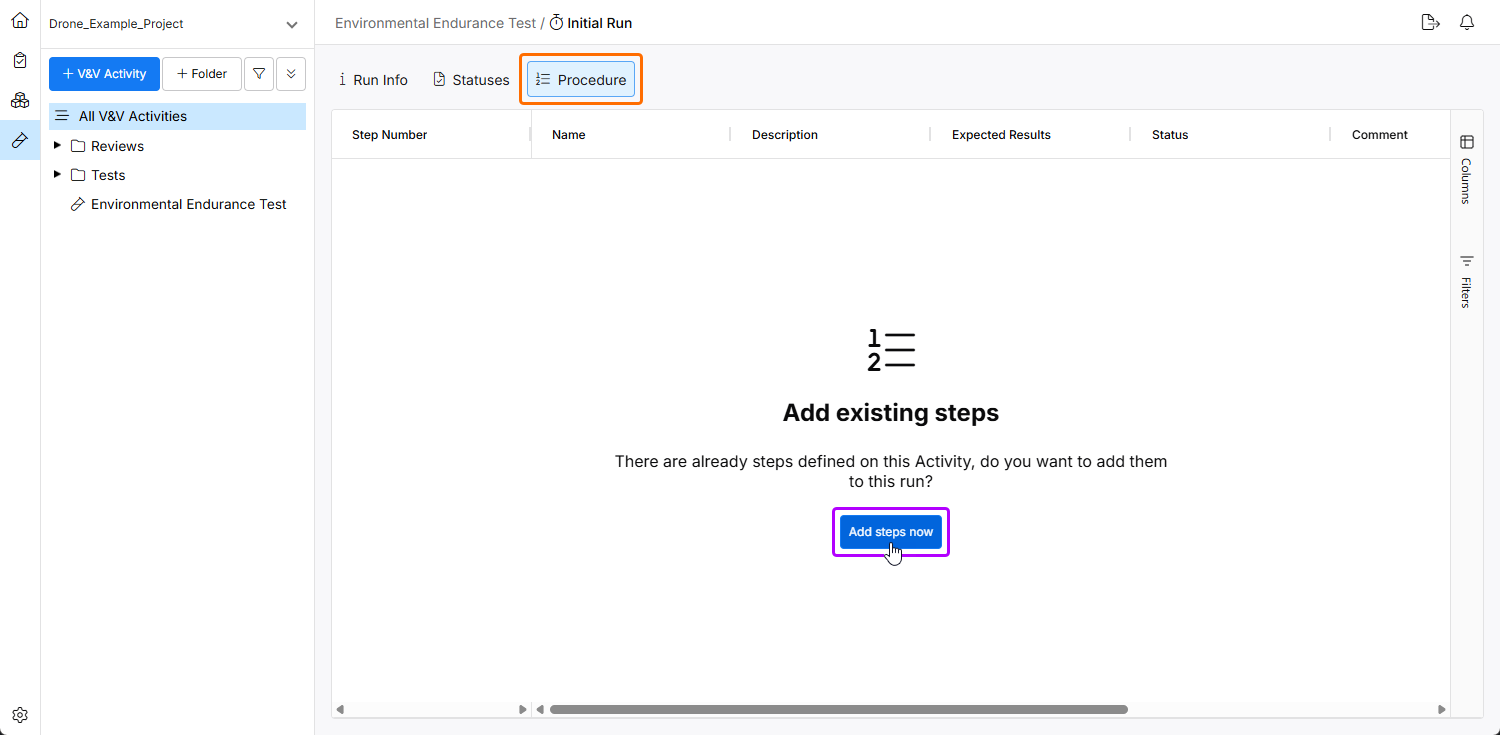
Vaya a la vista Procedure de la ejecución para llevar a cabo el procedimiento de prueba. Dado que los pasos iniciales se crean automáticamente durante la creación de la actividad, los pasos añadidos a la actividad de V&V no se copian, por lo que debe utilizar el botón  . Si crea una nueva ejecución, los pasos se copian automáticamente al procedimiento.
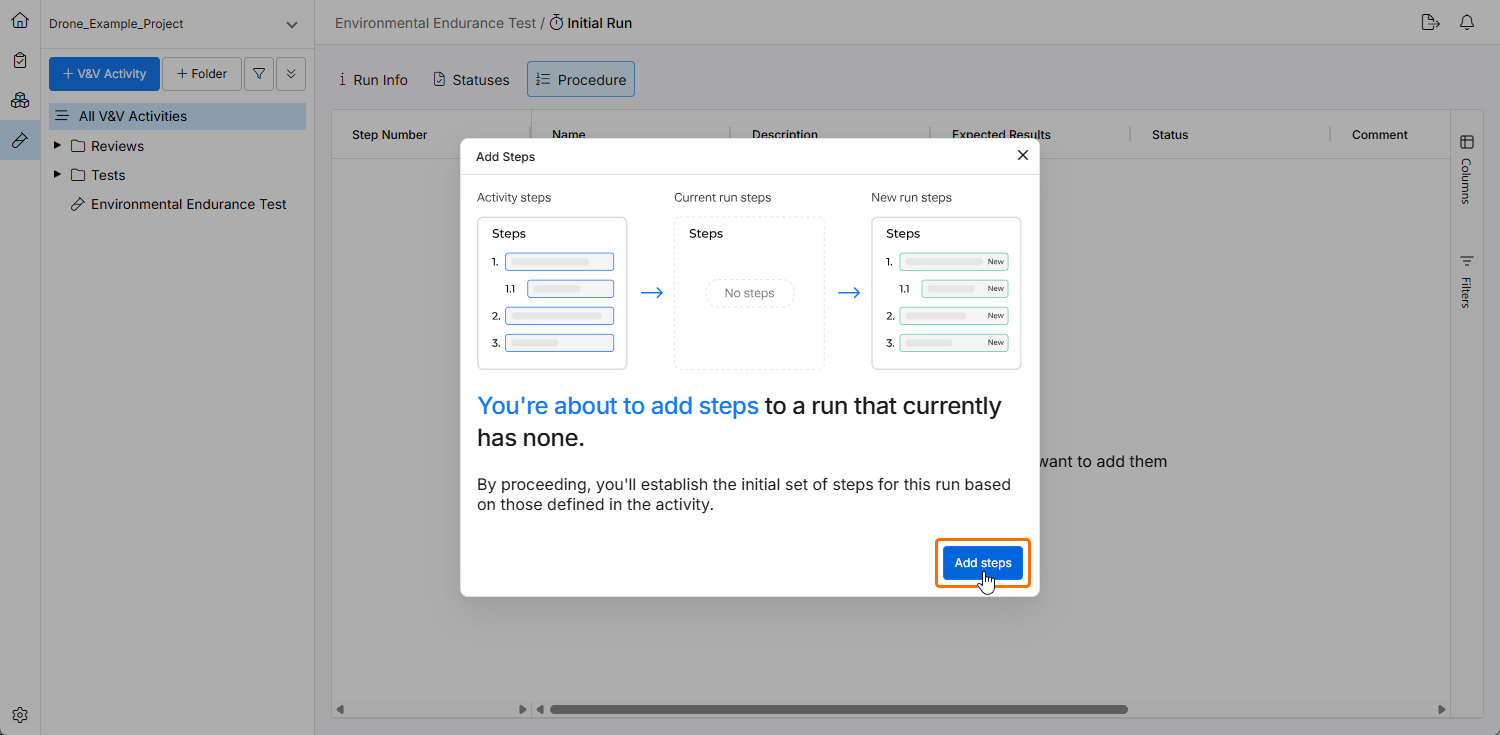
En la ventana Add Steps que se abre, haga clic en el botón  para añadir pasos.
Crear los pasos
Puede crear los pasos de una actividad de verificación en su vista Procedure. Los pasos se pueden asignar a un elemento de verificación en la vista Requirements Statuses de la actividad de verificación.
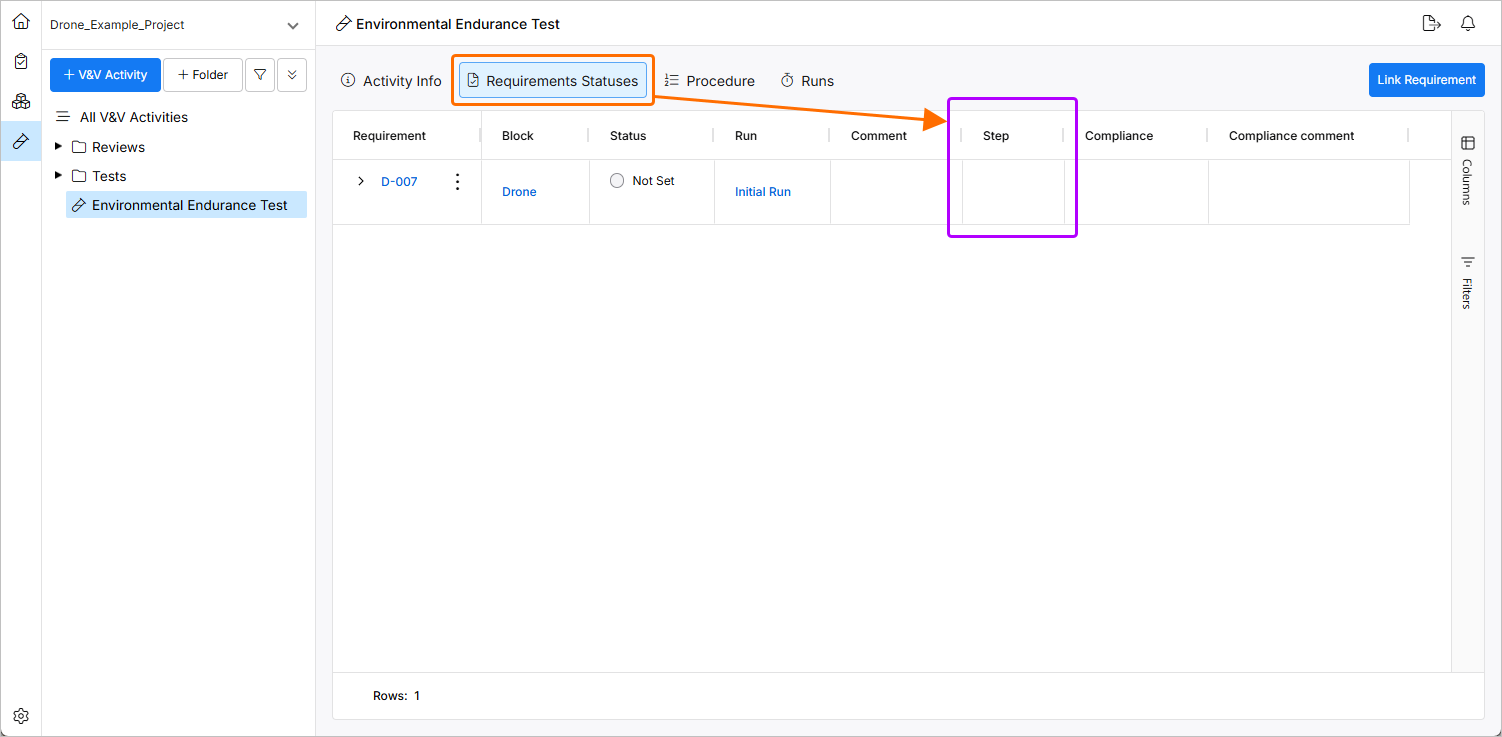
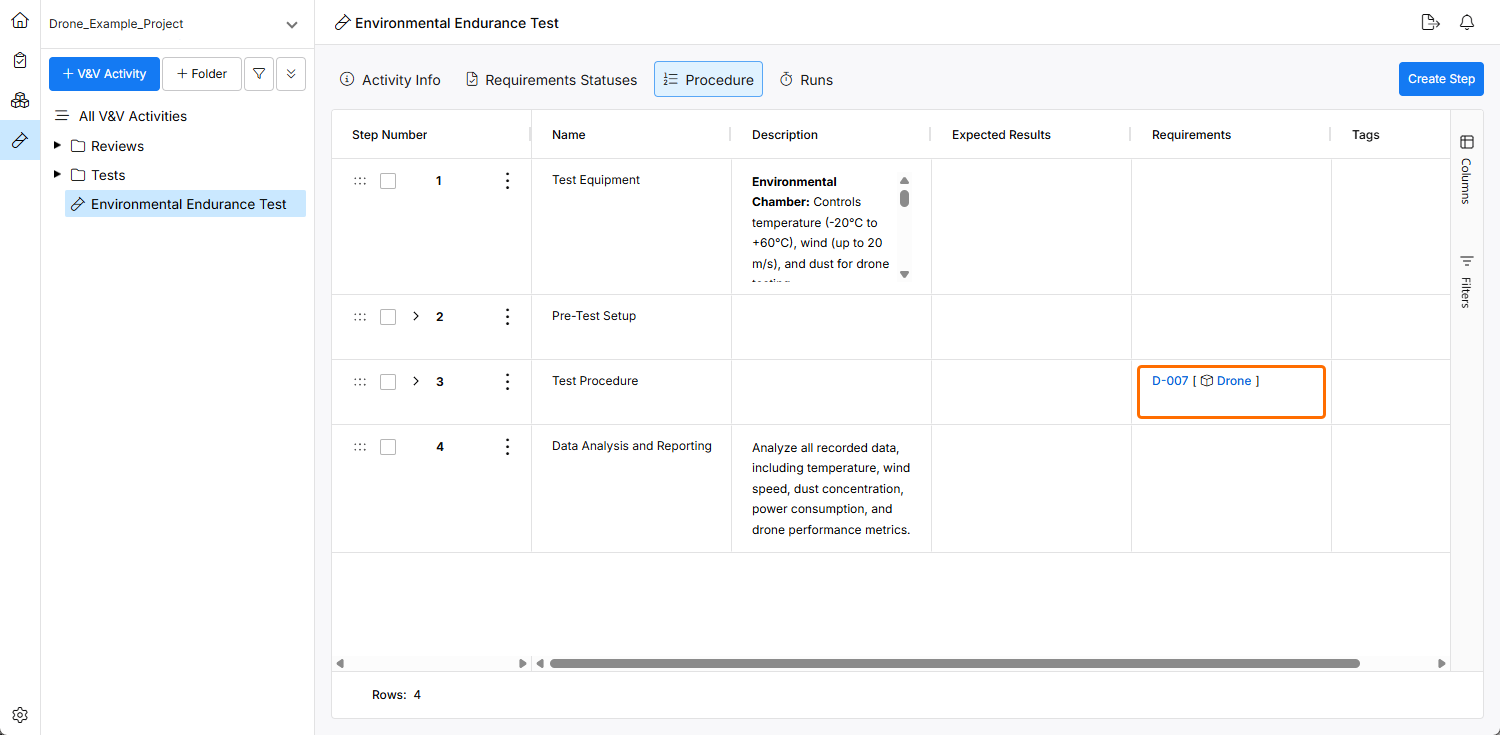
Los usuarios también pueden añadir el elemento de verificación a los pasos desde la página de la vista Procedure.
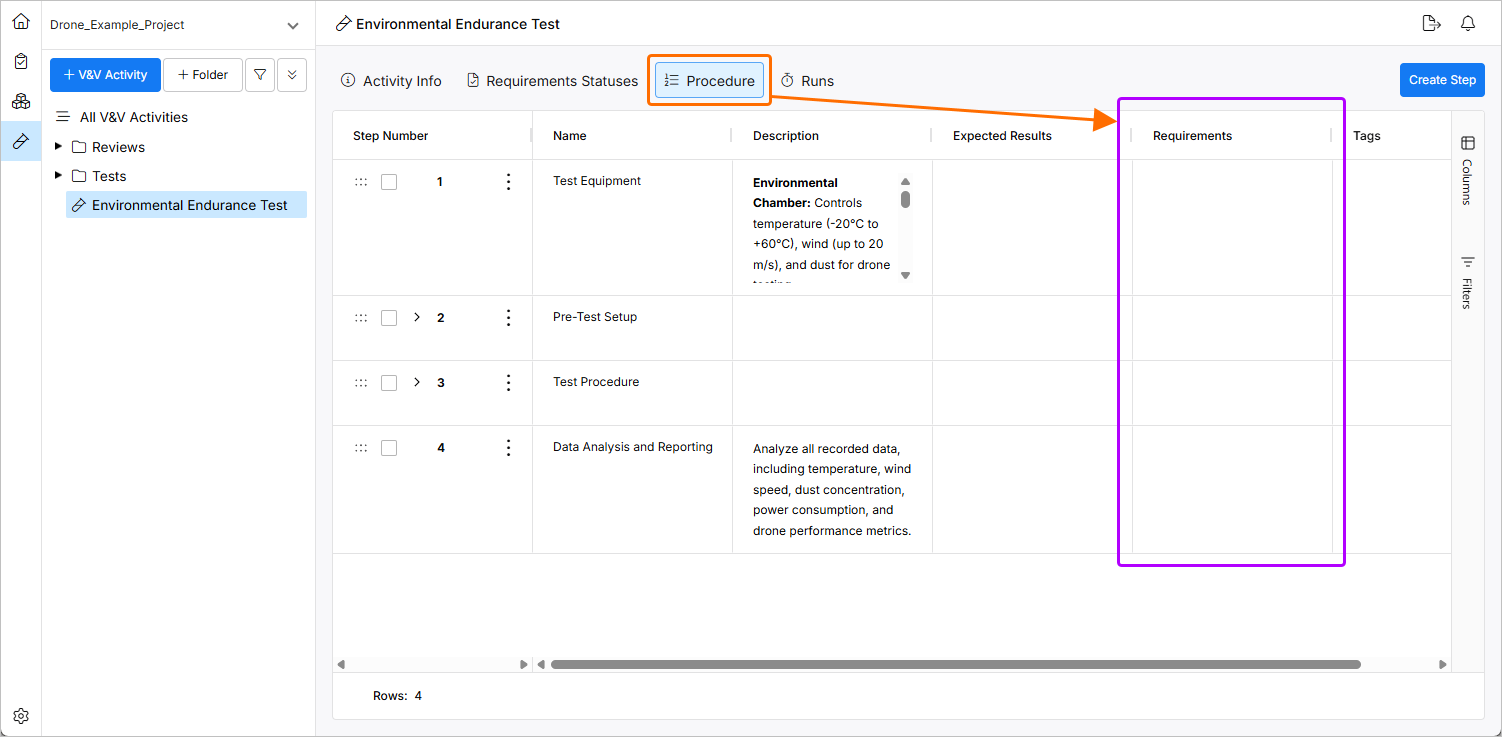
Puede comenzar a realizar las ejecuciones una vez definidos los pasos y los requisitos.
Crear una ejecución
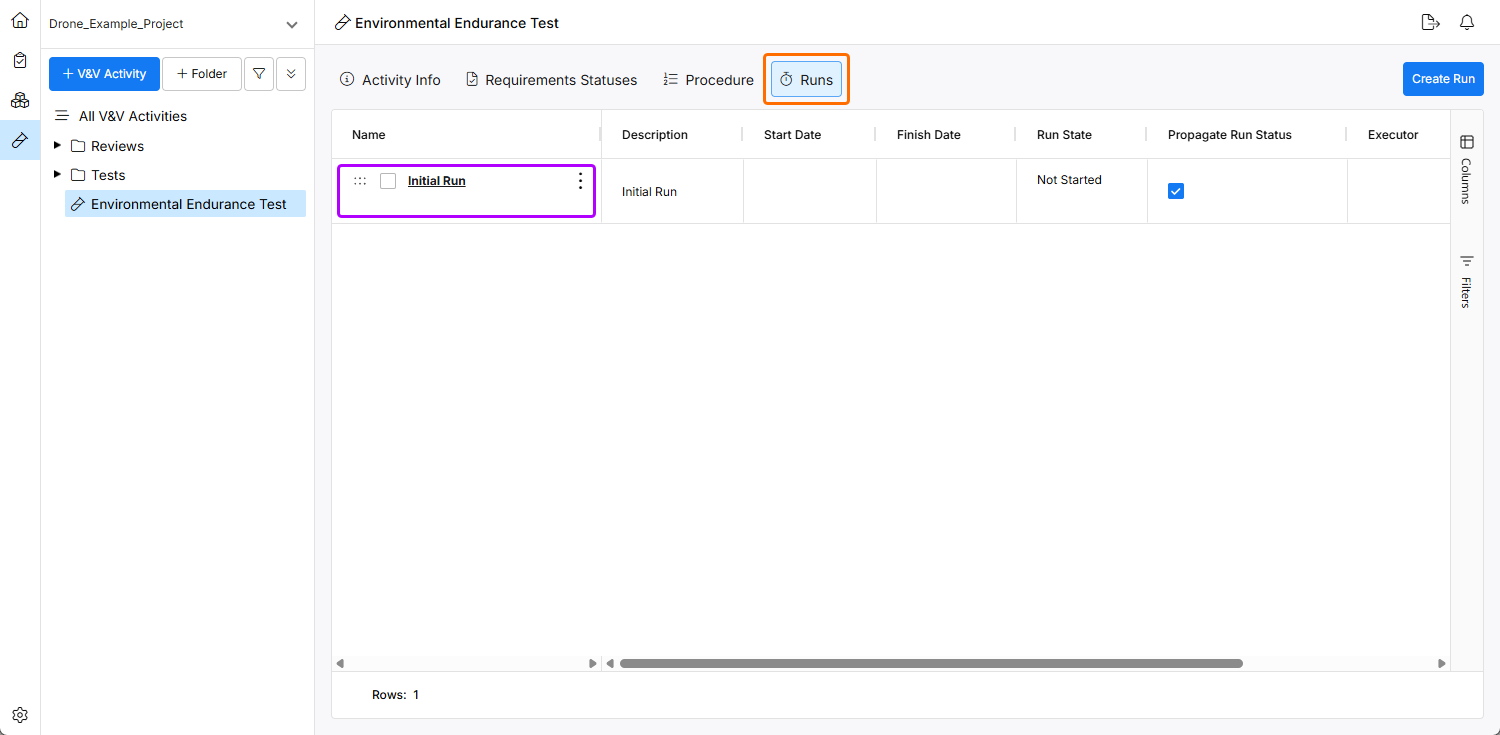
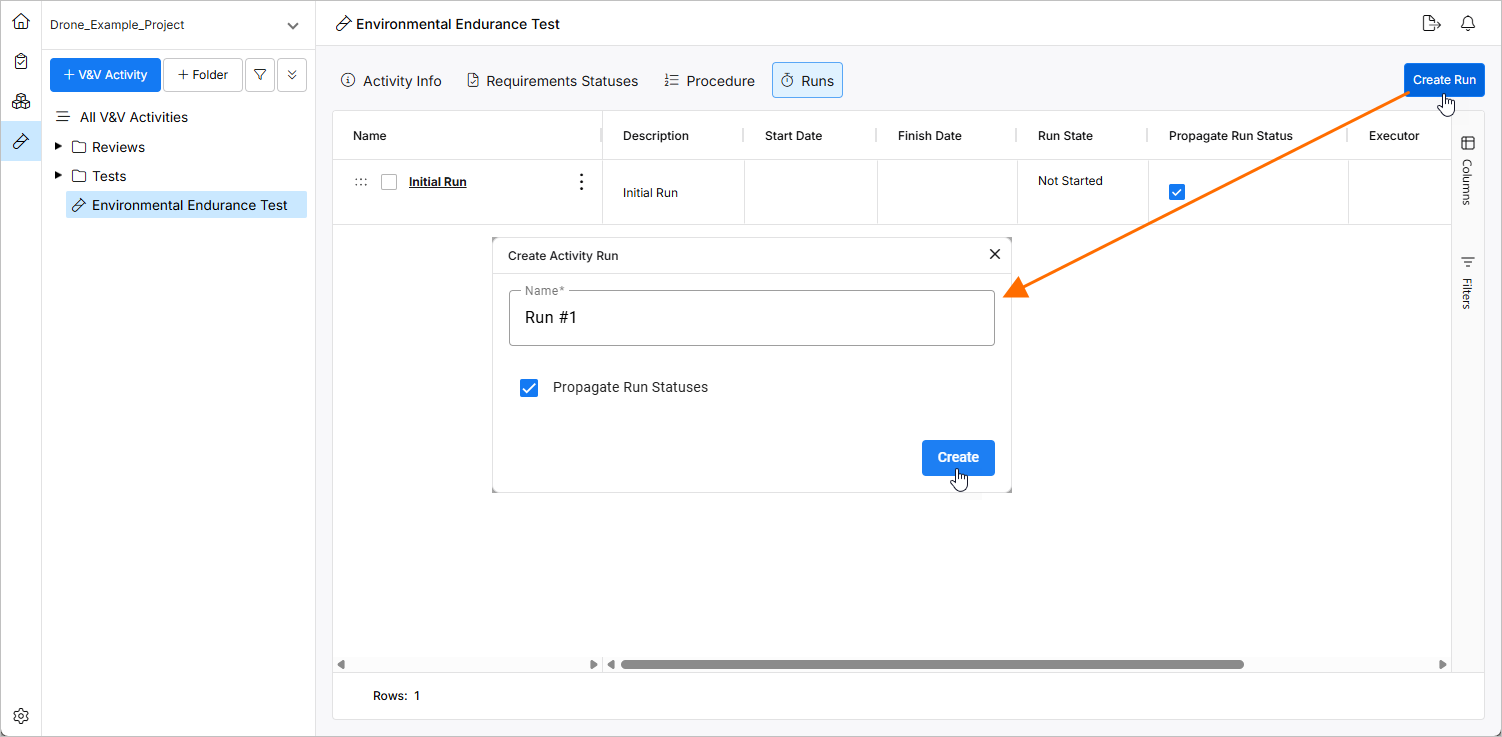
Para verificar la actividad de verificación mediante los pasos, es necesario crear una ejecución dentro de dicha actividad. Una ejecución es una instancia concreta en la que se lleva a cabo la actividad de verificación. Para crear una ejecución, haga clic en el botón  e introduzca un nombre (p. ej.,
Run #1) en la ventana Create Activity Run que se abre. Active la opción Propagate Run Statuses para propagar el estado de la ejecución al estado de verificación del requisito.
Haga clic en el nombre de la ejecución creada para acceder a sus detalles.
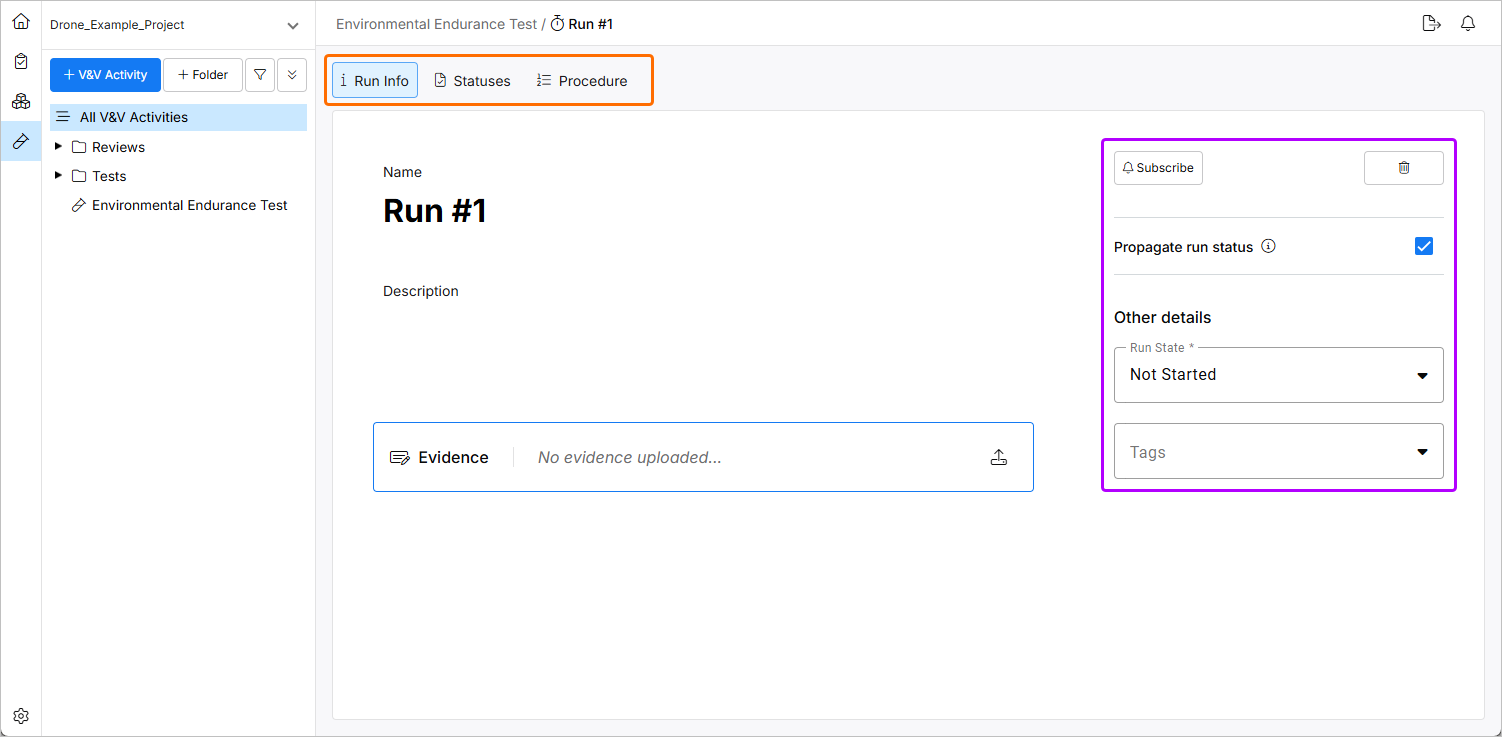
Puede acceder al estado y a los procedimientos de la ejecución.
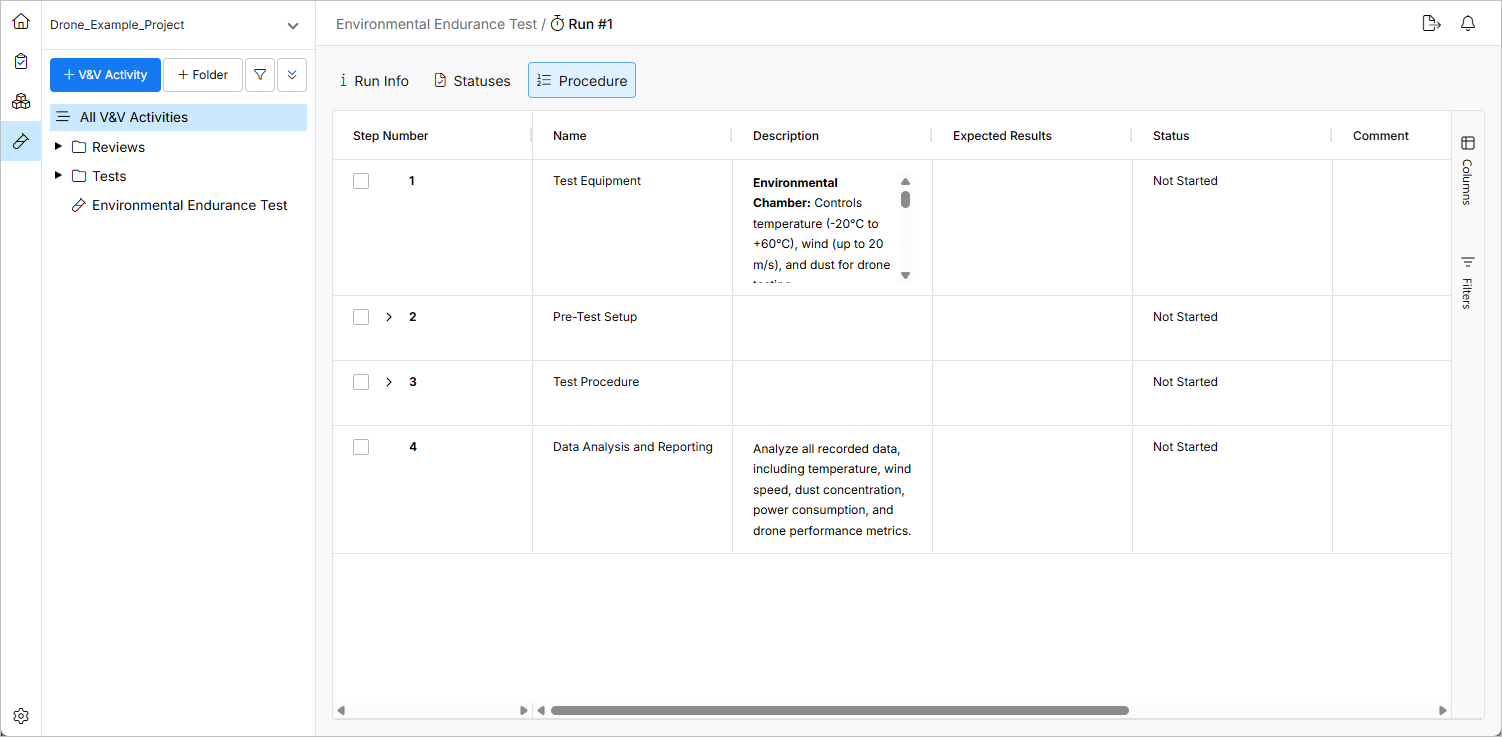
Realizar los pasos y actualizar el estado
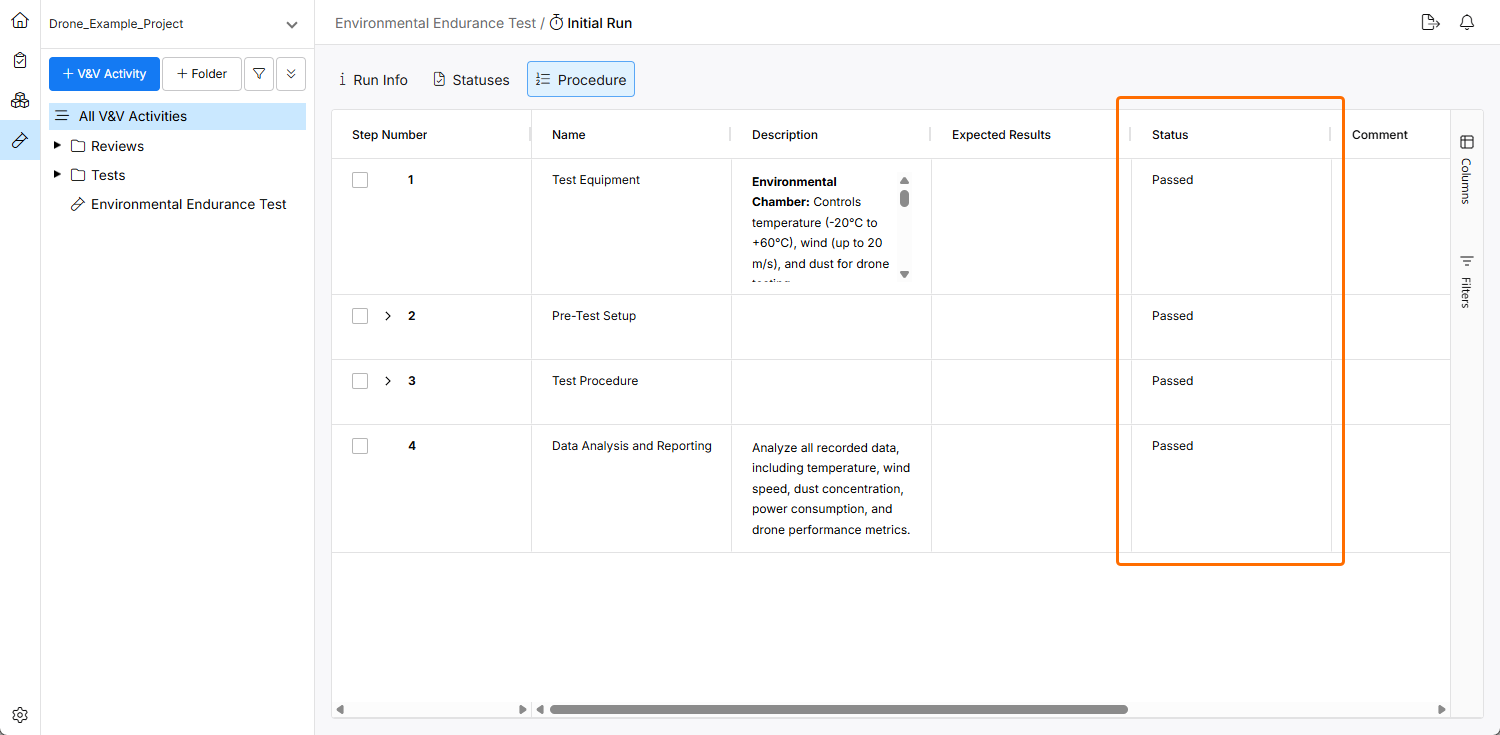
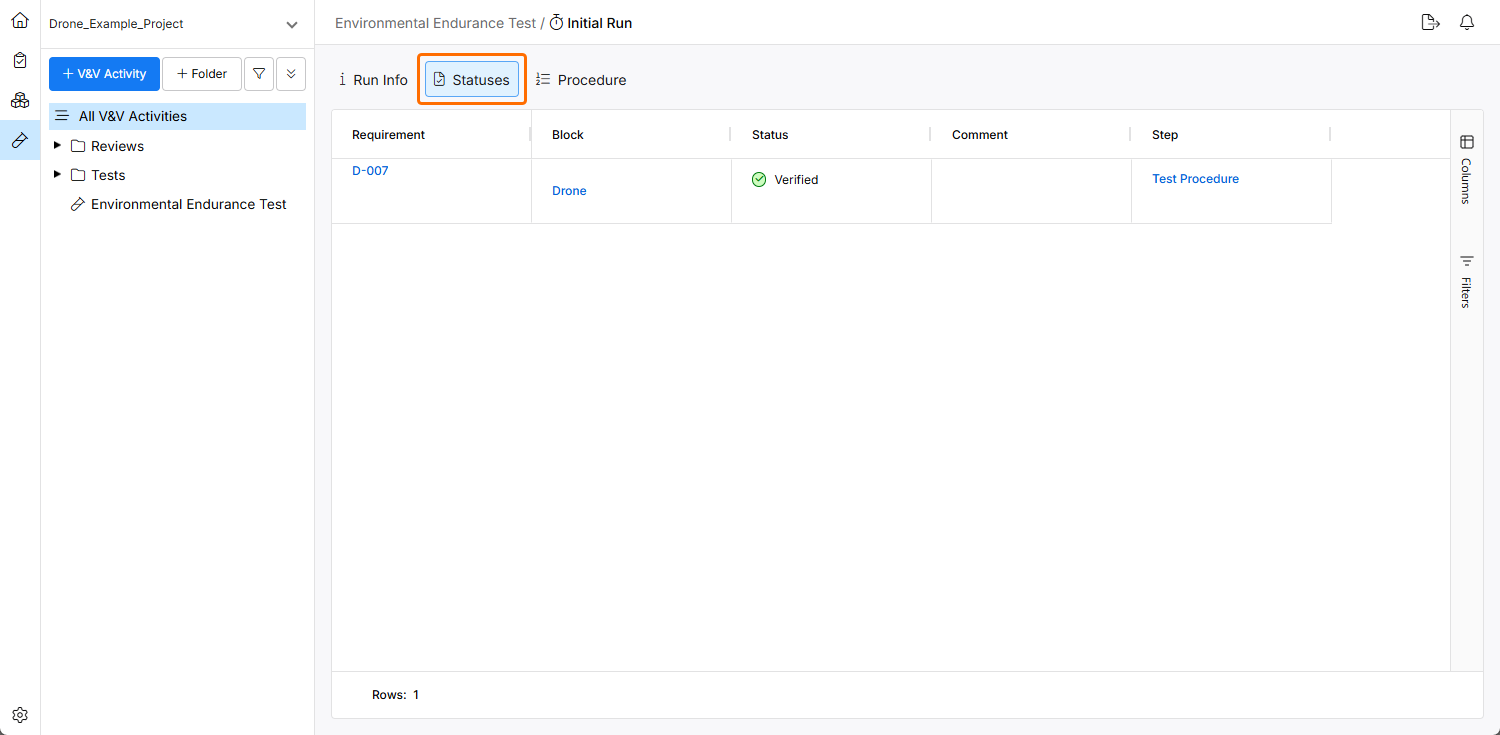
Puede recorrer cada paso y realizarlo, u omitirlo si no es pertinente para el estado actual del diseño del sistema. En función de los resultados, puede actualizar el estado a Passed, Skipped o Failed. Según los resultados de los pasos de la ejecución, el estado de los requisitos se actualiza para reflejar si se han Verified, Skipped o Not Verified.
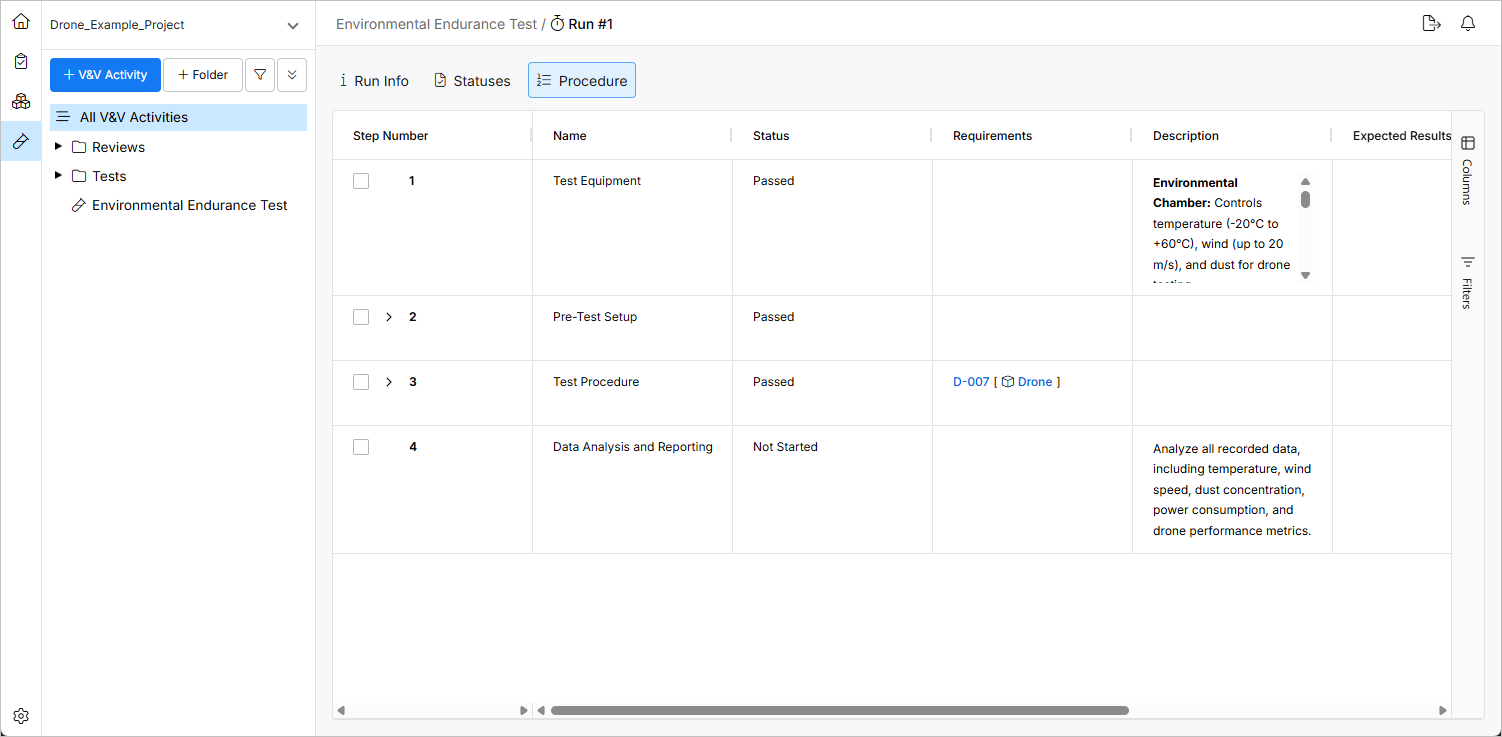
En este caso, el paso 3 se ha Passed, por lo que el estado de verificación del requisito asociado es Verified.
Comprobar el estado de la actividad de verificación y el estado de verificación del requisito
Por último, se revisan el estado de la actividad de verificación y el estado de verificación del requisito para garantizar que el proceso de verificación esté completo y debidamente documentado.
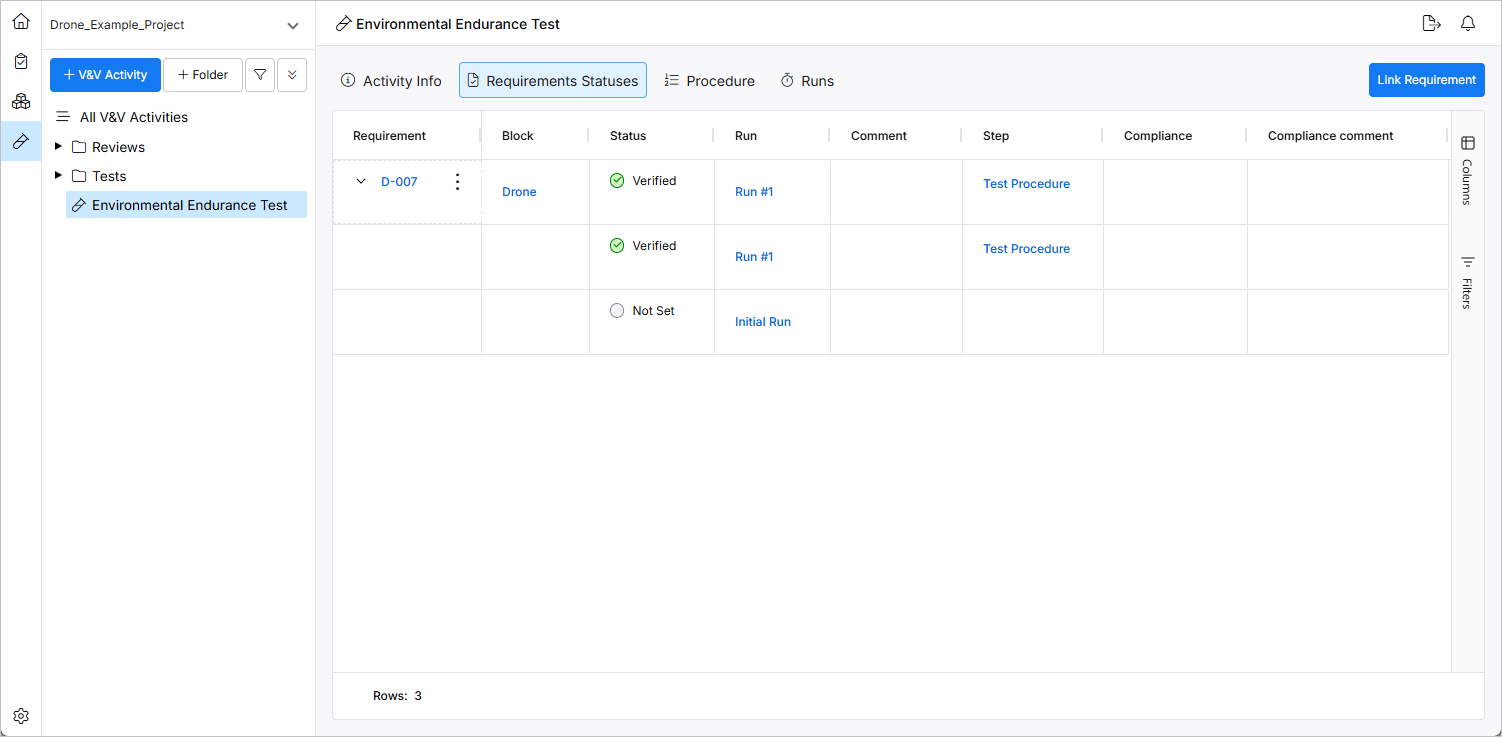
Este flujo de trabajo garantiza que cada elemento de verificación se compruebe exhaustivamente con respecto a sus requisitos mediante un proceso estructurado que incluye documentación y seguimiento del estado en cada paso.
 Localizado por IA