
Definición del diagrama de cableado
De un vistazo
- Cómo añadir y configurar un documento de diagrama de cableado de arnés, incluidas las unidades, las rejillas, las opciones de página y los ajustes predeterminados.
- Cómo la sincronización con un proyecto multiplaca importa los componentes de los conectores y la conectividad lógica al diagrama de cableado.
- Cómo colocar y gestionar los componentes en el diagrama de cableado, tanto si se importan de un diseño multiplaca como si se añaden manualmente.
Las conexiones cableadas individuales del arnés se especifican en el diagrama de cableado del arnés (*.WirDoc). Añada este documento al proyecto de arnés desde el panel Projects haciendo clic con el botón derecho en la entrada del proyecto y seleccionando Add New to Project » Harness Wiring Diagram en el menú contextual (o utilice el comando File » New » Harness Wiring Diagram de los menús principales).
Configuración de un documento de diagrama de cableado del arnés
Las opciones de un documento de diagrama de cableado del arnés se pueden configurar en el panel Properties cuando no hay ningún objeto seleccionado en el espacio de diseño del documento. Los ajustes principales son:
-
En la sección General de la pestaña General del panel: seleccione las unidades de medida que se aplican al documento y a sus elementos gráficos, y configure las rejillas para facilitar la colocación. Altium Designer ofrece tres tipos de rejilla: rejilla visible para la navegación, rejilla de ajuste para la colocación y distancia de ajuste para facilitar la creación de conexiones.
-
En la sección Page Options de la pestaña General del panel : configure el tamaño de la hoja del documento y el cajetín, o seleccione una de las plantillas de diagrama de cableado del arnés disponibles.


Las pestañas General y Parameters del panel Properties cuando no hay ningún objeto seleccionado en el documento de diagrama de cableado del arnés
Sincronización de proyectos multiplaca y de arneses
Cuando el proyecto de arnés forma parte de un proyecto de diseño multiplaca, el diagrama de cableado del arnés se puede sincronizar a partir de los datos del documento esquemático multiplaca (*.MbsDoc). Para ello, seleccione el comando Design » Import Changes From <Multi-board Project> en los menús principales.
Para obtener más información sobre cómo añadir un proyecto de diseño de arnés a un proyecto multiplaca, consulte la página Diseño de arneses.
Si el documento esquemático multiplaca contiene más de una definición de conexión de arnés, se abrirá el cuadro de diálogo Select Harness Definition. Especifique la definición correspondiente al proyecto de arnés actual.

El cuadro de diálogo Select Harness Definition
A continuación, se abrirá el cuadro de diálogo Engineering Change Order, que mostrará los componentes de conector del arnés y las redes del arnés definidos en el esquemático multiplaca, que constituirán la base del diagrama de cableado del arnés.

Utilice el cuadro de diálogo Engineering Change Order para importar datos del proyecto multiplaca.
Tras ejecutar los cambios ( ), los datos del documento esquemático multiplaca se importan al diagrama de cableado del arnés. Los componentes de conector, cada uno representado por su símbolo esquemático, aparecerán en el documento de diagrama de cableado del arnés, inicialmente en posiciones arbitrarias.

Ejemplo de un diagrama de cableado del arnés justo después de la importación.
Se mostrarán líneas de red entre los pines para representar las conexiones lógicas definidas en el esquemático multiplaca. Tenga en cuenta que, en esta etapa, no hay cables físicos en el diseño.
Trabajo con componentes
Además de sincronizarse desde el documento de esquema multiplaca, los componentes también se pueden colocar manualmente en el diagrama de cableado del arnés. Esto permite colocar componentes en un proyecto de arnés independiente (que no forme parte de un proyecto multiplaca), así como colocar componentes adicionales en un diagrama de cableado de arnés que forme parte de un proyecto multiplaca.
Utilice el panel Components para colocar los símbolos de los componentes necesarios. El proceso de colocación de componentes es similar al del editor de esquemas; consulte la página Búsqueda y colocación de componentes para obtener más información. Tenga en cuenta que no habrá líneas de red para los componentes añadidos manualmente, ya que no existe un diseño lógico de nivel superior que las determine.
 ).
).Para mover un componente colocado (o un componente que se esté colocando desde el panel Components) a la posición deseada, mantenga pulsado el botón izquierdo del ratón sobre él y mueva el ratón. Durante el arrastre, utilice Spacebar para girar los componentes 90 grados y las teclas X y Y para voltearlos horizontal y verticalmente, respectivamente.

El diagrama de cableado del arnés después de mover los componentes
Las propiedades de un componente colocado se pueden configurar en el panel Properties cuando el componente está seleccionado en el espacio de diseño. El panel Properties de un componente incluye las siguientes pestañas:
-
General – propiedades generales del componente, como el designador y el comentario, la ubicación, los parámetros, etc.
-
Pins – la lista de pines del componente.
-
Cavities – permite asignar cavidades de contacto al componente (más información).
-
Associated Parts – permite asignar elementos adicionales al componente, como tubos termorretráctiles.

Pestañas del panel Properties cuando se selecciona un componente
Asignación de cavidades de contacto
Se pueden asignar cavidades de contacto y su tipo a un componente de arnés. Seleccione un componente en el espacio de diseño para añadir una cavidad y su tipo. Seleccione un pin en la pestaña Cavities del panel Properties y, a continuación, haga clic en el botón  . Seleccione el tipo deseado en la lista desplegable. Se admiten los siguientes tipos de cavidad:
-
Crimp – se utiliza para proporcionar una conexión eléctrica comprimiendo el cilindro de un contacto alrededor de un conductor.
-
Seal – se utiliza para proporcionar protección ambiental sellando el punto de entrada del cable.
-
Plug – se utiliza para rellenar una cavidad abierta (sin usar) de un conector y mantener la integridad del sellado ambiental.
-
Other – se utiliza para especificar otras piezas o materiales adicionales, por ejemplo, soldadura.
En el cuadro de diálogo Select Connector que se abre, busque y seleccione el componente deseado. El tipo específico y la información pertinente se añadirán al pin en la pestaña, como se muestra en las imágenes siguientes para añadir un contacto de crimpado al pin 1.

En el caso de un contacto de crimpado, una junta de sellado o un tapón, solo se puede añadir una cavidad de un tipo determinado a un pin. Una vez añadida una cavidad de un tipo determinado, la opción deja de estar disponible (aparece atenuada) en la lista desplegable. Se puede añadir cualquier número de cavidades del tipo Other a un pin.
Los pines con contactos de crimpado asignados se indican mediante el símbolo  en el espacio de diseño, como se muestra en la imagen siguiente.

La región de cuadrícula de la pestaña Cavities admite la selección múltiple y las operaciones de copiar, pegar y eliminar para las entradas seleccionadas.
-
Se pueden seleccionar varias entradas de pines mediante los atajos
Click, Hold&Drag,Ctrl+Click,Shift+ClickyCtrl+A. -
Cuando haya varias entradas de pines seleccionadas, haga clic en
 para añadir una cavidad a todos los pines seleccionados, o haga clic en
  o pulse
 Deletepara eliminar las cavidades añadidas de los pines seleccionados. -
Para cambiar la cavidad de un pin, seleccione su entrada y, a continuación, haga clic en
 para abrir el cuadro de diálogo Select Connector y seleccionar la nueva cavidad.
-
Seleccione una o varias entradas de pines y utilice los atajos
Ctrl+X/Ctrl+Cpara cortar o copiar las entradas seleccionadas; después, utilice el atajoCtrl+Vpara pegar el contenido cortado o copiado en la entrada seleccionada actualmente.
Creación de conexiones en el diagrama de cableado del arnés
Los cables físicos se colocan en el documento del diagrama de cableado del arnés seleccionando el comando Place » Harness Wire en los menús principales (atajo: Shift+W).
Después de seleccionar el comando, haga clic en un pin de un conector (aparece una cruz roja en el cursor cuando este se encuentra sobre el punto de conexión de un pin) para colocar el punto inicial del cable del arnés. Sitúe el cursor y haga clic para fijar una serie de vértices que definan la forma del cable del arnés. Después de colocar el último vértice en el punto de conexión de otro pin, haga clic con el botón derecho para finalizar la colocación.
Al colocar un cable de arnés, pulse Shift+Spacebar para alternar entre los modos de colocación. El modo especifica cómo se crean las esquinas al colocar los cables y los ángulos con los que pueden colocarse. En el modo 90 Degree o 45 Degree (modos ortogonales puros), pulse Spacebar para alternar entre los submodos de inicio y fin. El modo y el submodo actuales se muestran en la barra de estado.
Al colocar un cable de arnés, las líneas de conexión se actualizan en tiempo real y muestran dónde conectar los cables, como se ilustra en el siguiente vídeo. Una vez completada una conexión, su línea de conexión desaparece del documento.
Demostración de la función de seguimiento en tiempo real
Una vez colocado y seleccionado un cable de arnés, se pueden arrastrar sus vértices para cambiar el ángulo entre dos tramos adyacentes ( ).
).
Seleccione un cable de arnés en el espacio de diseño para modificarlo en el panel Properties. Desde el panel, puede cambiar el nombre del cable de arnés seleccionado, modificar su anchura y color, y añadir parámetros que se pueden mostrar u ocultar en el espacio de diseño.

El panel Properties cuando hay un cable de arnés seleccionado
 situado a la derecha del campo Design Item ID en el panel Properties. En el cuadro de diálogo Replace Component que se abre, busque y seleccione el componente necesario. El cable colocado se actualizará con las propiedades y los parámetros del componente elegido, sin modificar su geometría. Consulte la sección
  situado en la parte inferior de la región Parameters y, a continuación, elija Secondary y Tertiary para definir los colores deseados; el parámetro del color elegido aparecerá en la región Parameters . También puede definir el color del borde del cable de arnés mediante el mismo menú desplegable y seleccionando Border. Tenga en cuenta que el parámetro Color controla la visibilidad del valor combinado de los parámetros Color, Secondary Color y Tertiary Color definidos para el cable. Recorra la siguiente presentación de diapositivas para ver ejemplos.


Adición de empalmes y derivaciones
En situaciones de diseño en las que sea necesario conectar un cable nuevo a uno ya colocado, primero se debe colocar un objeto de empalme (Place » Splice) o de derivación (Place » Tap).
-
Splice – el empalme divide el cable original en dos cables independientes.
Es necesario conectar otro cable al cable seleccionado (W4).
Un empalme colocado en el cable. Observe que el empalme divide el cable original en dos en el punto donde se coloca.
Se ha conectado otro cable al empalme.
-
Tap – el cable original permanece sin dividir.
Es necesario conectar otro hilo al hilo seleccionado (W4).
Una derivación colocada en el hilo. Tenga en cuenta que la derivación no divide el hilo original.
Se ha conectado otro hilo a la derivación.


 ).
).

Las propiedades de un empalme o una derivación colocados (su ubicación y representación visual) se pueden configurar en el panel Properties cuando el objeto está seleccionado en el espacio de diseño.

El panel Properties cuando se selecciona un empalme o una derivación
La sección Associated Parts del panel Properties permite asignar componentes al empalme o la derivación seleccionados, y este componente se reflejará en la lista de materiales (BOM) del proyecto.
Adición de cables
Para definir uno o varios hilos como parte de un cable, puede colocar un objeto de cable en el diagrama de cableado del arnés (Place » Harness Cable).

Coloque un cable para definir uno o varios hilos como parte de un cable.
Cuando se selecciona un objeto de cable, los hilos que abarca este cable se resaltan en verde neón en el espacio de diseño ( ).
).
Las propiedades de un objeto de cable colocado (su ubicación, representación visual y parámetros) se pueden configurar en el panel Properties cuando el objeto está seleccionado en el espacio de diseño.
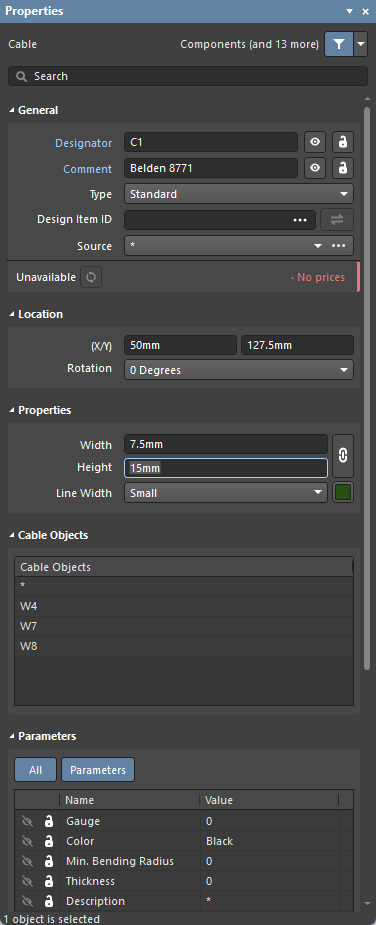
El panel Properties cuando se selecciona un cable
Utilice el control de bloqueo/desbloqueo de los campos Width/Height del panel para alternar entre dimensiones bloqueadas y desbloqueadas. Cuando se arrastra el objeto mediante sus tiradores de edición, se mantiene la relación de aspecto según la configuración. De forma predeterminada, las dimensiones están bloqueadas, con una relación de aspecto de altura:anchura de 2:1. Cuando se desbloquean, puede cambiar las dimensiones de forma independiente según sea necesario.
 ).
).Apantallamiento y trenzado de hilos
Se puede añadir una pantalla (con o sin conexión, como una conexión de hilo de drenaje) a un grupo de hilos colocando un objeto de pantalla (Place » Shield) o un objeto de pantalla con conexión (Place » Shield with Connection).
En el ejemplo que se muestra a continuación, los hilos W1, W2 y W3 están apantallados mediante una pantalla sin conexión (SH1), y los hilos W4, W8 y W9 están apantallados mediante una pantalla con conexión (SH2). El hilo W10 se coloca para conectar SH2 a un pin de componente.

Coloque un objeto de pantalla o de pantalla con conexión para indicar que los hilos están apantallados.
Cuando se selecciona un objeto de pantalla o de pantalla con conexión, los hilos que abarca se resaltan en verde neón en el espacio de diseño ( ).
).
Las propiedades de un objeto de pantalla o de pantalla con conexión colocado (ubicación y representación visual) se pueden configurar en el panel Properties cuando el objeto está seleccionado en el espacio de diseño. La sección Shield Objects del panel muestra los hilos que abarca el objeto seleccionado.
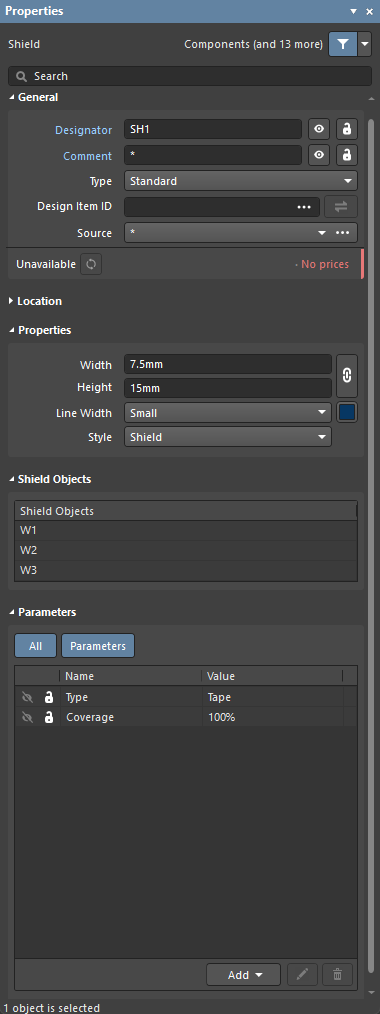
El panel Properties cuando se selecciona una pantalla
 ).
).Se puede indicar que varios hilos están trenzados entre sí colocando un objeto de trenzado (Place » Twist). Un objeto de trenzado puede colocarse sobre dos o más hilos.
En el ejemplo siguiente, se indica que los hilos W1 y W2 están trenzados entre sí mediante el objeto de trenzado Tw1.

Coloque un objeto de trenzado para indicar que los hilos están trenzados entre sí.
Cuando se selecciona un objeto de trenzado, los hilos que abarca se resaltan en verde neón en el espacio de diseño ( ).
).
Las propiedades de un objeto de trenzado colocado (su ubicación y representación visual) se pueden configurar en el panel Properties cuando el objeto está seleccionado en el espacio de diseño. La sección Twist Objects del panel muestra los hilos que abarca el objeto de trenzado seleccionado.
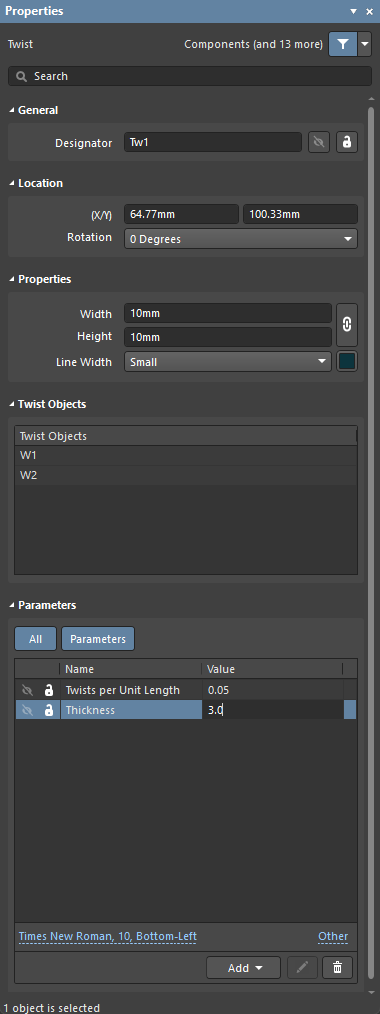
El panel Properties cuando se selecciona un objeto de trenzado
 ).
).Hilos sin conexión
Los extremos de hilo sin conexión se indican con un cuadrado sólido.

Indicación de un hilo sin conexión
No se debe dejar un extremo de hilo sin conectar. Si el diseño requiere un extremo de hilo sin conexión, se debe colocar un objeto de «sin conexión» en dicho extremo (Place » No Connect).

Coloque un objeto de «sin conexión» en el extremo de un hilo que deba permanecer sin conectar.
Las propiedades de un objeto de «sin conexión» colocado (su ubicación y representación visual) se pueden configurar en el panel Properties cuando el objeto está seleccionado en el espacio de diseño.

El panel Properties cuando se selecciona un objeto de «sin conexión»
Trabajo con varias hojas
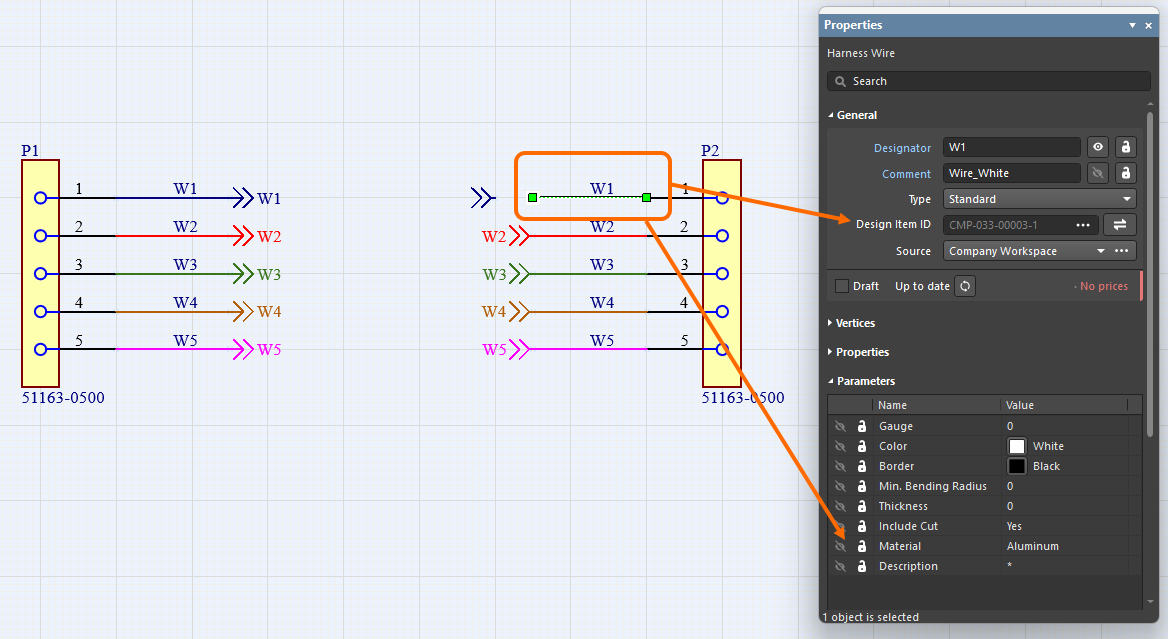
Se puede definir un diagrama completo de cableado de arnés en varias hojas (con un diseño «plano», en el que todas las hojas se encuentran en el mismo nivel), cada una representada por su propio documento *.WirDoc. La conectividad se establece directamente entre cualquier hoja y cualquier otra mediante objetos de interrupción de hilo (Place » Wire Break) con el mismo designador de hilo.

Tras seleccionar el comando de colocación de interrupciones de hilo, sitúe el objeto de modo que su punto de conexión eléctrica (el extremo sujeto al cursor) toque el hilo al que desea conectarlo y, a continuación, haga clic o pulse Enter para colocarlo. Una interrupción de hilo colocada hereda las propiedades (designador y color) del hilo al que está conectada.

Seleccione una interrupción de hilo en el espacio de diseño para modificarla en el panel Properties. Desde el panel, puede definir el designador del hilo al que está conectada y su estilo: dirección (Left o Right) y color.

Sincronización de hilos
Los hilos del arnés conectados mediante una interrupción de hilo se reconocen incluso si tienen distintos ID de elemento de diseño. Además, se comparan todos los segmentos de hilo con el mismo designador conectados mediante la misma interrupción de hilo (número de pieza, comentario, color y todos los parámetros). Si se detecta alguna diferencia, se notifica la infracción Mismatched parameters in connected wire segments. También aparece una advertencia en el panel Properties del hilo y de la interrupción de hilo que indica que se ha detectado un conflicto entre los parámetros. Haga clic en Synchronize dentro de la advertencia para abrir el cuadro de diálogo Conflict Wire Parameters, que permite elegir qué parámetros utilizar para el segmento de hilo.
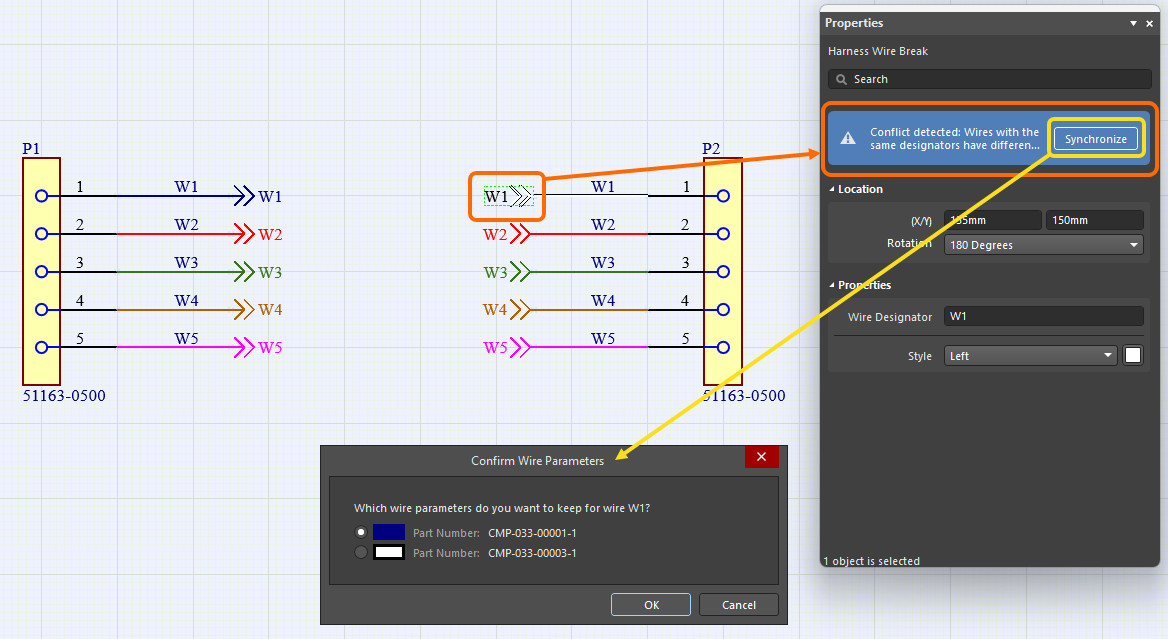
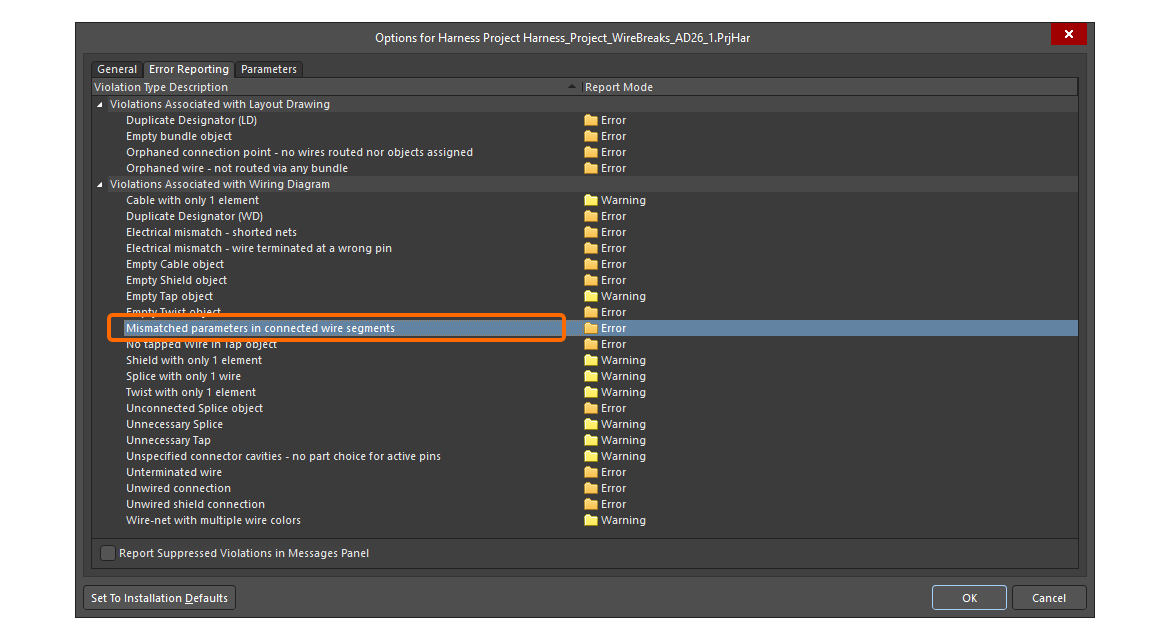
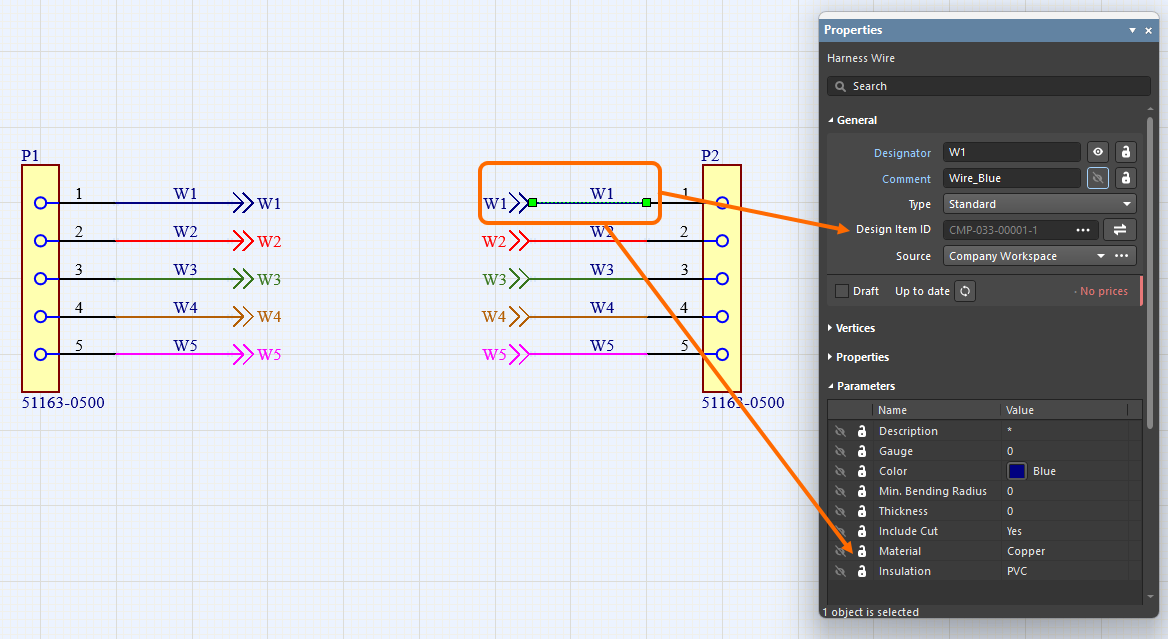
 ).
).Colocación de un componente de cableado de arnés
Cuando esté conectado a su Workspace, puede crear componentes con la estructura y las propiedades predefinidas que necesite en el Workspace conectado y, después, reutilizarlos en sus diseños de arneses, colocándolos directamente en documentos de diagrama de cableado de arnés.
Consulte la página Creación de un componente de cableado de arnés para obtener más información.
Se accede a estos componentes (cada uno con un modelo de cableado de arnés definido y asignado) desde el panel Components. Cuando el documento de diagrama de cableado de arnés deseado sea el documento activo en el espacio de diseño, coloque un componente haciendo clic con el botón derecho en su entrada del panel y seleccionando el comando Place <ComponentName> en el menú contextual. El comportamiento durante la colocación de un componente varía según si este incluye un único objeto de hilo o una estructura de cable (varios hilos u objetos adicionales: cables, blindajes, etc.).
-
Single wire – al colocar un componente que incluye un único objeto de hilo, se accede al modo de colocación de hilos de arnés. El hilo que se está colocando heredará las propiedades definidas durante la creación del componente. Consulte la sección Creación de conectividad en el diagrama de cableado de arnés anterior para obtener más información sobre la colocación de hilos de arnés.
-
Cable structure – al seleccionar el comando de colocación de un componente que incluye una estructura de cable, dicha estructura aparecerá unida al cursor exactamente como se definió durante la creación del componente. Haga clic en el lugar deseado del documento de diagrama de cableado de arnés para colocar el componente. Después podrá editar individualmente los objetos del componente, por ejemplo, para conectar los hilos que componen el cable a los pines de los conectores del arnés.
Actualización del diagrama de cableado desde las bibliotecas
Los siguientes objetos se pueden actualizar desde su biblioteca de origen del Workspace:
-
Componentes de arnés
-
Cavidades de los componentes de arnés
-
Piezas asociadas a los componentes de arnés
-
Hilos
Cuando se selecciona un objeto, la información sobre el componente vinculado del Workspace se encuentra en el panel Properties (por ejemplo, en la pestaña Associated Parts para las piezas asociadas a un componente de arnés).
Si hay disponible una revisión posterior del componente del Workspace, la entrada del estado de revisión lo indicará mediante el texto Out of date. Para cada objeto individual, el vínculo se puede actualizar a la última revisión del componente del Workspace haciendo clic en el botón  .
.
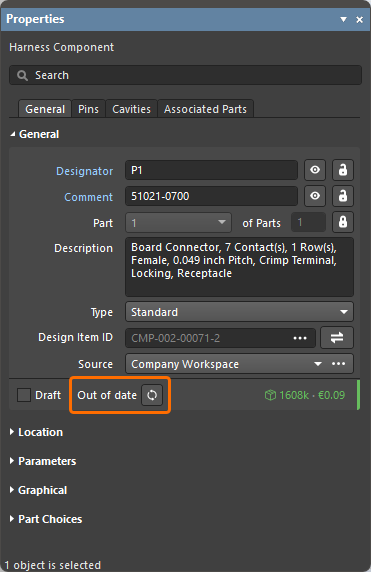
Ejemplo de indicación de una revisión desactualizada de un componente de arnés
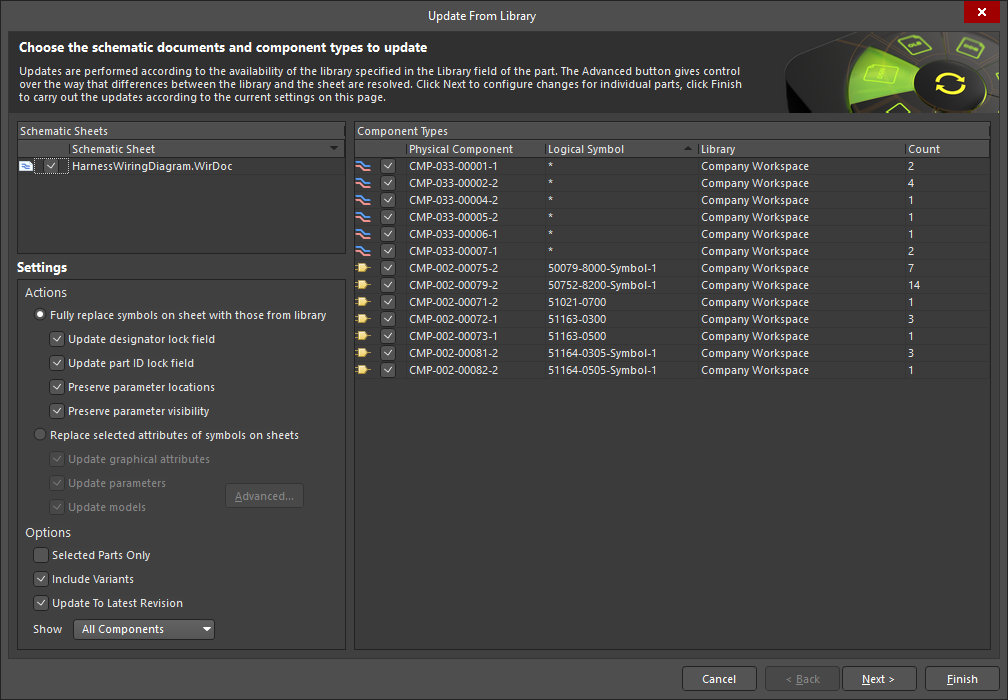
La función Update from Libraries (Tools » Update from Libraries) también se puede utilizar para actualizar los componentes desactualizados vinculados a los objetos enumerados anteriormente. Tenga en cuenta que, para incluir un objeto en la actualización mediante la función Update from Libraries, el componente asignado al objeto debe incluir un vínculo a un símbolo de esquema.
Anotación de objetos del diagrama de cableado de arnés
Utilice los comandos del menú Tools » Annotation para anotar los siguientes objetos del documento de diagrama de cableado de arnés:
-
Componentes de arnés
-
Hilos
-
Empalmes y derivaciones
-
Cables
-
Blindajes y blindajes con conexión
-
Trenzados
-
Objetos «Sin conexión»

La anotación de objetos en un documento de diagrama de cableado de arnés es similar a la anotación de componentes en un documento de esquema (*.SchDoc) de un proyecto de diseño de PCB. Utilice los siguientes enlaces para obtener más información sobre los comandos de anotación disponibles para un documento de diagrama de cableado de arnés:
 Localizado por IA