
BOM CoDesign
De un vistazo
- Descubra dónde acceder a BOM CoDesign, cómo se presentan las BOM relacionadas y sus versiones publicadas, y qué información y detalles de estado puede revisar en el panel Propiedades.
- Comprenda cómo analizar las diferencias entre las BOM, utilizar las acciones de comparación y exploración disponibles y consultar el impacto en los precios entre la BOM actual y una BOM relacionada seleccionada.
- Conozca qué tipos de cambios derivados de las necesidades de compras pueden aplicarse directamente a ActiveBOM y cuándo se necesita una acción de mayor alcance, como la sustitución de componentes.
La funcionalidad BOM CoDesign facilita el diseño colaborativo de listas de materiales entre las áreas de ECAD y Compras. Esta funcionalidad permite al diseñador y al experto en compras interactuar mediante Related BOM instantáneas creadas con BOM Portal. BOM CoDesign permite ver fácilmente un resumen de las diferencias entre la BOM de trabajo en curso (WIP) del diseño y una BOM de compras seleccionada, y analizarlas en detalle. Tiene pleno control sobre la aplicación de cambios (cuando corresponda) al documento ActiveBOM para cada diferencia detectada.

Se accede a la funcionalidad BOM CoDesign desde la pestaña Related BOMs del panel Properties para el documento ActiveBOM de un proyecto de un espacio de trabajo de Altium 365. La sección Related BOMs de la parte superior del panel muestra las BOM gestionadas relacionadas con el proyecto. Expanda una entrada de una BOM relacionada para ver sus versiones publicadas.
-
Cada entrada de una BOM relacionada muestra su nombre, sus detalles (la descripción de la BOM gestionada) y la fecha de la última modificación.
-
Cada entrada de una versión publicada de una BOM relacionada muestra su estado del ciclo de vida (indicado por el icono de color), el ID de revisión, los detalles (las notas de publicación de la versión) y la fecha de la última modificación.

Seleccione una entrada de una BOM relacionada o de una de sus versiones publicadas en la lista Related BOMs para ver sus detalles en la parte inferior del panel.
-
Cuando se selecciona una entrada de una BOM relacionada, su nombre se muestra en la parte superior de la sección. Haga clic en él para abrir la BOM gestionada correspondiente en la interfaz web del espacio de trabajo de Altium 365. También se mostrará la sección Details con la descripción de la BOM gestionada (
 ).
).
-
Cuando se selecciona una entrada de una versión publicada de una BOM relacionada, en la parte superior de la sección se muestran el nombre de su BOM principal, el ID de revisión de la versión publicada y el estado del ciclo de vida, indicado mediante su icono y nombre. Haga clic en el ID de revisión para abrir esta versión publicada en la interfaz web del espacio de trabajo de Altium 365. También se mostrará la sección Details con la nota de publicación (
 ).
).
 situado en la parte inferior de la lista para actualizar la lista y los detalles con los cambios aplicados a la BOM gestionada seleccionada actualmente y/o a la BOM actual del diseño.
 . Si solo hay problemas del nivel de informe Warning, se mostrará el icono
  . Los iconos correspondientes también se muestran junto a las entradas afectadas en la sección Differences. Pase el cursor sobre un icono para ver los detalles en la información emergente
  ).
).Análisis de diferencias
Seleccione una entrada de una BOM relacionada o de una de sus versiones publicadas en la lista Related BOMs para analizar las diferencias entre esa BOM o versión publicada y la BOM de trabajo en curso (WIP) del diseño (ActiveBOM). El resumen de diferencias se presenta en la sección Differences e incluye listas de entradas de BOM Added, Modified y Removed. Expanda una entrada para ver los detalles de una diferencia concreta y acceder a las acciones aplicables.
Haga clic en el botón  para acceder a las acciones adicionales disponibles, que permiten acceder a herramientas para un análisis más detallado:
-
Compare MPN – si se ha elegido un número de pieza del fabricante diferente para una línea de la BOM relacionada o se propone añadir una pieza alternativa, seleccione esta opción para abrir el panel Manufacturer Part Search, donde la pieza actual y la propuesta se seleccionan para compararlas (
 ). Obtenga más información sobre la función de comparación de piezas del panel.
-
Explore Component:
-
Si se ha elegido una solución de compra de proveedor diferente para una línea de la BOM relacionada (y no se ha cambiado el número de pieza del fabricante), seleccione esta opción para abrir el panel Manufacturer Part Search, donde se realiza una búsqueda por el SPN de la pieza propuesta (
 ).
).
-
Si se ha elegido un número de pieza del fabricante diferente para una línea de la BOM relacionada, manteniendo el componente vinculado del espacio de trabajo, seleccione esta opción para abrir el Manufacturer Part Search panel, donde se realiza una búsqueda por el MPN de la pieza sugerida (
 ).
).
-
Si se sugiere añadir una pieza alternativa que no está vinculada a un componente del espacio de trabajo, seleccione esta opción para abrir el Manufacturer Part Search panel, donde se realiza una búsqueda por el MPN de la pieza sugerida (
 ).
).
-
Si se sugiere añadir una pieza alternativa que está vinculada a un componente del espacio de trabajo, seleccione esta opción para abrir el Components panel, donde se realiza una búsqueda por el ID de revisión de ese componente vinculado (
 ).
).
-
-
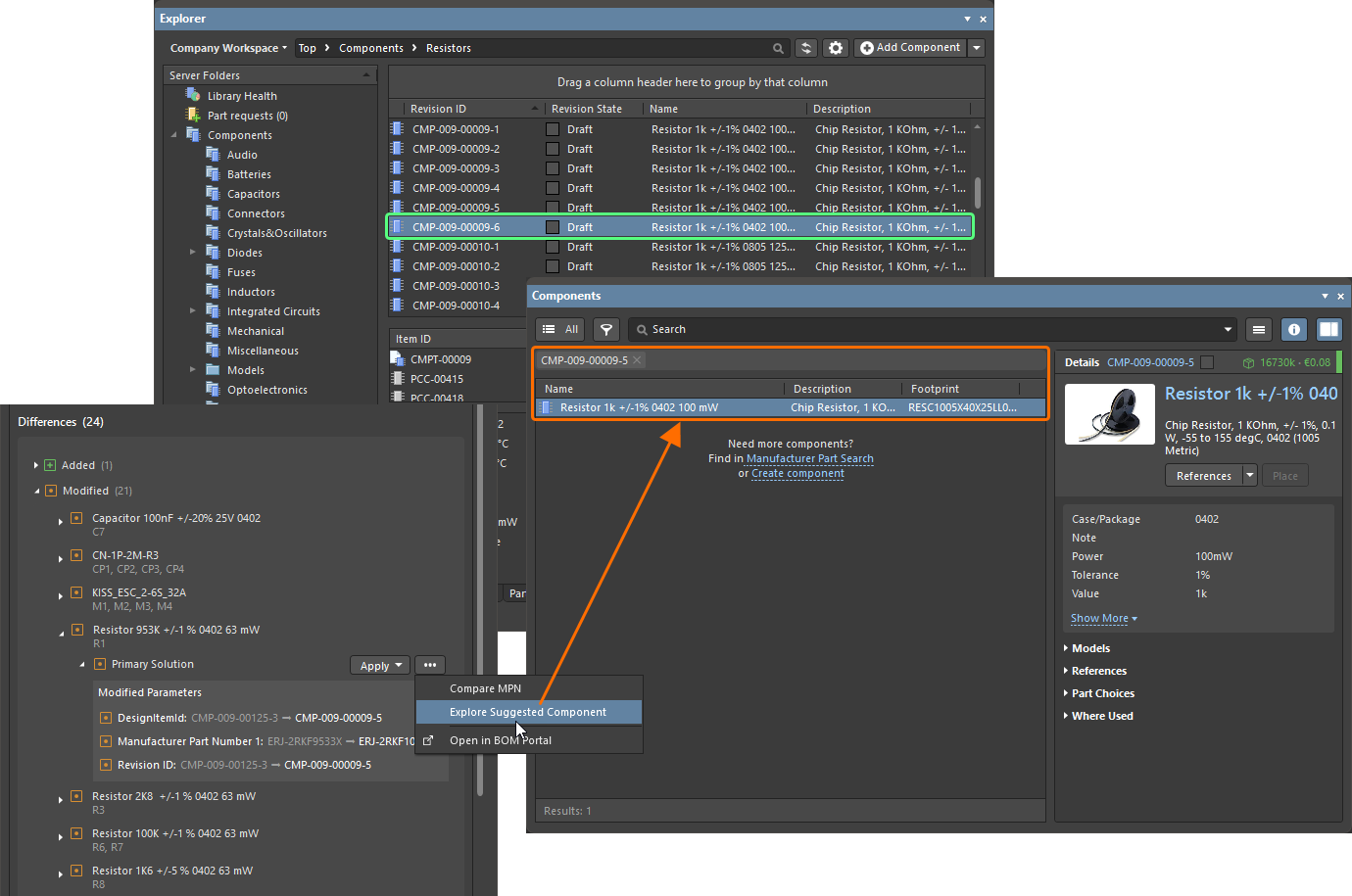
Explore Suggested Component – si se ha elegido un número de pieza de fabricante diferente para una línea de la BOM relacionada y está vinculado a otro componente del espacio de trabajo, seleccione esta opción para abrir el Components panel, donde se realiza una búsqueda por el ID de revisión del componente del espacio de trabajo (
 ).
).
-
Open in BOM Portal – seleccione esta opción para abrir la BOM relacionada en BOM Portal, en una nueva pestaña de su navegador predeterminado, con la línea de la BOM correspondiente seleccionada.
 ).
).Aplicar cambios
Cuando corresponda, se puede resolver una diferencia aplicando un cambio de la BOM gestionada a los datos del documento ActiveBOM actual.
-
Cuando un cambio afecte únicamente a los datos de la cadena de suministro de un componente, haga clic en el botón
 para aplicar el cambio directamente al documento ActiveBOM.
-
Si se ha elegido una solución de compra de otro proveedor para una línea de la BOM relacionada (y no se ha cambiado el número de pieza del fabricante), se establecerá la prioridad 1 para el proveedor sugerido (
 ).
).
-
Si se ha elegido un número de pieza de fabricante diferente para una línea de la BOM relacionada, este número de pieza de fabricante se establecerá como solución principal (
 ).
).
-
-
Cuando se añada o elimine una pieza alternativa de una línea de la BOM, haga clic en el botón
para añadir o eliminar la pieza alternativa sugerida ( ).
).
-
Cuando un cambio también afecte a la revisión del componente (p. ej., se ha elegido una pieza de fabricante diferente para una línea de la BOM relacionada y ha cambiado el componente vinculado del espacio de trabajo), haga clic en el
 botón para seleccionar la acción adecuada:
-
Replace component – seleccione esta opción para abrir el cuadro de diálogo Engineering Change Order (
 ). Complete el proceso ECO para sustituir el componente en los esquemas del diseño.
-
Set as Alternate – seleccione esta opción para añadir la pieza sugerida como una pieza alternativa (
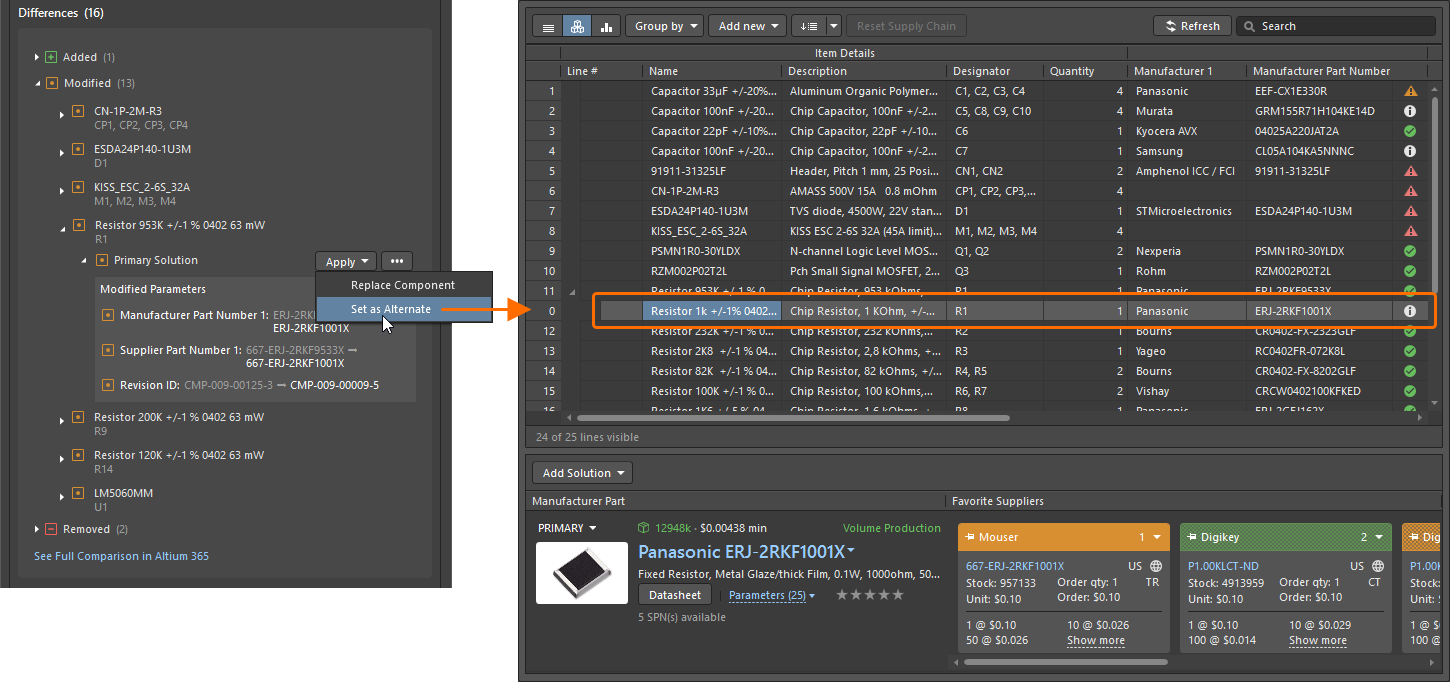 ). Esta opción puede ser preferible si desea mantener el diseño intacto.
-
 Localizado por IA