
Finalización de su BOM
De un vistazo
- Aprenderás cómo ActiveBOM identifica problemas en la BOM, cómo los iconos de estado y las columnas de información detallada te ayudan a revisarlos y cómo ajustar la gravedad de las comprobaciones de la BOM.
- Verás cómo filtrar los elementos de la BOM según infracciones específicas, generar archivos de salida de la BOM mediante Report Manager y utilizar plantillas para asignar datos de diseño a los archivos exportados.
- Comprenderás cómo BOM Compare resalta los cambios entre el diseño actual y una revisión anterior, incluidas las opciones de visualización, variantes y formatos de exportación.
Verificación de la BOM
ActiveBOM incluye un conjunto completo de comprobaciones de la BOM que se realizan automáticamente cada vez que se actualiza la BOM.
Estado de la BOM
Se comprueba si cada elemento de la BOM presenta infracciones y su estado se muestra en la columna BOM Status. Esta columna siempre está visible en el lado derecho de la lista de elementos de la BOM y muestra un icono que indica el estado de cada elemento. Tenga en cuenta que un elemento de la BOM puede fallar en más de una comprobación; el icono indica el fallo más grave.
Iconos de estado de la BOM:
-
 Clear - el componente tiene soluciones, estas soluciones tienen proveedores con existencias suficientes y al menos una solución tiene una clasificación asignada.
-
 Warning
-
 Error
Error
-
 Fatal Error
Pase el cursor sobre el icono para ver un resumen del estado de ese componente. También puede activar la visualización de la columna BOM Status para ver información detallada. La columna se puede activar desde el panel Properties de ActiveBOM, que incluye un práctico cuadro de búsqueda, o haciendo clic con el botón derecho en el área de encabezados de columna de la lista de elementos de la BOM y seleccionando el comando Select Columns.
Configuración de las comprobaciones de la BOM
Los elementos de la BOM se comprueban automáticamente para detectar:
- Violations associated with Design Items – esto incluye comprobaciones como componentes cuyos parámetros de la BOM no coinciden con los parámetros de la biblioteca (parámetros ambiguos) y designadores duplicados.
- Violations associated with Part Choices – esto incluye comprobaciones como un MPN sin clasificación asignada (solo con la clasificación asignada por el sistema), la ausencia de proveedores o un precio objetivo no alcanzado.
El nivel de gravedad (modo de informe) de cada comprobación de la BOM se configura en el cuadro de diálogo BOM Checks. Haga clic en el botón  situado debajo de la lista de infracciones detectadas BOM Checks en el panel Properties para abrir el cuadro de diálogo.
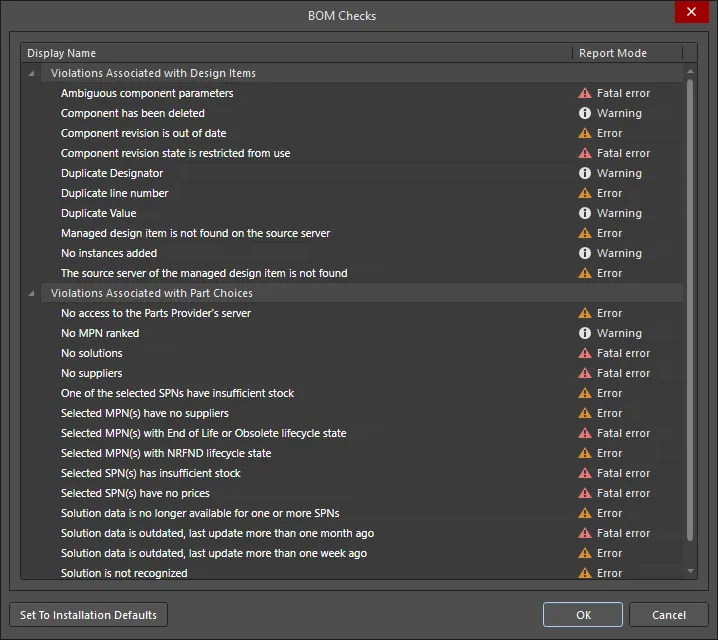
El cuadro de diálogo BOM Checks se utiliza para configurar el modo de informe de cada una de las comprobaciones automáticas de la BOM.
Filtrado de la lista de elementos de la BOM por estado de la BOM
El panel Properties muestra una lista de las infracciones detectadas en las comprobaciones de la BOM que están presentes en el BomDoc actual. Haga clic en el icono de filtro (como se muestra a continuación) para filtrar la lista principal de elementos de la BOM de modo que solo muestre los elementos que no superan esa comprobación. Tenga en cuenta que un elemento de la BOM puede fallar en varias comprobaciones.
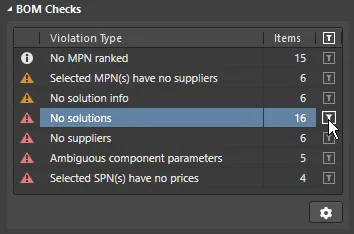
Haga clic para ocultar todos los elementos de la BOM excepto los que no superen esta comprobación. Haga clic en el icono de engranaje para configurar las comprobaciones de la BOM.
Generación de una BOM
La BOM se puede generar directamente desde el editor de ActiveBOM. Seleccione el comando Reports » Bill of Materials para abrir el cuadro de diálogo Administrador de informes y generar la BOM.
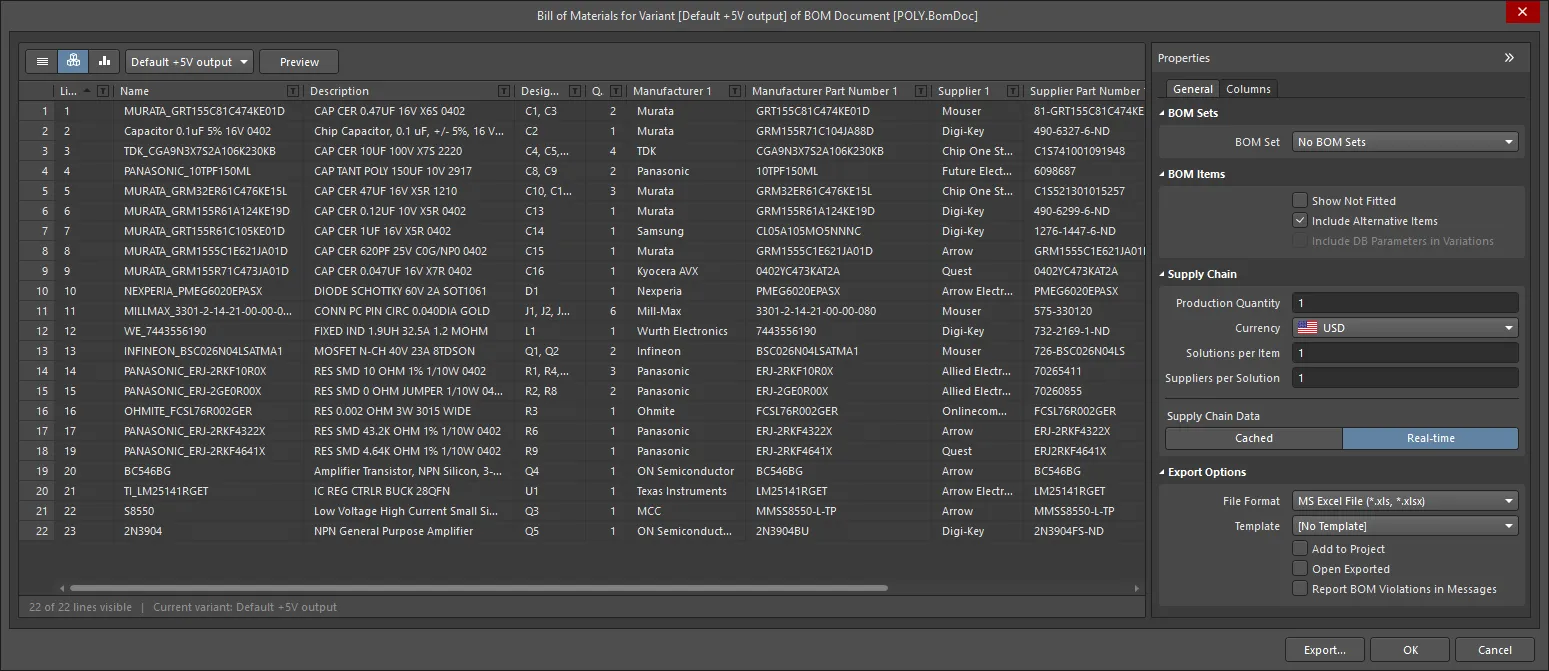
El Administrador de informes presenta los datos de la BOM tal y como aparecerán en la salida. Desde ActiveBOM, se utiliza para configurar el formato de salida y seleccionar una plantilla.
El Administrador de informes es el cuadro de diálogo estándar de configuración de salida de la BOM, el mismo que se abre al seleccionar Lista de materiales en el menú Report del editor de esquemas o de PCB, o al configurar una BOM en un OutputJob.
- El Administrador de informes comparte muchas funciones con la interfaz de ActiveBOM, lo que simplifica el proceso de configuración de la BOM.
- Si el proyecto contiene un documento de ActiveBOM (BomDoc), los ajustes de presentación definidos en él se aplican automáticamente en el Administrador de informes.
- Los conjuntos de BOM definidos en el documento de ActiveBOM están disponibles, lo que permite cambiar fácilmente de una presentación de la BOM a otra.
- Se pueden generar archivos en formato Excel sin necesidad de tener instalado Microsoft Excel® (seleccione la opción Microsoft Excel File (*.xls, *.xlsx).
Para obtener más información sobre la configuración del Administrador de informes, consulte la página Configuración de la BOM en el Administrador de informes.
Asignación de datos de diseño a la BOM
Los datos de diseño se pueden transferir desde el proceso de diseño de la placa a una lista de materiales de Excel mediante la inclusión de declaraciones Field y Column en la plantilla de Excel que se aplica a la BOM durante su creación.
- Fields - Las declaraciones Field se utilizan para transferir a la BOM parámetros del sistema, del documento y del proyecto, como nombres de archivo, cantidad, moneda, etc., que deben mostrarse una sola vez en la BOM. La declaración Field se sustituye por el valor transferido, como se muestra en la imagen siguiente.
- Columns - Las declaraciones Column se utilizan para transferir información que aparece en todos los elementos de la BOM, como el designador, la descripción, los parámetros definidos por el usuario, etc. Esto también puede incluir números de línea, datos de ubicación en la PCB y datos de columnas personalizadas introducidos en el BomDoc. La declaración Column se sustituye por la cadena ColumnName, y cada fila situada debajo se rellena con el valor de esa columna para un elemento de la BOM, como se muestra en la imagen siguiente.
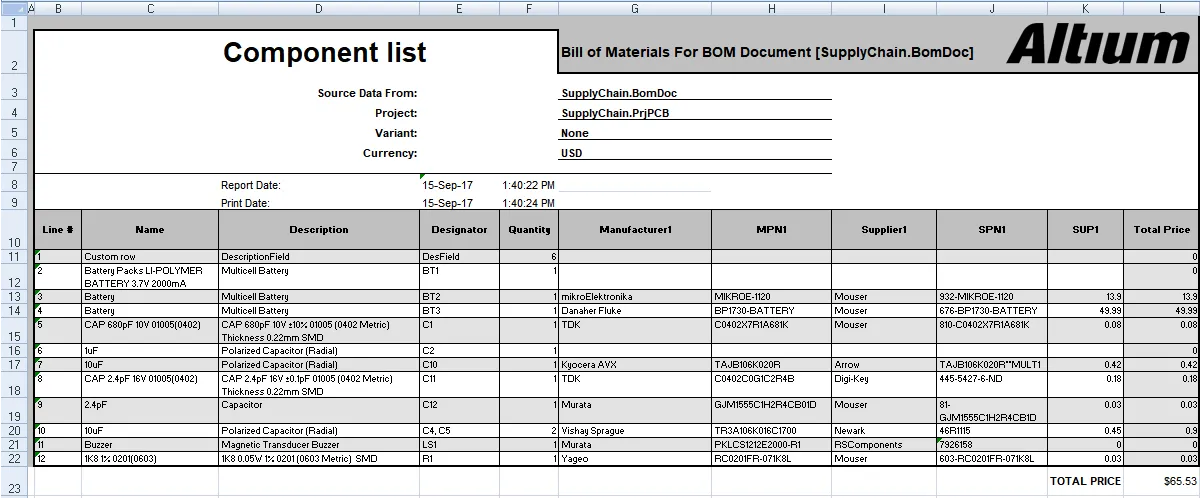
Datos de diseño asignados a una hoja de cálculo de Excel mediante su definición en la plantilla de Excel.
Para obtener más información, consulte la sección Asignación de datos de diseño a la BOM de la página Configuración de la BOM en el Administrador de informes.
Comparación de la BOM actual con una revisión anterior
Es habitual que los componentes cambien entre versiones publicadas del diseño. Para asegurarse de que el proceso se ha completado correctamente, muchos diseñadores prefieren comparar la BOM del proyecto actual con la BOM de una revisión anterior del proyecto. Si el proyecto está alojado en un espacio de trabajo e incluye un documento de BOM de ActiveBOM (*.BomDoc), esto se puede hacer mediante la función de comparación de BOM.
El informe BOM Compare muestra qué ha cambiado entre el diseño actual y la revisión publicada anteriormente que se haya seleccionado. El informe se puede configurar y generar de las siguientes maneras:
- Desde un BomDoc de ActiveBOM, haga clic en Reports » BOM Compare para abrir la versión Bom Compare del cuadro de diálogo Report Manager . Configure el informe según sea necesario y, a continuación, haga clic en Export.
- Desde el editor de esquemas, haga clic en Reports » BOM Compare para abrir la versión Bom Compare del cuadro de diálogo Report Manager . Configure el informe según sea necesario y, a continuación, haga clic en Export.
- Desde el editor de PCB, haga clic en Reports » Project Reports » BOM Compare para abrir la versión Bom Compare del cuadro de diálogo Report Manager . Configure el informe según sea necesario y, a continuación, haga clic en Export.
- Desde un outjob, haga clic con el botón derecho en [Add New Report Output] , debajo de la entrada Report Outputs, y seleccione BOM Compare. Para configurar el informe, haga clic con el botón derecho en la entrada BOM Compare recién añadida y seleccione Configure para abrir la versión Bom Compare del cuadro de diálogo Report Manager . Configure el informe según sea necesario y, a continuación, haga clic en Export. También puede seleccionar el contenedor de salida deseado y generar el informe.
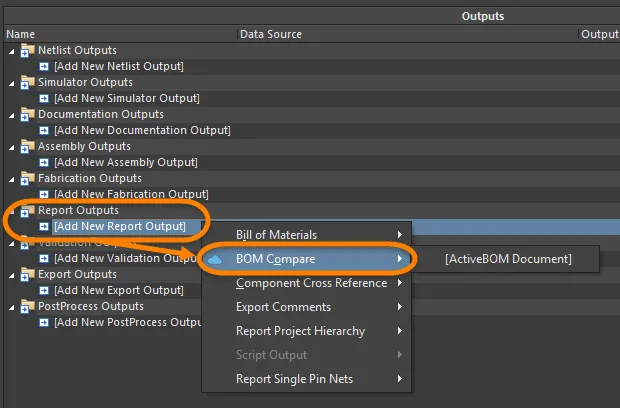
Se puede realizar una comparación de BOM desde varias ubicaciones, incluido un OutputJob.
La comparación de BOM detecta las diferencias (delta) entre los elementos de componentes del diseño actual y los de la revisión publicada seleccionada, y crea un informe que enumera únicamente los elementos de componentes que son diferentes. Compara todos los parámetros, excepto los dinámicos, como el precio y los niveles de existencias.
Puede configurar las columnas visibles en el informe de comparación de BOM en el Administrador de informes.

La comparación de BOM se abre en el Administrador de informes; configure las columnas según sea necesario.
Opciones y controles del cuadro de diálogo del informe de comparación de BOM
Modo de vista
Hay tres modos de vista disponibles para mostrar la lista de elementos. Seleccione el modo deseado mediante los botones situados encima de la cuadrícula:
-
 Flat view - haga clic para mostrar una fila por cada componente.
-
 Base view - haga clic para mostrar una fila por cada componente único del proyecto. La columna Designator enumera los designadores de todos los componentes de este tipo.
-
 Consolidated view - haga clic cuando el proyecto incluya variantes para mostrar una BOM Consolidated para todas las variantes.
Variante
Si hay variantes definidas en el proyecto, aparecerán en la lista desplegable; elija la variante deseada. Si la vista Consolidated está habilitada, este control estará deshabilitado.
Vista previa
Haga clic en  para exportar y abrir el informe en una aplicación externa asociada al tipo de archivo, según la configuración actual de las opciones File Format y Template del panel Properties .
Pestaña General
La región principal enumera todos los componentes.
Revisiones
Utilice la lista desplegable para seleccionar el estado de revisión deseado. El estado de revisión elegido se reflejará en la cuadrícula.
Elementos de la BOM
- Show Not Fitted - habilite esta opción para mostrar los elementos no montados en la cuadrícula.
- Include Alternative Items - habilite esta opción para incluir elementos alternativos en la BOM. El elemento alternativo se muestra en una nueva línea debajo de la pieza original.
- Include DB Parameters in Variations - si hay componentes de base de datos que se han colocado mediante un archivo DbLink/DbLib/SVNDbLib y esos componentes se modifican en una variante de diseño, habilite esta opción para actualizar los parámetros de la base de datos cuando cambie la variante seleccionada.
Opciones de exportación
-
File Format - seleccione un formato en la lista desplegable. Se admiten los siguientes formatos de archivo:
- CSV (delimitado por comas) (*.csv)
- Texto delimitado por tabulaciones (*.txt)
- MS-Excel (*.xls, *.xlsx *.xlsm) (utiliza Microsoft Excel)
- XLS genérico (*.xls, *.xlsx, *.xlsm) (utiliza un generador de archivos en formato XLS integrado, por lo que este formato puede generarse sin tener Microsoft Excel instalado)
- Formato de documento portátil (*.pdf)
- Página web (*.htm, *.html)
- Hoja de cálculo XML (*.xml)
- Template - después de seleccionar un formato de archivo, utilice la lista desplegable para elegir el formato de plantilla que se utilizará para la exportación. Las opciones incluyen plantillas basadas en archivos y plantillas gestionadas.
- Add to Project - habilite esta opción para añadir el informe generado al proyecto después de crearlo.
- Open Exported - habilite esta opción para abrir la aplicación de software correspondiente, por ejemplo, Microsoft Excel, una vez que se haya guardado el archivo exportado.
Pestaña Columnas
Esta pestaña se utiliza para configurar qué parámetros se muestran para cada elemento de la BOM y los orígenes de datos disponibles para esos parámetros.
-
Search - utilice este campo para localizar rápidamente los parámetros de interés; busca el texto introducido en cualquier parte de las cadenas de nombre o alias.
-
Sources - además de los datos añadidos directamente al BomDoc (
 ), los orígenes de datos predeterminados disponibles en ActiveBOM son los parámetros de los componentes del esquema (
 ) y los parámetros de los componentes del servidor de contenido para los elementos gestionados (
 ). A partir de estos orígenes, ActiveBOM genera la cuadrícula principal de elementos de la BOM del proyecto. La BOM también puede incluir información procedente de los siguientes orígenes de datos adicionales:
-
 - habilite esta opción para incluir elementos del servidor.
-
 - habilite esta opción para incluir los datos de ubicación, rotación y cara de la placa de la PCB en los Columns disponibles para cada uno de los componentes.
-
 - habilite esta opción para cargar parámetros adicionales de los componentes desde una base de datos externa (*.DbLib, *.SVNDbLib o *.DbLink).
-
 - habilite esta opción para incluir todos los parámetros de documentos esquemáticos detectados en todos los esquemas del proyecto de PCB en los Columns disponibles.
-
 - habilite esta opción para acceder a una amplia gama de datos adicionales de componentes para aquellos elementos de la BOM que hayan sido identificados por Altium Parts Provider y muestren una solución de cadena de suministro.
-
-
Drag a column to group - haga clic en una columna de la sección Columns del cuadro de diálogo, mantenga pulsado el botón y arrástrela; a continuación, suéltela en la sección Drag a column to group para incluirla como parámetro de agrupación. Haga clic en el icono
 para eliminar un parámetro de la agrupación.
-
Columns - lista de todos los orígenes de información de piezas disponibles para ActiveBOM. La región Columns puede ordenarse haciendo clic en cualquiera de los campos de encabezado, incluidas las columnas Visibility (
 ) y Source .
-
Visibility - haga clic en el icono de visibilidad de la columna izquierda para controlar la visibilidad de esa columna en la cuadrícula principal de elementos de la BOM.
-
Source - muestra un icono que indica de dónde procede ese parámetro:
-
 - procede del esquema.
-
 - procede de la BOM.
-
 - procede de un servidor.
-
-
ame - muestra el nombre de la propiedad o del parámetro tal como se ha definido en el documento de origen o como se ha introducido para una columna de BomDoc creada por el usuario.
-
Alias - si es necesario, puede definirse un alias en el BomDoc de origen para cambiar el nombre de una columna.
-
Controles adicionales
- Export - haga clic para generar el informe. Se abre un cuadro de diálogo estándar Windows en el que puede asignar un nombre al informe.
Menú contextual
- Preview - haga clic para generar una vista previa del informe basada en la configuración actual de las opciones File Format y Template.
- Copy - permite copiar todos los datos o los seleccionados.
- Copy With Header - permite copiar y pegar los datos seleccionados en una hoja de cálculo externa, como Microsoft Excel.
- Best Fit - combina el contenido de las columnas Name y Descriptions para que queden juntas, sin espacio sobrante entre ellas.
- Best Fit All Columns - combina el contenido de todas las columnas para que queden juntas, sin espacio sobrante entre ellas.
- Restore from <.BomDoc> - permite restaurar a partir del BomDoc indicado.
- Change PCB Document - permite cambiar a otro documento PCB.
Las columnas que se muestran de forma predeterminada en el cuadro de diálogo Report Manager incluyen:
- Estado de comparación
- Número de línea
- Nombre
- Descripción
- Designador
- Número de pieza del fabricante 1
- Cantidad
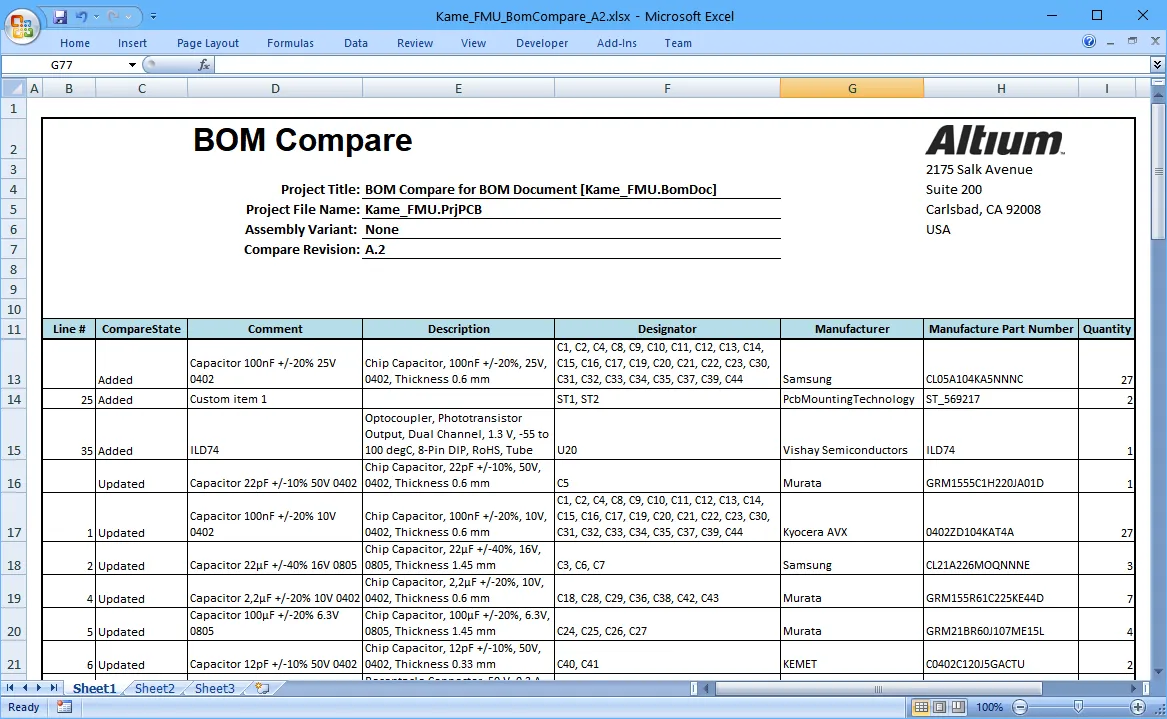
Ejemplo de un informe de comparación de BOM con una plantilla de Excel aplicada.
Obtenga más información sobre cómo configurar una plantilla de Excel para datos de BOM o de comparación de BOM.
 Localizado por IA