
Gestión de BOM con ActiveBOM
ActiveBOM es un potente editor de gestión de listas de materiales (BOM) que combina completas herramientas de gestión de BOM con las potentes tecnologías de agregación de información de componentes de Altium, lo que le ayuda a gestionar el desafío de la selección de componentes y le proporciona visibilidad inmediata de la disponibilidad de componentes y de los posibles riesgos en la cadena de suministro.
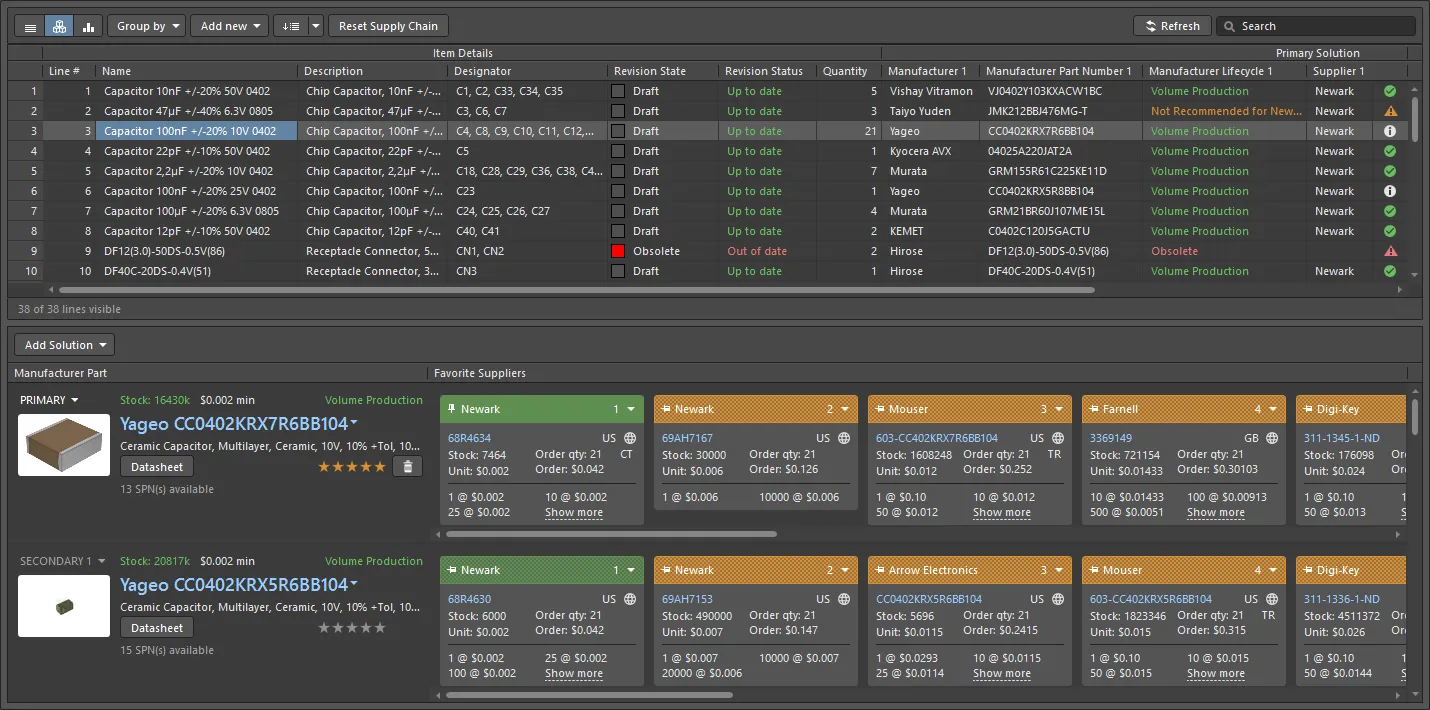
El documento ActiveBOM es la lista maestra de todos los elementos necesarios para fabricar la placa.
ActiveBOM es el editor de gestión de componentes incluido en Altium Designer, que se utiliza para:
-
Configurar la información del componente para que esté lista para la BOM, incluida la adición de elementos BOM adicionales que no son componentes de PCB, como la placa desnuda, pegamento, herrajes de montaje, etc.
-
Agregar columnas adicionales, como una columna de número de línea, para adaptarse a los requisitos de la casa de ensamblaje.
-
Asignar cada componente del diseño a una pieza real del fabricante.
-
Verificar la disponibilidad en la cadena de suministro y el precio de cada pieza, para una cantidad definida de unidades fabricadas.
-
Calcular el costo de fabricación para la cantidad definida de unidades fabricadas.
Esta capacidad de incorporar detalles de la cadena de suministro directamente en la BOM cambia el papel del documento BOM en el proyecto de PCB. Ya no es un simple archivo de salida; ActiveBOM eleva el proceso de gestión de componentes para situarlo junto a los procesos de captura esquemática y diseño de PCB, donde el BomDoc de ActiveBOM se convierte en la fuente de todos los datos de la lista de materiales para el proyecto de PCB para todas las salidas de tipo BOM. ActiveBOM es el enfoque recomendado para la gestión de BOM.
Configuración de un documento ActiveBOM
Para crear un nuevo documento ActiveBOM para su proyecto de diseño, haga clic con el botón derecho en la entrada del proyecto en el panel Projects y seleccione el comando Add New to Project » ActiveBOM en el menú contextual. El documento ActiveBOM con la lista de todos los componentes del diseño se abrirá en el espacio de diseño.
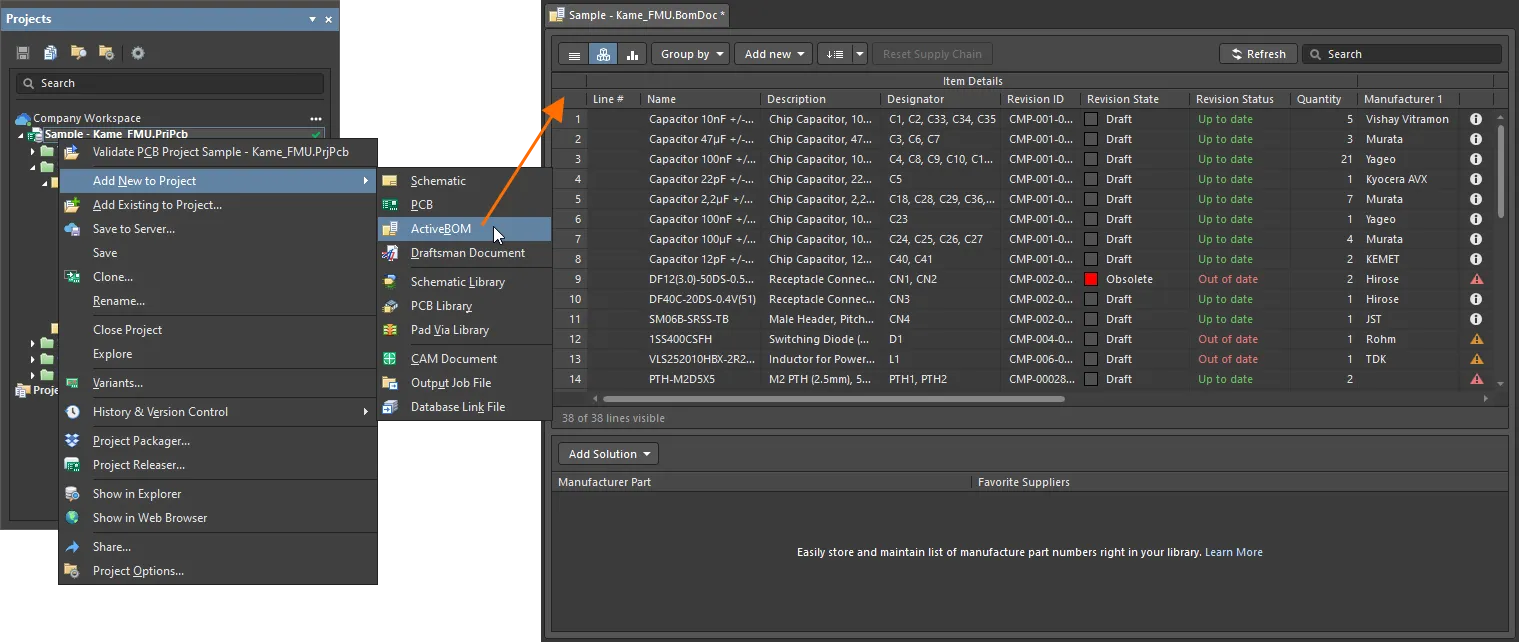
Un documento ActiveBOM recién creado será el documento activo en el espacio de diseño.
Las opciones de un documento ActiveBOM se configuran en el panel Properties . Las opciones principales se configuran en la pestaña General del panel:
- Cantidad de producción y moneda preferida (la región General ) – defina el número de placas que se van a fabricar (Production Quantity) y la Currency preferida para mostrar los precios de los componentes. El valor de cantidad de producción se utiliza durante la búsqueda en la cadena de suministro para comprobar la disponibilidad de componentes de los proveedores.
-
Opciones de la cadena de suministro (la región Supply Chain) – defina el número de piezas de fabricante que desea localizar para cada elemento BOM (Solutions per Item) y el número de proveedores que desea localizar para cada pieza de fabricante (Suppliers per Solution).
Desde aquí, también puede excluir todos los números de pieza de proveedor considerados no válidos (sin stock, sin precios disponibles o con precio/disponibilidad desactualizados – Exclude Invalid SPNs) y definir la lista general de proveedores para el documento ActiveBom (Favorite Suppliers List).
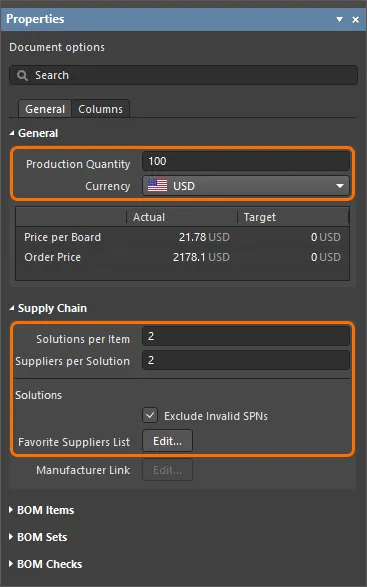
Configure las opciones del documento ActiveBOM en el panel Properties .
La lista de elementos BOM del documento ActiveBOM muestra tanto los detalles de los elementos como la información de la cadena de suministro (para las cantidades ingresadas de fabricantes y proveedores).
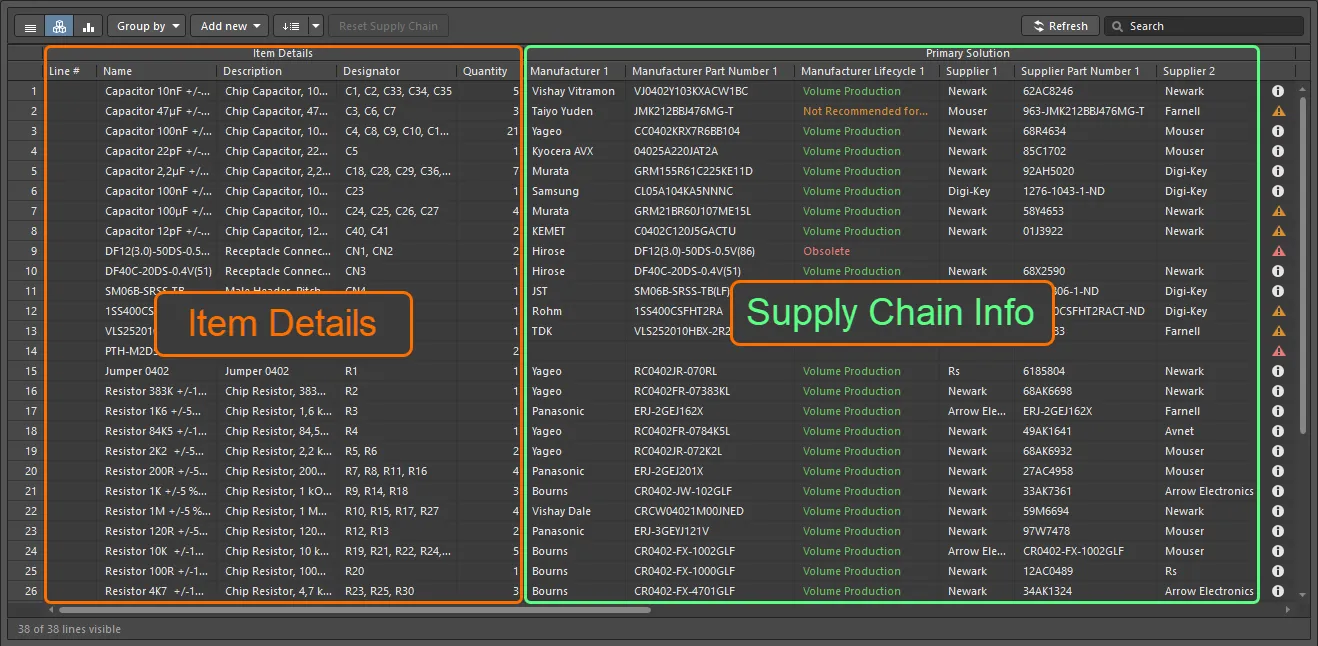
Los detalles de los elementos BOM y la información de la cadena de suministro se muestran en el documento ActiveBOM.
Las columnas de datos mostradas en la lista de elementos BOM del documento ActiveBOM se configuran en la pestaña Columns del panel Properties. Use los iconos de visibilidad en la lista de columnas para definir su visibilidad.
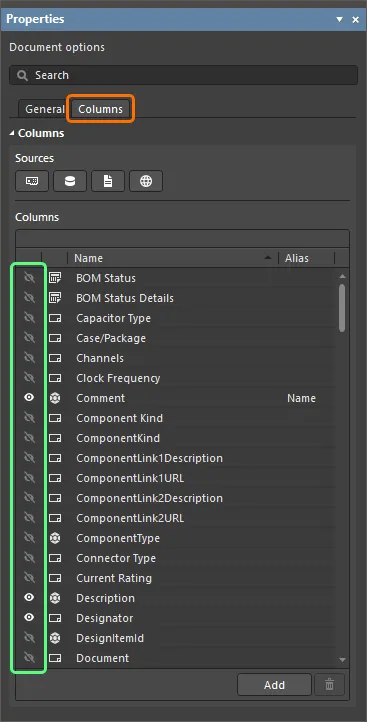
Configure la visibilidad de las columnas de datos según sea necesario en el panel Properties.
Los números de línea de los elementos BOM se definen en la columna Line # . Puede establecer automáticamente los números de línea haciendo clic en el botón  en la parte superior del documento ActiveBOM.
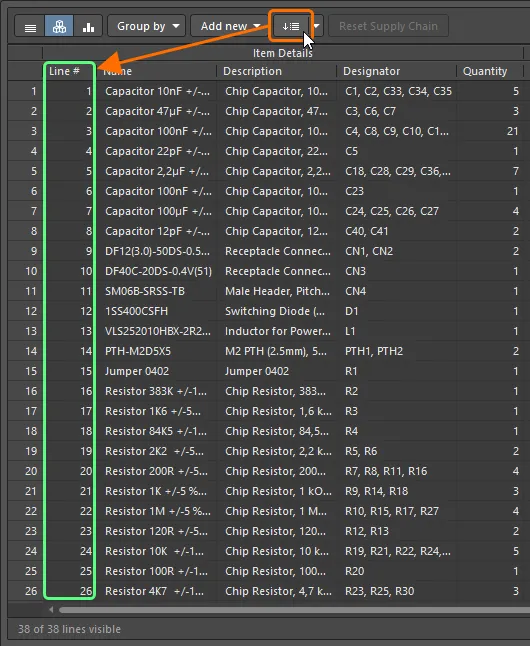
Establezca automáticamente los números de línea de los elementos BOM usando la función Set line numbers.
Trabajo con soluciones
Cada pieza de fabricante para un elemento BOM en el documento ActiveBOM y los proveedores disponibles de esta pieza de fabricante se denominan una Solution para este elemento. En la fila de cada solución, la pieza del fabricante se detalla a la izquierda, y cada proveedor disponible se detalla en un mosaico independiente codificado por color.
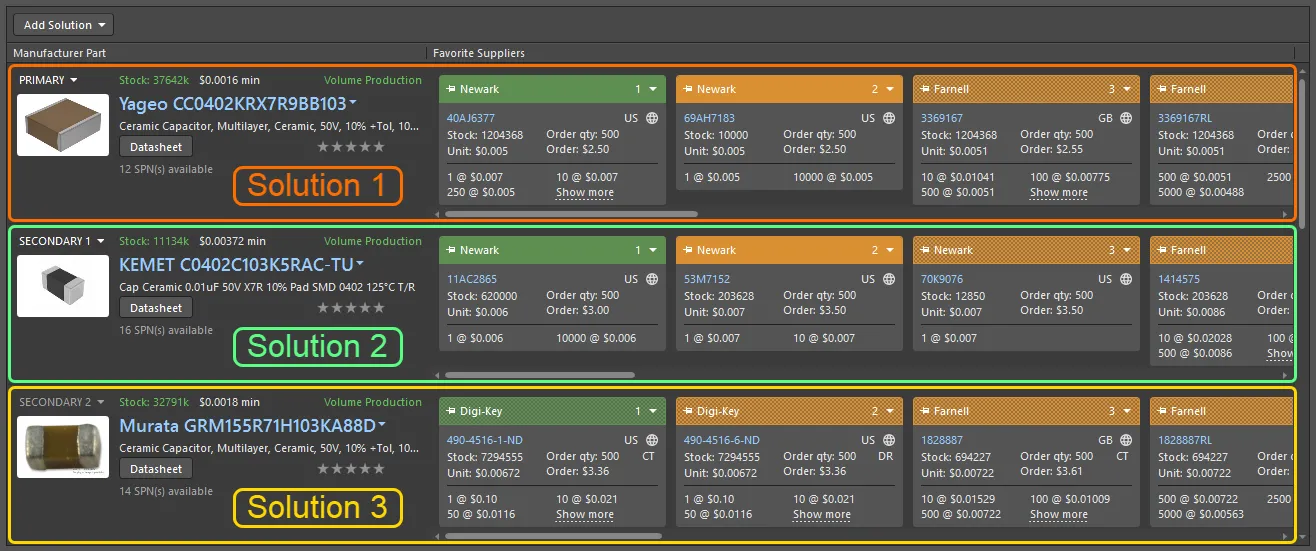
Una solución vincula el componente del diseño con la pieza del fabricante y los proveedores disponibles.
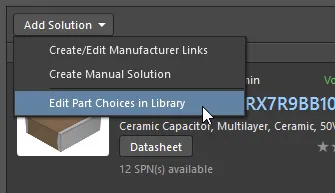
Para un componente colocado en su diseño desde la Workspace Library, cada Part Choice definido para este componente se presenta automáticamente como una solución en el documento ActiveBOM. Puede editar las opciones de pieza para el componente seleccionado de Workspace Library haciendo clic en el botón Add Solution en la parte superior de la región de soluciones del documento ActiveBOM y seleccionando el comando Edit Part Choices in Library en el menú que aparece.
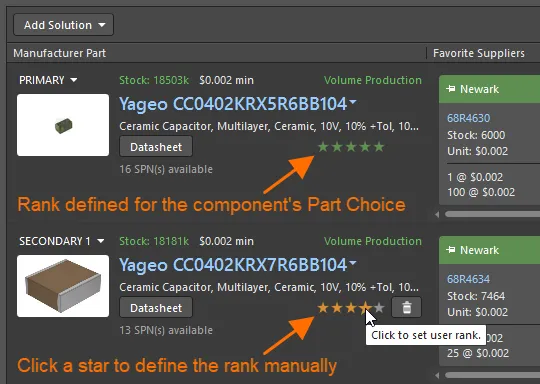
Para componentes con múltiples soluciones, las soluciones se clasifican automáticamente de mayor a menor según la disponibilidad de la pieza, el precio y el estado del ciclo de vida del fabricante. Si prefiere usar una solución de menor clasificación, puede anular la clasificación automática definiendo una clasificación de usuario mediante la función de estrella. Para los componentes de Workspace Library, también puede clasificar sus opciones de pieza, y esta clasificación se reflejará en el documento ActiveBOM.
Verificación de la BOM
Cada elemento BOM se comprueba en busca de infracciones, y su estado se muestra en la columna Estado de la BOM, que siempre está visible en el lado derecho de la lista de elementos BOM. Un icono indica el estado del elemento: correcto (sin problemas), advertencia, error o error fatal. Pase el cursor sobre un icono para ver detalles sobre los problemas detectados para este elemento.
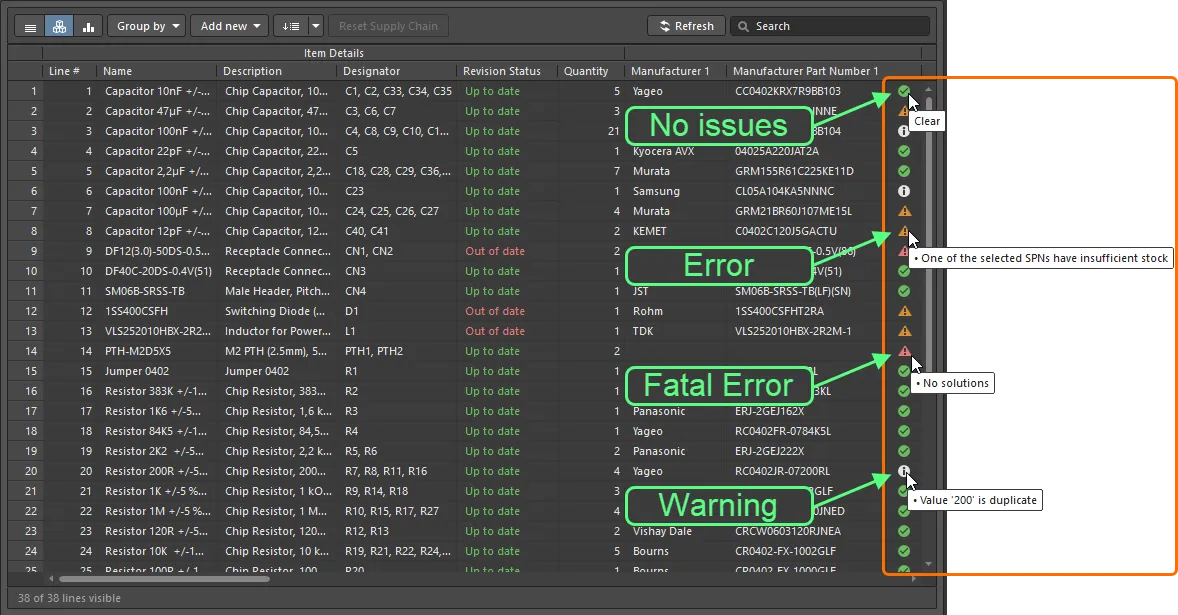
Explore la columna de estado de la BOM para ver las infracciones detectadas en los elementos BOM.
La lista de infracciones presentes actualmente en el documento ActiveBOM y el número de elementos afectados por cada tipo de infracción se muestra en la región BOM Checks de la pestaña General del panel Properties.
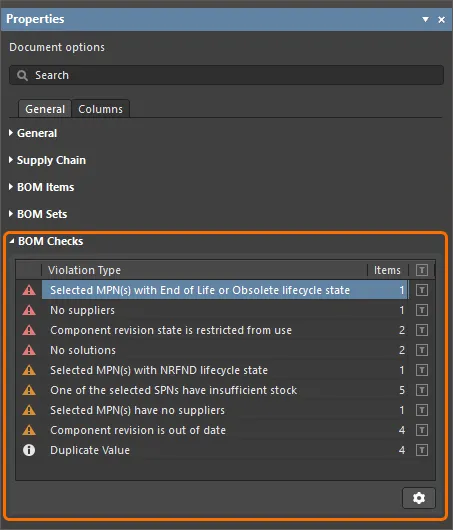
La región BOM Checks del panel Properties resume las infracciones detectadas en el documento ActiveBOM.
Haga clic en el botón  en la parte inferior de la región para acceder al cuadro de diálogo BOM Checks desde el que puede configurar el nivel de gravedad (modo de informe) de cada comprobación de BOM.
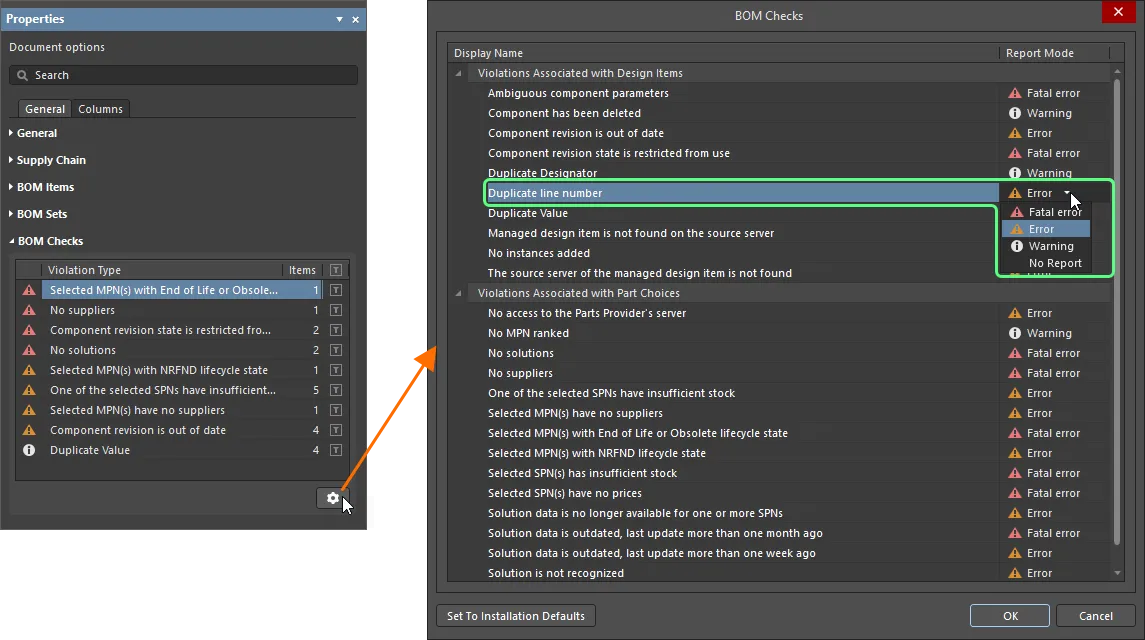
Configure los modos de informe para las comprobaciones de infracciones en el documento ActiveBOM usando el cuadro de diálogo BOM Checks.
 Localizado por IA