Ansys CoDesigner
De un vistazo
- Descubre cómo Ansys CoDesigner permite la transferencia bidireccional de cambios de diseño entre Altium Designer y AEDT a través de un espacio de trabajo de Altium 365.
- Consulta qué se necesita para instalar, configurar y acceder a la integración en ambos entornos, incluidas las versiones compatibles de AEDT.
- Comprende el flujo de trabajo de colaboración para enviar y recibir cambios, compartir proyectos, revisar los cambios detectados y visualizar los resultados de simulación relacionados.
Debido a la complejidad de los productos electrónicos modernos que incorporan circuitos de alta velocidad y RF, durante el proceso de diseño de PCB se requiere una comunicación intensa entre los ingenieros de PCB y los de simulación, y esta comunicación debe ser lo más clara y sencilla posible para ambas partes. No basta con exportar un diseño modificado por el ingeniero de PCB u optimizado por el ingeniero de simulación y pasarlo a la otra parte: también se debe comunicar qué se ha cambiado, lo que suele hacerse por correo electrónico o verbalmente. Este enfoque no es óptimo, ya que es necesario realizar un seguimiento de todas las solicitudes y comparar los datos manualmente para decidir los cambios en el diseño o iniciar un nuevo análisis. Estos y otros retos relacionados pueden superarse con Ansys CoDesigner, una interfaz para transferir diseños de placas de circuito impreso entre los entornos de diseño de PCB y simulación.
Software compatible
Actualmente se admiten la siguiente plataforma de simulación y sus versiones:
Ansys Electronics Desktop (AEDT) – versiones 2023 R1, 2023 R2, 2024 R1, 2024 R2, 2025 R1, 2025 R2, 2026 R1
Instalación y configuración
Para acceder a Ansys CoDesigner en Altium Designer, debe estar instalada la extensión de software Ansys CoDesigner. Esta extensión se puede instalar o eliminar manualmente.
Para obtener más información sobre la gestión de extensiones, consulte la página Extending Your Installation (Altium Designer Develop, Altium Designer Agile, Altium Designer).
Para acceder a Ansys CoDesigner en Ansys Electronics Desktop, debe estar instalada la extensión Altium Link. El proceso es el siguiente:
-
Descargue y descomprima el archivo de la extensión Altium Link. Puede obtenerlo poniéndose en contacto con ansyscollaboration@altium.com (indique la versión de AEDT utilizada).
-
Asegúrese de que la aplicación AEDT esté cerrada.
-
En la carpeta descomprimida, localice el archivo
install_altiumlink.bat, haga clic con el botón derecho sobre él y seleccione Run as administrator. -
Abra AEDT y seleccione el comando Tools » Layout Links en los menús principales.
-
En la pestaña Config del cuadro de diálogo Layout Links que se abre, haga clic en el botón Add Link, vaya a la carpeta
\AnsysEM\<version>\Win64de los archivos de programa de AEDT y abra el archivoaltiumlink.dll. -
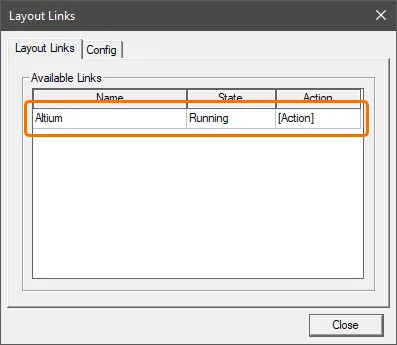
En la pestaña Layout Links del cuadro de diálogo Layout Links, asegúrese de que el enlace Altium aparezca en la lista y cierre el cuadro de diálogo.
Cómo funciona
Una vez añadida la funcionalidad de Ansys CoDesigner al software de diseño de PCB y de simulación, esta permite intercambiar cambios en el diseño en ambas direcciones. Los cambios se transfieren a través de un espacio de trabajo de Altium 365, que actúa como puente entre ambos entornos. La ventaja de transferir los cambios del diseño a través de un espacio de trabajo es que el proceso de actualización se vuelve stateless. Esto significa que cada parte puede seguir trabajando de forma independiente, sin tener que preocuparse por el punto en el que se encuentra el otro equipo en el proceso de diseño o simulación.
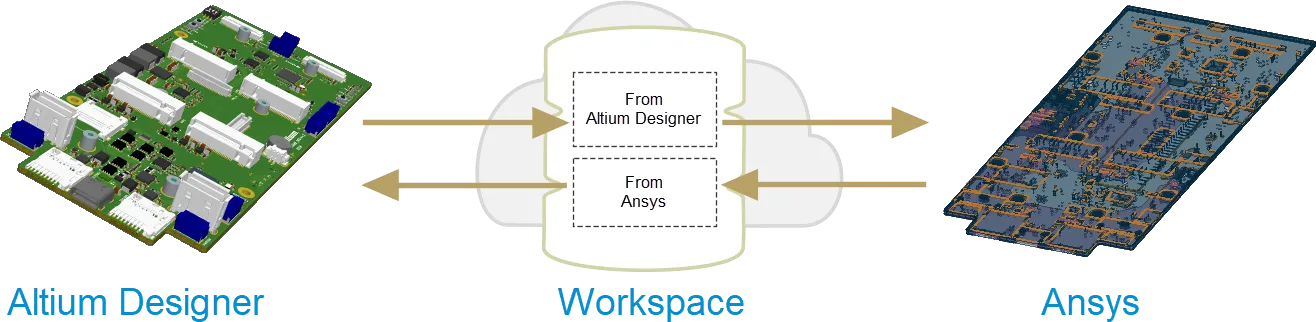
Ansys CoDesigner facilita el envío y la recepción bidireccionales de cambios en el diseño entre ambos entornos. Desde Altium Designer, se detectan los cambios en el apilado de capas y los materiales, los componentes y las primitivas, y estos se pueden aplicar en AEDT. Desde AEDT, los cambios propuestos en el apilado de capas y los materiales se pueden enviar a través del archivo EDB y detectarse y aplicarse en Altium Designer. Los ingenieros de ECAD y de simulación pueden comunicarse mediante el sistema de comentarios, con cada hilo de comentarios vinculado a un componente específico del diseño. Los resultados de simulación se pueden enviar desde AEDT al espacio de trabajo de Altium 365 y asociarse a una revisión del diseño, con la posibilidad de visualizarlos a través de la interfaz web del espacio de trabajo y obtener una vista previa en Altium Designer.
La interfaz de colaboración
-
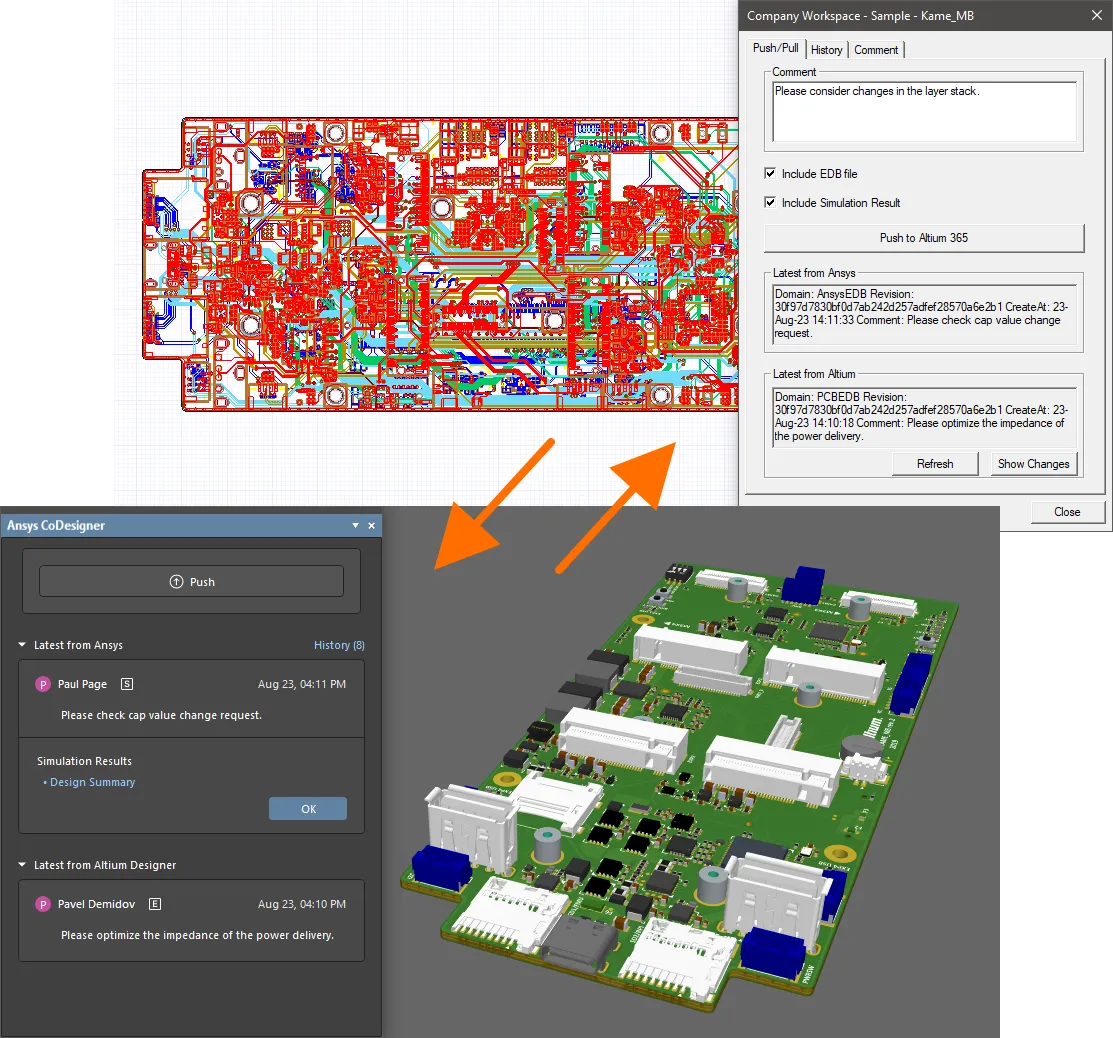
En Altium Designer, el panel Ansys CoDesigner se utiliza para enviar y recibir cambios en el diseño y mostrar mensajes.
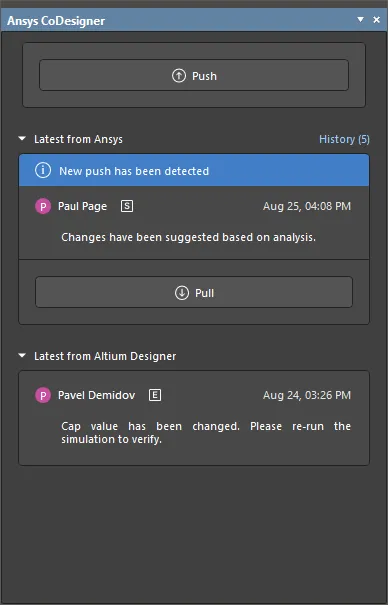
Se accede al panel Ansys CoDesigner desde el editor de PCB de Altium Designer haciendo clic en el botón Panels situado en la esquina inferior derecha del espacio de diseño y seleccionando la opción Ansys CoDesigner en el menú que aparece. Tenga en cuenta que debe estar conectado a un espacio de trabajo para acceder al panel y que el documento de PCB debe formar parte de un proyecto de PCB almacenado en dicho espacio de trabajo para poder utilizar esta funcionalidad.
-
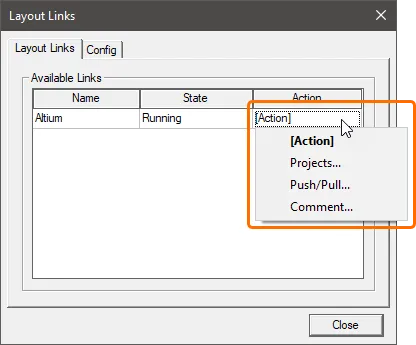
En AEDT, los cuadros de diálogo a los que se accede desde el cuadro de diálogo Layout Links (Tools » Layout Links) o desde la pestaña Desktop de la cinta de opciones cuando hay un proyecto abierto se utilizan para:
- Conectarse a su espacio de trabajo de Altium 365 e importar un diseño de PCB desde él.
- Enviar el diseño al espacio de trabajo y recibirlo desde él.
- Explorar el historial de intercambio de datos entre Altium Designer y AEDT.
- Añadir comentarios a los componentes del diseño.

Envío de cambios desde Altium Designer
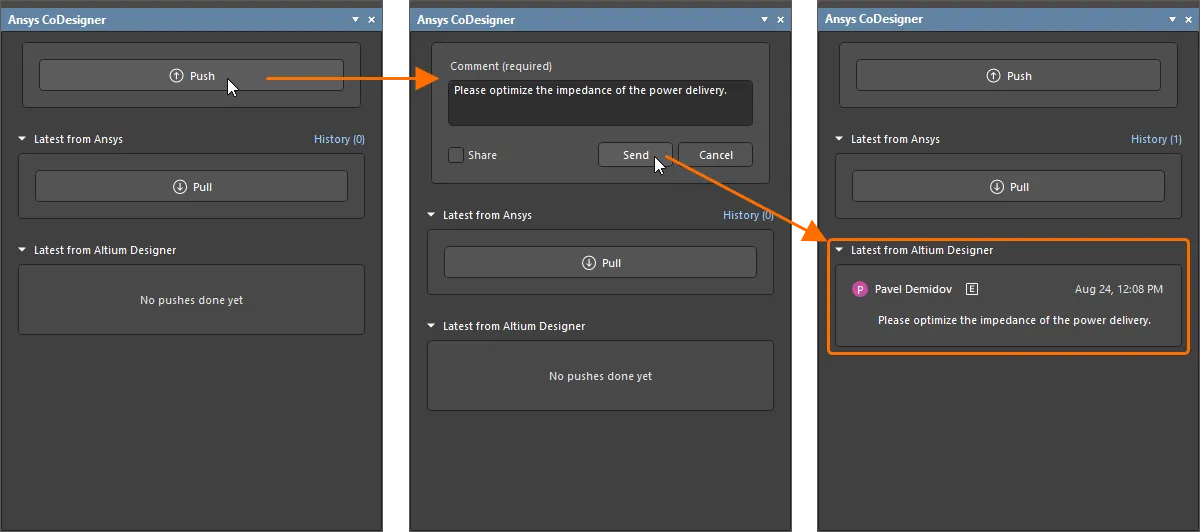
Para enviar el diseño desde Altium Designer, haga clic en el botón Push del panel Ansys CoDesigner . Aparecerá una ventana de edición en la parte superior del panel. Introduzca un mensaje sobre el cambio en el diseño y, a continuación, haga clic en Send. La región Latest from Altium Designer del panel Ansys CoDesigner se actualizará con los detalles de este envío.
A continuación, el diseño se puede importar a AEDT. En el caso de un diseño que ya se haya importado, los cambios se pueden recibir en AEDT.
Enviar y compartir para invitar a un ingeniero de simulación
Al hacer clic en Push en el panel Ansys CoDesigner , también puede activar la opción Share situada debajo del campo Comment para enviar una invitación por correo electrónico al ingeniero de simulación mediante el cuadro de diálogo Share with a Simulation Engineer que se abre después de hacer clic en el botón Send.
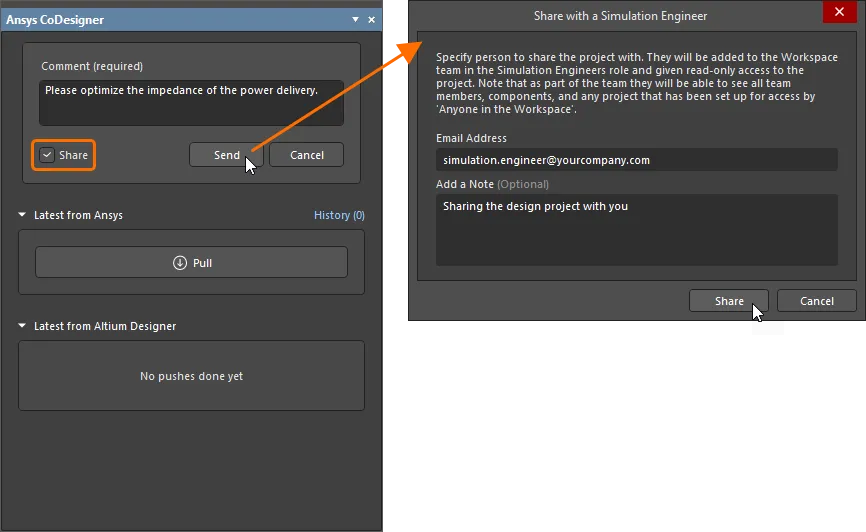
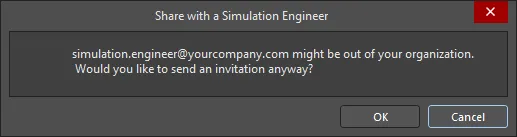
Introduzca la dirección de correo electrónico del ingeniero de simulación y una nota opcional (si es necesario) y, a continuación, haga clic en Share botón. Puede compartir con una persona que ya sea miembro del equipo de su Workspace, con otro usuario registrado de Altium de su organización o ajeno a ella, o con un usuario que no tenga una cuenta de Altium. Es posible que aparezca un cuadro de diálogo de notificación para advertirle de que el usuario cuyo correo electrónico ha introducido podría ser ajeno a su organización; haga clic en OK para invitarlo de todos modos.
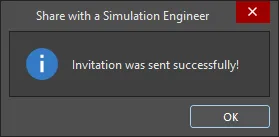
Tras una breve espera, aparecerá otro cuadro de diálogo para indicar que la invitación se ha enviado correctamente.
Como parte del proceso de invitación:
- Si el usuario ya es miembro del equipo de su Workspace, el proyecto se compartirá con él con permisos de visualización y recibirá un correo electrónico de invitación que le permitirá acceder al proyecto dentro del Workspace.
- Si el usuario no es miembro del equipo de su Workspace, pero tiene una cuenta de Altium (independientemente de si pertenece o no a su organización), se añadirá como miembro del equipo del Workspace y el proyecto se compartirá con él con permisos de visualización. Recibirá un correo electrónico de invitación que le permitirá acceder al proyecto dentro del Workspace.
- Si el usuario no tiene una cuenta de Altium, recibirá un correo electrónico que lo dirigirá a un formulario intermedio para crear una cuenta de Altium. Al registrarse, se añadirá como miembro del equipo del Workspace y el proyecto se compartirá con él con permisos de visualización.
Obtener cambios en Altium Designer
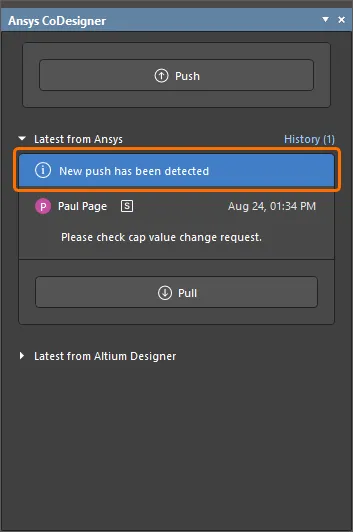
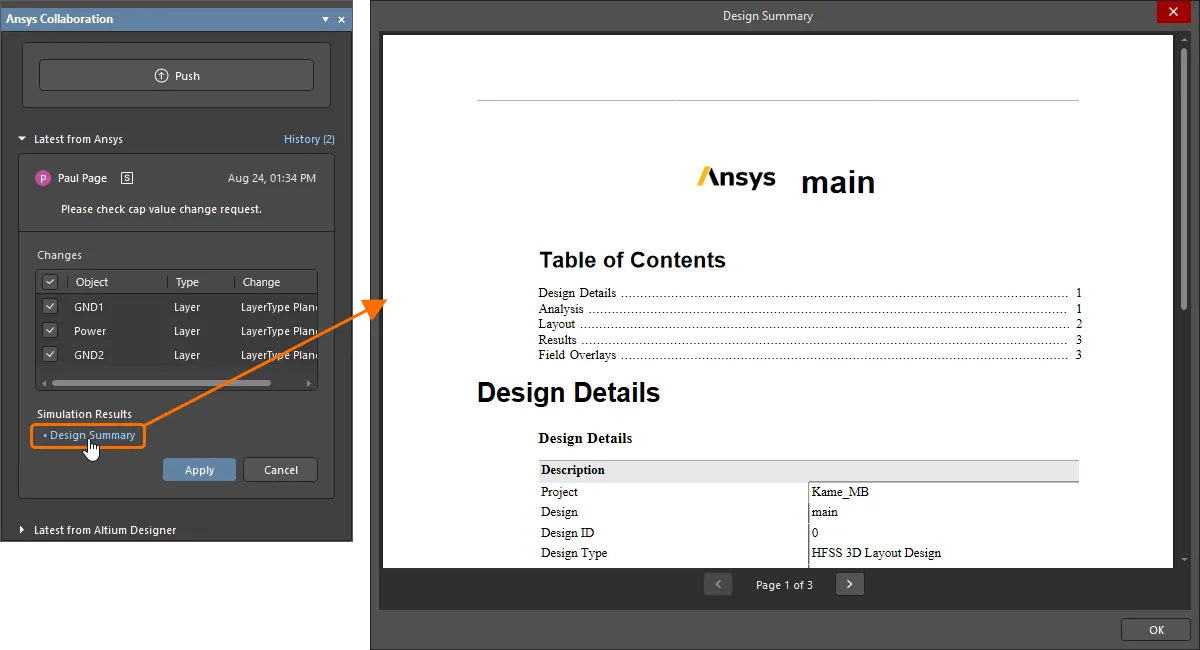
Cuando se envían nuevos cambios desde AEDT, el aviso New changes have been detected aparece automáticamente en el panel Ansys CoDesigner . El panel mostrará el nombre del ingeniero de simulación que realizó el envío y el comentario opcional que introdujo al enviarlo.
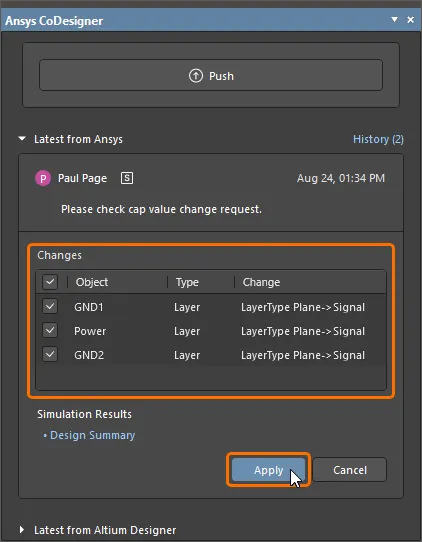
Al hacer clic en el botón Pull , si se ha incluido el archivo EDB en el envío desde AEDT, se enumeran todos los cambios que deben realizarse en el archivo de trabajo para sincronizarlo con la instantánea de su Workspace. Cada diferencia detectada se muestra en la lista Changes del panel. Desmarque la casilla de cada cambio que no desee aplicar. Cuando esté listo, haga clic en el botón Apply para aplicar al diseño todos los cambios habilitados.
Si se han incluido los resultados de simulación en el envío desde AEDT, se mostrará el control Design Summary en el panel. Haga clic en el control para mostrar los resultados de simulación en el cuadro de diálogo Design Summary.
Importar un diseño a AEDT
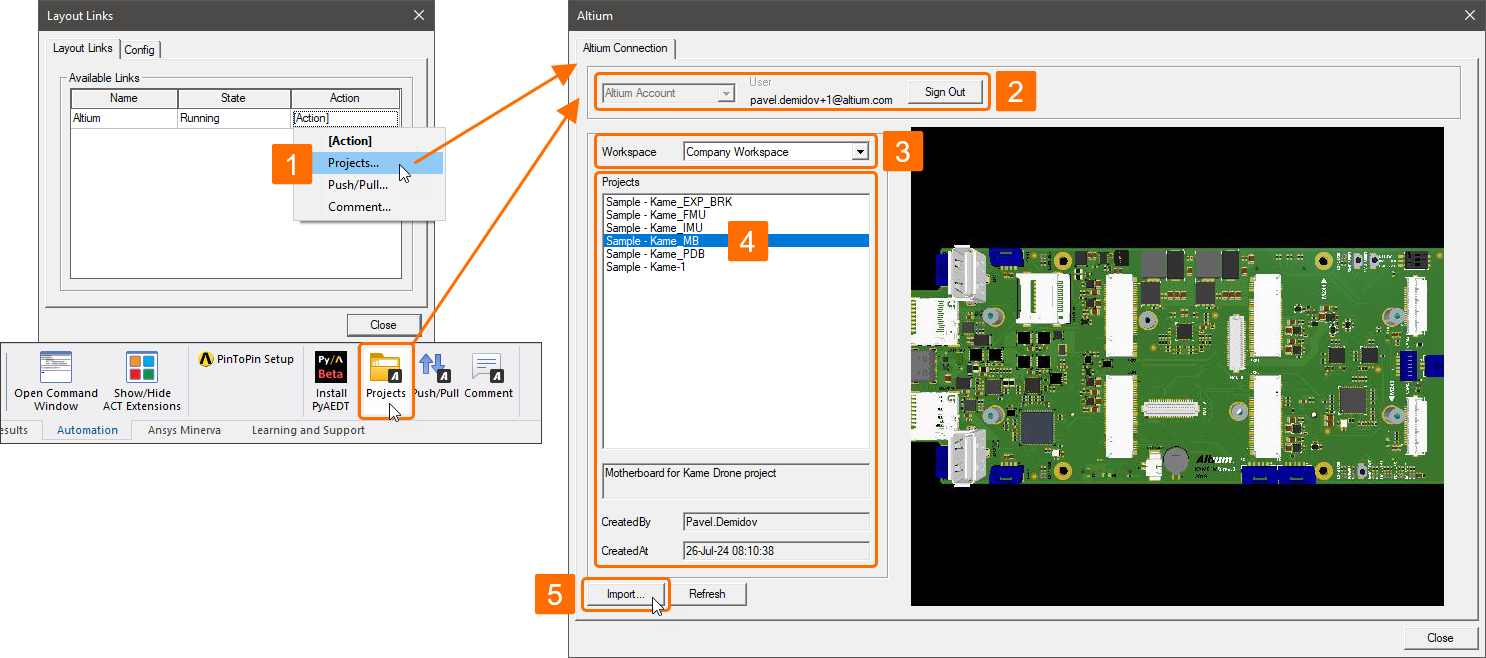
Para empezar a trabajar en un diseño de PCB en AEDT, primero debe importarlo a AEDT. Para ello:
- En el cuadro de diálogo Layout Links (Tools » Layout Links), haga clic en la celda [Action] del enlace Altium en la pestaña Layout Links y seleccione Projects. Como alternativa, haga clic en el botón Projects de la pestaña Desktop de la cinta de opciones cuando haya un proyecto abierto. Se abrirá el cuadro de diálogo Altium.
-
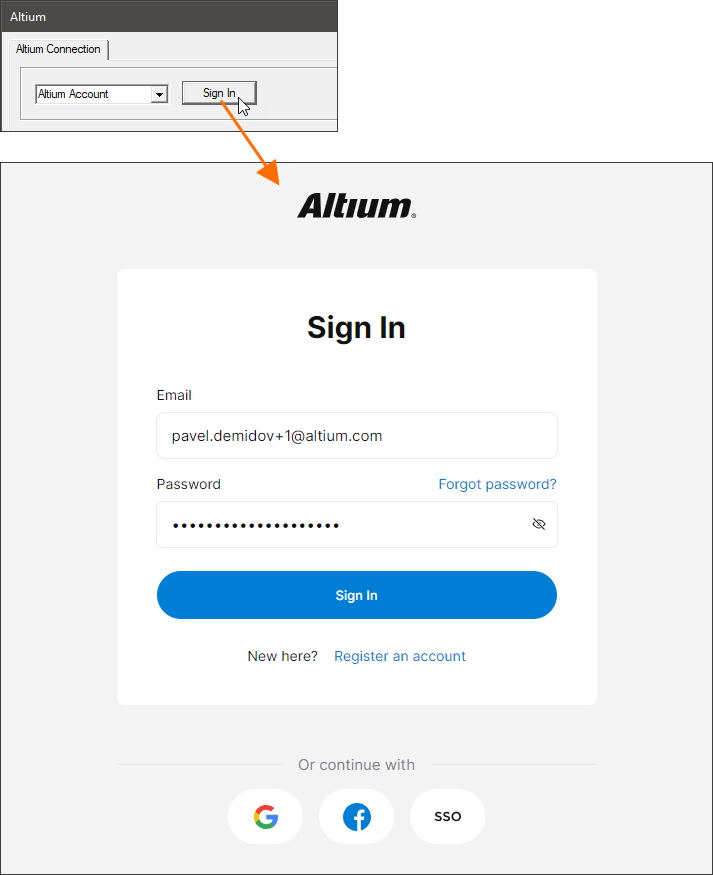
Inicie sesión en su cuenta de Altium. Asegúrese de que la opción Altium Account esté seleccionada en la lista desplegable de la parte superior del cuadro de diálogo y haga clic en el botón Sign In. Se abrirá una página en su navegador predeterminado donde podrá introducir las credenciales de su cuenta de Altium o utilizar SSO para iniciar sesión en su cuenta de Altium: mostrar ejemplo.
- Seleccione el Workspace en el que se encuentra el proyecto deseado en la lista desplegable Workspace.
-
Seleccione el proyecto en la lista Projects y haga clic en el botón Import.
- Guarde el archivo de proyecto de AEDT mediante el cuadro de diálogo Save As que se abre y, a continuación, cierre el cuadro de diálogo Altium.
Enviar cambios desde AEDT
Para enviar el diseño desde AEDT:
- En el cuadro de diálogo Layout Links (Tools » Layout Links), haga clic en la celda [Action] del enlace Altium en la pestaña Layout Links y seleccione Push/Pull. Como alternativa, haga clic en el botón Push/Pull de la pestaña Desktop de la cinta de opciones cuando el proyecto esté abierto.
- Utilice el campo Comment de la parte superior del cuadro de diálogo que se abre para añadir un comentario que describa lo que se incluye en el envío.
- Active las opciones Include EDB file (para enviar los cambios de diseño) y/o Include the Simulation Result (para enviar los resultados de simulación).
- Haga clic en el botón Push to Altium 365. La sección Latest from Ansys del cuadro de diálogo se actualizará con los detalles de este envío.
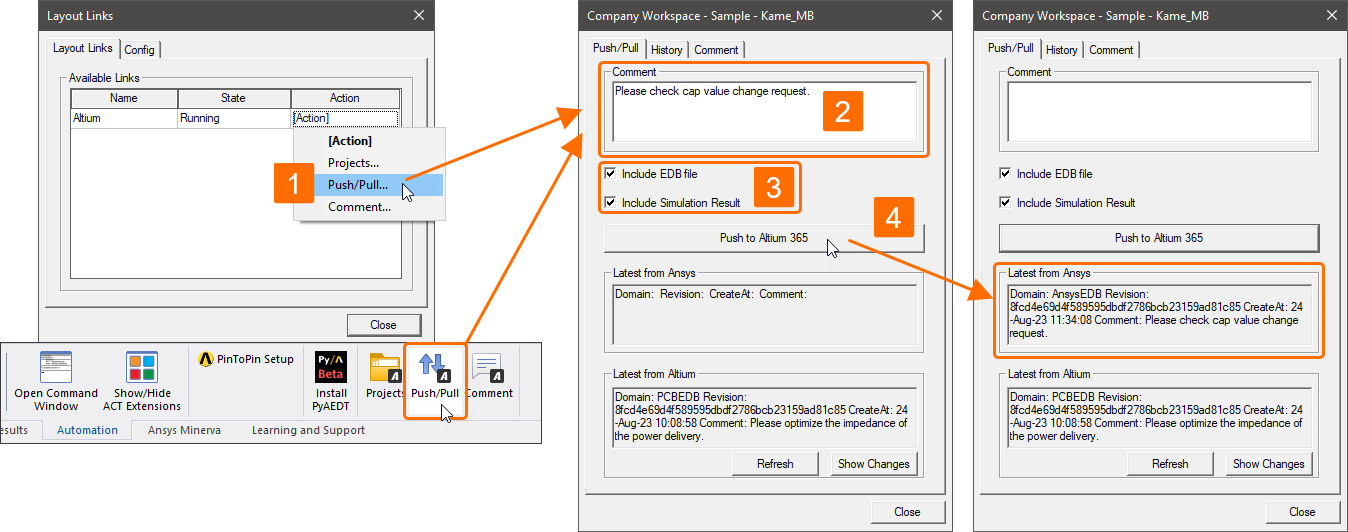
El envío se detectará en Altium Designer y los cambios podrán obtenerse en Altium Designer tal como se ha descrito anteriormente.
Obtener cambios en AEDT
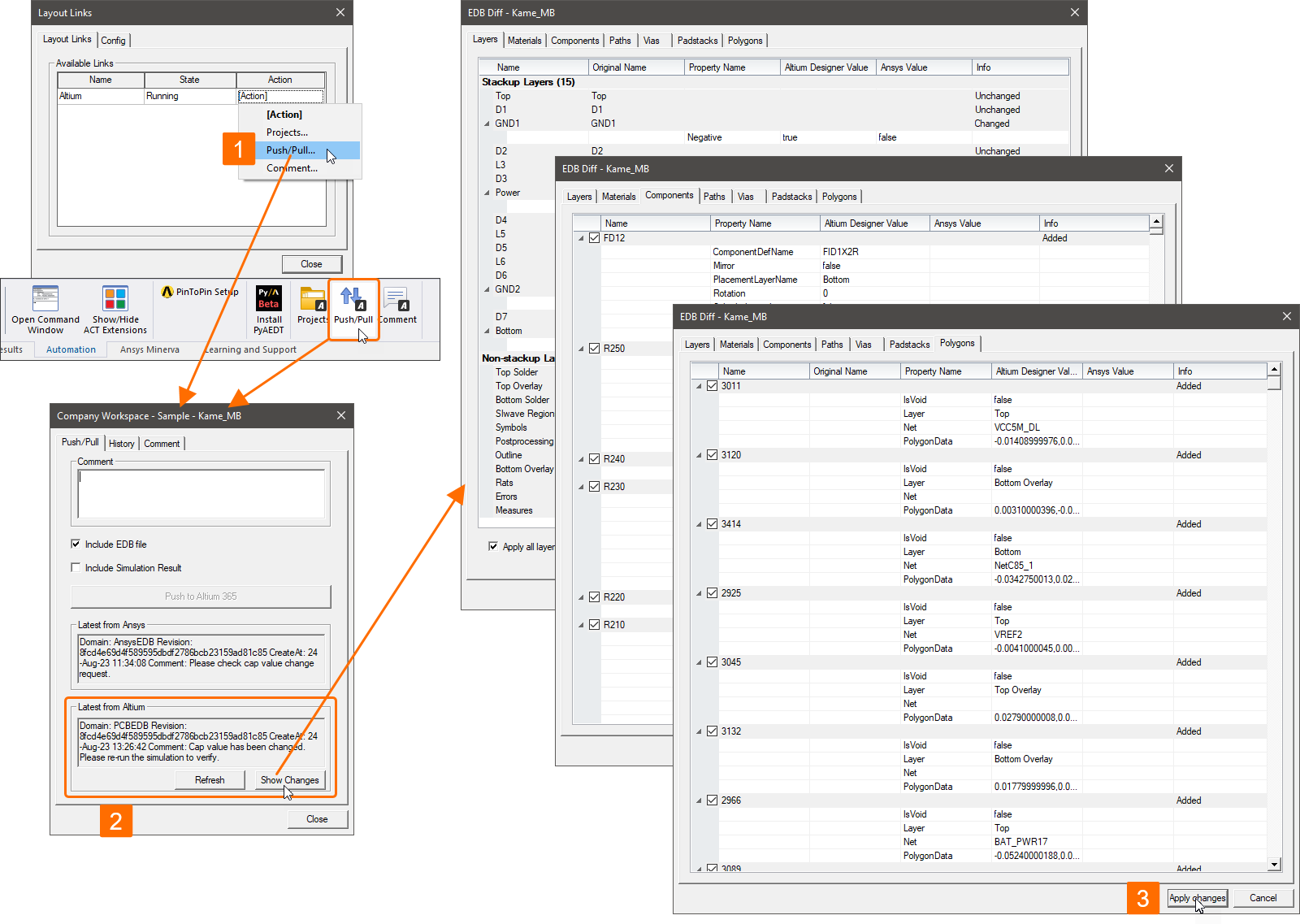
Cuando se hayan enviado cambios de diseño desde Altium Designer, podrán obtenerse en AEDT.
- En el cuadro de diálogo Layout Links (Tools » Layout Links), haga clic en la celda [Action] del enlace Altium en la pestaña Layout Links y seleccione Push/Pull. Como alternativa, haga clic en el botón Push/Pull de la pestaña Desktop de la cinta de opciones cuando el proyecto esté abierto.
-
Consulte la sección Latest From Altium del cuadro de diálogo que se abre para obtener información sobre el último envío desde Altium Designer y haga clic en el botón Show Changes para abrir el cuadro de diálogo donde se describen las diferencias entre el diseño del Workspace y el diseño actual en AEDT. Utilice las casillas de verificación de las pestañas del cuadro de diálogo para seleccionar los cambios que desea aplicar al diseño en AEDT.
- Una vez revisados los cambios, haga clic en el botón Apply changes para aplicarlos al diseño en AEDT.
Exploración del historial de intercambio
Se conserva el historial de envíos y recepciones del diseño .
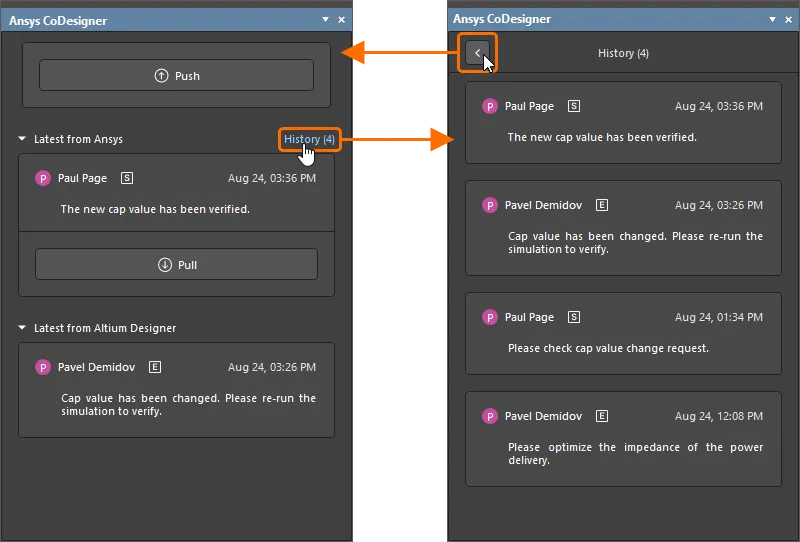
Para consultar el historial en Altium Designer, haga clic en el control History a la derecha del título de la sección Latest from the Ansys del panel Ansys Codesigner . Se abrirá la lista de envíos y recepciones tanto de Altium Designer como de Ansys . Utilice el botón  de la parte superior del panel para volver a los cambios más recientes.
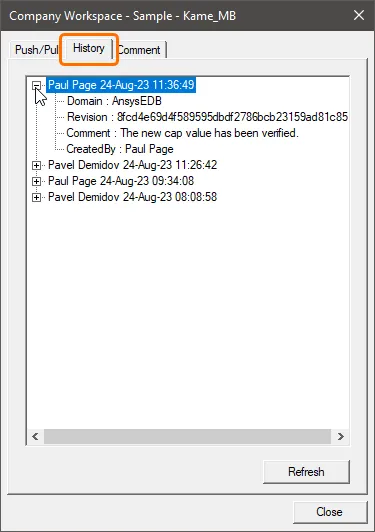
Para consultar el historial en AEDT, haga clic en la celda [Action] del enlace Altium en la pestaña Layout Links del cuadro de diálogo Layout Links (Tools » Layout Links) y seleccione Push/Pull o Comment , o haga clic en el botón Push/Pull o Comment de la pestaña Desktop de la cinta de opciones. Seleccione la pestaña History del cuadro de diálogo que se abre. Expanda una entrada de envío o recepción para ver sus detalles. Utilice el botón Refresh para actualizar la pestaña con los datos más recientes.
Adición de comentarios en Altium Designer y AEDT
Tanto los ingenieros eléctricos como los de simulación también pueden aprovechar la función de comentarios del Workspace creando hilos de comentarios vinculados a componentes específicos.
En Altium Designer, los comentarios existentes están disponibles en el panel Comments and Tasks.
-
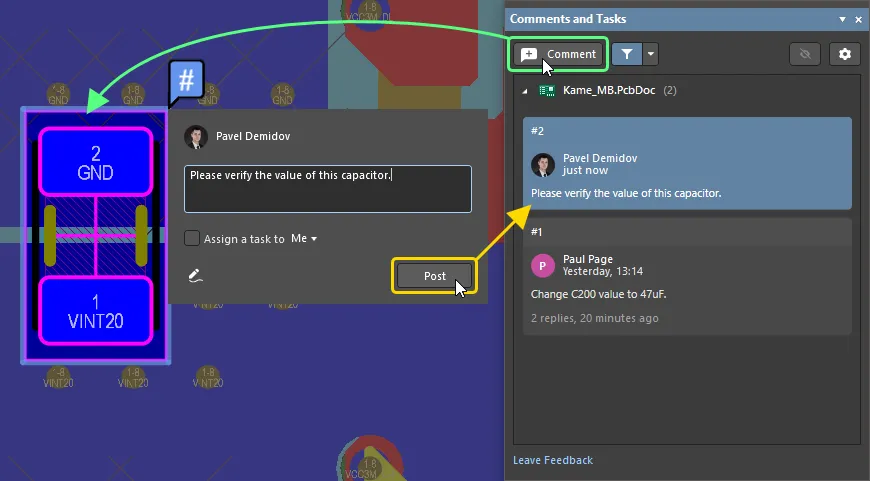
Para añadir un comentario nuevo a un componente de la PCB, haga clic en el botón Comments de la parte superior del panel, sitúe el cursor sobre un componente en el espacio de diseño para que se resalte con un borde azul y haga clic. En el cuadro de diálogo de entrada de comentarios que se abre, escriba el comentario y haga clic en Post.
-
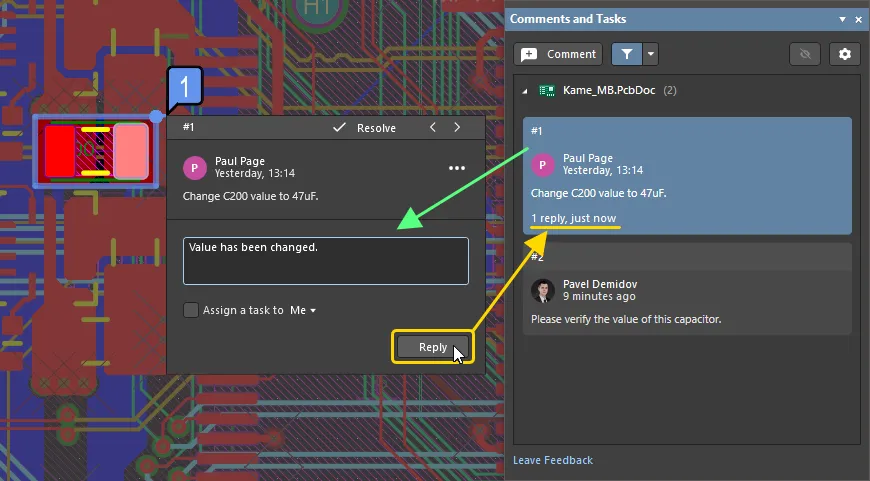
Para responder a un comentario, seleccione la entrada del comentario en el panel Comments and Tasks, escriba la respuesta en el campo de texto del cuadro de diálogo de entrada de comentarios y haga clic en Reply. La respuesta se añadirá al hilo de comentarios.
Consulte la página Comentarios en documentos para obtener más información.
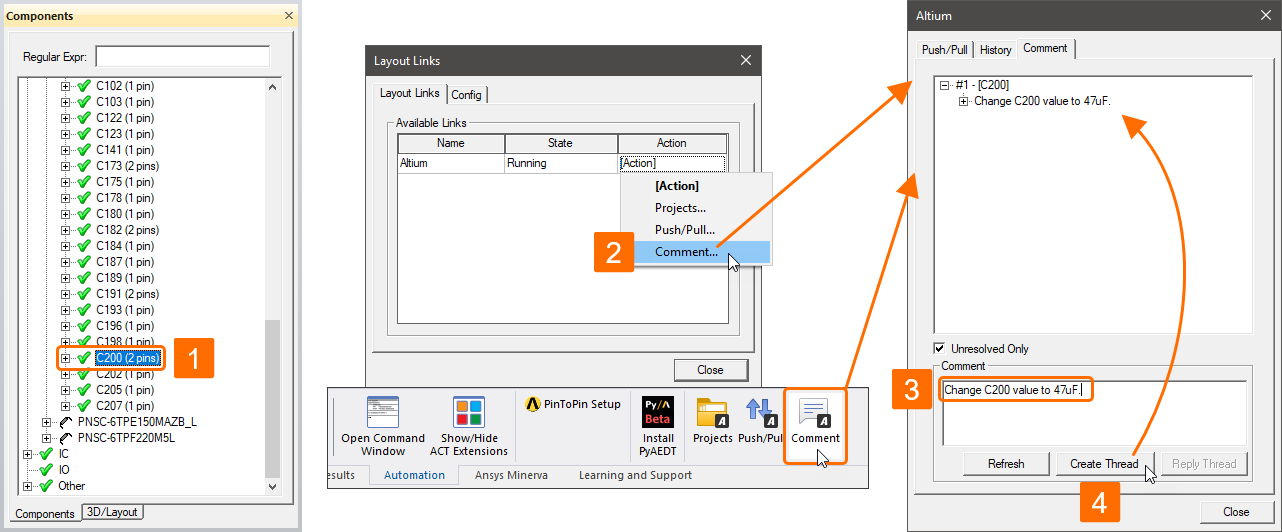
En AEDT, los hilos de comentarios se gestionan mediante la pestaña Comments del cuadro de diálogo Altium, al que se accede haciendo clic en la celda [Action] del enlace Altium en la pestaña Layout Links del cuadro de diálogo Layout Links (Tools » Layout Links) y seleccionando Comment. La lista de la parte superior del cuadro de diálogo muestra los hilos de comentarios existentes del proyecto.
Para añadir un comentario a un componente en AEDT:
- Seleccione un componente específico en el panel Components (View » Components) o en el espacio de diseño.
- En el cuadro de diálogo Layout Links (Tools » Layout Links), haga clic en la celda [Action] del enlace Altium en la pestaña Layout Links y seleccione Comment.
- Escriba el comentario en el campo Comment de la parte inferior del cuadro de diálogo que se abre.
- Haga clic en el botón Create Thread . Se añadirá un hilo nuevo a la lista.
Para responder a un hilo existente desde AEDT:
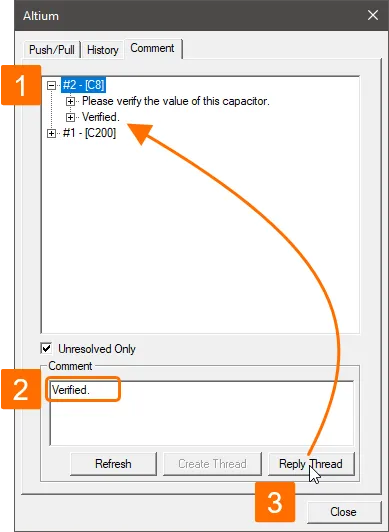
- Seleccione una entrada de comentario numerada en la lista de la pestaña Comments del cuadro de diálogo Altium.
- Escriba la respuesta en el campo Comment de la parte inferior del cuadro de diálogo.
- Haga clic en el botón Reply Thread . Se añadirá una respuesta nueva debajo de la entrada del hilo de comentarios correspondiente en la lista.
 Localizado por IA