
Ampliación de su instalación de Altium Designer Agile
De un vistazo
- Comprende qué son las extensiones y cómo se utilizan para personalizar y ampliar Altium Designer Agile.
- Aprende dónde encontrar las extensiones instaladas, las disponibles y las que tienen actualizaciones, y cómo consultar sus detalles antes de realizar cambios.
- Descubre cómo se gestionan la instalación y la actualización de extensiones, incluidos el progreso de las descargas, las colas y los requisitos de reinicio.
El sistema de gestión de la instalación de Altium Designer Agile le permite personalizar la instalación del software en cualquier momento después de la instalación inicial. Esto abarca las actualizaciones de las funciones principales (o recursos del sistema) y la posibilidad de instalar, actualizar o eliminar funciones adicionales. Esto último es posible gracias a la disponibilidad de Extensions opcionales. Estas funciones pueden incluir un nuevo importador o exportador, una herramienta para generar símbolos de esquemáticos o compatibilidad con la colaboración en CAD mecánico. En definitiva, cualquier paquete de funciones específicas que amplíe y mejore el conjunto de prestaciones del software.
Este documento analiza en detalle el concepto de las extensiones y, lo que es más importante, su gestión.
Explicación de las extensiones
El concepto de Extension es fundamental para comprender el sistema. Una extensión es, en esencia, un complemento del software que amplía sus prestaciones y funciones. Un conjunto básico de prestaciones y funciones se instala y gestiona de forma transparente como parte de la instalación inicial, denominado System Resources. Además, hay una serie de Optional Extensions disponibles: paquetes de funciones que el usuario puede instalar o eliminar de forma opcional según sus necesidades. El concepto de extensión es lo que permite personalizar la instalación conforme a las necesidades de diseño.
La personalización de una instalación de Altium Designer Agile se reduce, en esencia, a gestionar las extensiones disponibles. Instale, actualice o elimine las extensiones disponibles cuando lo necesite. Altium ofrece una serie de extensiones para su uso con Altium Designer Agile. Además, con la extensión Altium Developer, puede ampliar por su cuenta las funciones de Altium Designer Agile mediante el Altium Designer SDK (kit de desarrollo de software), creando sus propias extensiones para el software.
La extensión Altium Developer también incluye un Developer Interface específico, que es la interfaz de usuario para gestionar extensiones personalizadas. Esta interfaz incorpora una función de publicación que permite compartir esas extensiones de forma segura con un público más amplio, publicándolas en un repositorio global de extensiones (un Global Extensions Gallery, por así decirlo). Se trata de un repositorio de Altium basado en la nube que permite a desarrolladores externos ofrecer y comercializar extensiones para Altium Designer Agile mediante la distribución, la concesión de licencias y la instalación seguras de las extensiones que crean.
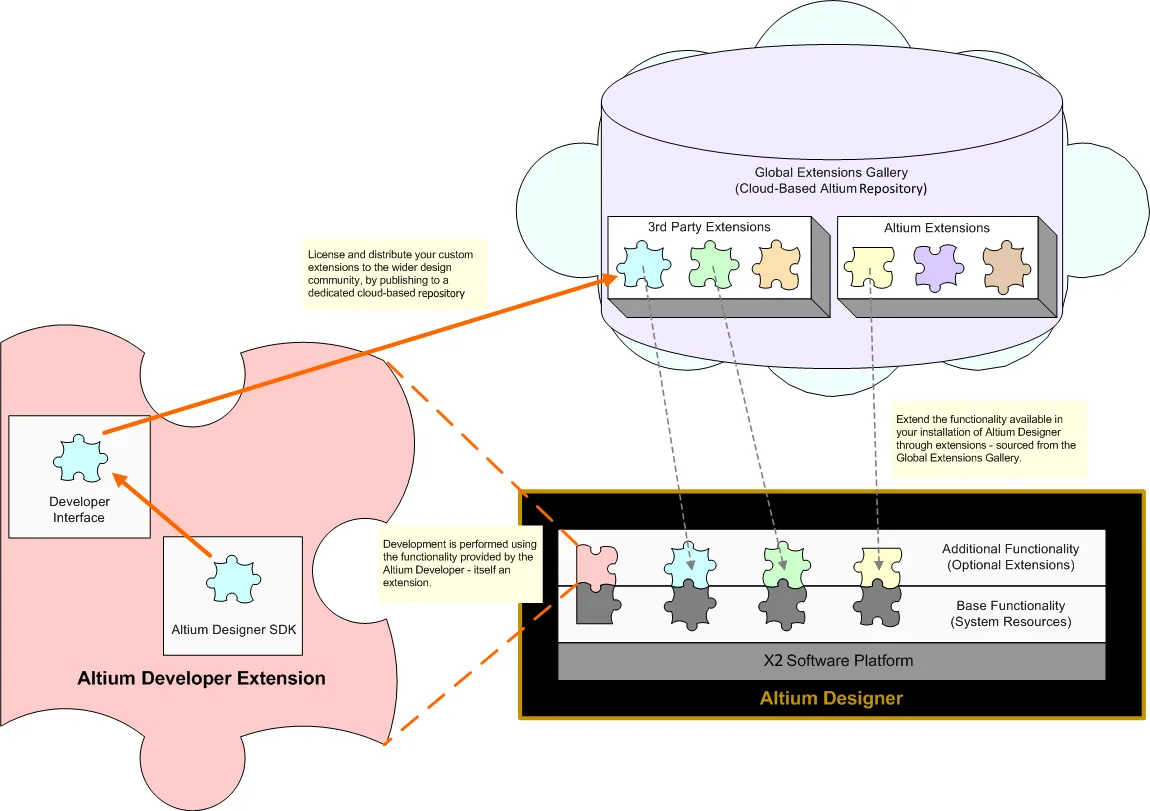
Se añaden o eliminan funciones de Altium Designer Agile mediante la instalación o eliminación de extensiones opcionales.
Tipos de extensiones
Desde un punto de vista conceptual, una extensión opcional es una entidad única: un paquete de funciones que se integra a la perfección en el entorno general de la plataforma Altium Designer Agile. Sin embargo, desde la perspectiva del diseñador, las extensiones opcionales pueden clasificarse con mayor detalle para comprender mejor qué se está instalando exactamente. Así, una extensión opcional puede clasificarse en uno de los siguientes tipos:
-
System Extension – un paquete específico de funciones básicas de la plataforma que se ha «extraído» de esta y se ofrece en forma de extensión. Al ofrecer estas funciones como extensión, Altium puede actualizarlas sin tener que publicar una actualización de toda la plataforma. Esto agiliza la entrega de dichas funciones al diseñador que utiliza el software y ofrece a los desarrolladores de Altium la libertad de mejorar áreas de la plataforma principal del software de forma independiente, manteniendo al mismo tiempo la coherencia de una plataforma unificada.
-
Software Extension – un complemento específico del software que amplía sus prestaciones y funciones de forma tangible. Las extensiones de software pueden ser proporcionadas por el propio Altium o desarrolladas por terceros y comercializadas a un precio de compra establecido.
Exploración de las extensiones instaladas y disponibles
Las funciones adicionales del software, proporcionadas mediante extensiones opcionales, se pueden explorar, instalar y gestionar a través de la vista Extensions and Updates de Altium Designer Agile. Desde aquí puede ver qué extensiones están instaladas, si hay funciones adicionales disponibles mediante otras extensiones o si existen actualizaciones para ellas. Además, no hay restricciones: puede instalar, actualizar o eliminar libremente las funciones basadas en extensiones en cualquier momento a medida que cambien sus necesidades.
Para acceder a la vista, haga clic en el control Usuario actual, situado en la parte superior derecha del espacio de diseño, y seleccione  en el menú.
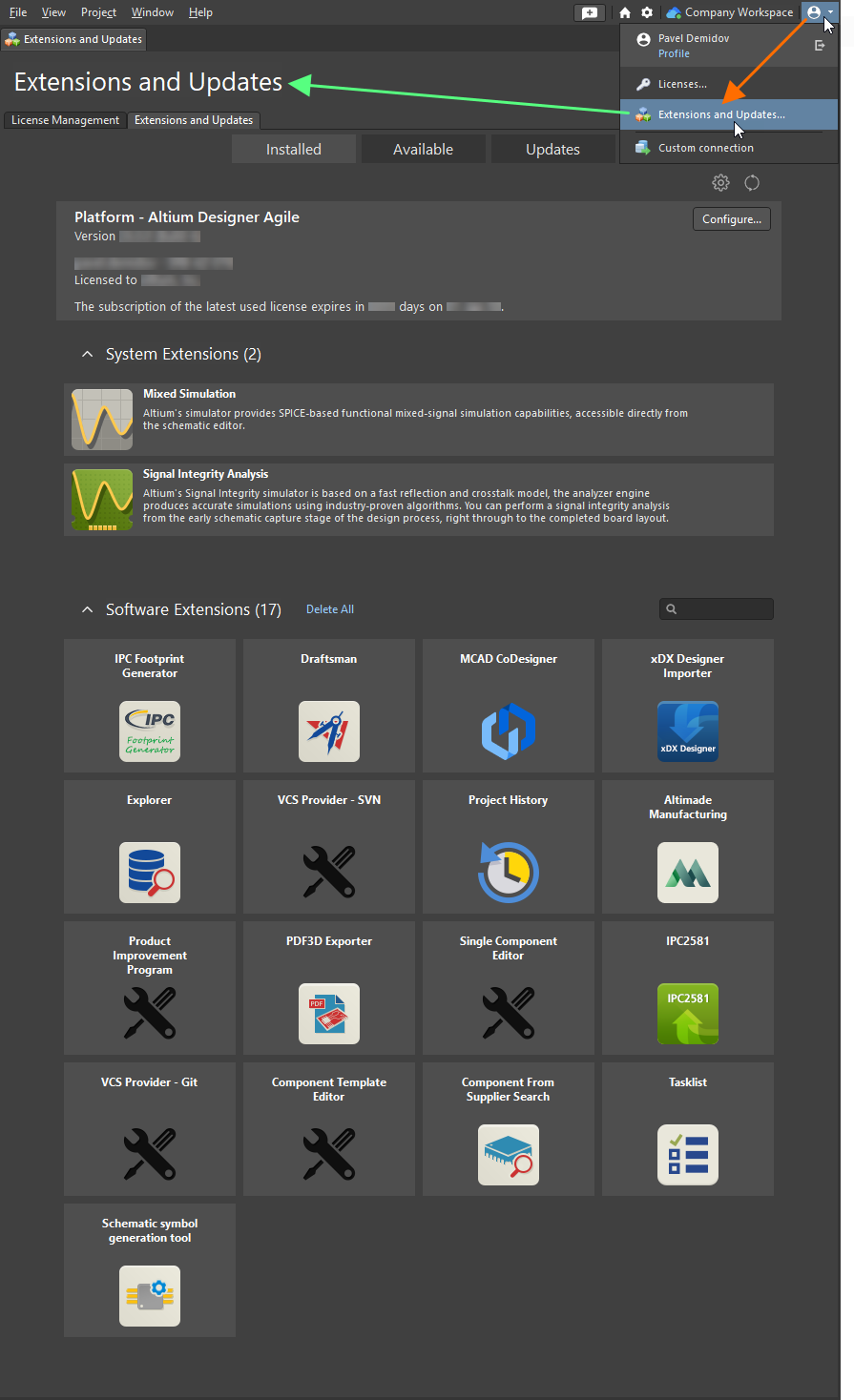
Acceso a la vista Extensions and Updates : el centro de control desde el que gestionar de forma eficiente las funciones disponibles para el software.
La vista consta de las siguientes «páginas» diferenciadas (utilice las pestañas de la parte superior de la vista para cambiar entre ellas):
-
Installed – las funciones instaladas actualmente como parte de su instalación de Altium Designer Agile.
-
Disponibles – las extensiones de sistema y de software disponibles para instalar en su instancia de Altium Designer Agile.
-
Updates – todas las actualizaciones disponibles para las extensiones instaladas actualmente (de cualquier tipo), así como para la propia plataforma principal.
 – situado en la parte superior derecha de la página.
Las extensiones instaladas actualmente se enumeran en las regiones System Extensions y Software Extensions de la página Installed.
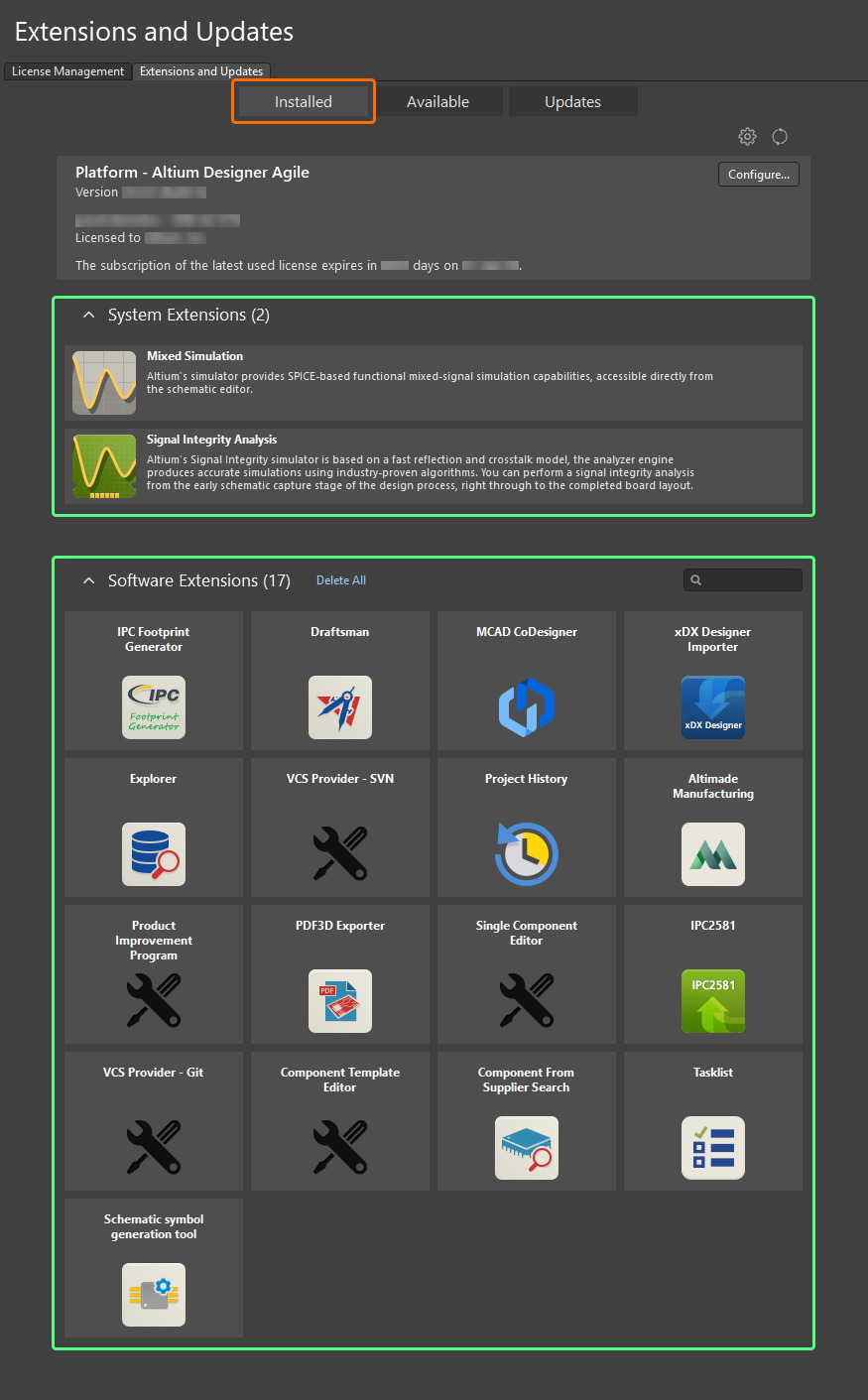
Explore la lista de extensiones instaladas actualmente.
Acceda a la página Disponibles de la vista para explorar una lista de todas las funciones basadas en extensiones que están disponibles actualmente para su instalación de Altium Designer Agile, incluidas las extensiones de sistema y de software. Se trata de funciones que se pueden añadir o eliminar de forma opcional de su instalación de Altium Designer Agile.
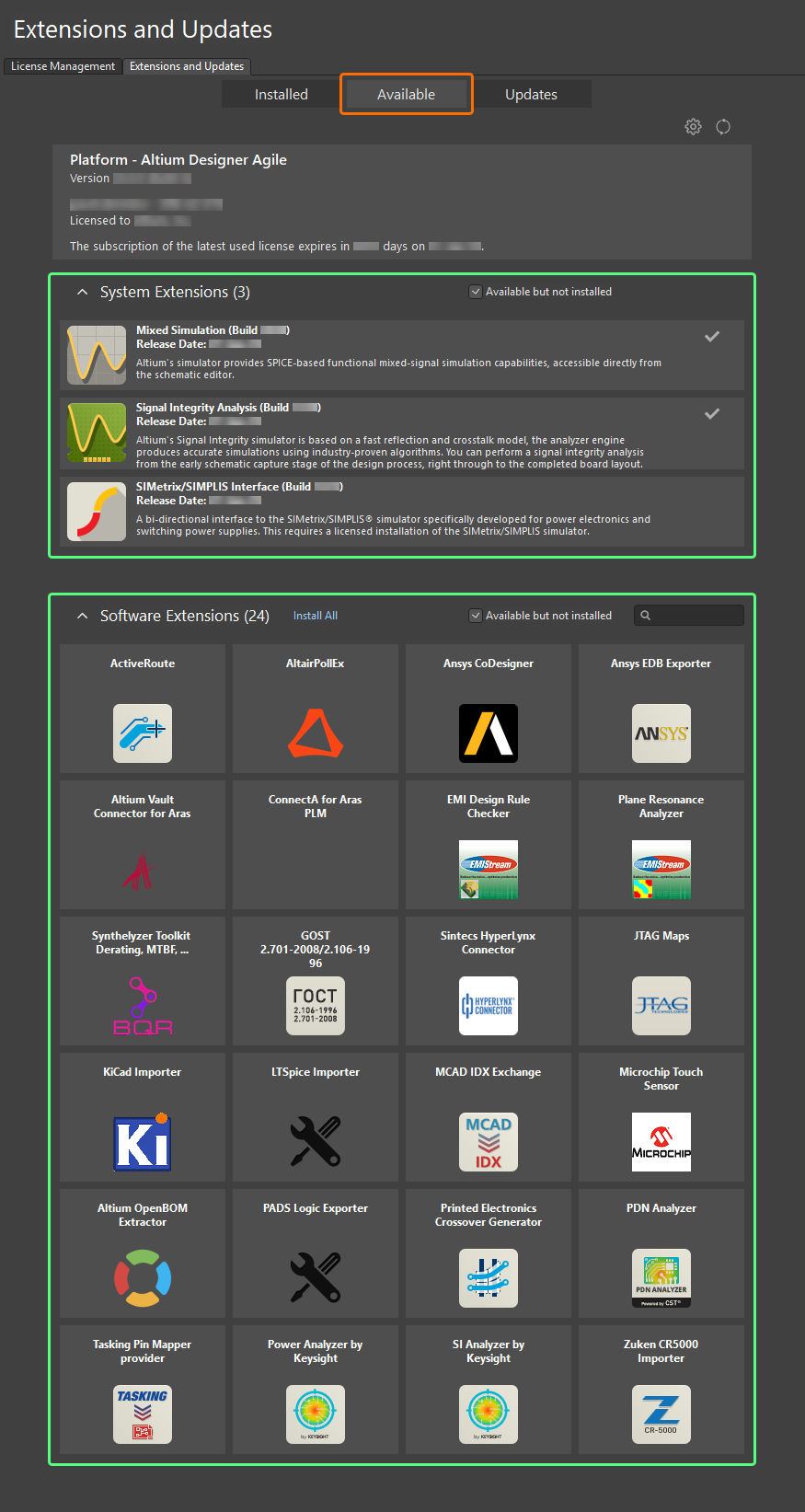
Explore la lista de extensiones disponibles.
 )
) ).
). de la parte superior de la vista para abrir la página
  de la parte superior derecha de la página Available para actualizar la lista de extensiones disponibles en el origen especificado.
Haga clic en el nombre de una extensión (de cualquier tipo) en la página Installed o Disponibles para acceder a una página con información detallada sobre ella.
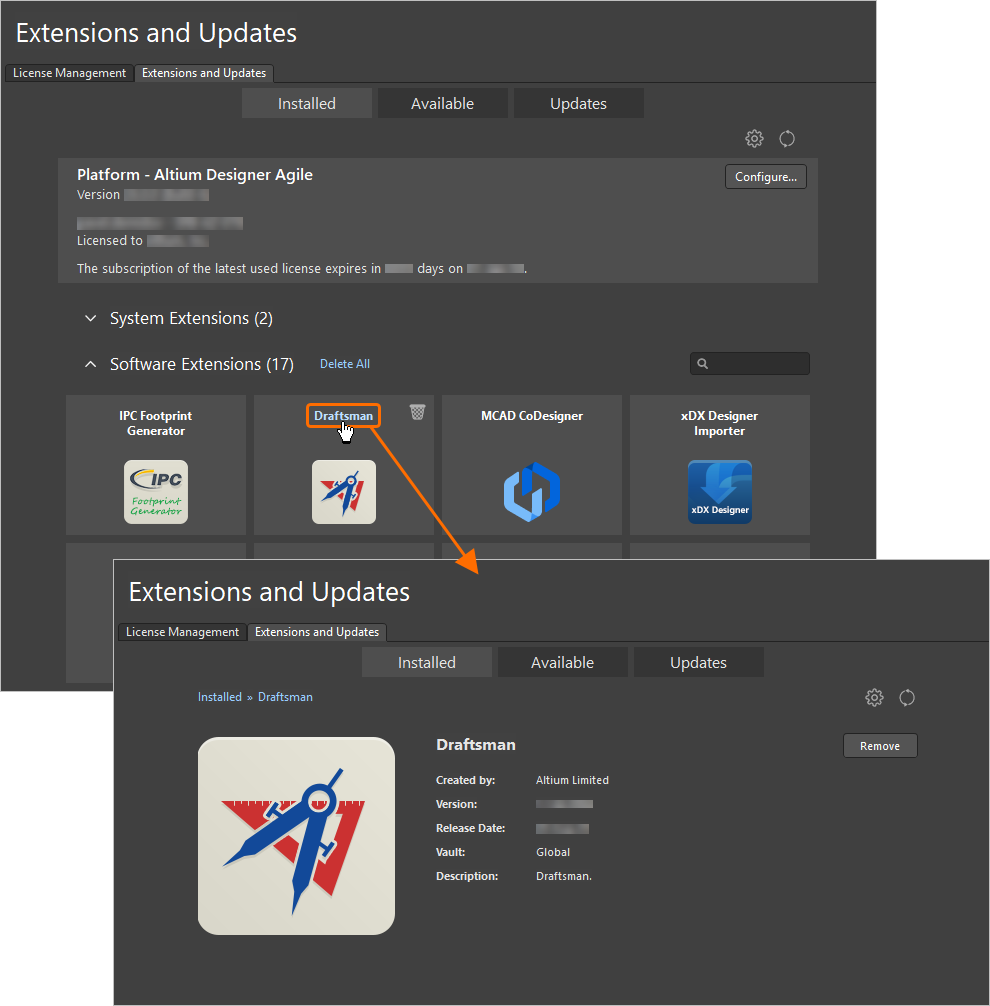
Examine y gestione su instalación a nivel de cada extensión.
La información incluye:
-
Quién creó la extensión
-
Su versión
-
Su fecha de lanzamiento
-
Su origen (por ejemplo, el repositorio global o el servidor local de la organización)
-
Una descripción más detallada
-
Las notas de la versión pertinentes
Instalar una extensión
Las extensiones se pueden instalar individualmente de dos formas:
-
En la página de resumen Disponibles de la vista Extensions and Updates, pase el cursor sobre la extensión y haga clic en el icono
 de la parte superior derecha de su entrada. Pase el cursor sobre el icono de descarga para ver los detalles de la versión disponible.
-
En la página de detalles de la extensión, haga clic en el botón
 .
.
Si desea instalar todas las extensiones de software, también puede hacer clic en el control Install All situado encima de la sección Software Extensions en la página de resumen Disponibles .

Instale una extensión desde la vista Extensions and Updates.
En la página de resumen Disponibles aparecerá una barra de progreso que muestra el avance de la descarga (la obtención del conjunto de archivos de esa extensión desde el repositorio de origen) y de la posterior instalación. Puede hacer clic para instalar tantas extensiones como desee; se añadirán a una cola y se descargarán e instalarán hasta cuatro extensiones a la vez. Si necesita cancelar la instalación de una extensión, haga clic en su icono de cancelación correspondiente ( ).
).

Una vez finalizada la instalación de una extensión, es necesario reiniciar Altium Designer Agile para que las funciones que proporciona estén disponibles. Se abrirá un cuadro de diálogo para informarle de ello; haga clic en Yes para reiniciar en ese momento, o en No si desea instalar más extensiones. Si hace clic en No, la extensión aparecerá en la página Installed con el icono  para indicar que es necesario reiniciar para completar su instalación.
Actualizar una extensión
Acceda a la página Updates de la vista Extensions and Updates para consultar una lista de todos los elementos de software de Altium Designer Agile para los que hay una actualización disponible, incluidas las extensiones del sistema y las extensiones de software. En las secciones System Extensions y Software Extensions de la página se muestran todas las actualizaciones de extensiones disponibles.
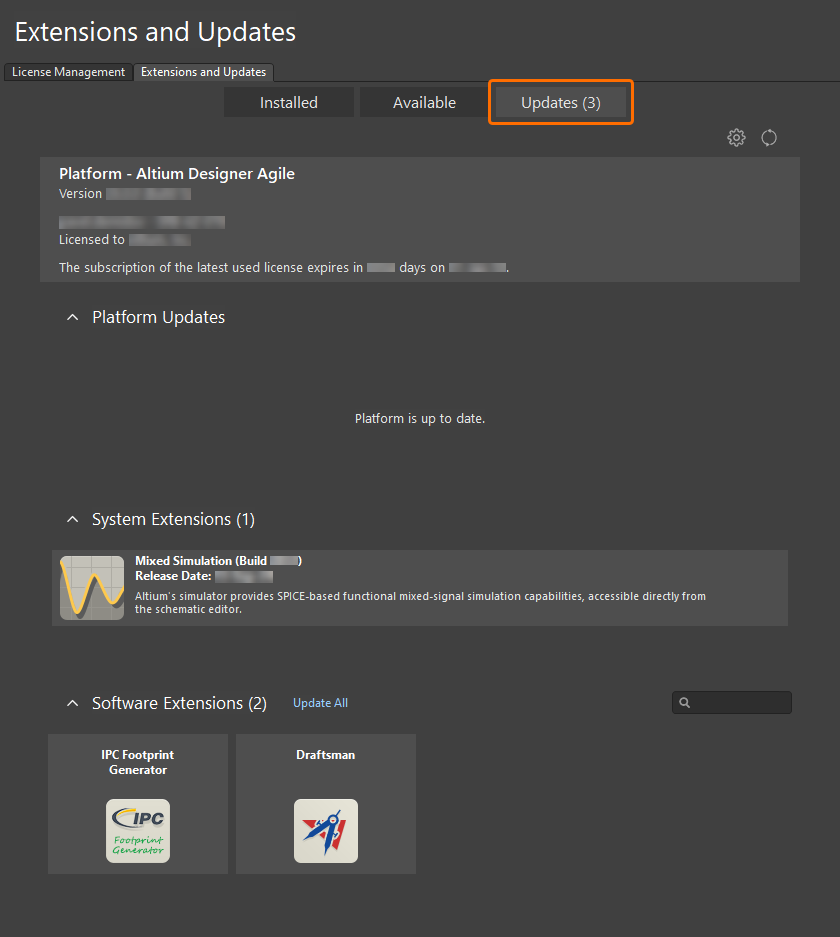
Compruebe si hay actualizaciones disponibles para las extensiones instaladas actualmente (o para la plataforma principal).
 para actualizar la información de actualizaciones y licencias, o en
  para configurar los ajustes de instalación y notificación de actualizaciones de Altium Designer Agile. Esta última opción abre la página
 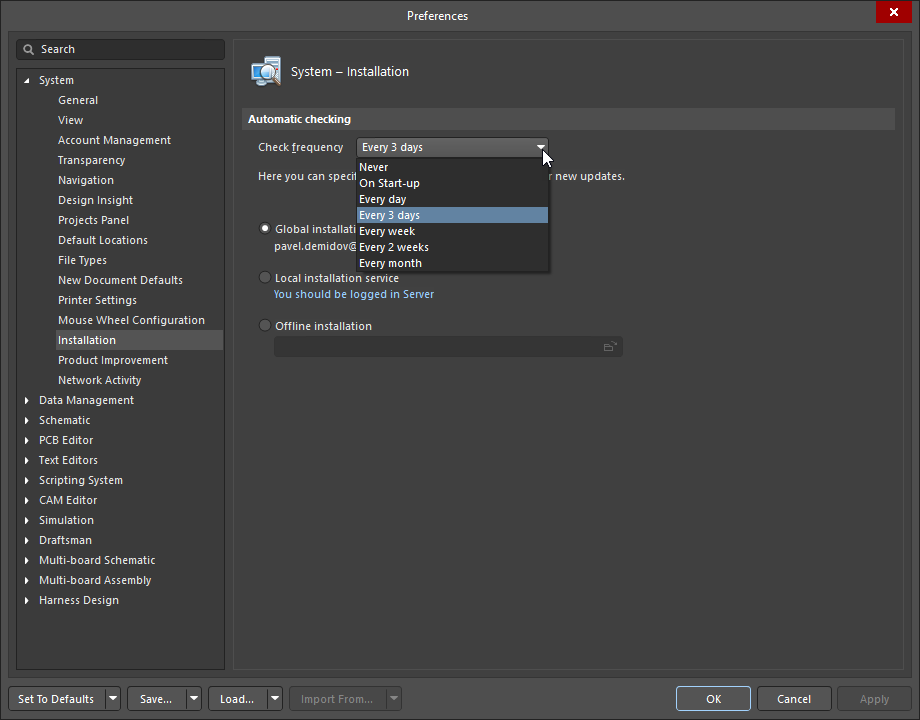 ).
).Las extensiones se pueden actualizar individualmente de dos formas:
-
En la página de resumen Updates de la vista Extensions and Updates, pase el cursor sobre la extensión y haga clic en el icono
 de la parte superior derecha de su entrada. Pase el cursor sobre el icono de descarga para ver los detalles de la versión disponible.
-
En la página de detalles de la extensión, haga clic en el botón
 .
.
Si desea actualizar todas las extensiones de software, también puede hacer clic en el control Update All situado encima de la sección Software Extensions en la página de resumen Actualizaciones .

Actualice una extensión a una nueva versión desde la vista Extensions and Updates.
En la página de resumen Updates aparecerá una barra de progreso que mostrará el avance de la descarga (la obtención del conjunto de archivos de la versión posterior de esa extensión desde el repositorio de origen). Al igual que durante la instalación, puede hacer clic para actualizar tantas extensiones como desee. Se añadirán a una cola y se descargarán hasta cuatro extensiones simultáneamente. Si necesita cancelar la actualización de una extensión, haga clic en su icono de cancelación ( ).
).
Es necesario reiniciar Altium Designer Agile cuando termine de actualizarse una extensión para que las nuevas funciones que ofrece surtan efecto. Aparecerá un cuadro de diálogo para avisarle de ello; haga clic en Yes para reiniciar en ese momento o en No si desea actualizar (o instalar) más extensiones. Si hace clic en No, la extensión aparecerá en la página Installed con el icono  para indicar que es necesario reiniciar para completar su instalación.
Desinstalación de una extensión
Una extensión instalada puede desinstalarse de dos maneras:
-
En la página de resumen Installed de la vista Extensions and Updates, sitúe el cursor sobre ella y haga clic en el icono
 de la esquina superior derecha de su entrada.
-
En su página de detalles, haga clic en el botón
 .
.
Como alternativa, si desea desinstalar todas las extensiones de software instaladas actualmente, haga clic en el control Delete All situado encima de la región Software Extensions de la página de resumen Installed.
Asegúrese de reiniciar Altium Designer Agile cuando haya terminado de desinstalar las extensiones deseadas para que sus funciones se eliminen de la instalación. Aparecerá un cuadro de diálogo para avisarle de ello; haga clic en Yes para reiniciar en ese momento o en No si desea realizar más cambios en la instalación. Si hace clic en No, la extensión aparecerá en la página Available con el icono  para indicar que es necesario reiniciar para completar su eliminación.
 Localizado por IA