
Guía de ejemplo de PDN Analyzer (by CST)
De un vistazo
- Comprenderás el flujo de trabajo básico de PDN Analyzer, incluido cómo configurar, ejecutar y reutilizar las simulaciones a medida que cambia tu diseño de PCB.
- Verás cómo está organizada la interfaz de PDN Analyzer, incluidos los modos de disposición, las opciones de acoplamiento, las vistas de las redes de alimentación y los puntos de acceso a la configuración y los resultados.
- Conocerás los proyectos de ejemplo y las opciones integradas disponibles para ayudarte a identificar redes de CC, gestionar archivos de simulación y trabajar con estructuras de redes de alimentación.
La aplicación PDN Analyzer (PDNA) es relativamente sencilla de usar y consiste, básicamente, en configurar los parámetros de las redes para la simulación PI-DC, ejecutar la simulación e interpretar los resultados. Los datos utilizados en una simulación de redes de alimentación de PDN Analyzer se obtienen directamente del proyecto de diseño de PCB cargado actualmente, que puede editarse de forma iterativa para mejorar la integridad de alimentación de las rutas de suministro y, a continuación, volver a ejecutar la simulación PDN para comprobar los resultados.
Esta guía de demostración del uso de PDN Analyzer utiliza dos diseños de referencia disponibles en Altium:
- El proyecto SpiritLevel-SL1: descargar ZIP
- El proyecto DB46 Xilinx Daughter Board: descargar ZIP
La información de esta guía presupone que PDN Analyzer está disponible en su instalación de Altium Designer y que dispone de conocimientos básicos sobre los principios de PI-DC (integridad de alimentación de CC) utilizados.
Consulte la página de PDN Analyzer para obtener información sobre cómo acceder a las funciones de PDN Analyzer, así como sobre los fundamentos de la simulación PI-DC.
Interfaz de PDN Analyzer
La interfaz de la extensión PDN Analyzer se abre como una ventana no modal de Altium Designer, que puede colocarse en cualquier ubicación conveniente del espacio de trabajo o en otra pantalla, si está disponible. Para abrir la ventana principal de PDN Analyzer, abra un documento de esquemático o de PCB de un proyecto y seleccione la aplicación en el menú Tools (Tools » PDN Analyzer).
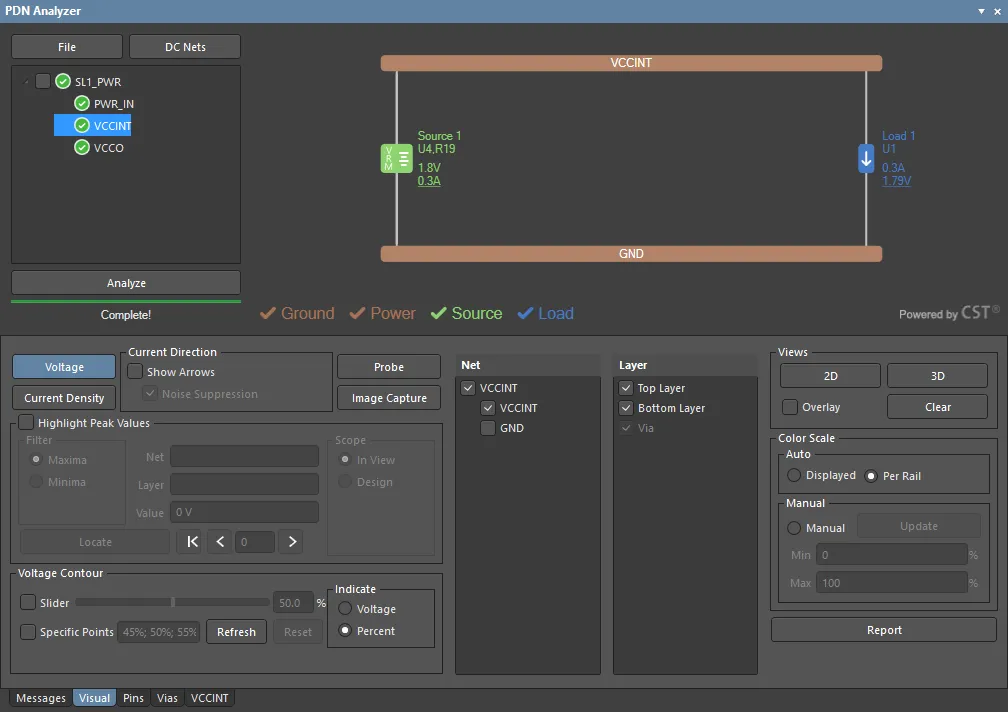 La interfaz gráfica de PDN Analyzer con una sola red de alimentación seleccionada. Las opciones de visualización y de resultados están disponibles en la sección inferior del panel.
La interfaz gráfica de la ventana de PDNA se organiza en una sección superior dedicada al control de archivos y redes y a una representación interactiva de las redes de alimentación seleccionadas, mientras que la sección inferior del panel permite acceder a las opciones de análisis, los ajustes de visualización y los datos de los resultados. La versión 2 de PDNA admite múltiples redes interconectadas, lo que permite analizar la integridad de alimentación de CC de un diseño de PCB completo como una estructura jerárquica o como redes de alimentación individuales.
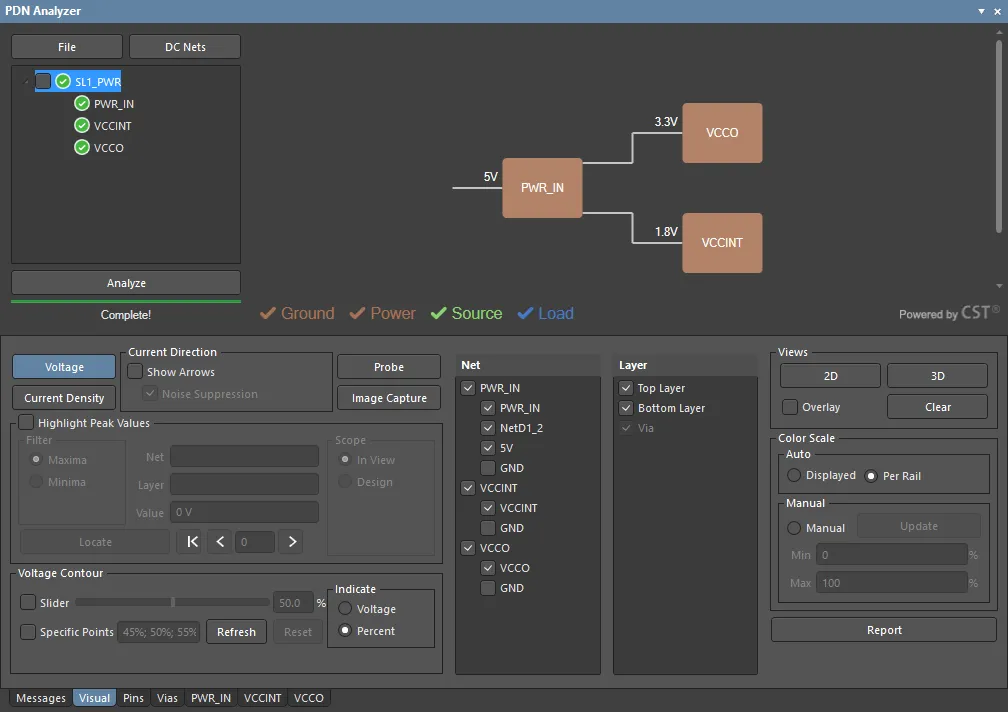 La interfaz gráfica de PDN Analyzer con toda la jerarquía de redes de alimentación seleccionada. La visualización de las redes y capas incluidas se controla en la sección inferior del panel.
La interfaz de PDN también ofrece un modo de pantalla compacto (File » Compact Layout) que no incluye la sección inferior del panel, ideal para acoplarlo horizontal o verticalmente en la pantalla principal de Altium Designer. Para habilitar el acoplamiento en los modos de pantalla compacto o estándar, haga clic con el botón derecho en la barra de título de la interfaz de PDNA, seleccione Allow Dock en el menú contextual y elija la opción Horizontally o Vertically.
Consulte la sección desplegable siguiente para obtener detalles sobre la interfaz de usuario del panel PDN Analyzer.
Panel de PDN Analyzer
Modos de disposición
El panel acoplable PDN Analyzer se utiliza mejor junto con el editor de PCB del software, de modo que los resultados visuales del análisis puedan verse inmediatamente en la distribución de cobre del diseño. En su modo flotante (sin acoplar), el panel puede trasladarse a un segundo monitor para mantener visible el editor de PCB, o bien puede acoplarse vertical u horizontalmente en la pantalla principal de diseño para compartir el espacio con el editor de PCB.
Para este último caso, el panel ofrece un modo de interfaz compacto que traslada su sección principal de configuración a una pestaña independiente (Config). Para cambiar a este modo, seleccione la opción Compact Layout en el menú desplegable del botón  del panel, en la sección o pestaña de configuración.
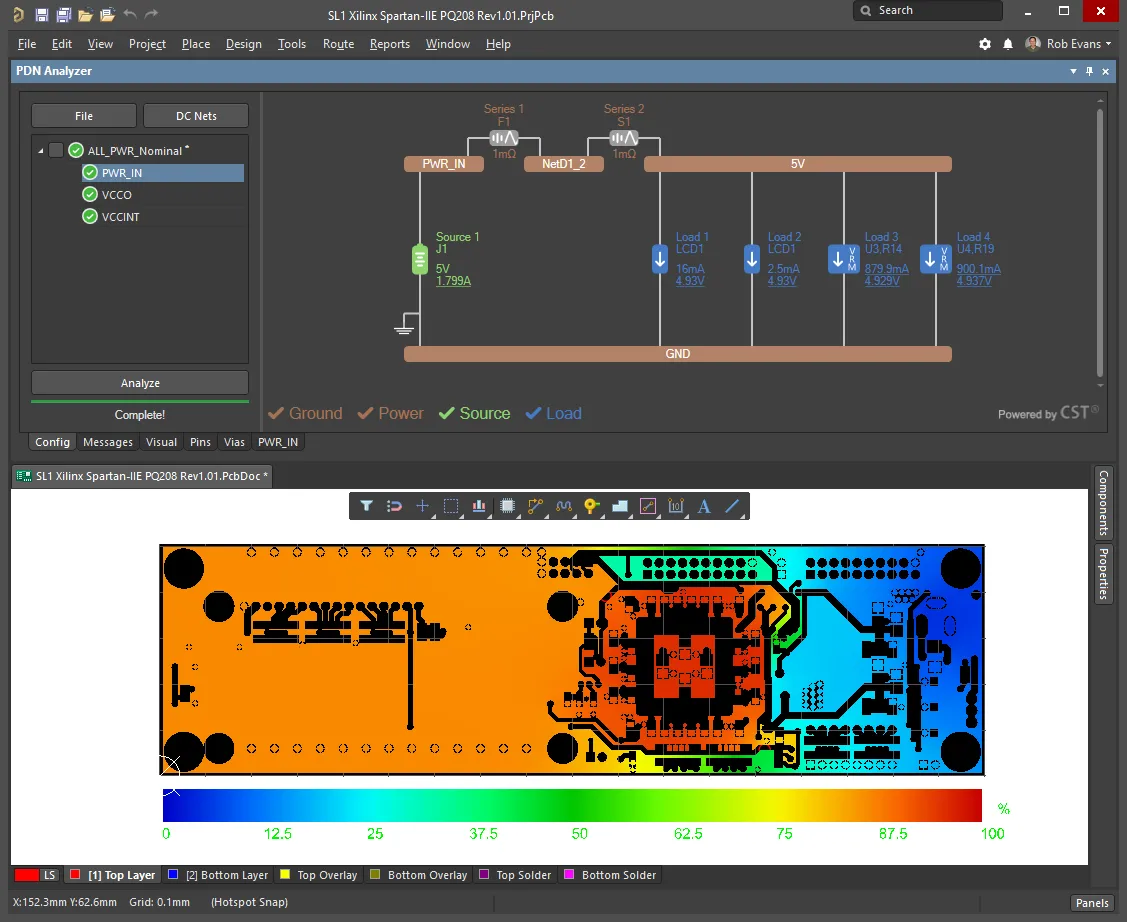 En el modo de disposición compacta, se accede a la sección de configuración mediante una pestaña, lo que permite reservar espacio en pantalla para el editor de PCB.
Configuración
La sección de configuración (o pestaña Config) está dedicada al control de las redes de simulación y presenta una representación gráfica interactiva de las redes de alimentación seleccionadas.
Gestión de simulaciones y redes
El área situada a la izquierda de la sección o pestaña de configuración se utiliza para gestionar los archivos de simulación y ofrece una vista jerárquica de las redes de alimentación cargadas en la simulación. Puede seleccionarse la estructura completa de redes o redes de alimentación individuales. Las opciones de esta área incluyen:
-
El menú desplegable .
- New Simulation – iniciar una nueva simulación PDN basada en una única red de alimentación y tierra.
-
Open – abrir un archivo de configuración de simulación guardado previamente o de ejemplo (
*.pdna). - Save – guardar en disco la configuración de simulación activa con el nombre actual.
- Save As – guardar en disco la configuración de simulación activa con el nombre deseado.
- Explore – abrir el explorador de archivos de Windows en la ubicación de la simulación activa.
- Explore Samples – abrir el explorador de archivos de Windows en la ubicación del proyecto de ejemplo de la instalación (almacenado como archivo ZIP); descomprima este proyecto en una ubicación conveniente. Tenga en cuenta que el proyecto también incluye un conjunto de archivos de configuración de ejemplo de PDN Analyzer, cada uno configurado para una temperatura específica del cobre: 25 °C (nominal), 100 °C y 175 °C.
- Compact layout – el modo de pantalla alternativo descrito anteriormente.
-
Right click options – se accede haciendo clic con el botón derecho en el nombre de la simulación del nivel superior.
-
Import (1.x) – cargar una configuración de simulación guardada con la versión anterior
1.xxde PDN Analyzer (*.pidc_config). - New Network – crear una nueva red de nivel base dentro de la configuración de simulación actual.
- Remove – descargar la simulación seleccionada.
- Delete – eliminar la red seleccionada de la simulación (disponible como opción al hacer clic con el botón derecho en el nombre de una red individual).
- Clear Results – restablecer los resultados del análisis de la red de alimentación, incluidos los almacenados en caché de una ejecución anterior de la simulación.
- Revert – restaurar los resultados del último análisis de simulación y su configuración correspondiente.
-
Save – guardar en disco la configuración de simulación activa con el nombre actual (
*.pdna). - Save As – guardar en disco la configuración de simulación activa con el nombre deseado.
- Copy – clonar la simulación de la red seleccionada.
-
Explore – abrir la carpeta
/PDNAnalyzer_Outputde la simulación actual en el explorador de archivos de Windows. Tenga en cuenta que esta incluye un archivo de registro de eventos con todos los detalles de la simulación ejecutada más recientemente (PDNAnalyzer.log). -
Settings – abre el cuadro de diálogo de ajustes de la configuración de simulación actual. Los ajustes pueden exportarse e importarse (
*.pdna.settings) y restablecerse a sus valores predeterminados.
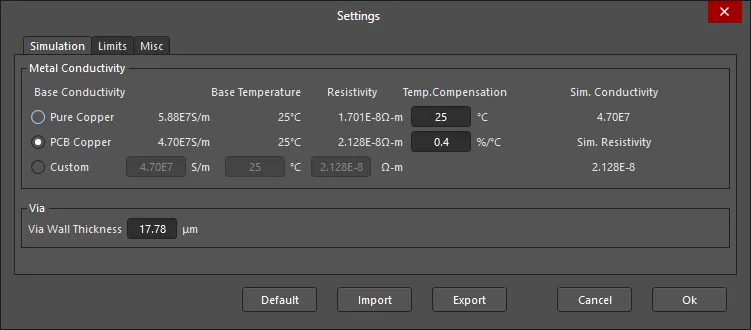
El cuadro de diálogo incluye:- Simulation pestaña: permite especificar los ajustes de conductividad del metal para el cobre físico de la placa y el espesor de pared de las vías que conectan las capas.
- Limits pestaña: permite especificar los límites máximos de densidad de corriente detectados por la simulación, tanto para las capas de cobre como para las vías de dos tamaños.
- Misc pestaña: permite establecer parámetros de simulación, como las unidades de densidad de corriente aplicadas y el suavizado de datos (filtrado de ruido), así como el esquema de desplazamiento de tensión utilizado para establecer la referencia de tensión cero del diseño.
-
Import (1.x) – cargar una configuración de simulación guardada con la versión anterior
-
El botón
 , que abre el cuadro de diálogo Identificación de redes de CC de PDN Analyzer, que también se abre al iniciar PDN Analyzer por primera vez. El sistema intentará detectar automáticamente las redes de alimentación de CC adecuadas en el diseño de PCB actual.
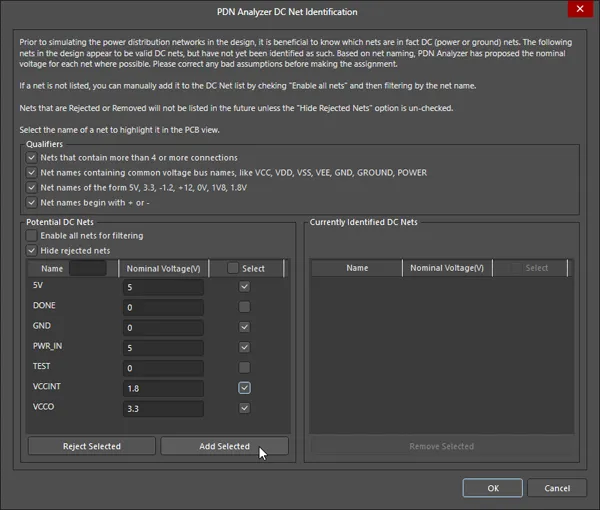
Utilice las opciones del cuadro de diálogo para identificar correctamente las redes de CC y sus niveles de tensión nominales.- Qualifiers – desmarque los filtros de clasificación si es necesario para identificar correctamente las redes de CC del diseño. Los filtros se basan en el número de conexiones y en la nomenclatura habitual de las redes de alimentación.
-
Potential DC Nets – una lista tabulada de las redes de alimentación identificadas en el diseño. Utilice las opciones Habilitar todas y/u Ocultar rechazadas para completar la lista según las necesidades de su análisis de alimentación de CC.
- Name – el nombre de la red extraído de los datos de redes del diseño de la placa. Utilice el campo de búsqueda asociado para filtrar la lista mediante una palabra clave.
- Nominal Voltage – introduzca una tensión adecuada para las redes de alimentación como dato básico de entrada para el análisis.
- Select – utilice las casillas de verificación para indicar qué redes desea registrar (identificar) en la simulación de PDN.
-
Reject/Add Selected – utilice los botones
 y
y  para gestionar las redes que se incluyen en la lista Currently Identified DC Nets.
-
Currently Identified DC Nets – una lista tabulada de las redes de alimentación que estarán disponibles para la simulación de PDN, incorporadas desde la lista Potential DC Nets.
-
Select – utilice las casillas de verificación para seleccionar las redes que se eliminarán (se devolverán de la lista de redes identificadas a la lista de redes potenciales) mediante el botón
 .
.
-
Select – utilice las casillas de verificación para seleccionar las redes que se eliminarán (se devolverán de la lista de redes identificadas a la lista de redes potenciales) mediante el botón
-
El botón
 , que inicia las rutinas de simulación y análisis de la red de alimentación. Este botón se habilita cuando la red de alimentación y sus datos asociados están completamente configurados, tal como indican los iconos de verificación asociados a las etiquetas Tierra, Alimentación, Fuente y Carga en el diagrama de la red de alimentación.
Gráfico de la red de alimentación
El cuerpo principal del panel Configuración proporciona una representación gráfica interactiva de la estructura de la red de alimentación seleccionada en el árbol de redes de la simulación (a la izquierda). Cuando se selecciona el nombre de la simulación en el nivel superior, el gráfico muestra la conectividad global de las subredes de alimentación; haga doble clic en el elemento gráfico de una subred para abrirla. El gráfico interactivo también se utiliza para construir una red de alimentación a partir de los datos de redes y la conectividad del diseño de PCB, mediante las opciones del menú contextual o haciendo doble clic en los elementos gráficos.
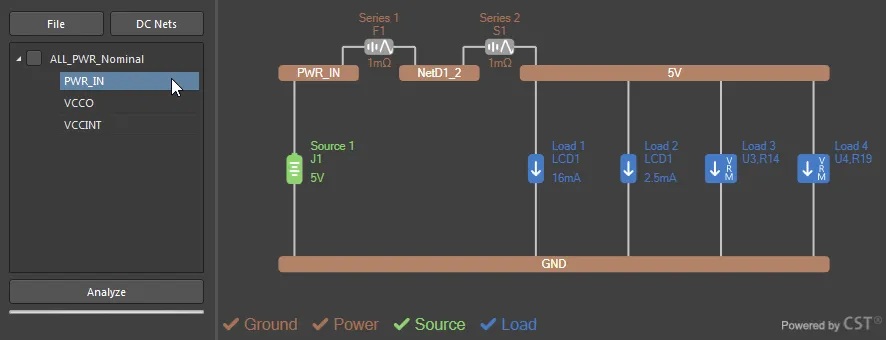
Haga clic con el botón derecho en el gráfico de configuración o en uno de sus elementos para acceder a las siguientes opciones:
- New Network – crear una nueva red de nivel básico (redes de alimentación y tierra) dentro de la simulación actual.
-
Edit Net – especificar los ajustes de una red de alimentación en el cuadro de diálogo Choose Net (también disponible haciendo doble clic en un elemento de la red). El cuadro de diálogo incluye una lista seleccionable de las redes disponibles para la simulación (según lo definido en el cuadro de diálogo PDN Analyzer Net Identification, que se abre con el botón ) y varias opciones de filtrado que pueden utilizarse para limitar la lista.
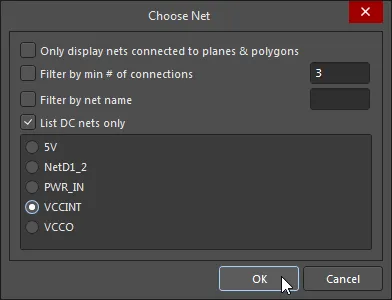
- Extend Net – añadir otra red a la red seleccionada mediante un elemento en serie, que se insertará automáticamente. La red adicional se selecciona en el cuadro de diálogo Choose Net, mientras que el dispositivo en serie insertado se configura haciendo doble clic en su elemento para acceder al cuadro de diálogo Device Properties. Consulte Ampliación de redes mediante elementos en serie para obtener más información.
- Add Source – añadir un dispositivo fuente de tensión o un modelo de regulador de tensión (VRM) entre un par especificado de redes de alimentación y tierra mediante el cuadro de diálogo Device Properties. Este cuadro de diálogo también está disponible haciendo doble clic en un elemento Fuente existente. Consulte Inclusión de modelos de reguladores de tensión para obtener más información sobre cómo trabajar con VRM.
- Add Load – añadir un dispositivo de carga de tipo resistencia, sumidero de corriente o modelo de regulador de tensión (VRM) entre un par especificado de redes de alimentación y tierra mediante el cuadro de diálogo Device Properties. Este cuadro de diálogo también está disponible haciendo doble clic en un elemento Carga existente.
- Delete – eliminar la red de alimentación de la simulación. Tenga en cuenta que una red debe incluir, como mínimo, una red de alimentación y una red de tierra.
- Settings – abrir el cuadro de diálogo Settings, como se ha descrito anteriormente.
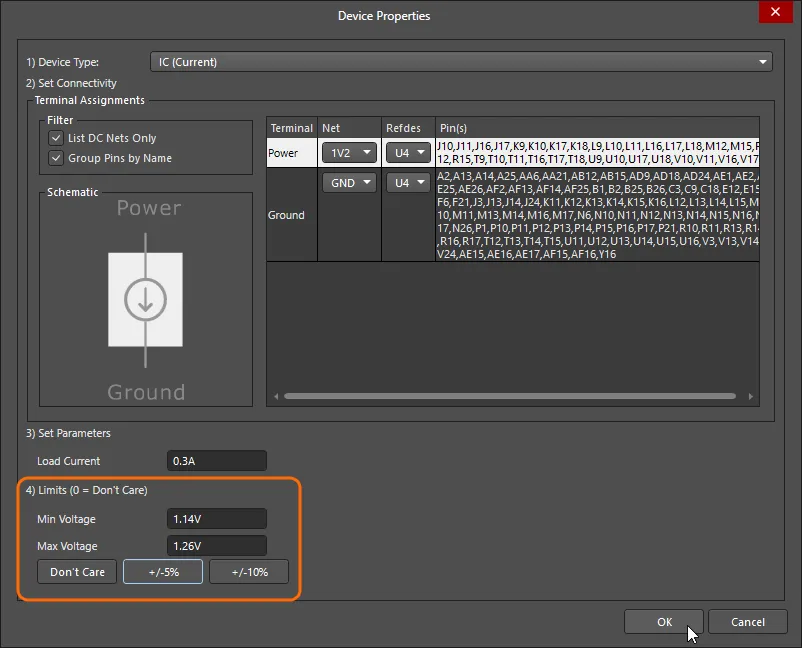
El cuadro de diálogo Device Properties, que se utiliza al añadir o editar un elemento de dispositivo existente (Carga, Fuente, etc.), proporciona ajustes para especificar el tipo de dispositivo, su conectividad y sus parámetros.
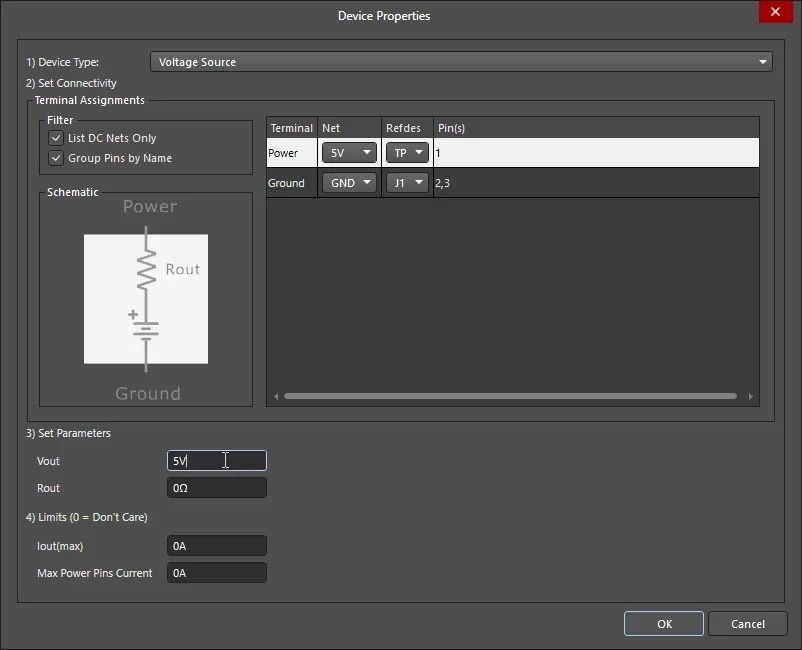
Las opciones de configuración disponibles en el cuadro de diálogo dependerán de la función del elemento de dispositivo que se esté colocando o editando, pero, en general, son las siguientes:
- Device Type – utilice el menú desplegable para seleccionar el tipo de dispositivo; las opciones disponibles dependen del tipo de elemento (Fuente, Carga, etc.).
- Set Connectivity – utilice las opciones desplegables Net y Refdes de la lista para elegir las conexiones Terminal del dispositivo entre las redes y los nodos disponibles; los terminales se corresponden con los indicados en el gráfico del modelo de simulación Schematic. Los Pins de conexión de red se asignan automáticamente según la conectividad de red del nodo especificado.
- Filter – utilice la opción List DC Nets Only para limitar las opciones Net disponibles y la opción Group Pins by Name para combinar los pines interconectados del dispositivo. Cuando esta última está deshabilitada, los pines individuales pueden seleccionarse o desmarcarse según sea necesario mediante las casillas de verificación Select, que aparecen al hacer clic en el campo Pins. Consulte el ejemplo de LCD en Trabajo con cargas para obtener más información.
- Set Parameters – las opciones de parámetros disponibles dependerán del tipo de dispositivo que se esté colocando (o editando), pero, en general, definen sus propiedades básicas, como la tensión de salida y la resistencia interna de una fuente de tensión, la corriente de carga de un sumidero de corriente o el valor de resistencia de una carga resistiva.
- Limits – los límites de tensión, corriente o potencia del dispositivo que provocarán una infracción al ejecutar la simulación. Una infracción se indica mediante un borde rojo discontinuo alrededor del gráfico del elemento que la provoca y un icono rojo asociado al nombre de la red: consulte Infracciones del límite de densidad de corriente u Otras infracciones para ver ejemplos.
Pestaña Mensajes
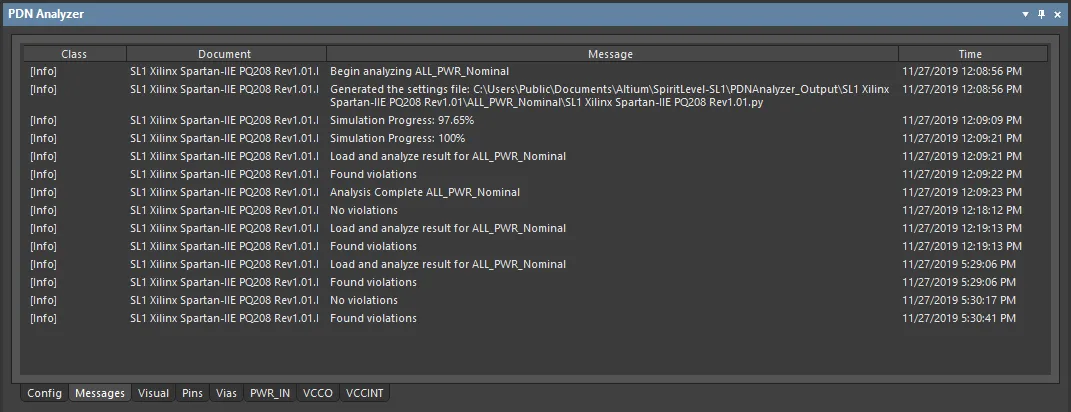
La pestaña Messages incluye una lista secuencial de los eventos de simulación del análisis de PDN ejecutado más recientemente, incluidas las infracciones detectadas. Si la ejecución de la simulación falla, la lista incluirá una entrada de evento que resume el problema. Para obtener más información sobre una ejecución de simulación, consulte el archivo PDN_Analyser.log, disponible mediante la opción Explorar de la configuración.
Pestaña Visual
La pestaña Visual de la interfaz de PDN Analyzer proporciona un alto grado de control sobre cómo se muestran los datos del análisis de la red de alimentación en el editor de PCB. Permite especificar qué tipo de información se incluye en la representación del diseño de PCB, la escala de los datos de resultados, si se resaltan los puntos de interés y cómo se hace, y qué información se exporta. La representación del diseño en el editor de PCB corresponde a la red de alimentación seleccionada actualmente en la jerarquía de redes Configuration de PDN Analyzer.
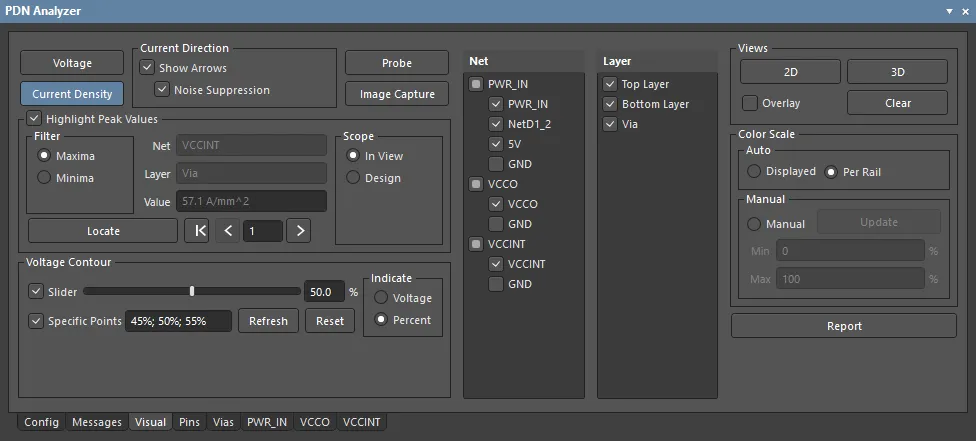
Utilice la configuración predeterminada de la pestaña Visual como punto de partida para configurar la visualización del diseño de la PCB. Esta configuración muestra el perfil de tensión con una gradación de colores en todas las redes de alimentación en modo 2D; desmarque la opción Overlay para ver únicamente los resultados del análisis. Los cambios de configuración realizados en la pestaña Visual se reflejan de inmediato en la representación de la PCB.
Las opciones de la pestaña Visual incluyen:
-
Voltage – seleccione el botón
 para mostrar el perfil de tensión de todas las redes habilitadas, con una escala en voltios o como un intervalo porcentual global (consulte Color Scale).
-
Current Density – seleccione el botón
 para mostrar el perfil de densidad de corriente de todas las redes habilitadas, con una escala en amperios por unidad de área o como un intervalo porcentual global (consulte Color Scale).
- Current Direction – marque la opción Show Arrows para superponer flechas indicadoras de la dirección y distribución de la corriente sobre la representación del diseño de la PCB. Seleccione la opción Noise Suppression para aplicar un suavizado de datos y obtener un resultado visual menos recargado.
-
Probe – seleccione el botón
 para abrir el cuadro de diálogo Probe, donde puede seleccionar de forma interactiva dos puntos de datos en el diseño representado y comparar sus valores numéricos. Consulte Sonda de datos para obtener más información.
-
Image Capture – seleccione el botón
 para abrir el cuadro de diálogo Manage Image Capture, donde puede capturar y guardar la representación actual de la PCB. Las imágenes se almacenan en la carpeta
 /HTMLReport/ImagesCachede la simulación del proyecto para incluirlas posteriormente en un Report. Consulte Informe de análisis para obtener más información. -
Peak Values – seleccione la opción Highlight Peak Values para marcar y resaltar visualmente el Value máximo o mínimo (según las opciones de Filter) en las redes y capas seleccionadas actualmente. Utilice las opciones de Scope para especificar el área de detección, el botón Locate para resaltar visualmente el punto del valor extremo y las flechas de puntos de datos (

 ) para recorrer la secuencia de valores adyacentes. Consulte Localización de problemas de integridad de la alimentación para ver ejemplos.
-
Voltage Contour – seleccione la opción Slider para habilitar una línea discontinua superpuesta que representa el nivel de tensión en esa línea de contorno. El nivel detectado es el establecido por la posición del control deslizante y corresponde a un valor de tensión o porcentual, según las opciones de Indicate asociadas. Seleccione la opción Specific Points para habilitar líneas de contorno de tensión en cada uno de los puntos porcentuales indicados. Haga clic en
 para restablecer los valores de Specific Point a sus valores predeterminados y en el botón
  para actualizar o resaltar todas las líneas de contorno de tensión habilitadas. Consulte Contorno de tensión para obtener más información.
- Net – seleccione las redes que desea mostrar en la representación de los resultados del análisis de la PCB. Las redes se agrupan por las redes de alimentación disponibles.
- Layer – seleccione las capas de la placa que desea mostrar en la representación de los resultados del análisis de la PCB. Tenga en cuenta que las vías se pueden seleccionar en el modo de vista 3D.
-
Views – utilice los botones
 y
y  para alternar la representación entre los modos 2D y 3D del editor de PCB, la opción Overlay para habilitar o deshabilitar la vista estándar de la PCB del editor y el botón
  para restablecer la representación a la vista estándar. Consulte Control y opciones de visualización para obtener más información.
- Color Scale – configure las opciones de Auto para mostrar el gradiente de color como un intervalo porcentual global (Per Rail) o como un gradiente que corresponda al intervalo completo de los datos de tensión (Displayed). Esta última opción resulta más adecuada cuando se muestra una sola red. Seleccione el modo Manual para sustituir el intervalo mostrado por los valores de tensión introducidos en los campos Min y Max. Consulte Representación visual en el editor de PCB para obtener más información.
-
Report – haga clic en el botón
 para configurar y generar un informe de análisis de PDN en formato HTML mediante el cuadro de diálogo HTML Report. Consulte Informe de análisis para obtener más información.
Pestaña Pines
La pestaña Pins presenta una lista de todos los pines de componentes del diseño conectados a las redes de alimentación configuradas. Cada entrada de pin incluye su número, la red conectada y los resultados de los valores de Voltage y Current asociados obtenidos en la última ejecución de la simulación. Haga clic en el encabezado de una columna para ordenar la lista por ese campo y vuelva a hacer clic para invertir el orden.
Haga doble clic en una entrada para localizar ese pin en el editor de PCB mediante sondeo cruzado. Si la conexión del pin (pad) no se ve en la representación, asegúrese de que Layer y la Net de alimentación a la que está conectado estén habilitados en el panel o la pestaña Configuration.
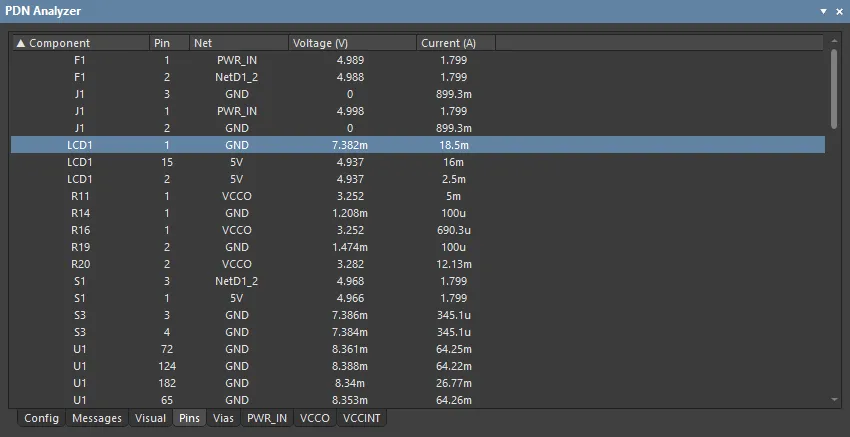 La lista de la pestaña Pines ordenada por referencia de componente y, al situar el cursor sobre la imagen, ordenada por corriente del pin.
Pestaña Vías
La pestaña Vias presenta una lista de todas las vías de la PCB del diseño conectadas a las redes de alimentación configuradas. Cada entrada de vía incluye la red conectada, las coordenadas de ubicación, el par de capas y los resultados de los valores de Voltage, Current y Current Density entre sus extremos obtenidos en la última ejecución de la simulación. Haga clic en el encabezado de una columna para ordenar la lista por ese campo y vuelva a hacer clic para invertir el orden.
Haga doble clic en una entrada para localizar esa vía en el editor de PCB mediante sondeo cruzado. Si la vía no se ve en la representación, asegúrese de que Via esté marcado en la lista Layer (disponible en la vista 3D) y de que la Net de alimentación a la que está conectada esté habilitada en el panel o la pestaña Configuration.
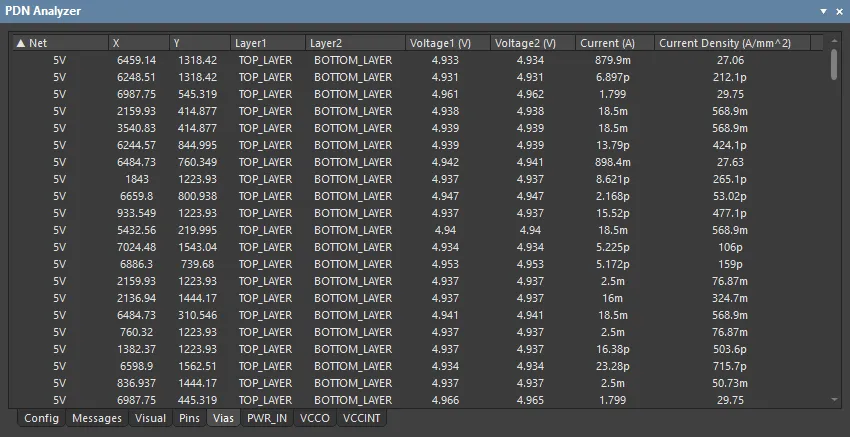 La lista de la pestaña Vías ordenada por conexión de red y, al situar el cursor sobre la imagen, ordenada por densidad de corriente.
Pestañas de redes de alimentación
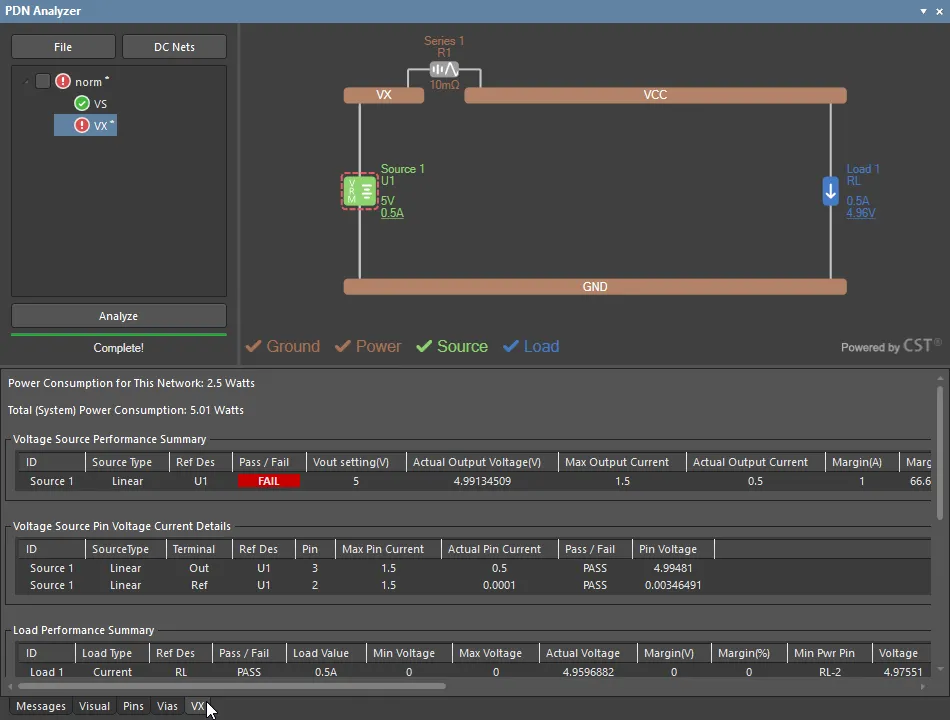
Hay una vista de pestaña para cada red de alimentación disponible en la configuración de la simulación; las pestañas de red visibles dependen de la selección de redes de alimentación en el panel o la pestaña Configuration. Identificada con el nombre de la red, la pestaña de la red de alimentación proporciona una lista completa de resultados de simulación agrupados y datos calculados correspondientes a esa red de alimentación. También incluye un resumen del consumo de potencia de la red.
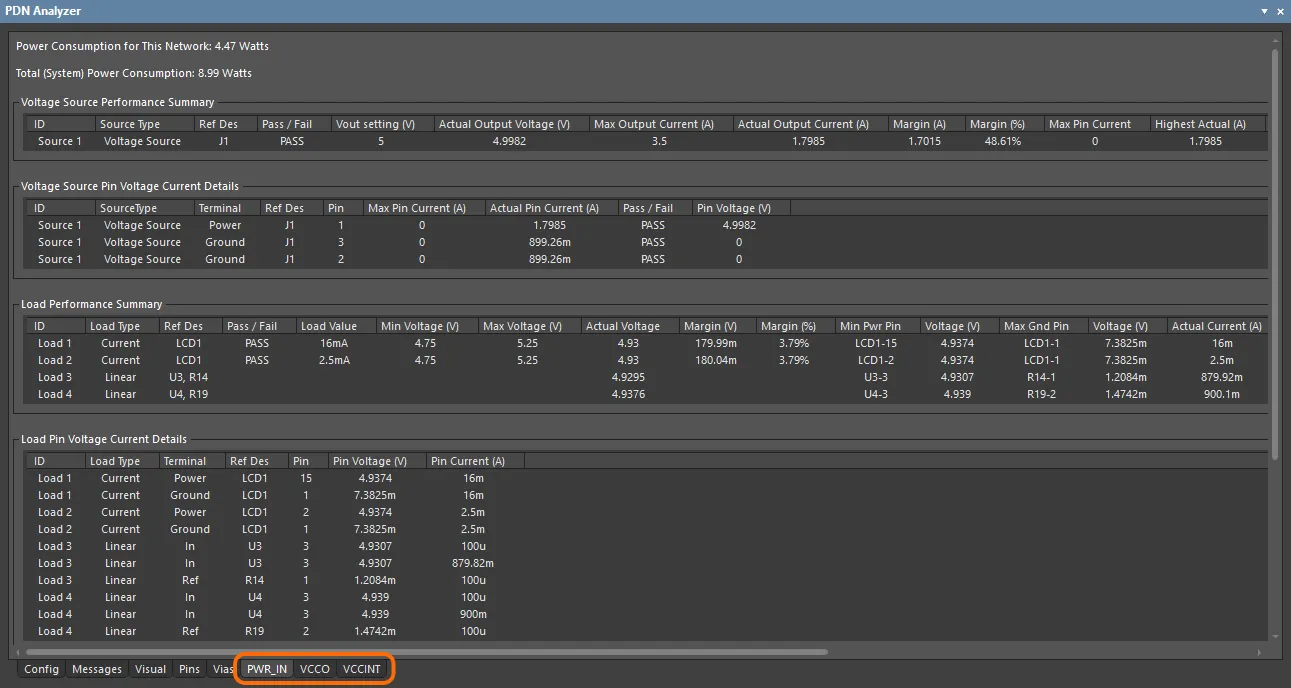
Los grupos de datos de la lista corresponden a los dispositivos de la red de alimentación (fuentes, cargas y elementos en serie), con una entrada de datos de Performance Summary y otra de Pin Voltage/Current Details para cada dispositivo. Además de los detalles del dispositivo, los grupos de datos presentan valores clave de tensión y corriente y, en el caso del resumen de rendimiento, márgenes de seguridad calculados en relación con los límites del dispositivo especificados en el cuadro de diálogo Device Properties.
Identificación de redes de CC
Cuando se abre PDN Analyzer por primera vez para un diseño de PCB, intentará identificar todas las redes de alimentación de CC a partir de los datos de las redes del diseño, basándose en la nomenclatura habitual de las redes de alimentación. Si no se han identificado todas las posibles redes de alimentación, desmarque las opciones de filtro Qualifiers correspondientes o, para ver todas las redes, seleccione la opción Enable all nets for filtering.
Utilice las casillas de verificación Select para elegir qué redes de alimentación estarán disponibles para el analizador PDNA e introduzca los niveles de tensión adecuados en sus campos Nominal Voltage correspondientes. Haga clic en el botón Add Selected para rellenar la lista Currently Identified DC Nets y confirmar estas redes como redes de alimentación identificadas.
Tenga en cuenta que, al hacer doble clic en una entrada de red de la lista del cuadro de diálogo, se localizará esa red en el diseño de la PCB mediante sondeo cruzado.
Los siguientes ejemplos de análisis se incluyen para mostrar las principales capacidades y funciones de PDN Analyzer. Cada ejemplo muestra solo una de las muchas configuraciones de parámetros posibles que pueden utilizarse para evaluar la integridad de alimentación de la red de distintas formas, según el aspecto de interés. Tenga en cuenta que un análisis completado correctamente puede guardarse como archivo de configuración PDNA (*.pdna) y volver a cargarse en cualquier momento: File » Save As y File » Open (de forma predeterminada, en la carpeta PDNAnalyzer_Config del proyecto)
Ejemplo 1
Este ejemplo muestra los conceptos básicos de la configuración de una simulación de integridad de alimentación con una red de alimentación sencilla y sus cargas de corriente. Está configurado para evaluar la distribución de la línea de alimentación de 5 V y su ruta de retorno a tierra en el proyecto de referencia SpiritLevel-SL1, con la pantalla LCD del diseño conectada como carga. En este caso, la línea de alimentación 5V se considera una fuente de tensión sencilla y no se incluyen las redes conectadas a ella (por ejemplo, a través del interruptor S1).
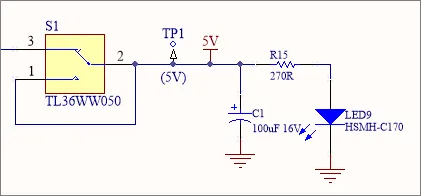
Las condiciones previas para este ejemplo de simulación de PDN son:
- el proyecto de PCB Spirit Level está abierto en Altium Designer
- la aplicación PDN Analyzer está activa (Tools » PDN Analyzer)
- las redes de CC del diseño de PCB se han identificado en el cuadro de diálogo PDN Analyzer DC Net Identification, tal como se ha descrito anteriormente.
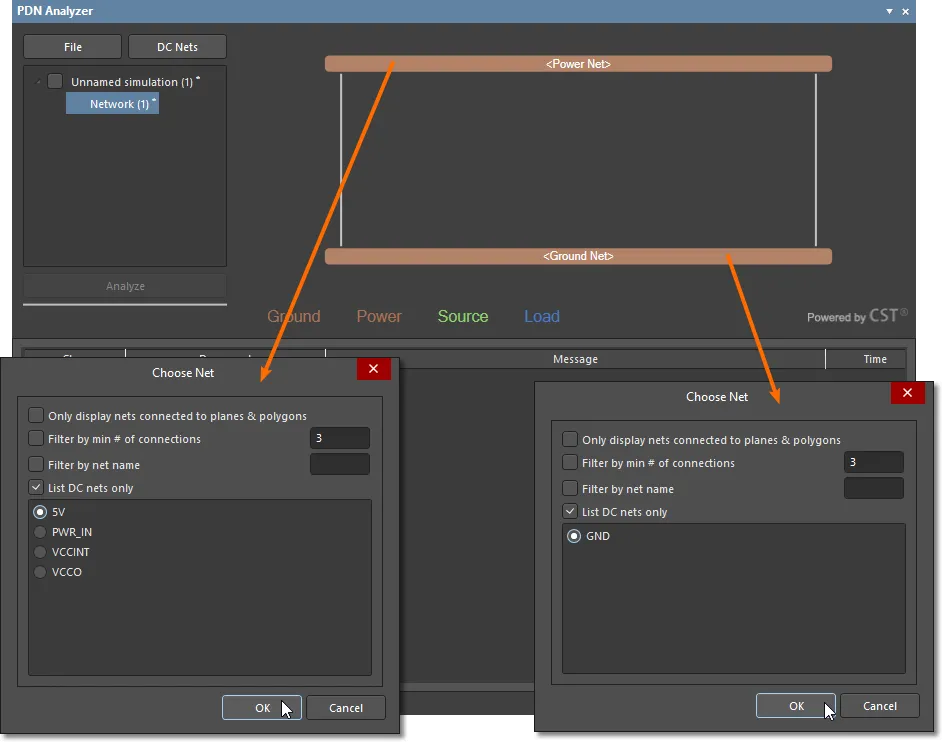
Comience el proceso de análisis especificando las redes de alimentación y tierra. Haga doble clic en los elementos <Power Net> y <Ground Net> del gráfico de la red en la interfaz para abrir el cuadro de diálogo Choose Net, que permite elegir entre las redes de alimentación identificadas.
Si es necesario, utilice las opciones de criterios y filtrado del cuadro de diálogo para restringir o ampliar la lista de redes, o vuelva a la pantalla principal y seleccione el botón  para volver a identificar las redes de alimentación de CC.
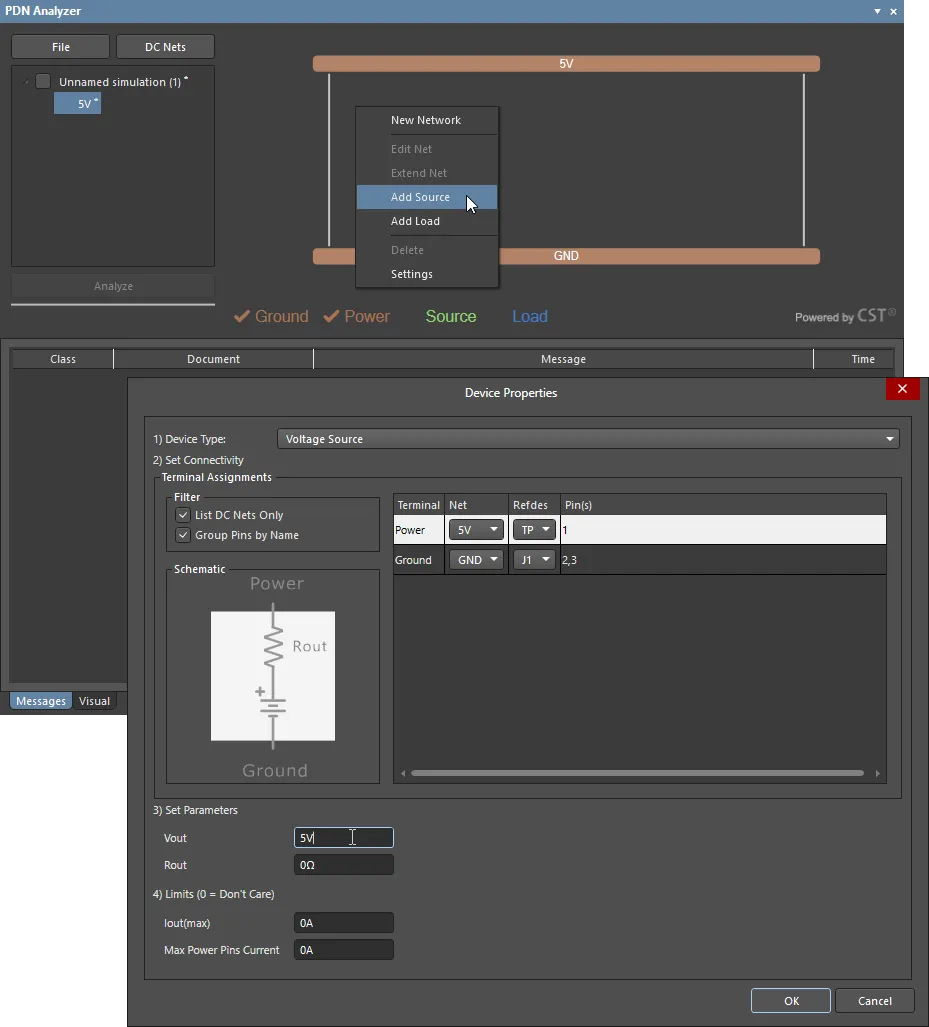
Ahora puede añadirse un elemento de fuente o de carga entre las redes de alimentación y tierra especificadas; observe que los indicadores de estado de tierra y alimentación pasan a mostrar una marca de verificación (✔). Haga clic con el botón derecho en el área de trabajo del gráfico de la red y seleccione Add Source (o Add Load) en el menú contextual para abrir el cuadro de diálogo Device Properties. Los pasos, tal como se indican en el cuadro de diálogo, son los siguientes:
- Para añadir una fuente de alimentación a la red, en este caso una fuente de tensión sencilla, seleccione la opción Voltage Source en el menú desplegable Device Type del cuadro de diálogo.
-
En la lista de conexiones de la fuente, PDNA intentará elegir las opciones de conexión de red correctas según los parámetros de la red de alimentación; en este caso, entre las redes
5VyGND. Utilice las opciones del menú desplegable Refdes para especificar los puntos de conexión de los componentes de la fuente de tensión. En este ejemplo, el punto de tensión de la fuente se establece enTP1, y su retorno a tierra en el conector de entrada de CC del diseñoJ1(pines2y3). -
En la sección inferior del cuadro de diálogo, los parámetros de la fuente especifican los atributos del modelo de simulación de la fuente de tensión. Aquí, la tensión de la fuente (Vout) se establece en
5Vy la resistencia interna del modelo (Rout) se deja en el valor predeterminado0Ω. -
Por último, la corriente máxima de la fuente y la corriente por pin (para fuentes con varios pines de salida) se dejan en los valores predeterminados (
0A: Don't Care). Cuando los Limits se establecen en valores de corriente específicos, el análisis de PDN señalará una infracción si los resultados de la simulación superan esos valores.
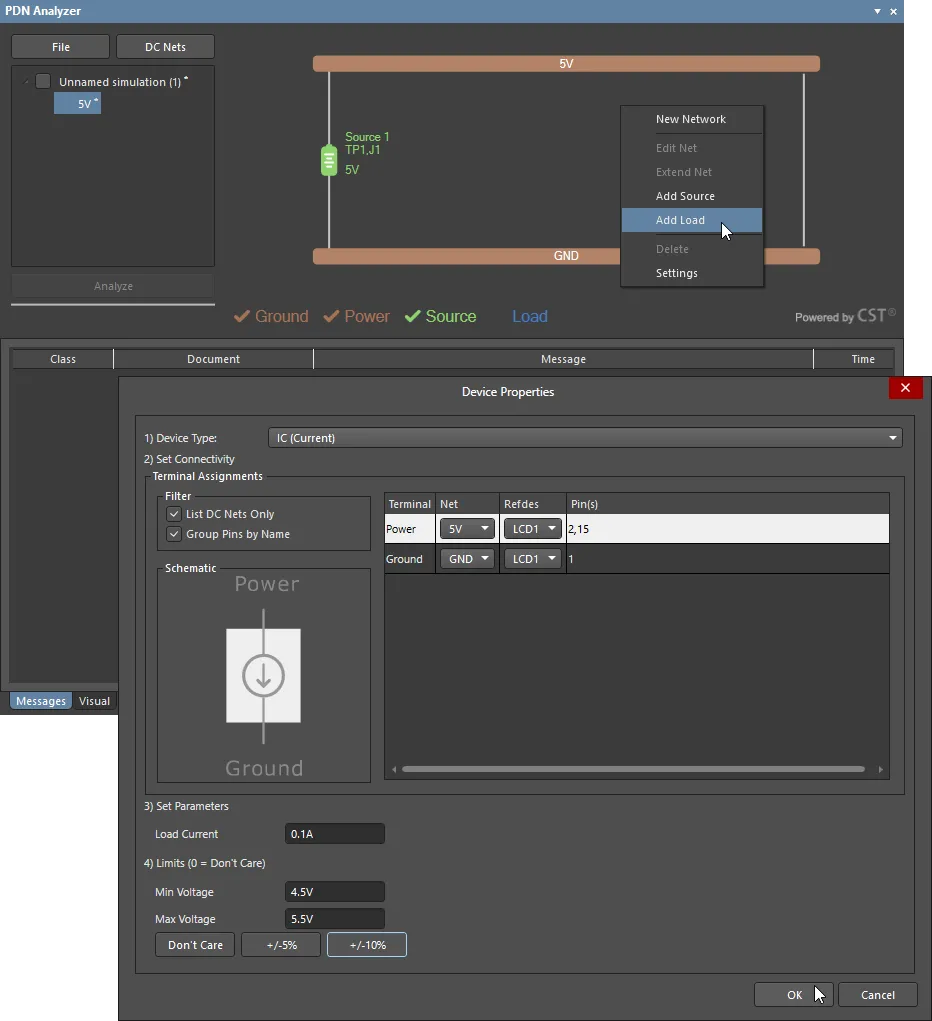
Siguiendo el mismo procedimiento que para añadir una fuente a la red, añada una carga y especifique sus parámetros en el cuadro de diálogo Device Properties.
En este caso, se añade una carga de tipo sumidero de corriente (Device Type: IC (Current)) para representar la corriente que el componente LCD del diseño consume de la línea de 5 V. Tenga en cuenta que también está disponible una opción de carga puramente resistiva, seleccionando Resistor como Device Type.
Establezca la conexión de la carga en LCD1 y especifique la Load Current que consumirá de la alimentación de 5 V; tenga en cuenta que se admiten prefijos de unidad (por ejemplo, 500m para representar 0.5A). Aunque los ajustes de tensión Limits son opcionales, se han establecido en +/-10% (mediante el botón correspondiente), lo que generará una infracción en la simulación si la tensión en la propia carga cae por debajo de 4,5 V (o supera los 5,5 V).
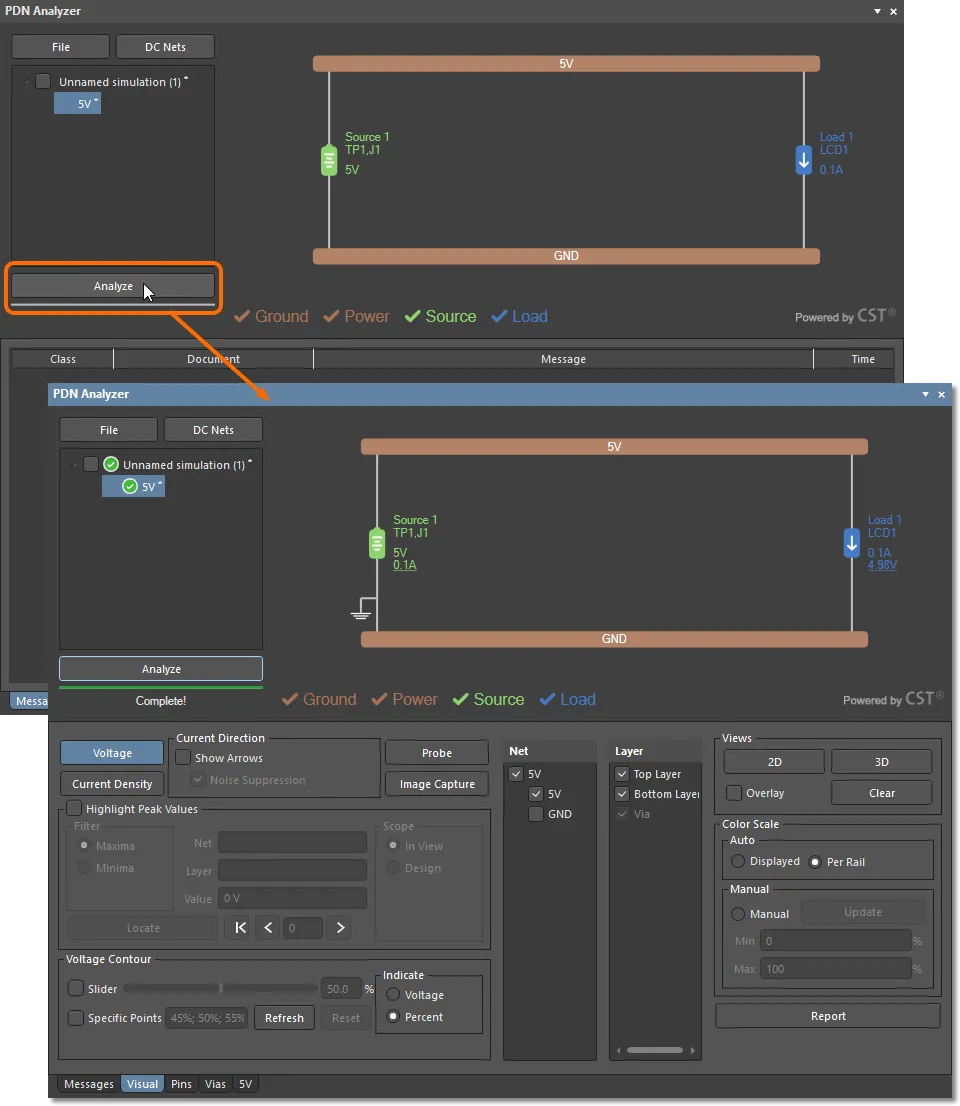
Una vez definida la red de alimentación y especificados todos los parámetros (todos los elementos de la red tienen asociado un estado ✔), puede ejecutarse el análisis de PDN seleccionando el botón  . El progreso de la simulación se muestra en la pestaña Messages como una secuencia de eventos, que también indicará la causa de un fallo de simulación si el proceso no puede completarse.
Los resultados inmediatos del análisis de PDN pueden verse en el gráfico de la red, que incluirá los niveles calculados de tensión y corriente de la carga y de la fuente (cuando corresponda), y resaltará las secciones de la red que hayan provocado una infracción de los parámetros. Observe que la pestaña Visual está ahora seleccionada y activa.
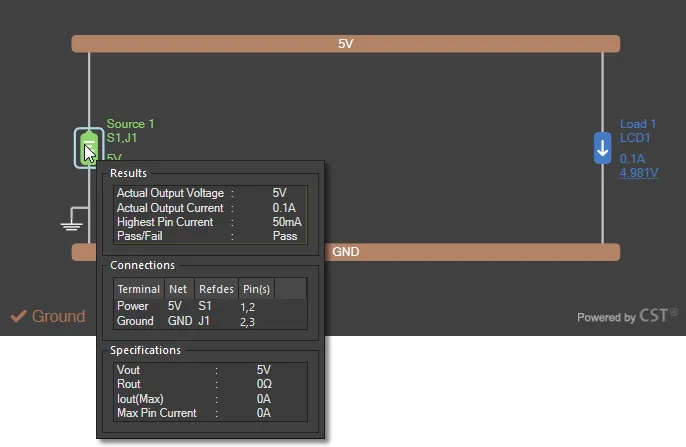
Sitúe el cursor sobre cualquier elemento de la red (carga, fuente o elemento en serie) para ver información adicional, como sus parámetros especificados y los resultados del análisis.
Representación visual en el editor de PCB
Los resultados de la simulación pueden visualizarse ahora gráficamente en el editor de PCB de Altium Designer, mediante los ajustes disponibles en la pestaña Visual de PDNA. Configure las opciones visuales para mostrar Voltage en ambos Layers (Top y Bottom) de 5V Net: los ajustes de visualización predeterminados iniciales. Los resultados del analizador se representan en el editor de PCB y sustituyen la superposición gráfica existente de la PCB.
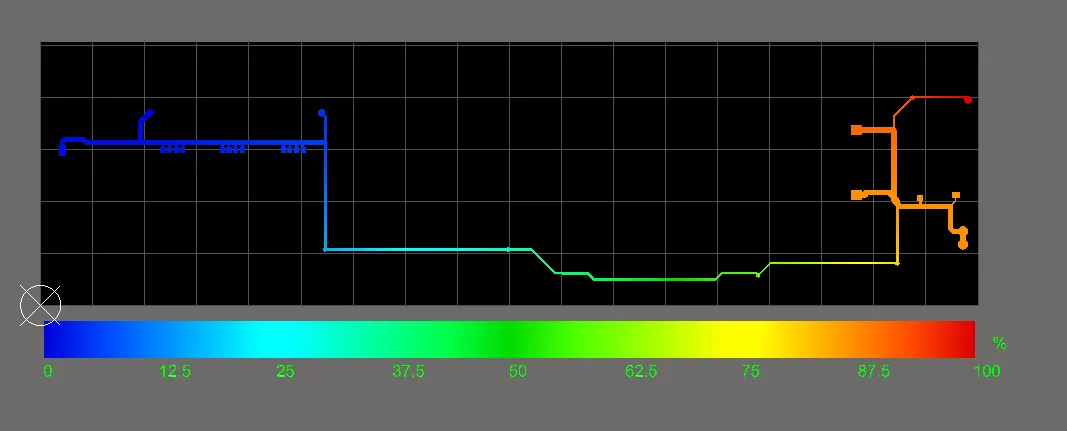
La vista de la caída de tensión en el recorrido de la red seleccionada, en este caso desde la fuente de 5 V en TP1 hasta el componente LCD1, se representa con un degradado de color que corresponde a la escala de tensión situada en la parte inferior de la vista. Se muestra como porcentaje de tensión (la opción Per Rail en Color Scale) o como intervalo de valores de tensión (la opción Displayed).
En la imagen siguiente, la transición de color a lo largo del recorrido de la red en la placa representa su caída de tensión total: el nivel mínimo (0%:, azul), debido a las pérdidas IR, se encuentra en el componente LCD1, y el nivel máximo (100 %: rojo), en el punto de la fuente de tensión especificado (TP1).
Para mostrar el análisis de corriente correspondiente a la red, seleccione la opción Current Density de la pestaña Visual. Aquí, los niveles de color del recorrido de la red en la placa corresponden al porcentaje de variación de la densidad de corriente: el 100 % (rojo) indica la densidad de corriente máxima calculada en el trazado del recorrido de la red, y el 0 % (azul) es el mínimo, muy probablemente 0A/mm2.
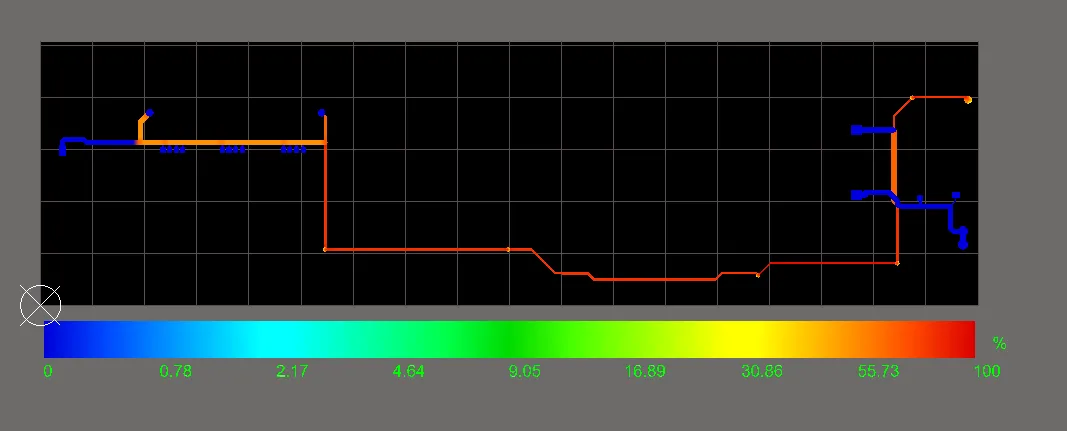
Para visualizar y analizar los resultados de integridad de potencia en la ruta de retorno GND del ejemplo, desmarque la opción de red 5V en la lista Net de la pestaña Visual de PDNA y, a continuación, seleccione la red GND. La ruta de retorno de tierra pasa tanto por la capa superior como por la inferior del diseño, que pueden visualizarse individualmente en el editor de PCB seleccionando cada entrada de la lista Layer de PDNA.
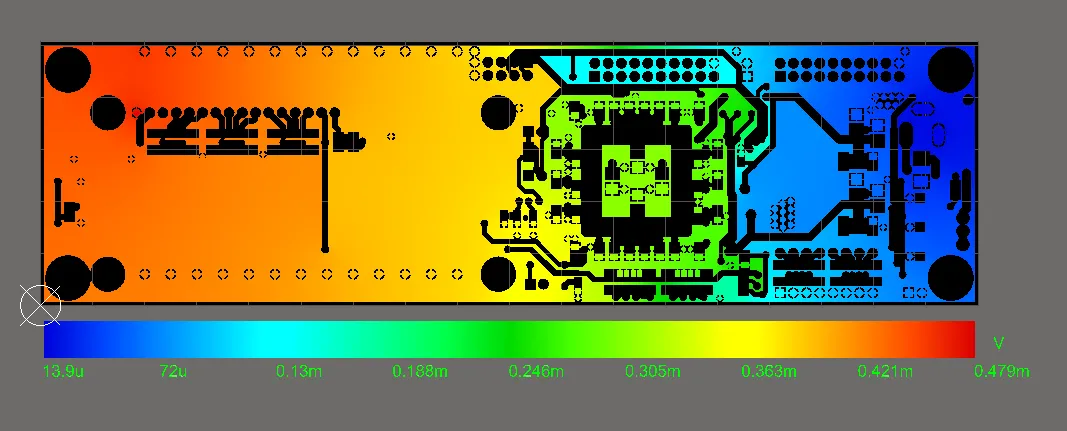
La siguiente imagen muestra la visualización de tensión de la capa inferior de la red GND, con la escala Color Scale configurada en Displayed. La mayor caída de tensión (rojo: aproximadamente 0,5 mV) se encuentra en el pin GND del LCD, mientras que la menor caída de tensión (azul: aproximadamente 0 V) se encuentra en el punto de retorno de la fuente de tensión (J1).
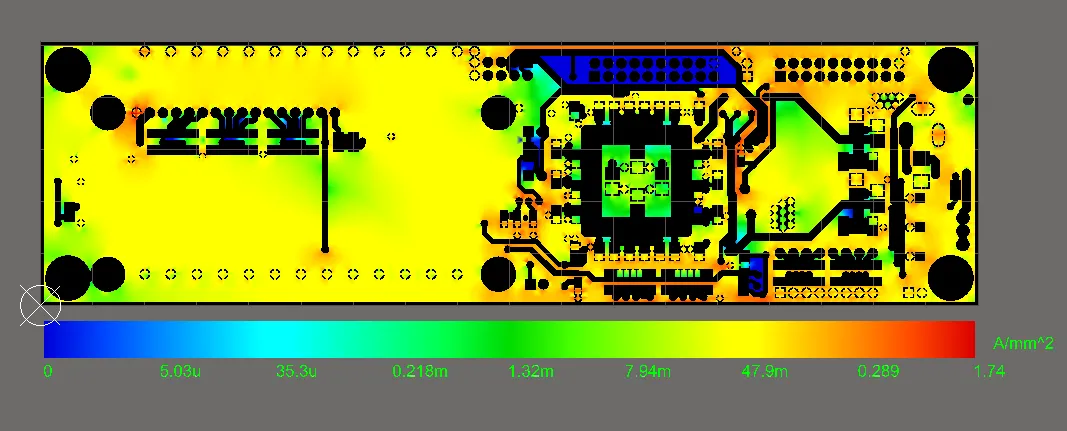
Al cambiar a la opción Current Density de PDNA, se muestran en rojo los puntos de máxima corriente. El nivel máximo de densidad de corriente (1.74 A/mm2) es muy bajo y está holgadamente dentro de los límites aceptables.
Control y opciones de visualización
PDN Analyzer ofrece varias opciones de visualización interactivas que determinan cómo se representan gráficamente los resultados del análisis en el editor de PCB de Altium Designer. Además de las opciones de visualización Color Scale, se puede alternar entre las representaciones gráficas 2D y 3D; esta última permite examinar en detalle los resultados del análisis a través de las vías y entre las capas.
También se proporciona una opción para Clear los resultados del análisis de la vista del editor, lo que restablece automáticamente la representación gráfica al diseño estándar de la placa. Por el contrario, la opción Overlay de la vista habilita la visualización del diseño de la placa, que se representará junto con los resultados del análisis que se estén mostrando. Esta opción resulta especialmente útil para confirmar dónde se encuentra un punto de interés de los resultados del análisis en el propio diseño de la placa.
Trabajo con cargas
Se pueden añadir más cargas a la red según sea necesario y volver a ejecutar el análisis de potencia para evaluar los resultados. Por ejemplo, para añadir la pequeña corriente de carga (digamos, 15mA) atribuible al LED de alimentación del diseño, seleccione su resistencia en serie (R15) como conexión a la línea de 5V y el pin del LED como conexión a GND.
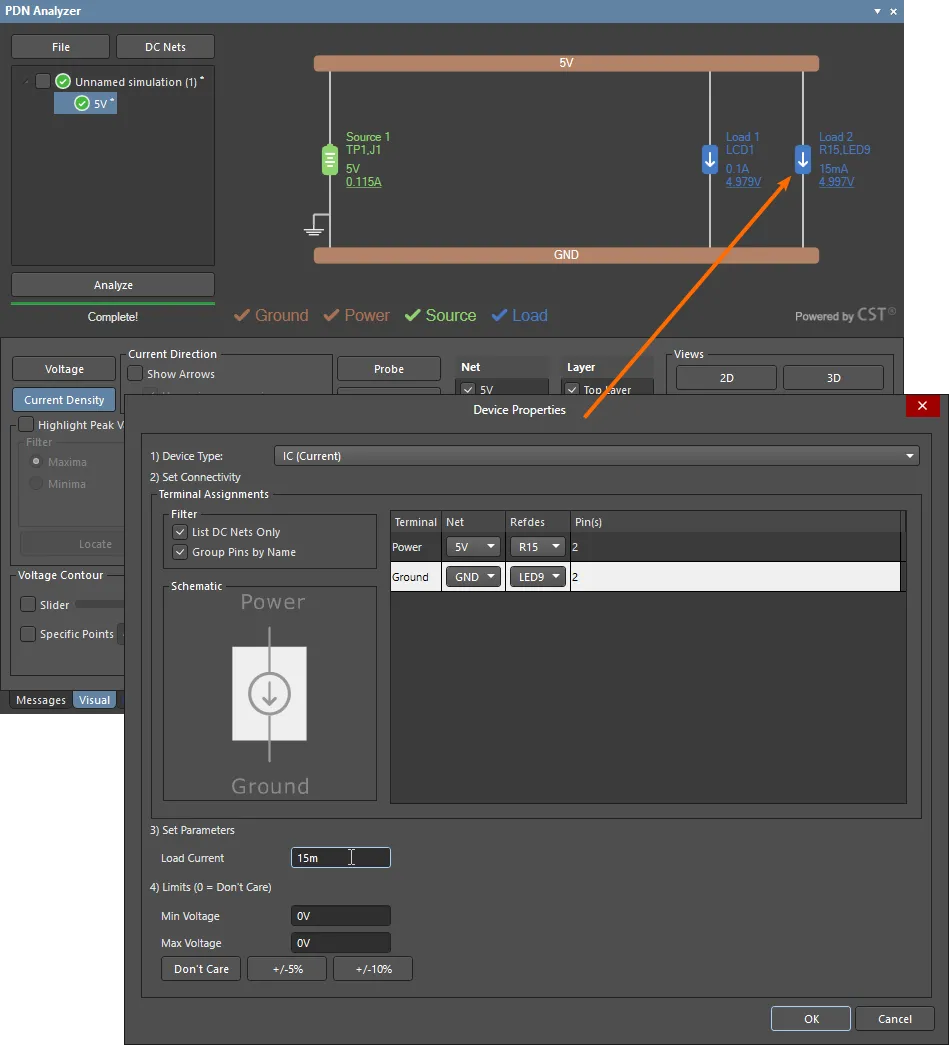
PDN Analyzer también permite especificar las conexiones de pines de un dispositivo para una carga, lo que a su vez permite crear varios modelos de carga para un único componente que consume distintas corrientes a través de diferentes pines.
El dispositivo LCD del proyecto de ejemplo ilustra esta situación: su conexión de 5V en el pin 15 (LED+) alimenta la retroiluminación de la pantalla, mientras que la conexión de 5V en el pin 2 (VDD) alimenta la lógica interna. En la práctica, el pin 15 consumirá considerablemente más corriente que el pin 2.
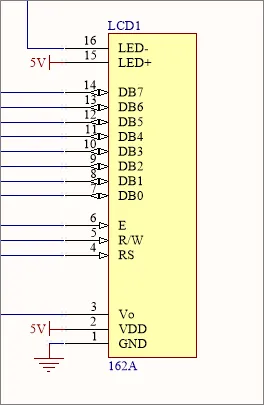
Cuando se añadió anteriormente como un único modelo de carga de PDNA, ambos pines de LCD1 se designaron (de forma predeterminada) como conexión de carga de 5V, y el análisis de PDN distribuyó la corriente de carga de LCD1 por igual entre estos pines. Para mejorar la precisión del análisis de potencia, el componente LCD1 puede representarse mediante two modelos de carga: uno para cada pin de 5V y su corriente de carga asociada. Este cambio puede realizarse editando los parámetros de los pines del modelo de carga LCD1 existente y, a continuación, añadiendo otra carga para el pin separado.
Abra el modelo de carga LCD1 existente haciendo doble clic en su icono en el gráfico de la red para abrir el cuadro de diálogo Device Properties; a continuación, haga doble clic en el campo Pins(s) de la entrada de la red de alimentación de 5V. El modo de edición de pines resultante permite seleccionar pines individuales del dispositivo para esa carga. Desmarque el pin 2 para reconfigurar la carga de modo que solo incluya el pin 15 (LED+) y ajuste el parámetro Load Current, por ejemplo, a 75mA, para representar la corriente de retroiluminación del LCD.
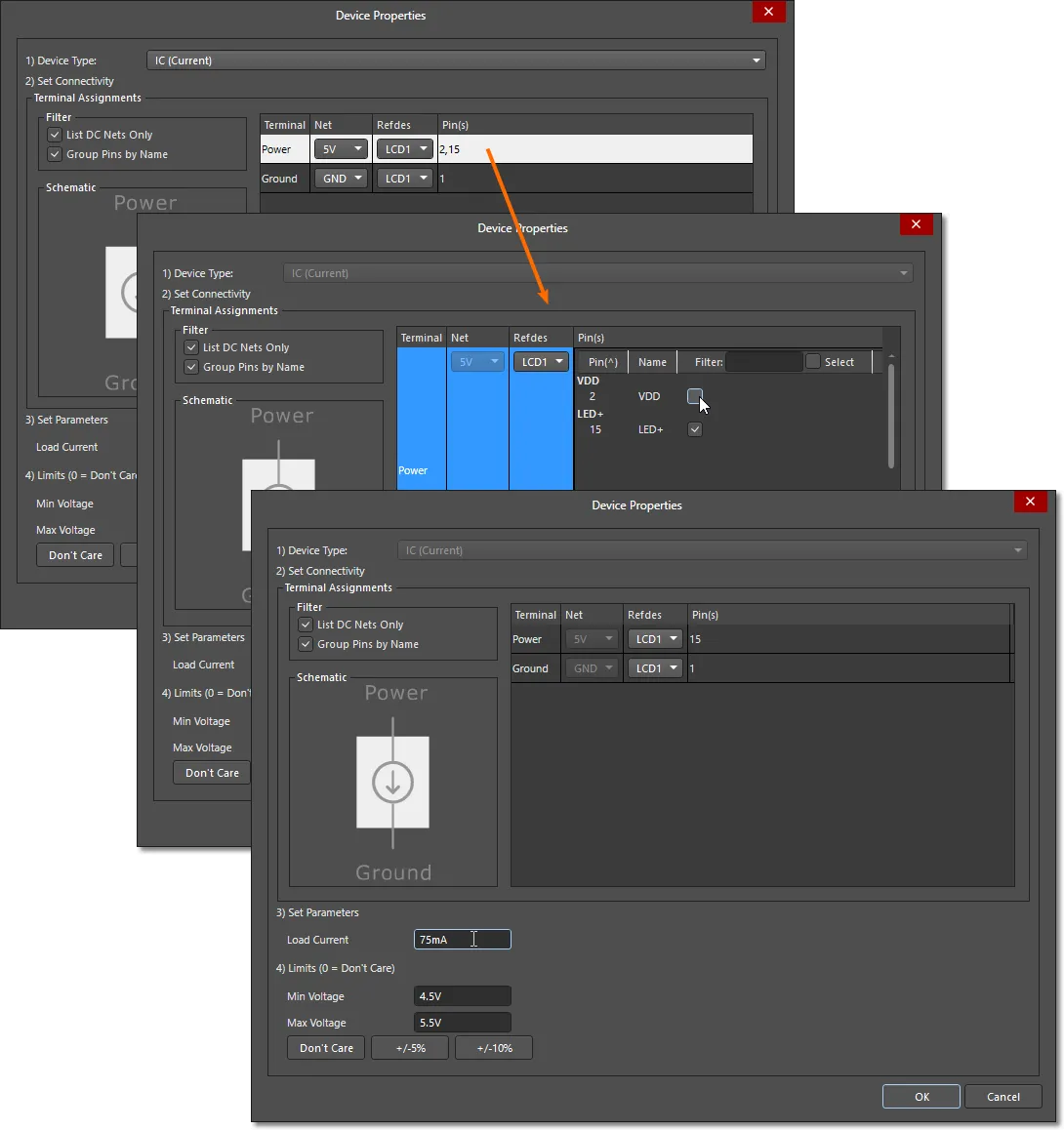
A continuación, cree otra carga de la red de 5V para LCD1 y active el pin 2 (con el pin 15 desactivado) para representar la carga VDD, que puede configurarse con un valor de Load Current adecuadamente inferior; por ejemplo, 20mA.
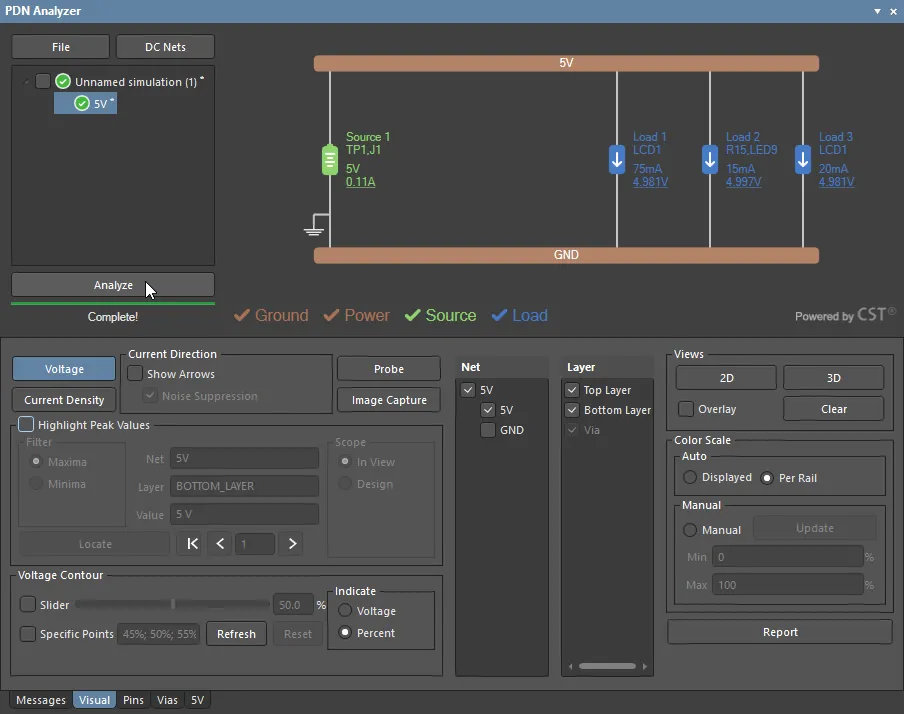
Después, puede volver a analizarse la red de alimentación de 5V para obtener una representación más precisa de la carga de LCD1 a través de las rutas de la red.
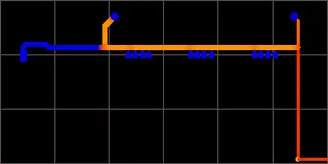
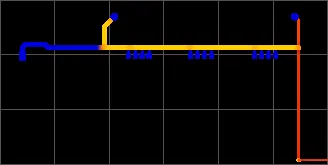
La diferencia en la distribución de la corriente de carga puede observarse al comparar la densidad de corriente de las pistas de la red de alimentación de LCD1 entre las configuraciones de carga original y actualizada. Las siguientes imágenes del análisis de densidad de corriente muestran a la izquierda el resultado del modelo original de LCD1 con una sola carga y, a la derecha, el resultado actualizado con varias cargas.
Observe la densidad de corriente en las pistas que alimentan los pines 2 (el pad del LCD situado a la izquierda) y 15. La versión actualizada muestra correctamente que la mayor parte de la corriente del LCD fluye hacia el pin 15 (el pad del LCD situado a la derecha), en lugar de distribuirse uniformemente entre los dos pines, como ocurría antes (imagen de la izquierda).
Configuración de simulación
Los resultados de un análisis, y en particular el grado de pérdidas IR en las formas de cobre de la placa, también dependerán de la conductividad especificada para el cobre de la placa y del espesor de la pared de las vías. Para ver y editar estos ajustes, seleccione la pestaña Simulation del cuadro de diálogo Settings. Para acceder al cuadro de diálogo, haga clic con el botón derecho en el nombre del análisis actual y seleccione Settings en el menú contextual.
Conductividad del metal
La sección Metal Conductivity del cuadro de diálogo proporciona detalles y ajustes del valor de conductividad (inversa de la resistividad; 1/R) del metal utilizado en un diseño. La conductividad (o resistividad) de base, el coeficiente de temperatura y/o la temperatura pueden seleccionarse o modificarse en el cuadro de diálogo para reflejar las propiedades de fabricación de la placa del diseño:
-
Pure Copper – normalmente se considera que el cobre tiene una conductividad de
5.88e7S/ma25°Cy un coeficiente térmico de conductividad de0.4%/°C. Este coeficiente de temperatura positivo significa que, por ejemplo, al aumentar el ajuste Temp. Compensation del cuadro de diálogo de25°Ca125°C(una variación de100°C), la conductividad de la simulación disminuirá en40%, hasta3.53e7S/m. -
PCB Copper – este es el ajuste predeterminado para las simulaciones y refleja los valores de conductividad recogidos en la bibliografía del sector como representativos del metal presente en el cobre electrodepositado (ED) de las PCB, cuya conductividad medida es de
4.7e7S/ma25°C, con un coeficiente térmico de0.4%/°C. - Custom – elija esta opción para introducir valores específicos de conductividad o resistividad para la simulación.
Tenga en cuenta que el valor Sim Conductivity mostrado representa el valor final de conductividad tras tener en cuenta todos los parámetros; el valor de resistividad de simulación es su inverso.
Vía
Configure el valor Via Wall Thickness del cuadro de diálogo para especificar el peso del metal de la pared de todas las vías en el análisis de simulación del diseño.
Este ajuste puede afectar notablemente a las pérdidas de CC de la red de alimentación debido a la resistencia inherente que presenta una vía con una pared metalizada fina. Sin embargo, cuando su tamaño/peso es suficiente, una vía no perjudica el comportamiento en CC del diseño y presenta la misma densidad de corriente que las pistas de alimentación que conecta, sin una caída de tensión significativa entre sus puntos de conexión. En una sección posterior se muestra un ejemplo de análisis de CC de las pérdidas a través de las vías.
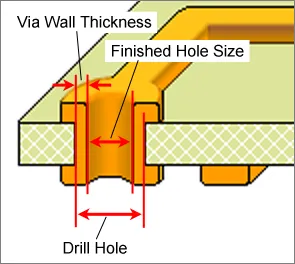
En cuanto a la simulación, el tamaño de la vía y el espesor de su pared definen efectivamente la cantidad de material conductor representado por la vía y, por tanto, su resistencia/conductividad. La simulación supone que el diámetro de la vía representa el tamaño del taladro acabado y que el espesor de la pared de la vía aumenta dicho diámetro. Por lo tanto: Finished Hole Diameter + (2 x Wall_Thickness) = Drill Diameter.
Ejemplo 2
Este ejemplo muestra cómo implementar una serie de redes conectadas que pueden analizarse en conjunto, teniendo en cuenta los parámetros de los elementos en serie que las interconectan. También ofrece una descripción general de cómo añadir fuentes de modelo de regulador de tensión (VRM), que también actúan como interconexiones entre redes, y cómo desarrollar una jerarquía completa de la red de alimentación de un diseño.
El ejemplo modela la red de PWR_IN a 5V del proyecto de referencia SpiritLevel-SL1 e incluye los VRM de 3,3 V (VCCO) y 1,8 V (VCCINT) para crear una estructura completa de la red de alimentación.
Las condiciones previas para este ejemplo de simulación de PDN son:
- el proyecto de PCB Spirit Level está abierto en Altium Designer
- la aplicación PDN Analyzer está activa (Tools » PDN Analyzer)
- las redes de CC del diseño de PCB se han identificado en el cuadro de diálogo PDN Analyzer DC Net Identification, como se ha descrito anteriormente.
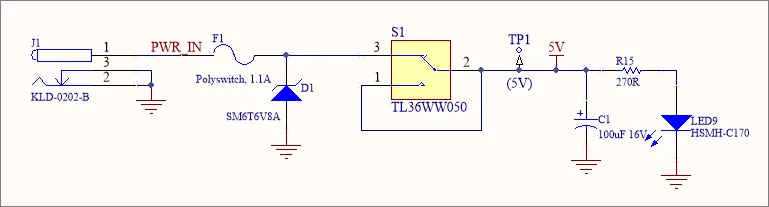
Comience a construir la red de alimentación del ejemplo especificando la red de alimentación de entrada (PWR_IN) en una nueva simulación (seleccione File » New Simulation, si es necesario). Como se indica en el esquema del proyecto, el parámetro <Power Net> de la PDN es PWR_IN, <Ground Net> es GND y Source es J1.
Ampliación de redes mediante elementos en serie
Para modelar el recorrido completo de la alimentación desde la red PWR_IN hasta la red 5V, deben añadirse el fusible (F1) y el interruptor (S1) conectados en serie, junto con la red intermedia. En la interfaz de PDNA, se añaden ampliando secuencialmente la red de alimentación. Cada «extensión» de la red se conecta mediante un modelo universal de elemento en serie.
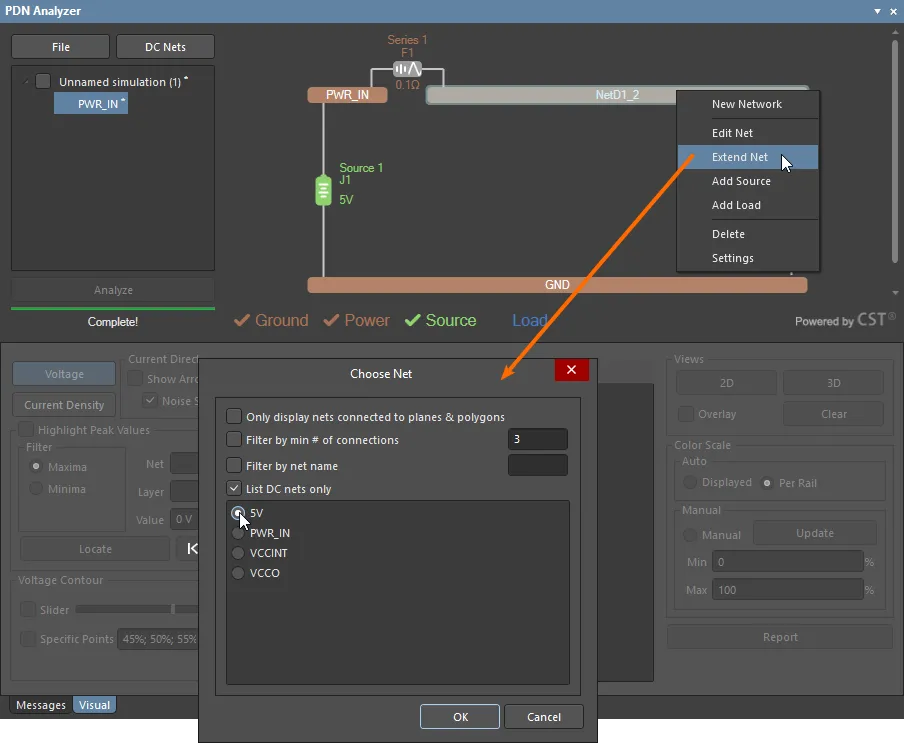
Para ampliar una red, primero haga clic con el botón derecho en la red a la que desea añadir elementos y elija la opción Extend Network del menú contextual. En el cuadro de diálogo Choose Net, seleccione la red que está conectada a PWR_IN mediante un elemento en serie, que en este caso es NetD1_2: la red que une F1 y el pin 3 de S1, identificada como el pin 2 del diodo D1.
Como es poco probable que esta red se haya registrado en la etapa inicial de identificación de redes de CC, desmarque la opción List DC nets only del cuadro de diálogo Choose Net para que la red aparezca y pueda seleccionarla.
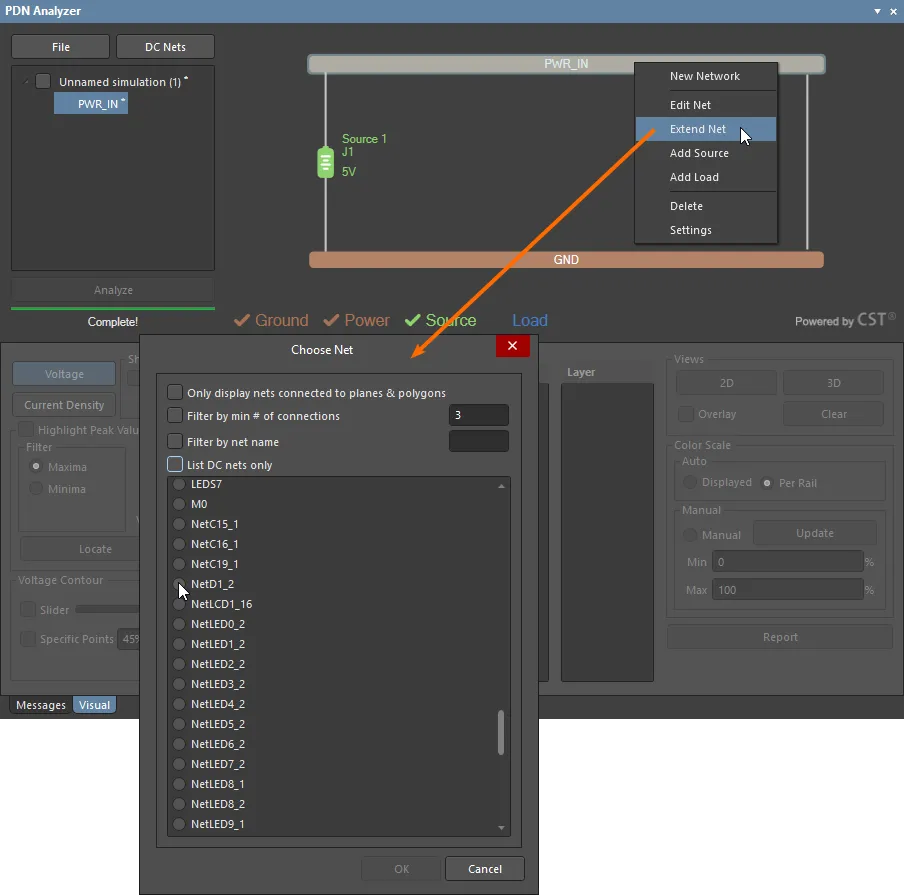
El proceso de ampliación de la red añadirá automáticamente un elemento en serie entre las dos redes; haga doble clic en este elemento para especificar su conectividad y sus parámetros en el cuadro de diálogo Device Properties. El modelo de elemento en serie está compuesto por una fuente de tensión en serie con una resistencia, lo que permite el modelado básico de componentes como resistencias, inductores, diodos e interruptores, entre otros.
En este caso, el elemento en serie es el fusible F1, que se selecciona en las opciones de conectividad RefDes y al que se asigna un valor nominal de Resistance interna de 0.1Ω. Si el elemento en serie fuera un dispositivo semiconductor, como un diodo, se especificaría el parámetro Voltage Drop junto con el valor de Resistance interna del dispositivo.
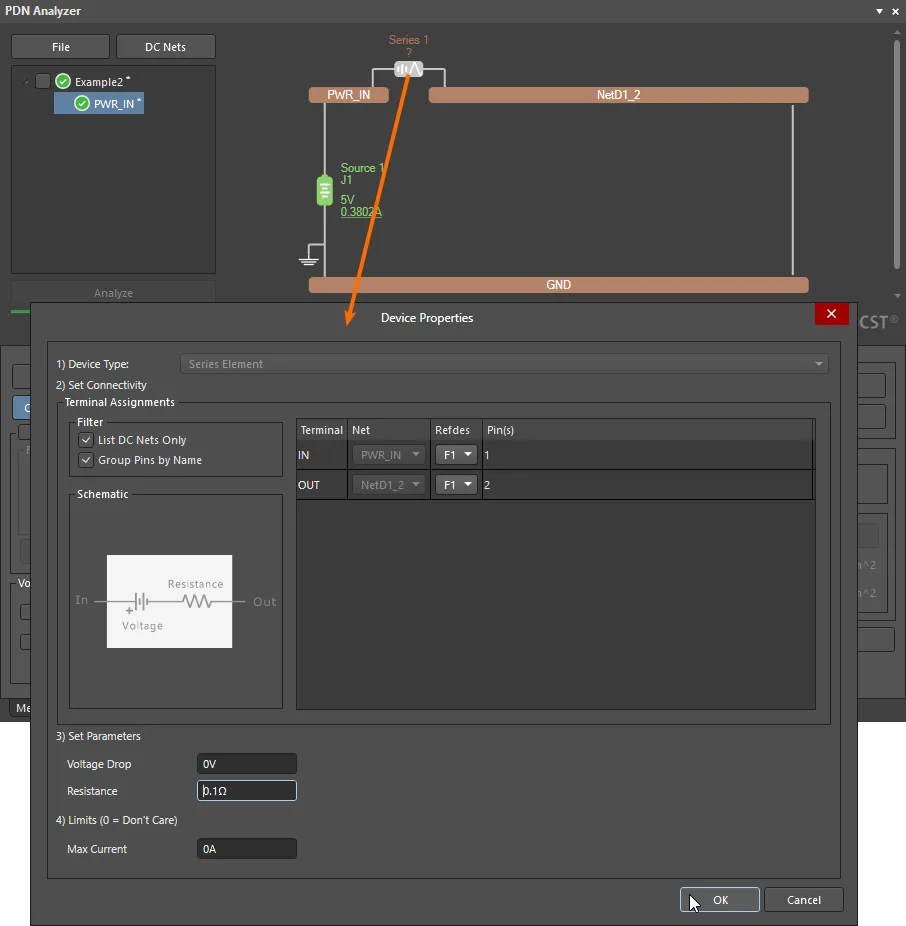
Siguiendo el esquema, el siguiente paso es ampliar la red D1_2 hasta la red de alimentación 5V a través del interruptor S1. Como antes, elija Extend Net en el menú contextual del botón derecho y seleccione la red hasta la que desea ampliar en el cuadro de diálogo Choose Net.
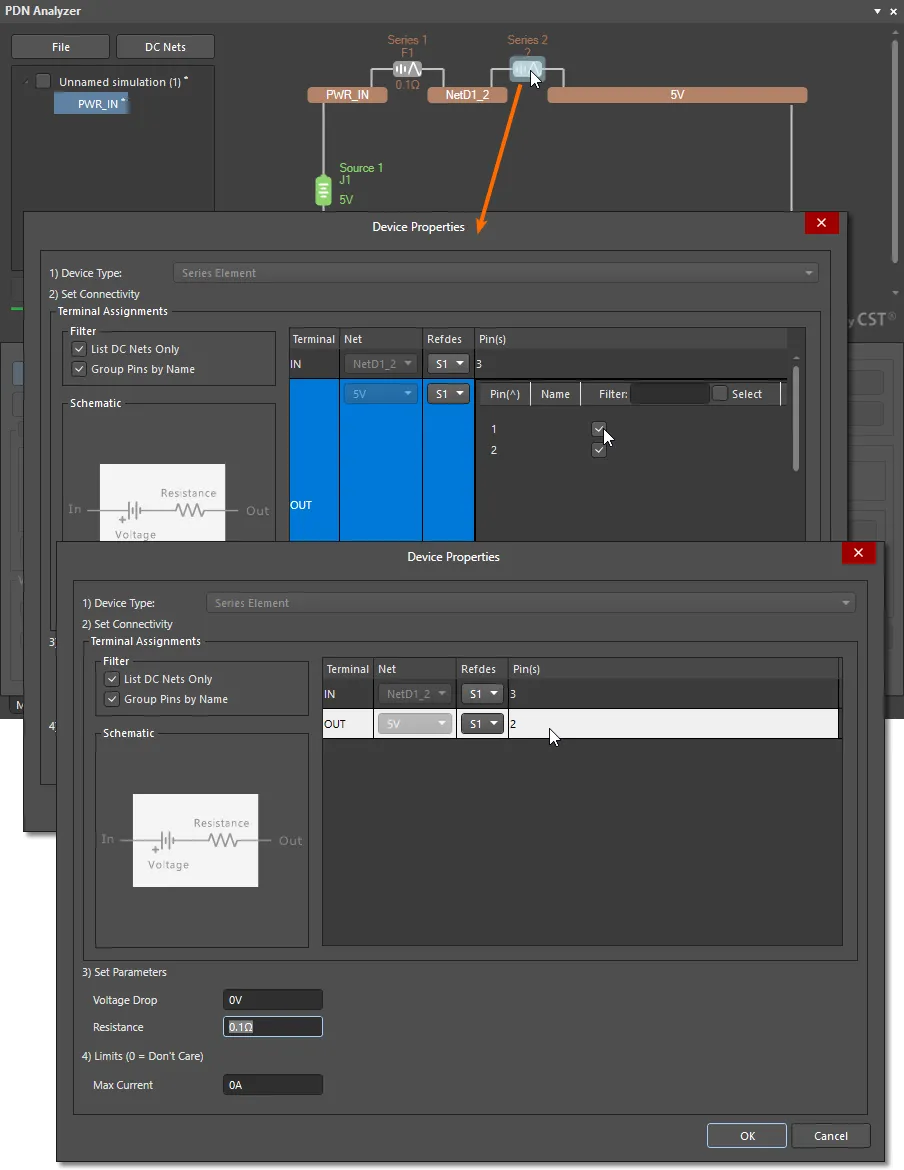
El elemento en serie añadido en este caso es S1, que conecta la red D1_2 con la red de salida 5V a través de los pines 3 y 2 (consulte el esquema). Dado que la entrada no utilizada del interruptor S1 (pin 1) está unida a su conexión de salida (pin 2) y no conduce corriente de carga, a modo de ejemplo, el pin 1 puede excluirse del análisis de la red mediante las opciones de selección de pines del cuadro de diálogo Device Properties: haga doble clic en el campo Pin(s) de la entrada del terminal OUT.
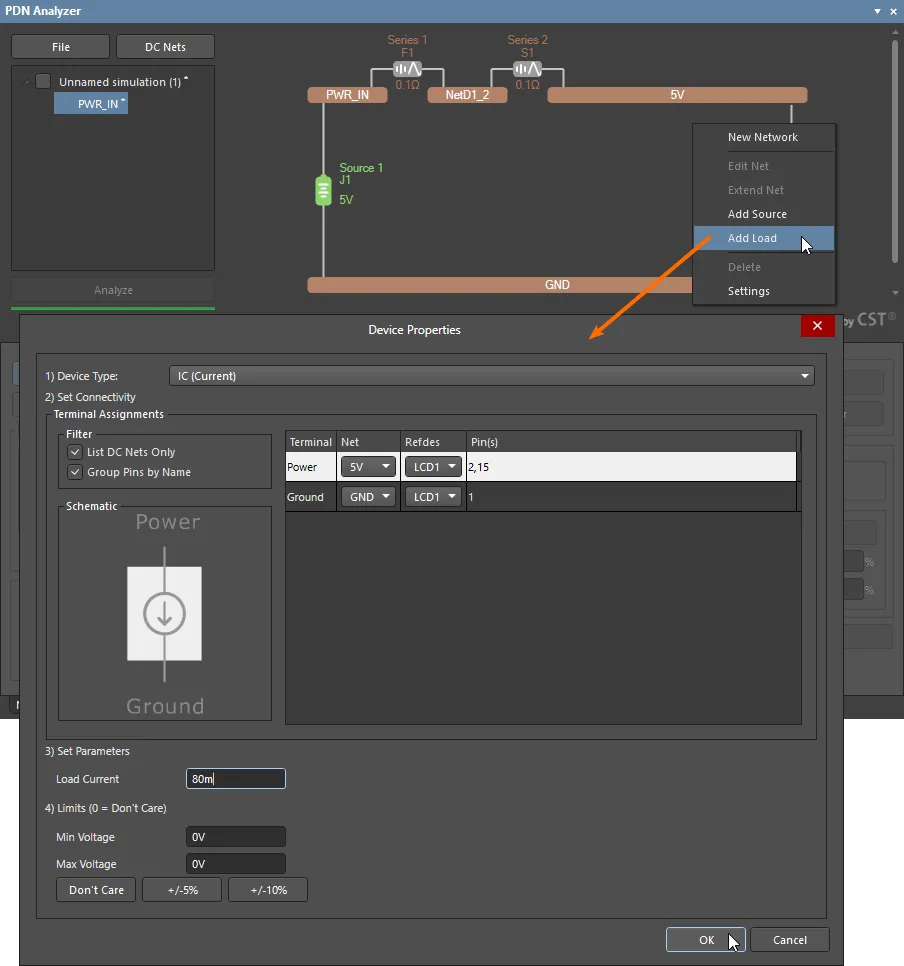
Ahora puede añadirse una carga a la sección de 5 V de las redes de alimentación conectadas; en este caso, la del módulo de visualización LCD1.
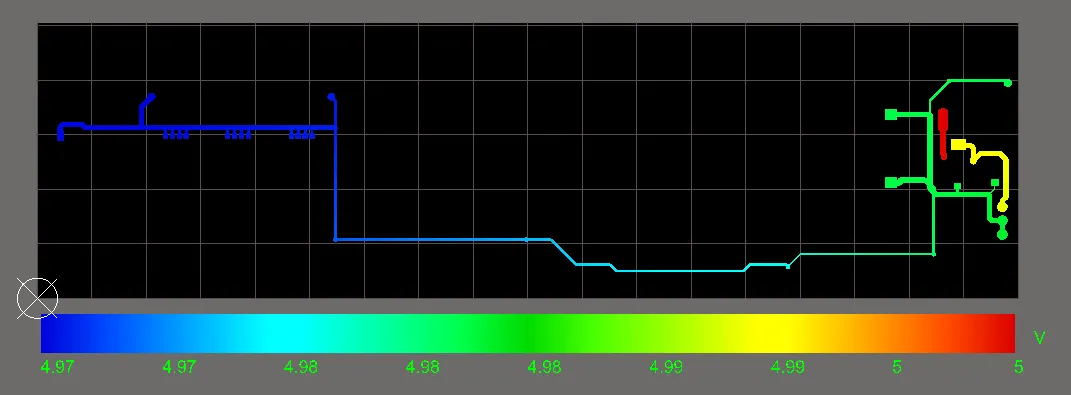
Al volver a ejecutar el análisis, tanto los datos como la representación gráfica en el editor de PCB incluirán las tres redes de alimentación conectadas y mostrarán la corriente y la caída de tensión calculadas a través de los elementos en serie que las interconectan.
Inclusión de modelos de regulador de tensión
PDN Analyzer ofrece modelos activos de regulador de tensión (VRM) que pueden insertarse entre las redes de tensión de entrada y de salida. Al añadirse a las redes de alimentación de PDNA, actúan tanto como carga en la red de tensión de entrada como fuente en la red de tensión de salida. Las opciones de modelo VRM incluyen reguladores de tensión lineales, conmutados y conmutados con detección remota.
El proyecto de referencia SpiritLevel-SL1 utiliza reguladores de tensión lineales para generar las líneas de alimentación de 3,3 V (VCCO) y 1,8 V (VCCINT). Cuando se añade el regulador VCCO (U3) a la red de simulación de PDNA, se presenta como una carga en la red de entrada de 5 V y como una fuente para la red de 3,3 V.
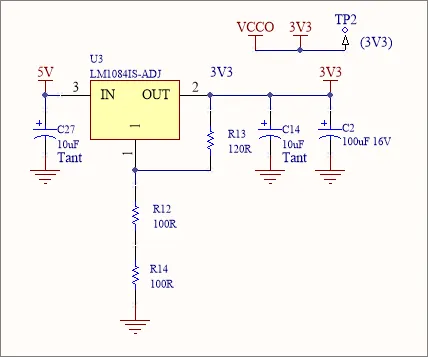
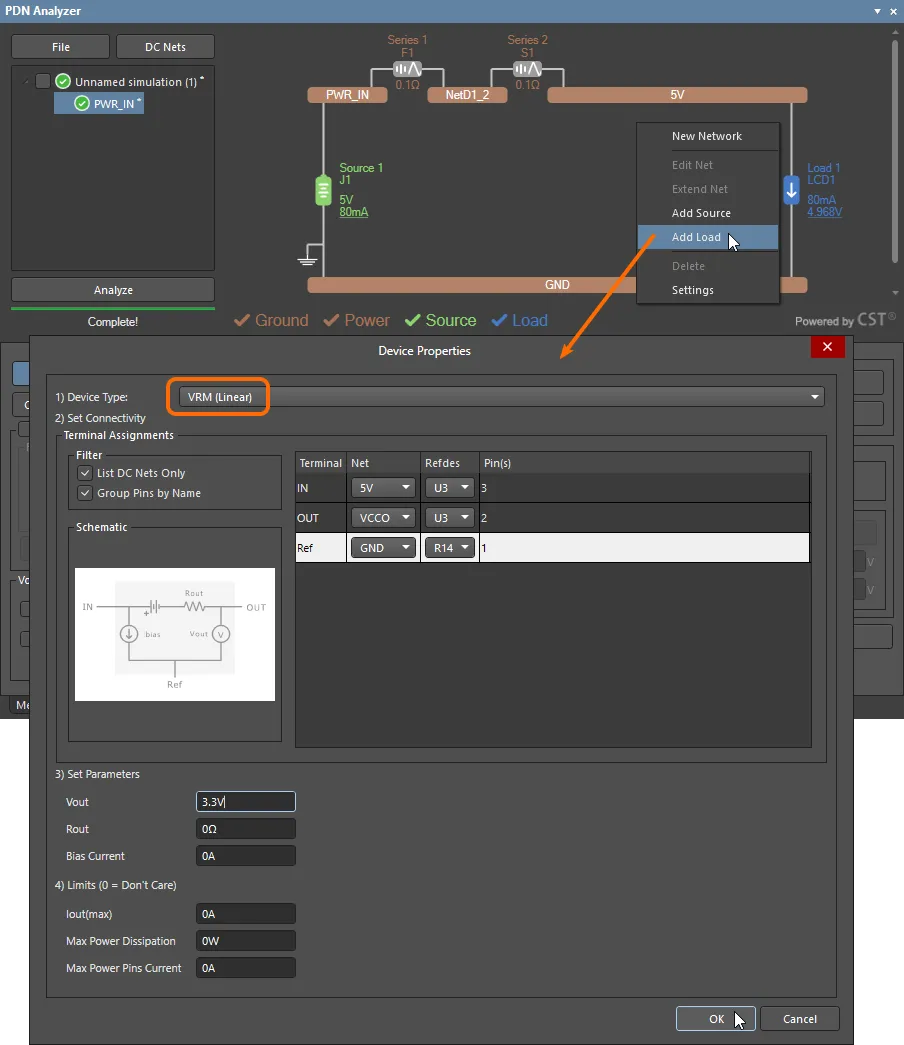
Para colocar el regulador lineal U3 como carga en la red de 5 V (tal como se ha hecho en el procedimiento anterior), añada una carga a la red de 5 V y seleccione la opción VRM (Linear) como Device Type en el cuadro de diálogo Device Properties. Configure las conexiones del modelo como se indica en el esquema y especifique el pin Ref como conexión GND de R14. Este punto de referencia podría situarse en otra ubicación cercana de la PCB, quizá más adecuada, en función de la disposición de la red GND.
Para finalizar el VRM, configure su parámetro de tensión de salida (Vout: 3.3V) y, opcionalmente, su resistencia de salida (interna), la corriente de polarización en reposo y cualquier Limits que desee detectar durante el análisis.
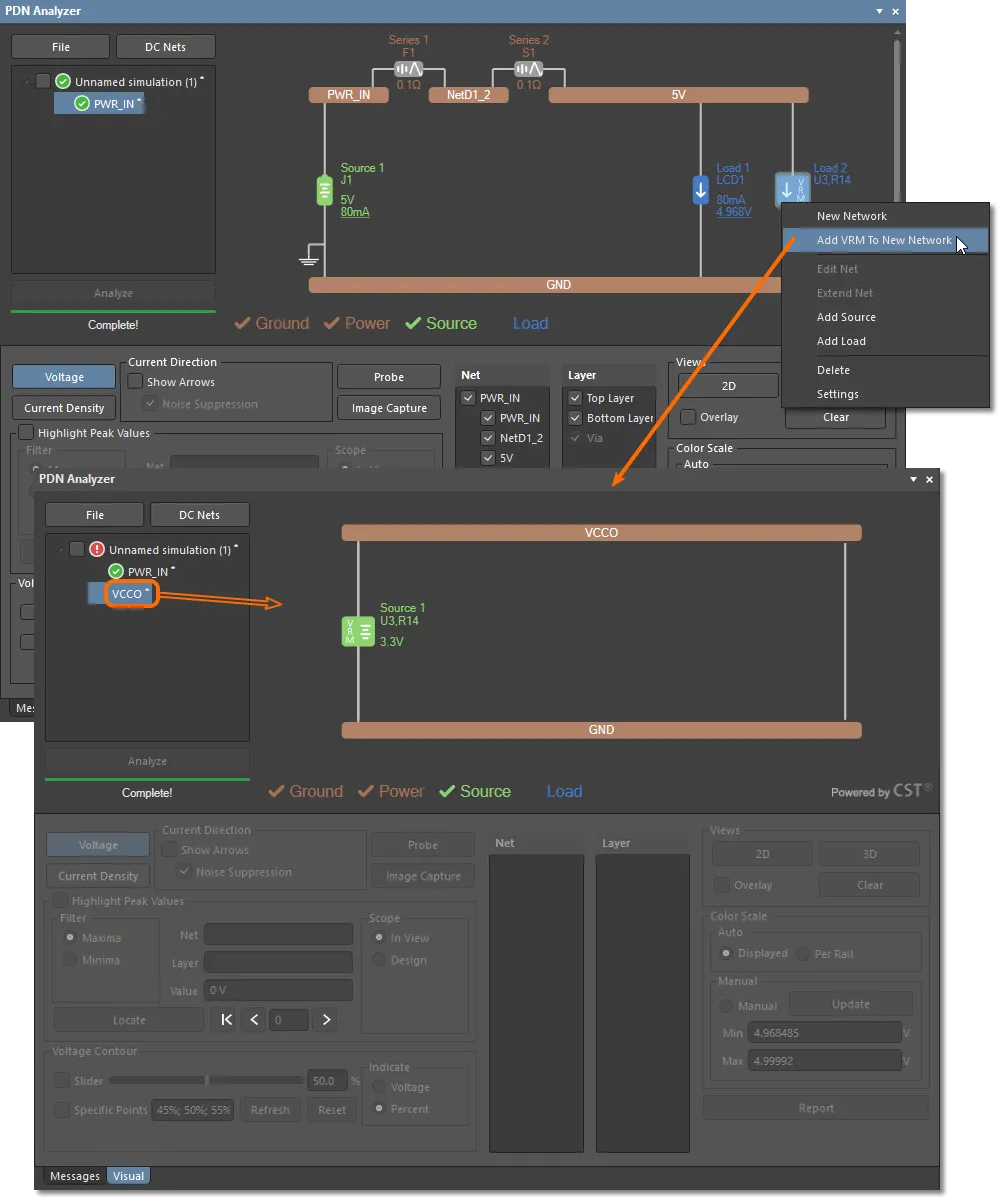
PDNA permite añadir automáticamente el modelo del lado de salida del VRM como fuente a la red de tensión de salida de destino y, si es necesario, crear dicha red.
Para este ejemplo, haga clic con el botón derecho en el modelo de carga del VRM que acaba de crear (Load2: U3) y seleccione la opción Add VRM To New Network. Esto creará automáticamente la red VCCO con el modelo del lado de salida del VRM (Source 1: U3) como fuente de tensión (3,3 V).
Ahora puede seleccionar la nueva red VCCO y añadir una carga adecuada. En este ejemplo, se trata de una corriente de carga de 0,2 A consumida por varios pines del componente U1.
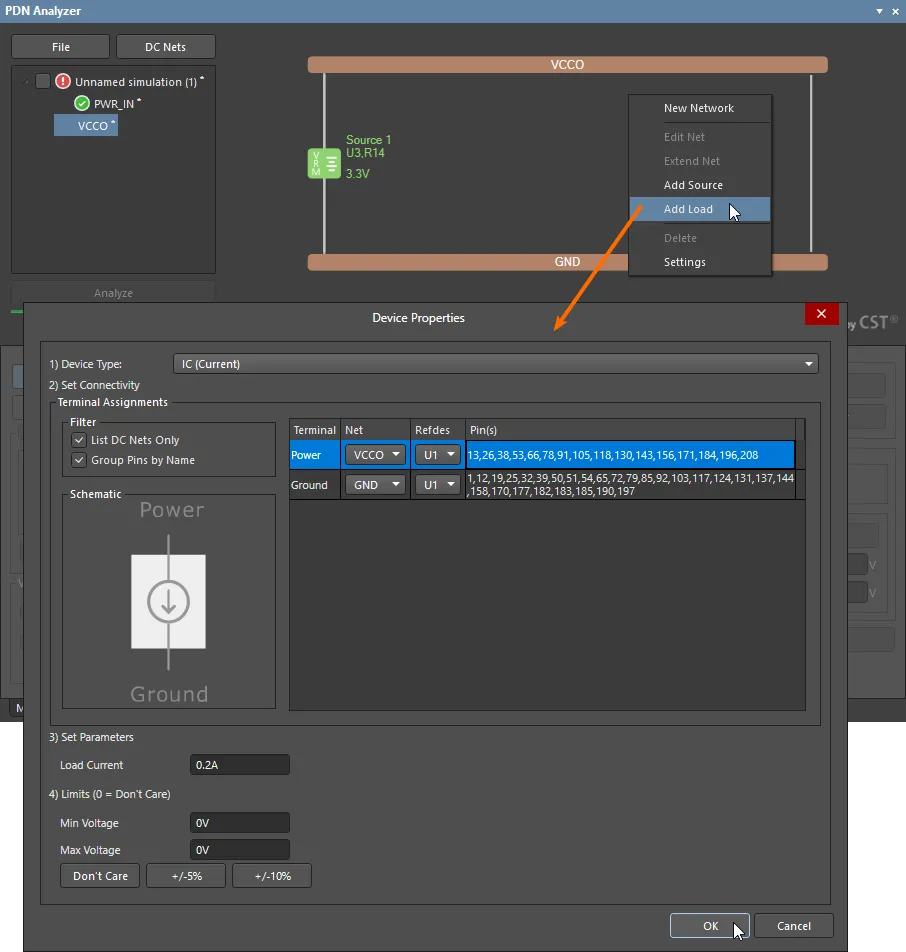
La configuración completa de la red de alimentación incluye ahora dos redes (PWR_IN y VCCO) conectadas entre sí mediante el VRM de tipo lineal de 3,3 V. Cuando se selecciona el nivel superior de la jerarquía de redes en la estructura del archivo PDNA actual, el gráfico de la red proporciona una vista general en forma de bloques de las interconexiones de las redes de alimentación.
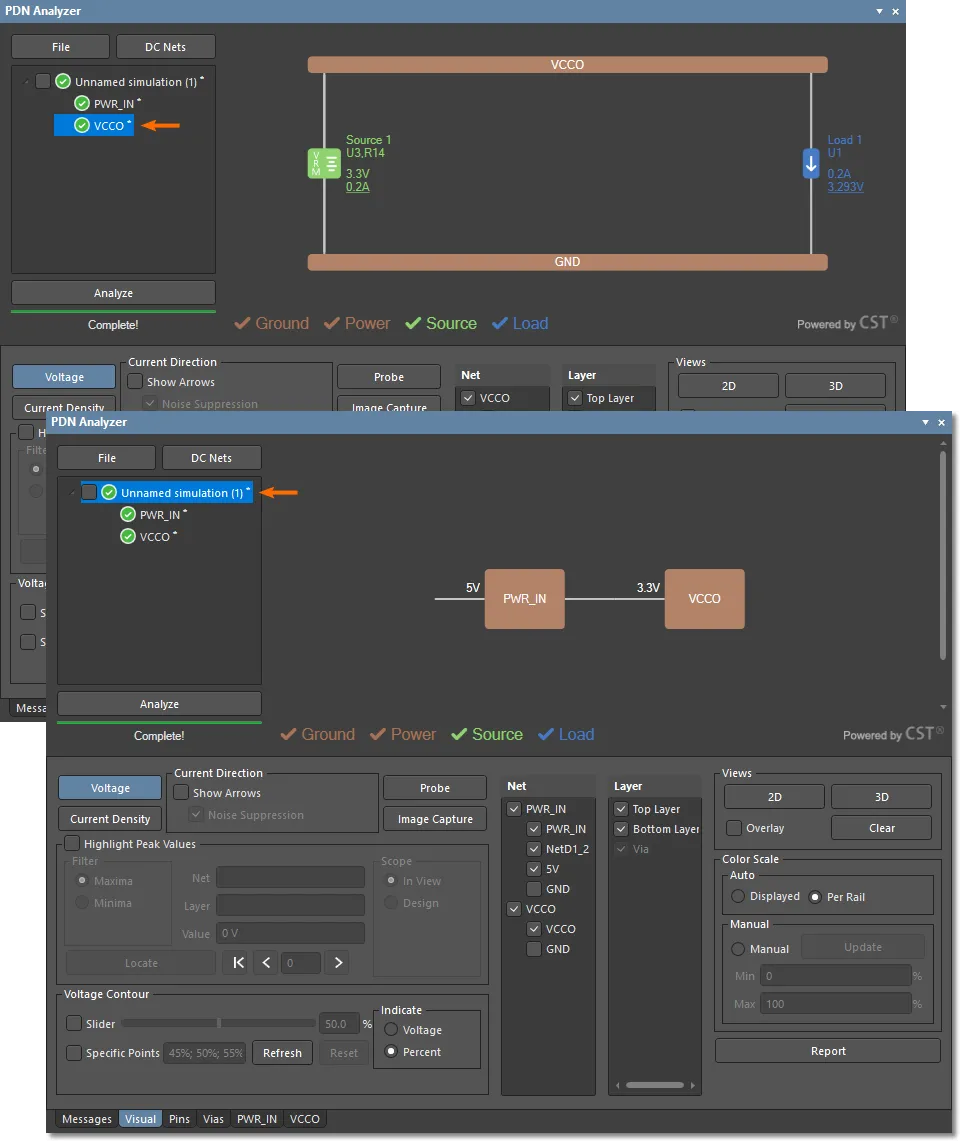
Un análisis de PDN proporcionará resultados para la red compuesta, incluido el VRM. Gráficamente, el editor de PCB mostrará todas las redes cuando se seleccione el nivel superior de la jerarquía de redes en la interfaz de PDNA. Seleccione una red individual en la lista para limitar la representación gráfica a esa red y active o desactive las opciones Net y Layer del panel inferior para controlar aún más la vista.
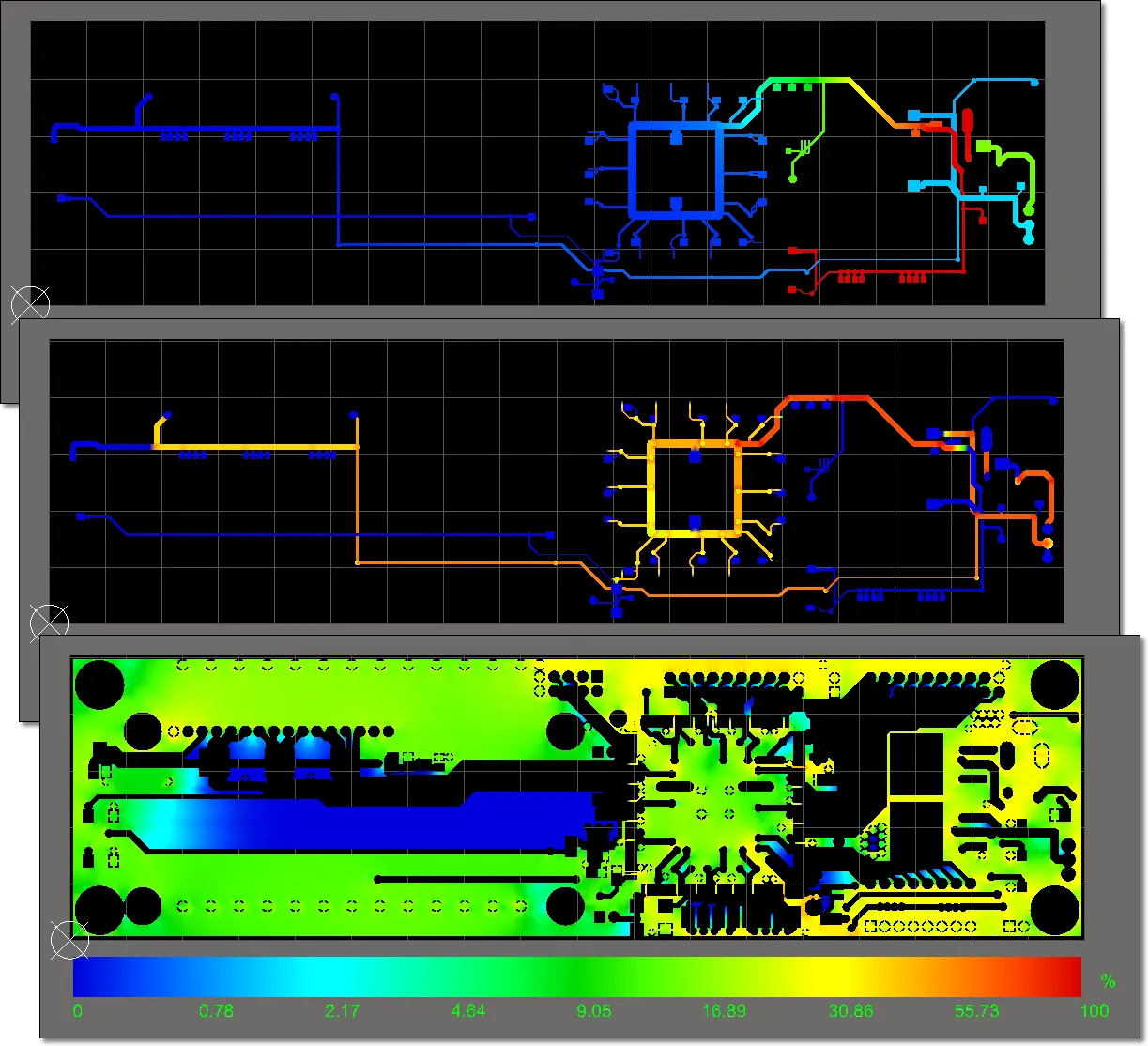
La red de distribución de alimentación del proyecto de ejemplo puede completarse añadiendo el VRM restante (U4) y su red de salida de alimentación de 1,8 V (VCCINT).
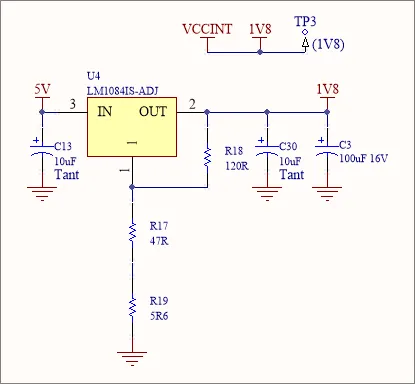
Añada un VRM lineal a la red de 5 V como se ha descrito anteriormente y establezca su parámetro Vout en 1.8V.
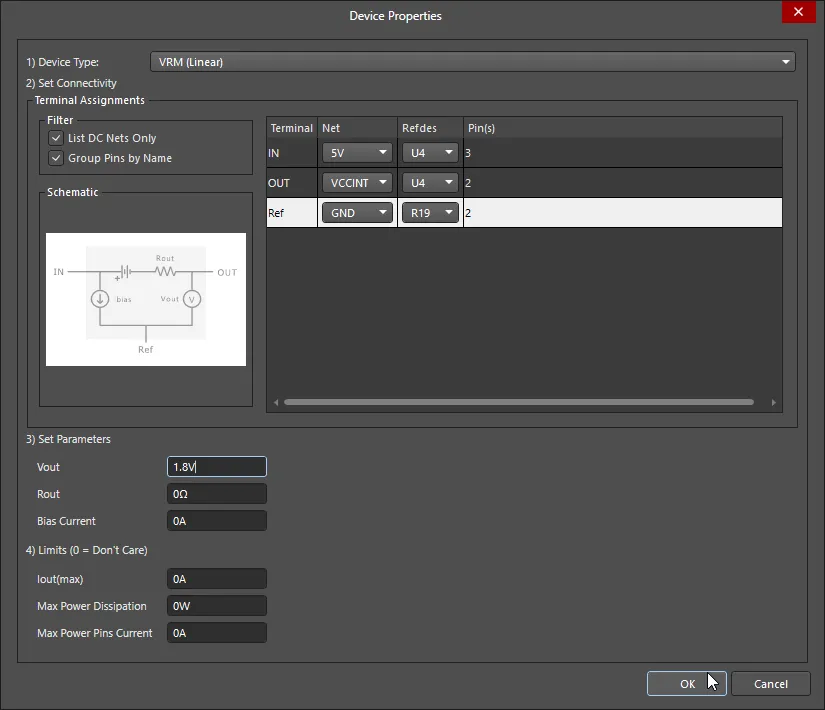
Añada el VRM (en este caso, Load 3) a una nueva red para crear la red de alimentación de 1,8 V (VCCINT).
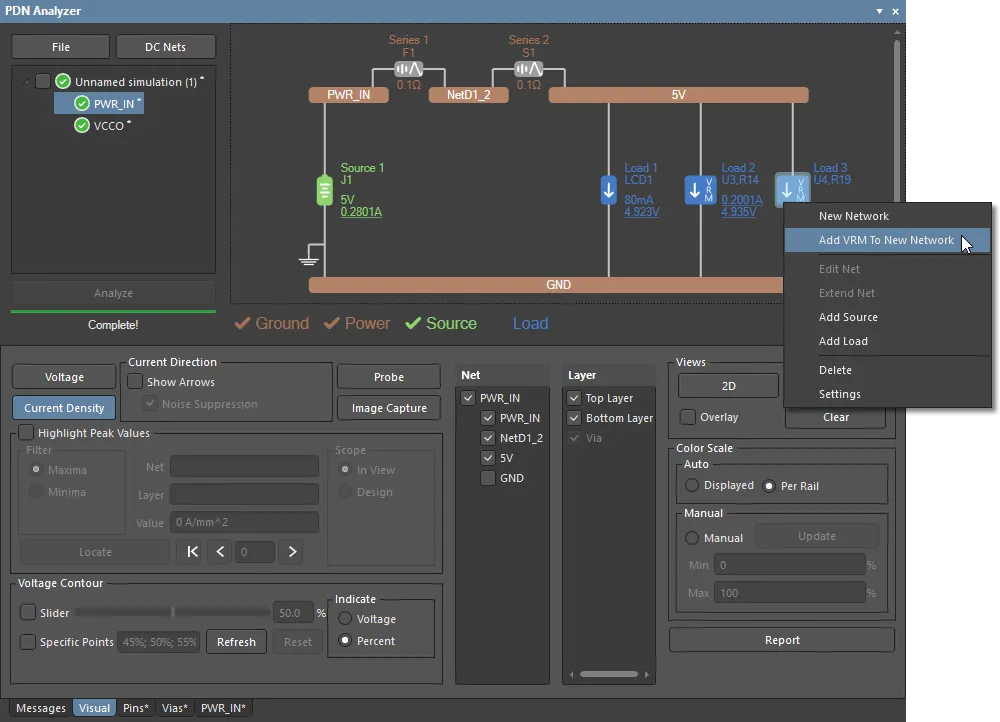
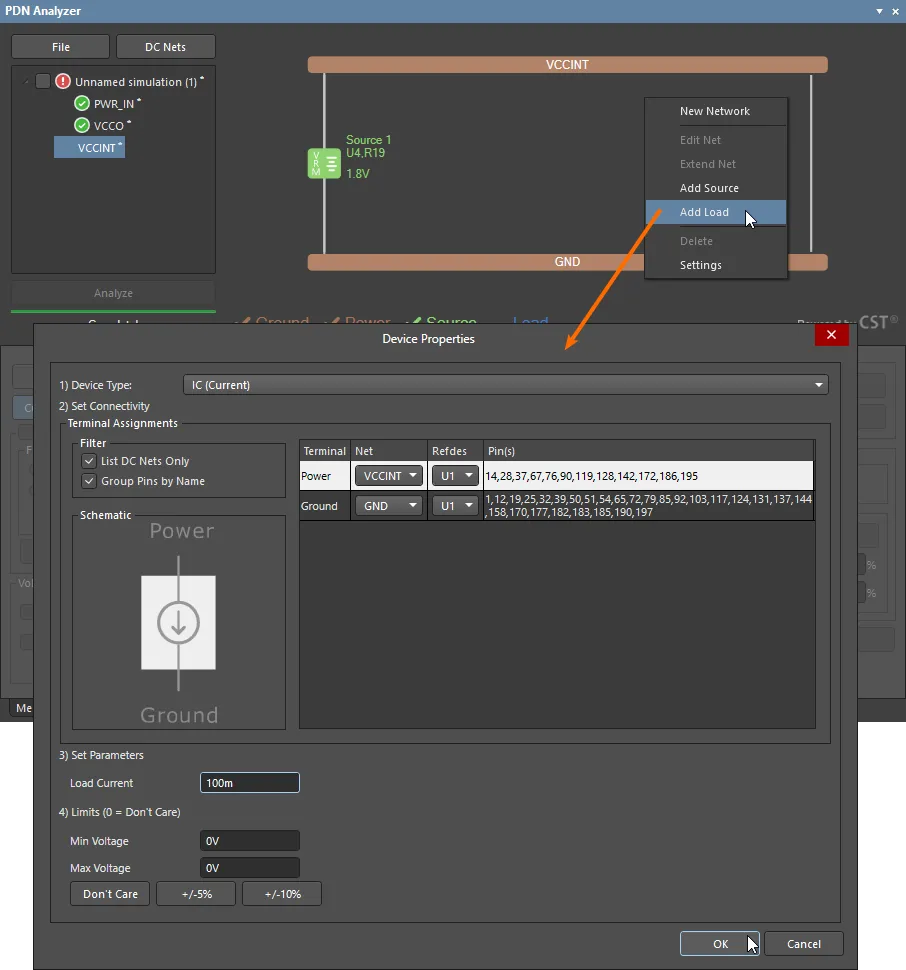
Añada una carga adecuada a la red VCCINT; en este caso, los pines de alimentación de 1,8 V del componente U1.
La jerarquía de redes de la interfaz de PDNA mostrará ahora las tres redes interconectadas.
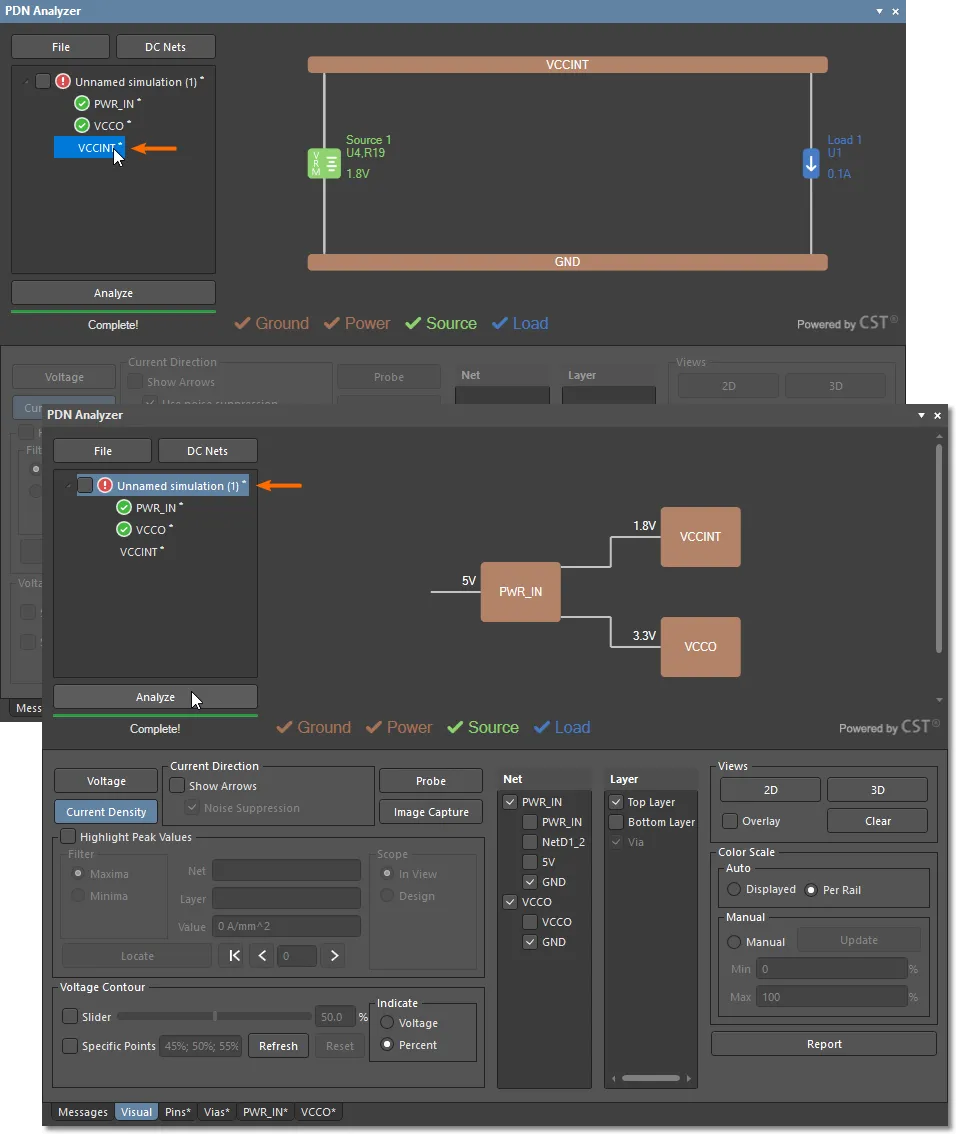
Un análisis de PDN proporcionará resultados para la red compuesta, incluidos los VRM.
Tenga en cuenta, de nuevo, que la red GND incluye ahora la corriente de retorno de las tres redes, que utilizan las regiones de cobre comunes de la capa GND. Su nivel máximo de densidad de corriente (65.8 A/mm2) es ahora elevado y probablemente supere los límites aceptables.
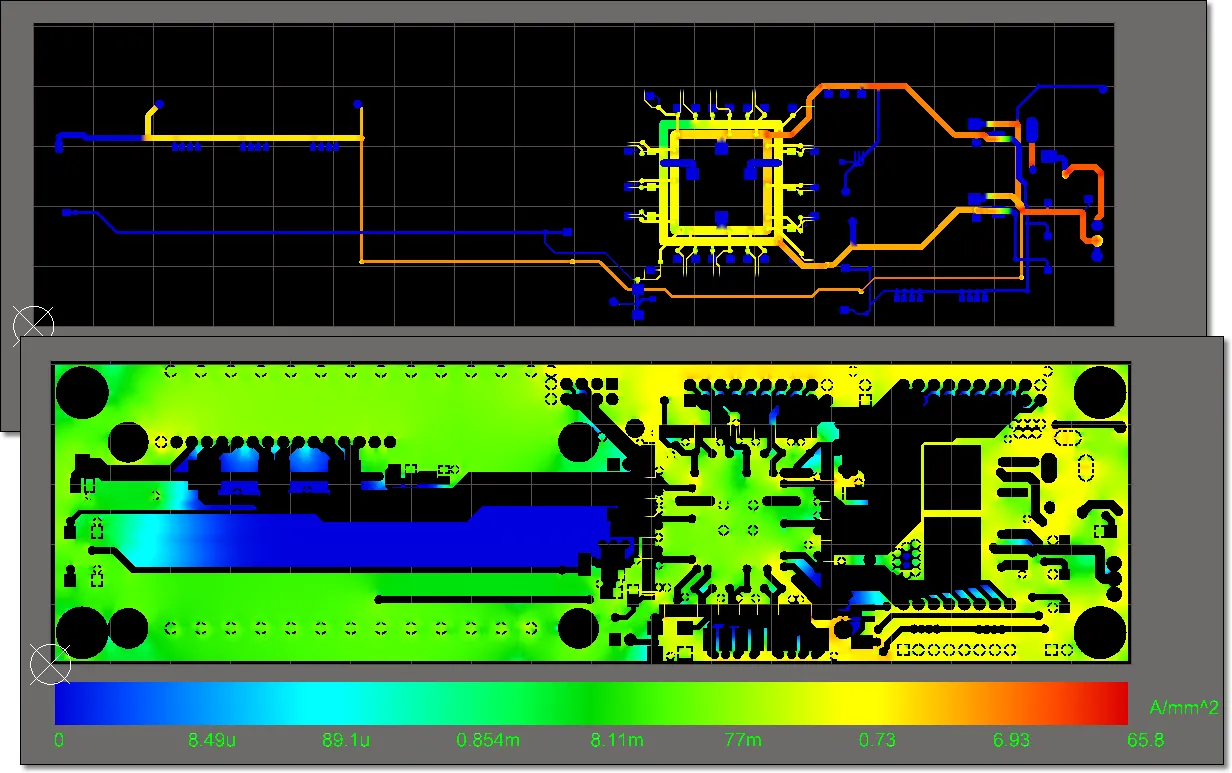
Localización de problemas de integridad de alimentación
PDN Analyzer ofrece una amplia variedad de información gráfica y datos que pueden utilizarse para evaluar y solucionar problemas de integridad de alimentación en un diseño de PCB analizado.
En el ejemplo anterior, el análisis de la ruta de la red GND Top Layer indica la presencia de una densidad de corriente inaceptablemente alta, como muestra el valor máximo de la escala, 65.8A/mm2. La ubicación de la zona problemática no resulta evidente a primera vista, pero puede identificarse mediante la función Highlight Peak Values de PDNA.
Al seleccionarla, con la opción Filter establecida en Maxima, la zona de máxima densidad de corriente se resaltará y se marcará en la representación gráfica del análisis en el editor de PCB.
Haga clic en el botón  para repetir el resaltado gráfico, o utilice los botones asociados (
 ) para recorrer en orden los valores máximos y sus ubicaciones. Configure las opciones Scope para resaltar los máximos del área de la PCB visible en ese momento (In View)) o todos los del diseño completo (Design); esta última opción desplazará la vista y ajustará el zoom a cada ubicación a medida que avance.
Puede obtener más información sobre una zona problemática activando la función Show Arrows de PDNA, que superpone varias flechas para indicar la dirección de la corriente (mediante el ángulo de la flecha) y su magnitud relativa (mediante el tamaño de la flecha) en esa ubicación. En este ejemplo, confirma que la zona de alta densidad es la ruta de retorno de corriente desde U1 (en la parte superior) hasta la zona GND del borde inferior de la placa.
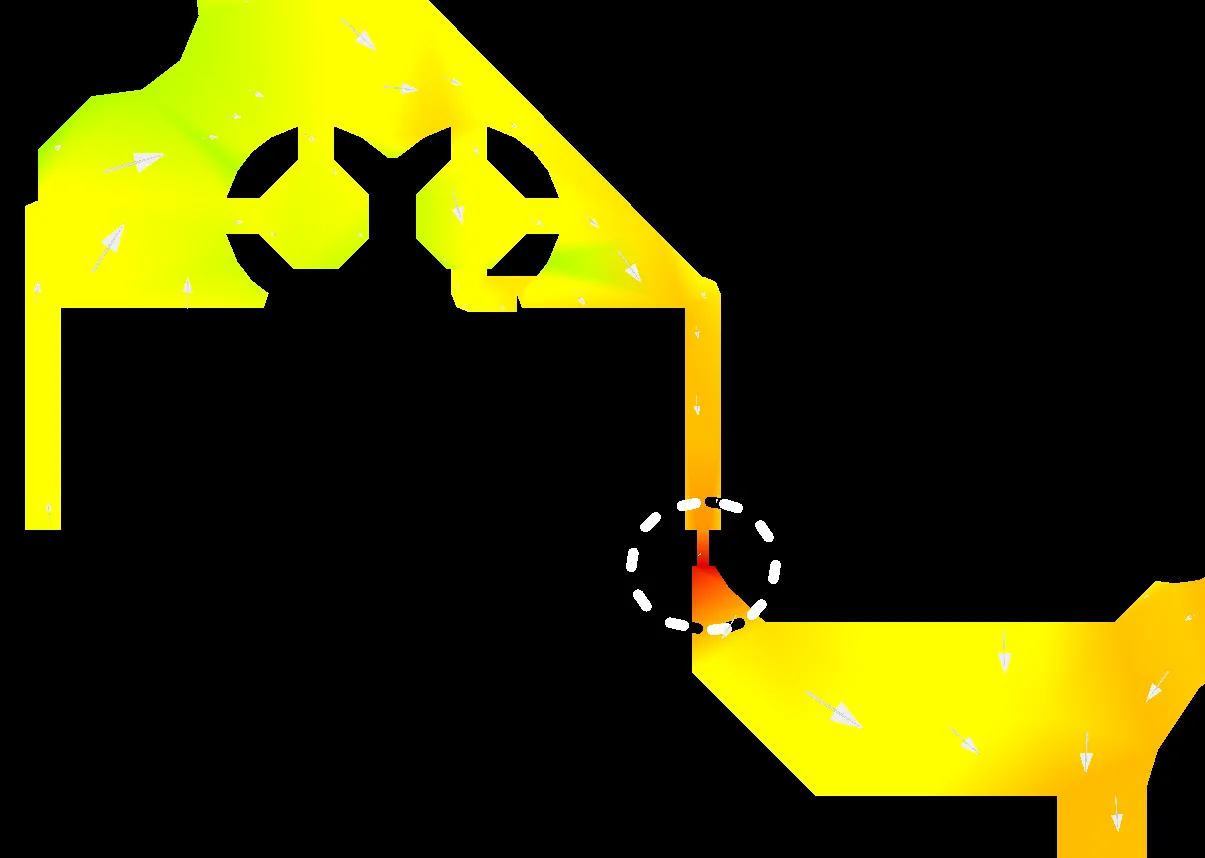
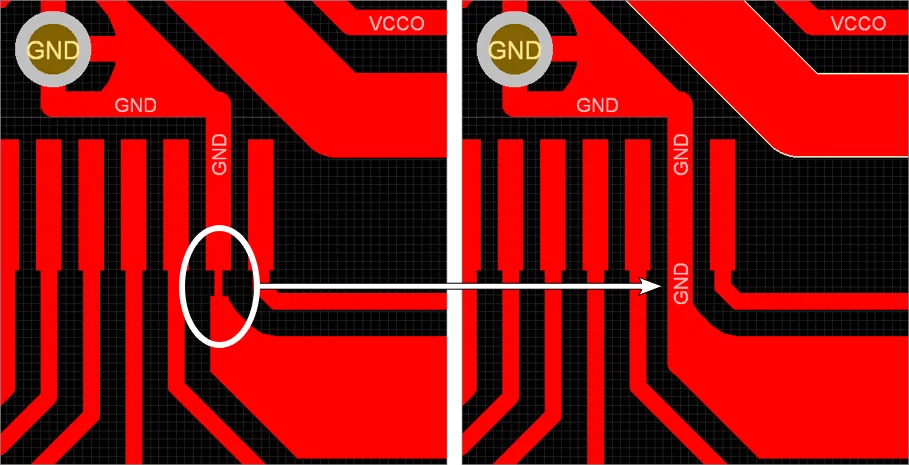
Una forma de resolver este problema es aumentar la anchura de la pista en la zona problemática.
La PCB puede editarse mientras PDN Analyzer está activo, lo que permite mejorar el trazado de forma iterativa y volver a analizarlo después. Haga clic en el botón Clear del área Views para desactivar los resultados de PDNA en el editor de PCB y realizar los cambios necesarios en la PCB.
A continuación, puede repetirse el análisis de PDN (haga clic en ) para comprobar los resultados de integridad de alimentación. Las dos imágenes siguientes ilustran el cambio en la densidad de corriente de la red GND (en Top Layer) debido al aumento de la anchura de la pista en ese punto crítico: la imagen superior muestra el resultado inicial de densidad de corriente, mientras que la inferior muestra la representación gráfica de la densidad de corriente tras modificar la PCB.
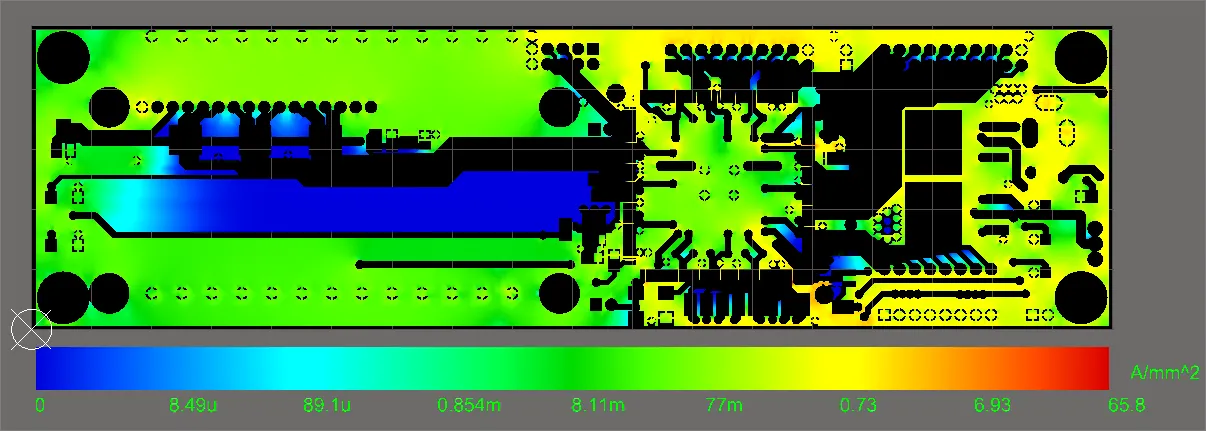
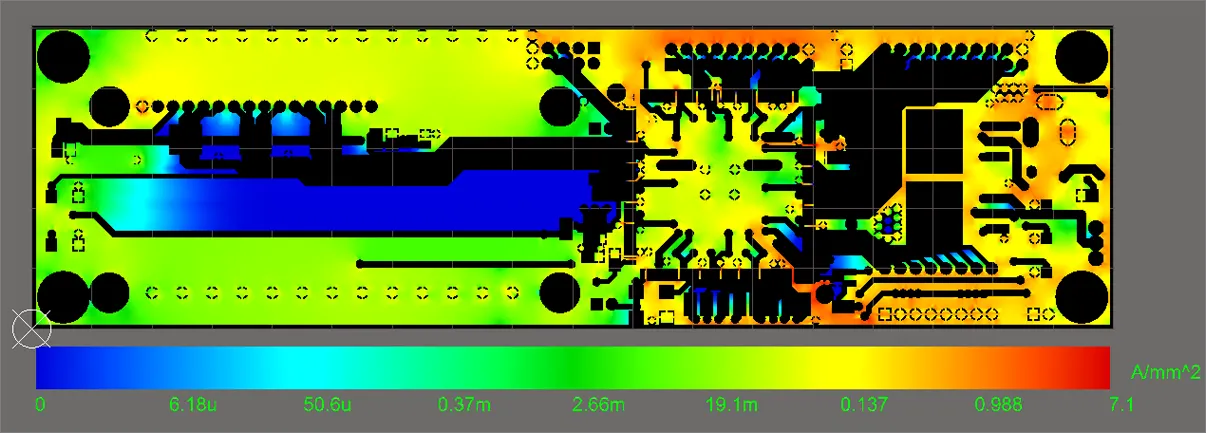
En esta comparación entre el antes (imagen superior) y el después (imagen inferior), cabe destacar los siguientes puntos:
-
El nivel máximo de densidad de corriente en la capa GND se ha reducido hasta un nivel aceptable, de aproximadamente una décima parte del valor anterior: de
65.8A/mm2a7.1A/mm2. - Las zonas de corriente máxima, cuyos valores son ahora mucho menores, se distribuyen de forma más uniforme por las rutas de retorno de GND, en lugar de concentrarse en una única ubicación problemática.
-
Para obtener una comparación gráfica más directa, establezca manualmente la escala de densidad de corriente en el valor anterior: seleccione la opción de escala Manual, introduzca
65.8en el campo Max y haga clic en el botón para actualizar la visualización.
Infracciones de los límites de densidad de corriente
Una forma más objetiva de localizar y resolver problemas de integridad de alimentación en las rutas de corriente de un diseño de PCB consiste en definir límites específicos de densidad de corriente que generen una infracción cuando se superen. Consulte a continuación otros tipos de infracciones.
Los límites de densidad de corriente para las capas superficiales e internas y las vías se especifican en la pestaña Limits del cuadro de diálogo Settings, que se abre haciendo clic con el botón derecho en el nombre de la simulación de PDN actual y seleccionando Settings en el menú contextual. Los límites establecidos se aplicarán a todas las capas superficiales e internas y a todas las vías del diseño de la placa.
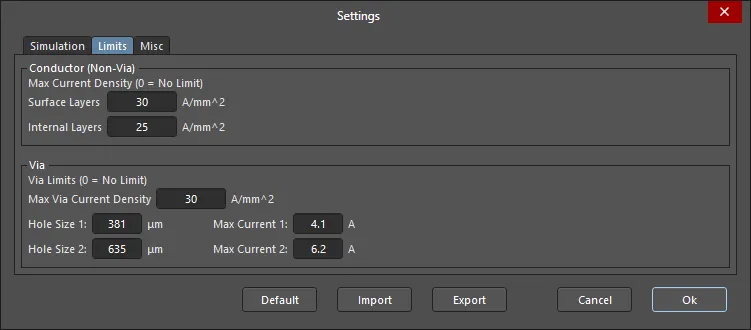
Los límites de densidad de corriente especificados se aplican a los resultados del análisis actual y pueden modificarse y volver a evaluarse sin necesidad de ejecutar de nuevo la simulación: la detección de límites es un proceso posterior al análisis. Las redes que contengan infracciones se muestran con un contorno rojo discontinuo.
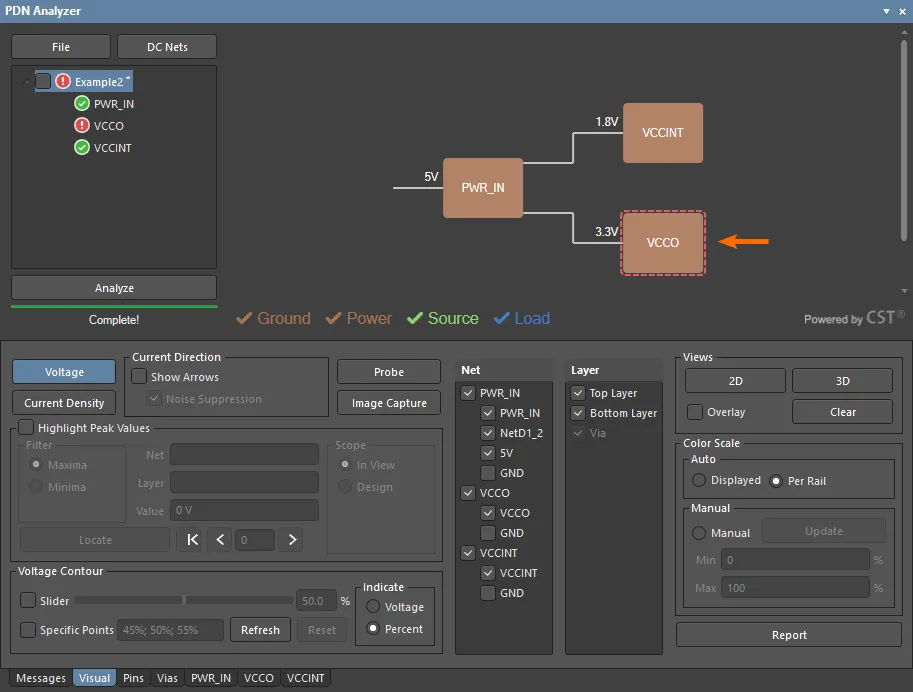
En el ejemplo que se muestra aquí, la red de alimentación VCCO contiene infracciones de densidad de corriente. Al seleccionar la propia red VCCO, el contorno resaltado de la ruta de alimentación VCCO indica que presenta una infracción.
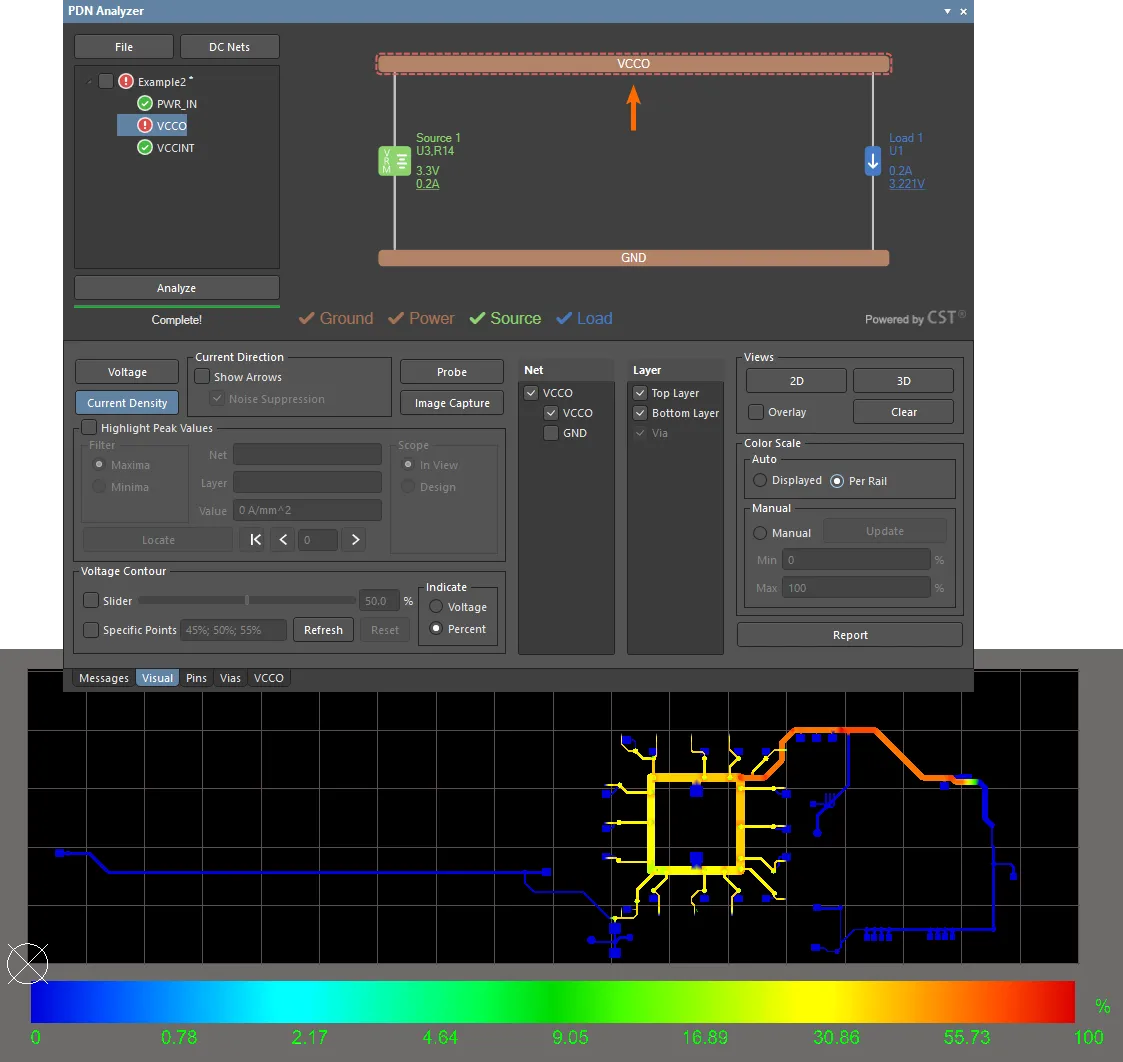
Sitúe el cursor sobre la red que presenta infracciones para mostrar una lista emergente de sus infracciones actuales y los detalles asociados. La única entrada de este caso indica que la densidad de corriente en una vía (aprox. 34.5A/mm2) supera el límite definido (30A/mm2).
Haga doble clic en la entrada de la infracción para localizarla en la placa mediante navegación cruzada (desplazamiento y zoom). En la imagen siguiente, la vista gráfica de PDNA está configurada en el modo 3D, que muestra con mayor claridad la vía problemática y sus conexiones con las capas superior e inferior.
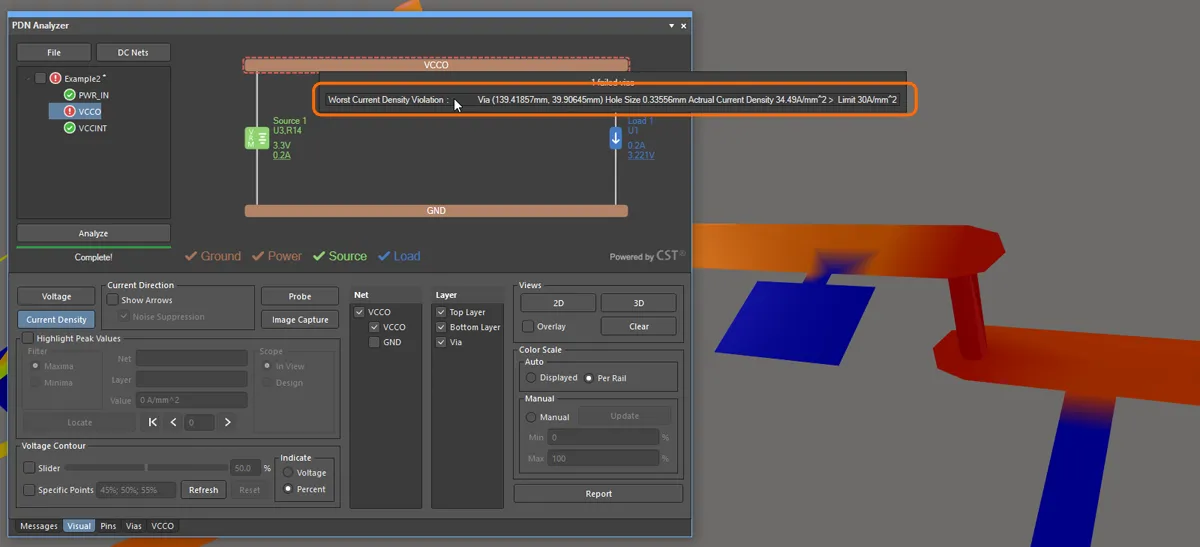
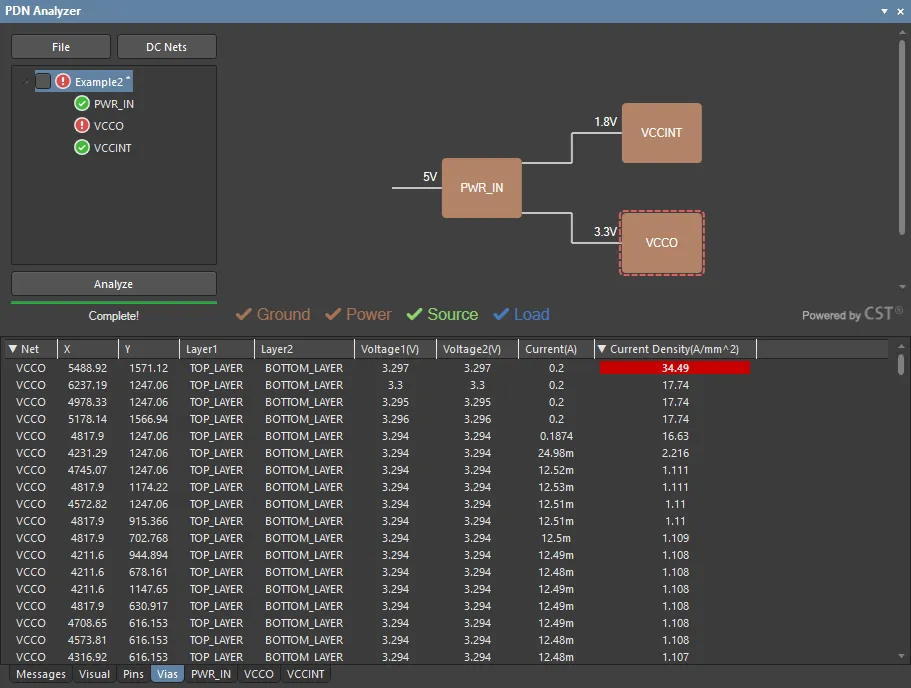
Los datos relacionados con esta vía, incluida una indicación de su infracción de densidad de corriente, están disponibles en la pestaña Via de la interfaz de PDNA.
La lista de información de vías se aplica a todas las redes incluidas en el diseño actual. Utilice los encabezados de columna Net y Current Density para organizar la lista de modo que muestre las vías de la red VCCO ordenadas por densidad de corriente. Los valores de densidad de corriente que superen el límite definido se resaltarán en rojo.
Otras infracciones
Además de detectar los límites de densidad de corriente especificados, PDN Analyzer también detectará infracciones específicas del rendimiento de la red, como las de cualquier parámetro de límite especificado en la configuración de la simulación al añadir una carga, una fuente o un elemento en serie.
Estos parámetros de límite de la simulación incluyen:
- El rango de tensión aceptable en una carga
- La corriente de salida máxima de una fuente
- La disipación de potencia permitida en una fuente de regulador lineal y su corriente de salida máxima.
- La corriente de salida máxima de una fuente de regulador conmutado.
- La corriente máxima a través de un elemento en serie.
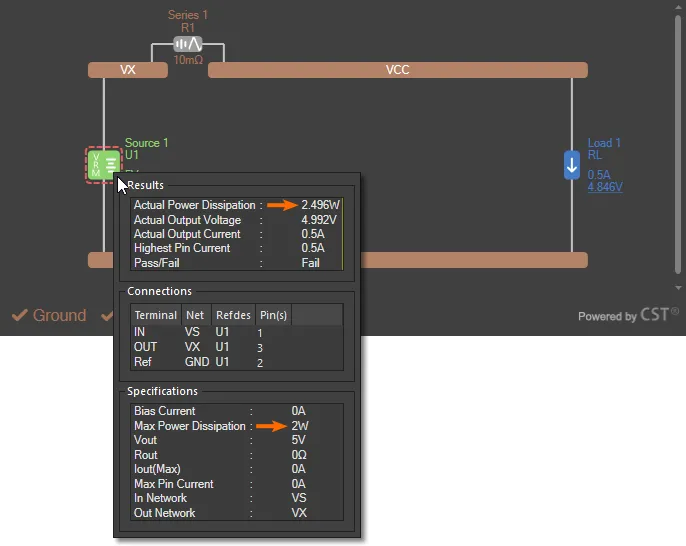
Cuando se haya especificado un parámetro de límite (con un valor distinto de cero), una infracción de dicho parámetro hará que el elemento de la red que la provoca se resalte en el gráfico de la red de la interfaz de PDNA. Sitúe el cursor sobre el elemento para ver sus parámetros y los resultados del análisis.
En el ejemplo que se muestra a continuación, la disipación de potencia calculada en Source 1 (regulador de tensión U1) ha superado su parámetro de disipación de potencia máxima definido de 2W.
Encontrará información más detallada sobre el rendimiento de una red de alimentación en su pestaña de red, que presenta una vista tabular de los datos de los resultados del análisis e incluye los valores calculados de consumo de potencia de la red.
Ejemplo 3
Este ejemplo demuestra la aplicación de los modelos de simulación (VRM) de fuentes de alimentación conmutadas (SMPS) de PDN Analyzer en una red de alimentación y muestra cómo un modelo de red actualizado puede ofrecer un resultado de análisis de potencia más preciso. El ejemplo también ofrece una descripción general del uso de las funciones de sonda de tensión y contorno de PDNA para mostrar los datos de tensión en puntos o áreas específicos del trazado de la placa.
El ejemplo se basa en el proyecto de referencia DB46 Xilinx Daughter Board de Altium y se centra en la sección SMPS (U5) utilizada para la red de alimentación de 1,2 V del diseño (1V2).
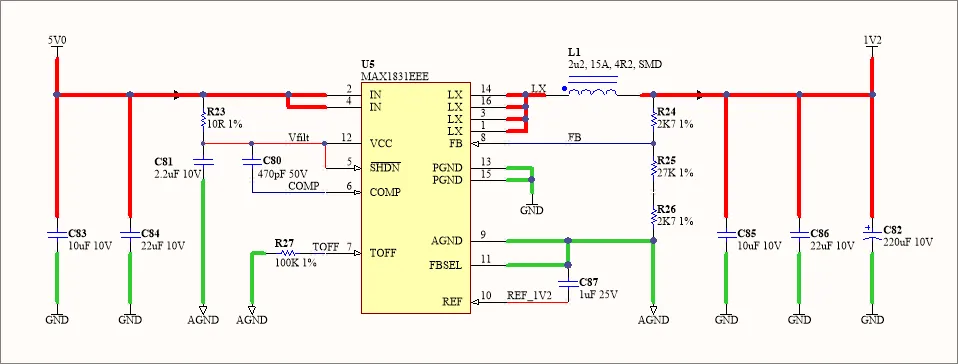
De nuevo, las condiciones previas para este ejemplo de simulación de PDN son:
- el proyecto DB46 Xilinx Daughter Board está abierto en Altium Designer
- la aplicación PDN Analyzer está activa (Tools » PDN Analyzer)
-
las redes de CC del diseño de la PCB se han identificado en el cuadro de diálogo PDN Analyzer DC Net Identification, tal como se ha descrito anteriormente. Tenga en cuenta que, para este ejemplo, también se requieren las redes
LXyAGND.
Comience a construir la red de alimentación del ejemplo especificando la red de alimentación de entrada en una nueva simulación (seleccione File » New Simulation, si es necesario). Como se indica en el esquema anterior, el <Power Net> de la PDN es 5V y el <Ground Net> es GND. El Source de la red de 5 V es el conector de pines HDR_T1 o HDR_B1.
VRM conmutado
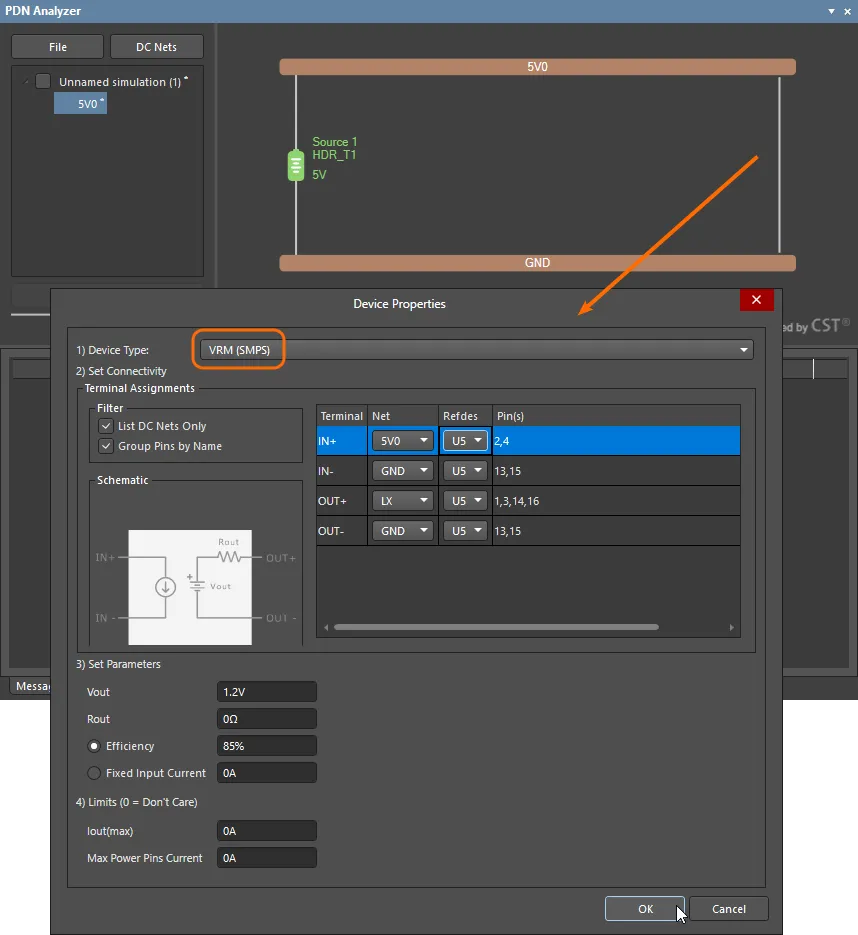
El modelo de los circuitos SMPS del diseño se añade a la red de alimentación de 5 V seleccionando VRM(SMPS) como Device Type de la carga en el cuadro de diálogo Device Properties. Como se indica en el esquema del modelo que aparece en el cuadro de diálogo, los conjuntos de pines IN y OUT se definen por separado.
Para definir correctamente este modelo para el circuito, especifique LX como salida, U5 para las opciones de RefDes y 1.2V como parámetro Vout, tal como se muestra en el esquema anterior. Opcionalmente, configure Rout y los parámetros de eficiencia/corriente para que se correspondan con el dispositivo SMPS utilizado.
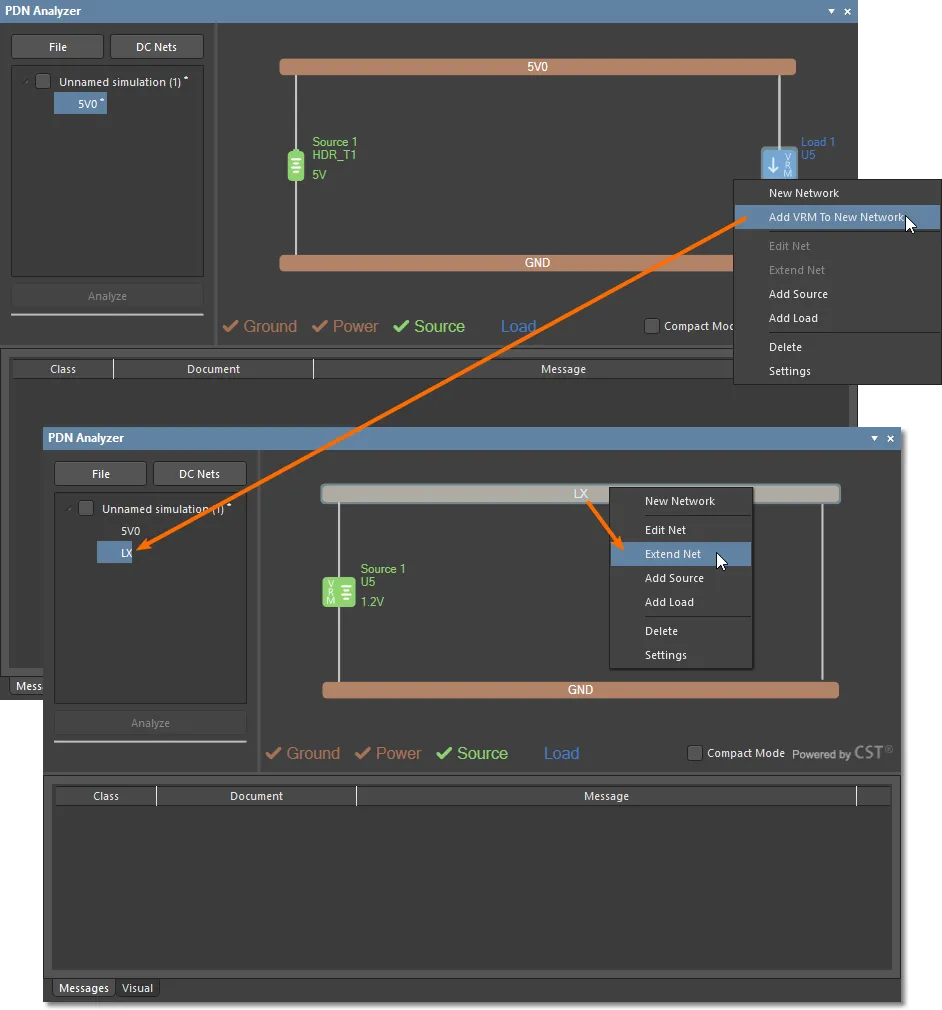
Complete la implementación del modelo SMPS añadiendo el VRM a su red de salida (Add VRM To New Network), que se seleccionará automáticamente como red LX. A continuación, la red LX se puede ampliar para incluir la red de alimentación de 1,2 V, según el esquema.
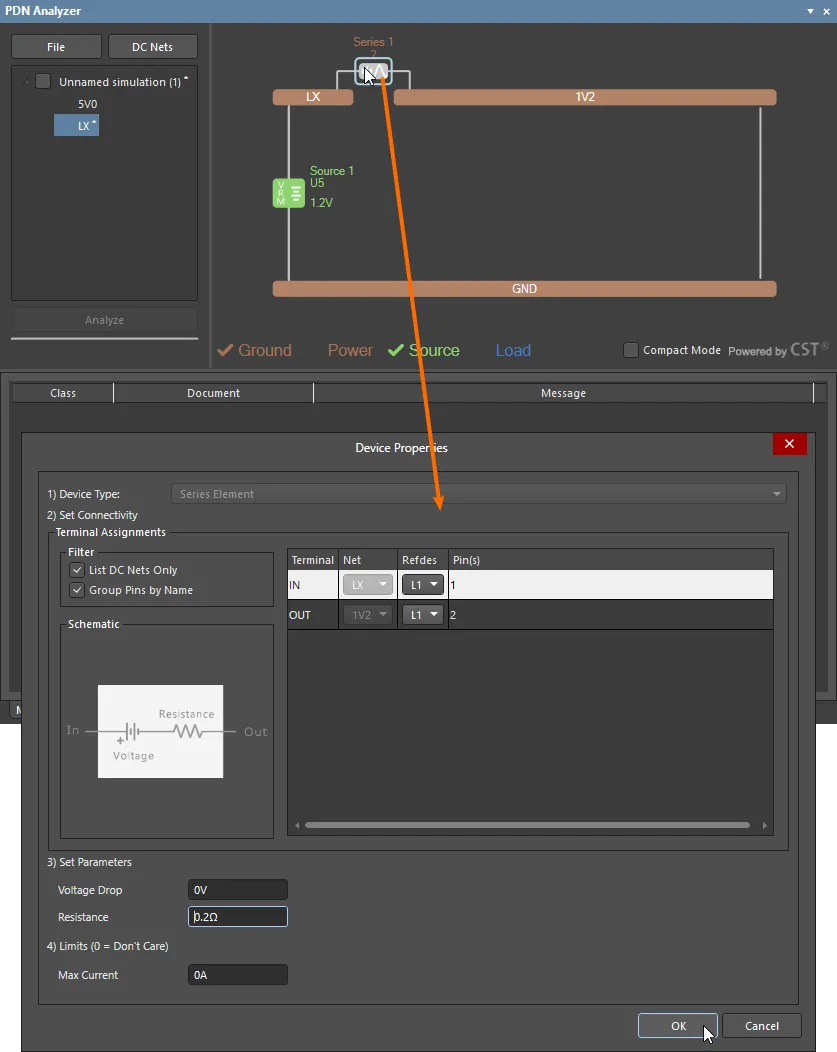
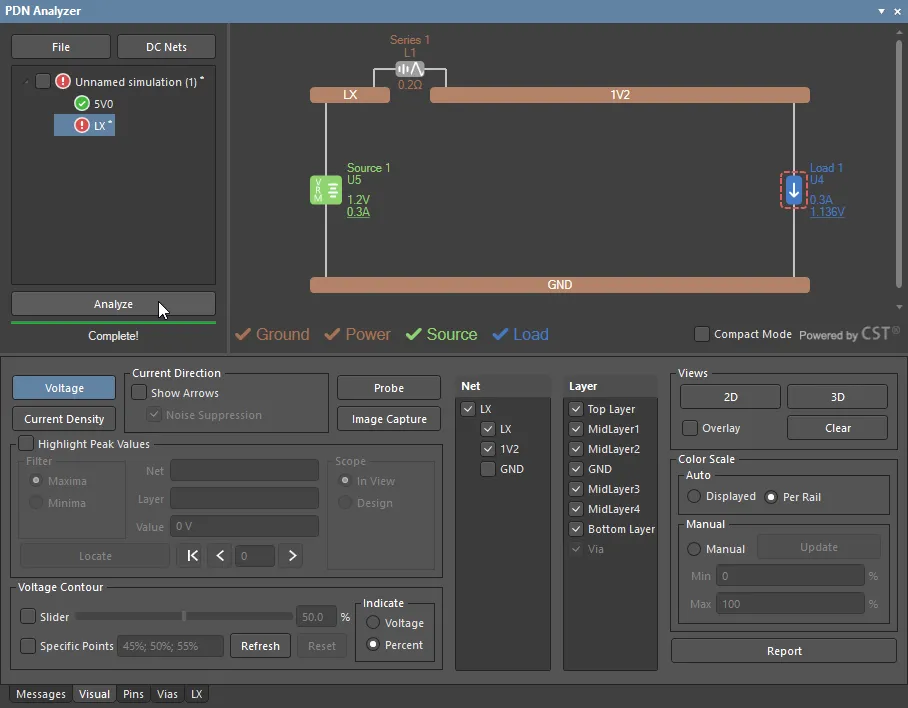
Las redes LX y 1V2 están conectadas mediante el elemento en serie L1 (el inductor reductor de la SMPS), que debe configurarse con una resistencia en serie adecuada. Para este ejemplo, se establece un valor algo elevado de 0.2Ω.
Por último, añada U4 como carga 0.3A en la red 1V2 y especifique una desviación aceptable de la tensión de carga de +/-5%. Tenga en cuenta que las opciones de límite de densidad de corriente de la pestaña Limits del cuadro de diálogo Settings deben establecerse en 0 (la condición predeterminada sin límite) para este ejemplo.
Ejecute el análisis y observe que la carga de la red compuesta LX indica una infracción, debido a que la tensión de la red 1V2 en la carga (U4) es inaceptablemente baja (alrededor de 1.14V).
Sonda de datos
Además de la interpretación visual del gráfico de PDNA y de la escala en el editor de PCB, PDN Analyzer ofrece varias herramientas para interpretar los resultados del análisis en áreas o puntos específicos del trazado del diseño, como el Probe activo.
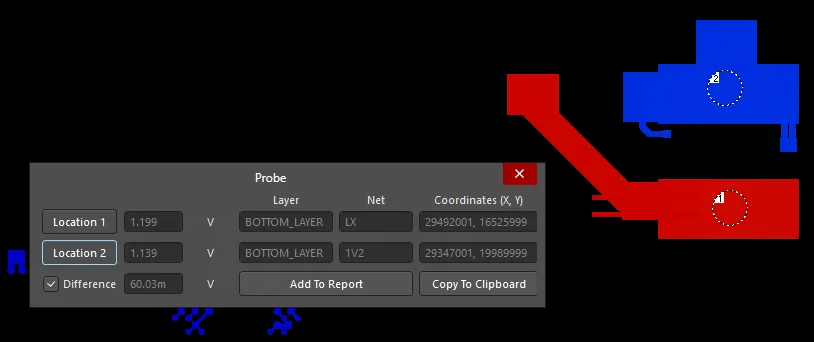
La herramienta de sonda permite registrar y comparar los datos de tensión o densidad de corriente en puntos seleccionados del trazado del diseño. La versatilidad de la herramienta proporciona un método para evaluar con precisión los resultados de los datos analizados en cualquier red o capa. Sin embargo, en este ejemplo puede utilizarse para confirmar el origen de la caída de tensión inaceptable en la carga de la red 1V2, que se debe claramente a la resistencia del elemento en serie L1.
Para realizar una lectura diferencial con la sonda de la tensión en la red 1V2, configure primero PNDA para que muestre únicamente Layer MidLayer 1 (que es la ruta principal de 1,2 V hacia U4) y Net 1V2. Seleccione el botón para abrir el cuadro de diálogo Probe y habilitar la primera ubicación de la sonda ( ). Utilice el cursor en cruz para seleccionar el punto de mayor tensión (el origen de la red
 1V2 en esta capa); después, marque la opción Difference de la sonda y seleccione la segunda ubicación ( ): el punto de menor tensión, en la carga
 U4.
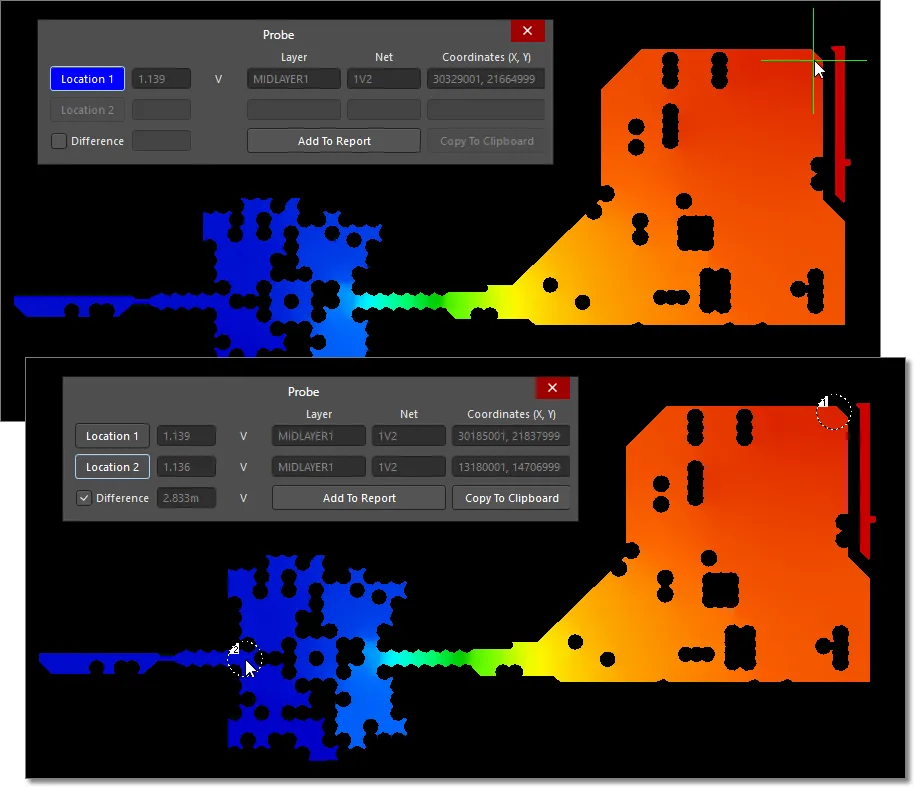
Observe que la lectura de Difference de la sonda indica una caída de tensión de solo unos 3mV en la ruta de la red. Compruebe de forma similar la ruta de la red LX (con Top y Bottom Layer activos), que mostrará una caída de tensión de apenas unos 0.5mV.
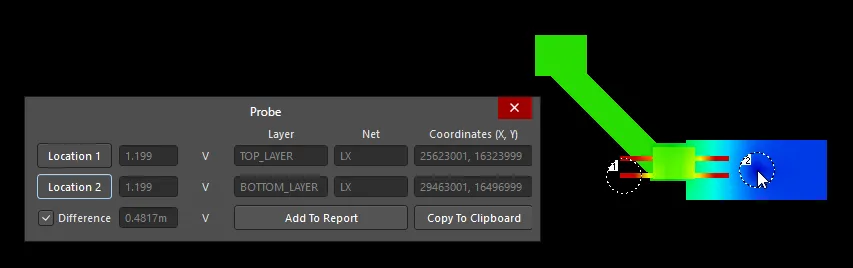
Al realizar una prueba de diferencia de tensión con la sonda between las dos redes (con Net LX y 1V2 habilitados, Top y Bottom Layer), se observa una caída de 60mV en el inductor L1, que es la principal pérdida de tensión que provoca esta infracción del análisis en particular.
VRM con detección de tensión SMPS
El circuito de fuente de alimentación conmutada utilizado en este ejemplo normalmente emplearía un inductor (L1) con una resistencia mucho menor; sin embargo, los resultados del análisis ponen de manifiesto que el modelo SMPS básico no puede tener en cuenta las pérdidas en L1, aunque esto generalmente no supondría un problema en un circuito real.
En el circuito SMPS del proyecto de ejemplo, la tensión de realimentación detectada por U5 (en el pin 8) se obtiene de la cadena de resistencias R25–R26, situada entre la red de salida 1V2 y la red de tierra analógica AGND. Esta última está conectada a la red GND mediante una resistencia de unión 0Ω R118.
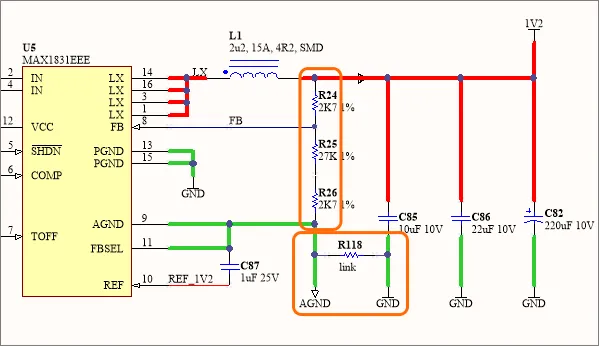
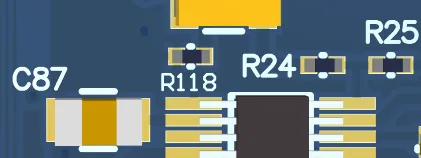
Para modelar con mayor precisión el comportamiento del circuito en torno a U5, se puede utilizar el modelo conmutado con detección remota de PDNA en lugar del dispositivo SMPS estándar. Este modelo ofrece terminales independientes de detección de tensión (S+ y S-) que se pueden «conectar» a cualquier pin de las redes de salida especificadas, como los de la cadena de resistencias de detección de tensión de este circuito.
El primer paso para crear un modelo de red más completo para el circuito SMPS U5 consiste en añadir la red AGND a la red existente GND. Utilice la opción Extend Network y seleccione la red AGND.
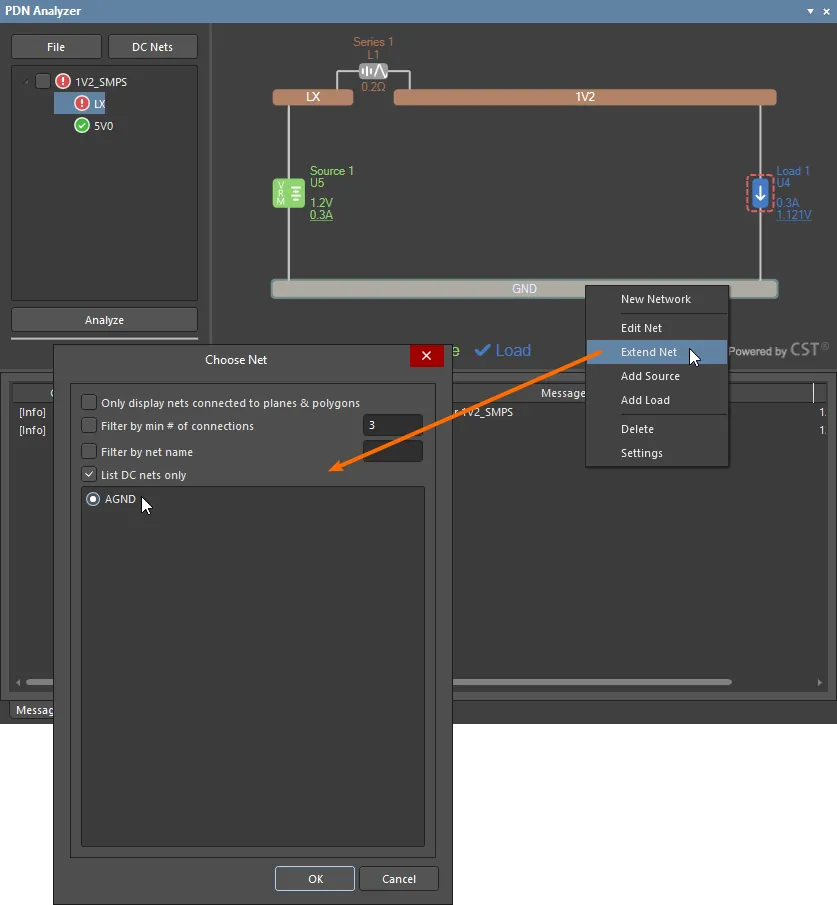
La red AGND está conectada a la red GND mediante la resistencia R118, como se muestra en el esquema anterior, para la cual se debe establecer un valor de Resistance de 0Ω.
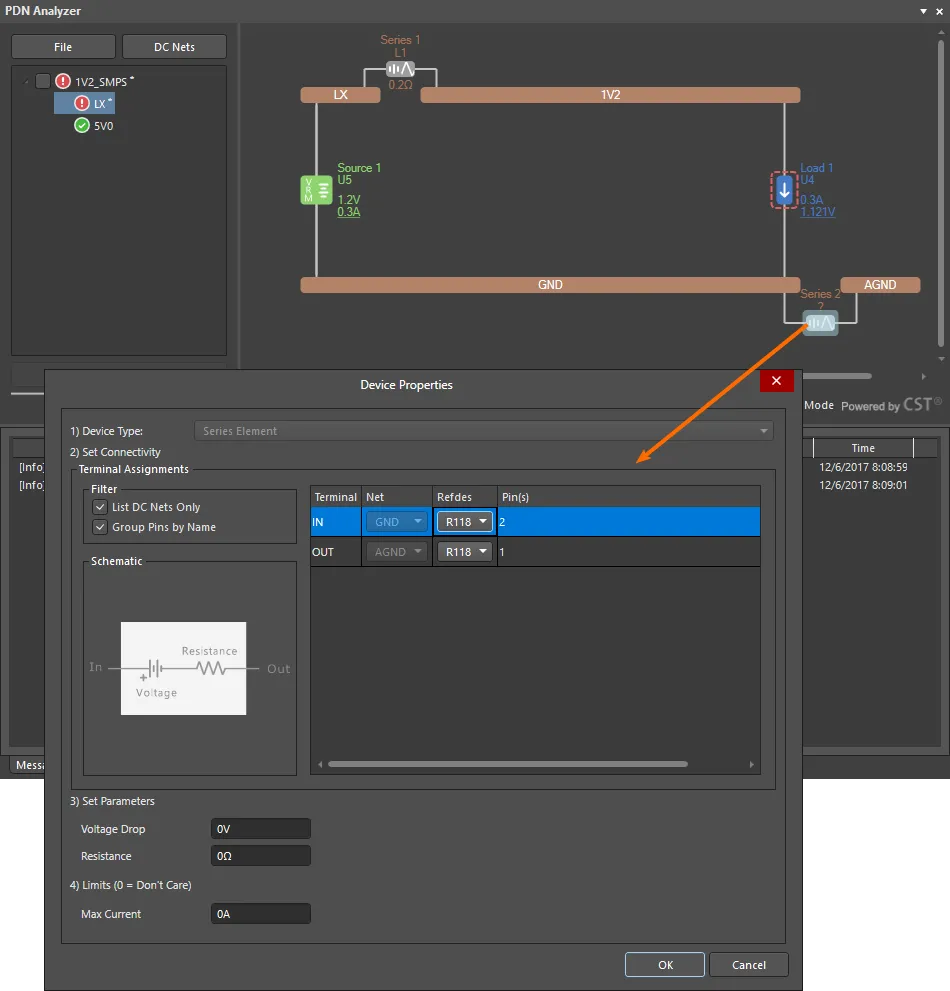
Para actualizar el modelo SMPS de la red LX, elimine el dispositivo de fuente U5 existente (Source 1) y añada en su lugar el modelo alternativo SMPS Sense. Configure las conexiones de los terminales IN y OUT del modelo como antes. Los terminales de detección (S+/S-) se conectan a cada extremo de la cadena de resistencias de realimentación del circuito, tal como se indica en el esquema.
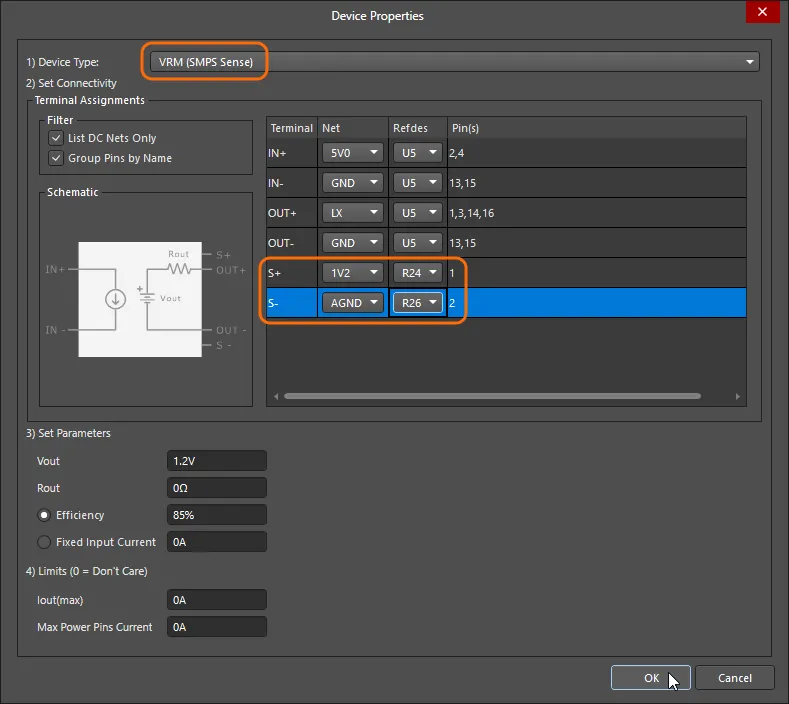
Propague el modelo SMPS de sustitución desde la red LX hasta la red de origen 5V, de modo que las redes se correspondan, eliminando su carga U5 y aplicando después la opción de fuente Add VRM To Existing Network » 5V en la red LX.
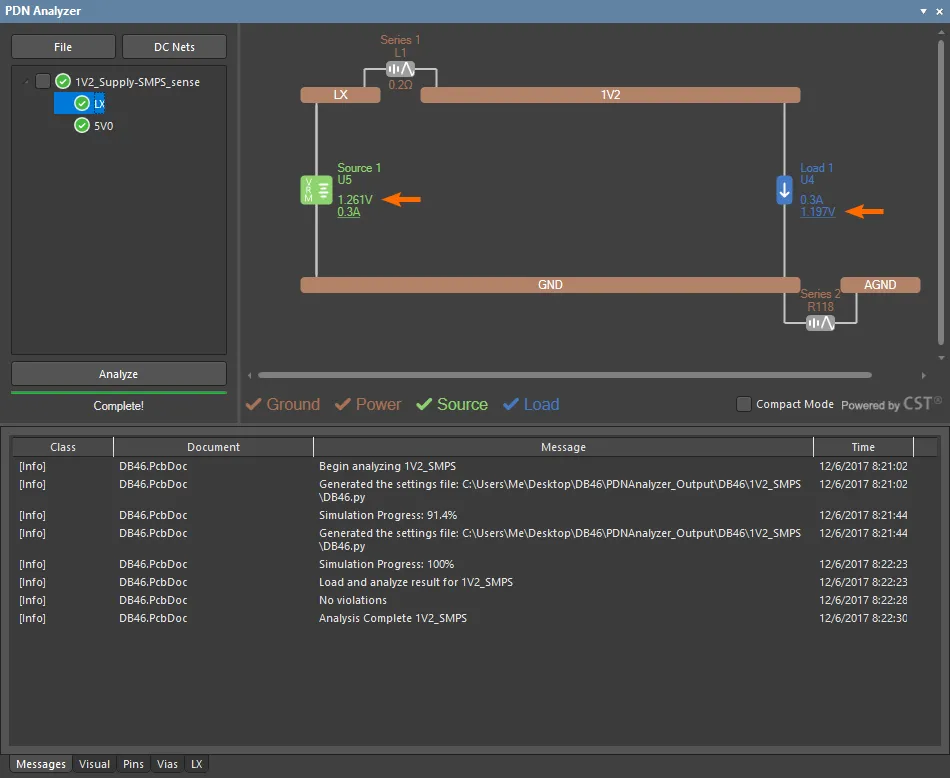
A continuación, se puede volver a analizar el circuito actualizado para evaluar los resultados. Como se muestra en la imagen siguiente, la tensión de la carga ahora cumple holgadamente el requisito de +/-5% y no indica ninguna infracción. Al detectar la tensión de salida en la red 1V2, la SMPS ha compensado la pérdida de tensión en el elemento en serie L1; por ello, la tensión en la red LX es 60mV mayor.
Aunque el uso del modelo avanzado SMPS-sense para este circuito concreto proporciona resultados de análisis más precisos, el uso práctico de dispositivos SMPS con capacidad de detección remota puede implicar conexiones directas en la PCB desde los terminales de detección hasta la propia carga, en lugar de hasta una red de realimentación cercana. En este caso, ambas líneas de detección (S+ y S-)) se llevarían mediante pistas de PCB dedicadas hasta sus respectivos extremos de la carga o cerca de ellos.
Contorno de tensión
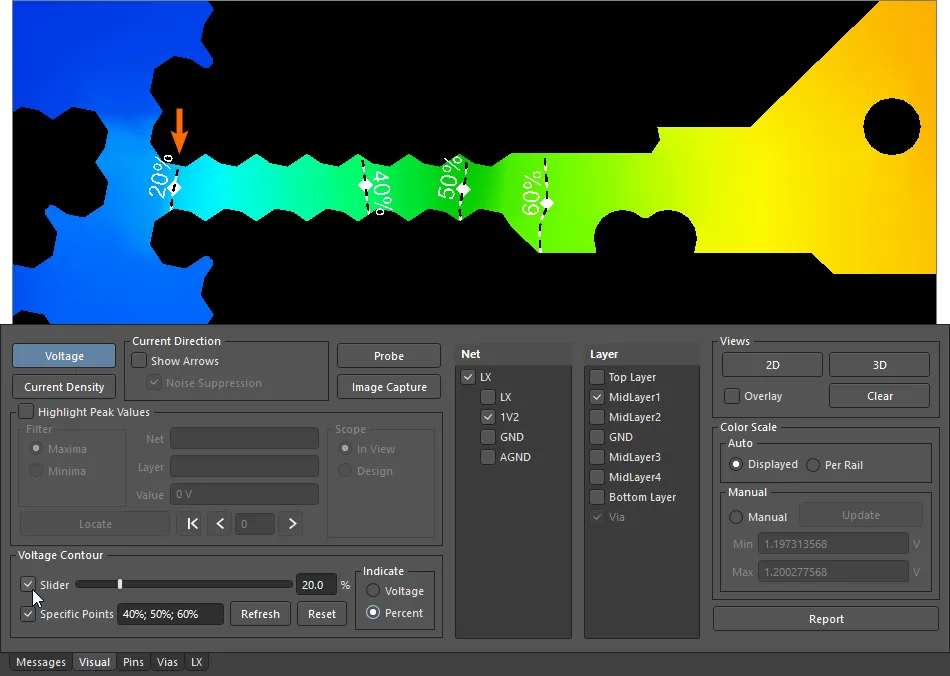
La elección de la ubicación más adecuada para las líneas de detección remota de la SMPS (como se ha descrito anteriormente) es uno de los muchos usos posibles de la función Voltage Contour de PDN Analyzer, que indica gráficamente los puntos clave de transición de tensión en el diseño de la placa.
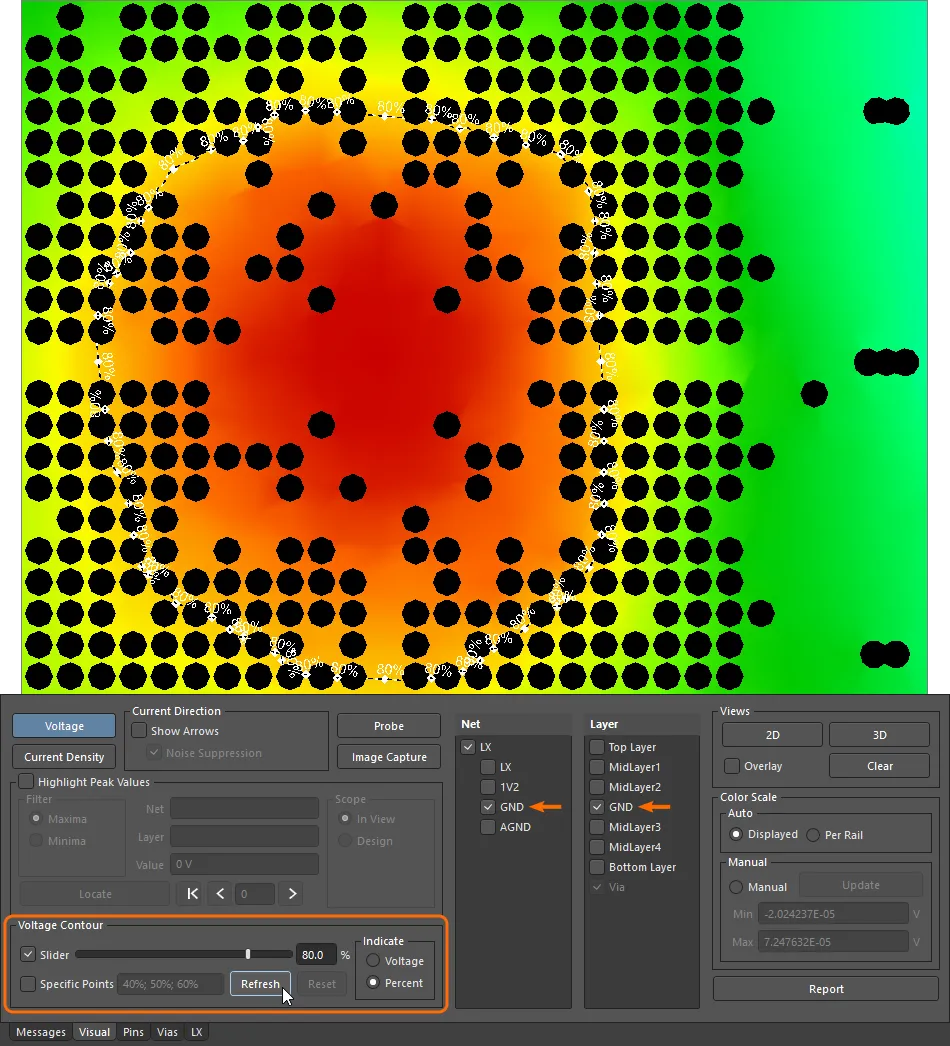
Esta función permite superponer líneas discontinuas de contorno de tensión sobre las capas mostradas en la vista gráfica del editor de PCB. Se pueden especificar varias líneas de contorno y mostrarlas como un porcentaje de la caída de tensión de la red o como valores de tensión absolutos; consulte las opciones de Indicate.
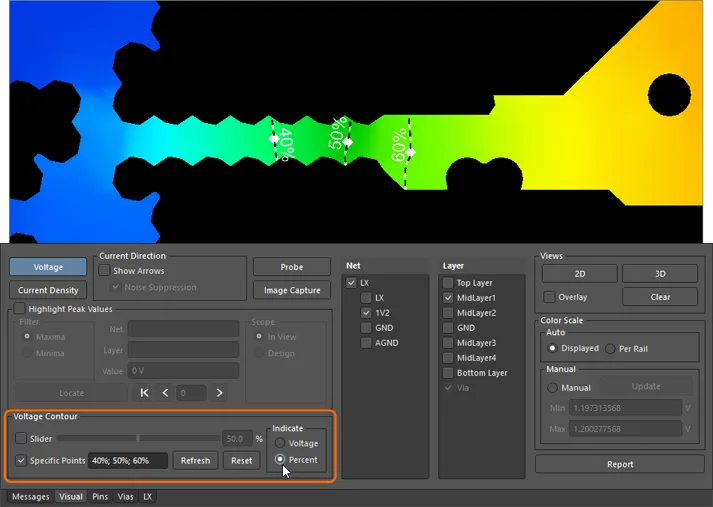
Además del conjunto de líneas de contorno en los porcentajes especificados, se puede incluir una línea adicional mediante la opción Slider, que permite ajustar de forma continua el punto de transición de una línea.
Por ejemplo, para determinar un punto adecuado de detección positiva de la carga para una SMPS, sería conveniente conectar la línea de detección en un punto con una diferencia inferior a, por ejemplo, 20% de la caída de tensión en la carga. Para el ejemplo de SMPS-sense mostrado anteriormente, una pista de detección desde U5 (S+) se conectaría a la región de cobre de alimentación de la red 1V2 en cualquier punto conveniente entre los pines de la carga U4 (a la izquierda) y la línea de contorno de tensión 20%.
Del mismo modo, para determinar los puntos de toma adecuados para la línea de detección negativa (S-) de la SMPS (U5), se podría establecer una línea de contorno de tensión de, por ejemplo, 80% para la ruta de retorno de la carga (U4) en la capa GND. En este caso, al tratarse de una corriente negativa de retorno de la carga, la ubicación adecuada en la región de cobre de tierra para conectar la línea de detección negativa estaría dentro del perímetro de la línea de contorno 80%.
Informe del análisis
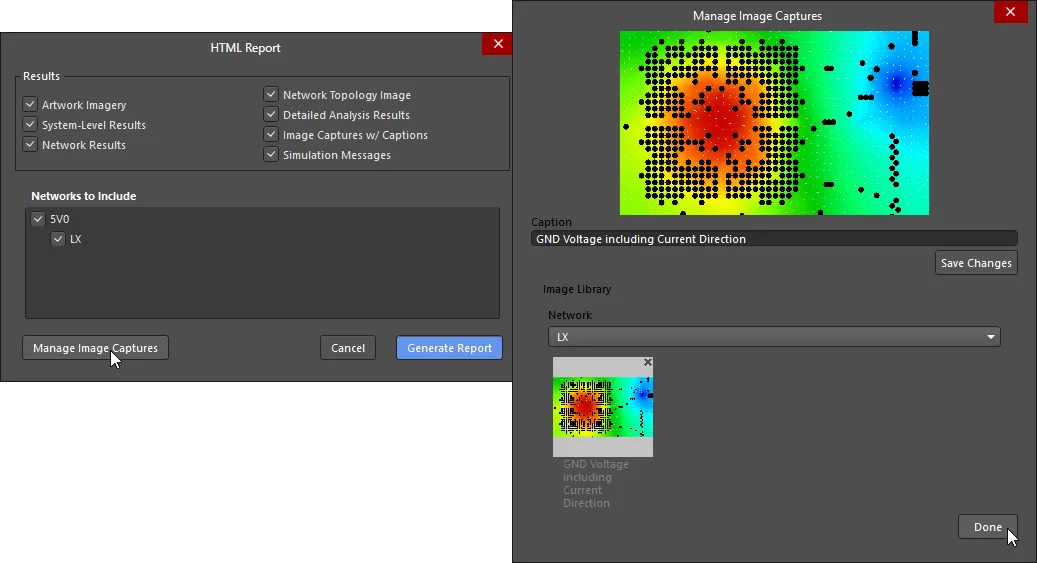
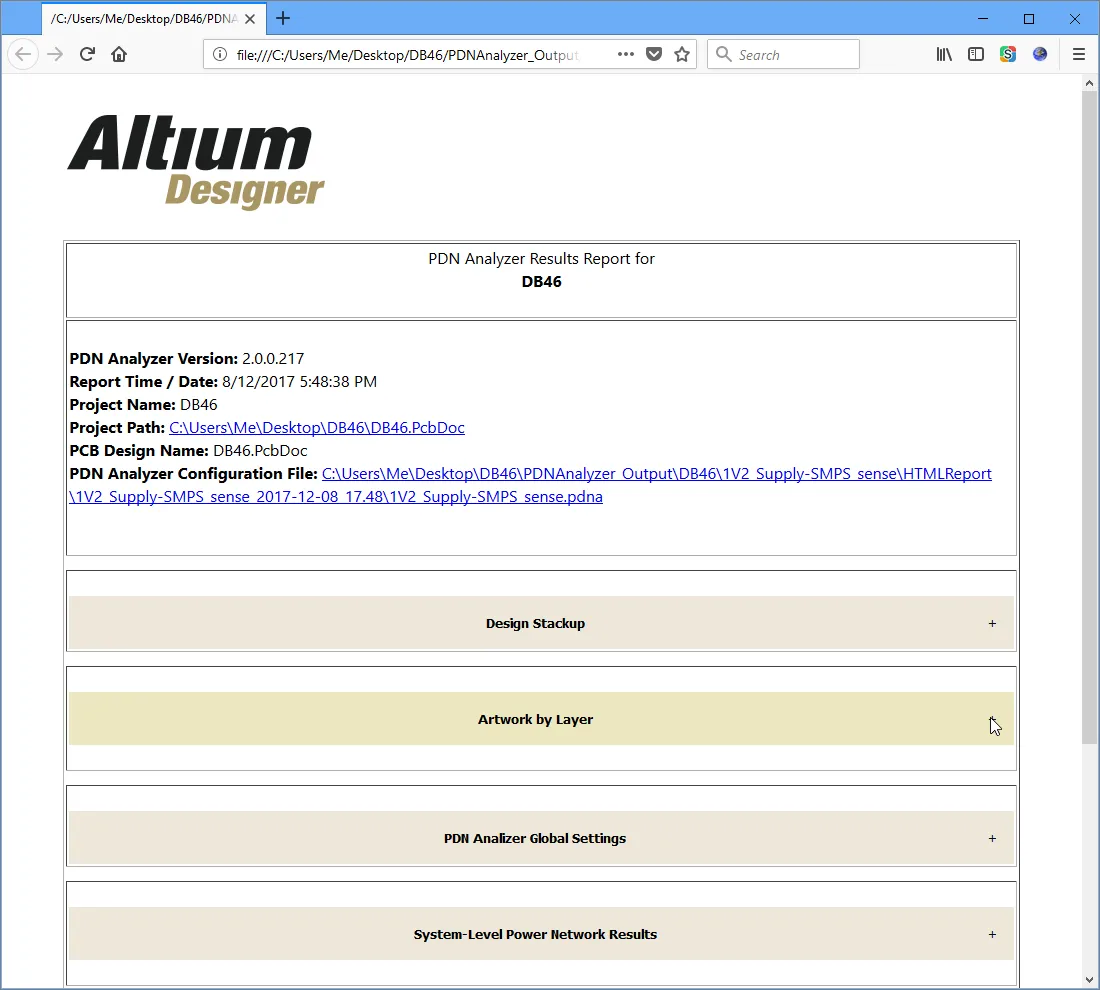
Para guardar los resultados de un análisis de integridad de potencia con el fin de examinarlos posteriormente o distribuirlos a las partes interesadas, PDN Analyzer ofrece una función de Report de datos y documentación. La función de informe genera un documento HTML muy completo que incluye gráficos y datos tanto de los resultados del análisis actual como del propio diseño de la placa.
Seleccione el botón para configurar las opciones del informe en el cuadro de diálogo HTML Report. Marque las casillas de inclusión Results para establecer el nivel de detalle del informe y revise las imágenes capturadas que se incluirán en la carpeta del informe ( ); utilice el botón de la interfaz principal para capturar imágenes de los resultados del análisis.
Haga clic en el botón  para generar el informe HTML interactivo y abrir la carpeta que lo contiene, donde se incluirán todas las imágenes (también las capturadas) y el archivo de configuración del análisis correspondiente (
*.pdna).
 Localizado por IA