
Adquisición de datos del espacio de trabajo mediante el Carrito de contenido
La función de adquisición de datos de un espacio de trabajo ofrece una herramienta optimizada que permite, básicamente, copiar datos entre dos espacios de trabajo (consulta la información sobre compatibilidad). El medio a través del cual se lleva a cabo esta operación —tu interfaz con el servicio de adquisición de datos— es el Content Cart. Se trata del centro de control desde el que se define qué datos se van a adquirir del espacio de trabajo de origen y se van a transferir al espacio de trabajo de destino designado: una fiable furgoneta de mudanzas que «transporta» los datos que usted elija entre los espacios de trabajo establecidos.
No hay mejor manera de ilustrar el funcionamiento de una función que con un ejemplo. Así pues, para explicar los entresijos del Content Carty su uso en la adquisición de datos, este artículo analiza la adquisición de algunos componentes entre los siguientes espacios de trabajo:
-
Source Server – un Workspace denominado
Company Workspace. -
Target Server – un segundo espacio de trabajo denominado
Secondary Company Workspace.
Acceso al carrito
El acceso al Content Cart cuadro de diálogo se realiza desde el panel Explorador. Mientras navegas por el espacio de trabajo de origen del que deseas obtener datos, haz clic con el botón derecho del ratón sobre una revisión de elemento que desees adquirir y selecciona el Operations » Add to Content Cart comando del menú contextual. Puede añadir una o varias revisiones de elemento seleccionadas, o incluso una carpeta de elementos. Al acceder por primera vez al carrito, este se carga con las revisiones de elemento que estén seleccionadas en el espacio de trabajo de origen en el momento del acceso:
- Una única revisión específica de un elemento.
- Varias revisiones específicas del mismo elemento.
- Las últimas revisiones de varios elementos.
- Las últimas revisiones de todos los elementos de la carpeta seleccionada (y su estructura descendiente). Esto te permite cargar una carpeta completa en el carrito conservando su estructura de carpetas. Para adquirir una carpeta (y su estructura descendiente), selecciónala en la Server Folders región del espacio de trabajo de origen (dentro del Explorer ), a continuación, haz clic con el botón derecho y elige el Operations » Add to Content Cart comando del menú contextual.
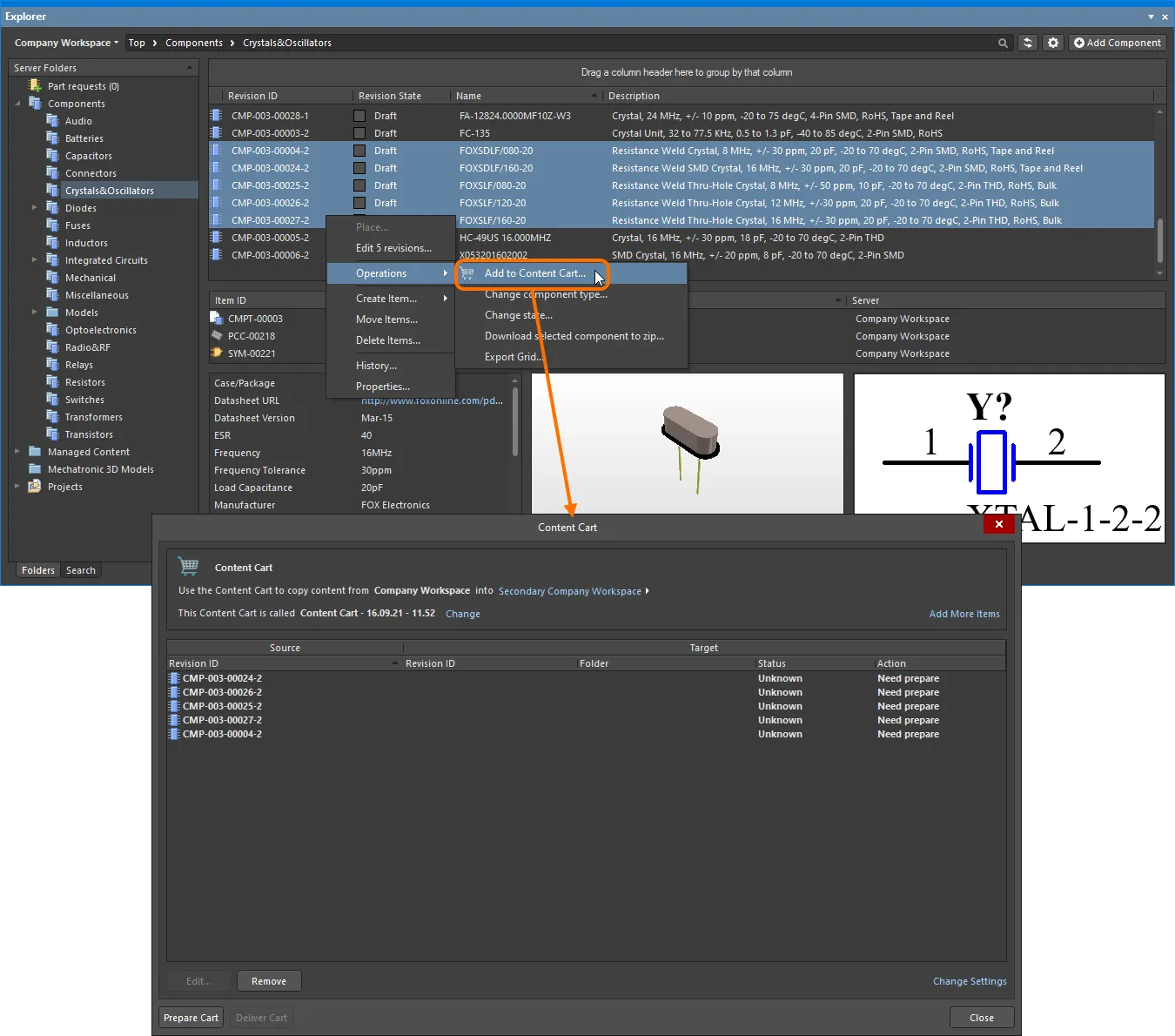
Un ejemplo de cómo acceder a la Content Cart.
Items That Can Be Acquired
Los siguientes tipos de elementos se pueden adquirir desde un espacio de trabajo de origen a un espacio de trabajo de destino utilizando la función de adquisición de datos:
- Modelo 3D
- Preferencias de Altium Designer
- Componente (incluidas las opciones de pieza asociadas)
- Plantilla de componente
- Ficha técnica
- Pata
- Hoja de esquemas gestionada
- Trabajo de salida
- Plantilla de esquema
- Script
- Modelo de simulación
- Símbolo
Además, al adquirir una carpeta de elementos del espacio de trabajo de origen, se admiten los siguientes tipos de carpetas:
- Componentes
- Carpeta genérica
Acquisition Considerations
Aspectos a tener en cuenta al adquirir datos:
- Solo se pueden adquirir los elementos de datos que se encuentren en estado «publicado» en el espacio de trabajo de origen.
- Solo se adquiere la revisión seleccionada de un elemento de origen, y no todas las revisiones que puedan existir para ese elemento.
-
Al adquirir una revisión de un componente de origen o de un elemento de hoja de esquemas gestionada, también se adquirirán todos los elementos secundarios vinculados:
- Component Item – las revisiones aplicables de los siguientes objetos secundarios vinculados: elemento de símbolo, elemento(s) de huella, elemento(s) de modelo 3D, elemento de modelo de simulación, elemento de plantilla de componente, elemento(s) de ficha técnica y asociaciones de selección de piezas.
Tenga en cuenta que el parámetro «Tipo de componente» no se transfiere durante el proceso de adquisición, por lo que los componentes transferidos aparecerán en la Uncategorized tanto en el panel «Componentes » de Altium Designer como en la página «Componentes del espacio de trabajo». Puede aplicar el tipo de componente deseado a una o varias entradas de componentes mediante la operación «Cambiar tipo de componente » en el Explorer .
- Managed Schematic Sheet Item – revisiones aplicables de los siguientes objetos secundarios vinculados: elementos de componente, elementos de símbolo, elementos de huella, elementos de modelo 3D, elementos de modelo de simulación, elementos de plantilla de componente, elementos de ficha técnica y elementos de plantilla de esquema.
- El ciclo de vida de una revisión de elemento de origen adquirida adoptará el estado inicial «posterior al lanzamiento», tal y como lo determina la definición de ciclo de vida asignada al elemento de destino. Cualquier historial del ciclo de vida de la revisión del elemento de origen simplemente se ignorará.
- Si un elemento secundario de un componente de origen o de una hoja de esquemas gestionada seleccionados no puede adquirirse, por cualquier motivo, no se llevará a cabo la adquisición de dicho componente o hoja de esquemas gestionada.
Acquiring Data Process - Summary
Utilice la Content Cart para adquirir todo el contenido de datos que necesite. El proceso de adquisición de elementos de datos desde un servidor de origen es sencillo y puede resumirse en los siguientes pasos:
-
El servidor de origen se determina automáticamente como el servidor activo en ese momento, pero se puede cambiar a otro servidor conectado desde el menú selector disponible en la parte superior izquierda del Explorer panel.
-
Utilice el menú desplegable del nombre del servidor de destino del carrito de contenido (resaltado en azul) para seleccionar un servidor de destino alternativo de la lista, que se rellena con los servidores conectados actualmente; elija la opción «Administración del servidor» para habilitar o deshabilitar las conexiones a los servidores. En el caso de los componentes, el destino también puede especificarse como un archivo de biblioteca integrada (IntLib) guardado localmente.
-
La revisión original del elemento aparece en la cuadrícula principal. Se puede añadir al carrito cualquier número de revisiones adicionales del elemento. Para ello, haz clic en el Add More Items control situado en la parte superior derecha del cuadro de diálogo y seleccione la Select entrada para acceder al Choose Item cuadro de diálogo (una versión del Explorer ). Desde aquí puede explorar el servidor de origen en busca de más elementos, añadiéndolos uno a uno o por lotes mediante las herramientas estándar de selección múltiple. Como alternativa, seleccione la Add manually entrada para acceder al cuadro de diálogo «Añadir nuevos elementos». Este cuadro de diálogo te permite pegar una lista externa de los elementos que necesitas (un elemento por línea), que luego se pueden buscar en el servidor de origen utilizando los criterios de búsqueda seleccionados (GUID, Item ID, Name, o MPN). Seleccione y elimine revisiones de elementos de la lista (haga clic en el botón «
 ») si decide que, después de todo, no desea adquirirlas.
-
Haz clic en el Change Settings control situado en la parte inferior derecha del Content Cart cuadro de diálogo para acceder al cuadro de diálogo «Estructura del carrito de contenido». Desde aquí puede definir las opciones predeterminadas para cada uno de los tipos de elementos de datos cuya adquisición admite la función. Esto implica especificar una carpeta predeterminada en el servidor de destino, así como la definición de ciclo de vida predeterminada, los esquemas de nomenclatura de elementos y revisiones, y un índice inicial. También tiene la opción de añadir una nota, que puede proporcionar información útil sobre la adquisición a otras personas cuando consulten su contenido adquirido.
-
Una vez seleccionados los elementos de origen deseados, haz clic en el botón «
 ». Esto prepara el servidor de destino para la adquisición, comprobando el estado de las revisiones de los elementos seleccionados implicadas (en caso de que se hayan adquirido anteriormente), los vínculos padre-hijo, y proponiendo la acción necesaria, que, para las nuevas adquisiciones, será
 Transfer new revision and item. Aunque durante esta fase de preparación se aplican las opciones de adquisición predeterminadas especificadas anteriormente, las propiedades de los elementos de destino propuestos pueden modificarse de forma individual, según sea necesario. Para ello, selecciona un elemento de la lista y haz clic en el botón « ».
».
-
Una vez finalizada la preparación, al hacer clic en el botón «
 » se iniciará la adquisición. Aparecerá un cuadro de diálogo de confirmación inicial; haga clic Yes para continuar con la transferencia del contenido entre los servidores de origen y de destino. Un segundo cuadro de diálogo de confirmación mostrará el resultado de la adquisición; explore los elementos adquiridos en el servidor de destino a través del Explorer panel.
La indicación «Adquirido» remite a su fuente original. Esta información sobre el vínculo ancestral puede consultarse cambiando la pestaña de vista de aspectos de la revisión del elemento en cuestión a su Origin pestaña de vista de aspecto.
Especificación de los espacios de trabajo de origen y destino
Los dos espacios de trabajo implicados en la adquisición se especifican en la parte superior del Content Cart cuadro de diálogo. El espacio de trabajo de origen se determina automáticamente en función de la ubicación de las revisiones del elemento que haya especificado para la adquisición; normalmente, será el espacio de trabajo en el que haya iniciado sesión actualmente (Company Workspace en este ejemplo). Si está conectado a varios espacios de trabajo, haga clic en el nombre del espacio de trabajo de destino o en el control «  » situado a su derecha para acceder a una lista desplegable de los espacios de trabajo conectados actualmente. Cambie de espacio de trabajo según sea necesario.
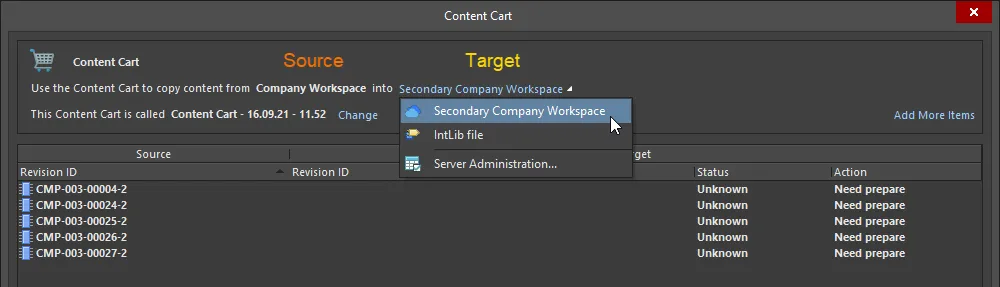
Especificación de los espacios de trabajo de origen y destino implicados en la adquisición.


Asignación de nombre al carrito
Los datos adquiridos del espacio de trabajo de origen se copiarán en nuevas revisiones de los elementos del espacio de trabajo de destino. De forma predeterminada, estos elementos se ubicarán en una estructura de carpetas definida y de nueva creación dentro de ese espacio de trabajo de destino. La carpeta de nivel superior para este contenido adquirido recibe el nombre del propio carrito. El nombre predeterminado tiene el formato Content Cart - , y se determina en el momento en que se accede al carrito. Se puede cambiar por un nombre más significativo según sea necesario haciendo clic en el Change , situado a la derecha del nombre del carrito.
Utilice el cuadro de diálogo Content Cart Name Selection cuadro de diálogo para introducir directamente el nombre que prefieras para el carrito. Como alternativa, puedes elegir una carpeta en el espacio de trabajo de destino en la que se va a entregar el contenido del carrito. Puede tratarse de una carpeta ya existente o de una completamente nueva creada sobre la marcha. Busca y selecciona una carpeta ya existente para el carrito mediante el Choose Folder cuadro de diálogo —al que se accede haciendo clic en el botón «  », situado en el extremo derecho del Content Cart Name campo. O bien, cree una nueva carpeta dentro de la estructura de carpetas mediante los comandos del menú contextual.

Se Content Cart Se le puede asignar el nombre que se desee. Se puede cambiar el nombre del carrito (cuyo contenido se transferirá a una carpeta de nivel superior con ese nombre) o elegir depositar el contenido del carrito en una carpeta específica.
Especificación de los elementos que se van a adquirir
El área principal del Content Cart cuadro de diálogo presenta una «cuadrícula de adquisición», en la que se enumeran todas las revisiones de elementos que ha elegido adquirir del espacio de trabajo de origen. Se puede «cargar» cualquier número de revisiones de elementos de datos en el Content Cart para su adquisición desde el espacio de trabajo de origen. Al acceder por primera vez al carrito, este se carga con las revisiones de elementos que estaban seleccionadas en el espacio de trabajo de origen en el momento del acceso, pero se puede cargar cualquier número de elementos adicionales. Para ello, haz clic en el Add More Items botón situado en la parte superior derecha del cuadro de diálogo y seleccione la Select entrada para acceder al Choose Item cuadro de diálogo (una versión «reducida» del panel Explorador). Desde aquí puedes explorar el espacio de trabajo de origen en busca de más elementos. Recuerda que puedes optar por añadir:
- Una única revisión específica de un elemento.
- Varias revisiones específicas del mismo elemento.
- Las últimas revisiones de varios elementos.
- Las últimas revisiones de todos los elementos de la carpeta seleccionada (y su estructura descendente).
Como alternativa, selecciona la Add manually entrada para acceder al Add new items cuadro de diálogo. Este cuadro de diálogo te permite pegar una lista externa de elementos que necesites (un elemento por línea), y que luego se pueden buscar dentro del espacio de trabajo de origen, utilizando los criterios de búsqueda elegidos (GUID, Item ID, Name, o MPN).

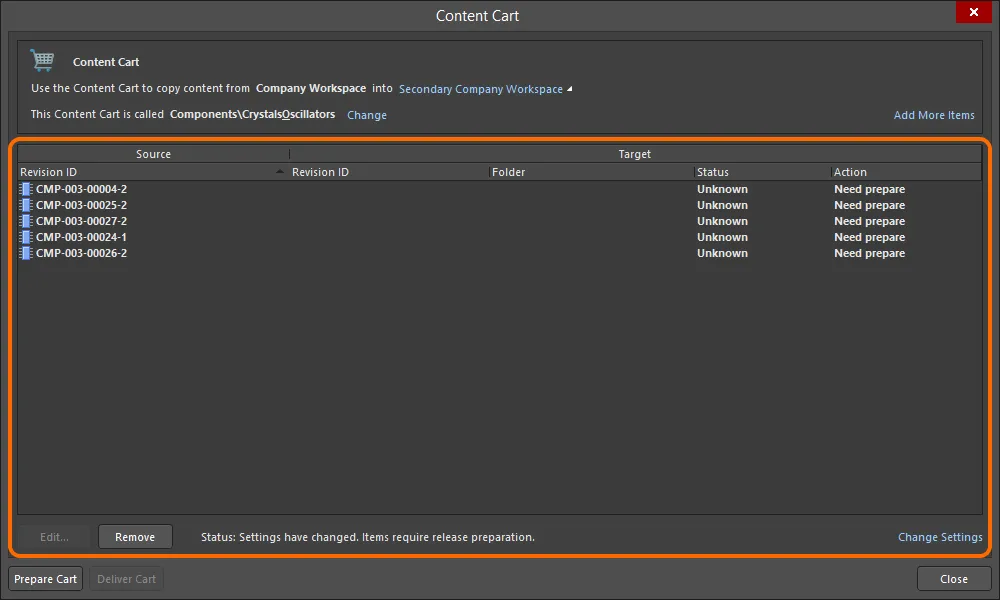
La cuadrícula principal de adquisición, en la que se enumeran todas las revisiones de elementos seleccionadas para su adquisición desde el espacio de trabajo de origen.
 ».
».
Preparación del carrito
Una vez seleccionadas las revisiones de artículos de origen, el Content Cart ahora hay que «prepararlo para su entrega» al espacio de trabajo de destino. Para ello, haz clic en el botón «  ». Esto prepara el espacio de trabajo de destino para la adquisición: comprueba el estado de las revisiones de elementos seleccionadas (en caso de que se hayan adquirido anteriormente), los vínculos padre-hijo y propone la acción que se debe llevar a cabo. Los resultados de esta fase de preparación se muestran de nuevo en la cuadrícula principal de adquisición.
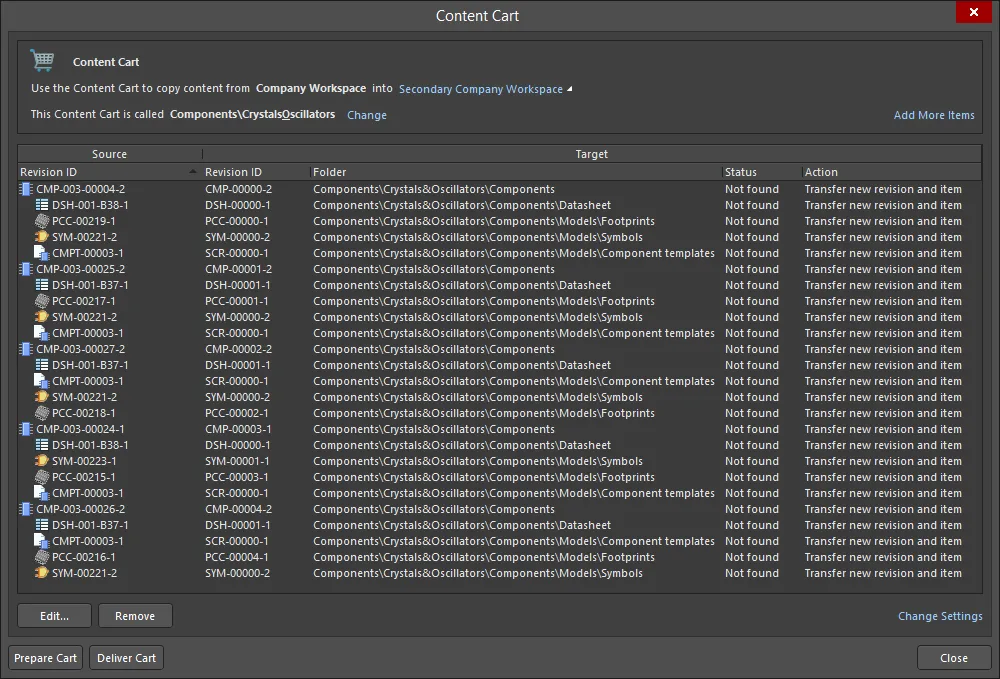
Un ejemplo Content Cart, preparado y listo para su entrega al espacio de trabajo de destino.
Para cada revisión de elemento implicada en la adquisición, la Source se amplía la sección correspondiente de la cuadrícula para mostrar todas las revisiones de elemento secundarias aplicables y, opcionalmente, la carpeta en la que se encuentran dentro del espacio de trabajo de origen. Para cada revisión de elemento (tanto principal como secundaria), se puede mostrar la siguiente información en la Target región de la cuadrícula:
- Revision ID – el identificador completo de la revisión del elemento en el espacio de trabajo de destino, basado en el esquema de nomenclatura y revisión definido para ese tipo de elemento.
- Folder – la carpeta de destino en el espacio de trabajo de destino en la que se creará o entregará la revisión del elemento adquirida.
- Life Cycle – La definición del ciclo de vida establecida para el elemento principal.
- Naming Scheme – el esquema de nomenclatura de revisiones definido para identificar las revisiones del elemento principal.
- Note – una nota opcional que puede utilizarse para proporcionar información útil sobre la adquisición a otras personas, al explorar el contenido adquirido en tu espacio de trabajo.
-
Status – El estado actual de la revisión del elemento en el espacio de trabajo de destino. Los estados posibles son:
-
Not found– La revisión del elemento nunca se ha adquirido. -
Already Exists– La revisión del elemento se ha adquirido anteriormente.
-
-
Action – La acción que hay que realizar para lograr la sincronización entre los espacios de trabajo de origen y de destino. Las acciones posibles son:
-
Transfer new revision and item– para adquisiciones completamente nuevas, en las que el elemento nunca se haya adquirido antes. En otras palabras, crear un elemento de ese tipo y una nueva revisión planificada para dar cabida a los datos de origen. -
Transfer new revision of existing item– al adquirir otra revisión de un elemento, cuando ya se haya adquirido anteriormente una revisión de dicho elemento. -
Nothing to do– cuando la revisión del artículo seleccionada ya se haya adquirido anteriormente.
-
Estructura del carrito
Como parte de la fase de preparación, el carrito utiliza los ajustes predeterminados definidos para cada tipo de artículo que se puede adquirir. Estos ajustes se definen en el Content Cart Structure cuadro de diálogo, al que se accede haciendo clic en el Change Settings botón situado en la parte inferior derecha del Content Cart cuadro de diálogo.
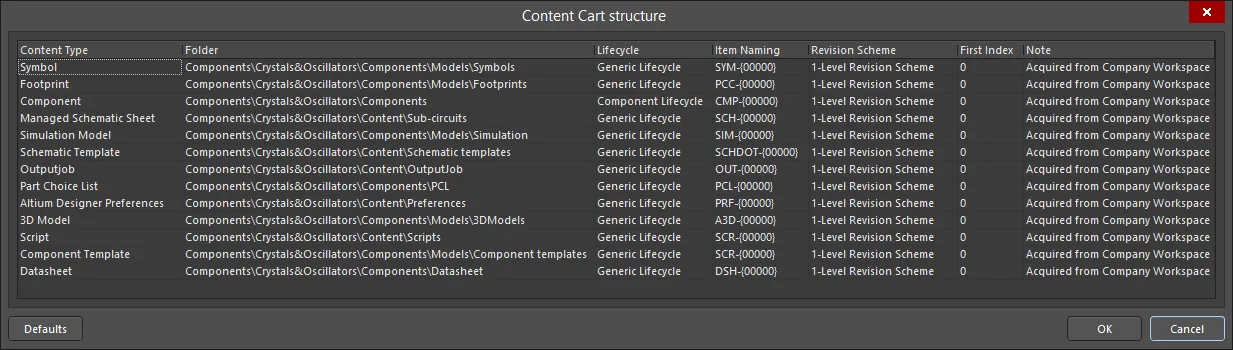
Los ajustes de adquisición predeterminados se definen en el Content Cart Structure cuadro de diálogo.
Estos ajustes se utilizan para determinar las propiedades de las revisiones de elemento recién creadas en el espacio de trabajo de destino —creadas listas y en estado planificado— para recibir datos de las revisiones de elemento originales del espacio de trabajo de origen. Incluyen una carpeta predeterminada en el espacio de trabajo de destino, así como una definición de ciclo de vida predeterminada, esquemas de nomenclatura de elementos y revisiones, y un índice inicial. También se define una nota predeterminada, con el formato Acquired from .
En cuanto a las carpetas de destino en el espacio de trabajo de destino, cada tipo de elemento se importará a una carpeta distinta dentro de:
- una carpeta principal de nivel superior, que lleva el nombre del Content Cart propio
- una carpeta existente, definida a través del cuadro de diálogo de selección «Nombre del carrito de contenido».
Modifique esta configuración predeterminada de importación de acuerdo con los esquemas empleados (¡y preferidos!) para esos tipos de elementos en su espacio de trabajo de destino. Haga clic en una celda para acceder a los controles de edición.
 ».
».
Los ajustes de adquisición del Content Cart Structure cuadro de diálogo son valores predeterminados generales. Para los elementos que nunca se han adquirido antes —por lo que el elemento padre y la revisión inicial se crean de nuevo (Action es Transfer new revision and item), las propiedades a nivel de elemento individual pueden definirse si es necesario, lo que permite un control más preciso. Para ello, selecciona una revisión del elemento en la cuadrícula principal de adquisición y haz clic en el botón «  ». Esto te dará acceso al Edit Item cuadro de diálogo, desde donde podrá modificar las propiedades del elemento según sea necesario, anulando la configuración predeterminada.
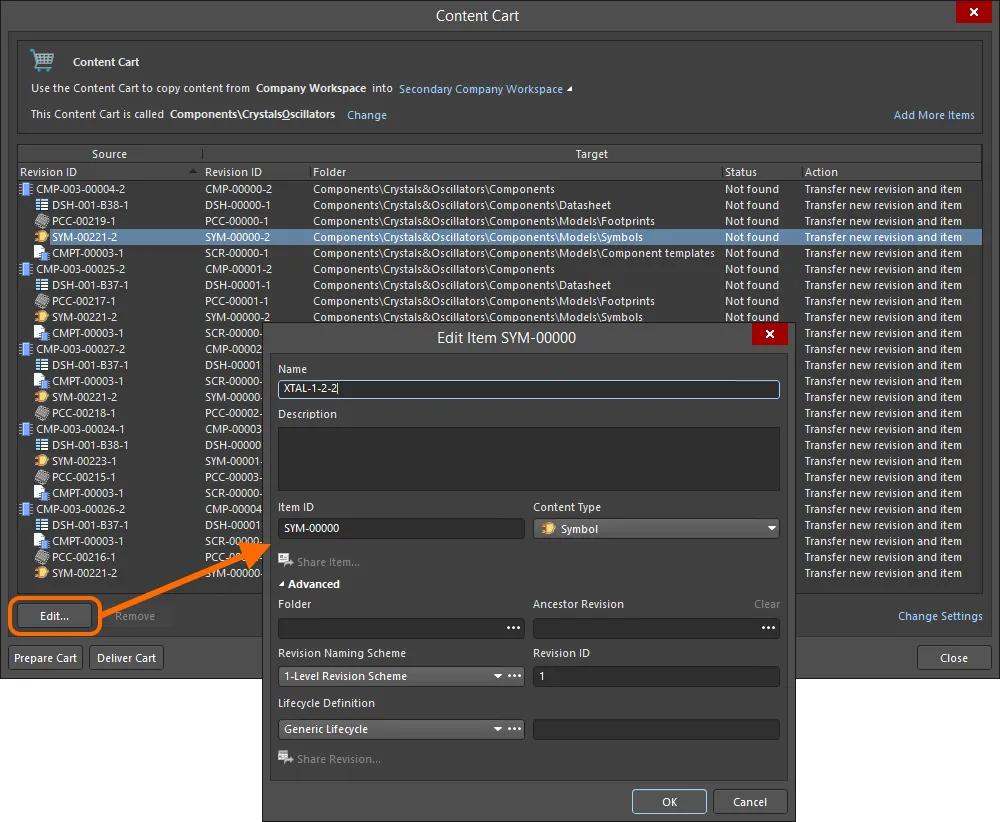
Para un mayor control, puede definir propiedades a nivel de cada elemento individual.
Entrega del carrito
Una vez completada la preparación, haz clic en el botón «  » para continuar con la adquisición. Aparecerá un cuadro de diálogo de confirmación que te notificará que el Content Cart está a punto de transferirse de los espacios de trabajo de origen a los de destino; haz clic Yes para continuar. Un segundo cuadro de diálogo de confirmación mostrará el resultado de la adquisición, y los elementos adquiridos estarán disponibles para su consulta en el espacio de trabajo de destino a través del Explorer panel.
 ».
».
Adquisición de datos en formato IntLib
También tiene la posibilidad de adquirir componentes desde su espacio de trabajo y añadirlos a una biblioteca integrada (*.IntLib). Y al colocar componentes desde dicha biblioteca integrada, los vínculos reales remiten a los componentes del espacio de trabajo. Esto le permite utilizar de forma eficaz los componentes del espacio de trabajo de su empresa sin conexión, al tiempo que garantiza que el diseño siga manteniendo una conexión real con dichos componentes en el espacio de trabajo de origen.
Incorporación a una IntLib
Desde el Content Cart cuadro de diálogo, el proceso para importar a una IntLib es el siguiente:
-
Haz clic en el Select target server enlace y selecciona IntLib file en el menú.
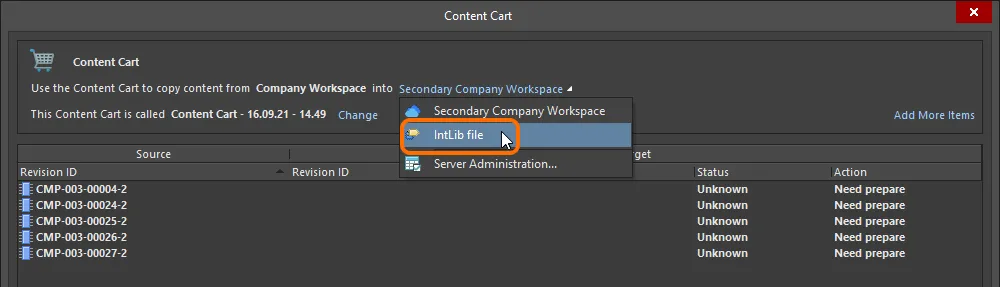
Establece el destino del Content Cart un archivo IntLib. -
Especifica el nombre y la ubicación del archivo IntLib generado. Por defecto, el archivo se nombrará con el formato
Integrated_Library -, y se generará en la ubicación- \Users\Public\Documents\Altium\AD. Modifica estos datos según sea necesario a través del Save As cuadro de diálogo, al que se accede haciendo clic en el Change enlace.\Library\ExportCmpLib 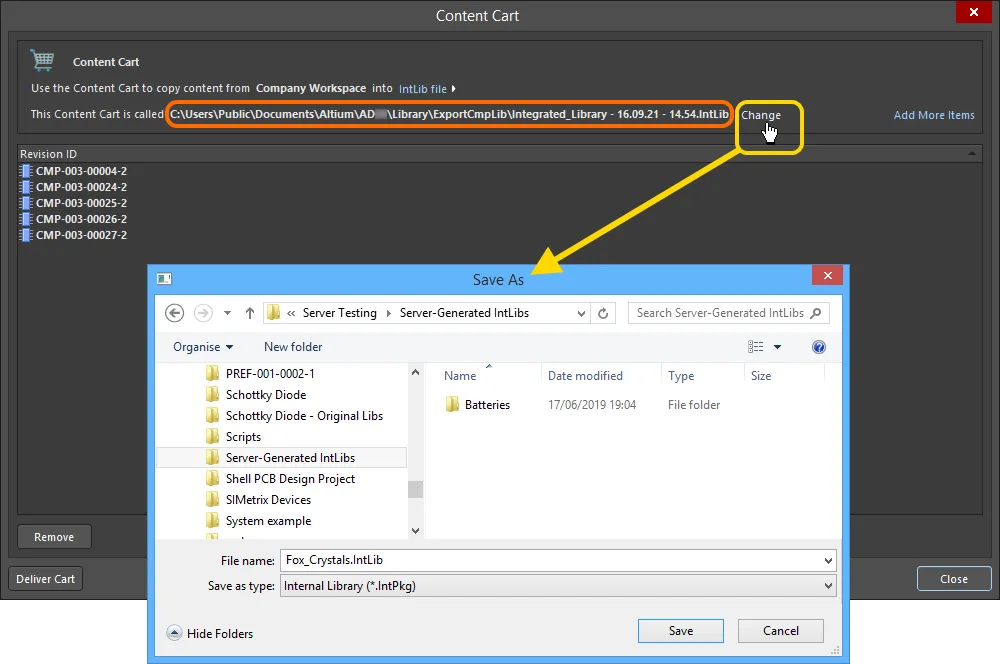
Acepta la carpeta de destino y el nombre de archivo predeterminados, o cámbialos según sea necesario. - Si necesitas incorporar componentes adicionales a la misma IntLib, haz clic en el Add More Items enlace y seleccione la Select entrada para acceder al Choose Item cuadro de diálogo (una versión «simplificada» del panel del Explorador). Desde aquí puedes explorar el espacio de trabajo de origen en busca de más elementos. Como alternativa, selecciona la Add manually entrada para acceder al Add new items cuadro de diálogo. Este cuadro de diálogo te permite pegar una lista externa de elementos que necesites (un elemento por línea), que luego se pueden buscar dentro del espacio de trabajo de origen utilizando los criterios de búsqueda seleccionados (GUID, Item ID, Name, o MPN).
-
Una vez listo, haz clic en el botón «
» para continuar con la generación de la IntLib. Se creará un paquete de biblioteca integrada temporal (*.LibPkg), al que se le añadirán los archivos fuente SchLib (con símbolos, parámetros y enlaces de modelos) y PcbLib (con modelos de huellas) generados. A continuación, se compila para producir el archivo IntLib, que se genera en la carpeta especificada. Un cuadro de diálogo informativo confirmará que el archivo se ha generado correctamente.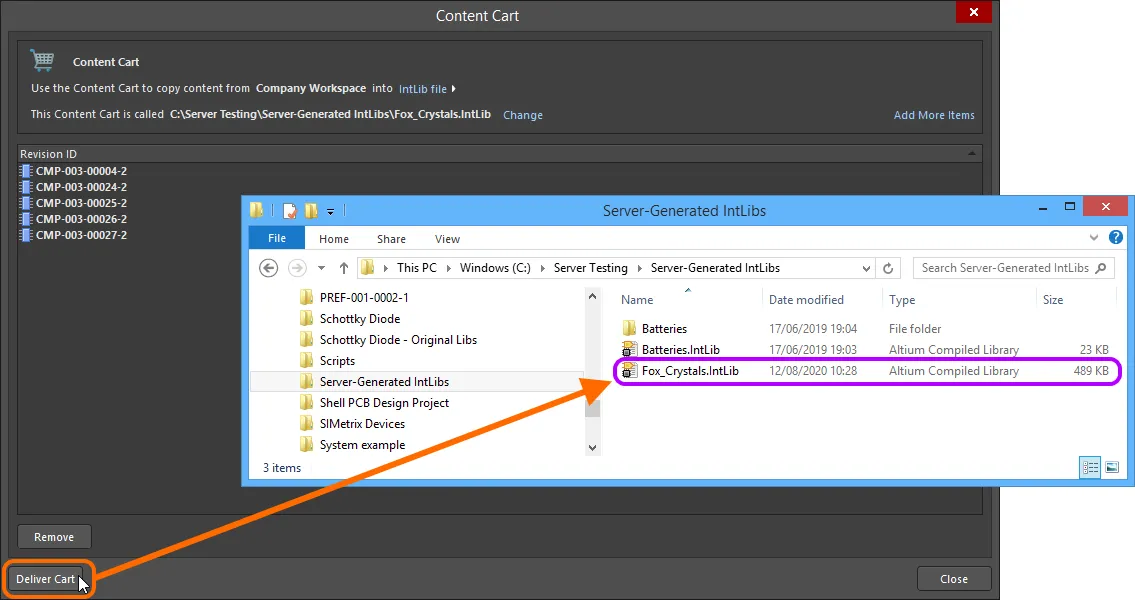
Traslade el carrito a la carpeta de destino, que contendrá el archivo de biblioteca integrada necesario.
Uso de IntLib
Tras la generación, la IntLib se puede añadir como parte de las bibliotecas no pertenecientes al espacio de trabajo disponibles para el software (a través de la Installed pestaña del cuadro de diálogo «Bibliotecas disponibles basadas en archivos»). A partir de ese momento, estará disponible para su uso desde el panel «Componentes». Coloca los componentes de IntLib en tu diseño según sea necesario. Aunque se trabaje efectivamente con los componentes «fuera de línea», los enlaces a los componentes originales del espacio de trabajo garantizan la continuidad cuando vuelvas a trabajar «en línea» directamente desde tu espacio de trabajo.
 Localizado por IA