
Extracción de datos de un Workspace
Los datos pueden extraerse de su Workspace conectado de las siguientes maneras:
-
Descarga por lotes de componentes y modelos. En el caso de los componentes, se exportan esencialmente al formato IntLib. Los componentes también pueden adquirirse en una IntLib mediante el uso del Content Cart.
-
Obtención de diseños (si están bajo el propio control de versiones del Workspace conectado y aún no tiene una copia de trabajo local).
-
Detención de la sincronización para diseños que se han puesto a disposición en (registrados en) su Workspace de Altium 365.
-
Descarga de paquetes de liberación.
Las siguientes secciones muestran cómo se realizan estas distintas acciones.
Descarga por lotes de elementos
El panel Explorer en Altium Designer admite la capacidad de seleccionar varios elementos en su Workspace conectado y descargar, en bloque, las entidades de origen de esos elementos en una única biblioteca o carpeta de origen recién creada, según corresponda. Los siguientes tipos de elementos son compatibles con esta función:
-
Components – con los componentes seleccionados descargados en un archivo Zip que contiene bibliotecas de símbolos y modelos de origen, y un paquete de biblioteca integrada de origen (
*.LibPkg). -
Symbols – con los símbolos seleccionados descargados en una Biblioteca Esquemática (
*.SchLib). -
Footprints – con los modelos de componentes 2D/3D seleccionados descargados en una Biblioteca PCB (
*.PcbLib). -
Simulation Models – con los datos liberados aplicables a cada elemento de la selección (
*.SimModel,*.mdl,*.ckt) descargados en una subcarpeta independiente.
Batch Download of Components
Para descargar varios componentes:
- Vaya a la carpeta del Workspace que contiene los componentes que desea descargar.
- Seleccione la revisión del/de los componente(s) que desea incluir en la descarga. Solo puede elegir una revisión de un componente en particular (normalmente la revisión más reciente), pero puede incluir tantos componentes diferentes en la descarga como necesite.
- Haga clic con el botón derecho en una entrada de la selección y elija el comando Operations » Download selected component to zip en el menú contextual.
-
En el cuadro de diálogo Save As, especifique el nombre y la ubicación del archivo Zip generado. De forma predeterminada, el archivo se nombrará con el formato
Components - <Date> - <Time>.zip. -
Cuando esté listo, haga clic en el botón Save para continuar con la descarga y la generación del archivo Zip. Se creará un paquete de biblioteca integrada (
*.LibPkg) con archivos SchLib de origen (con símbolos, parámetros y enlaces a modelos) y PcbLib (con modelos de huella) generados y añadidos. Luego, esto se comprime en el archivo Zip, que se genera en la carpeta especificada. Un cuadro de diálogo informativo confirmará la generación correcta del archivo.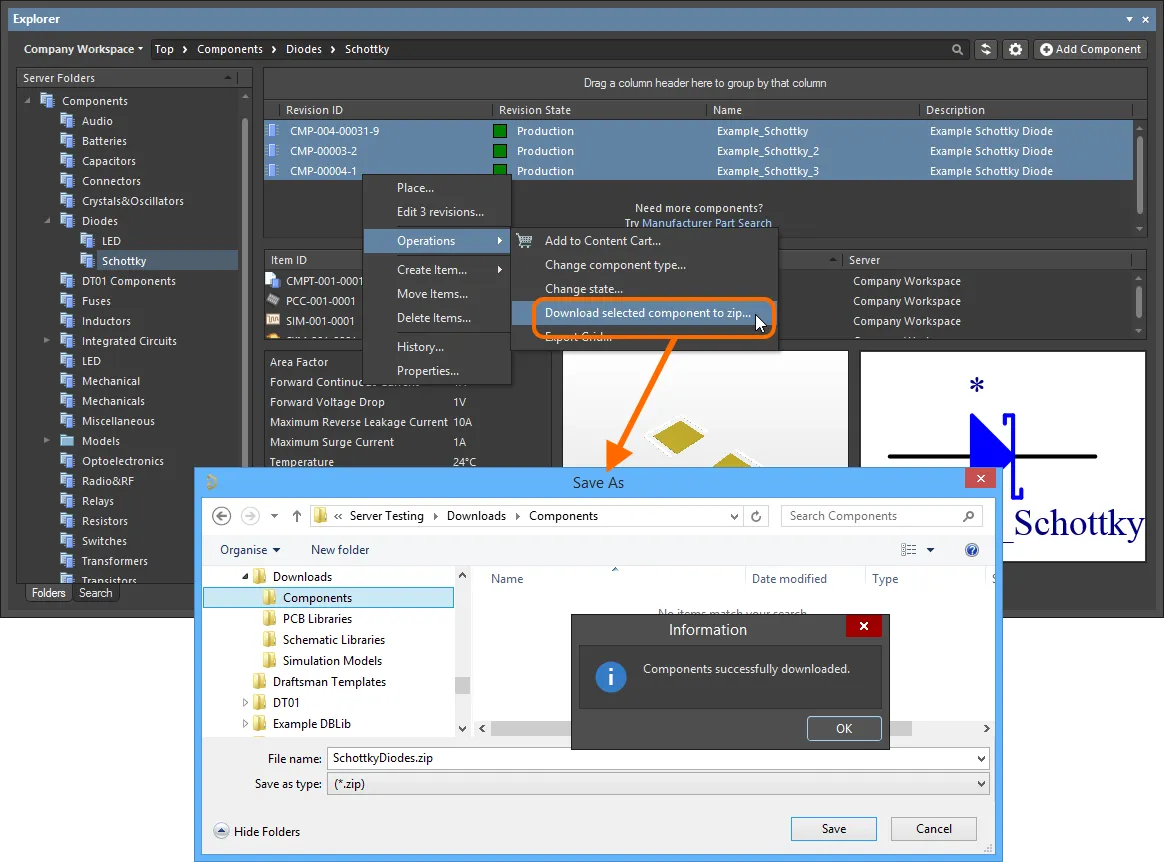
Ejemplo de descarga de varios componentes seleccionados en un archivo ZIP.
Utilice el origen del archivo Zip para generar rápidamente una biblioteca integrada que contenga el/los componente(s) elegido(s).
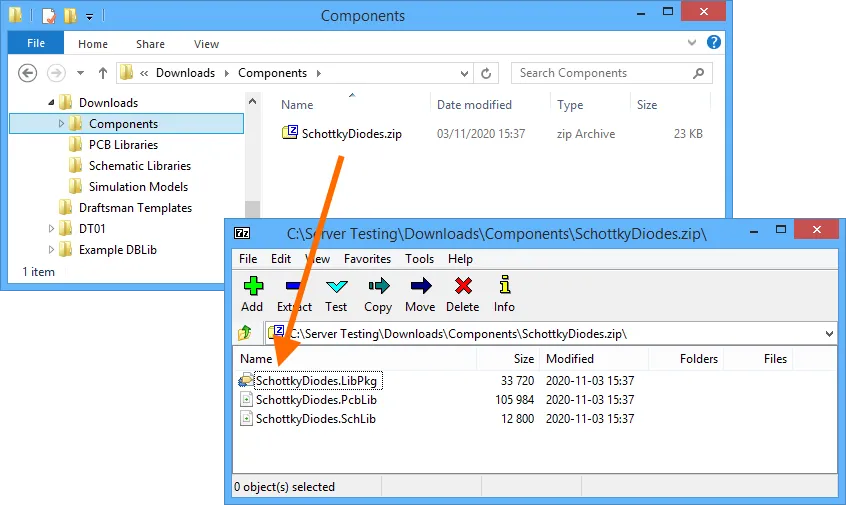
Archivo Zip resultante con el origen de los componentes descargados.
Batch Download of Schematic Symbols
Para descargar varios símbolos esquemáticos:
- Vaya a la carpeta del Workspace que contiene los símbolos de interés.
- Seleccione los símbolos necesarios para la descarga usando los controles estándar de selección múltiple (Ctrl+Click, Shift+Click).
- Haga clic con el botón derecho en la selección y elija el comando Operations » Download selected symbol in library.
- Utilice el cuadro de diálogo Choose destination file para determinar dónde y con qué nombre se generará el nuevo archivo de Biblioteca Esquemática.
- Haga clic en Save – se creará la SchLib, con el progreso mostrado en un cuadro de diálogo Downloading dedicado.
Una vez completada la descarga, el cuadro de diálogo Downloading permite explorar el contenido descargado en el Explorador de Windows (haga clic en Explore) o abrir la biblioteca en Altium Designer (haga clic en Open).
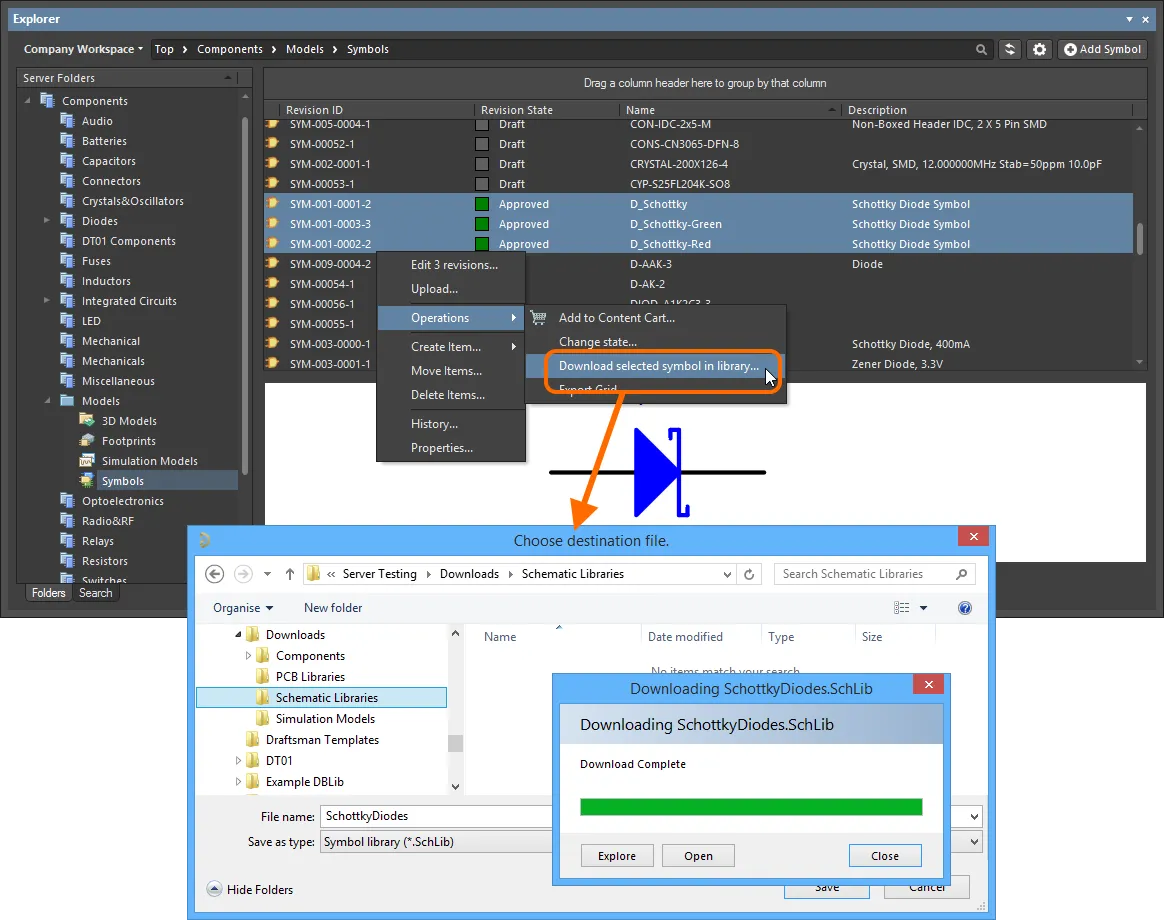
Ejemplo de descarga de varios símbolos seleccionados en un documento de Biblioteca Esquemática.
Cada símbolo se nombra utilizando el campo Name del símbolo de origen.
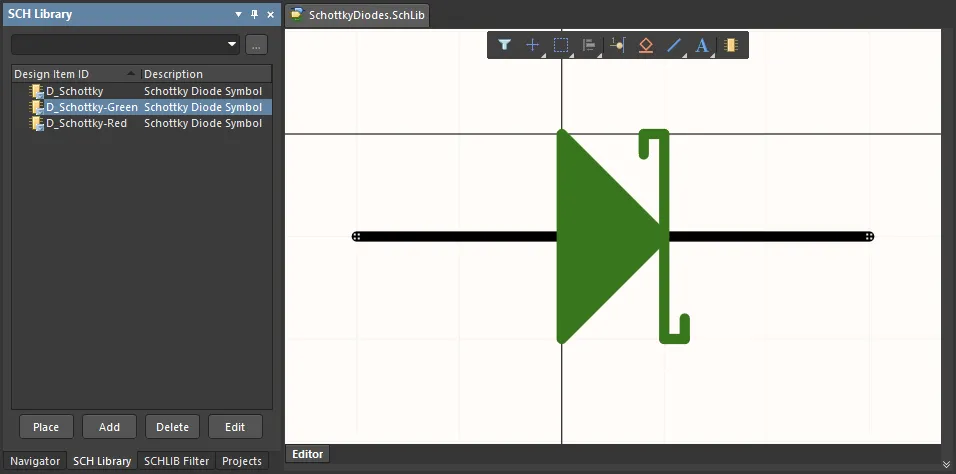
Documento de Biblioteca Esquemática resultante con los símbolos descargados.
Batch Download of Footprints
Para descargar varias huellas:
- Vaya a la carpeta del Workspace que contiene las huellas de interés.
- Seleccione las huellas necesarias para la descarga, usando los controles estándar de selección múltiple (Ctrl+Click, Shift+Click).
- Haga clic con el botón derecho en la selección y elija el comando Operations » Download selected footprint in library.
- Utilice el cuadro de diálogo Choose destination file para determinar dónde y con qué nombre se generará el nuevo archivo de Biblioteca PCB.
- Haga clic en Save – se creará la PcbLib, con el progreso mostrado en un cuadro de diálogo Downloading dedicado.
Una vez completada la descarga, el cuadro de diálogo Downloading permite explorar el contenido descargado en el Explorador de Windows (haga clic en Explore) o abrir la biblioteca en Altium Designer (haga clic en Open).
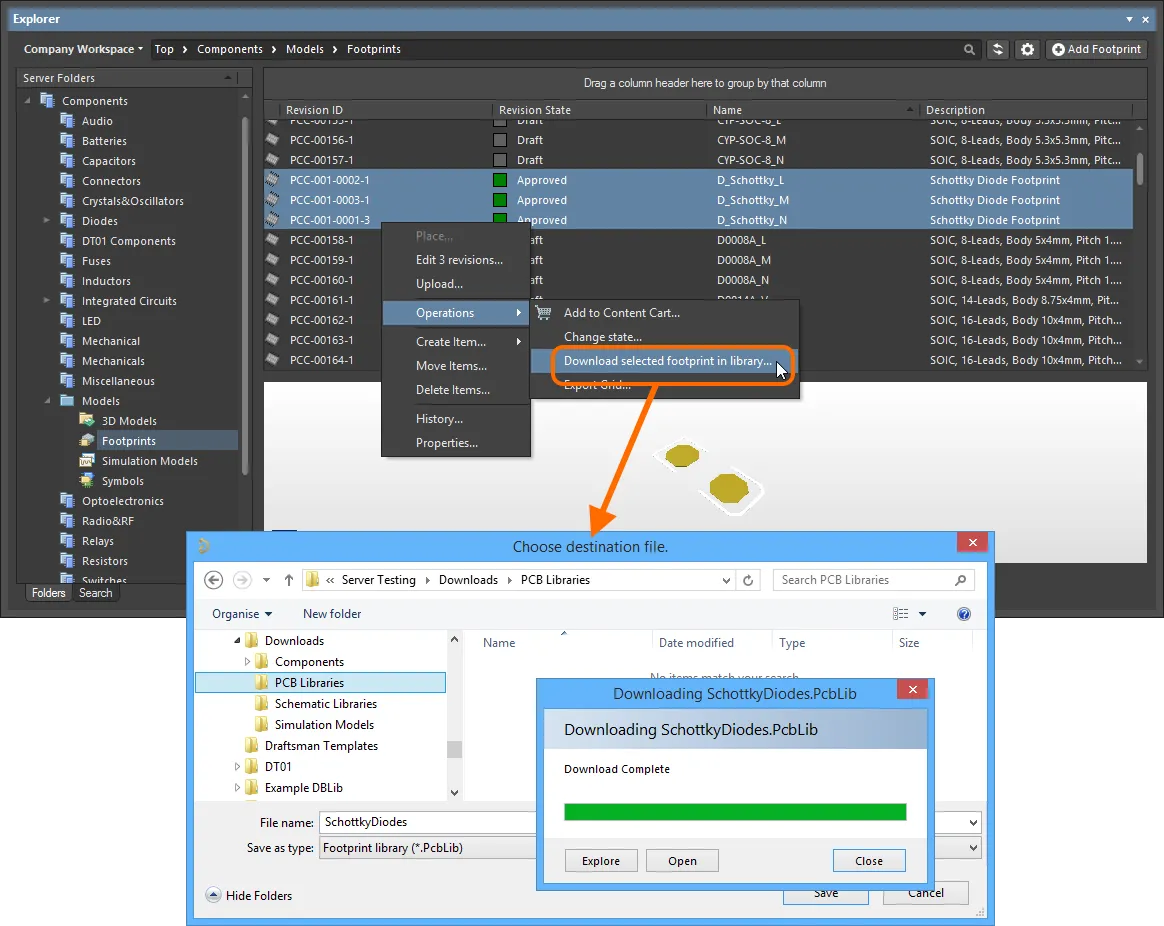
Ejemplo de descarga de varias huellas seleccionadas en un documento de Biblioteca PCB.
Cada huella se nombra utilizando el campo Name de la huella de origen.
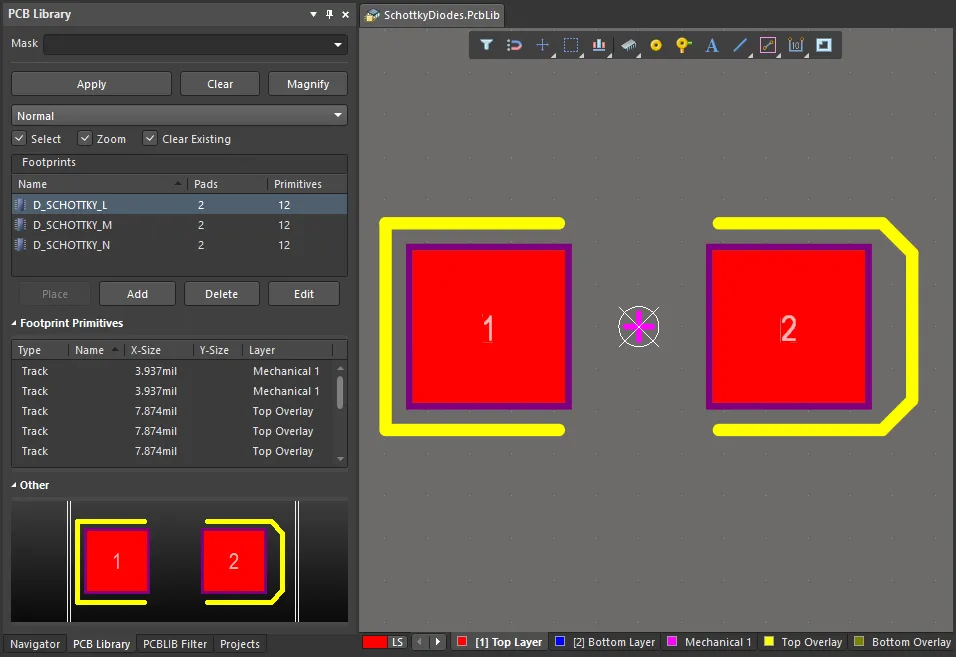
Documento de Biblioteca PCB resultante con las huellas descargadas.
Batch Download of Simulation Models
Para descargar varios modelos de simulación:
- Vaya a la carpeta del Workspace que contiene los modelos de simulación de interés.
- Seleccione los modelos de simulación necesarios para la descarga, usando los controles estándar de selección múltiple (Ctrl+Click, Shift+Click).
- Haga clic con el botón derecho en la selección y elija el comando Operations » Download selected sim model to folder.
- Utilice el cuadro de diálogo Choose destination folder para determinar la carpeta principal de descarga para los modelos.
- Haga clic en Select Folder – la descarga continuará, con el progreso mostrado en un cuadro de diálogo Downloading dedicado.
Una vez completada la descarga, el cuadro de diálogo Downloading permite explorar el contenido descargado en el Explorador de Windows (haga clic en Explore).
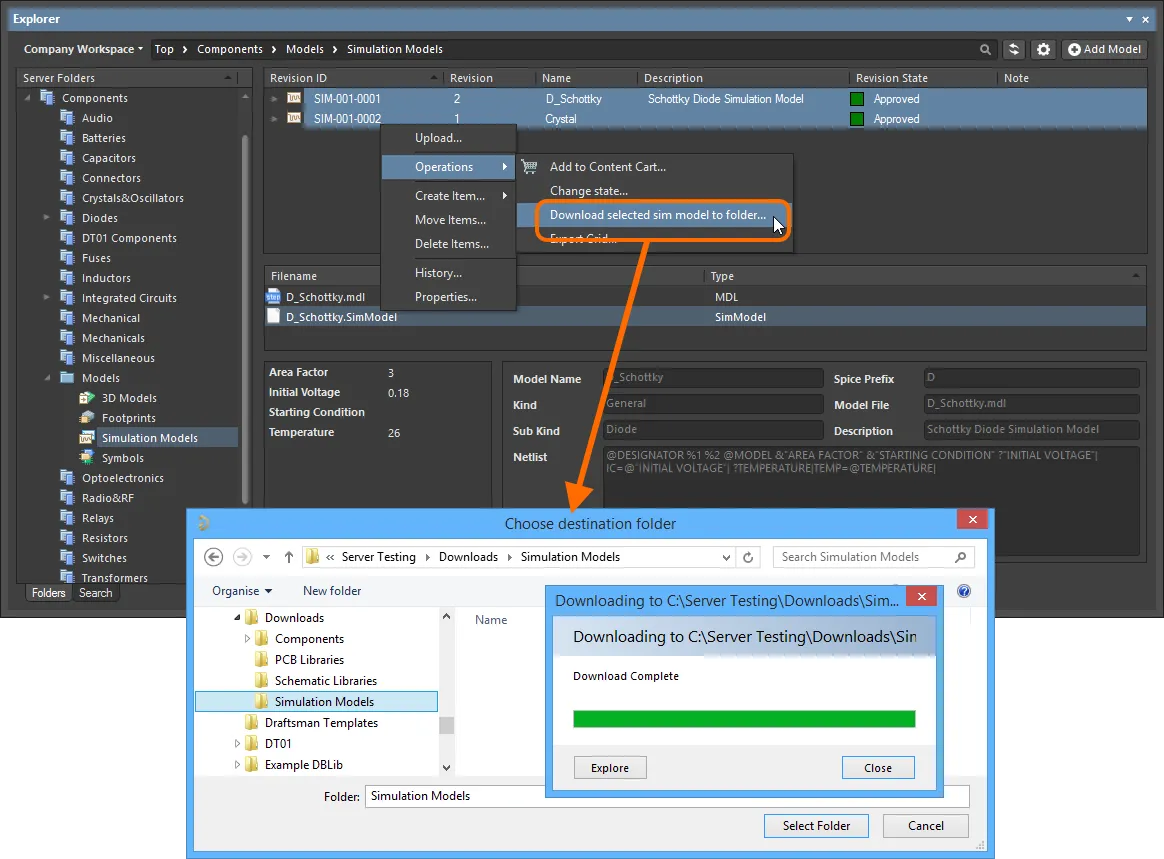
Ejemplo de descarga de varios modelos de simulación seleccionados en una carpeta designada.
Dentro de la carpeta de destino, se creará una subcarpeta para cada elemento de la selección, nombrada con el ID de elemento-revisión. Los datos de liberación pueden encontrarse en la subcarpeta Released correspondiente.
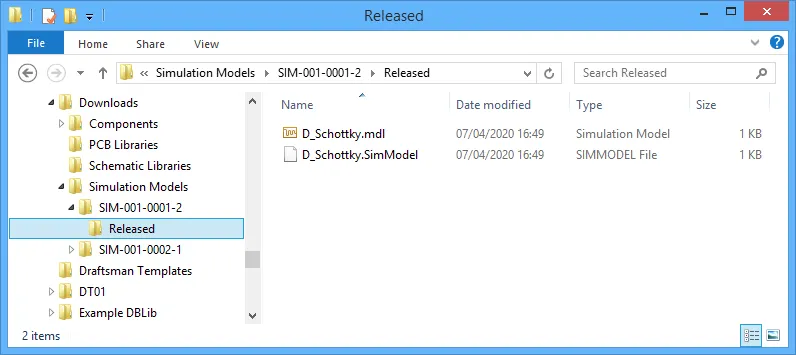
Acceso a los datos de un elemento de Modelo de Simulación incluido en una descarga por lotes.
Extracción de componentes mediante el Content Cart
También tiene la posibilidad de adquirir componentes desde su Workspace conectado en una Biblioteca Integrada (*.IntLib). El medio a través del cual se realiza esto —su interfaz con el Servicio de Adquisición de Datos del Workspace— es el Content Cart. Se accede al cuadro de diálogo Content Cart desde el panel Explorer en Altium Designer. Mientras explora su Workspace del que desea obtener datos, haga clic con el botón derecho en una revisión de elemento que desee adquirir y elija el comando Operations » Add to Content Cart en el menú contextual.
Desde el cuadro de diálogo Content Cart, el proceso para adquirir en una IntLib es el siguiente:
-
Haga clic en el enlace Select target server y elija IntLib file en el menú.
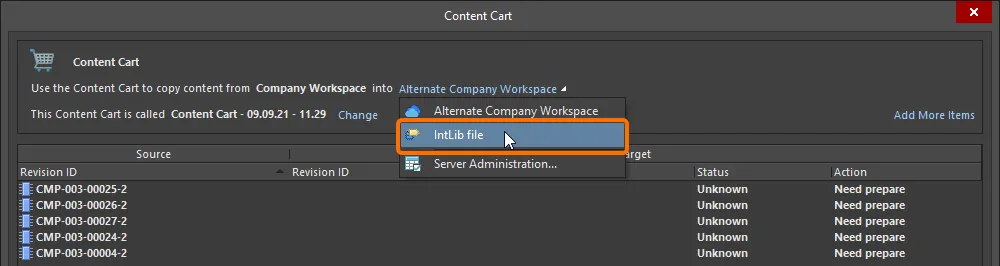
Establezca el destino del Content Cart para que sea un archivo IntLib. -
Especifique el nombre y la ubicación del archivo IntLib generado. De forma predeterminada, el archivo se nombrará con el formato
Integrated_Library - <Date> - <Time>.IntLiby se generará en la ubicación\Users\Public\Documents\Altium\AD<Solution/Version>\Library\ExportCmpLib. Modifique esto según sea necesario mediante el cuadro de diálogo Save As, al que se accede haciendo clic en el enlace Change.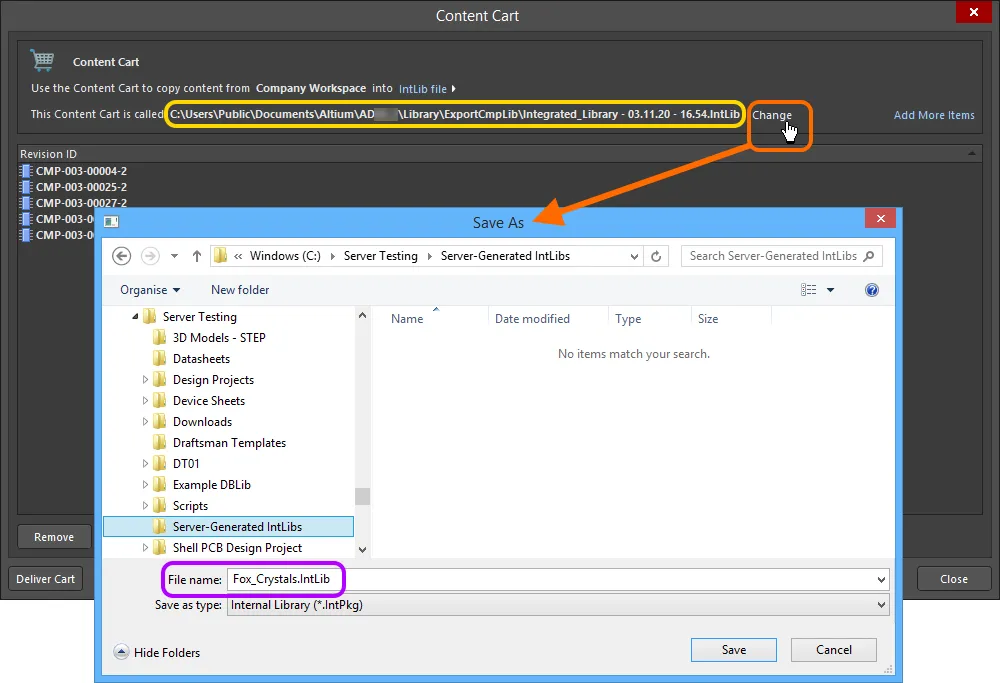
Acepte la carpeta de destino y el nombre de archivo predeterminados, o cámbielos según sea necesario. -
Si necesita adquirir componentes adicionales en la misma IntLib, haga clic en el enlace Add More Items y elija la entrada Select para acceder al cuadro de diálogo Choose Item. Desde allí puede explorar el Workspace de origen para buscar más componentes. Como alternativa, elija la entrada Add manually para acceder al cuadro de diálogo Add new items. Este cuadro de diálogo le permite pegar una lista externa de componentes que necesita (un elemento por línea), que luego pueden buscarse en el Workspace de origen utilizando un criterio de búsqueda elegido (GUID, Item ID, Name o MPN).
-
Cuando esté listo, haga clic en el botón
 para continuar con la generación de la IntLib. Se creará un paquete temporal de biblioteca integrada (
*.LibPkg), con archivos SchLib de origen (con símbolos, parámetros y enlaces a modelos) y PcbLib (con modelos de huella) generados y añadidos. Luego, esto se compila para producir el archivo IntLib, que se genera en la carpeta especificada. Un cuadro de diálogo informativo confirmará la generación correcta del archivo.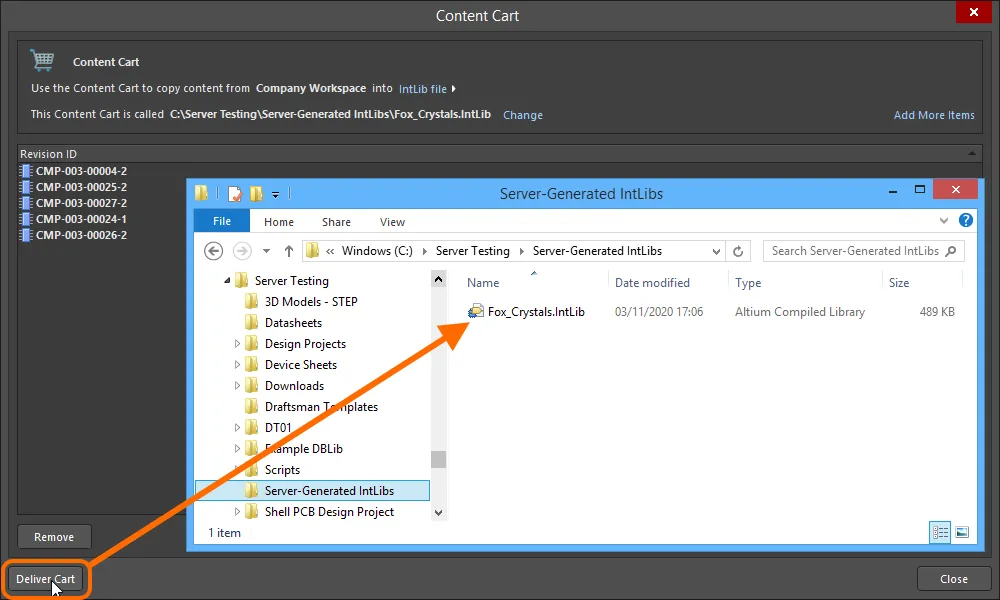
Entregue el carrito a la carpeta de destino, que contendrá el archivo de Biblioteca Integrada requerido.
Después de la generación, la IntLib puede añadirse como parte de las bibliotecas basadas en archivos disponibles para el software (a través de la pestaña Installed del cuadro de diálogo Available File-based Libraries dialog). Entonces estará disponible para su uso desde el panel Components. Coloque los componentes de la IntLib en su diseño según sea necesario.
Obtención de diseños bajo el control de versiones nativo de un Workspace
En el caso de un proyecto de diseño bajo el control de versiones nativo del Workspace —creado y almacenado dentro del Versioned Storagerepositorio de diseño Git del Workspace conectado—, la extracción desde su Workspace es simplemente cuestión de obtener el diseño como una copia de trabajo local. Esto se realiza directamente desde Altium Designer usando el comando File » Open Project. Aparecerá el cuadro de diálogo Open Project dialog, desde el que puede elegir qué proyecto abrir desde su Workspace; cuando esté conectado a un Workspace, ese Workspace aparecerá en la región Locations del cuadro de diálogo, distinguido por el icono  (para un Workspace de Altium 365) o el icono
  (para un Workspace de Enterprise Server) y aparecerá con el nombre asignado al Workspace.
 para especificar una ruta personalizada. La ruta de checkout predeterminada se define como una propiedad del repositorio de diseño en el que reside el proyecto. Para un repositorio Git (por ejemplo, el repositorio
  .
.
Una vez abierto, el proyecto aparecerá bajo una entrada correspondiente a su Workspace, dentro del panel Projects panel en Altium Designer.
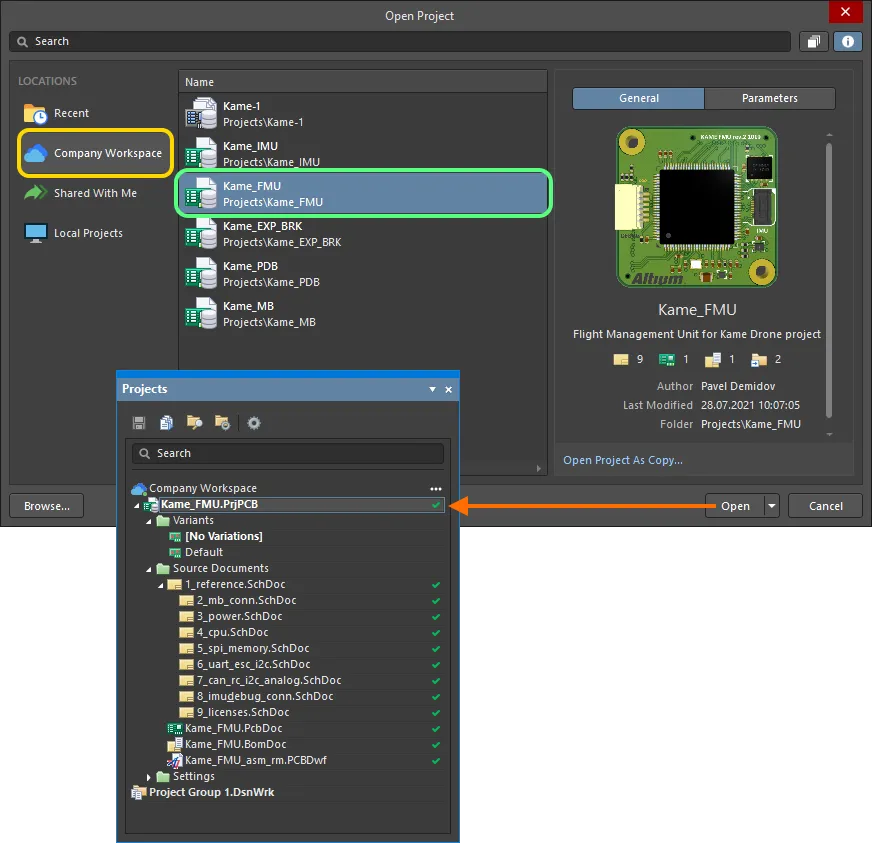
Obtenga una copia local de un proyecto abriéndolo (esencialmente, haciéndole checkout desde su Workspace conectado). Aquí se muestra un ejemplo de apertura de un proyecto desde un Workspace conectado de Altium 365. Pase el cursor sobre la imagen para ver un ejemplo de apertura de un proyecto desde un Workspace conectado de Enterprise Server.
Detener la sincronización de diseños registrados (solo para Altium 365 Workspace)
Si ha "registrado" un proyecto existente (proyecto local o un proyecto actualmente bajo control de versiones externo) en su Workspace mediante la función Make Project Available Online, sin ponerlo bajo el control de versiones nativo del Workspace, entonces usted ya tiene el proyecto. La versión en el Workspace es un "espejo" de este: una copia sincronizada que le permite disfrutar de las funciones de colaboración disponibles a través de la plataforma Altium 365. Si se puso a disposición y está bajo la administración completa del control de versiones del Workspace, entonces simplemente puede abrir el proyecto (si aún no lo está) para obtener una copia local.
Si desea detener la sincronización entre su proyecto local y la versión del mismo que se puso a disposición en el Workspace —eliminando así todo vínculo con el Workspace—, haga clic en el botón  , disponible en la pestaña General tab del cuadro de diálogo Project Options. Aparecerá la ventana Turn off project synchronization. Haga clic en la opción Unlink y, a continuación, haga clic en OK de nuevo en el cuadro de diálogo Project Options. El proyecto local ya no estará asociado con el proyecto del Workspace.
Esto se refleja en el panel Projects panel después de guardar el proyecto local, ya que el proyecto se mostrará bajo el Grupo de proyectos activo (*.DsnWrk), en lugar de como una entrada bajo el Workspace activo. Es necesario guardar, ya que los vínculos al proyecto en el Workspace se eliminan del archivo del proyecto.
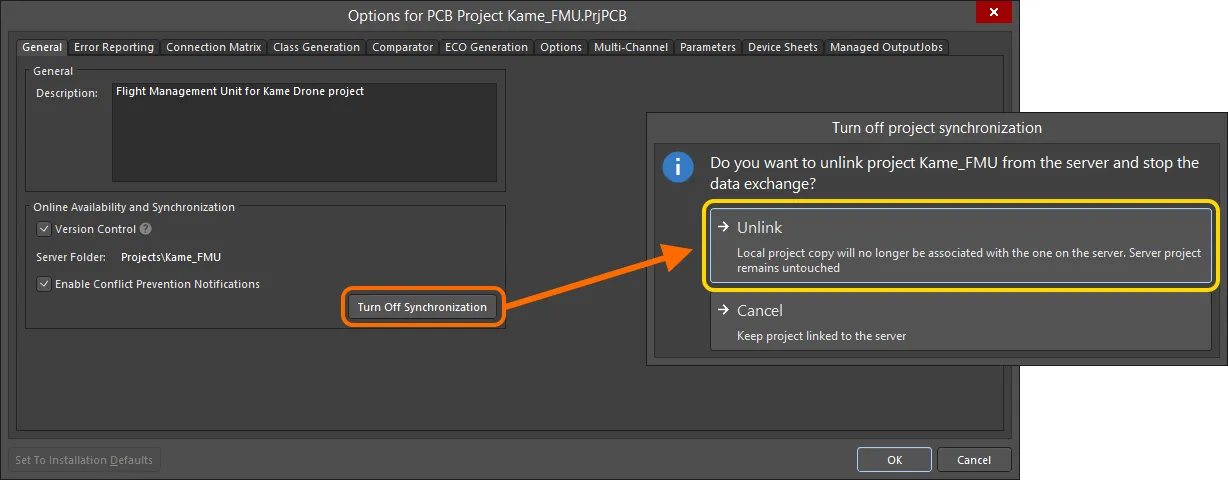
Puede cortar la conexión entre su proyecto local y la versión del mismo puesta a disposición en el Workspace.
Descarga de paquetes de liberación
La extracción de una o todas las liberaciones de proyectos de diseño —publicadas en su Workspace conectado mediante Project Releaser en Altium Designer— consiste simplemente en descargar esos paquetes de liberación desde la interfaz del navegador del Workspace.
Los paquetes de liberación se presentan en la vista Releases (para un Altium 365 Workspace) / la vista Manufacture (para un Enterprise Server Workspace) al explorar un proyecto de diseño específico a través de la página de gestión detallada del proyecto: una vista detallada del proyecto centrada en CAD.
 situado sobre la lista de proyectos y eligiendo la entrada Open en el menú asociado. Como alternativa, haga doble clic directamente en la entrada del proyecto requerida en la lista (o haga clic en su nombre). La página se abrirá en una nueva pestaña del navegador.
Se puede descargar cualquiera o todos los conjuntos de datos incluidos en una liberación. Haga clic en el botón  asociado a la liberación para acceder a una ventana en la que definir qué conjuntos de datos de esa liberación desea descargar. Después de hacer clic en el botón
  , se descargará en la carpeta predeterminada de descargas de su navegador un único archivo Zip que contiene una carpeta para cada conjunto de datos incluido.
Haga clic en el control Show Files para examinar los archivos implicados en cada conjunto de datos que forma parte de la liberación. La descarga es compatible con todos los niveles de granularidad, desde el conjunto de datos completo hasta una carpeta/tipo de salida concreto, e incluso hasta el nivel de archivo individual. Pase el cursor sobre una entrada y haga clic en el botón  para iniciar la descarga. Para un conjunto de datos o una carpeta específica de salida, se descargará un archivo Zip. Para un archivo individual, se descargará ese archivo (sin comprimir).
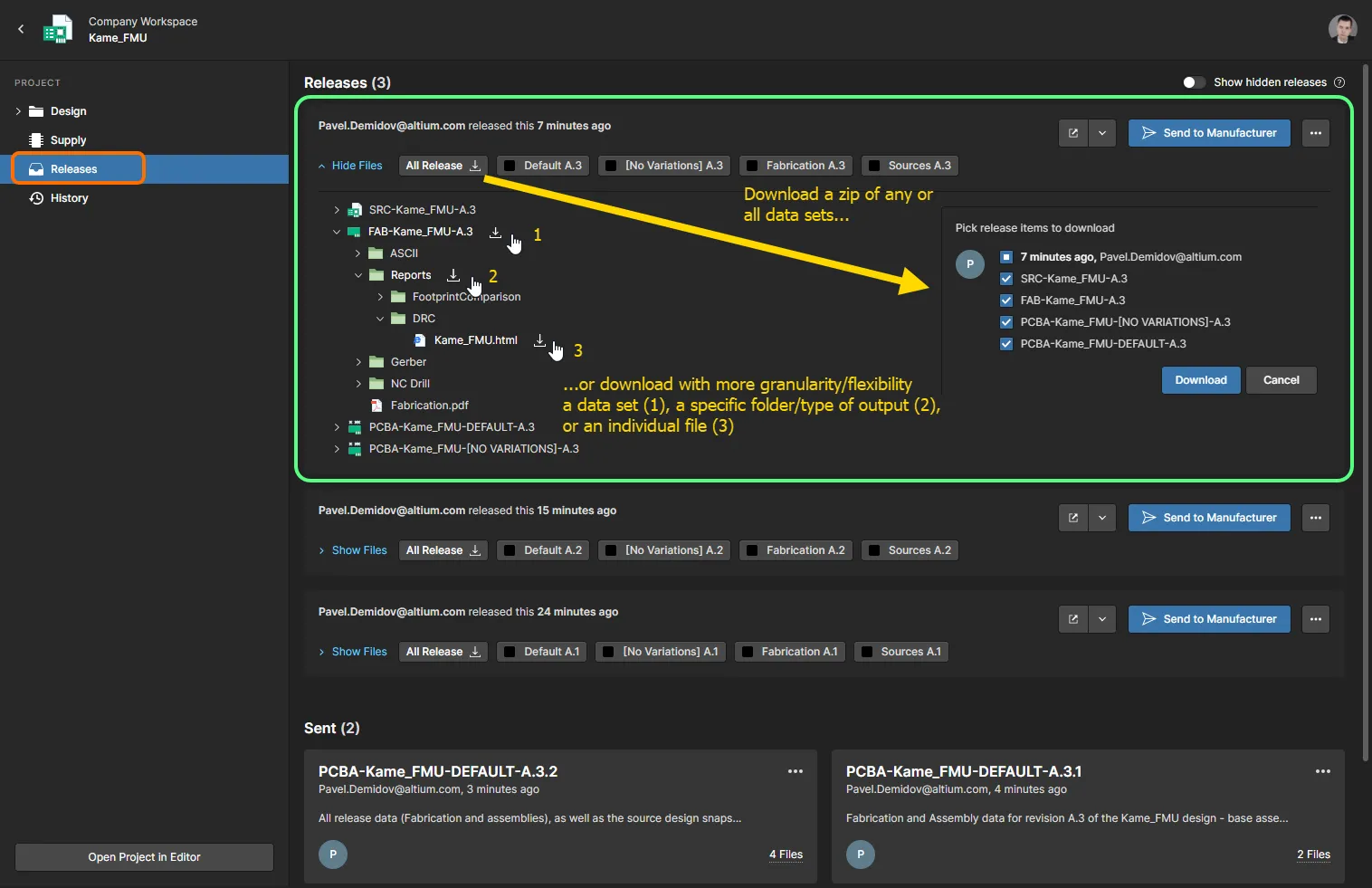
La vista Releases en la interfaz del navegador de Altium 365 Workspace le da acceso a los paquetes de datos liberados, con la posibilidad de descargar los datos liberados con distintos niveles de granularidad. Pase el cursor sobre la imagen para ver un ejemplo de descarga de los datos liberados desde la vista Manufacture en la interfaz del navegador de un Enterprise Server Workspace.
 para abrir el paquete de liberación completo. Como alternativa, haga clic en el botón
  y elija qué desea ver: ya sea el paquete de liberación completo (All Release) o un ensamblaje específico (variante). Una liberación de proyecto abierta se presenta en una nueva pestaña del navegador Manufacturing Portal.
 Localizado por IA