
Extracción de datos de un Workspace
Los datos se pueden extraer de su espacio de trabajo conectado de las siguientes formas:
-
Descarga por lotes de componentes y modelos. Los componentes se exportan básicamente al formato
*.IntLib. También se pueden obtener componentes en una IntLib mediante el carrito de contenido. -
Obtención de una copia de trabajo de los diseños (si están bajo el control de versiones propio del espacio de trabajo conectado y aún no dispone de una copia de trabajo local).
-
Interrupción de la sincronización de los diseños que se han puesto a disposición en su espacio de trabajo de Altium 365 (registrados en él).
-
Descarga de paquetes de publicación.
En las siguientes secciones se explica cómo realizar estas distintas acciones.
Descarga por lotes de elementos
El panel Explorer de Altium Designer permite seleccionar varios elementos de su espacio de trabajo conectado y descargar, de forma masiva, las entidades de origen de esos elementos en una única biblioteca de origen o carpeta recién creada, según corresponda. Esta función admite los siguientes tipos de elementos:
-
Elementos de componente: los componentes seleccionados se descargan en un archivo ZIP que contiene bibliotecas de símbolos y modelos de origen, y un paquete de biblioteca integrada de origen (
*.LibPkg). -
Elementos de símbolo: los símbolos seleccionados se descargan en una biblioteca de esquemas (
*.SchLib). -
Elementos de huella: los modelos de componentes 2D/3D seleccionados se descargan en una biblioteca de PCB (
*.PcbLib). -
Elementos de modelo de simulación: los datos publicados correspondientes a cada elemento seleccionado (
*.SimModel,*.mdl,*.ckt) se descargan en una subcarpeta independiente.
Descarga por lotes de elementos de componente
Para descargar varios elementos de componente:
-
Vaya a la carpeta del espacio de trabajo que contiene los elementos de componente que desea descargar.
-
Seleccione la revisión de los elementos de componente que desea incluir en la descarga. Solo puede elegir una revisión de un elemento de componente concreto (normalmente la más reciente), pero puede incluir en la descarga tantos elementos de componente distintos como necesite.
-
Haga clic con el botón derecho en una entrada de la selección y elija el comando Operations » Download selected component to zip del menú contextual.
-
En el cuadro de diálogo Save As, especifique el nombre y la ubicación del archivo ZIP que se generará. De forma predeterminada, el archivo se nombrará con el formato
Components - <Date> - <Time>.zip. -
Cuando esté listo, haga clic en el botón Save para proceder con la descarga y la generación del archivo ZIP. Se creará un paquete de biblioteca integrada (
*.LibPkg), al que se añadirán los archivos de origen SchLib (con símbolos, parámetros y vínculos a modelos) y PcbLib (con modelos de huella) generados. A continuación, se comprimirá en el archivo ZIP, que se generará en la carpeta especificada. Un cuadro de diálogo informativo confirmará que el archivo se ha generado correctamente.
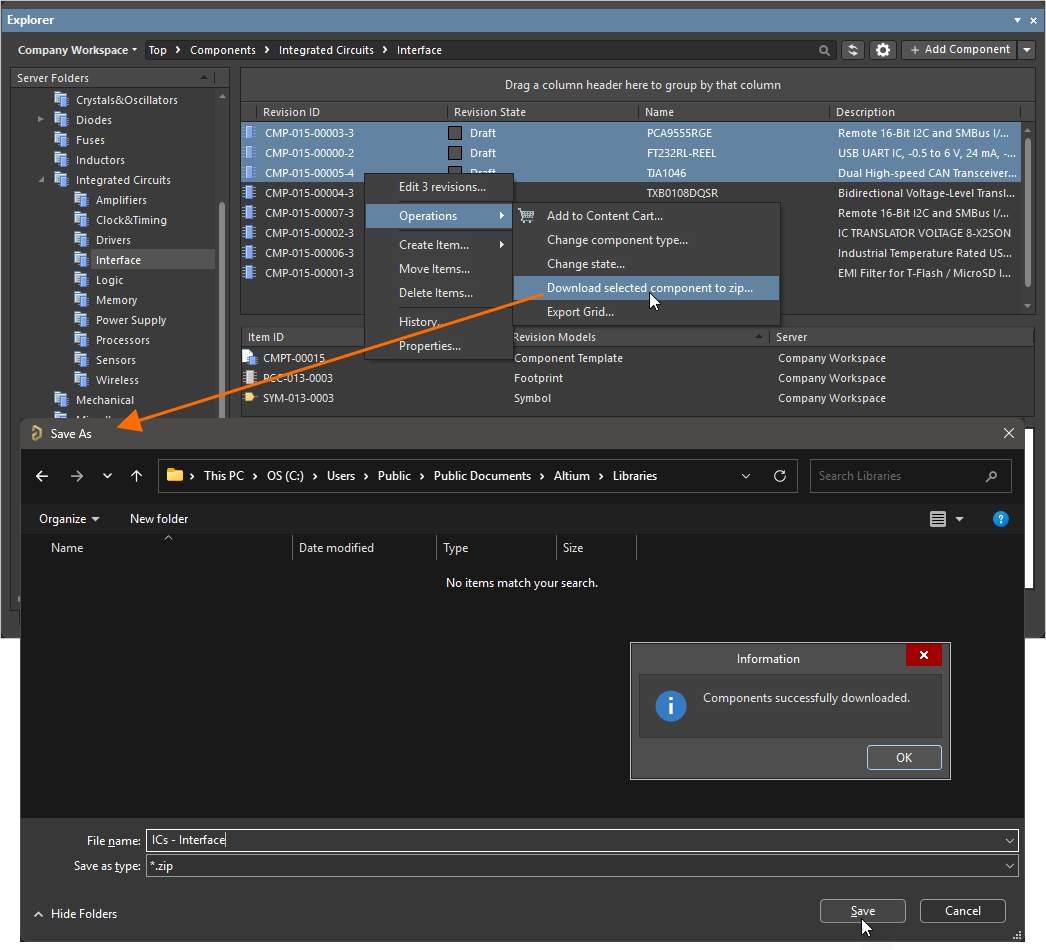
Ejemplo de descarga de varios componentes seleccionados en un archivo ZIP
Utilice los archivos de origen del archivo ZIP para generar rápidamente una biblioteca integrada que contenga los componentes elegidos.
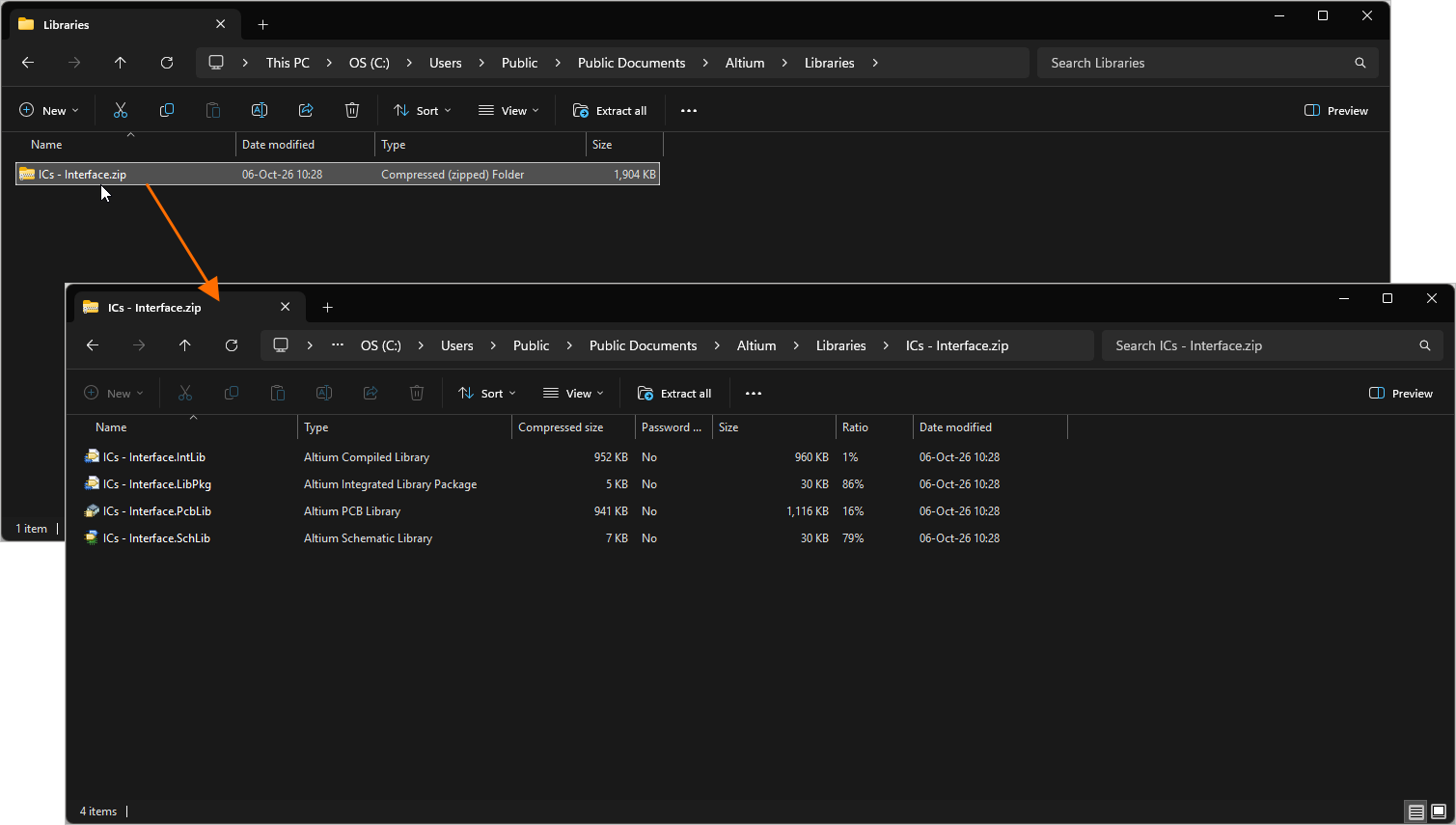
Archivo ZIP resultante con los archivos de origen de los componentes descargados
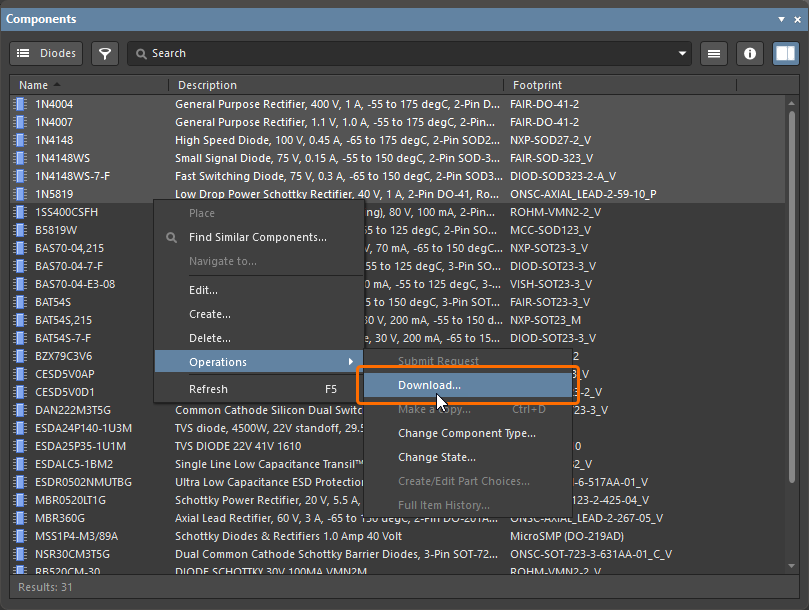 ).
).Descarga por lotes de elementos de símbolo
Para descargar varios elementos de símbolo:
-
Vaya a la carpeta del espacio de trabajo que contiene los elementos de símbolo que le interesan.
-
Seleccione los elementos que desea descargar mediante los controles estándar de selección múltiple (
Ctrl+Click,Shift+Click). -
Haga clic con el botón derecho en la selección y elija el comando Operations » Download selected symbol in library.
-
Utilice el cuadro de diálogo Choose destination file para determinar dónde y con qué nombre se generará el nuevo archivo de biblioteca de esquemas.
-
Haga clic en Save: se creará la SchLib y el progreso se mostrará en un cuadro de diálogo Downloading específico.
Una vez finalizada la descarga, el cuadro de diálogo Downloading permite explorar el contenido descargado en el Explorador de Windows (haga clic en Explore) o abrir la biblioteca en Altium Designer (haga clic en Open).
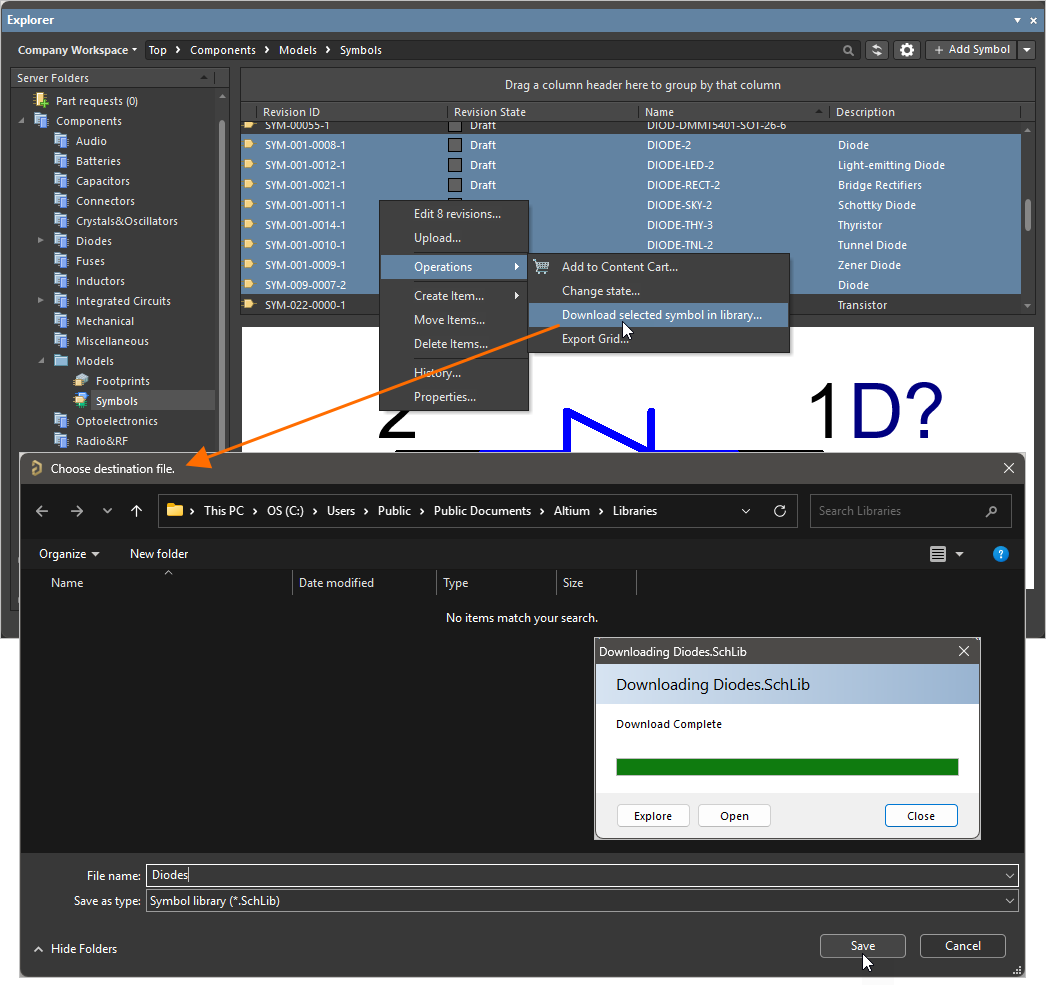
Ejemplo de descarga de varios elementos de símbolo seleccionados en un documento de biblioteca de esquemas
Cada símbolo se nombra utilizando el campo Name del símbolo de origen.
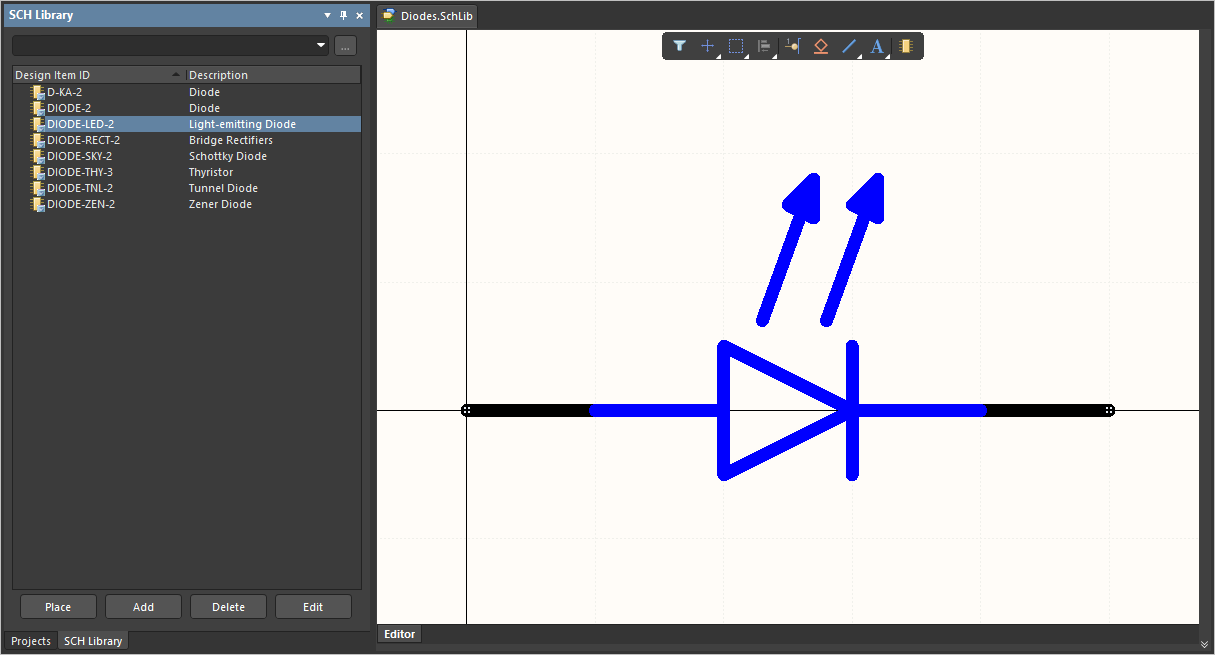
Documento de biblioteca de esquemas resultante con los símbolos descargados
Descarga por lotes de elementos de huella
Para descargar varios elementos de huella:
-
Vaya a la carpeta del espacio de trabajo que contiene los elementos de huella que le interesan.
-
Seleccione los elementos que desea descargar mediante los controles estándar de selección múltiple (
Ctrl+Click,Shift+Click). -
Haga clic con el botón derecho en la selección y elija el comando Operations » Download selected footprint in library.
-
Utilice el cuadro de diálogo Choose destination file para determinar dónde y con qué nombre se generará el nuevo archivo de biblioteca de PCB.
-
Haga clic en Save: se creará la PcbLib y el progreso se mostrará en un cuadro de diálogo Downloading específico.
Una vez finalizada la descarga, el cuadro de diálogo Downloading permite explorar el contenido descargado en el Explorador de Windows (haga clic en Explore) o abrir la biblioteca en Altium Designer (haga clic en Open).
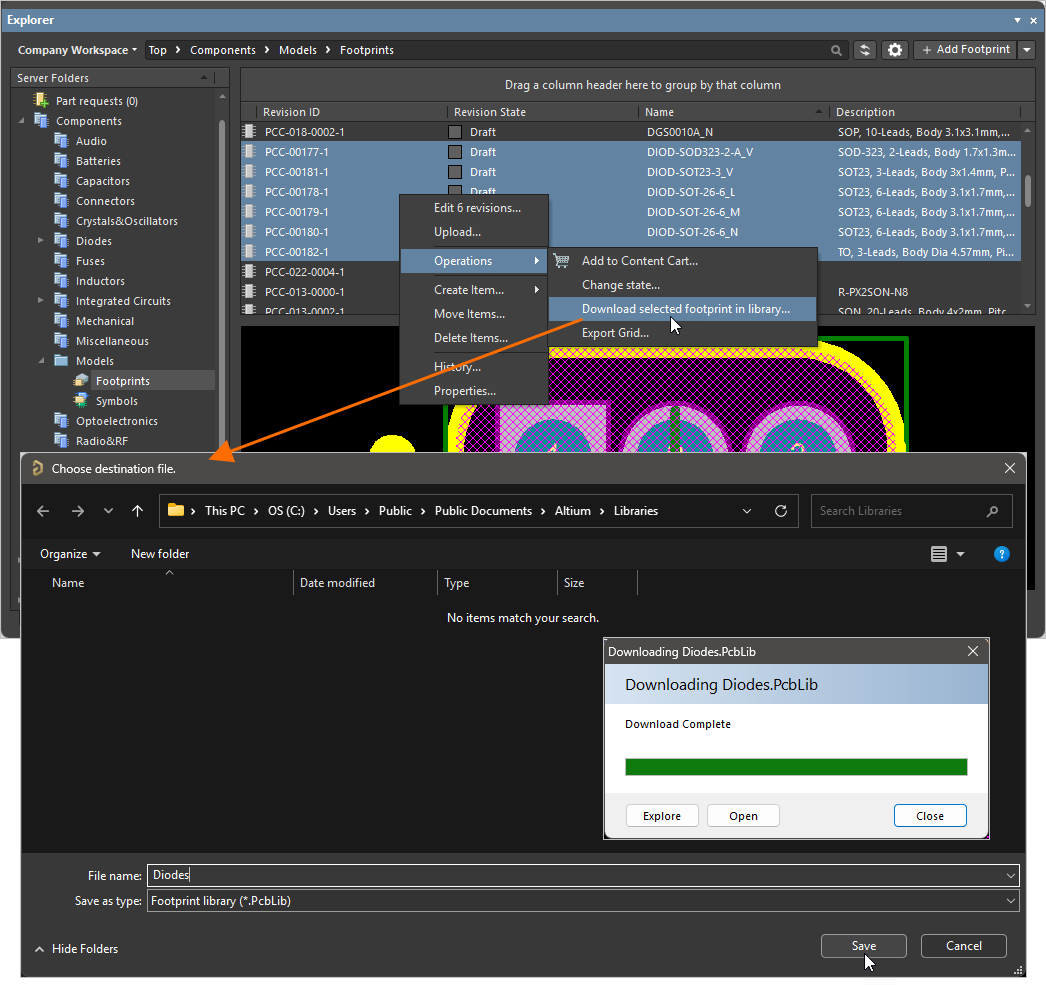
Ejemplo de descarga de varias huellas seleccionadas en un documento de biblioteca de PCB.
Cada huella se nombra utilizando el campo Name de la huella de origen.
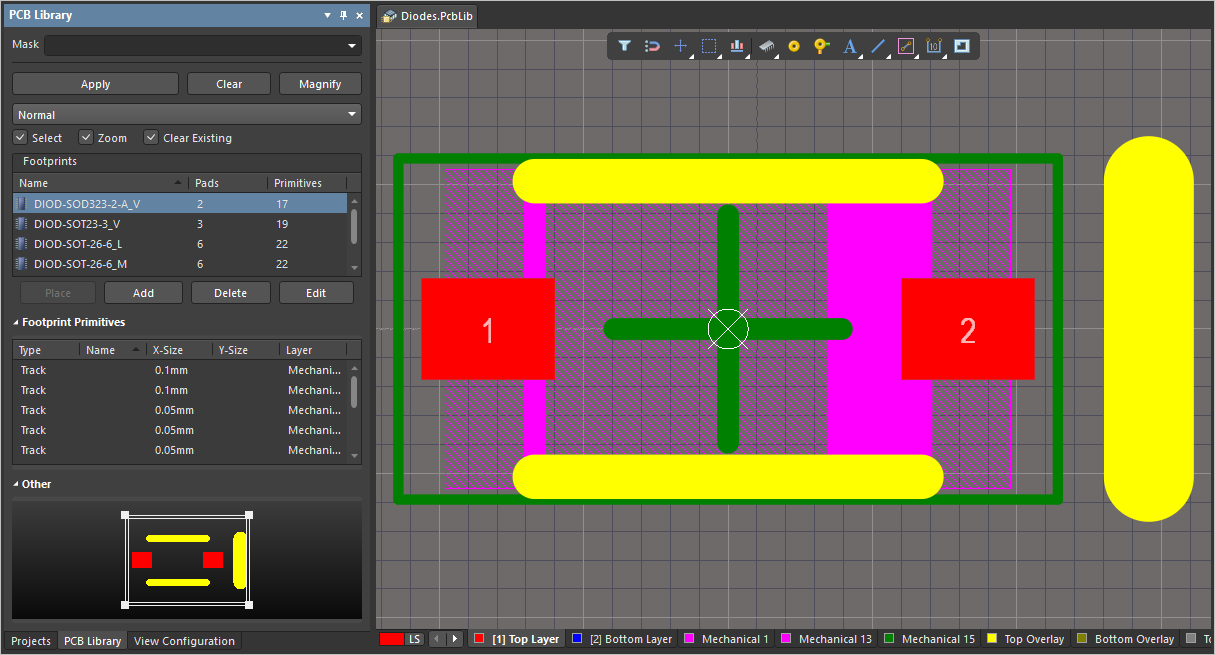
Documento de biblioteca de PCB resultante con las huellas descargadas
Descarga por lotes de elementos de modelo de simulación
Para descargar varios elementos de modelo de simulación:
-
Vaya a la carpeta del espacio de trabajo que contiene los elementos de modelo de simulación que le interesan.
-
Seleccione los elementos que desea descargar mediante los controles estándar de selección múltiple (
Ctrl+Click,Shift+Click). -
Haga clic con el botón derecho en la selección y elija el comando Operations » Download selected sim model to folder.
-
Utilice el cuadro de diálogo Choose destination folder para determinar la carpeta principal de descarga de los modelos.
-
Haga clic en Select Folder: se iniciará la descarga y el progreso se mostrará en un cuadro de diálogo Downloading específico.
Una vez finalizada la descarga, el cuadro de diálogo Downloading permite explorar el contenido descargado en el Explorador de Windows (haga clic en Explore).
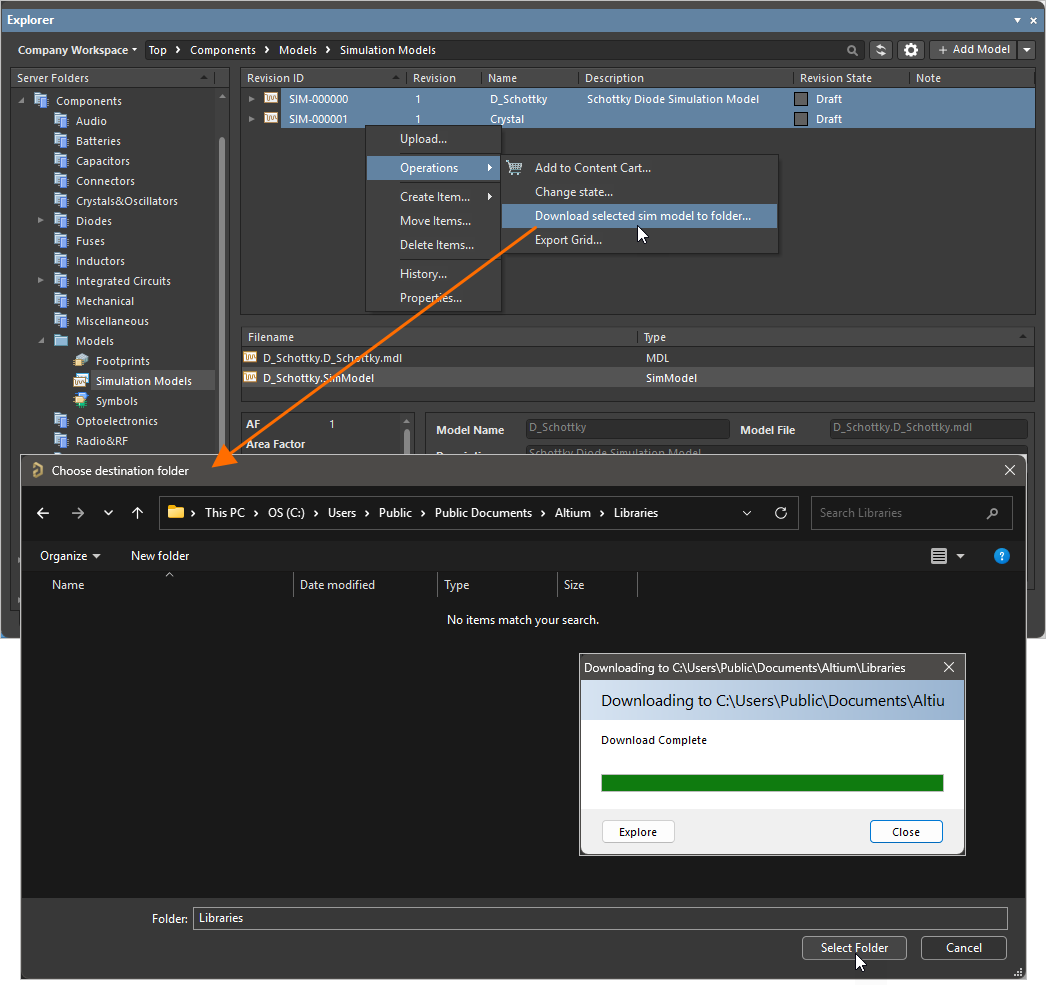
Ejemplo de descarga de varios elementos de modelo de simulación seleccionados en una carpeta designada
Dentro de la carpeta de destino, se creará una subcarpeta para cada elemento seleccionado, cuyo nombre corresponderá al ID de elemento-revisión. Los datos de publicación se encuentran en la subcarpeta Released de cada una de ellas.
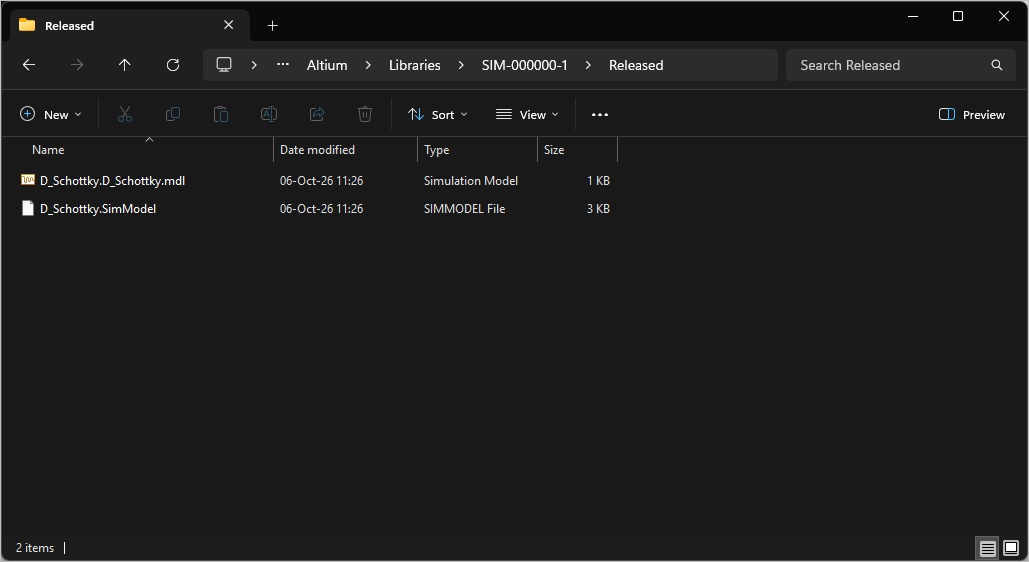
Acceso a los datos de un elemento de modelo de simulación incluido en una descarga por lotes
Extracción de componentes mediante el carrito de contenido
También puede obtener componentes de su espacio de trabajo conectado en una biblioteca integrada (*.IntLib). Para ello se utiliza el carrito de contenido, que actúa como interfaz con el servicio de adquisición de datos del espacio de trabajo. Se accede al cuadro de diálogo Content Cart desde el panel Explorer de Altium Designer. Mientras explora el espacio de trabajo del que desea obtener datos, haga clic con el botón derecho en la revisión de elemento que desea obtener y elija el comando Operations » Add to Content Cart del menú contextual.
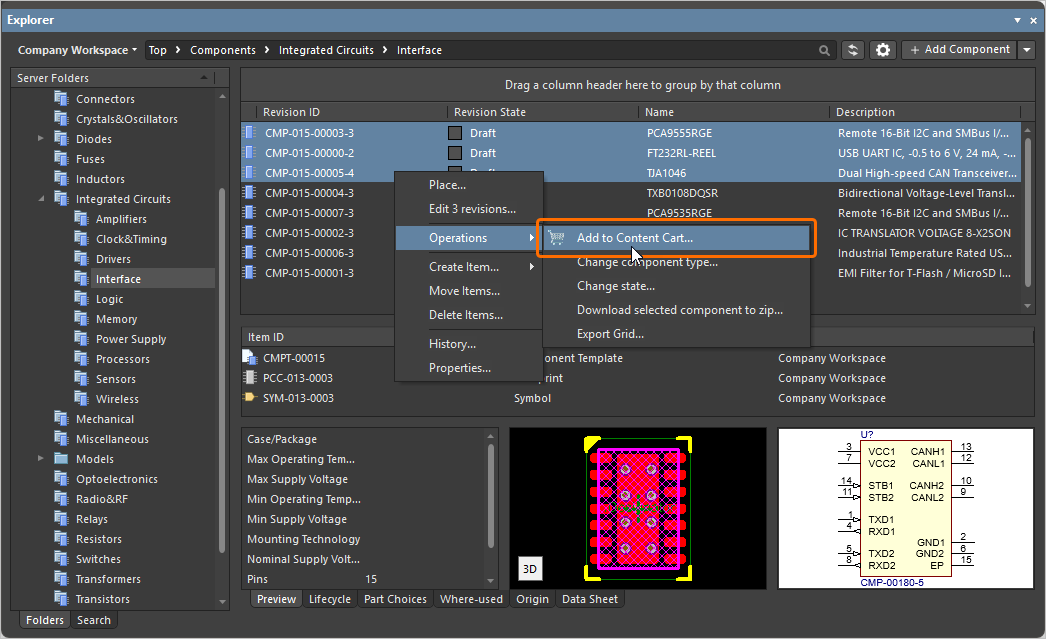
Para obtener más información sobre el proceso de adquisición en una IntLib desde el cuadro de diálogo Content Cart, consulte la página Adquisición de datos del espacio de trabajo mediante el carrito de contenido.
Obtención de diseños bajo el control de versiones nativo de un espacio de trabajo
En el caso de un proyecto de diseño bajo el control de versiones nativo del espacio de trabajo, creado y almacenado en el repositorio de diseños Git Versioned Storage del espacio de trabajo conectado, la extracción desde el espacio de trabajo consiste en obtener el diseño como una copia de trabajo local. Esto se realiza directamente desde Altium Designer mediante el comando File » Open Project. Aparecerá el cuadro de diálogo Open Project, desde el que podrá elegir qué proyecto abrir desde su espacio de trabajo. Cuando esté conectado a un espacio de trabajo, este aparecerá en la sección Locations del cuadro de diálogo. Una vez abierto, el proyecto aparecerá bajo una entrada correspondiente a su espacio de trabajo, dentro del panel Projects de Altium Designer.
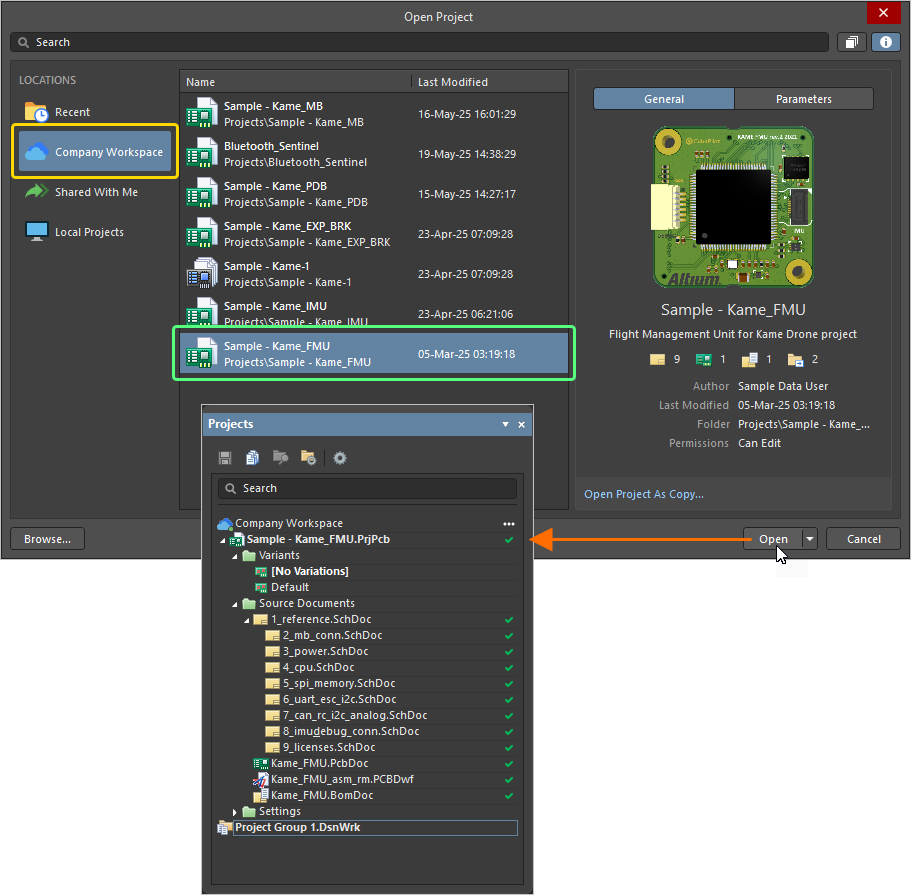
Obtenga una copia local de un proyecto abriéndolo (en esencia, extrayéndolo del espacio de trabajo conectado)
Para obtener más información sobre cómo abrir un proyecto del espacio de trabajo, consulte la página Apertura de proyectos y documentos.
Detención de la sincronización de diseños registrados
Si ha «registrado» un proyecto existente (un proyecto local o un proyecto que actualmente se encuentra bajo un control de versiones externo) en su espacio de trabajo mediante la función Make Project Available Online, sin ponerlo bajo el control de versiones nativo del espacio de trabajo (más información), entonces ya dispone del proyecto. La versión del espacio de trabajo es un «reflejo» de este: una copia sincronizada que le permite disfrutar de las funciones de colaboración disponibles a través de la plataforma Altium 365. Si el proyecto se ha puesto a disposición en el espacio de trabajo y está totalmente gestionado por su control de versiones, puede abrirlo (si aún no lo ha hecho) para obtener una copia local.
Si desea detener la sincronización entre su proyecto local y la versión de este que se puso a disposición en el espacio de trabajo, eliminando así todos los vínculos con el espacio de trabajo, haga clic en el botón  , disponible en la pestaña General del cuadro de diálogo Opciones del proyecto. Aparecerá la ventana Turn off project synchronization. Haga clic en la opción Unlink y, a continuación, haga clic en OK de vuelta en el cuadro de diálogo Project Options. El proyecto local dejará de estar asociado al proyecto del espacio de trabajo.
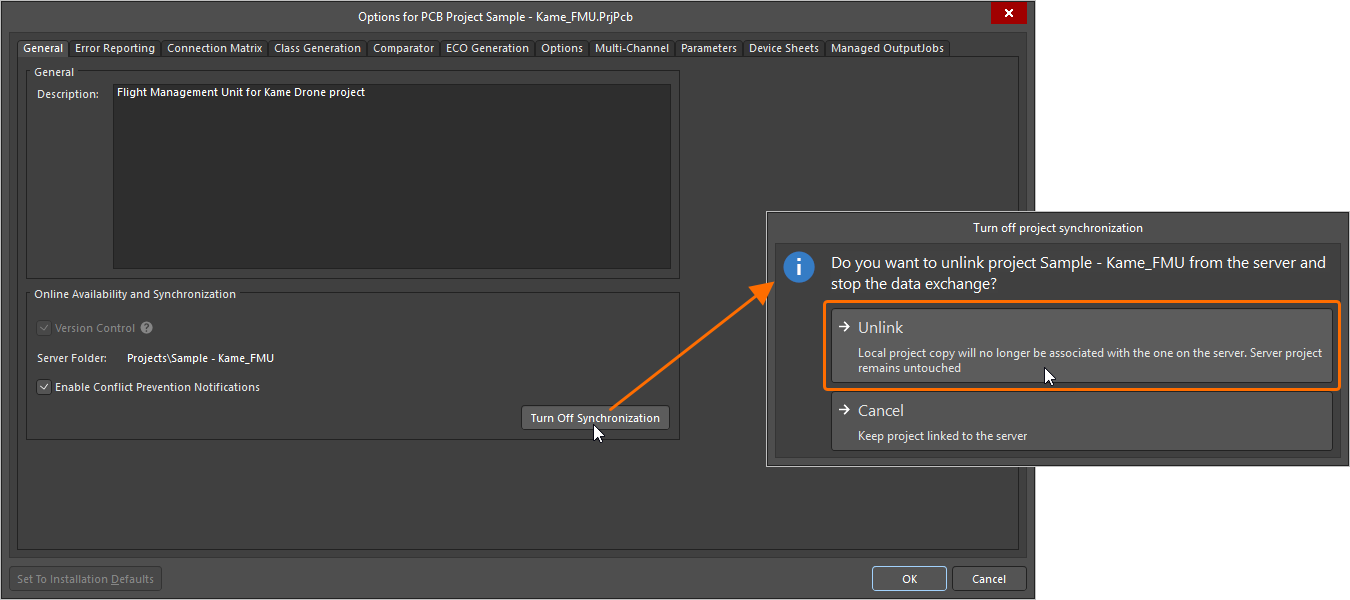
Puede desvincular su proyecto local de la versión de este que se puso a disposición en el espacio de trabajo.
Para obtener más información sobre cómo controlar la sincronización de proyectos, consulte la página Cómo poner un proyecto existente a disposición en el espacio de trabajo.
Descarga de paquetes de publicación
La extracción de cualquiera de las versiones publicadas de los proyectos de diseño, o de todas ellas, que se hayan publicado en el espacio de trabajo conectado mediante Project Releaser en Altium Designer (más información), consiste en descargar esos paquetes de publicación desde la interfaz web del espacio de trabajo.
Los paquetes de publicación se muestran en la vista Releases al explorar un proyecto de diseño específico a través de su página de gestión detallada, que ofrece una vista detallada del proyecto centrada en CAD. Se puede descargar cualquiera de los conjuntos de datos incluidos en una publicación, o todos ellos. También se pueden descargar datos al visualizar un paquete de publicación a través de Manufacturing Portal.
Para obtener más información, consulte las páginas Management of a Specific Project (Espacio de trabajo de Altium 365, Espacio de trabajo de Enterprise Server) y Visualización de paquetes de fabricación.
 Localizado por IA