Gestión de un proyecto específico
Un espacio de trabajo de Enterprise Server proporciona una vista avanzada del proyecto, centrada en CAD y orientada a la fabricación, al abrirlo en la interfaz del navegador. Esta interfaz ofrece las vistas Diseño, Tareas, Publicaciones, Actividades e Historial, disponibles en el panel de navegación de la izquierda:
- Design – permite visualizar y explorar los documentos de diseño originales del proyecto, consultar las propiedades de los objetos de diseño y añadir comentarios de revisión. Esta vista utiliza la interfaz del Visor web para presentar el diseño en cuatro subvistas de datos diferenciadas, que muestran, respectivamente, los esquemas originales, la placa en 2D y 3D, los documentos de Draftsman y la lista de materiales (BOM). La vista Diseño corresponde a la última versión de los datos originales del proyecto, en lugar de a una publicación específica de ese proyecto, por lo que puede considerarse una vista del trabajo en curso (WIP). Puede revisar tanto el diseño base como el de cualquier variante definida.
- Simulation – permite cargar archivos de resultados de simulación en el proyecto actual, que después estarán disponibles para su consulta o descarga por parte de todos los usuarios que tengan acceso al proyecto.
- Tasks – permite ver y gestionar las solicitudes de actividad de tareas asignadas que se aplican al proyecto actual. Las tareas relacionadas con un documento del proyecto se crean mediante su asignación a través del sistema de Comentarios (en Altium Designer o en el espacio de trabajo). Las tareas que se aplican a este proyecto, pero no a un documento o comentario específico, pueden crearse en esta página como tareas generales.
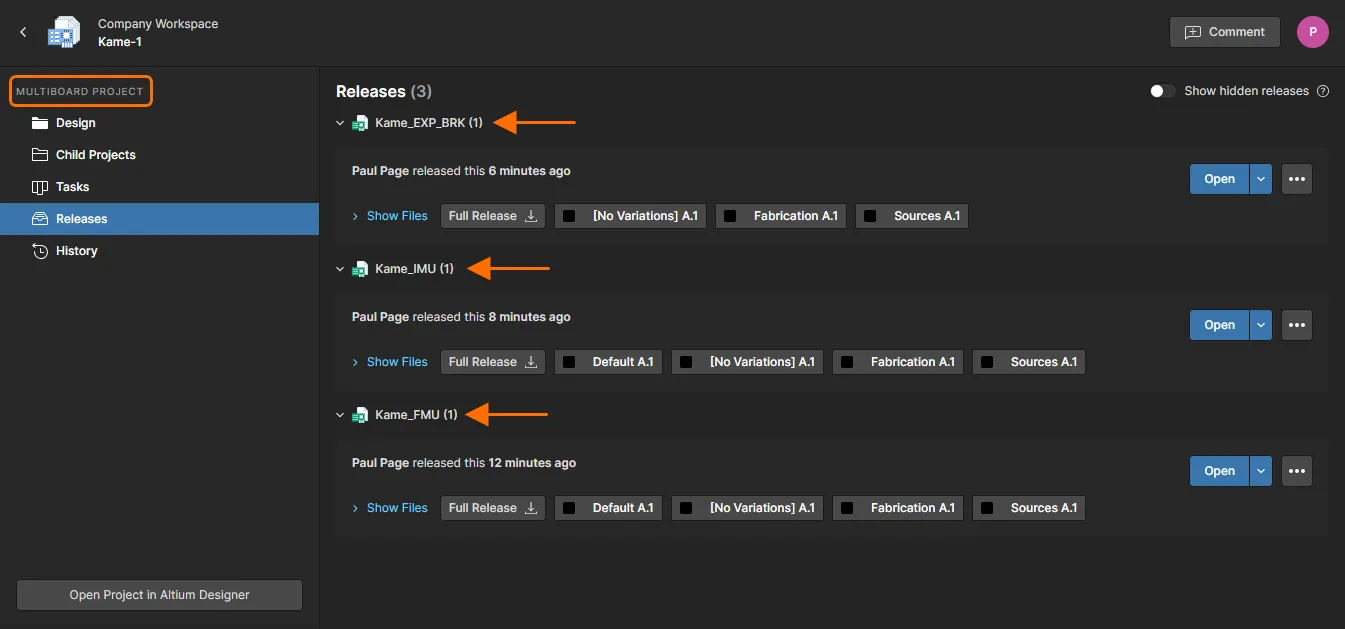
- Releases – permite ver las publicaciones del proyecto. Ofrece acceso para abrir una publicación específica y examinarla en detalle en una página Manufacturing Portal. Desde este portal puede visualizar y explorar los datos de los archivos publicados, examinar la BOM y ver y comentar la instantánea del propio diseño, que es el origen de esos datos publicados. También puede realizar comparaciones de datos de diseño entre publicaciones.
- Activities – permite crear o ver actividades de flujos de trabajo de procesos activas o cerradas que se aplican al proyecto actual. Los procesos enumerados ofrecen una visión general del estado de cada proceso, incluidos quién lo inició y a quién está asignado, cuándo se inició y la etapa actual de su flujo de trabajo. Seleccione una entrada de proceso para ver información adicional, que incluye su diagrama de flujo de trabajo con anotaciones, un resumen de los datos asociados al proceso y el historial secuencial de los eventos de su flujo de trabajo.
- History – permite explorar una cronología de los eventos principales relacionados con el proyecto, incluidos su creación, confirmaciones de cambios, publicaciones y clonaciones. Cada vez que se produce un evento compatible relacionado con el proyecto, se añade a la cronología como una tarjeta independiente con diversas acciones disponibles, según corresponda. También puede realizar comparaciones de datos de diseño entre eventos de publicación.
-
Assembly Assistant – proporciona acceso a una herramienta visual de ensamblaje de placas basada en la interacción entre las entradas de la BOM y sus representaciones gráficas. Se puede iniciar un proceso guiado paso a paso con registro de auditoría que le ayuda a completar las etapas del ensamblaje físico de una PCB, en el que cada paso del proceso puede marcarse como
DoneoSkipped(para completarlo más adelante). Esto proporciona una vista de seguimiento del progreso del ensamblaje en una única ubicación y evita los complejos procesos de verificación del ensamblaje de placas manuales o en papel.
Un proyecto se abre desde la página Projects del espacio de trabajo haciendo doble clic en la entrada del proyecto, haciendo un solo clic en su título o seleccionando el proyecto y eligiendo la opción Open del menú  o del menú
  del proyecto. La página se abrirá en una nueva pestaña del navegador.
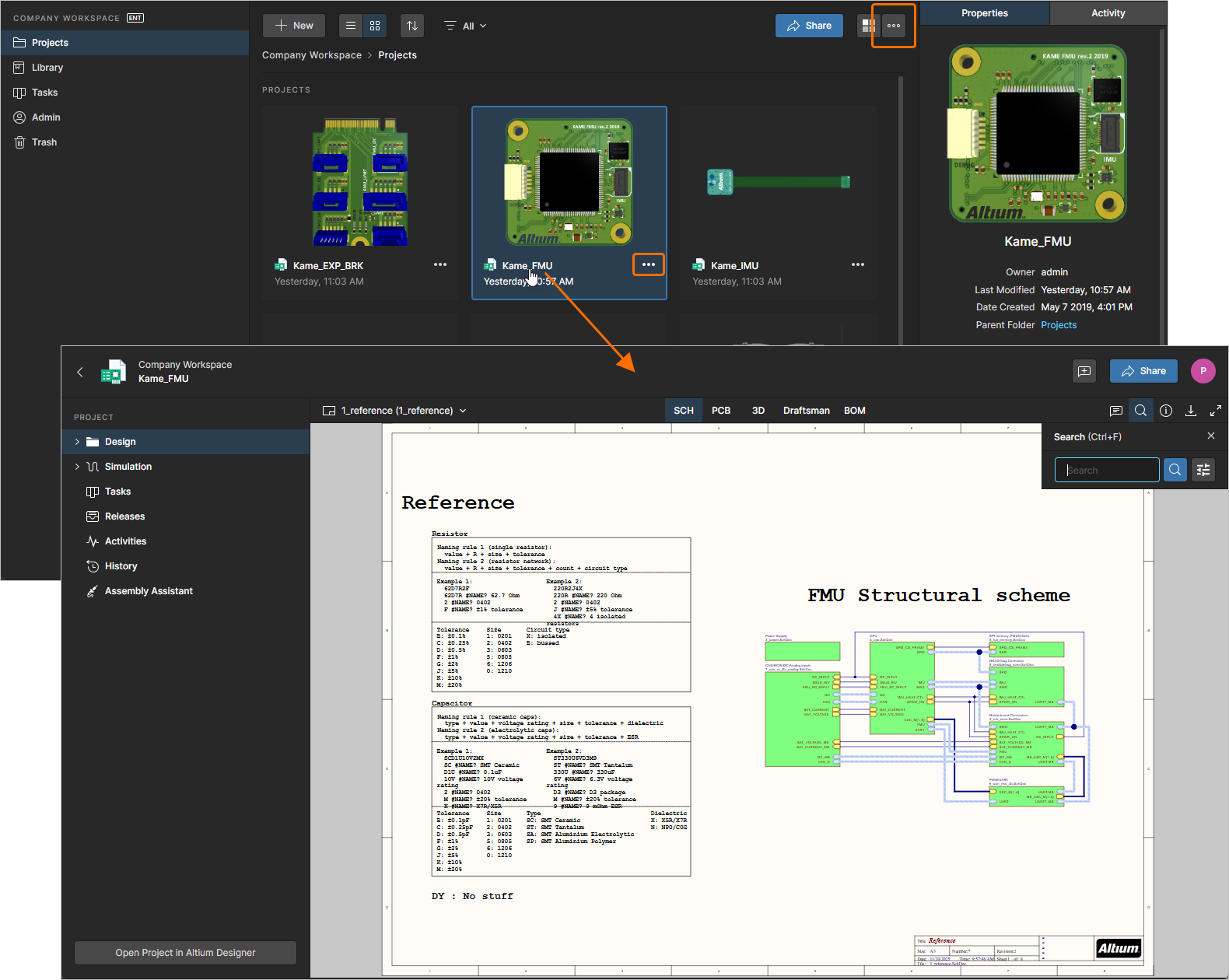 Acceso a la página Projects Management centrada en CAD de un proyecto.
El Visor web del espacio de trabajo también ofrece una vista estructural y de diseño exclusiva para los proyectos multiplaca. Abra la siguiente sección desplegable para obtener más información.
Visualización de proyectos multiplaca
Los proyectos multiplaca permiten interconectar varios proyectos de PCB a alto nivel para realizar diseños a nivel de sistema en Altium Designer. Consulte Diseño con varias PCB para obtener más información.
El Visor web del espacio de trabajo proporciona una interfaz ampliada para los proyectos multiplaca que incluye la estructura de proyectos de PCB del proyecto multiplaca (vista Projects) y los documentos de esquema y ensamblaje de alto nivel que engloban esa estructura (vista Design):
-
Child Projects view – incluye los diseños de los proyectos individuales incorporados en el proyecto multiplaca (sus submódulos). Cada uno de los subproyectos incluidos puede abrirse individualmente de la forma habitual.
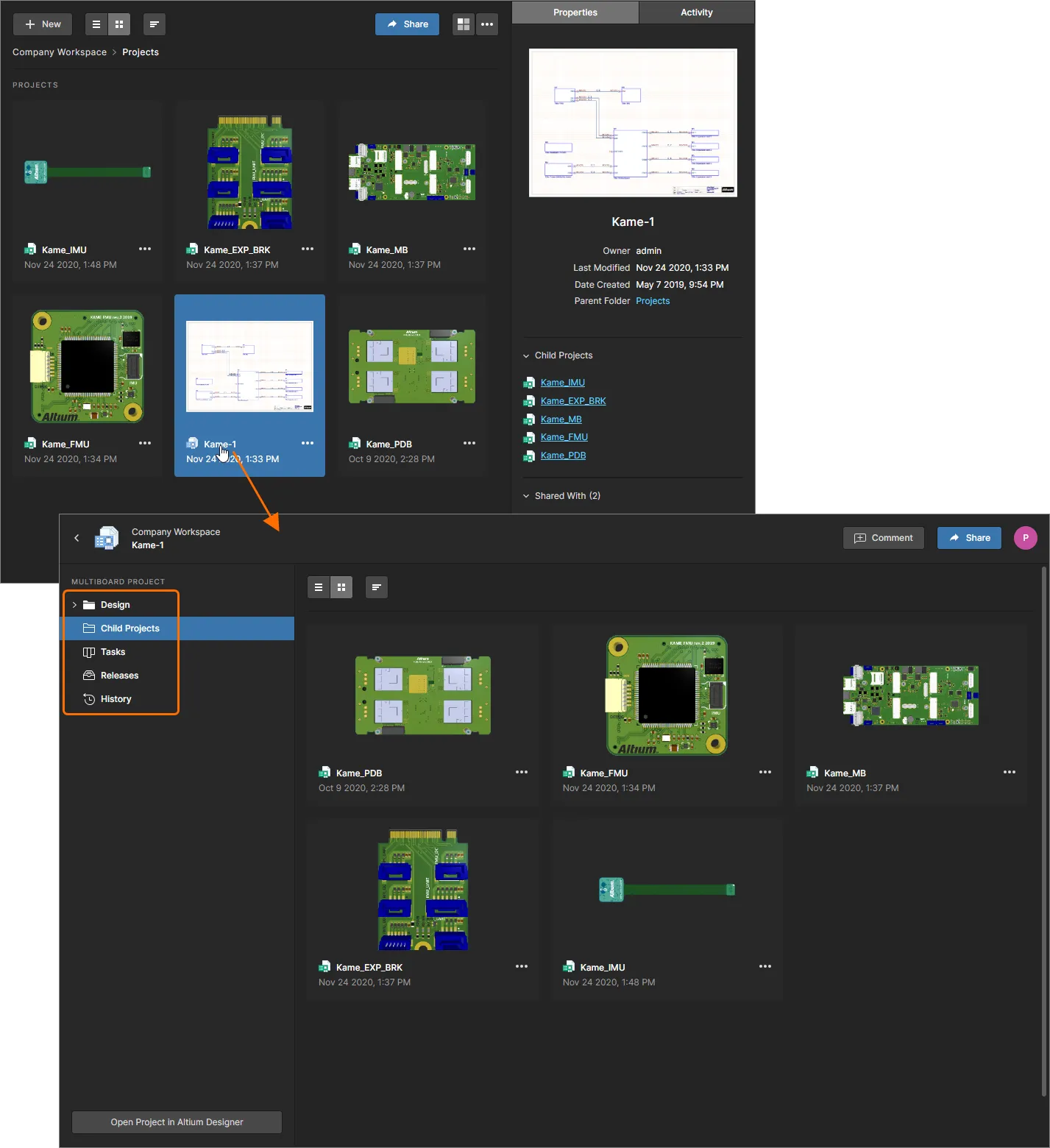 Abra un proyecto multiplaca para ver sus proyectos integrantes y acceder a ellos en la vista Projects. Altium Designer ofrece compatibilidad completa con los proyectos multiplaca.
-
Design view – proporciona acceso al documento principal de conectividad basado en esquemas del proyecto multiplaca (MBS), al documento de ensamblaje físico del proyecto (MBA), que se representa a partir de los módulos de PCB y los archivos de diseño 3D que lo componen (normalmente
*.STEPo*.stp), y a los BOM recopilados.
Consulte Vista Diseño multiplaca para obtener más información sobre cómo trabajar con la vista Diseño del Visor web.
 para abrir el proyecto en la interfaz del navegador del espacio de trabajo.
Las siguientes secciones examinan con más detalle las siete vistas del diseño del proyecto y sus datos, tal como se presentan en la página de un proyecto abierto.
Diseño
Related page: Visor web
La vista Design proporciona acceso visual interactivo a los documentos de diseño del proyecto, a los datos de las propiedades de los objetos de esos documentos y a la posibilidad de añadir comentarios de forma colaborativa en ubicaciones definibles de los documentos. Esta vista corresponde a la última versión de los datos originales del proyecto, en lugar de a una publicación específica de ese proyecto, por lo que puede considerarse una vista del trabajo en curso (WIP). Puede revisar tanto el diseño base como cualquier variante disponible de ese diseño.
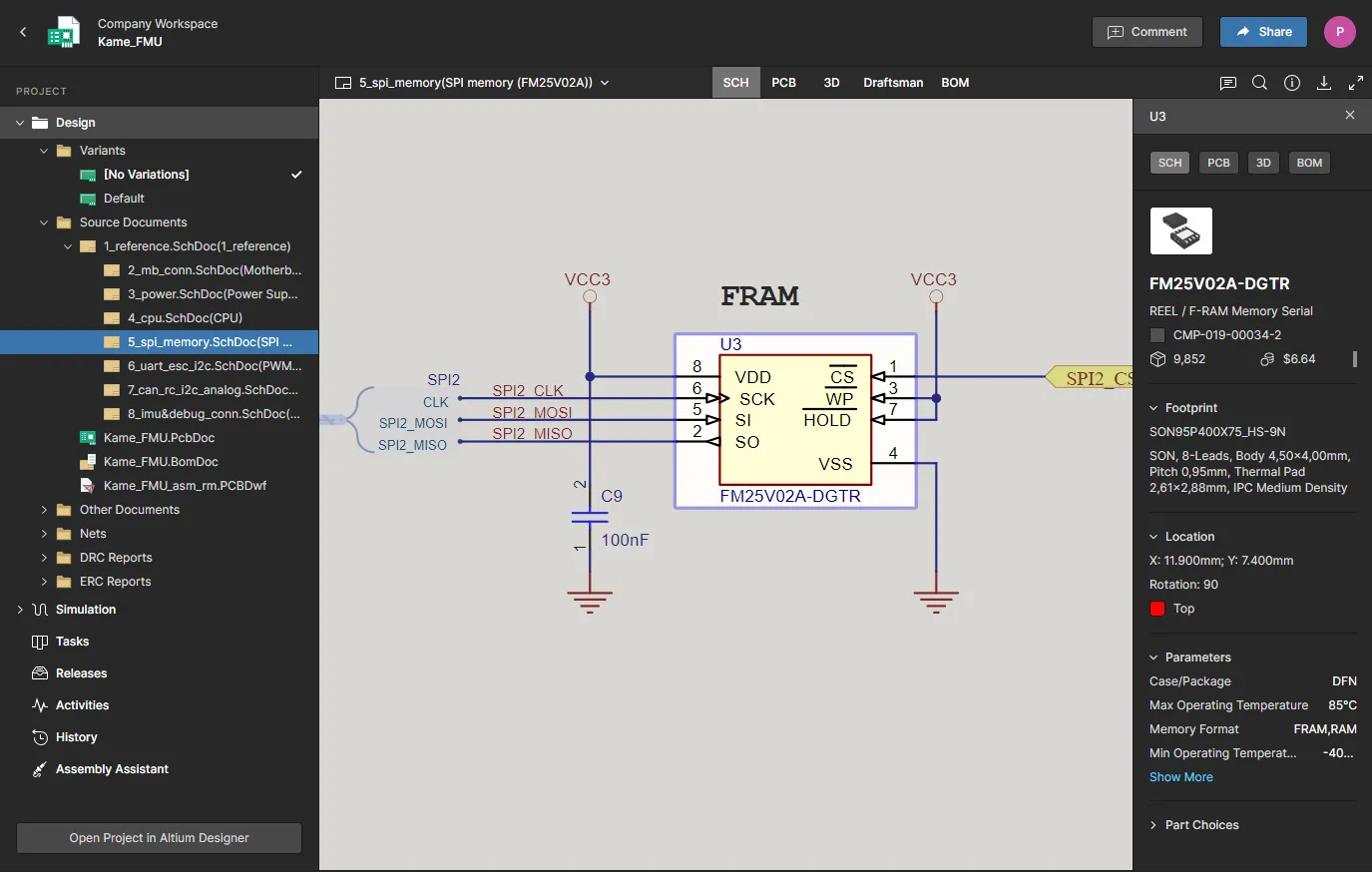
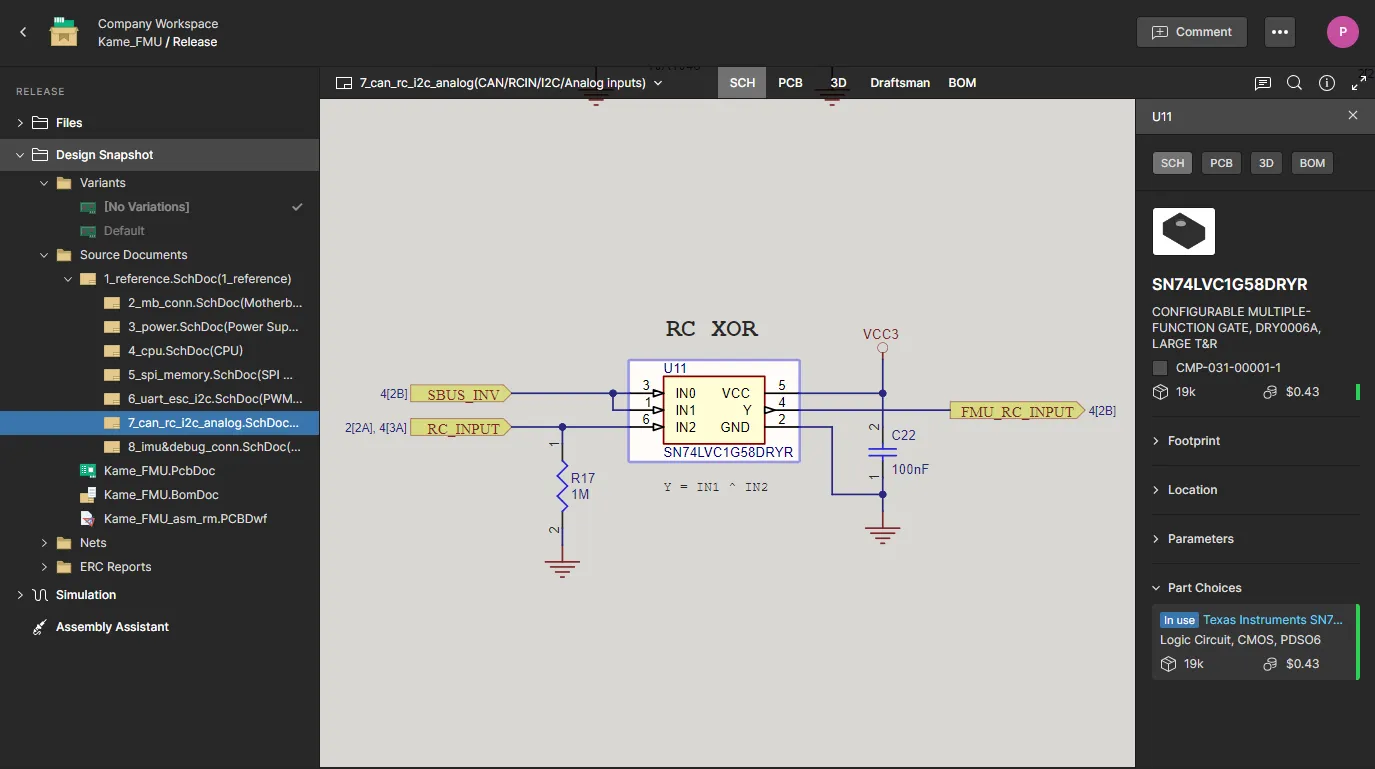
La vista Design utiliza la funcionalidad Web Viewer de Altium para ofrecer acceso detallado a los documentos fuente de esquemas y PCB del proyecto para su revisión. Aquí se muestra un esquema; pase el cursor sobre la imagen para ver la PCB.
Basada en un motor gráfico y una interfaz avanzados —el Visor web de Altium—, esta vista ofrece todas las funciones necesarias para localizar e inspeccionar visualmente el diseño y sus objetos. La vista también incluye vistas del diseño de PCB en 2D y 3D completamente renderizadas, funciones de búsqueda y selección de objetos y navegación por los documentos de diseño mediante una estructura de árbol. Su panel de información adicional proporciona una interfaz para el sistema activo de Comentarios, que interactúa dinámicamente con el espacio de diseño, y una lista completa de las propiedades de cualquier objeto de diseño seleccionado.
Se permite descargar un archivo ZIP que contiene una instantánea del proyecto de diseño en curso (diseño base), así como generar y descargar diversos archivos de salida derivados, que toman la información de configuración directamente del archivo Output Job correspondiente, si existe. Estos incluyen archivos Gerber y de taladrado NC, archivos PDF de esquemas y ensamblaje, y datos de la lista de materiales en formato CSV.
Simulación
La página Simulation sirve como ubicación de almacenamiento para los archivos de resultados de simulación de circuitos que se asociarán al proyecto actual o a una versión publicada del proyecto. Los archivos de simulación importados se adjuntan al proyecto, lo que permite a los miembros del espacio de trabajo inspeccionar o descargar documentos de resultados de simulación relacionados con el proyecto abierto.
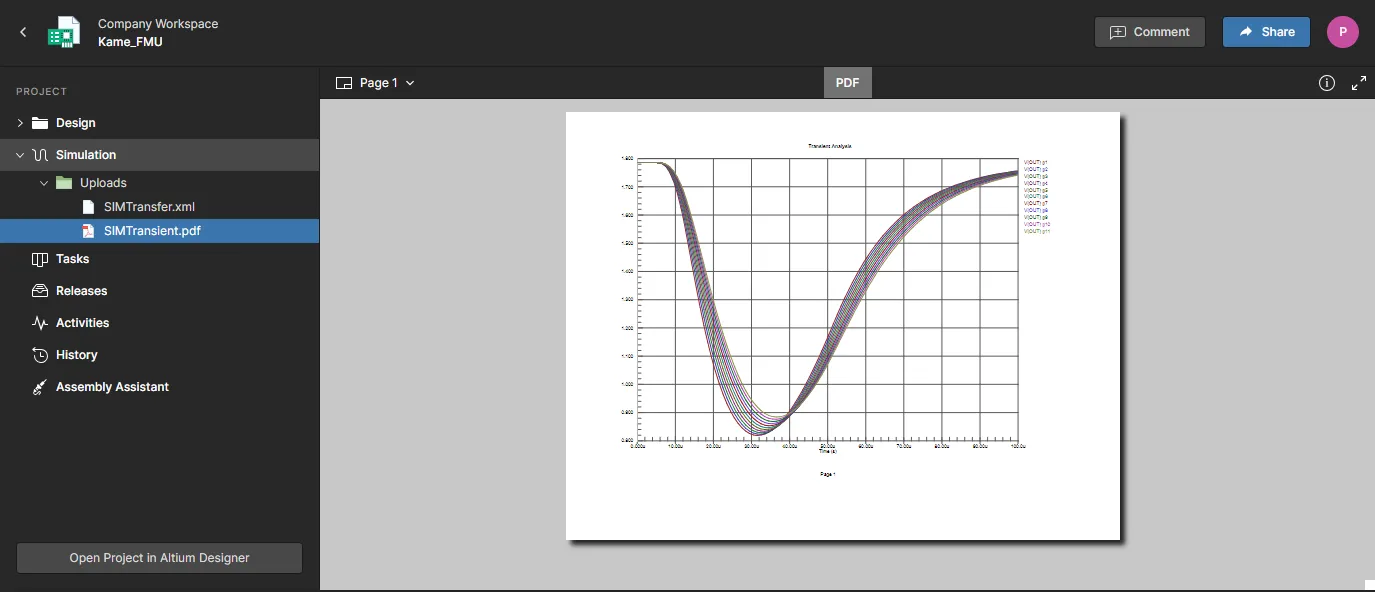
Los archivos de simulación genéricos se pueden cargar en la sububicación Simulation - Uploads (que funciona como una carpeta) de la página Simulation del espacio de trabajo. La carpeta admite una amplia variedad de formatos de archivos de datos, como PDF, XLS, HTML, archivos comprimidos (Zip, 7z, etc.), entre otros. Cargue su primer archivo de resultados de simulación arrastrando un archivo local a la página, o buscando y seleccionando un archivo local mediante la opción choose from your computer. Utilice el botón  de la parte superior de la página para las cargas posteriores.
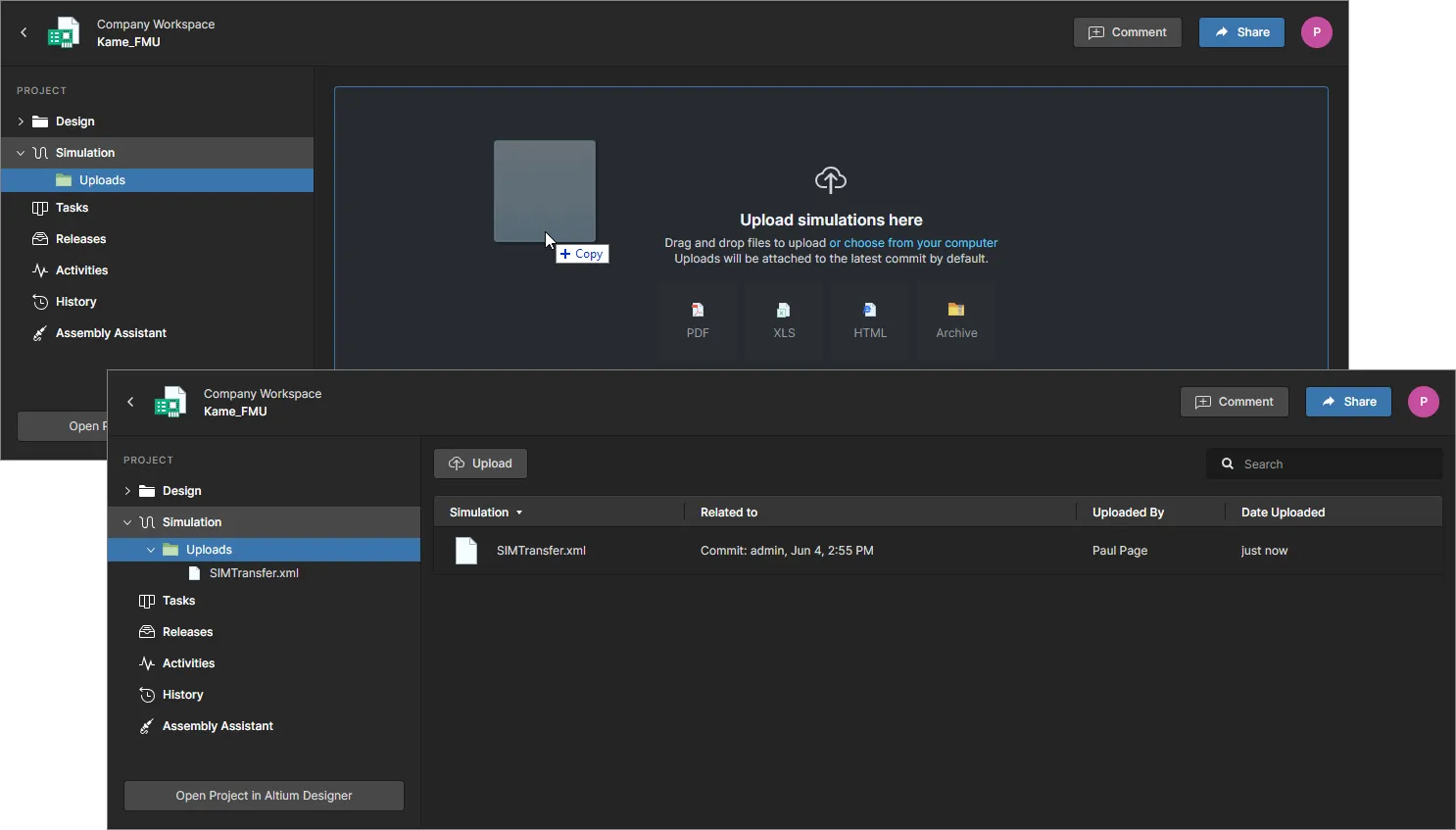 Cargue resultados de simulación en un proyecto en diversos formatos de archivo para que los miembros del espacio de trabajo puedan acceder a ellos.
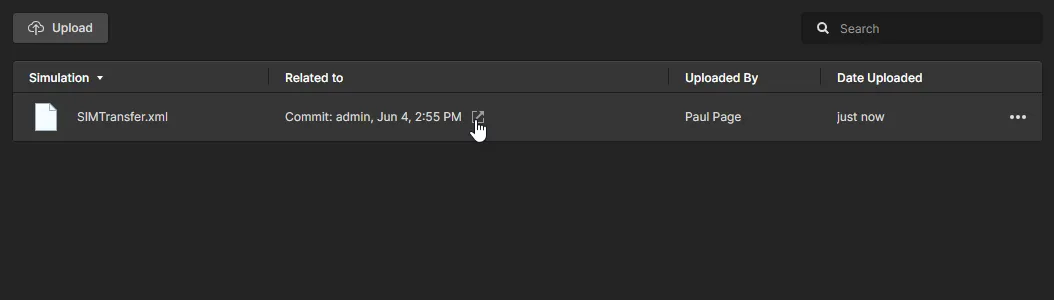
El archivo cargado se asocia al commit más reciente del proyecto —la revisión actual del proyecto—, tal como se detalla en la columna Related to de la entrada del archivo. Haga clic en el icono  que lo acompaña para abrir el commit del proyecto asociado.
También se pueden cargar archivos en una versión publicada específica del proyecto mediante la página Versiones publicadas del espacio de trabajo; en este caso, se utiliza la opción Attach Simulations del  menú de la entrada de una versión publicada para seleccionar y cargar un archivo local. El archivo de simulación añadido aparece entonces como parte de la versión publicada, y su presencia se indica mediante el icono adicional
  de dicha versión.
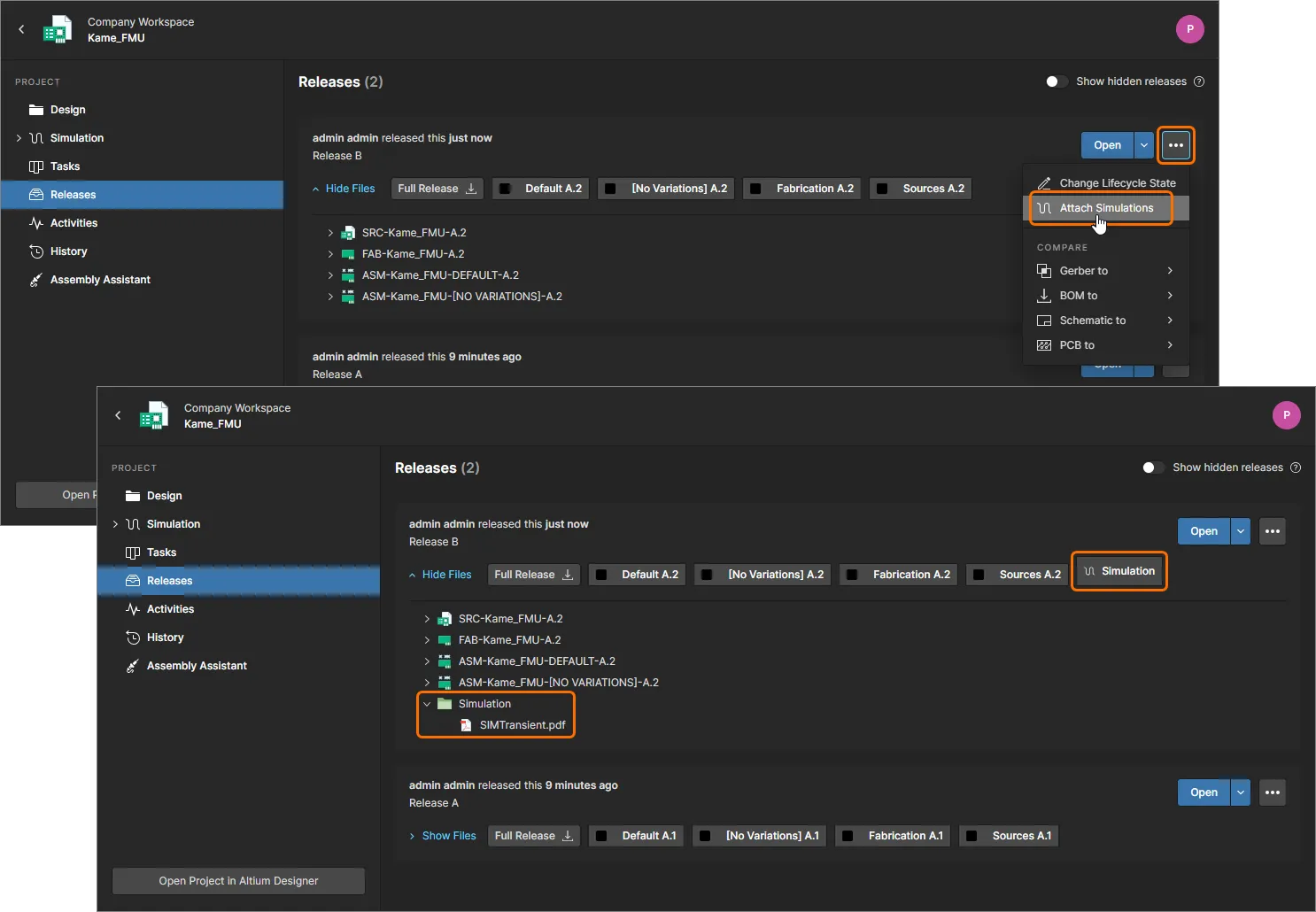 Cargue archivos de resultados de simulación directamente en una versión publicada específica del proyecto.
Una versión publicada del proyecto abierta también incluye la lista de archivos Simulation correspondiente a esa versión específica. Al igual que la lista principal de Simulación del proyecto, esta permite cargar y gestionar los archivos de resultados de simulación adjuntos, pero para esta versión publicada del proyecto en particular.
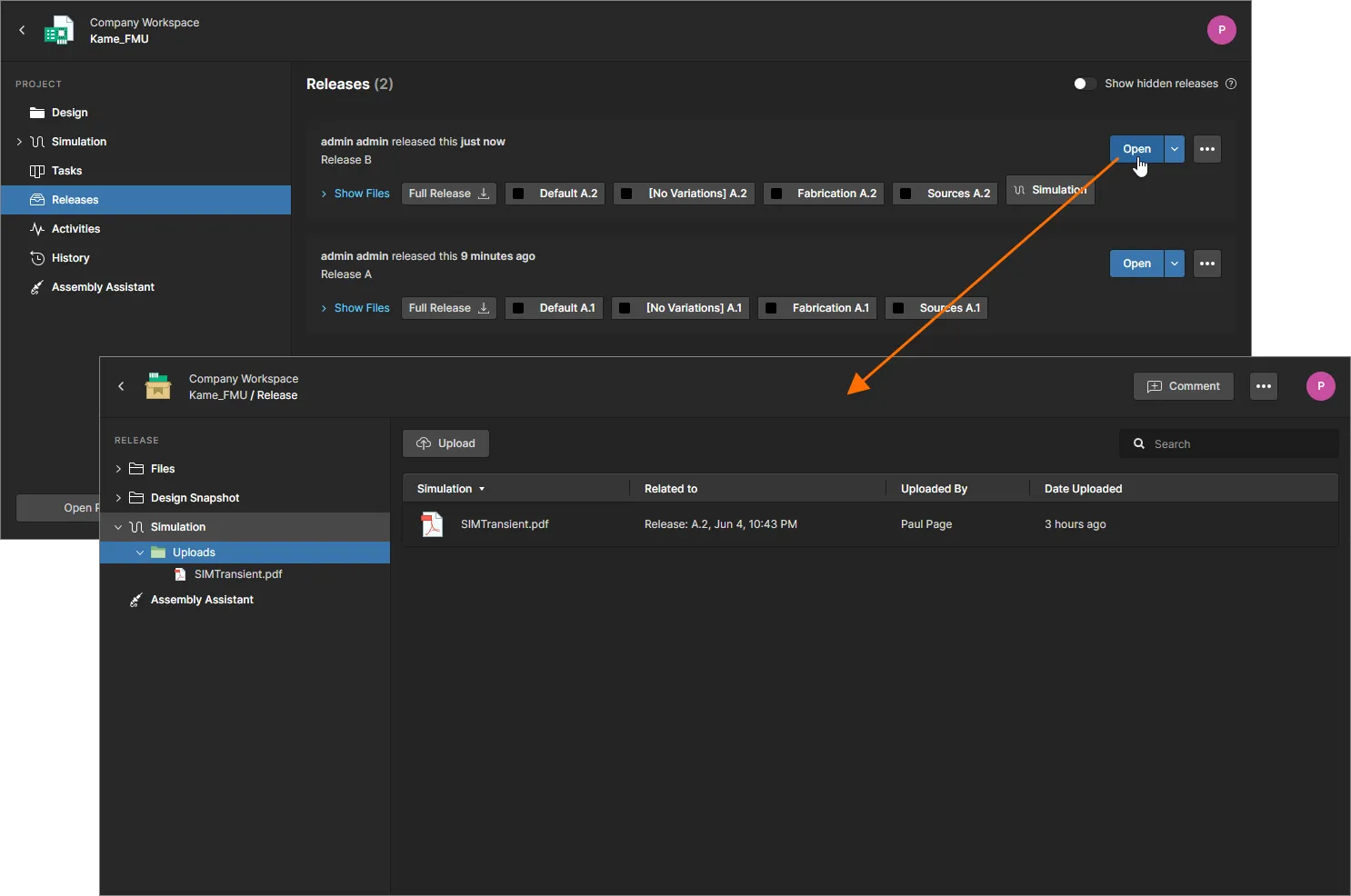
De vuelta en la página principal Simulation, todos los archivos cargados que se han añadido al proyecto actual —incluidos los cargados en una versión publicada del proyecto— se incluyen en la lista Uploads.
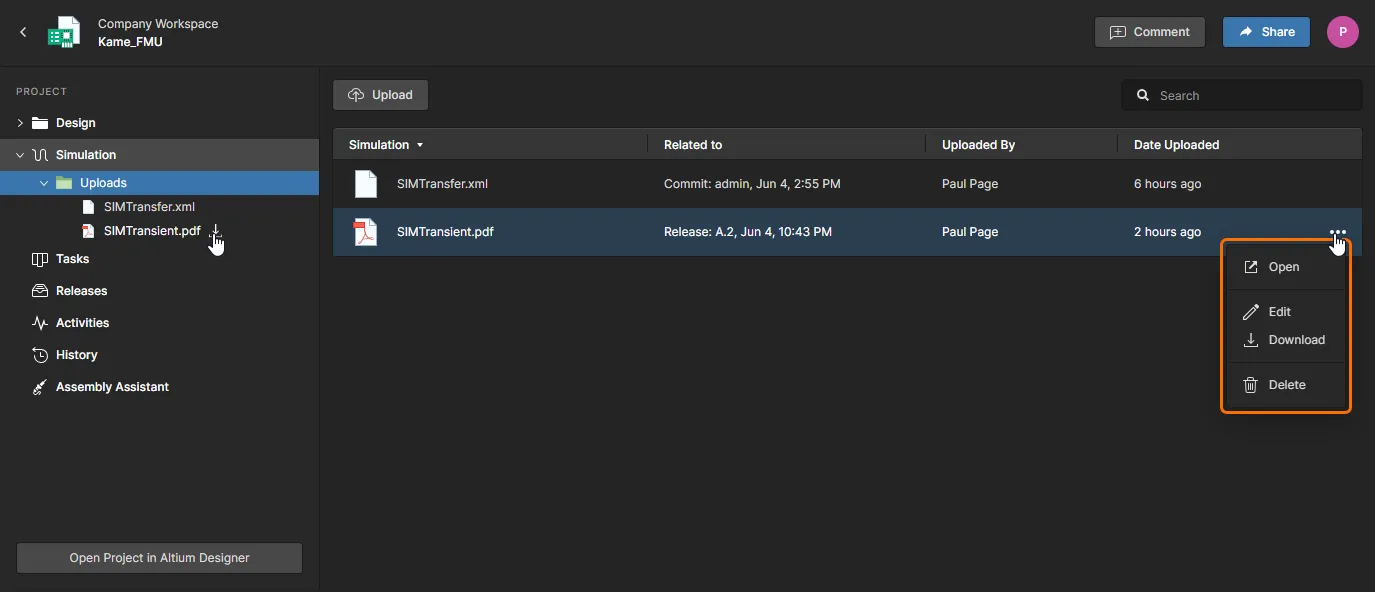 Las cargas de archivos asociadas tanto a commits como a versiones publicadas se incluyen en la página Simulations, donde también hay opciones de gestión de archivos disponibles.
Utilice el menú desplegable  de una entrada para acceder a los siguientes comandos de archivo:
- Open – acceder al archivo para visualizarlo (solo PDF) o descargarlo. Ejemplo de PDF.
- Edit – cambiar el nombre del archivo y añadir una descripción, que aparecerá debajo del nombre del archivo en la entrada.
-
Download – descargar inmediatamente el archivo en la ubicación de descarga predeterminada del navegador. Tenga en cuenta que, en otras referencias a archivos, hay un icono de descarga (
 ) asociado al nombre del archivo.
- Delete – eliminar por completo el archivo seleccionado (y todas sus asociaciones) del espacio de trabajo.
Tareas
Related information: Trabajar con tareas del espacio de trabajo, Visor web – Ventana de comentarios.
Esta vista permite acceder a las Tasks —solicitudes de actividades de trabajo— que se aplican al proyecto de diseño abierto y gestionarlas. Las tareas se presentan en un flujo de tipo tablero Kanban, con sus estados de progreso (ToDo, InProgress y Resolved) distribuidos a lo largo de las filas de tareas. Una fila está reservada para las tareas generales (las que no están asociadas a un documento de diseño), y cada una de las demás filas corresponde a las tareas de un documento específico del proyecto. Las tareas generales se crean desde el panel de control y las tareas específicas de un documento se crean asignando un miembro del espacio de trabajo a un comentario del proyecto.
La vista también incorpora las tareas creadas por los flujos de trabajo de procesos, que se identifican mediante el nombre del proceso y su estado de progreso actual. Al seleccionar una tarjeta de flujo de trabajo de proceso, se abrirá su tarea relacionada en el flujo de trabajo, que podrá completar el usuario al que esté asignada.
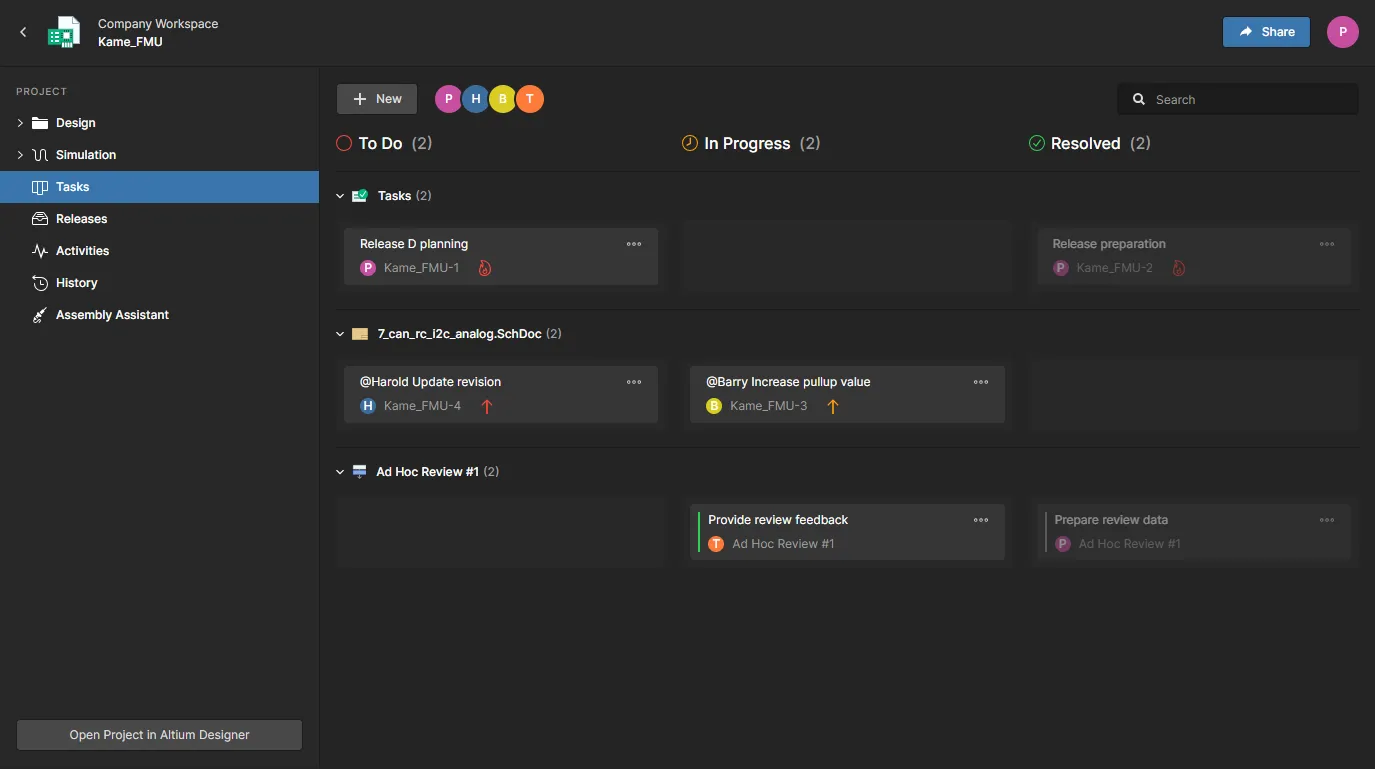
Gestione las tareas colaborativas de actividades de trabajo y trabaje con ellas a través del panel de Tareas del espacio de trabajo.
Aunque se presenta mediante una interfaz relativamente sencilla, el panel de Tareas del espacio de trabajo ofrece una forma flexible y eficiente de gestionar y seguir el progreso del trabajo dentro del propio entorno de diseño, en lugar de utilizar un sistema externo. Esta página es una vista específica del proyecto que muestra las tareas actualmente activas para el proyecto abierto del espacio de trabajo, mientras que la vista global de Tareas, disponible desde el árbol de navegación principal del espacio de trabajo, muestra las tareas activas de todos los proyectos del espacio de trabajo.
Versiones publicadas
La vista Releases presenta todos los paquetes de versiones publicadas del proyecto que se han generado desde el espacio de diseño (consulte Publicación de versiones de un proyecto de diseño), donde cada paquete incorpora los datos fuente, de fabricación y de ensamblaje publicados.
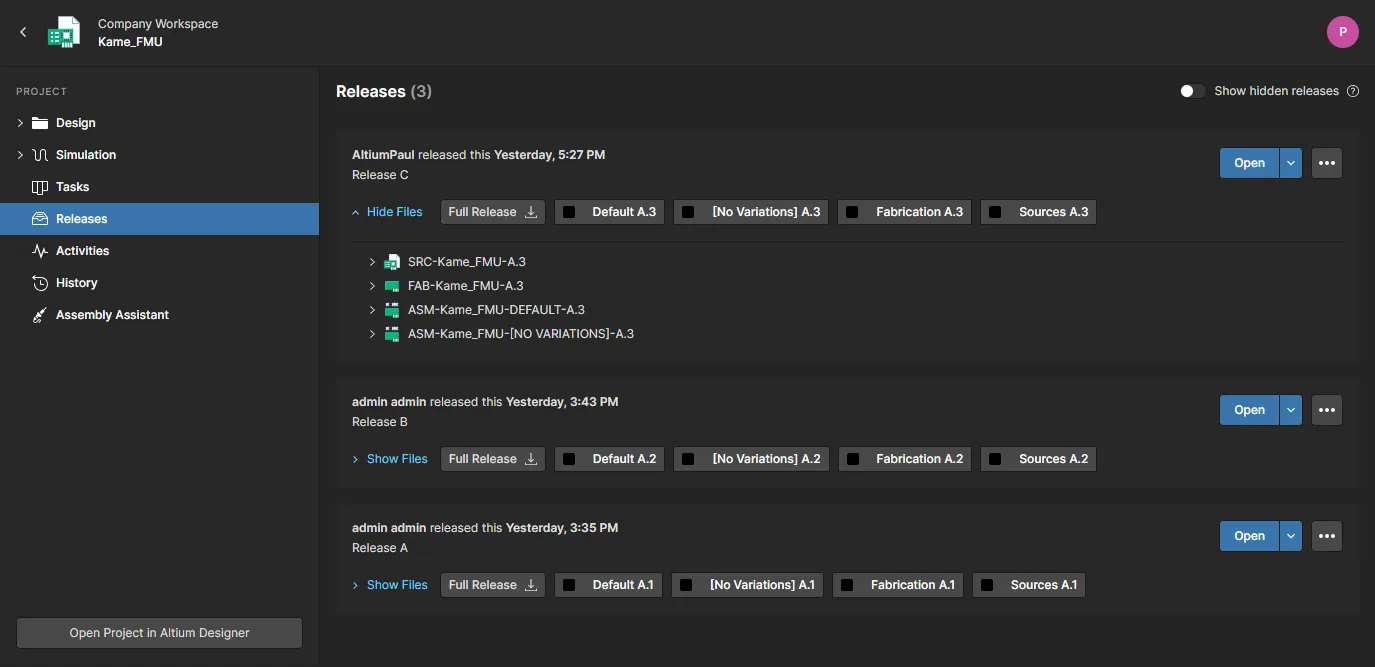
La vista Releases permite acceder a los paquetes de datos publicados, abrir un paquete para inspeccionarlo con más detalle mediante un Manufacturing Portal específico y enviar una versión publicada al fabricante como un Manufacturing Package.
Desde esta vista, puede:
-
Descargar cualquiera de los conjuntos de datos incluidos en una versión publicada, o todos ellos. Haga clic en el botón
 asociado a la versión publicada para acceder a una ventana en la que definir qué conjuntos de datos de esa versión desea descargar. Después de hacer clic en el botón
  , se descargará en la carpeta de descargas predeterminada del navegador un único archivo ZIP que contiene una carpeta para cada conjunto de datos incluido.
-
Abra una versión, que se mostrará en una pestaña independiente mediante un Manufacturing Portal. Desde este portal, puede ver y explorar los datos de los archivos publicados, inspeccionar la lista de materiales (BOM), y ver y comentar la instantánea del propio diseño, que constituye el origen de los datos publicados. También tendrá acceso a controles para descargar datos de fabricación con distintos niveles de detalle (desde conjuntos de datos completos hasta archivos de salida generados individuales).
-
Compare los datos Gerber, de la BOM, de los esquemáticos o de la PCB de distintas versiones; consulte Comparaciones de datos de diseño para obtener más información.
-
Cambie el estado del ciclo de vida de cualquiera de los conjuntos de datos de una versión.
-
Adjunte archivos relacionados con la simulación a una versión.
-
Muestre u oculte las versiones que contienen uno o más conjuntos de datos en un estado de revisión no aplicable (por ejemplo, los estados Deprecated, Obsolete y Abandoned, cuando dicho estado tenga desactivada su propiedad Allowed to be used in designs) mediante el control Show hidden releases.

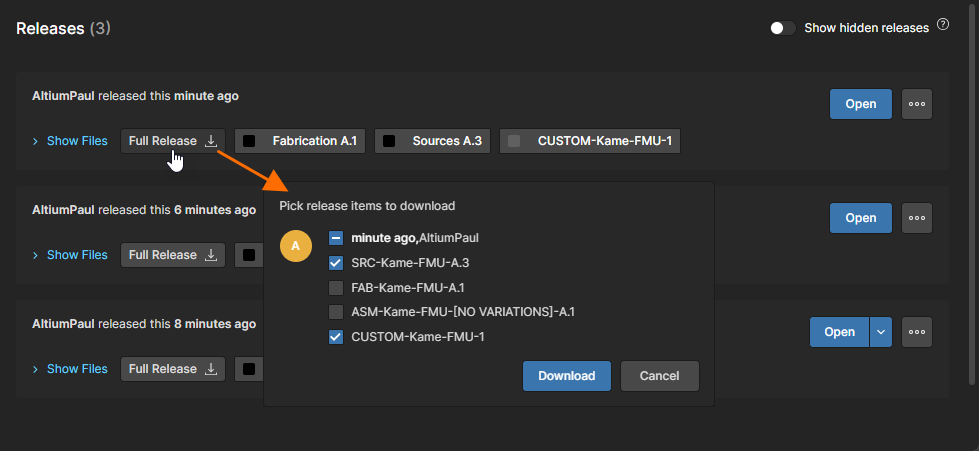
 para iniciar la descarga. Si se trata de un conjunto de datos o de una carpeta de salida específica, se descargará un archivo ZIP. Si se trata de un archivo individual, se descargará dicho archivo sin comprimir.
En las siguientes secciones se describen estas funciones con más detalle.
Exploración de un paquete de versión
Para abrir el paquete de versión completo y visualizarlo, haga clic en su botón  asociado. También puede hacer clic en el botón
  y elegir qué desea ver: el paquete de versión completo (Full Release) o un ensamblaje específico (variante). El paquete de versión abierto se muestra en una nueva pestaña Manufacturing Portal del navegador.
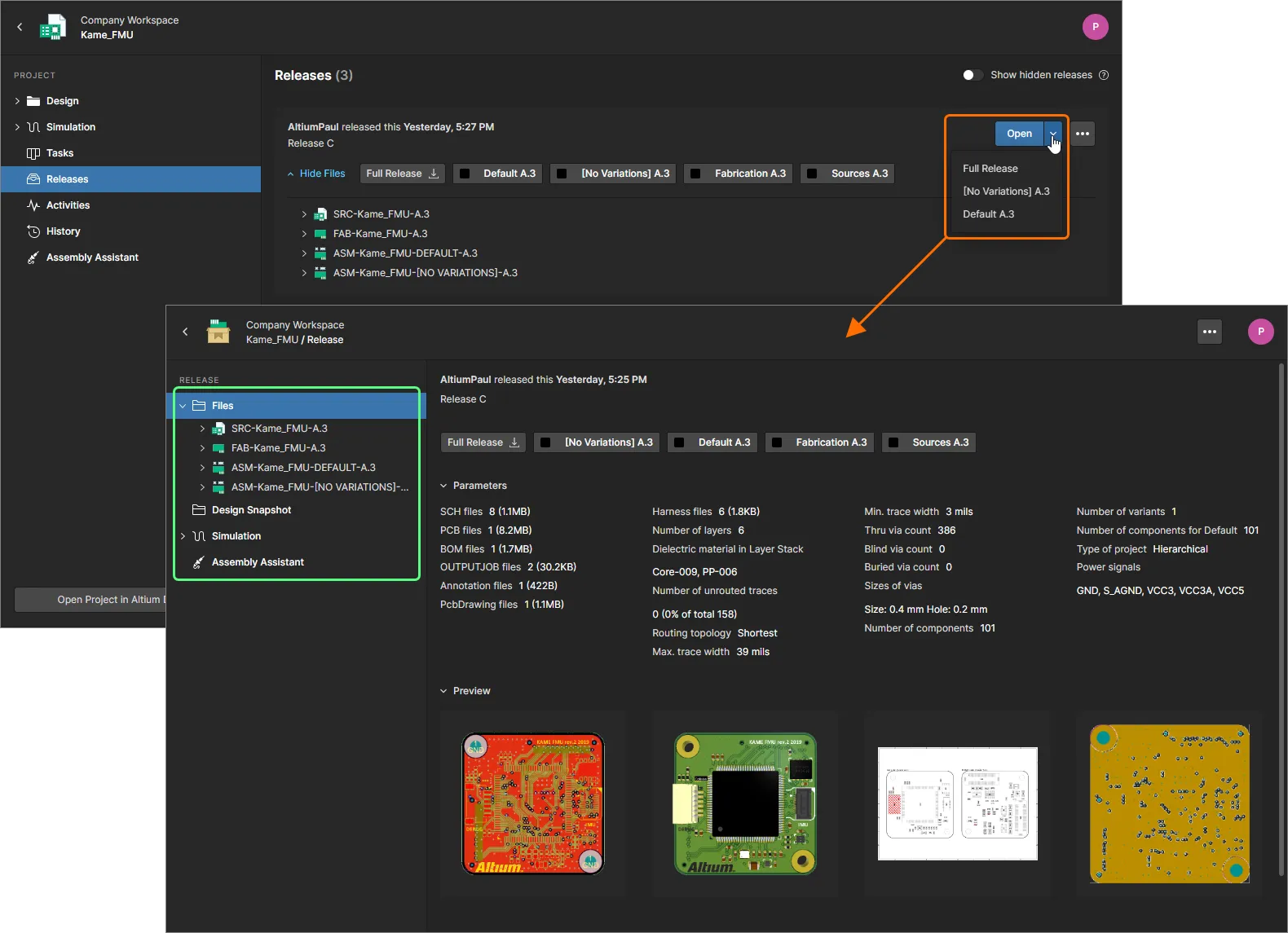
La vista Manufacture le permite acceder a los paquetes de datos publicados y abrir un paquete para inspeccionarlo con más detalle mediante un Manufacturing Portal específico.
Una versión del proyecto abierta, o una variante específica de ella, se muestra en una nueva pestaña Manufacturing Portal del navegador e incluye las siguientes subvistas:
Archivos
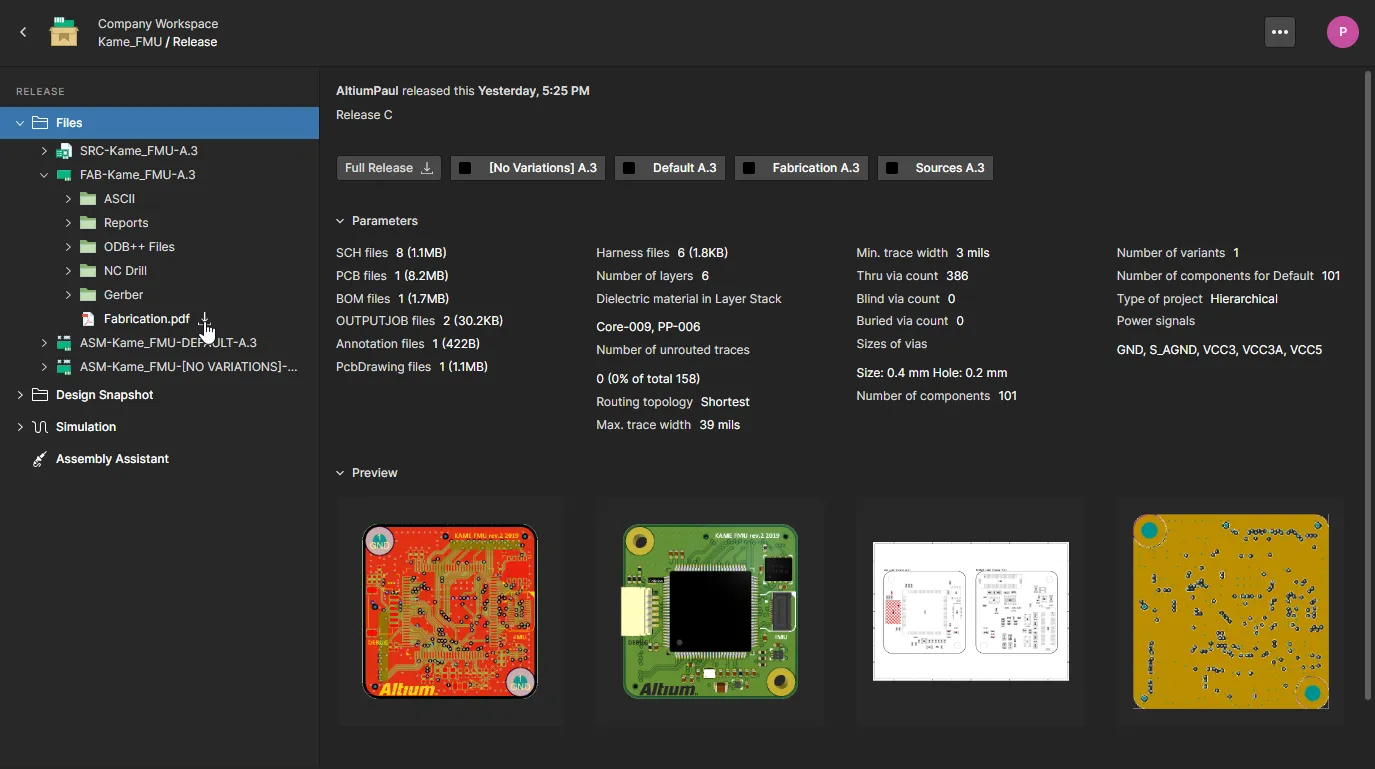
La vista Files presenta una descripción general del paquete de versión, incluidos los conjuntos de datos que contiene, los parámetros del espacio de trabajo y las vistas previas del diseño, como la placa en 2D y 3D. El paquete de versión completo se puede descargar desde esta página en un único archivo ZIP (haga clic en ).
Expanda el árbol de la izquierda para ver los conjuntos de datos incluidos en esta versión y los datos que contiene cada uno. En el caso de los archivos fuente del diseño, se trata de la instantánea del diseño con todos los archivos fuente utilizados para publicar este paquete concreto. En el caso de los conjuntos de datos de fabricación y ensamblaje, se trata de los datos de salida de fabricación generados como parte de la publicación de la versión. La descarga está disponible en todos los niveles de detalle: desde el conjunto de datos completo hasta una carpeta o un tipo de salida concreto, e incluso archivos individuales. Pase el cursor sobre una entrada y haga clic en el botón  para iniciar la descarga o, en el caso de entradas que no sean archivos Gerber ni PDF, seleccione la entrada y haga clic en el botón
  del área de visualización principal. Si se trata de un conjunto de datos o de una carpeta de salida específica, se descargará un archivo ZIP en la carpeta de descargas predeterminada del navegador. Si se trata de un archivo individual, se descargará dicho archivo sin comprimir.
Seleccione cualquier archivo de la lista de salidas Gerber para ver una representación gráfica combinada de los datos Gerber publicados. Utilice el menú Layers para ver los datos Gerber de una capa específica y las opciones del panel situado en la parte superior derecha para acceder a las funciones de medición, comentarios y descarga del visor Gerber. También se pueden visualizar archivos PDF: desplácese o utilice el menú desplegable Page para navegar por las páginas del PDF, y utilice el panel Información de la derecha ( ) para ver los metadatos del PDF.
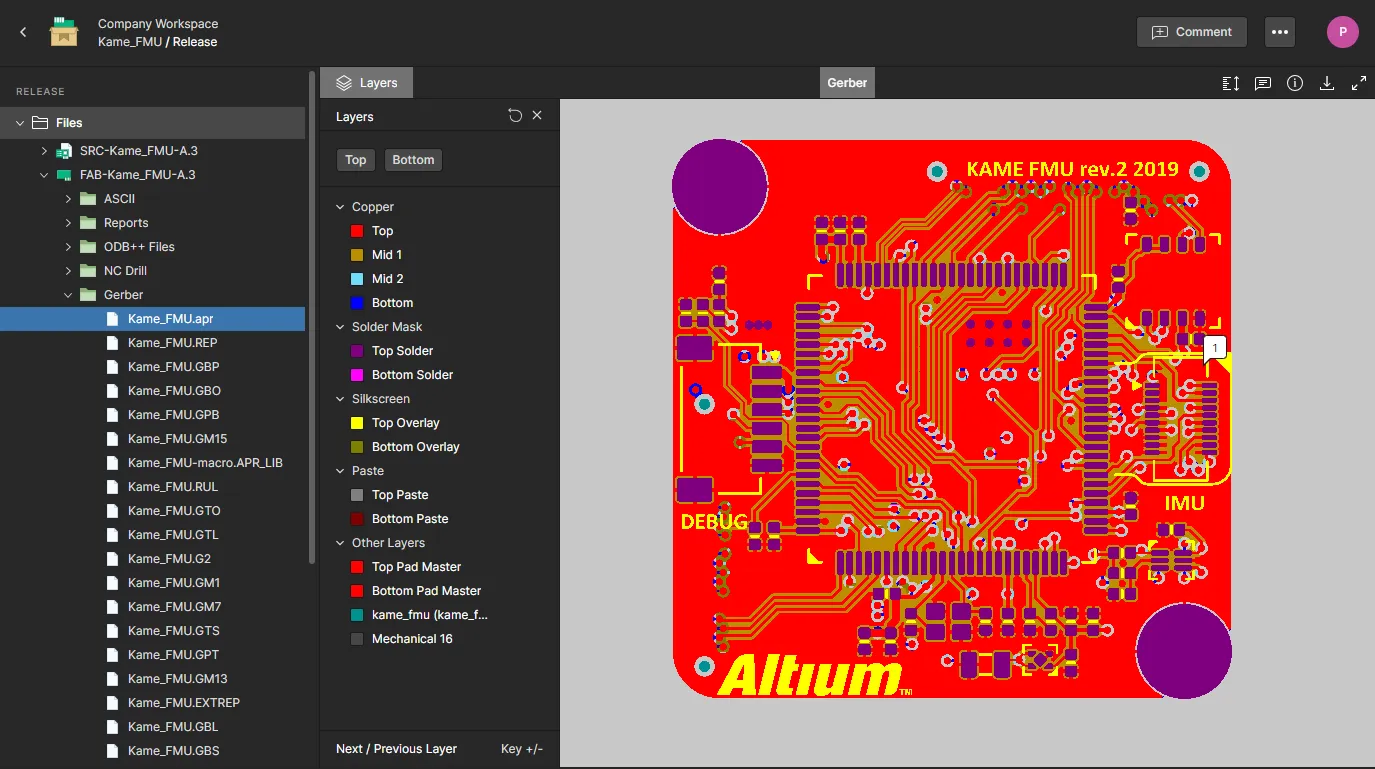
Los controles de navegación de las vistas gráficas anteriores son:
- Gire la rueda del ratón hacia delante o hacia atrás para acercar o alejar la vista.
- Mantenga pulsado el botón del ratón (o el botón derecho) y arrastre para desplazar el documento.
Instantánea del diseño
La vista Design Snapshot utiliza la interfaz de Web Viewer para ofrecer acceso visual interactivo a los documentos de diseño y a los datos de las propiedades de los objetos que contienen, además de permitir añadir comentarios de forma colaborativa en ubicaciones específicas de los documentos. Las funciones de revisión estándar incluyen la selección de la visibilidad de las capas de la PCB, las anotaciones de comentarios y la posibilidad de buscar, seleccionar e inspeccionar componentes y redes. Puede realizar mediciones en la vista 2D de la PCB.
 situado en la parte superior derecha de la vista para acceder a los controles que permiten cambiar el estado del ciclo de vida de los conjuntos de datos incluidos en la versión, adjuntar archivos relacionados con la simulación a la versión y seleccionar una
 Actividades
La vista Activities ofrece una descripción detallada de los procesos asociados al proyecto y del estado actual de su progreso, representado mediante un paso de tarea resaltado por usuario en sus diagramas de flujo de trabajo. Utilice las opciones del menú Open/Closed del encabezado de la página para enumerar las actividades del proyecto actuales o completadas, el campo Search de la parte superior para filtrar la lista por una expresión contenida en cualquier campo de columna (excepto las fechas) y el botón  para iniciar una nueva actividad de proceso desde una lista de procesos habilitados.
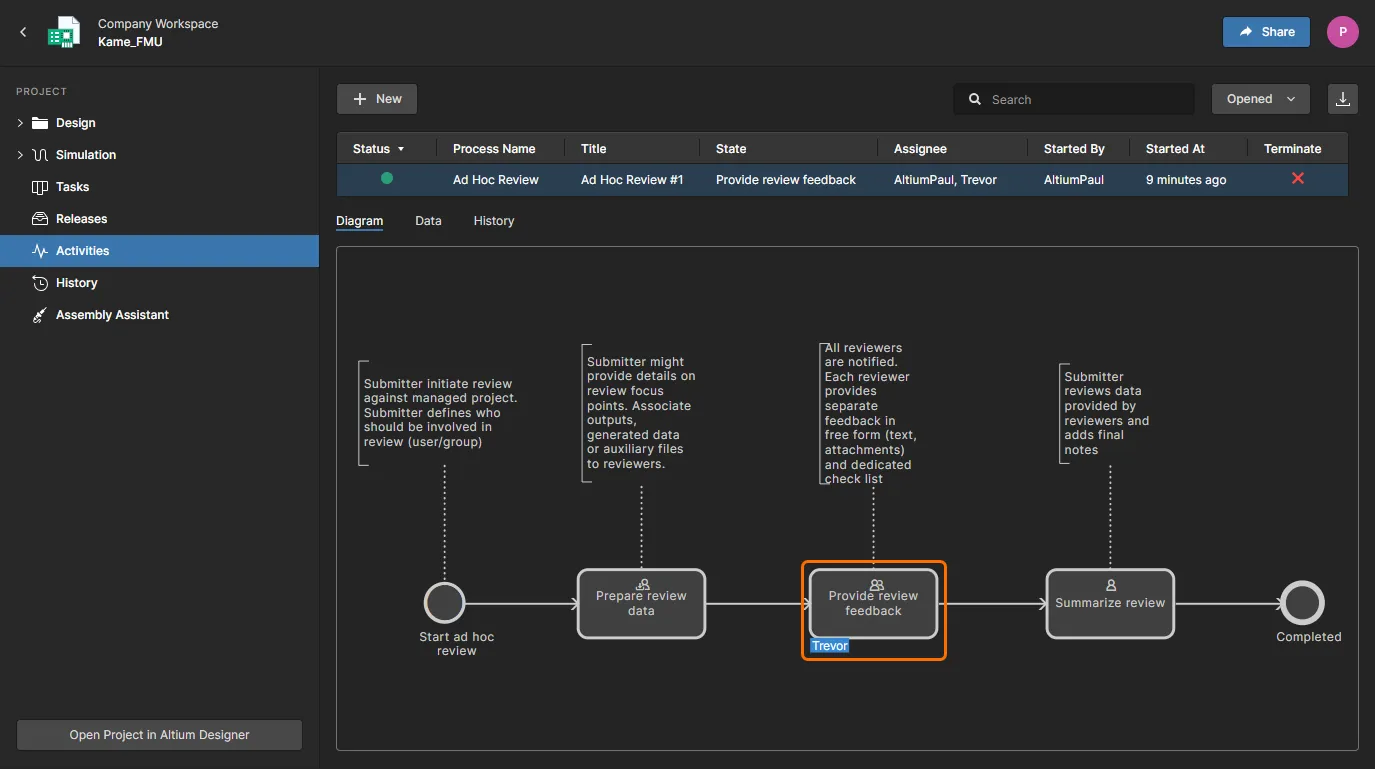
Además de un gráfico con anotaciones que representa el flujo y el estado de una actividad (modo Diagram), la vista también incluye un modo de visualización Data que enumera datos paramétricos relacionados con la actividad (usuarios asociados, información del proyecto, etc.) y un modo History que muestra la secuencia de eventos del flujo de trabajo (inicio, preparación, finalización de tareas, etc.).
Las actividades del proyecto suelen iniciarse en Altium Designer seleccionando un proceso disponible en el menú Project » Activities. A continuación, se asignan a la actividad un proyecto y unos datos disponibles, un usuario para la revisión y, si es necesario, un usuario designado como coordinador de la revisión. Las tareas se crean automáticamente para esos usuarios y aparecerán en su panel Lista de tareas de Altium Designer, en la vista Tareas del espacio de trabajo para este proyecto y en la página Tareas principal (global) del espacio de trabajo.
 ).
).Historial
Related page: Historial del proyecto
La vista History ofrece una línea de tiempo progresiva de los principales eventos relacionados con el proyecto —su creación, confirmaciones, publicaciones, clones e intercambios MCAD— con diversas acciones disponibles cuando corresponda, incluidas las comparaciones de datos de diseño entre eventos del historial.
 La vista History presenta una línea de tiempo de los eventos básicos que han tenido lugar durante la evolución del proyecto.
La vista se puede dividir, esencialmente, en tres secciones principales:
- Main trunk of the timeline. El orden cronológico de los eventos va de abajo hacia arriba. El primer evento —la creación del proyecto— aparecerá en la parte inferior de la línea de tiempo, los eventos posteriores aparecerán encima y el último (el más reciente) aparecerá en la parte superior.
-
Events. Cada vez que se produce un evento compatible asociado al proyecto, se añade a la línea de tiempo como una tarjeta independiente. Cada tipo de evento tendrá una tarjeta de un color diferente y estará vinculado directamente al eje principal de la línea de tiempo o tendrá algún icono adicional a su lado (como ocurre con los eventos de intercambio MCAD). Los eventos de confirmación permiten comparar diferencias de diseño y muestran información básica sobre los cambios entre la confirmación actual y la anterior (incluidos archivos, componentes, redes, estructura de la PCB y variantes); utilice el botón
 para ampliar la vista de la tarjeta.
Para los dos tipos de eventos siguientes, hay operaciones adicionales disponibles en la tarjeta del evento:- Commit event: permite crear un clon del proyecto con esa versión del diseño, ver o descargar los archivos fuente de esa versión del diseño (una instantánea de la confirmación) y comparar la confirmación con los datos de diseño de otra confirmación o publicación.
- Release event: permite abrir ese paquete de publicación para visualizarlo a través de un portal de fabricación y descargar el paquete de publicación completo o los archivos fuente de la versión del diseño que se utilizó para crearlo. También puede acceder a las funciones de comparación de esquemas, comparación de PCB, comparación de Gerber y comparación de BOM.
-
Search. Haga clic en el control
 situado en la parte superior derecha de la vista para acceder a un campo de búsqueda que permite realizar búsquedas básicas en el historial del proyecto. A medida que escriba el texto de búsqueda, se aplicará un filtro a la línea de tiempo para mostrar únicamente los eventos relevantes para esa búsqueda.
 para actualizar la línea de tiempo con el nuevo evento. También puede actualizarla manualmente haciendo clic en el control
  situado en la parte superior derecha de la vista.
Asistente de montaje
Related page: Asistente de montaje
Esta vista proporciona acceso a una aplicación de ayuda para el proceso de montaje de placas que reúne los datos detallados de la BOM del proyecto y su vista de montaje 2D/3D. La interacción entre ambas fuentes de información de montaje permite localizar directamente los elementos de la BOM en su representación gráfica en la vista de PCB (2D o 3D), y viceversa.
Además de su modo de exploración interactiva del montaje, la aplicación ofrece un modo de proceso de montaje de placas estructurado que permite realizar un seguimiento de los pasos de montaje físico correspondientes. El resultado es una forma automatizada de comprobar y auditar el proceso de montaje de la placa desde un único lugar.
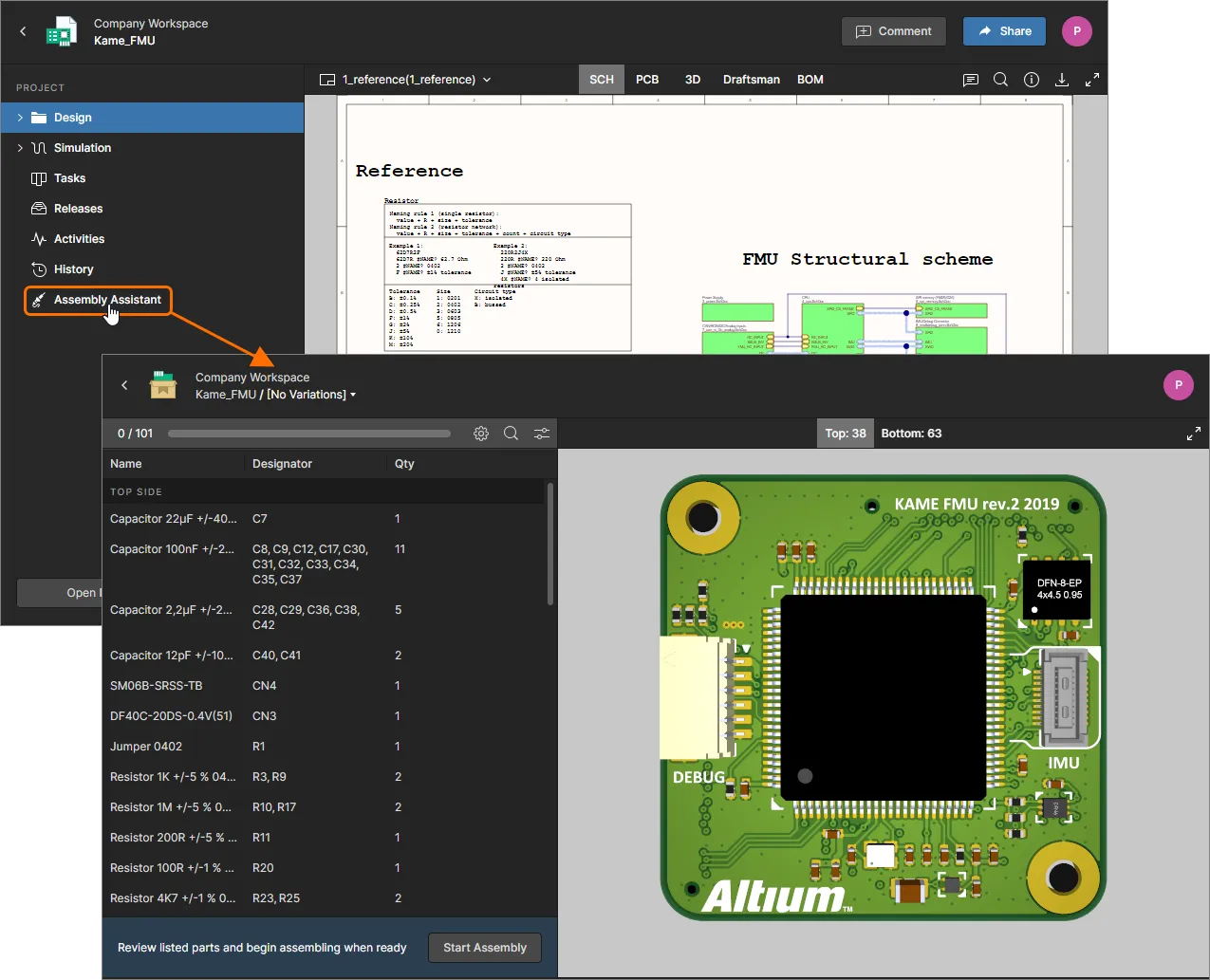
El Assembly Assistant se abre en el modo de exploración libre y se cambia al modo de proceso de montaje formalizado mediante el botón  ; consulte Flujo del proceso de montaje para obtener más información. Este modo inicia un proceso interactivo paso a paso que permite marcar las entradas de la BOM como
 Done o Skipped a medida que avanza en el montaje físico de la placa. La representación gráfica de la PCB se ampliará para mostrar el componente correspondiente y volteará la vista de la placa según sea necesario.
 Localizado por IA