
Gestión del ciclo de vida de revisión de elementos
Otro aspecto importante de una Revisión de elemento es su Lifecycle State. Este es otro identificador que puede utilizarse para evaluar rápidamente en qué etapa ha llegado actualmente esa revisión dentro de su life, y qué están autorizados a hacer con ella los diseñadores. Mientras que la Revisión refleja los cambios de diseño realizados en el elemento, el Estado del ciclo de vida refleja el estado del elemento desde una perspectiva empresarial, como Planned, New From Design, For Production, Obsolete, etc.
Inicialmente, una Revisión de elemento estará en el estado Planned, lista para recibir (y almacenar) los datos generados por el proceso aplicable de guardar/cargar/publicar. Una vez completado ese proceso, esa revisión se cierra (los datos no pueden guardarse/cargarse/publicarse nuevamente en esa misma revisión), y el Estado del ciclo de vida se establece en el siguiente estado aplicable. Aunque los datos de esta Revisión de elemento can not modificarse, el Estado del ciclo de vida can cambiarse para reflejar exactamente en qué punto se encuentra esa Revisión de elemento en términos de su vida útil.
Su Workspace proporciona distintos tipos de gestión del ciclo de vida: desde la gestión básica, pasando por una gestión simple que incluye estados y transiciones de estado, hasta una gestión completamente estructurada, en la que los estados y las transiciones de estado se organizan en etapas diferenciadas, con un vínculo entre esas etapas y el ID de revisión. Con base en estas diferentes estrategias de gestión del ciclo de vida, se definen varias Lifecycle Definitions estándar, entre las que puede elegir para modelar las transiciones de estado que una Revisión de elemento puede experimentar con el tiempo.
El ciclo de vida de una Revisión de elemento se gestiona manualmente y de acuerdo con las políticas y prácticas de la empresa. Considere una revisión de un elemento de datos de fabricación de PCB, que contiene los datos para fabricar físicamente una placa desnuda. Una vez que el equipo de desarrollo está conforme con ella, el Estado del ciclo de vida de esa revisión podría elevarse a un estado como In Prototype y, si todo va bien con el prototipo fabricado posteriormente, pasaría entonces a un estado In Production. En una fecha posterior, podría necesitarse otra revisión del mismo elemento (¡otra caja!) para introducir una mejor funcionalidad. Una vez publicada, esta segunda Revisión de elemento avanzaría desde prototipado hasta producción, mientras que el ciclo de vida de la Revisión de elemento anterior pasaría por la fase de desuso y finalmente a obsolescencia. La cuestión es que la información del ciclo de vida muestra cómo el contenido de la "caja de Revisión de elemento" puede, o más bien está siendo, utilizado.

Ejemplo que muestra la "vida" de una Revisión de elemento. En un momento dado, la revisión estaba autorizada para pasar a prototipo y luego a producción, pero posteriormente quedó en desuso y ahora está obsoleta.
Con respecto a los componentes del Workspace, la gestión del ciclo de vida pone a disposición el concepto de certificación de componentes, ya que los componentes se revisan formalmente y se gestionan mediante ciclo de vida. Esto permite a la organización especificar el estado de sus componentes y para qué pueden usarse (diseño, prototipo, producción, etc.). Desde una perspectiva de diseño, esto da como resultado la creación de la biblioteca del Workspace, que contiene una colección formal de componentes aprobados por la empresa para su uso en cada nuevo proyecto de diseño emprendido dentro de esa empresa.
La gran ventaja de utilizar componentes certificados en sus diseños es que, cuando llega el momento de cambiar el estado del ciclo de vida del diseño de su placa, la integridad del diseño aumenta aún más, ya que un diseño solo puede publicarse para "Prototype" o "Production" siempre que los componentes que utiliza también estén en un estado correspondiente. Dicho de otro modo, ¡no comenzaría a producir esa placa ensamblada si los componentes solo están en una etapa de "Design"!
Y, si llevamos esto al nivel más fino de granularidad dentro del propio ámbito de la gestión de componentes, el sistema marcará cualquier intento de promover el estado del ciclo de vida de un componente en el Workspace si sus modelos de dominio referenciados no están en un estado correcto correspondiente que lo permita. En otras palabras, un componente padre no puede estar más avanzado en su ciclo de vida que sus modelos hijo.

Diseñe utilizando componentes que hayan sido certificados para su uso.
Exploración del historial del ciclo de vida de revisiones de elementos
Las revisiones de un elemento y su historial de ciclo de vida pueden explorarse y gestionarse desde el panel Explorer y la vista detallada del elemento. En el panel Explorer, cambie a la pestaña de vista de aspecto Lifecycle para la Revisión de elemento seleccionada. Para acceder a los datos de publicación, cambie a la pestaña de vista de aspecto Preview.

Acceda a los datos de revisión y ciclo de vida de un elemento directamente a través del panel Explorer, seleccionando una Revisión de elemento y usando la pestaña de vista de aspecto Lifecycle. Cambie a la pestaña de vista de aspecto Preview para ver los datos de publicación de esa revisión del elemento.
Comandos para la vista de ciclo de vida

Haga clic con el botón derecho en una celda de estado del ciclo de vida, ya sea en la Item vista detallada o en el panel Explorer, para acceder a los siguientes comandos:
- Place <Revision> – use este comando para colocar una instancia de la Revisión de elemento actualmente seleccionada, donde dicha colocación sea compatible. Por ejemplo, la colocación de una revisión de un componente o de una hoja gestionada en una hoja esquemática activa. El símbolo del componente, o el símbolo de la hoja gestionada, aparecerá flotando en el cursor, listo para colocarse.
- View Revision Properties – use este comando para acceder al cuadro de diálogo Properties for Item Revision, que proporciona una lista de propiedades asociadas con el elemento padre de la revisión seleccionada. También se enumeran otras propiedades, como parámetros de un componente, o el diseño padre y la configuración de un elemento de diseño de placa publicado.
- Edit Revision - este comando solo está disponible cuando la revisión del elemento está en el estado Planned. Úselo para acceder al cuadro de diálogo Edit Revision, desde el cual puede realizar cambios en la revisión antes de que se publique cualquier dato en ella.
- Delete Revision – use este comando para eliminar la Revisión de elemento seleccionada. Tenga en cuenta que debe eliminar elementos "de arriba hacia abajo". Es decir, no puede eliminar una Revisión de elemento hija que esté siendo utilizada por un elemento padre; primero debe eliminar el elemento padre.
-
Promote <item to State> – use este comando para promover la revisión del elemento a su siguiente Estado del ciclo de vida, lo que también puede hacerla pasar a la siguiente Etapa del ciclo de vida.
-
Rollback <item to previous State> – revierte el estado del ciclo de vida de la revisión del elemento al estado previamente asignado. Por ejemplo, de
ProductionaPrototypecuando se aplica laComponent LifecycleDefinition. -
Make <item unusable> / Abandon <item> – use este comando para cambiar el Estado del ciclo de vida de la revisión del elemento a
Abandoned,Obsolete,Deprecated, etc., en lugar de promoverlo al siguiente nivel superior. Este sería un estadoObsoletepara la definiciónComponent Lifecycle, por ejemplo. -
Establish Planned Revision - <level for Item ID> – use este comando para crear el siguiente nivel de revisión para el elemento, que estará en el estado inicial de ciclo de vida
Planned. Se abrirá el cuadro de diálogo Create Revision, que proporciona todos los controles necesarios para definir completamente la revisión del elemento. -
Establish Planned Item – use este comando para crear un nuevo elemento basado en la Revisión de elemento actualmente seleccionada, en el estado inicial de ciclo de vida
Planned. Se abrirá el cuadro de diálogo Create New Item (con la Revisión de elemento seleccionada establecida como un Ancestor Revision) que proporciona todos los controles necesarios para definir completamente el elemento.
 Edit Revision
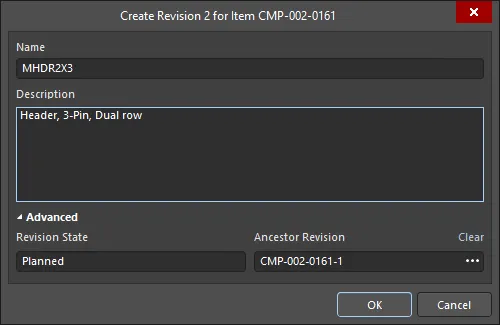 Create Revision
Cuando se selecciona un comando de transición de estado, se abre el cuadro de diálogo State Transition Validation . El cuadro de diálogo proporciona detalles sobre los errores detectados, la ubicación del Workspace, los estados de las revisiones de elementos después de la transición, la etapa y el estado de la transición. El nombre del cuadro de diálogo variará según el estado actual del ciclo de vida del elemento seleccionado.

Diferentes iteraciones del cuadro de diálogo State Transition Validation
Options and Controls of the State Transition Validation Dialog
-
Item Revision - haga clic para abrir el cuadro de diálogo Properties for Item Revision, donde puede ver las propiedades, valores y detalles de revisión del elemento.
-
Vault - enumera el Workspace en el que reside el elemento.
-
State - haga clic para abrir el cuadro de diálogo Lifecycle Definition, donde puede modificar los atributos de estado del elemento (color, transiciones, aplicabilidad, visibilidad), agregar nuevos estados a la definición, eliminar los estados no utilizados y vincular etapas a niveles de revisión (cuando corresponda).
-
Stage - enumera el tipo de etapa y el número del elemento dado.
-
Status - enumera el estado de la transición.
-
State change note - se utiliza para adjuntar una nota al elemento o elementos que se están cambiando.
Controles adicionales
-
BOM tab - enumera los elementos que participan en la transición.
-
Where Used tab - enumera los elementos hijo que se utilizan dentro de un elemento padre del Workspace, como un proyecto o una hoja esquemática.
-
Revision Transitions - muestra el estado actual de revisión del elemento, junto con una flecha que apunta al siguiente estado previsto.
-
Errors - muestra los detalles sobre los errores detectados.
Cambios por lotes del estado del ciclo de vida
Todos los elementos de diseño almacenados en su Workspace tienen un Lifecycle State. El estado del ciclo de vida se utiliza para reflejar la preparación de ese elemento para su uso; por ejemplo, un elemento puede estar New From Design, In Production o Deprecated. El estado del ciclo de vida de varios elementos puede cambiarse en un único proceso por lotes.
Para realizar un cambio por lotes:
-
Seleccione los elementos requeridos en el panel Explorer.
-
Haga clic con el botón derecho y elija el comando Operations » Change state en el menú contextual.
-
Se abrirá el cuadro de diálogo Cambio de estado por lotes. De forma predeterminada, la columna Next State se establecerá en el siguiente estado del ciclo de vida para cada elemento implicado. Esto puede cambiarse de manera individual para cada elemento. Como alternativa, pueden utilizarse las técnicas estándar de Windows Ctrl+click o Shift+click para seleccionar varias entradas en el cuadro de diálogo. La última celda seleccionada mostrará la flecha hacia abajo; utilícela para establecer rápidamente el estado requerido en todos los elementos seleccionados.
-
Una vez que se haya establecido Next State según sea necesario, haga clic en el botón Process para aplicar los cambios de estado del ciclo de vida.
-
Aparecerá un cuadro de diálogo Confirm; introduzca un comentario si es necesario (esto se almacena como parte del historial del elemento) y haga clic en Yes para completar el cambio de estado del ciclo de vida por lotes.
 Cambio de estado por lotes
Un ejemplo de cambio rápido del estado del ciclo de vida de dos componentes.
Options and Controls of the Batch state change Dialog
-
Grid - muestra información sobre los elementos seleccionados designados para actualizarse en el proceso por lotes. Haga clic en el enlace de un elemento en la columna Next State para acceder a una lista desplegable desde la que puede seleccionar una opción Next State alternativa.
-
Add - selecciónelo para abrir el cuadro de diálogo Choose Item Revisions y añadir elementos adicionales.
-
Remove - selecciónelo para eliminar los elementos seleccionados.
-
Process - haga clic para cambiar el estado del ciclo de vida de todos los elementos listados. Se abrirá un cuadro de diálogo de confirmación; introduzca un comentario si es necesario (esto se almacena como parte del historial del elemento) y luego haga clic en Yes para completar el cambio de estado del ciclo de vida por lotes.
Menú al hacer clic con el botón derecho
-
Load linked
- Load Children - selecciónelo para cargar en un elemento la información del estado del ciclo de vida desde los elementos secundarios de ese elemento.
- Load Parents - selecciónelo para cargar en un elemento la información del estado del ciclo de vida desde los elementos principales de ese elemento.
- Add - selecciónelo para abrir el cuadro de diálogo Choose Item Revisions y añadir elementos adicionales.
- Remove - selecciónelo para eliminar los elementos seleccionados.
- Validate transitions - selecciónelo para validar el estado de todos los elementos. Si un elemento no supera la validación, el motivo aparecerá en la columna Status. Si un elemento supera la validación, Status cambia a Valid.
- Columns - use el submenú para seleccionar o deseleccionar las columnas que se mostrarán.
 Localizado por IA