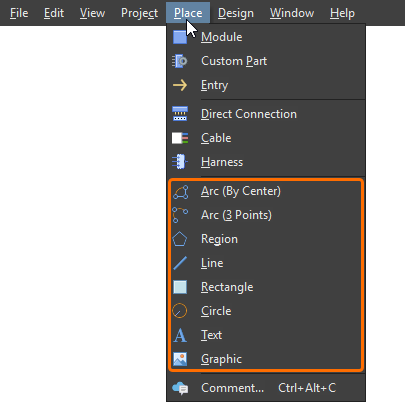
El editor de esquemas multiplaca ofrece una serie de herramientas de elementos gráficos que pueden utilizarse para colocar elementos de dibujo básicos de forma libre en una hoja de esquema multiplaca. El tipo de herramienta gráfica que se va a colocar se puede seleccionar desde el Place menú principal.
-
Coloque un elemento gráfico haciendo clic para colocar su primer nodo/punto y, a continuación, de nuevo para colocar los nodos siguientes, determinando así su tamaño - como la longitud para una línea, el radio para un círculo, la distancia entre vértices opuestos para un rectángulo o cuadro de texto, o las dimensiones de un gráfico de imagen colocado. Los nodos se ajustarán a los nodos o directrices de otros objetos y, opcionalmente, a la rejilla de ajuste del documento si está activada.
-
Los elementos gráficos colocados pueden moverse seleccionándolos y arrastrándolos, o cuando se seleccionan varios elementos. También se pueden seleccionar y mover nodos individuales. Seleccione un elemento gráfico colocado para activar más opciones en el panel Properties del panel.
-
Las opciones de Line disponibles en el panel Properties de algunos elementos gráficos definen el grosor de la línea y el patrón utilizado para representar la línea/contorno del elemento. Las opciones disponibles en los desplegables correspondientes se definen en la región Line Styles del panel Properties cuando no hay ningún objeto seleccionado en el espacio de diseño. Para más información, consulte la página Configuración de un documento de esquema multiplaca.
Arco
Un arco (Place » Arc (By Center) o Place » Arc (3 Points)) es un objeto gráfico que puede colocarse en un documento de esquema multi-tablero y ajustarse al ángulo de arco, radio y estilo de línea deseados. Un arco puede colocarse utilizando un método de centro o de tres puntos.
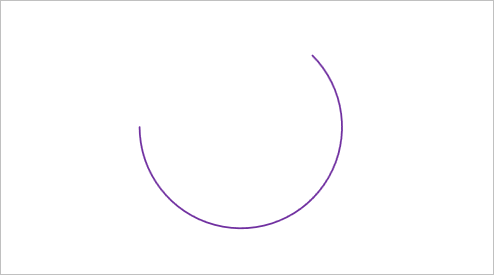
Un arco colocado
Cuando se selecciona un arco colocado, los manejadores/nodos de edición están disponibles en su centro, perímetro y puntos de inicio/fin.
-
Haga clic y arrastre el nodo central del arco para reposicionarlo en el documento de dibujo.
-
Haga clic y arrastre un nodo de punto inicial o final para modificar el ángulo del arco.
-
Haga clic y arrastre el nodo de perímetro para cambiar el radio del arco.
La manipulación avanzada de un arco está disponible pulsando la tecla Ctrl mientras se mueve un nodo de edición:
-
Haz clic y arrastra un nodo de punto inicial o final para alterar su ubicación manteniendo el ángulo del arco.
-
Haz clic y arrastra el nodo de perímetro para alterar el tamaño del arco conservando sus puntos inicial y final.
El estilo visual de un arco colocado es configurable en el panel Properties cuando el arco está seleccionado en el espacio de diseño (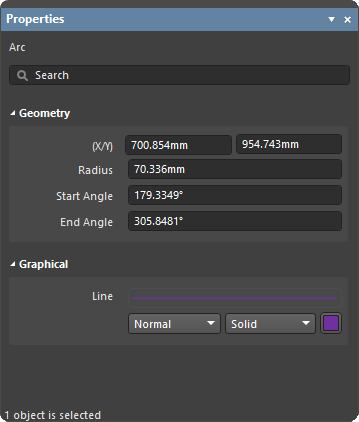 ).
).
-
Las opciones (X/Y) definen los valores de los ejes X e Y del punto central del arco.
-
Las opciones Start Angle y End Angle definen el ángulo del punto inicial y final del arco, respectivamente, respecto al centro del arco en el eje X.
Región
Una región es un objeto de forma cerrada que puede colocarse en un documento esquemático multiplaca para indicar un área específica en un dibujo. La forma del objeto región puede incluir líneas curvas basadas en ángulos y rellenarse con un color sólido especificado.
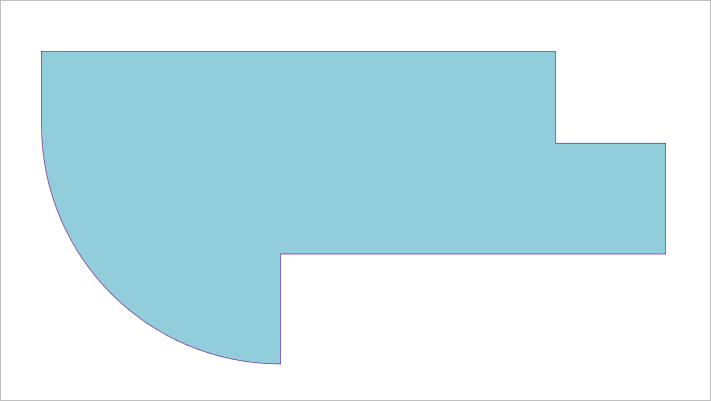
Una región colocada
Los pasos para colocar una región son:
-
Seleccione el comando de colocación de región (Place » Region). El cursor cambiará a una cruz, indicando el modo de colocación de región.
-
Haga clic para colocar el primer vértice de la forma de la región.
-
Mueva el cursor y haga clic para colocar el segundo vértice de la región.
-
Continúe colocando más vértices de región para completar la forma de la región.
-
Una vez colocado el último vértice, haga clic con el botón derecho o pulse Esc para completar la forma de la región hasta el primer vértice colocado. No es necesario cerrar manualmente la región, ya que el software completará automáticamente la forma conectando el punto inicial con el último punto colocado.
Se trazarán líneas rectas entre cada vértice a medida que se coloquen, sin embargo, el método abreviado Shift+Spacebar para desplazarse por otras opciones de línea, como una esquina de 90°, una esquina de 45°, una esquina curva de 90° o una esquina curva de 45°. Una vez seleccionada una opción, utilice el botón Spacebar para cambiar la dirección de la esquina.
El tamaño, la forma y la ubicación de una región colocada pueden editarse gráficamente. Seleccione una región haciendo clic en su relleno o contorno. Una vez seleccionada, los manejadores/nodos de edición están disponibles en cada uno de los vértices de la forma.
-
Click, Hold&Drag haga clic en cualquier parte de la región, pero no en un nodo, para reposicionarla en el documento.
-
Click, Hold&Drag un nodo de vértice de esquina para moverlo a una nueva ubicación y alterar la forma de la región.
-
Click, Hold&Drag la marca central de una línea para mover esa línea en la perpendicular (manteniendo su ángulo), a una nueva ubicación.
-
Ctrl+Click, Hold&Drag un nodo para eliminarlo de la forma o pulse Delete mientras arrastra un nodo para eliminarlo de la forma.
-
Ctrl+Click, Hold&Drag en una línea, pero no en su marca central, para añadir un nuevo nodo.
El estilo visual de una región colocada es configurable en el panel Properties cuando la región está seleccionada en el espacio de diseño (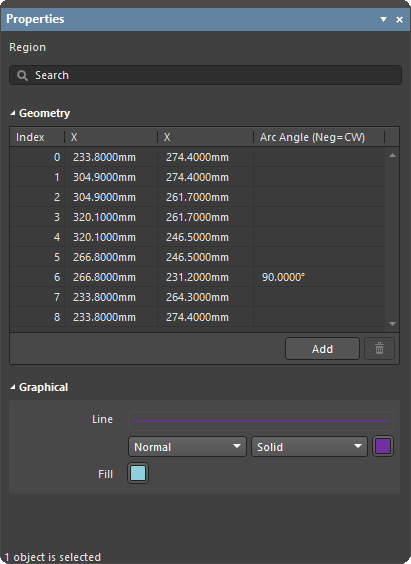 ).
).
La tabla de vértices disponible en la Geometry del panel proporciona una lista tabular de cada vértice (nodo) de la forma de la región en su orden de colocación, incluidas sus ubicaciones (X/Y) y los ángulos de arco de línea asociados. Cada entrada puede editarse manualmente para actualizar la forma de la región renderizada.
La entrada Arc Angle definirá el radio de la curva de la línea de conexión del vértice - desde ese nodo al siguiente. Cuando se edita, la forma de la curva resultante corresponde al segmento de arco de un círculo equivalente, a través del ángulo especificado (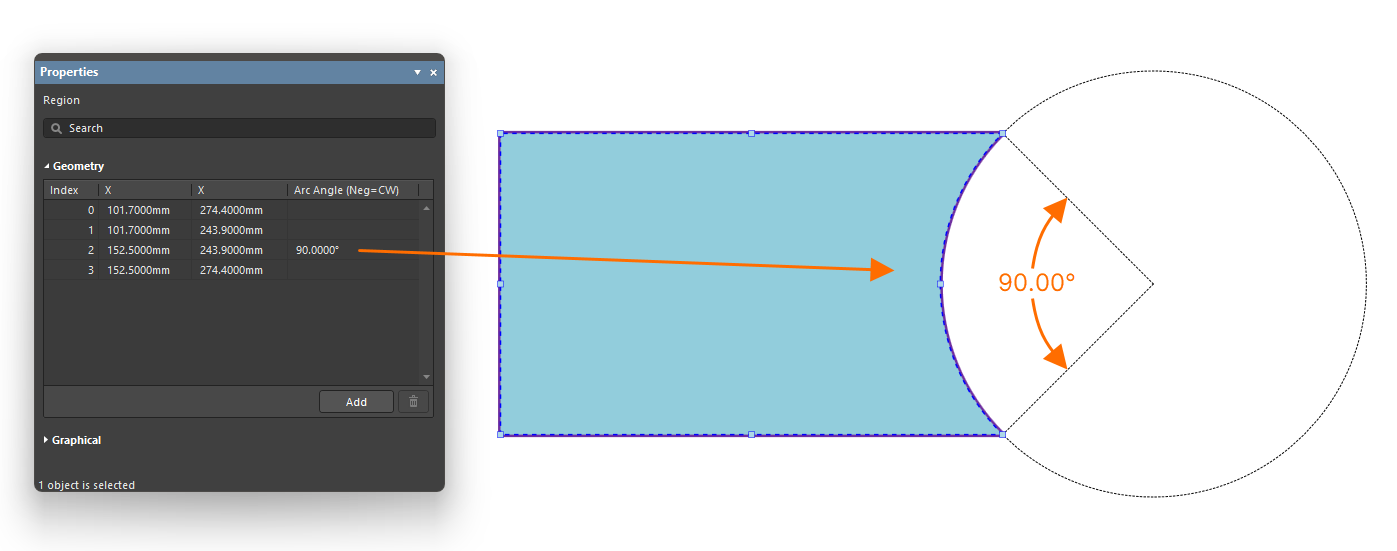 ). Introduzca un ángulo negativo para invertir la curva de arco.
Utilizando el botón  , puede duplicar la entrada de vértice seleccionada, lo que insertará un nuevo vértice (en la misma ubicación) en la forma de la región.
Línea
Una línea (Place » Line) es un objeto gráfico que puede colocarse en un documento esquemático multiplaca. Un objeto de línea puede utilizarse para crear manualmente gráficos personalizados, así como para crear plantillas para elementos como una tabla de información, que contiene datos específicos sobre el propio documento.
Una línea colocada
El estilo visual de una línea colocada es configurable en el panel Properties cuando se selecciona la línea en el espacio de diseño (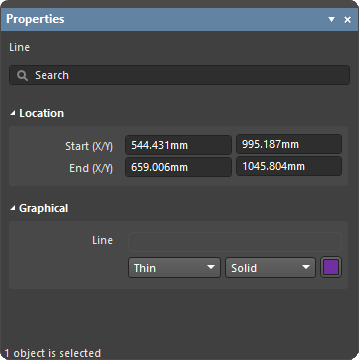 ).
).
Rectángulo
Un rectángulo (Place » Rectangle) es un objeto gráfico que puede colocarse en un documento esquemático multiplaca y rellenarse con un color sólido especificado.
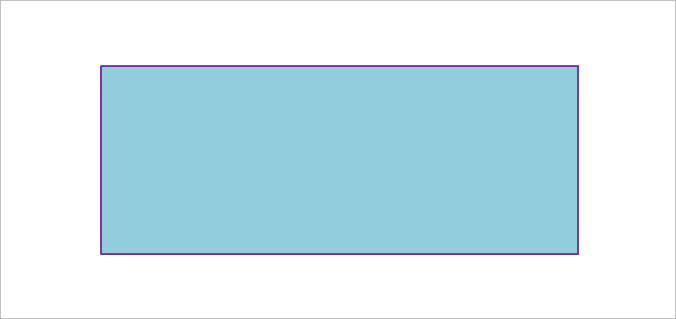
Un rectángulo colocado
El estilo visual de un rectángulo colocado es configurable en el panel Properties cuando se selecciona el rectángulo en el espacio de diseño (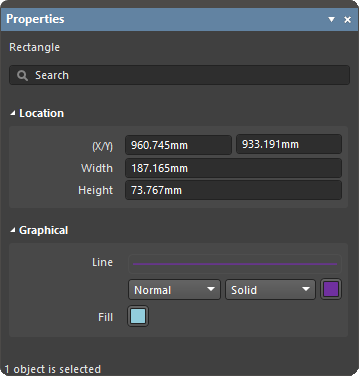 ).
).
Las opciones (X/Y) definen los valores de los ejes X e Y de la posición de referencia del rectángulo, es decir, la posición de su esquina inferior izquierda.
Círculo
Un círculo (Place » Circle) es un objeto gráfico que puede colocarse en un documento esquemático multiplaca y rellenarse con un color sólido especificado.
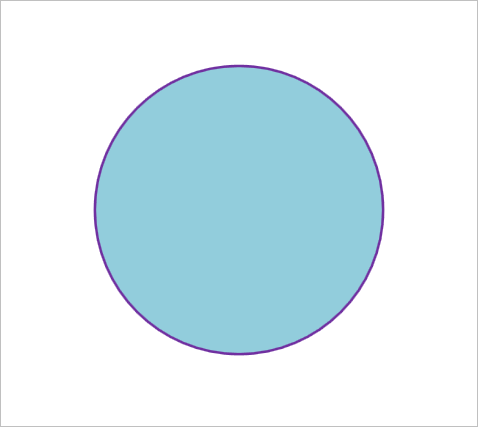
Círculo colocado
El estilo visual de un círculo colocado es configurable en el panel Properties cuando se selecciona el círculo en el espacio de diseño (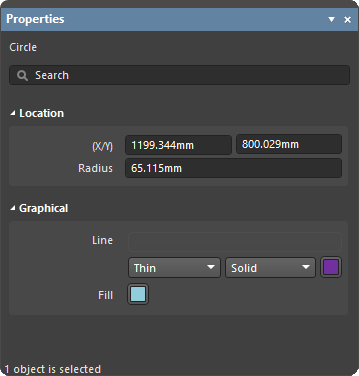 ).
).
Las opciones (X/Y) definen los valores de los ejes X e Y del punto central del círculo.
Texto
Un cuadro de texto (Place » Text) es un objeto contenedor de texto que puede colocarse en un documento esquemático multitablero.
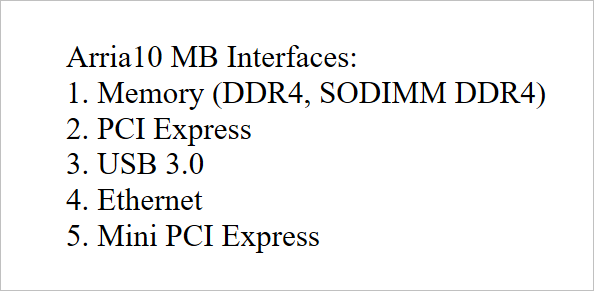
La cadena de texto y el estilo visual del objeto de texto son configurables en el panel Properties cuando se selecciona el objeto en el espacio de diseño (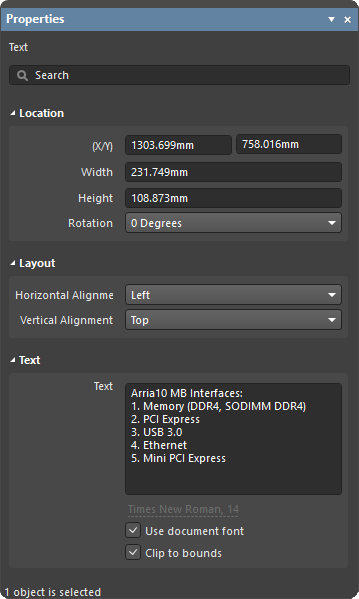 ).
).
-
Las opciones (X/Y) definen los valores de los ejes X e Y de la posición de referencia del cuadro de texto, es decir, su posición en la esquina inferior izquierda.
-
El campo Text es el campo de destino de las cadenas de texto que aparecerán en el cuadro de texto visualizado. Pulse Shift+Enter para añadir una nueva línea.
-
Las opciones Font definen la fuente utilizada para la cadena del cuadro de texto.
-
Cuando la opción Use document font está activada, la fuente utilizada es la definida por las opciones del documento (la entrada Document Font en la región General de la pestaña General del panel Properties cuando no hay ningún objeto seleccionado en el espacio de diseño).
-
Cuando la opción Use document font está desactivada, utilice las opciones proporcionadas para elegir el tipo de fuente, tamaño, color y atributos de texto deseados.
-
Cuando la opción Clip to bounds está activada, la cadena de texto del cuadro se ajustará automáticamente para permanecer dentro del perímetro del cuadro de texto.
Imagen
Un objeto de imagen (Place » Graphic) es un contenedor de imágenes que puede colocarse en un documento esquemático multiplaca y rellenarse con un archivo de imagen estándar (*.png, *.jpeg, *.jpg, *.jpe, *.jfif, *.gif, *.bmp).
Un objeto contenedor gráfico colocado con su imagen cargada
El estilo visual de una imagen colocada es configurable en el panel Properties cuando se selecciona la imagen en el espacio de diseño (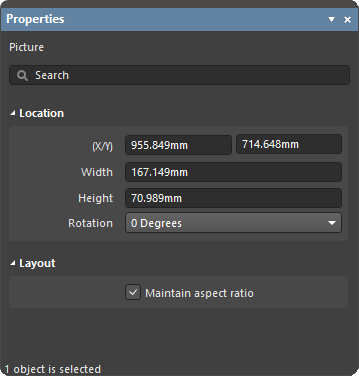 ).
).
-
Las opciones (X/Y) definen los valores de los ejes X e Y de la ubicación de referencia del contenedor de imágenes, es decir, su posición en la esquina inferior izquierda.
-
Cuando la opción Maintain Aspect Ratio las dimensiones X/Y del contenedor de la imagen se escalarán en proporción a la relación de aspecto de la imagen de origen. La imagen de origen siempre llenará el contenedor de imágenes. Cuando está desactivada, la imagen se estira para ajustarse exactamente al tamaño del marco dibujado.

 AI-localized