Una vez conectados los módulos entre sí en el esquema multiplaca, puede verificarse la conectividad placa a placa. Esto detectará errores de asignación de red a patilla y errores de cableado de interconexión de patilla a patilla. Estos errores pueden resolverse y las correcciones pueden trasladarse a los proyectos de PCB afectados o al esquema del sistema de origen.
Altium Designer puede comprobar su diseño multiplaca en busca de errores lógicos, eléctricos y de dibujo entre el contenido del diseño y la configuración de comprobación del proyecto. Hay una serie de comprobaciones que se pueden realizar en el diseño multiplaca validado. Estos son para las violaciones relativas a las conexiones entre los módulos de la hoja, así como los problemas asociados con las partes acopladas, y estas comprobaciones se configuran como parte de las opciones del proyecto.
Configuración de las opciones de verificación y ejecución de la validación
Seleccione el comando Project » Project Options de los menús principales para abrir el cuadro de diálogo Project Options y seleccione la pestaña Informe de errores. La dirección Report Mode de cada infracción puede cambiarse a uno de cuatro valores haciendo clic sobre él y seleccionando el valor deseado en el desplegable.
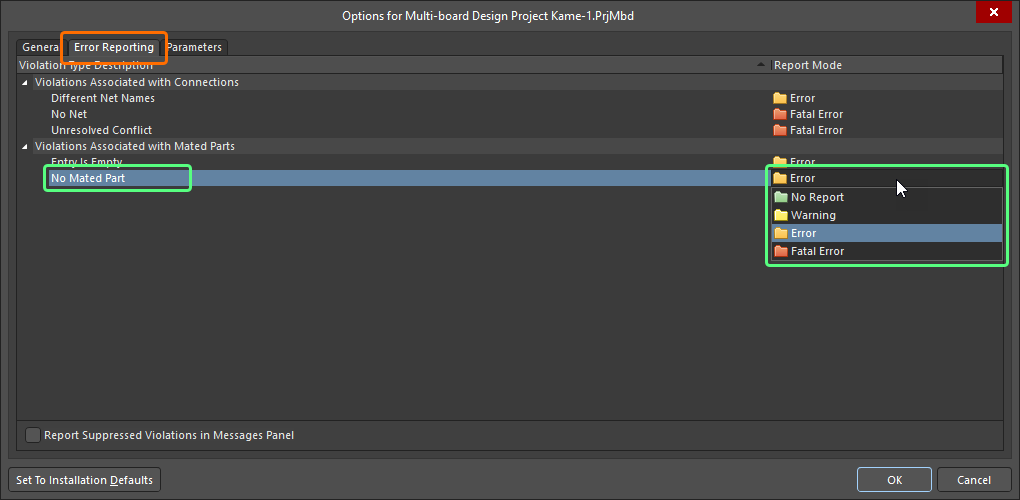
Configure las comprobaciones de infracciones necesarias en la pestaña Error Reporting del cuadro de diálogo Project Options diálogo.
Para validar su diseño multiplaca, seleccione el comando Design » Run ERC en los menús principales o en el menú contextual del espacio de diseño.
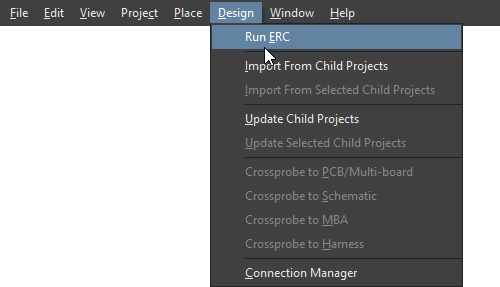
Valide su diseño multiplaca utilizando el comando Run ERC comando.
Interpretación de mensajes y localización de infracciones
Si se detectan errores de validación y advertencias en el diseño, se mostrará una notificación en el panel Messages panel.
Tenga en cuenta que el panel Messages sólo se abrirá automáticamente si existe al menos una condición de Error o Error Fatal. Para comprobar si existe una Advertencia, deberá abrir el panel manualmente haciendo clic en el botón  situado en la parte inferior derecha del espacio de diseño y seleccionando Messages. Una vez validado el proyecto, el panel mostrará una lista de las advertencias y errores detectados.

El panel Messages muestra las advertencias y errores detectados en el proyecto de diseño multiplaca.
El panel Messages panel es el centro de mando para la presentación de infracciones. Cosas a tener en cuenta incluyen:
-
El panel Messages tiene dos regiones: la superior resume las infracciones y la inferior ofrece detalles de la infracción seleccionada.
-
Haga doble clic en un mensaje para acceder a esa infracción. Haga doble clic en un detalle para mostrar ese objeto específico.
-
Puede hacer clic en cualquiera de los Messages encabezados de columna del panel (p. ej, Class, Document, Message) para ayudarle a clasificar los errores y advertencias.
-
Haga clic con el botón derecho del ratón en el panel Messages y utilice las opciones del submenú Group By para agrupar los errores y avisos por criterios específicos.
-
Haga clic con el botón derecho del ratón en el panel Messages y utilice el comando Clear para eliminar mensajes o utilice el comando Export To Report para exportar los mensajes a un informe.
Borrar mensajes no significa necesariamente que los mensajes se hayan resuelto. Los mismos mensajes no resueltos aparecerán en la lista después de volver a realizar la validación. La eliminación de mensajes es una ayuda visual a la hora de resolver errores en el diseño que le permite eliminar manualmente los mensajes a medida que considere que se han resuelto. La validación debe lanzarse de nuevo para obtener una imagen actualizada de las infracciones que aún existen.
Tipos de infracciones en diseños multiplaca
Las secciones siguientes incluyen información detallada sobre cada comprobación de violación disponible para los diseños multiplaca.
Infracciones asociadas a conexiones
Different Net Names
Esta infracción se produce cuando el nombre de la red asociada a una conexión en el esquema multiplaca no es el mismo que la red asociada al pin correspondiente del conector en el proyecto de diseño hijo.
Notificación
Se muestra una notificación en el panel Messages con el siguiente formato:
Net Name "" for connection "" does not match with Net "" of "Pin " in child project "Module ()"
donde:
-
ConnectionNetName - el nombre de la red (en el esquema multiplaca) asociada a la conexión que se conecta desde el pin indicado.
-
ConnectionDesignator - el designador de la conexión.
-
ConnectorPinNetName - el nombre de la red asociada al pin indicado del conector en el proyecto de diseño hijo.
-
ConnectorDesignator-PinNumber - el designador del componente conector en el diseño hijo representado por la entrada del módulo y el pin de dicho conector.
-
ModuleDesignator - el designador del módulo en el esquema multiplaca que se utiliza para referenciar el proyecto de diseño hijo.
-
ChildProjectName - el nombre, incluida la extensión, del proyecto hijo al que hace referencia el módulo.
Recomendación de resolución
Esta infracción suele producirse cuando el nombre de la red en la patilla del conector de un proyecto hijo es diferente del de la patilla del conector acoplado en otro proyecto hijo, es decir, cuando las dos placas están conectadas mediante una conexión entre los módulos padre correspondientes en el documento esquemático multiplaca.
Utilice el cuadro de diálogo Connection Manager para ver los nombres de red utilizados actualmente. La entrada Net Name muestra el nombre utilizado para la conexión en el documento esquemático multiplaca. Una vez seleccionada la conexión, también puede verse en la zona Conflict Resolution del cuadro de diálogo. Si las patillas del conector tienen asociadas diferentes redes en ambos proyectos secundarios, el nombre Net Name de la conexión es por defecto /. Estos nombres de red se reflejan en los campos Module Net para los pines De y A, respectivamente. La resolución puede ser de dos formas:
-
Utilice los botones  del área Conflict Resolution de ambos módulos para establecer rápidamente que la red del módulo en cada caso sea la misma que el nombre de red de la conexión. A continuación, aplique los cambios y páselos de nuevo a los proyectos hijos utilizando el comando Design » Update Child Projects . Las redes asociadas a los respectivos pines del conector en esos proyectos se actualizarán en consecuencia mediante el uso de un ECO.
-
Cambia el nombre de la red asociada al pin conector correspondiente en uno de los proyectos hijo para que sea el mismo que el utilizado para el pin conector en el otro proyecto. A continuación, compile el proyecto hijo y devuelva el cambio al esquema multiplaca utilizando el comando Design » Import From Child Projects . El nombre de la red para la conexión se actualizará en consecuencia mediante el uso de un ECO.
Consulte la página Trabajar con conexiones para obtener más información sobre cómo trabajar con el cuadro de diálogo Connection Manager diálogo.
No Net
Esta infracción se produce cuando una patilla de conector representada en una entrada de módulo en el esquema multiplaca no está conectada a ninguna red en el proyecto de diseño hijo al que hace referencia dicho módulo.
Notificación
Se muestra una notificación en el panel Messages con el siguiente formato:
"Pin " is not connected in child project "Module ()"
donde:
-
ConnectorDesignator-PinNumber - el designador del componente conector en el diseño hijo representado por la entrada del módulo y el pin infractor de dicho conector.
-
ModuleDesignator - el designador del módulo en el esquema multiplaca que se utiliza para referenciar el proyecto de diseño hijo.
-
ChildProjectName - el nombre, incluida la extensión, del proyecto hijo al que hace referencia el módulo y que contiene el conector cuyo pin indicado no está conectado a una red.
Recomendación de resolución
Esta infracción puede producirse en varias situaciones. Tenga en cuenta lo siguiente a la hora de resolver una infracción de este tipo:
-
Si el pin del conector al que se hace referencia no se va a utilizar en el diseño, átelo a la línea de alimentación adecuada (por ejemplo, GND).
-
Asegúrese de que cualquier cableado a la patilla del conector está haciendo contacto eléctrico, es decir, el cable o bus se conecta al punto caliente eléctrico de la patilla.
-
Si está previsto que la patilla del conector tenga un cable corto y una etiqueta de red, asegúrese de que la etiqueta de red existe y se ha fijado al cable correctamente.
Unresolved Conflict
Esta violación se produce cuando existe un conflicto en la conectividad entre dos tarjetas conectadas en el sistema.
Notificación
Se muestra una notificación en el panel Messages con el siguiente formato:
Unresolved conflict exists: Net "" has been renamed to "" for "Pin " in child project "Module ()"
donde:
-
OldModuleNetName - el nombre de la red asociada al pin indicado del conector en el proyecto de diseño hijo, que se encuentra actualmente en el mapa de datos de conectividad existente del editor de esquemas multiplaca.
-
NewModuleNetName - el nombre de la red asociada ahora con el pin indicado del conector en el proyecto de diseño hijo, después de importar los cambios realizados en ese proyecto hijo.
-
ConnectorDesignator-PinNumber - el designador del componente conector en el diseño hijo representado por la entrada del módulo, y el pin de ese conector.
-
ModuleDesignator - es el designador del módulo en el esquema multiplaca que se utiliza para referenciar el proyecto de diseño hijo.
-
ChildProjectName - es el nombre, incluida la extensión, del proyecto hijo al que hace referencia el módulo.
Recomendación de resolución
Esta infracción se produce normalmente cuando se ha realizado un cambio en relación con el conector en un proyecto hijo, y cuando ese cambio se importa de nuevo al documento del esquema multiplaca, romperá la conectividad existente definida entre dos placas conectadas. Por ejemplo, las redes asignadas a dos pines del conector pueden haberse intercambiado en un proyecto hijo, lo que significa que ahora hay un desajuste al seguir esos pines hasta el conector de otra placa de destino.
Utilice el cuadro de diálogo Connection Manager para ver los conflictos no resueltos. La lista de diálogo Connection Manager resaltará cualquier conexión que se considere en conflicto o, en la práctica, cualquier actualización de conexión importada que no concuerde con el mapa de datos de conectividad existente del Editor de esquemas multiplaca.
Consulte la página Trabajar con conexiones para obtener más información sobre cómo trabajar con el cuadro de diálogo Connection Manager y las opciones de resolución de conflictos disponibles.
Infracciones asociadas a piezas acopladas
Entry Is Empty
Esta infracción se produce cuando una entrada de módulo no hace referencia actualmente a un componente conector en el proyecto de diseño hijo al que hace referencia su módulo padre.
Notificación
Se muestra una notificación en el panel Messages con el siguiente formato:
Entry "" is empty in "Module ()"
donde:
-
EntryDesignator - el designador de la entrada del módulo infractor.
-
ModuleDesignator - el designador del módulo en el esquema multiplaca que se utiliza para hacer referencia al proyecto de diseño hijo.
-
ChildProjectName - el nombre, incluida la extensión, del proyecto hijo al que hace referencia el módulo.
Recomendación de resolución
Esta infracción puede producirse cuando:
-
Se ha eliminado el parámetro especial de un componente conector del proyecto hijo referenciado y asociado actualmente a una entrada de módulo existente, y ese cambio se ha importado inadvertidamente al documento de esquema multiplaca System:Connector y ese cambio se ha importado por error al documento del esquema multiplaca. En este caso, vuelva a añadir el parámetro al componente y, a continuación, importe el cambio de nuevo al documento del esquema multitarjeta.
-
Se ha colocado manualmente una nueva entrada en el módulo padre. En este caso, importe los cambios del proyecto hijo para sincronizar las entradas necesarias con sus conectores subyacentes y, a continuación, elimine la entrada redundante.
Normalmente, deberá asegurarse de que el conector o conectores del proyecto hijo están colocados y de que se les ha asignado el parámetro System:Connector parámetro. A continuación, utilice uno de los comandos Import from Child Project para que las entradas se creen automáticamente en el módulo padre vacío/shell que hace referencia a ese proyecto hijo. Este es el método más rápido y seguro para que las entradas del módulo en el diseño multiplaca se creen de forma sincronizada con sus conectores subyacentes en los proyectos hijos.
No Mated Part
Esta violación se produce cuando una entrada de módulo no está actualmente conectada a otro módulo en el diseño.
Notificación
Se muestra una notificación en el panel Messages con el siguiente formato:
Part "" (Entry ) doesn't have Mated Part in "Module ()"
donde:
-
ConnectorDesignator - el designador del componente conector en el proyecto hijo referenciado.
-
EntryDesignator - el designador de la entrada del módulo infractor (que refleja y está sincronizado con el conector subyacente en el proyecto hijo de referencia).
-
ModuleDesignator - el designador del módulo en el esquema multiplaca que se utiliza para hacer referencia al proyecto de diseño hijo.
-
ChildProjectName - el nombre, incluida la extensión, del proyecto hijo al que hace referencia el módulo.
Recomendación de resolución
Asegúrese de que la entrada del módulo infractor está conectada a la entrada necesaria en un módulo de destino, realizando una conexión entre el conector de una placa hija y el de otra. Elija el tipo de conexión y conéctela entre las entradas de los dos módulos.
Consulte la página Trabajar con conexiones para obtener más información.

 AI-localized