
Lanzamiento local
Además del modo de liberación administrado (En línea), el Project Releaser también permite liberaciones locales no administradas (Sin conexión). Normalmente, este modo de liberación se usaría si no utiliza un Workspace, o si en ese momento no puede conectarse a su Workspace. Y aunque el Project Releaser determinará automáticamente el modo cuando sea posible, u ofrecerá opciones cuando esto no esté tan claro, siempre puede forzar el uso del modo Sin conexión. Esto último se realiza configurando Release Target en la pestaña Release Options del cuadro de diálogo Project Release Options (haga clic en el botón  mientras está en la Etapa 1 del proceso de liberación) en una de las siguientes opciones:
-
Unmanaged - Folder: establezca esta opción para liberar los datos generados en una carpeta local. La ruta de la carpeta raíz se especifica en la pestaña Output Path del cuadro de diálogo. De forma predeterminada, esto se establece en[OutputPath](usando la ruta definida en el campo Output Path en la pestaña Options del cuadro de diálogo Project Options). -
Unmanaged - Zip: establezca esta opción para liberar los datos generados en una carpeta local. Los datos se empaquetarán en un único archivo Zip. La ruta/nombre del Zip se especifica en la pestaña Output Path del cuadro de diálogo. De forma predeterminada, esto se establece en[OutputPath][ProjectName].zip(usando la ruta definida en el campo Output Path en la pestaña Options del cuadro de diálogo Project Options).
Puede saber rápidamente si el Project Releaser está configurado en modo Sin conexión mediante:
-
El título de la Etapa 1 muestra
Configure Local Release, en lugar deConfigure Server Release(cuando está en modo En línea). -
El título de la Etapa 5 muestra
Pack Data, en lugar deUpload Data(cuando está en modo En línea).
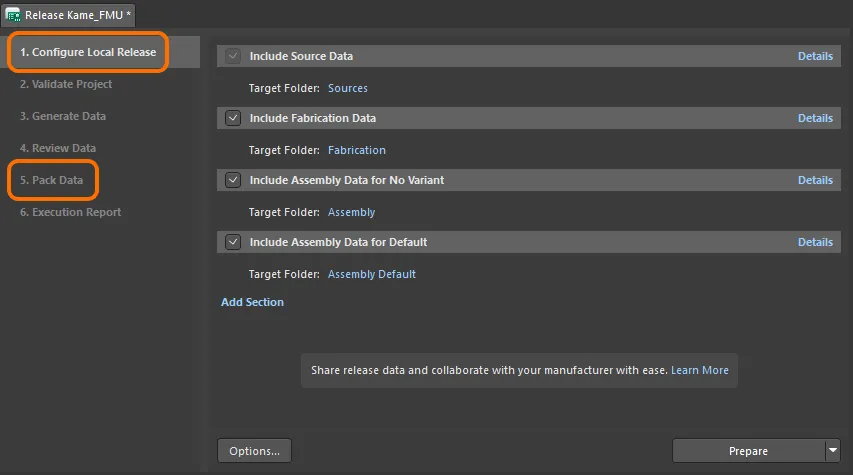
El Project Releaser configurado en un modo local no administrado (Sin conexión).
El proceso de liberación es muy similar al descrito para el modo de liberación administrado (En línea), solo que orientado a liberar los datos en carpetas locales. En lugar de repetir la información descrita anteriormente, a continuación se presenta un esquema de las etapas involucradas, destacando cualquier diferencia.
Etapa 1 sin conexión – Configurar liberación local
Aquí es donde configura los datos que desea generar a partir de su proyecto de diseño. Una liberación siempre incluye datos fuente y también puede incluir fabricación, ensamblaje (base y/o variaciones) y cualquier dato personalizado, según sea necesario.
Para cada conjunto de datos que se va a generar, debe especificar una carpeta de destino donde se almacenarán esos datos. Los nombres de carpeta predeterminados se usan de la siguiente manera:
-
Source Data – se generará en la carpeta
Sources. -
Fabrication Data (solo para un proyecto PCB) – se generará en la carpeta
Fabrication. -
Assembly Data for no variant – se generará en la carpeta
Assembly. -
Assembly Data for <VariantName> (solo para un proyecto PCB) – se generará en la carpeta
Assembly <VariantName>. -
Custom Data <Custom - n> – se generará en la carpeta
<Custom - n>.
Por supuesto, puede cambiar esta nomenclatura predeterminada para adaptarla a sus necesidades. Para hacerlo, haga clic en una entrada actual de Target Folder, introduzca el nuevo nombre deseado para la carpeta y pulse Enter.
Una vez configurados según sea necesario los conjuntos de datos que se crearán como parte de la liberación, haga clic en el botón  en la parte inferior derecha de la vista para continuar.
Ahora se realizan varias comprobaciones previas a la liberación, entre ellas:
-
Asegurarse de que el proyecto y todos los archivos se hayan guardado.
-
Asegurarse de que el proyecto y todos los archivos relevantes se hayan confirmado en el VCS, si corresponde.
-
Asegurarse de que a cada elemento de datos habilitado se le haya asignado una carpeta de destino.
Si se detecta algún problema, se le ofrecerán soluciones para resolverlo (como guardar localmente los archivos modificados y confirmarlos en el VCS).
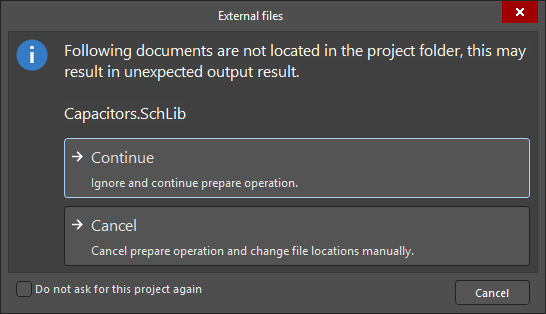 ).
).El Source Data se genera en esta etapa, con una instantánea de los archivos fuente del proyecto de diseño liberados en la carpeta de destino.
Etapa 2 sin conexión – Validar proyecto
Después de que la Etapa 1 se complete sin problemas, esta siguiente etapa del proceso de liberación se ejecuta automáticamente cuando se detectan uno o más informes de tipo Validation en los archivos OutJob asignados. Se ejecutan todos los generadores de salida de validación definidos en un archivo Output Job asignado al elemento de datos que se está liberando. Esta etapa se ejecuta igual que cuando se libera en modo administrado (En línea).
Etapa 3 sin conexión – Generar datos
Después de que la Etapa 2 se complete sin problemas, esta siguiente etapa del proceso de liberación se ejecuta automáticamente. Aquí es donde se ejecutan todas las demás salidas, definidas en los archivos OutJob asignados a los elementos de datos incluidos, para generar los datos que se liberarán en las carpetas de destino correspondientes. Esta etapa se ejecuta igual que cuando se libera en modo administrado (En línea).
Etapa 4 sin conexión – Revisar datos
Una vez superadas todas las comprobaciones de validación y generados los datos de salida, esta etapa del proceso de liberación le permite revisar los datos generados. Esta etapa se comporta prácticamente igual que cuando se libera en modo administrado (En línea).
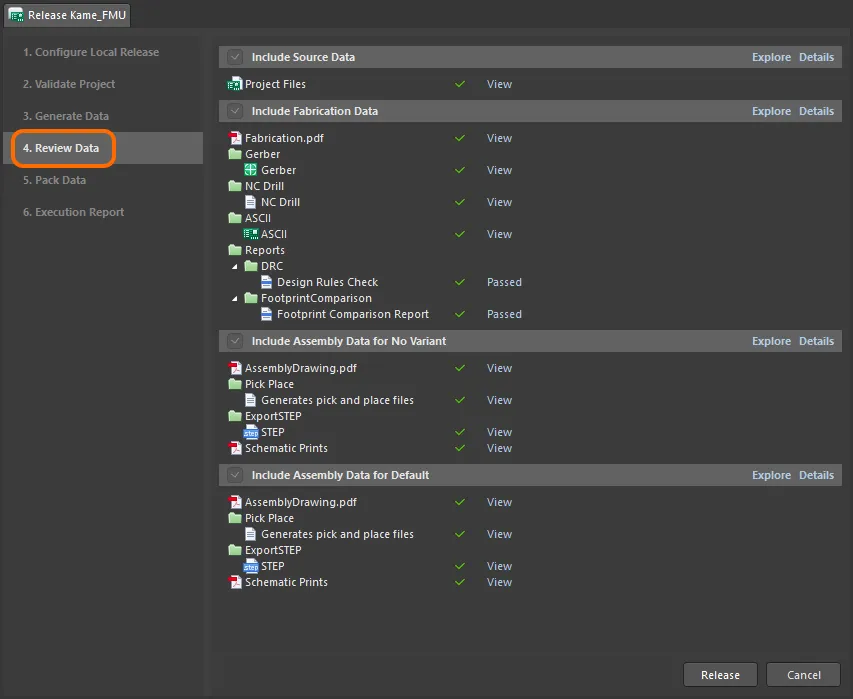
Revise los datos generados, comprobando que todo esté como debe antes de confirmar la liberación y enviar los datos a la(s) carpeta(s) de destino, o empaquetarlos en el archivo zip local, de acuerdo con la opción de liberación no administrada elegida.
En la vista compacta de los datos generados, haga clic en un enlace View para abrir el archivo de datos asociado o el conjunto de archivos, ya sea dentro del editor correspondiente en Altium Designer (por ejemplo, el editor CAM para archivos Gerber o archivos ODB++ comprimidos/no comprimidos) o dentro de la aplicación externa correspondiente (por ejemplo, Microsoft Excel para una lista de materiales). En la vista detallada, haga doble clic en una entrada para ver solo ese archivo.
Si, después de revisar los datos, descubre que necesita hacer modificaciones, haga clic en el botón  en la parte inferior derecha de la vista. Aparecerá un cuadro de diálogo de confirmación que le avisará de que se perderán todos los datos generados. Haga clic en OK para cancelar la liberación; volverá a la Etapa 1 del proceso.
Si todos los datos generados parecen correctos, continúe con la liberación haciendo clic en el botón  (también en la parte inferior derecha de la vista). Lo que ocurra a continuación depende de la opción de destino de liberación que esté utilizando:
-
Unmanaged - Folder: los archivos generados se liberarán en la(s) carpeta(s) de destino y el proceso saltará directamente a la última etapa para ver el Execution Report. -
Unmanaged - Zip: el proceso continuará con la siguiente etapa: Pack Data.
Etapa 5 sin conexión – Empaquetar datos
Después de confirmar la liberación en la etapa anterior, se entra automáticamente en esta siguiente etapa, que consiste en empaquetar los datos en un único archivo zip local. La ruta/nombre del Zip se especifica en la pestaña Output Path del cuadro de diálogo Project Release Options. De forma predeterminada, esto se establece en [OutputPath][ProjectName].zip (usando la ruta definida en el campo Output Path de la pestaña Options del cuadro de diálogo Project Options).
Etapa 6 sin conexión – Informe de ejecución
Esta es la etapa final del proceso y proporciona un resumen de la liberación.
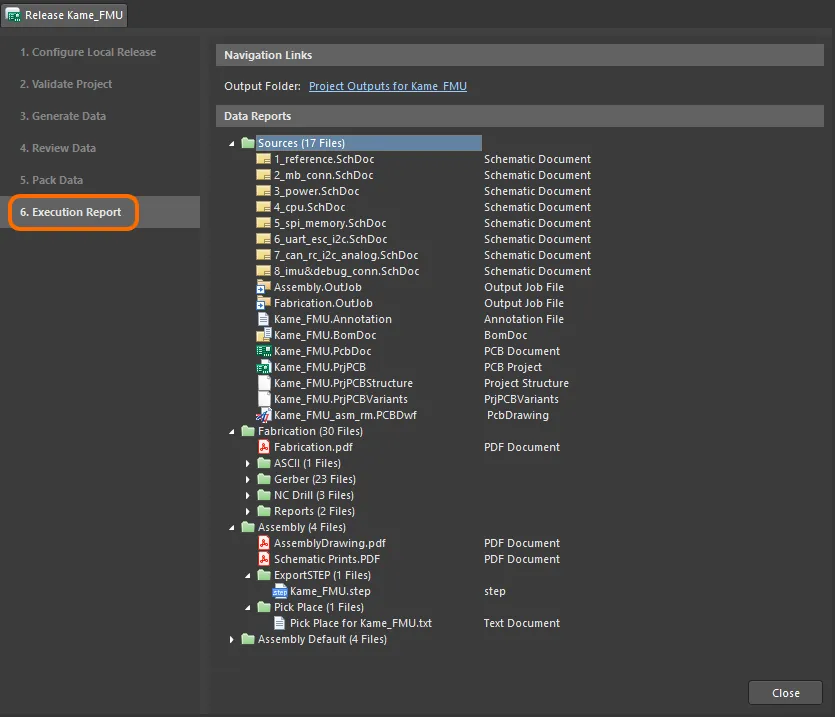
El informe final de la publicación, tal como se muestra al usar el destino de publicación Unmanaged - Folder. Pase el cursor sobre la imagen para ver el equivalente con el destino de publicación establecido en Unmanaged - Zip.
Use el enlace de navegación proporcionado para explorar rápidamente (en el Explorador de archivos de Windows) la carpeta de salida o el archivo zip empaquetado, respectivamente.
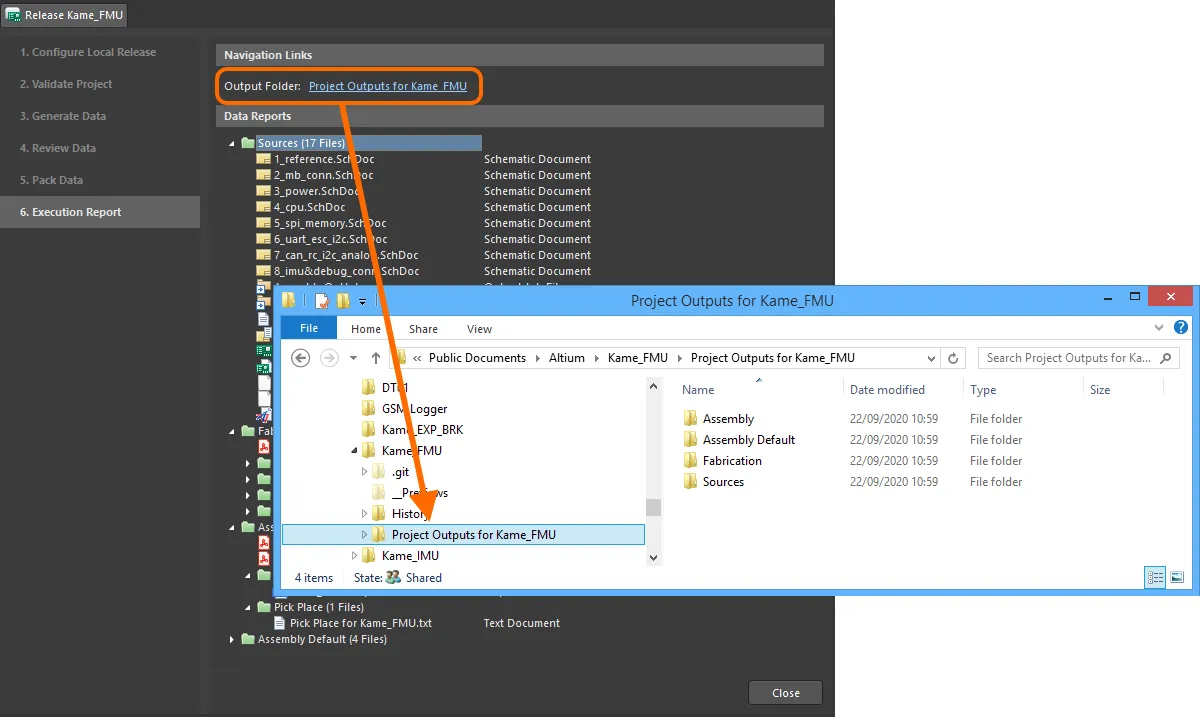
Navegue rápidamente hasta la carpeta de salida de los datos publicados localmente, directamente desde la etapa Informe de ejecución de la interfaz. Pase el cursor sobre la imagen para ver un ejemplo de navegación al archivo zip empaquetado de los datos publicados localmente.
 Localizado por IA