
Preparación de su diseño para la fabricación
La fase final del ciclo de diseño consiste en generar los archivos de salida necesarios para fabricar el producto. Para ello, debe generar una variedad de archivos de salida en distintos formatos. Como diseñador, puede optar por configurar y generar individualmente las salidas mediante el editor esquemático y el editor de PCB o, como alternativa, puede agregar todas las salidas necesarias a un OutputJob y luego generarlas como parte del proceso de liberación del proyecto.


El objetivo final es fabricar el producto; por ejemplo, fabricar y ensamblar una PCB.
Preparación de datos de fabricación con Output Jobs
Puede configurar y generar individualmente las salidas directamente desde los menús File y Reports de los editores correspondientes. En este caso, las salidas se generan directamente cuando hace clic en OK en el cuadro de diálogo de configuración asociado y se escriben en la ubicación especificada en el campo Output Path de la pestaña Options tab del cuadro de diálogo Project Options.
Sin embargo, los archivos Output Job facilitan una preparación optimizada de las salidas para sus diseños y su posterior generación mediante el proceso de liberación de proyectos de alta integridad. Un Output Job, o “OutJob” para abreviar, es esencialmente un conjunto de salidas preconfigurado que almacena la configuración de estas salidas y define dónde se escribirán las salidas generadas.
Para agregar un nuevo OutJob a su proyecto de diseño, haga clic con el botón derecho en la entrada del proyecto en el panel Projects y seleccione el comando Add New to Project » Output Job File en el menú contextual. Se abrirá un OutJob predeterminado en el espacio de diseño.

Un OutJob recién creado será el documento activo en el espacio de diseño.
Se pueden agregar y configurar numerosos tipos de salida para distintos fines usando el lado izquierdo del OutJob. Las salidas se agrupan en categorías funcionales, como salidas de ensamblaje, salidas de fabricación y salidas de informes.
Agregue una nueva salida del tipo requerido haciendo clic en el texto Add New <Type> Output correspondiente en la parte inferior de una categoría y eligiendo el tipo de salida necesario en el menú emergente. Se proporciona un submenú para una entrada de tipo de salida desde el que puede especificar la fuente de datos, es decir, qué documento(s) de origen se utilizarán cuando se genere la salida. Se puede agregar cualquier cantidad de salidas.

Para tipos de salida específicos, hay opciones disponibles para configurar una salida agregada haciendo clic con el botón derecho sobre la salida en la lista y seleccionando el comando Configure en el menú contextual. Se abrirá el cuadro de diálogo de configuración asociado para definir las opciones de la salida. Por ejemplo, se abrirá el cuadro de diálogo Gerber X2 Setup para una salida Gerber X2 Setup.

Configure una salida según sea necesario en el cuadro de diálogo de configuración asociado.
Para definir dónde y en qué formato se generará una salida, se utilizan contenedores de salida y trabajos de impresión. Las salidas pueden escribirse (cuando corresponda) en tres tipos de contenedores de salida: PDF, video o estructura de carpetas (un formato específico de archivo de salida, como un archivo Gerber). Algunas salidas también pueden enviarse directamente a un dispositivo de impresión como copia impresa mediante la adición y configuración de un trabajo de impresión.
Un OutJob nuevo contiene un contenedor de salida de cada tipo y un trabajo de impresión para la impresora predeterminada. Sus entradas se muestran en el lado derecho del OutJob. Si es necesario, puede agregarse un nuevo contenedor de salida o trabajo de impresión haciendo clic en el control Add New Output Container y seleccionando el tipo de contenedor requerido, o haciendo clic en el control Add New Print Job y seleccionando la impresora requerida, respectivamente.

Agregue nuevos contenedores de salida y/o trabajos de impresión según sea necesario.
Para especificar qué salidas se generarán con qué contenedor de salida / trabajo de impresión, seleccione un contenedor/trabajo y luego marque la opción Enabled para cada salida requerida en la lista de salidas. Una vez habilitada, una línea verde conectará una salida con el contenedor de salida / trabajo de impresión seleccionado. Las salidas pueden asignarse a contenedores de salida / trabajos de impresión individuales o compartidos.

Asigne las salidas agregadas a los contenedores de salida y trabajos de impresión correspondientes mediante las opciones Enabled.
Para configurar un contenedor de salida / trabajo de impresión, seleccione su entrada y haga clic en el control Change . Se abrirá el cuadro de diálogo asociado ; por ejemplo, cuando se selecciona un contenedor de salida de estructura de carpetas, se abrirá el cuadro de diálogo Folder Structure settings, donde puede configurar la ubicación de salida de los archivo(s) que se generarán y otras opciones relacionadas con la generación de archivos.

Configure los ajustes de un contenedor de salida / trabajo de impresión en el cuadro de diálogo asociado.

Puede generar o imprimir salidas directamente desde el OutJob.
Liberación del diseño de la placa
Mediante el proceso de liberación del diseño de la placa, puede generar simultáneamente todos los datos de fabricación configurados en los archivos OutJob de su proyecto de PCB. Este proceso tiene varias ventajas en comparación con la generación individual de salidas o directamente desde OutJobs, incluida la capacidad de validar el diseño como parte integral del proceso de liberación y evitar la intervención manual durante dicho proceso. Además, al liberar al Workspace conectado, se proporciona una integración estrecha con el control de versiones del Workspace.
Para iniciar la liberación de un proyecto, haga clic con el botón derecho en su entrada en el panel Projects y seleccione el comando Project Releaser en el menú contextual. La vista Release se abrirá como una pestaña independiente.

Acceda a la vista Release – la interfaz de usuario de Project Releaser.
El proceso de liberación es un flujo por etapas, y las entradas del lado izquierdo de la vista Release le muestran en qué etapa se encuentra actualmente.
En la etapa inicial del proceso de liberación, puede hacer clic en el botón Options en la parte inferior izquierda de la vista para acceder al cuadro de diálogo Project Release Options y configurar según sea necesario las opciones del proceso de liberación. Las opciones incluyen la selección del destino de la liberación (Workspace, carpeta o archivo zip) y la asignación de OutJobs.

Configure las opciones de liberación en el cuadro de diálogo Project Release Options.
Según el destino de liberación seleccionado, las etapas del proceso de liberación difieren ligeramente. A continuación se muestra, como ejemplo, una liberación a un Workspace conectado.
|
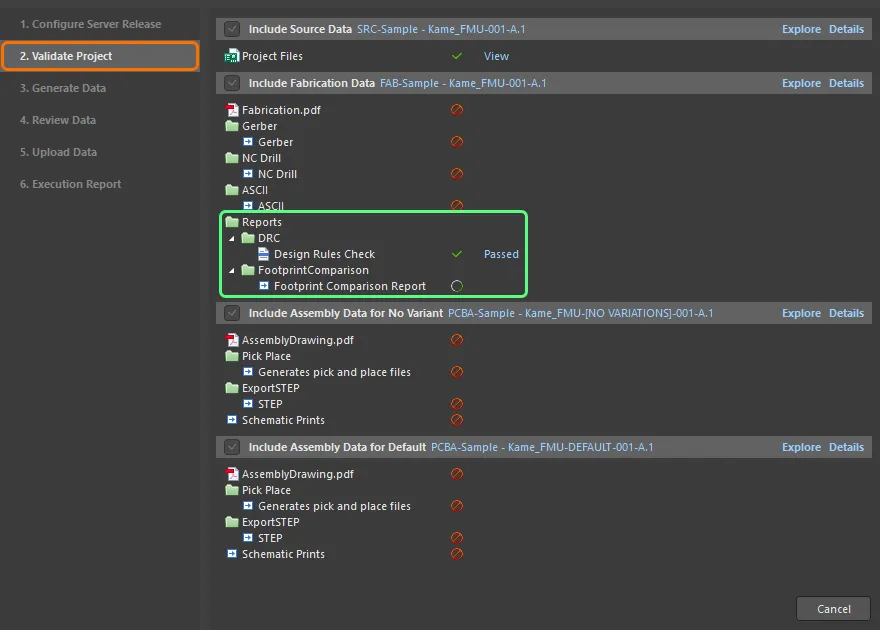
En la etapa Configure Server Release, puede especificar el(los) tipo(s) de datos que desea generar: datos fuente (una instantánea del diseño de origen, siempre incluida en la liberación), datos de fabricación y datos de ensamblaje. La cantidad de conjuntos de datos de ensamblaje corresponderá al diseño base (sin variantes) y a todas las variantes de diseño detectadas. Cuando esté listo, haga clic en el botón Prepare en la parte inferior derecha de la vista para continuar. Si se encuentra algún problema, se le ofrecerán soluciones para resolverlo. La etapa Validate Project se ejecuta automáticamente cuando se detectan uno o más informes de tipo validación, como un informe de comprobación de reglas de diseño, en los archivos OutJob asignados, y se ejecutan las salidas de validación asociadas. La liberación fallará si alguna de las comprobaciones de validación no se supera correctamente. La etapa Generate Data se ejecuta automáticamente cuando la etapa anterior se completa sin problemas. En esta etapa, se ejecutan todas las demás salidas definidas en los archivos OutJob asignados para generar los datos que se liberarán. Una vez superadas todas las comprobaciones de validación y generados los datos de salida, la etapa Review Data le permite revisar los datos generados. Continúe con la liberación haciendo clic en el botón Release en la parte inferior derecha de la vista y confirmando la liberación en el cuadro de diálogo que aparece. Después de confirmar la liberación en la etapa anterior, se entra automáticamente en la etapa Upload Data. Esta presenta el progreso de la carga de datos. La etapa final Execution Report del proceso proporciona un resumen de la liberación. Una vez liberado su proyecto, puede cerrar la vista Release haciendo clic en el botón Close en la parte inferior derecha de la vista. |



 AI-localized