
QuickNav - Objetos de diseño esquemático de múltiples placas
Esta página proporciona información de referencia rápida sobre los objetos de diseño que pueden utilizarse en un documento esquemático multi-board (*.MbsDoc), ofreciéndole un medio para navegar rápidamente hacia información más detallada sobre cada uno.
Descripción gráfica general
La siguiente imagen ofrece una vista visual recopilada de los objetos de diseño de esquemático multi-board de uso común.
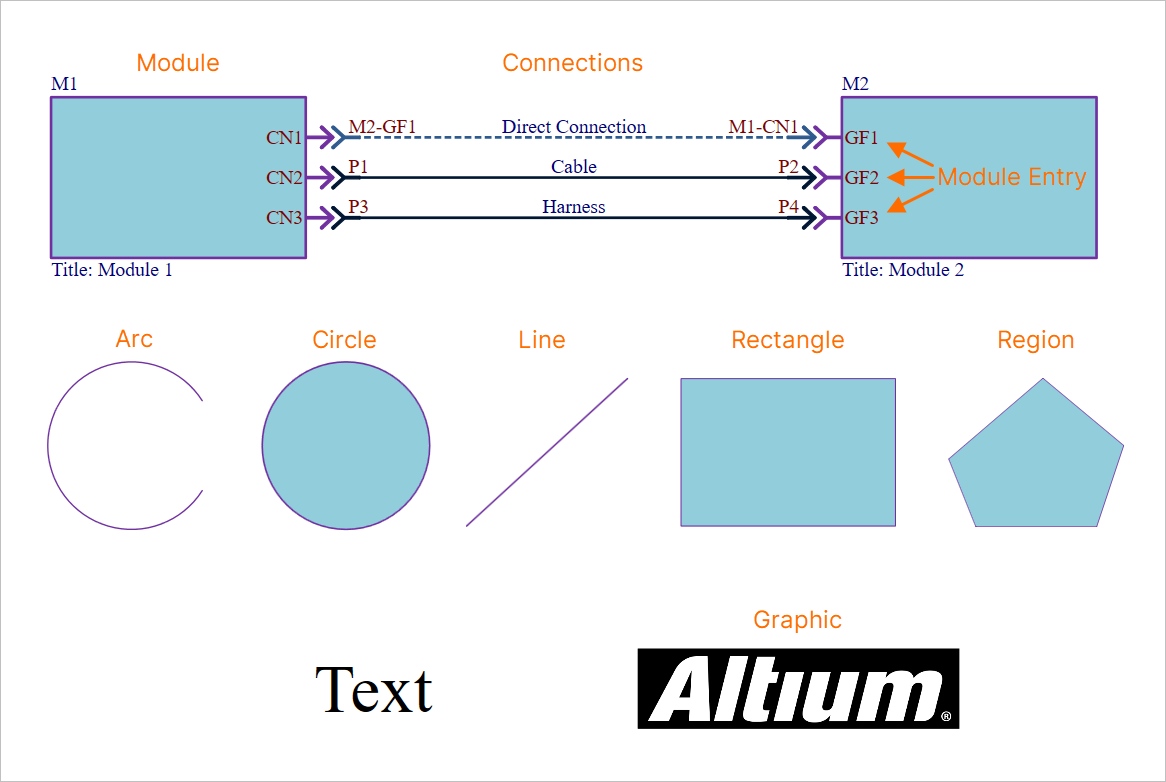
Objetos de diseño que se usan habitualmente en un documento esquemático multi-board.
Presentación de objetos clave
Revise las diapositivas a continuación para ver una variedad de objetos de diseño destacados "en acción" dentro de un diseño multi-board real. Se ofrece una introducción de alto nivel a cada objeto, junto con un enlace a información más detallada. Tenga en cuenta que el enfoque se centra principalmente en los objetos que usará una y otra vez para capturar sus diseños lógicos multi-board.
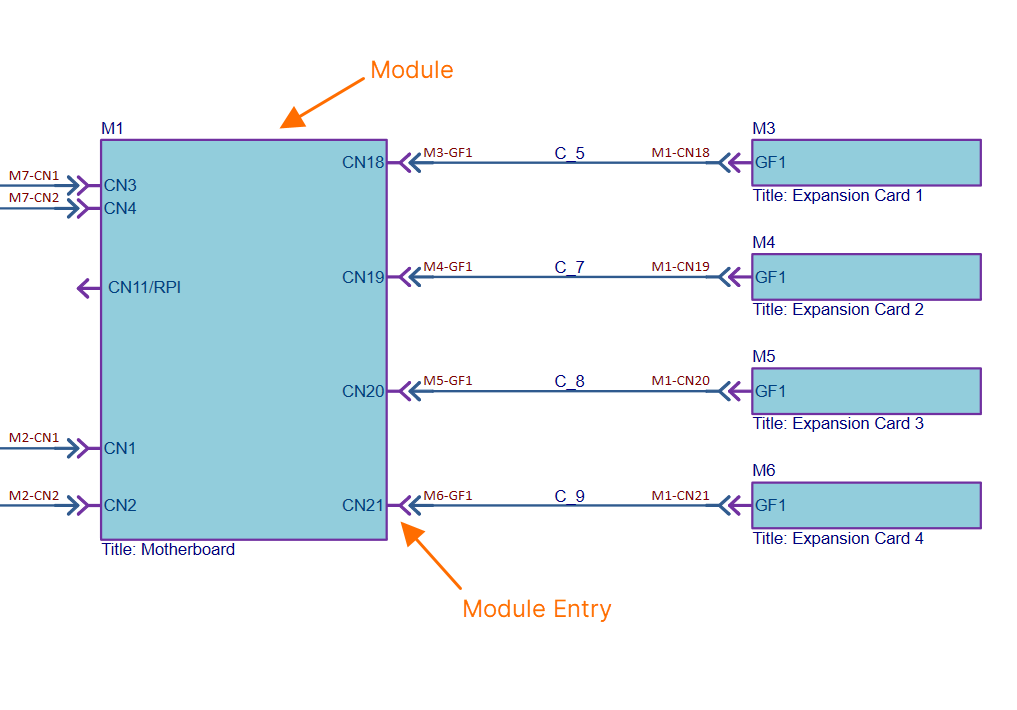
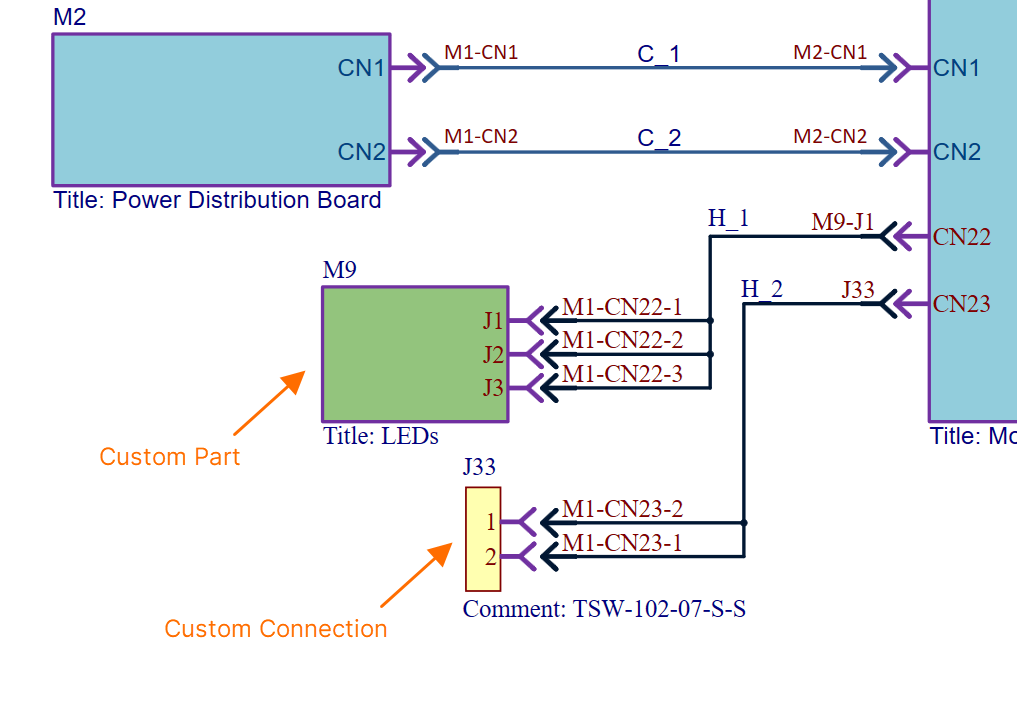
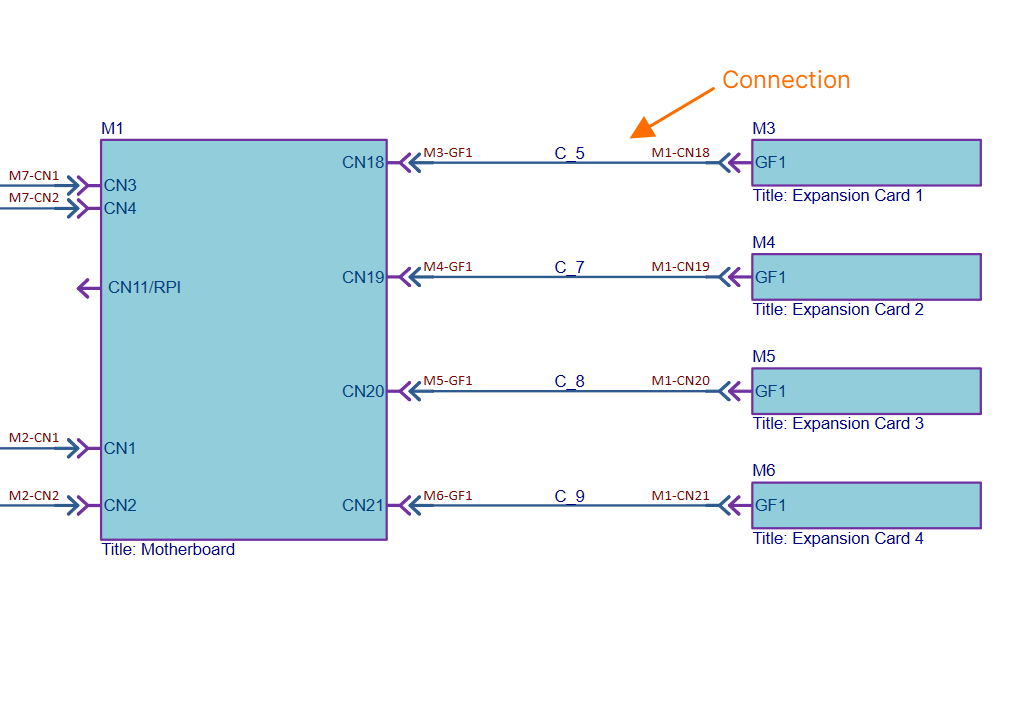
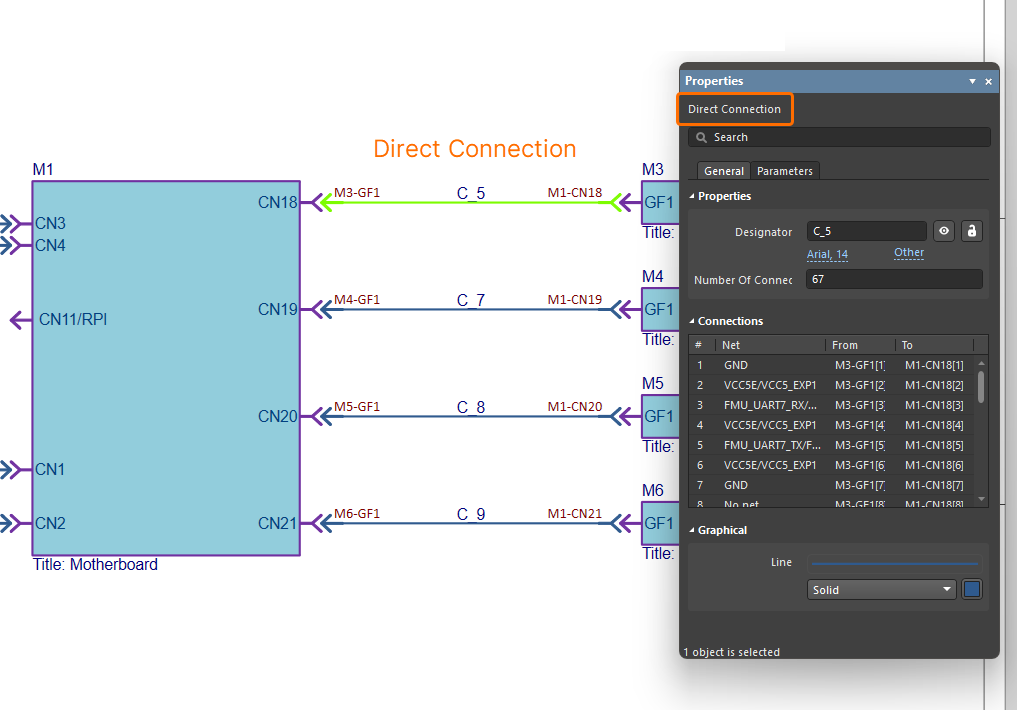
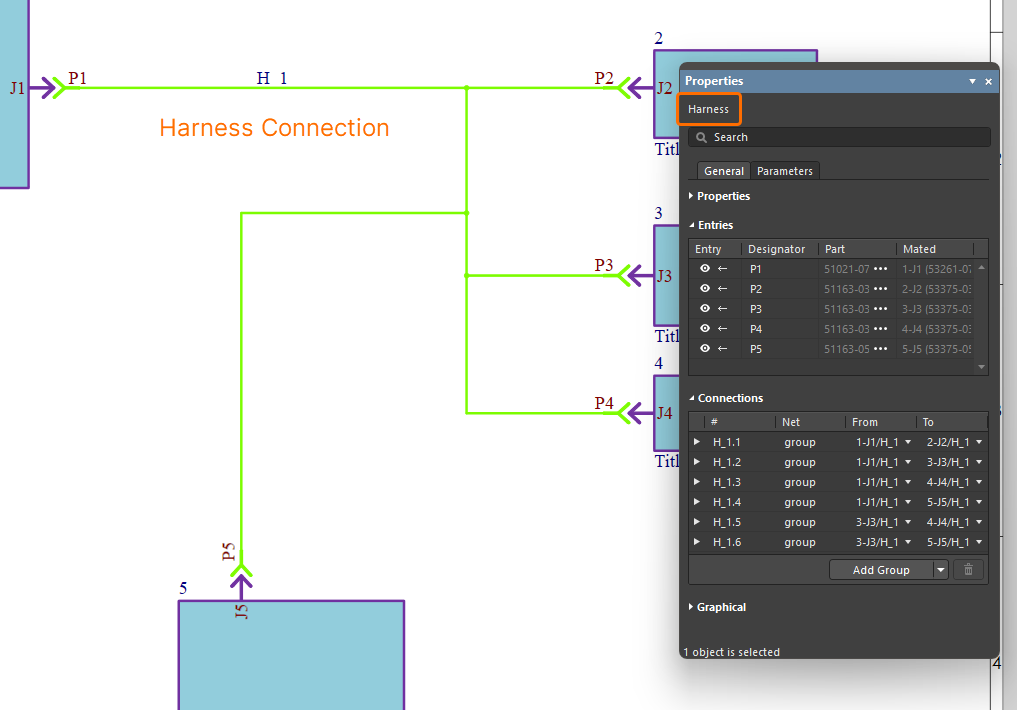
MóduloUn módulo representa un proyecto PCB hijo (y la PCB específica contenida en él) dentro del diseño multi-board general. La cantidad de módulos colocados en el documento esquemático multi-board dependerá del número de esas placas hijas involucradas en la captura del diseño completo del sistema. Un módulo se rellena con datos de diseño de su proyecto PCB vinculado durante un proceso de importación. Este proceso trata los datos de pines y redes del conector correspondiente en el proyecto hijo, que se identifica mediante el System parámetro especial (con valor Entrada de móduloUna entrada de módulo es un objeto gráfico que se coloca automática o manualmente en un módulo de un documento esquemático multi-board para representar un punto de conexión (como un header o un enchufe/toma) del diseño de un proyecto PCB hijo. Una vez completado un proceso de importación (importando datos de diseño desde el proyecto de diseño PCB hijo vinculado a un módulo), se crea automáticamente una entrada de módulo para cada uno de los conectores del gráfico del bloque del módulo principal. La entrada de módulo está asociada activamente con los pines y las redes del conector correspondiente en el proyecto PCB hijo. Más información... El documento esquemático multi-board admite periféricos/componentes externos que no forman parte de los ensamblajes habituales de las placas PCB hijas (es decir, componentes "no PCB"). Esta capacidad se facilita mediante el soporte de dos tipos de objetos. Pieza personalizadaUna entidad similar a un módulo que proporciona la capacidad de vincular uno o más componentes de biblioteca. Se añade automáticamente una entrada por cada componente vinculado. Conexión personalizadaProporciona la capacidad de agregar un único componente de biblioteca al documento esquemático multi-board arrastrando y soltando el componente requerido desde el panel Components en un espacio libre de la hoja. Se añade automáticamente una entrada por cada pin del componente. ConexiónUna conexión es un objeto que se coloca entre entradas de módulo en un documento esquemático multi-board para proporcionar la conectividad lógica entre módulos. Las conexiones multi-board representan las conexiones físicas (enchufes y tomas, cables o arneses) que se usan entre los diseños de placas PCB hijas. Se admiten tres tipos de conexión:
Las conexiones establecidas entre módulos en el esquemático multi-board representan en última instancia la conectividad entre conectores de proyectos hijos, pines de conectores y redes en el diseño general del sistema. Más información... Aquí se muestra un ejemplo de una conexión directa entre dos módulos en un diseño multi-board. En este caso, el conector GF1 de una placa de expansión (representada por el módulo M3) debe conectarse directamente al conector CN18 de la placa base del sistema (representada por el módulo M1). Aquí se muestra un ejemplo del uso de un único arnés para interconectar todos los módulos en un diseño multi-board. El arnés tiene cinco conectores (P1-P5) que se conectarán a los conectores correspondientes (J1-J5) de las cinco placas hijas del sistema capturado. También puede beneficiarse del soporte de Altium Designer para el diseño de arneses, que le permite crear un diseño completo de arnés de cableado, desde las conexiones individuales pin a pin hasta la documentación de fabricación. Un arnés se diseña dentro de su propio proyecto de diseño ( |
Comentarios en documentos esquemáticos multi-board
Se puede aplicar un comentario a un objeto, a un punto específico o a un área en un documento esquemático multi-board. Un comentario es una nota añadida por un usuario a la que otros usuarios pueden responder. Los comentarios fomentan la colaboración entre usuarios sin alterar los propios datos compartidos, porque los comentarios son almacenados por el Workspace conectado de forma independiente de esos datos. Los comentarios se publican, se responden y se gestionan directamente dentro del espacio de diseño mediante una ventana contextual de comentarios junto con el panel Comments and Tasks .
Para más información, consulte la página Comentarios de documentos.
Listado de la A a la Z
A continuación se ofrece un práctico listado alfabético, sin adornos ni complicaciones, para poder acceder a más detalles sobre un objeto de diseño concreto al más puro estilo QuickNav.
 AI-localized