
Monitor de salud
Enterprise Server incluye un sistema integral de supervisión del estado que permite a los administradores determinar y analizar rápidamente la condición, o “salud”, de un Enterprise Server. El monitor de estado está disponible en la sección Admin de la interfaz del navegador del Workspace (la página Server Health), o como una herramienta ejecutable independiente incluida en la instalación de Enterprise Server en su PC host (la herramienta Server Health Monitor).
La función de estado ofrece un resumen visual del estado de la configuración y los servicios de Enterprise Server, información sobre los recursos del sistema de la máquina host y también proporciona acceso a informes de estado y archivos de registro. Esto ofrece una visión general inmediata del estado de Enterprise Server, lo que permite a los administradores detectar y resolver de forma preventiva cualquier problema que pueda afectar a los usuarios del Workspace.
Cada enfoque para supervisar la salud y el estado de Enterprise Server tiene su propia ventaja diferenciada:
- Server Health page – como parte de la interfaz del navegador del Workspace de Enterprise Server, la página Server Health está disponible para los administradores a través de la red local, lo que ofrece la comodidad del acceso remoto.
-
Server Health Monitor tool – el ejecutable independiente Health Monitor (
avhealth.exe) es accesible independientemente del estado de Enterprise Server y, por lo tanto, proporcionará datos e información cruciales en el caso poco probable de que Enterprise Server no esté funcionando por completo.
Página Server Health
En la interfaz del navegador del Workspace, seleccione Admin – Health en el menú principal para acceder a la página de informes Server Health, que indicará el estado general de la instalación de Enterprise Server según la marca de tiempo mostrada en la sección superior Status de la página (Updated at: <timestamp>).

La página Server Health ofrece una vista instantánea del estado de Enterprise Server y de su infraestructura de soporte.
Además del resumen visual rápido sobre la salud del servidor, la página también proporciona la siguiente funcionalidad:
-
Posibilidad de generar un informe de estado para enviarlo al Soporte de Altium (y, en última instancia, a los desarrolladores de Altium). Para ello, haga clic en la parte Generate del texto Generate status report for support team, en el área Status de la página; los informes necesarios se generarán y recopilarán en un único archivo Zip (vault_status_report_<Date>.zip) y se descargarán en la carpeta de descargas predeterminada de su navegador.
-
Posibilidad de descargar todos los archivos de registro, que contienen entradas de Error y Warning de todos los archivos de registro disponibles del servidor y que normalmente se encuentran en la carpeta
\ProgramData\Altium\Altium365Data\logs. Para ello, haga clic en el enlace Download all logs, en la sección Logs de la página. Los archivos se recopilarán en un único archivo Zip (AllLogs.zip) y se descargarán en la carpeta de descargas predeterminada de su navegador. -
Use el enlace Clear logs (ubicado en la parte inferior de la sección Logs de la página) para archivar y luego eliminar todos los archivos de registro existentes. El archivo generado (logs_<Date>.zip) se almacenará en la carpeta
\ProgramData\Altium\Altium365Data\logs.archive. -
La información de la página Server Health se actualiza periódicamente (como indica la marca de tiempo de Status), pero también puede activarse una actualización bajo demanda. Para actualizar manualmente el estado de su servidor, haga clic en el enlace refresh status, en el área Status de la página. Se comprobará la salud de su servidor y sistema, y la página se actualizará en consecuencia con el estado actual. La fecha y la hora reflejan la última vez que se comprobó la salud del servidor.
 Haga clic en el enlace de actualización para actualizar la información de salud de Enterprise Server.
Errores y advertencias
Como vista general destacada del estado de Enterprise Server, la página Server Health proporciona iconos diferenciados de advertencia/error y descripciones asociadas para las entradas de estado que requieren atención. Las alertas comunes incluyen copias de seguridad de datos atrasadas, vencimientos de licencias pendientes, una cuenta de usuario admin/admin activa o entradas de error detectadas en un archivo de registro:
-
OK
 – las métricas detectadas están dentro de un rango o condición aceptables.
-
Warning
 – Enterprise Server y su infraestructura de soporte funcionan correctamente, pero se recomienda realizar un cambio para resolver un problema potencial o futuro.
-
Error
 – una parte de Enterprise Server o de su infraestructura de soporte no funciona o no está configurada correctamente y requiere atención inmediata.
Corrección de problemas comunes
Aunque es probable que cualquier problema de rendimiento y del sistema se resuelva mejorando los recursos e infraestructura disponibles del PC host de Enterprise Server, los problemas en la sección Environment and configuration de la página Server Health generalmente pueden resolverse utilizando las funciones y herramientas disponibles para los administradores del Workspace:
-
Admin password – cree una o más cuentas específicas de administrador en la página Users, si aún no lo ha hecho, y cambie la Password (y preferiblemente también el Username) de la cuenta predeterminada
admin. -
Log level – si es necesario, cambie el nivel de registro de Enterprise Server editando la entrada
LogLevel=en la sección General del archivoLocalVault.ini, ubicado en la carpeta de instalación de Enterprise Server en el PC host. Los valores de nivel permitidos sonInfo(el predeterminado) yWarn. Con esta última opción, la información general de estado (llamadas API, inicio y detención de servicios, etc.) no se incluirá en los archivos de registro; los errores siempre se incluyen. -
Licenses – un error por vencimiento pendiente de la licencia de Enterprise Server se resuelve a través de la página Licenses de la interfaz del navegador (Admin – Licenses). Una licencia ya vencida puede resolverse accediendo a la interfaz del navegador en la máquina host de Enterprise Server.
-
Backups – una copia de seguridad del Workspace puede completarse usando la herramienta
avbackup.exe, disponible en la carpetaTools\BackupTooldentro de la instalación de Enterprise Server en el PC host.
Informes y registros
El rendimiento tanto de Enterprise Server como del PC host se prueba y resume (en las secciones Performance y System), y los registros de informes quedan disponibles para su generación y descarga:
- Logs – los registros de Enterprise Server se descargan como un archivo zip en la ubicación de descargas predeterminada del navegador (Download all logs). Incluyen registros de texto sin formato para todos los servicios alojados por Enterprise Server, donde el archivo de registro de cada servicio incluye eventos basados en el tiempo (y errores) desde que se instaló Enterprise Server o desde que se limpiaron los registros (Clear logs).
- Reports – el informe de estado de Enterprise Server se descarga como un archivo zip en la ubicación de descargas predeterminada del navegador (invocado por el enlace Generate en la sección superior Status de la página). Este informa sobre el estado y la configuración de todos los elementos centrales de Enterprise Server. Diseñados como información clave para los equipos de soporte de Altium, los informes también incluyen información de estado y rendimiento sobre la infraestructura de soporte del PC host.
Herramienta Health Monitor
La instalación de Enterprise Server incluye la completa herramienta On-Prem Enterprise Server Health Monitor, que permite a los administradores determinar y analizar rápidamente la condición, o “salud”, de Enterprise Server a nivel local. Proporcionado como una aplicación independiente junto con la instalación de Enterprise Server, Health Monitor ofrece un resumen visual del estado de la máquina host y de la configuración y servicios de Enterprise Server. Su interfaz también incluye sugerencias relacionadas con el contexto, además de información y rutas a ubicaciones importantes y archivos de registro.
Health Monitor presenta la información de estado de Enterprise Server mediante una GUI sencilla y, en términos generales, abarca las siguientes áreas críticas:
- Enterprise Server Environment – el estado del hardware del PC host, como sus discos duros, memoria, CPU y la adecuación de su rendimiento.
- Enterprise Server Backend – el estado de la base de datos, el almacenamiento de archivos y el repositorio de soporte de Enterprise Server.
- Enterprise Server Services – el estado del conjunto de servicios de Enterprise Server, alojados como IIS Application Pools, como los servicios Identity, Authorization, License Manager y Network Installation.
Acceso a la herramienta
En una instalación predeterminada de Enterprise Server, la herramienta Health Monitor se puede encontrar en la carpeta \Program Files (x86)\Altium\Altium365\Tools\HealthMonitor como el ejecutable avhealth.exe. Tenga en cuenta que la carpeta también incluye una herramienta simplificada de línea de comandos: avConsoleHealth.exe.
Cuando se ejecuta la herramienta GUI Health Monitor (avhealth.exe), el programa consulta inmediatamente Enterprise Server y sus sistemas de alojamiento para completar la pantalla principal Dashboard de Health Monitor, seleccionada (de forma predeterminada) en las pestañas superiores. Haga clic en el botón Refresh ( ) para volver a activar el proceso y actualizar la pantalla.
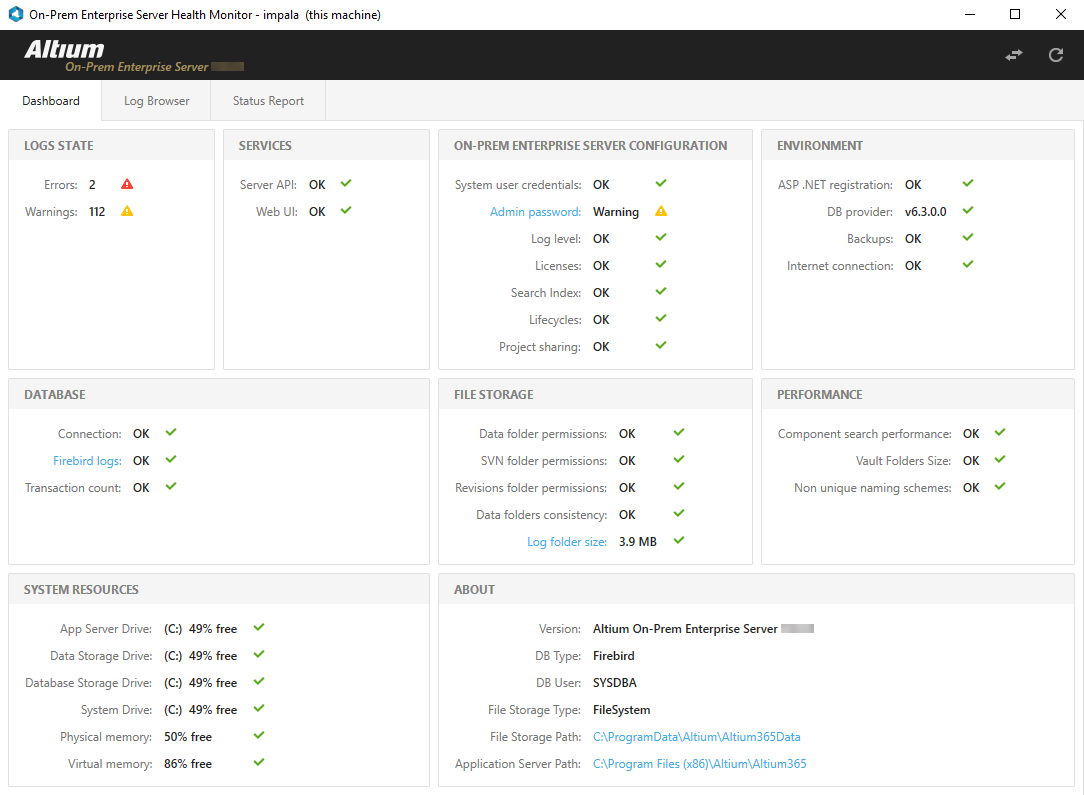
La GUI Dashboard de Health Monitor ofrece una vista instantánea del estado de Enterprise Server y de su infraestructura de soporte, además de enlaces a más información.
Errores y advertencias
El estado de cada elemento del Dashboard se indica mediante un mensaje y un icono asociado:
-
OK – las métricas detectadas están dentro de un rango o condición aceptables.
-
Warning – Enterprise Server y su infraestructura de soporte funcionan correctamente, pero se recomienda realizar un cambio para resolver un problema potencial o futuro.
-
Error – una parte de Enterprise Server o de su infraestructura de soporte no funciona correctamente y requiere atención inmediata.
Pase el puntero del ratón sobre el estado de un elemento para obtener más información. En el caso de un Error o Warning que se muestre en el Dashboard, en la mayoría de los casos hay más detalles disponibles haciendo clic en la entrada de estado de ese elemento.

Pase el cursor sobre una entrada de estado para acceder a información más detallada.
Enlaces interactivos
Muchas de las condiciones de Error/Warning detectadas por Health Monitor ofrecen enlaces destinados a ayudar a resolver la situación. Estos se incluyen en la información detallada del elemento, disponible al hacer clic en su entrada de estado.


Cuando se producen problemas comunes de eventos, la información asociada proporciona más detalles y enlaces para ayudar a resolver la condición en cuestión.
En la pantalla de ejemplo anterior de la izquierda, Health Monitor ha detectado que no se ha realizado una copia de seguridad de Enterprise Server. La información asociada proporciona un enlace a la documentación que ayudará a resolver la situación.
La pantalla de ejemplo de la derecha (arriba) indica que las credenciales predeterminadas de inicio de sesión de admin/admin del Enterprise Server aún existen, lo que supone un riesgo de seguridad significativo. El enlace Fix It en la información asociada accede directamente a la página de inicio de sesión del Enterprise Server a través de la interfaz del navegador, donde se pueden corregir los perfiles de usuario del Administrador.
Explorador de registros
La pantalla Explorador de registros del Health Monitor, a la que se accede mediante la pestaña Log Browser, presenta entradas de Error y Warning de todos los archivos Log disponibles del Enterprise Server, que normalmente se encuentran en la carpeta C:\ProgramData\Altium\Altium365Data\logs. Para ver el archivo Log que contiene la entrada del evento, seleccione el enlace Open file asociado o simplemente haga doble clic en la propia entrada.
Las entradas de eventos acumuladas en la lista están organizadas por fecha e incluirán todos los eventos de Error/Warning disponibles de todos los archivos Log. Para encontrar eventos específicos, elija un período de tiempo en el menú desplegable Show logs y/o use el campo de filtro dinámico ( ) para buscar palabras clave dentro de las columnas Subsystem y Message.
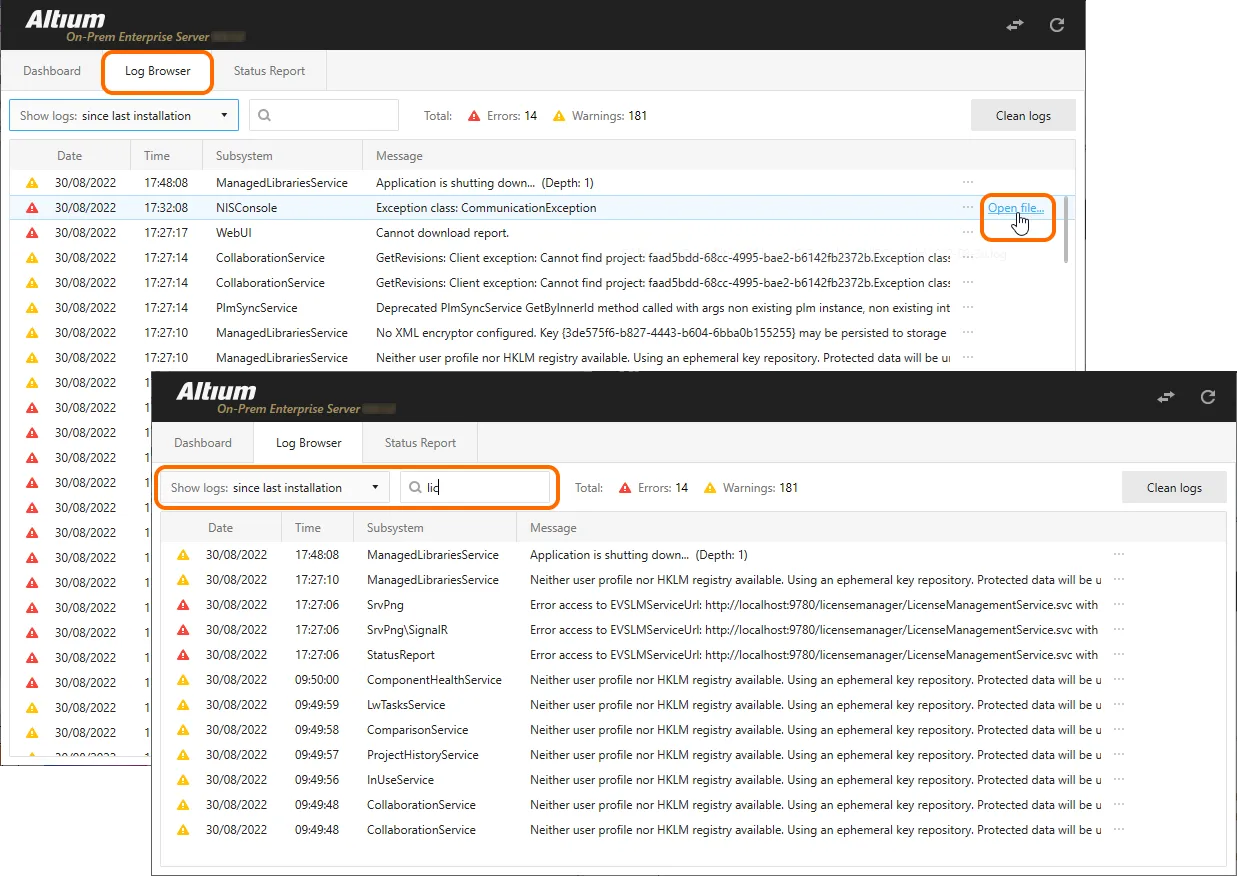
La interfaz Log Browser le permite centrarse en los eventos de interés mediante un período de tiempo seleccionable y filtrado por palabras clave.
Seleccione el botón  para eliminar las entradas de registro acumuladas de la lista del Explorador de registros; esto archivará y luego eliminará todos los archivos Log existentes.
Informe de estado
La pantalla Informe de estado del Health Monitor, a la que se accede mediante la pestaña Status Report, se utiliza para crear y mostrar archivos de informe de estado del Enterprise Server. Los informes generados recopilan toda la información de depuración de eventos en un único archivo Zip (*.zip) que puede enviarse, cuando sea necesario, a los desarrolladores de Altium.
Para crear un informe, seleccione un período de tiempo de eventos apropiado en el menú desplegable Include Logs, introduzca sus datos de contacto y seleccione el acuerdo de uso compartido; luego inicie el proceso con el botón  .
.

Use la pantalla Status Report para generar archivos de informe Log recopilados con fines de depuración.
 para abrir y ver un archivo de informe existente, guardado previamente. El informe cargado completará la lista de la pantalla Log Browser y deshabilitará la lectura de Dashboard, ya que los eventos de registro cargados son históricos (una instantánea) y no eventos actuales. Cuando termine de revisar los registros cargados, seleccione el botón
  AI-localized