Configuración para Teamcenter PLM
Parent page: Integración PLM
La integración de PLM de Siemens Teamcenter® requiere una configuración adicional que el instalador de la instancia de Enterprise Server no gestiona automáticamente. En esencia, se necesitan dos niveles de configuración, según las funciones de integración requeridas. El primer nivel habilita la sincronización de piezas y también es un requisito previo para el segundo nivel, que habilita los procesos PLM de publicación/inicialización de proyectos. No obstante, se recomienda realizar ambos niveles de configuración.
Sincronización de piezas con Teamcenter
Para habilitar la sincronización de piezas de biblioteca, debe instalar el software Siemens Teamcenter® EDA (Electronic Design Automation) Gateway en la máquina que aloja Enterprise Server. Este documento asume que Enterprise Server y el servidor Teamcenter ya están instalados en máquinas separadas; recomendamos este enfoque para garantizar la separación entre ambas instalaciones, aunque podrían instalarse en la misma máquina.
Instalación y configuración de Teamcenter EDA
Todo el procedimiento de instalación y configuración de EDA Gateway se describe en detalle en la EDA Integrationdocumentación específica de la versión disponible en el Siemens Support Center. Siga esa documentación cuidadosamente. Las instrucciones de aquí solo cubren las desviaciones respecto de la documentación de Siemens, o especifican detalles del lado de Altium que se mencionan como requisitos en la documentación de Siemens.
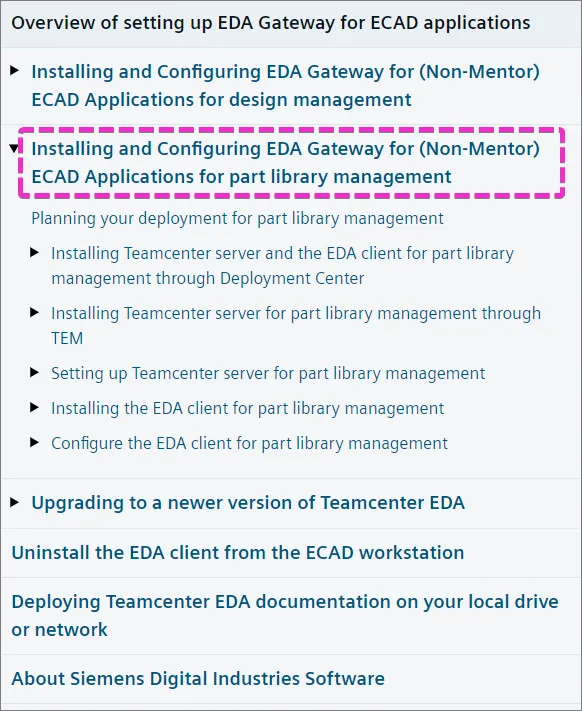
Elija una versión de EDA Gateway que sea compatible con la versión de su servidor Teamcenter; debería encontrar información de compatibilidad en los archivos TcEDA<version>_README.pdfcorrespondientesTcEDA<version>_README.pdf de Gateway disponibles en el centro de descargas. A continuación, debe consultar la documentación Installing and Configuring EDA Gateway for (Non-Mentor) ECAD Applications (el enlace de ejemplo es para la versión EDA 5.1), sobre el tema de Installing and Configuring EDA Gateway for (Non-Mentor) ECAD Applications for part library management para guiarse durante la configuración:
Como parte de la instalación y configuración de la interfaz Enterprise Server/Teamcenter, también debe instalar (y licenciar, etc., según sea necesario) las siguientes funciones de Teamcenter; consulte Setting up EDA Gateway for ECAD applications:
- Extensiones » Mechatronics Process Management » EDA Server Support
- Extensiones » Mechatronics Process Management » EMPS-Foundation
- Extensiones » Mechatronics Process Management » ECAD Library Management
- Extensiones » Mechatronics Process Management » EDA for Business Modeler IDE
- Extensiones » Supplier Relationship Management » Vendor Management
- Instalación base » Active Workspace » Extensiones del servidor » EDA Server Support for Active Workspace
- Instalación base » Active Workspace » Cliente » Electronic Design Automation for Active Workspace
Además, realice Install and set up Common Integration Services para admitir Design Publishing.
A continuación, siga los pasos e instale EDA Gateway CLIENT en la máquina de Enterprise Server. Para simplificar el proceso, sugerimos usar la carpeta C:\Siemens\TeamcenterEDA2.
Configurar EDA Gateway para la gestión de bibliotecas de piezas
Como se indicó antes, para esta sección también debe consultar la documentación Installing and Configuring EDA Gateway for (Non-Mentor) ECAD Applications (el enlace de ejemplo es para la versión EDA 5.1), sobre el tema de Installing and Configuring EDA Gateway for (Non-Mentor) ECAD Applications for part library management.
Consulte nuevamente este conjunto de instrucciones cuando llegue a capítulos específicos de la documentación de Teamcenter. Las secciones siguientes hacen referencia a esos capítulos por nombre.
Capítulo: 'Configure the EDA client for part library management'
Durante ese paso se le pedirá que prepare un library gateway configuration file; en su lugar, use uno proporcionado por Altium. Puede descargarlo con un paquete de archivos de configuración desde la interfaz del navegador del Workspace de Enterprise Server: abra Admin » PLM Integration, use el botón Add Configuration para abrir la vista Add New Instance, elija Teamcenter EDA en el menú desplegable Driver y luego seleccione el enlace Download Teamcenter EDA client definition files asociado al campo URL; vea el ejemplo.
Dentro del archivo descargado PLMClientConfigurationFiles.zip habrá un archivo altiumLibrary_edadef.xml; coloque este archivo en el directorio señalado por la variable de entorno del sistema: %TCEDAECAD_ROOT%. Agregue también el archivo altiumPcb_edadef.xml proporcionado a ese directorio.
Capítulo: 'Setting up Teamcenter server for part library management'
Abra Teamcenter Rich Client como el usuario infodba, o como otro usuario con privilegios de administración.
► Consulte la información sobre Teamcenter Rich Client.
Las capturas de pantalla siguientes ilustran los pasos descritos en Create external applications for your ECAD tool in Teamcenter. En nuestro caso, agregaremos altiumLibrary,15 a la preferencia EDALIB_External_Applications:
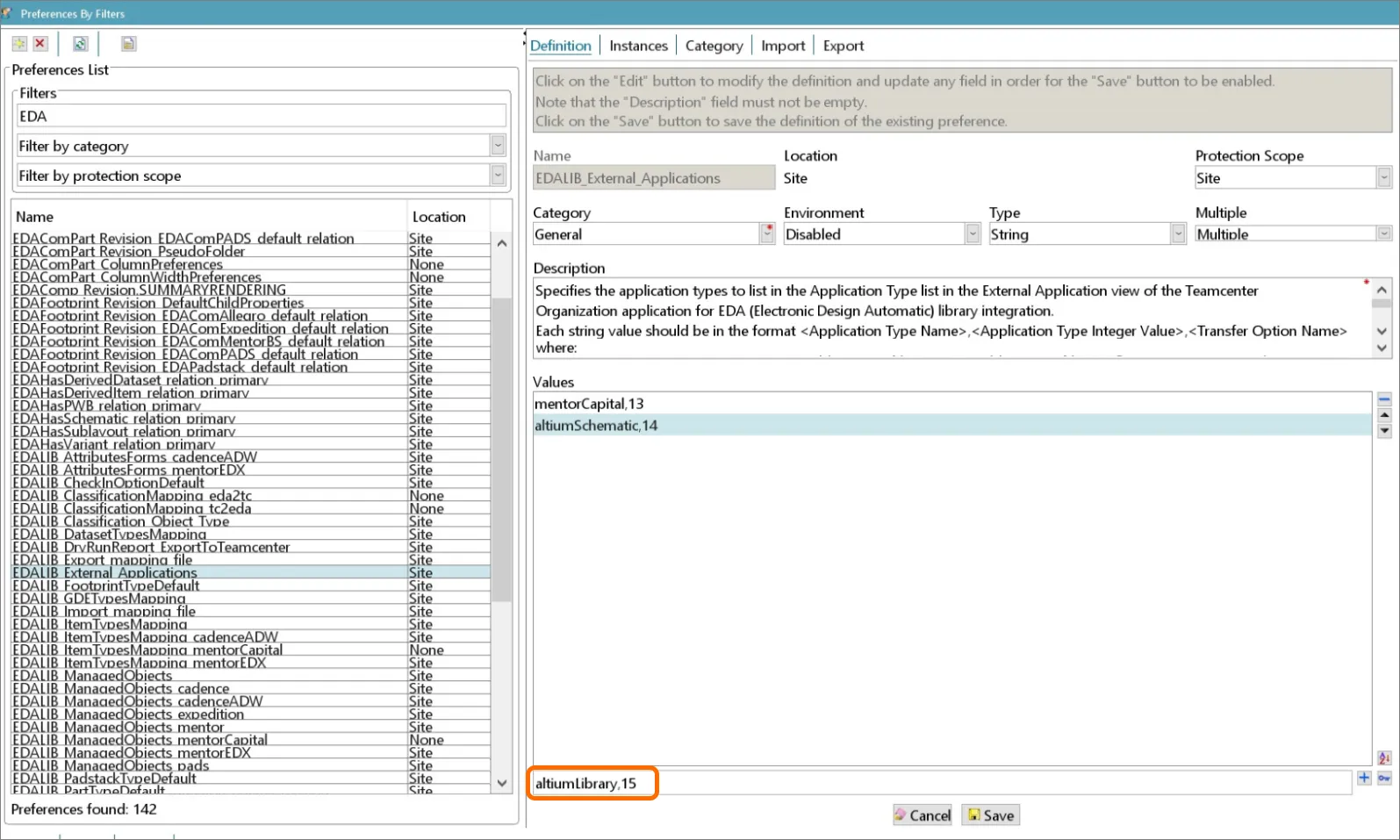
Haga clic en el comando  para agregar el nuevo valor, luego en Save y, después, cierre la preferencia. Cierre la sesión y vuelva a iniciar sesión en Teamcenter Rich client.
- Abra la aplicación Organization.
-
Vaya a la sección External Applications y agregue una aplicación
altiumLibrarycomo se muestra a continuación:
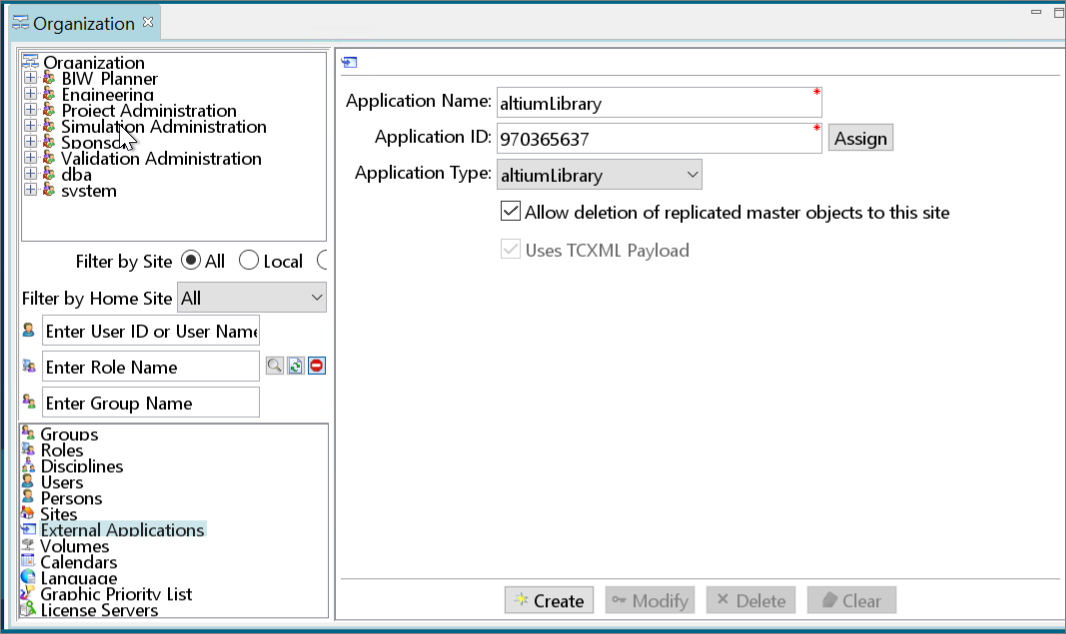
- Seleccione Create.
Capítulo: 'Mapping ECAD part attributes to Teamcenter attributes'
Desde el símbolo del sistema de Teamcenter, ejecute la utilidad export_attr_mappings para exportar la asignación a un archivo, por ejemplo:
export_attr_mappings.exe -file=mappings.txt -u=infodba -p=infodba
Modifique el archivo mappings.txt según sus requisitos para asignar atributos reales de Teamcenter a los componentes. Un ejemplo de asignación funcional, agregado al contenido de mappings.txt exportado:
{ Item type="EDAComPart"
    Cost : Item.GRM(IMAN_master_form).object_desc /description="Cost"
    Tolerance : ItemRevision.GRM(IMAN_master_form).object_desc /description="Tolerance"}
Una vez completada la asignación, impórtela de nuevo en Teamcenter:
import_attr_mappings.exe -file=mappings.txt -u=infodba -p=infodba
Para solucionar problemas de asignación de atributos, puede activar registros detallados incluyendo la línea rootLogger.level= DEBUG en el archivo C:\Program Files\Siemens\TeamcenterEDA2\eda\log4j2.properties.
Los registros de la ejecución de Teamcenter EDA se pueden encontrar en C:\Windows\TEMP\eis_eda_log.log.
Capítulo: 'Creating classification mapping for ECAD parts with Teamcenter classes' (opcional)
La asignación de clasificación es un requisito de configuración opcional y puede que no se use o no sea necesaria para su instalación de Teamcenter PLM. Tenga en cuenta que, para usar atributos de clasificación, deben incluirse en la configuración/archivo de asignación de atributos al completar la sección anterior 'Mapping ECAD part attributes to Teamcenter attributes'.
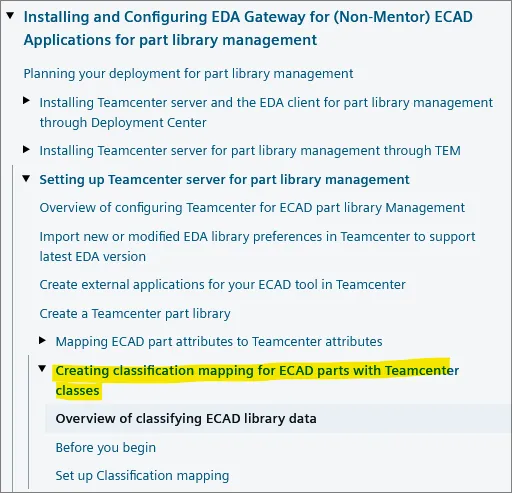
Antes de comenzar esta etapa de configuración, asegúrese de tener habilitada la funcionalidad de clasificación. Luego, siga las instrucciones para configurar la asignación de clasificación.
Asegúrese de que _eda2tc.csv tenga las columnas en el orden category,classId y que _tc2eda.csv tenga las columnas en el orden classId,category. Si es necesario, intercambie los nombres de archivo.
Para usar atributos de clasificación, debe incluirlos en la asignación de atributos. Un ejemplo de asignación de atributos de clasificación es:
"SMT attribute" : ItemRevision.ICS(-60262) /description="SMT"
Donde el número -60262 se puede encontrar con la herramienta Classification Admin en Teamcenter.
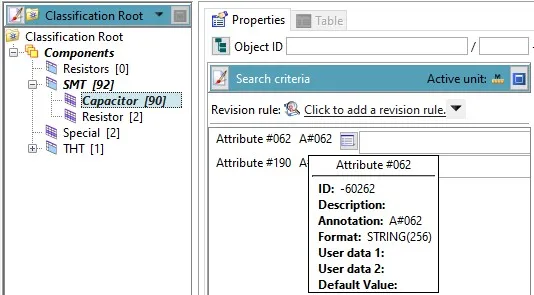
Asignación de clasificación en Enterprise Server
La información de clasificación se puede enviar con un atributo especial Classification incluido en su archivo de configuración XML del PLM (typically dm-config.xml o similar). Por ejemplo:
<common:Attribute>
    <common:Key>Classification</common:Key>
    <common:Value>${parameter.Classification}</common:Value>
</common:Attribute>
El valor de este atributo debe ser una ruta separada por comas en el árbol de clasificación, por ejemplo: “Components,SMT,Capacitor”.
De manera similar, se puede hacer referencia a los atributos de clasificación por el nombre que se configuró en la asignación de atributos en el servidor Teamcenter, por ejemplo:
<common:Attribute>
    <common:Key>SMT attribute</common:Key>
    <common:Value>smt attr value</common:Value>
</common:Attribute>Definir biblioteca en Enterprise Server
Antes de que la sincronización sea posible con Enterprise Server, es necesario crear una biblioteca con el comando eda_cli.bat (ubicado en el directorio de %TCEDAECAD_ROOT% en la máquina de Enterprise Server), y también asegurarse de que los archivos creados sean accesibles para Enterprise Server:
edacli.bat -configureLibrary -application altiumLibrary -status %userprofile%\status.xml
En esta etapa debería ser posible realizar un proceso de Component Sync de Enterprise Server y un proceso de Part Request with PLM Part Create de Enterprise Server.
Información adicional sobre la sincronización de piezas de biblioteca:
-
Synchronization of Released/Unreleased Teamcenter parts – De forma predeterminada, solo los componentes marcados con
release_status_list.name = ‘TCM Released’se sincronizarán de Teamcenter a Altium. Esto puede cambiarse en Teamcenter Query Builder modificando la consulta utilizada por Teamcenter para seleccionar componentes (vea el ejemplo).
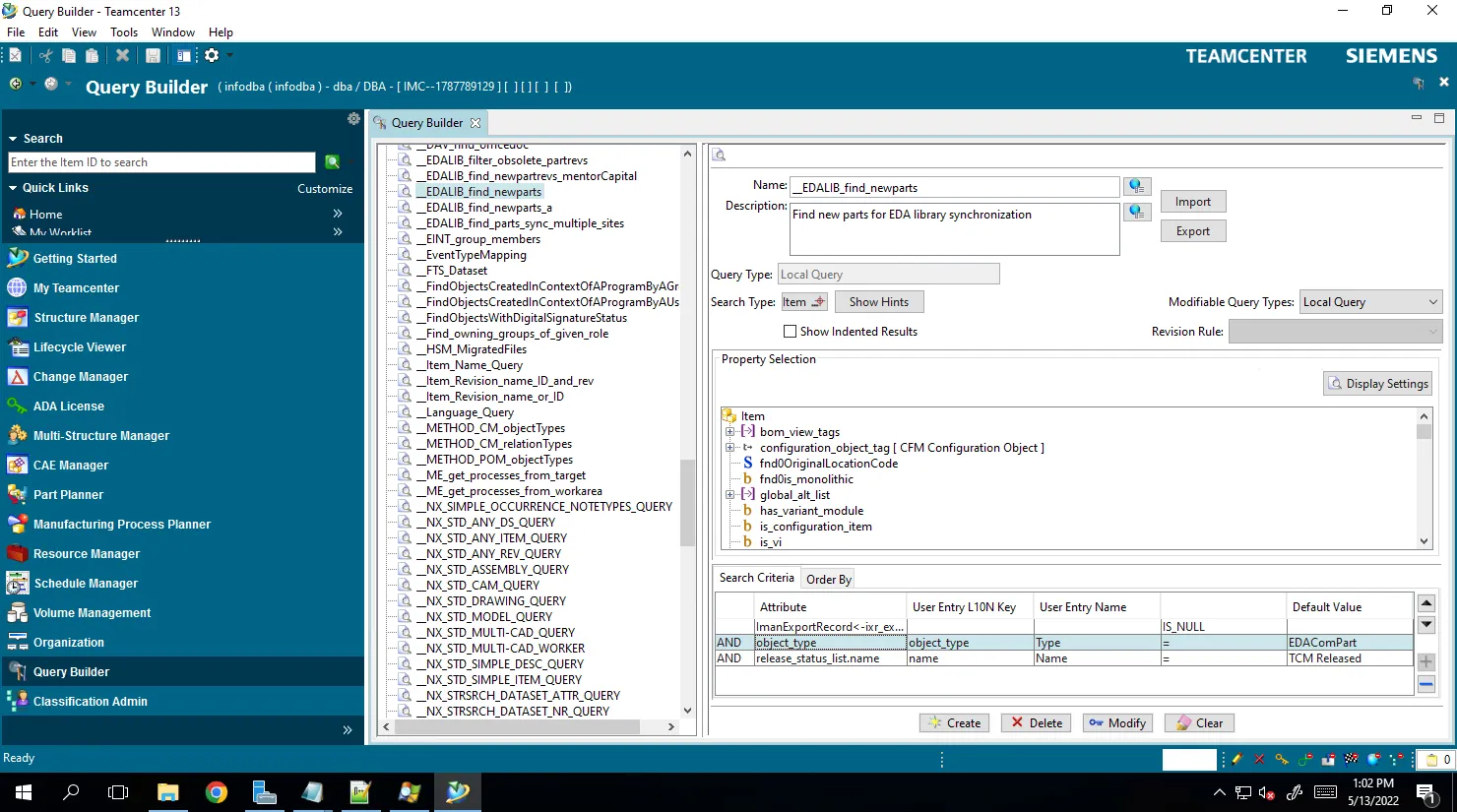
El nombre de la consulta se almacena en la preferencia EDALIB_Sync_FindNewParts. La consulta predeterminada es __EDALIB_find_newparts y se muestra a continuación.
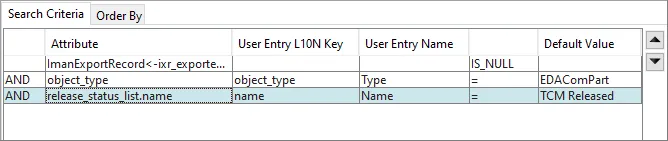
La última condición puede eliminarse para sincronizar componentes que todavía no estén “TCM Released”.
► Consulte la documentación relacionada de Siemens Teamcenter para obtener más información.
- Multisite synchronization – También es posible usar Teamcenter como fuente de información de componentes para múltiples sitios (siendo uno de ellos Enterprise Server). Tenga en cuenta que esto requiere una configuración especial que se describe en la documentación.
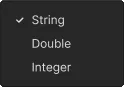
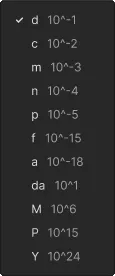
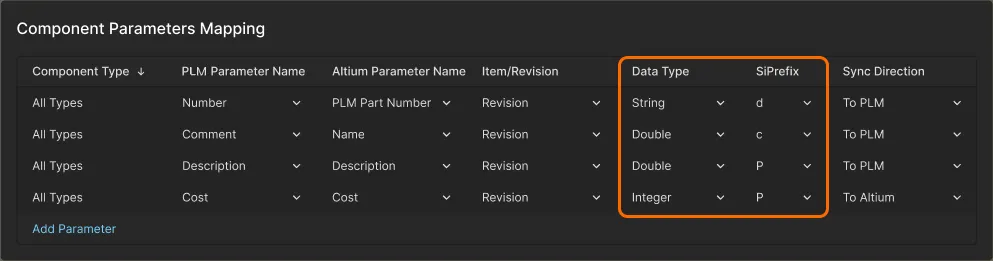
- Unit-of-measure parameter synchronization – La integración de Workspace Teamcenter admite la asignación de parámetros con reconocimiento de unidades mediante las columnas de datos adicionales Data Type y SiPrefix en la tabla Component Parameter Mapping de la interfaz de usuario. Use las opciones del menú desplegable de una entrada para seleccionar un tipo de dato adecuado (ver opciones) y un prefijo de unidad (ver opciones).
- Destination folder for parts – La carpeta de destino para las partes sincronizadas desde Altium a Teamcenter se puede establecer por sitio/usuario mediante la preferencia de Teamcenter EDALIB_SaveAsFolderDefault.
-
Current Part Synchronization limitations:
- Los números de parte de PLM se generan únicamente en el lado del Enterprise Server.
-
La carpeta de destino no se puede especificar para componentes en el archivo de configuración; hay una configuración global en el lado de Teamcenter. Una configuración de carpeta de destino en el archivo PLM XML Configuration (
dm-config.xml) se ignorará sin advertencia. La carpeta de destino se toma del nivel de usuario de Teamcenter, o de la opción de nivel de sitio EDALIB_SaveAsFolderDefault para todos los tipos de componentes. - No se admiten selecciones de partes nativas (Approved Manufacturer/Vendor List, o AML/AVL). Como antes, solo se admiten selecciones de partes basadas en parámetros de componentes.
Publicación de diseños con Teamcenter EDA
La publicación de diseños desde Altium a Teamcenter solo es posible a través de Altium Designer. Para habilitar la publicación de diseños, debe instalar Teamcenter EDA (Electronic Design Automation) Gateway en la máquina donde está instalado Altium Designer . También necesitará acceso tanto al Enterprise Server como al servidor Teamcenter.
El procedimiento de instalación y configuración de EDA Gateway se describe en detalle en la EDA Integrationdocumentación específica de la versión disponible en el Siemens Support Center. Siga esa documentación minuciosamente. Las instrucciones aquí solo cubren desviaciones con respecto a la documentación de Siemens, o especifican detalles del lado de Altium que en la documentación de Siemens se mencionan como requisitos.
Elija una versión de EDA Gateway que sea compatible con la versión de su servidor Teamcenter; debería encontrar información de compatibilidad en los archivos TcEDA<version>_README.pdf correspondientes de Gateway disponibles en el centro de descargas. Después, consulte la documentación Installing and Configuring EDA Gateway for (Non-Mentor) ECAD Applications (el enlace de ejemplo es para la versión EDA 5.1), sobre el tema de Installing and Configuring EDA Gateway for (Non-Mentor) ECAD Applications for design management, para guiarse durante la configuración:
Si se debe admitir la creación de componentes durante la publicación del proyecto, parte de la configuración de la biblioteca debe realizarse en el servidor. Esto se aplica a la estrategia de sección predeterminada <pt:BomStrategy>CreateNewAndLink</pt:BomStrategy> en la plantilla de publicación.
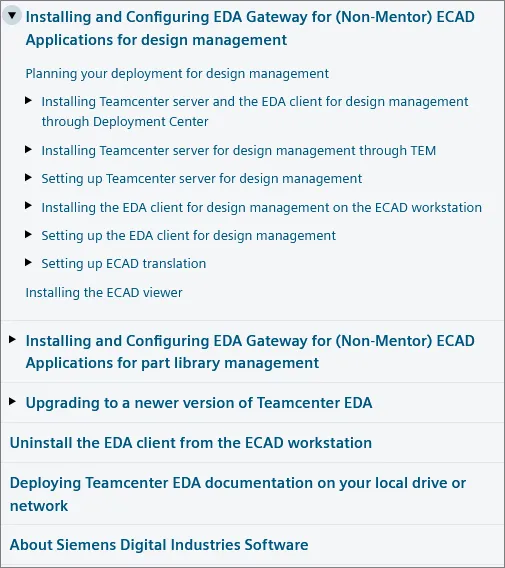
La carpeta de destino para diseños puede establecerse mediante las opciones de sitio/usuario: EDA_SaveAsFolderDefault.
Asignación de atributos de línea de BOM
Los atributos de línea de BOM Reference Designator y Quantity se gestionan automáticamente, pero deben incluirse en la sección <BOM> del archivo PLM connector XML Configuration:
<BOM>
    <BOMAttributes>
        <!-- "Reference Designator" attribute is mandatory for Teamcenter EDA connector -->
        <common:BOMAttribute>
        <common:Key>Reference Designator</common:Key>
        <common:Value>${parameter.LogicalDesignator}</common:Value>
        </common:BOMAttribute>
        <!-- "Quantity" attribute is mandatory for Teamcenter EDA connector -->
        <common:BOMAttribute>
        <common:Key>Quantity</common:Key>
        <common:Value>${parameter.Quantity}</common:Value>
        </common:BOMAttribute>
    </BOMAttributes>
</BOM>Para usar otros atributos de línea de BOM, es necesario incluirlos en la sección de asignación de atributos de línea de BOM del archivo altiumPcb_edadef.xml. Por ejemplo, la siguiente entrada agrega la asignación del atributo de Altium part_source al atributo de línea de BOM de Teamcenter bl_part_source:
<RdnAttrMapDefs>
    <RdnAttrDesign cadAttrName="part_source" tcAttrName="bl_part_source"/>
</RdnAttrMapDefs>
Cuando se agrega dicha asignación, es posible definir su valor en la sección <BOMAttributes> del archivo PLM connector XML Configuration:
<!-- You can add any other custom attributes, but these need to be mapped to Teamcenter attribute in altiumPcb_edadef.xml file -->
<common:BOMAttribute>
    <common:Key>part_source</common:Key>
    <common:Value>${parameter.MakeOrBuy}</common:Value>
</common:BOMAttribute>
Configuración para la publicación de partes alternativas de BOM
ActiveBOM de Altium Designer admite la adición de partes alternativas a los elementos de BOM (más información). Para admitir dichas partes alternativas al publicar un diseño en Teamcenter PLM, debe realizarse una configuración adicional de Teamcenter EDA como se describe a continuación (en la terminología de Teamcenter, estos componentes alternativos dentro del alcance de una BOM específica se denominan componentes sustitutos). Esto habilitará las devoluciones de llamada de Altium con lógica de transferencia de sustitutos.
-
Localice el archivo
soa_client.zipen los archivos de instalación de la versión del servidor Teamcenter que utiliza actualmente. -
Localice los siguientes archivos dentro de este archivo zip:
soa_client\java\libs\TcSoaStructureManagementStrong*.jarsoa_client\java\libs\TcSoaBomStrong*.jar -
Copie estos dos archivos al directorio
%TCEDAECAD_ROOT%en el PC que aloja Teamcenter EDA Gateway y Altium Designer. -
Abra el archivo
%TCEDAECAD_ROOT%\setup_eda.baty localice las siguientes líneas:rem rem Add customer callbacks rem if exist CustomEDACallbacks.jar ( SET EDA_CP=%EDA_CP%;CustomEDACallbacks.jar ) -
Añada las siguientes líneas debajo:
rem Added for Altium support of BOM substitutes set EDA_CP=%EDA_CP%;TcSoaStructureManagementStrong_14000.3.0.jar set EDA_CP=%EDA_CP%;TcSoaBomStrong_14000.3.0.jar -
Abra el archivo
%TCEDAECAD_ROOT%\altiumPcb_edadef.xml. Añada las siguientes entradas<callback …/>dentro de la sección<CallbackDefs>(ya existe en el archivo):<callback type="java" operation="preSave" command="com.altium.eis.teamcenter.eda.callback.SubstituteCallbacks:checkSubstitutes"/> <callback type="java" operation="preSaveAs" command="com.altium.eis.teamcenter.eda.callback.SubstituteCallbacks:checkSubstitutes"/> <callback type="java" operation="postSave" command="com.altium.eis.teamcenter.eda.callback.SubstituteCallbacks:updateSubstitutes"/> <callback type="java" operation="postSaveAs" command="com.altium.eis.teamcenter.eda.callback.SubstituteCallbacks:updateSubstitutes"/> - Reinicie el PC para asegurarse de que Teamcenter EDA cargue las nuevas bibliotecas.
Notes:
- Teamcenter EDA debe configurarse para ejecutarse con Java 11.
- Si utiliza Teamcenter 13, asegúrese de usar las versiones de las bibliotecas adicionales de su instalación de Teamcenter 13.
-
Asegúrese de actualizar los archivos
CustomEDACallbacks.jaryaltiumPcb_edadef.xmlen el directorio%TCEDAECAD_ROOT%. - En Altium Designer, todas las variantes de diseño comparten el mismo conjunto de sustitutos; es decir, no es posible tener sustitutos diferentes definidos para el mismo elemento de BOM entre variantes.
- La lista de componentes sustitutos en Teamcenter es una lista de revisiones de componentes. Las entradas de componentes sustitutos no crean líneas de BOM y no pueden tener propiedades de línea de BOM asignadas. En Altium Designer, es posible tener una columna de BOM con un valor diferente para los sustitutos, pero solo se transferirán a las propiedades de línea de BOM de Teamcenter las propiedades del componente base.
- Si un proyecto con sustitutos en la BOM se ha publicado en Teamcenter y luego se ha eliminado un sustituto de la BOM del proyecto y el proyecto se ha publicado de nuevo, el sustituto también se eliminará de la BOM en Teamcenter.
- Si un proyecto con sustitutos en la BOM se ha publicado en Teamcenter y luego la BOM se ha modificado manualmente en Teamcenter, la BOM en Teamcenter se sobrescribirá en la siguiente publicación de este proyecto; es decir, los cambios realizados manualmente se perderán.
-
Los componentes utilizados como sustitutos en ActiveBOM deben sincronizarse con Teamcenter. Esta condición se comprueba mediante el
preSavecallback. Si hay componentes que no se han sincronizado con Teamcenter, se mostrará un mensaje de error y la operación se cancelará, por lo que no se realizará ningún cambio en Teamcenter.
Configuración de Business Modeler IDE (BMIDE) para conjuntos de datos derivados
Después de crear una configuración de datos derivados (consulte las referencias en el archivo altiumPcb_edadef.xml), puede especificar el nombre de la configuración en la preferencia EDA_DerivedDataConfigDefault.
- En BMIDE, abra la carpeta Extensions.
- En la carpeta Extensions, haga clic con el botón derecho en EDA Derived Data y elija New EDA Derived Data. Se mostrará el asistente New EDA Derived Data.
- En el cuadro de diálogo EDA Derived Data, introduzca la información y haga clic en Next.
- Para el conjunto de datos derivado de PCB, agregue una nueva entrada en «Configure datasets».
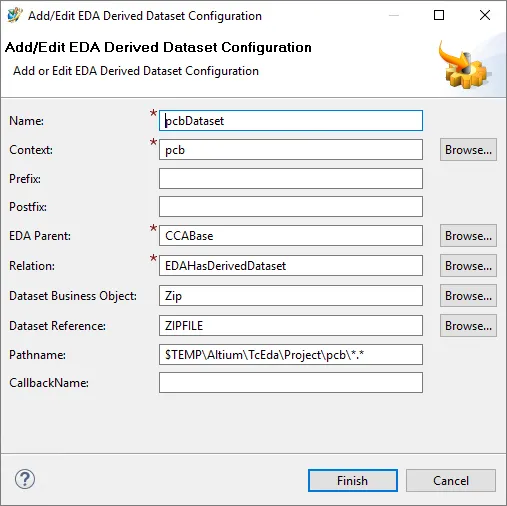
Ruta de acceso: $TEMP\Altium\TcEda\Project\pcb\*.*
- Para el conjunto de datos derivado de esquemático, agregue una nueva entrada en «Configure datasets».
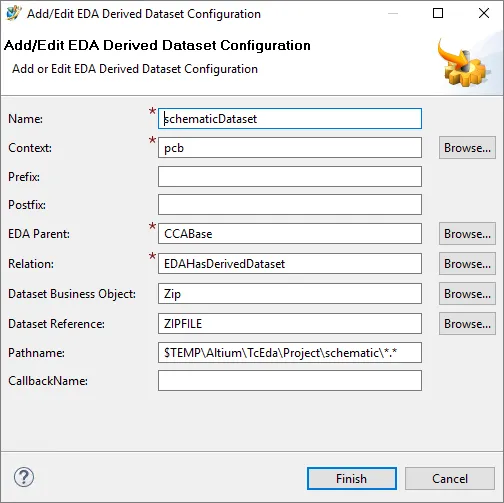
Ruta de acceso: $TEMP\Altium\TcEda\Project\schematic\*.*
- Otro conjunto de datos derivado para los conjuntos de datos de variantes:
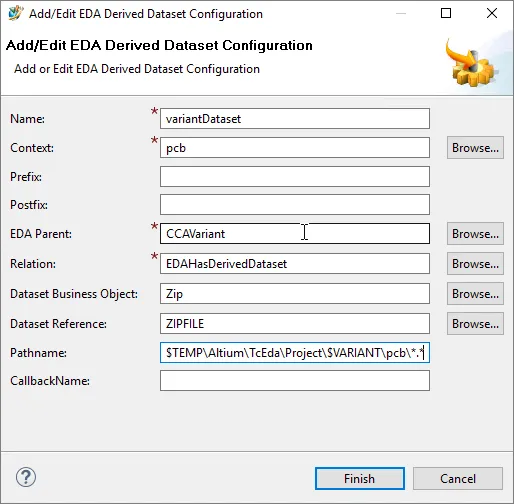
Ruta de acceso: $TEMP\Altium\TcEda\Project\$VARIANT\pcb\*.*
- Para guardar los cambios en el modelo de datos, elija File » Save Data Model o haga clic en el botón Save Data Model de la barra de herramientas principal.
- Implemente los cambios en el servidor de prueba. Elija Deploy Template en la barra de menús o seleccione el proyecto y luego haga clic en el botón Deploy Template de la barra de herramientas principal.
- En Rich Client, configure la preferencia EDA_DerivedDataConfigDefault para que apunte a la configuración de datos derivados de EDA que acaba de crear.
- Elija Edit » Options, haga clic en el enlace Search situado en la parte inferior del cuadro de diálogo Options, localice la preferencia EDA_DerivedDataConfigDefault y cambie su valor a la nueva configuración.
Información adicional sobre la publicación de diseños
Current Project Publishing Limitations:
- El Siemens EDA Gateway no admite la referencia a revisiones específicas de componentes ("Precise BOM").
- Actualmente, ECO no es compatible.
 Localizado por IA