
Creación y gestión de procesos
Altium Designer proporciona un potente entorno de diseño colaborativo. Parte de ello es la compatibilidad con Workflows, que guían a los diseñadores de una empresa a través de procesos de diseño típicos y cotidianos, tales como:
- Solicitud de nuevas piezas de biblioteca del Workspace
- Realización de revisiones de diseño
- Creación de nuevos proyectos de Workspace.
Cada flujo de trabajo que se utiliza para implementar un proceso de diseño concreto se crea como parte de una Process Definition. Por lo tanto, puede denominarse el flujo de trabajo subyacente de ese proceso, o simplemente una Process Workflow.
Los procesos y sus flujos de trabajo se crean y administran a través de la interfaz del navegador del Workspace de Enterprise Server, por un administrador de ese Workspace.
Para las tres áreas de diseño mencionadas anteriormente, se incluyen flujos de trabajo de procesos predefinidos con la instalación del servidor. Algunos de ellos están activados para usarse desde el primer momento. Úselos, modifíquelos o cree los suyos propios según sea necesario, para adaptarlos a las necesidades de su empresa. Otros son ejemplos; estos no pueden activarse ni utilizarse tal cual. Por ello, cada uno de estos se parece más a una "plantilla": edítelo para adaptarlo a los requisitos de su empresa, asígnele un nombre y guárdelo como una nueva definición de proceso, que can luego activará y utilizará, junto con todas las demás definiciones.
Un potente Process Workflow Editor le brinda la flexibilidad de crear procesos con flujos de trabajo que pueden ser tan simples o tan complejos como se necesite, y en línea con los requisitos de su empresa.
Acceso a los procesos
Toda la administración de procesos se realiza desde el área Processes (Admin – Processes) de la interfaz del navegador del Workspace de Enterprise Server.
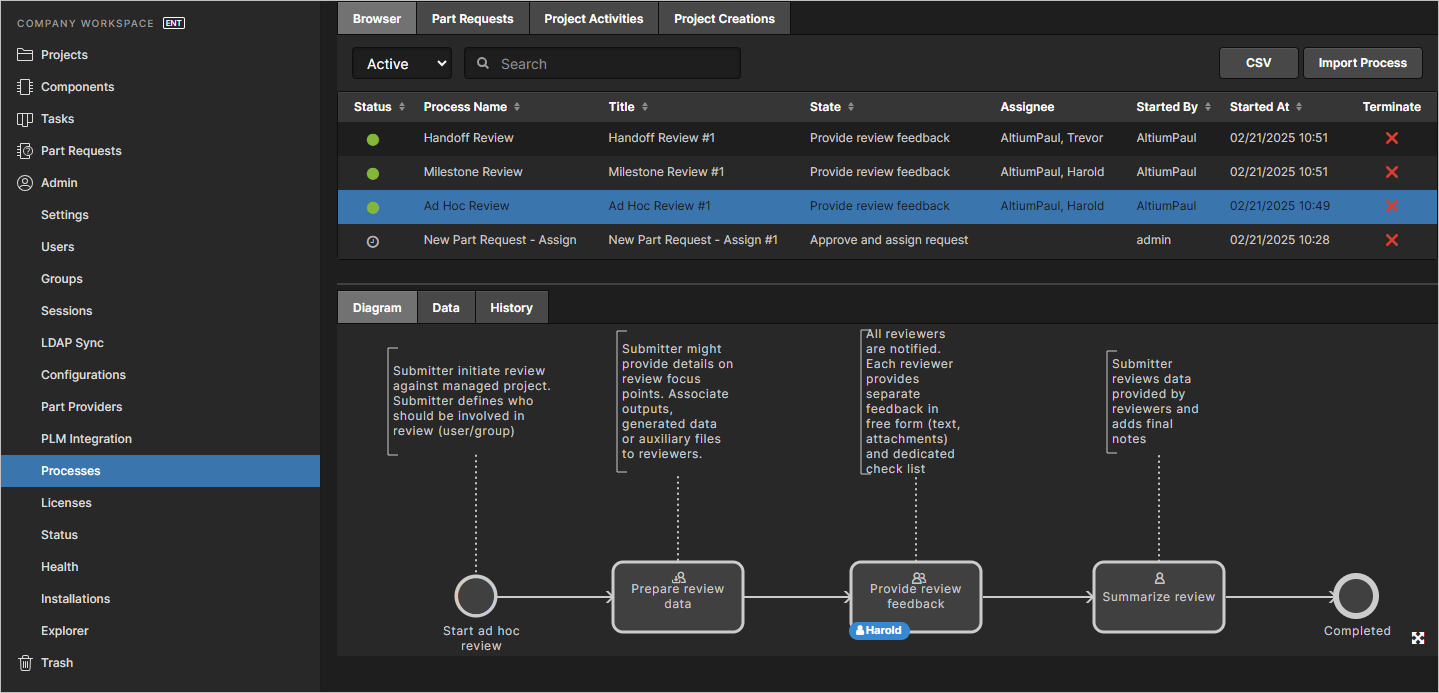 Acceso al área Processes de la interfaz del navegador del Workspace de Enterprise Server: el centro de control para trabajar con procesos y sus flujos de trabajo asociados.
La interfaz Processes se presenta en las siguientes cuatro pestañas:
- Browser – proporciona un listado resumido de todos los procesos (activos o cerrados). Un "panel centralizado de procesos", por así decirlo.
- Part Requests – proporciona un área dedicada para administrar los procesos relacionados con la temática de solicitud de piezas.
- Project Activities – proporciona un área dedicada para administrar los procesos relacionados con la temática de trabajo con proyectos del Workspace, como revisiones de diseño y publicación en un sistema PLM.
- Project Creations – proporciona un área dedicada para administrar los procesos relacionados con la temática de creación de nuevos proyectos de diseño en el Workspace.
Las siguientes secciones examinan estas distintas pestañas con más detalle.
Pestaña Browser
Use esta pestaña para explorar de forma centralizada todos los procesos activos o cerrados, en todos los temas de proceso. De manera predeterminada, la pestaña presenta todos los procesos Active (en ejecución). Cambie a la visualización de todos los procesos Closed (por ejemplo, completados, rechazados o finalizados) usando el campo desplegable situado encima de la lista.
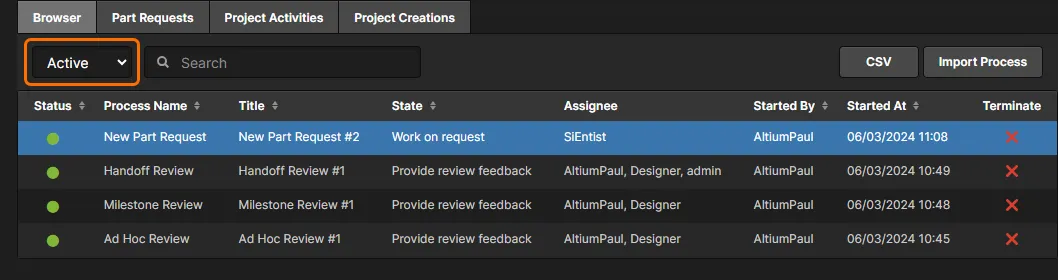
Explore todos los procesos activos desde una ubicación práctica. Pase el cursor sobre la imagen para ver un ejemplo de exploración de todos los procesos cerrados.
Para cada entrada, se presenta la siguiente información (cuando corresponda):
-
Status – el estado del proceso. Puede ser uno de los siguientes:
-
 Active – el proceso está activo actualmente y su flujo de trabajo asociado está avanzando.
-
 On hold – el proceso está activo actualmente, pero está a la espera de una entrada inicial, como la asignación de responsables, antes de que su flujo de trabajo pueda avanzar.
-
 Closed – el proceso ya está cerrado; por ejemplo, se completó correctamente o fue rechazado.
-
 Terminated – el proceso ya está cerrado y fue finalizado directamente por un administrador del Workspace.
-
- Process Name – el nombre de la definición de proceso.
- Title – este campo se utiliza para distinguir entre varias instancias del mismo proceso. El título es el nombre del proceso, con un sufijo de instancia (#1, #2, etc.).
- State – este es el estado alcanzado actualmente dentro del flujo de trabajo asociado al proceso.
- Assignee (solo proceso activo) – este es el usuario que ahora tiene una tarea que realizar para hacer avanzar el proceso desde su estado actual del flujo de trabajo.
- Started By – el usuario que inició el proceso.
- Started At – la fecha y la hora en que se inició el proceso.
- Ended At (solo proceso cerrado) – la fecha y la hora en que se cerró el proceso.
Para un proceso activo, también hay un control Terminate ( ). Haga clic en él para finalizar forzosamente un proceso. El proceso pasará al listado de procesos Closed.
 ; haga clic en el control o en el nombre de la columna. También es posible realizar búsquedas utilizando el campo Search situado en la parte superior de la lista. Los datos de todos los campos, excepto Status, Started At, Ended At y Terminate, pueden utilizarse para la búsqueda.
 . En el cuadro de diálogo Open que aparece, navegue hasta el archivo de flujo de trabajo requerido y ábralo (*.aaw). Se detectará el tema de proceso correcto y el contenido del archivo se cargará en el Process Workflow Editor. Para más información, consulte
  para exportar un informe de las actividades actualmente listadas (flujos de trabajo de procesos) como un archivo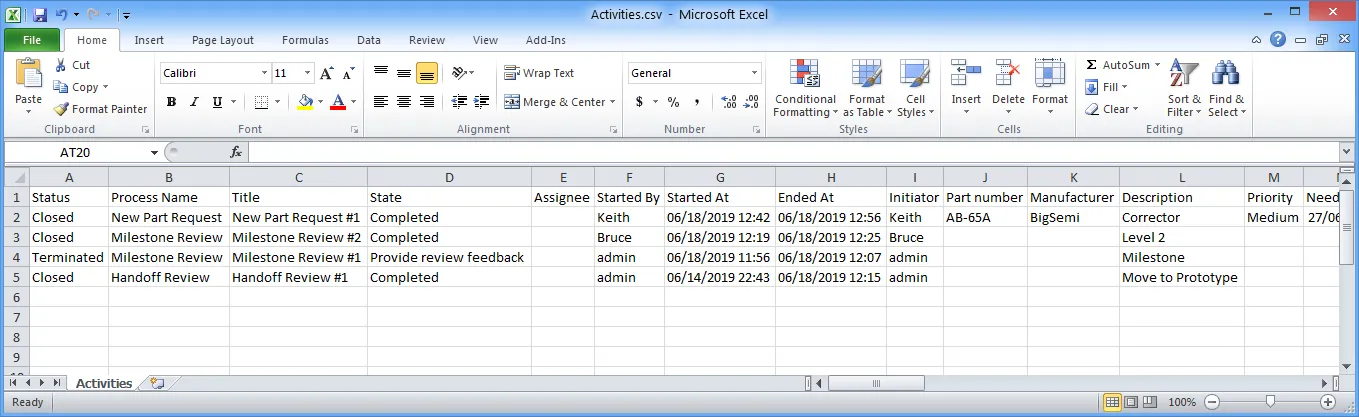
Haga clic en una entrada de un proceso para ver un diagrama de su flujo de trabajo subyacente (en la pestaña Diagram debajo de la lista), que muestra qué debe ocurrir para que el proceso se complete y en qué punto del flujo se encuentra ese proceso, en términos de quién tiene ahora una tarea que realizar para hacerlo avanzar.
 en la parte inferior derecha para resaltar el punto actual alcanzado en el flujo de trabajo; la entrada del/de los usuario(s) parpadeará momentáneamente.
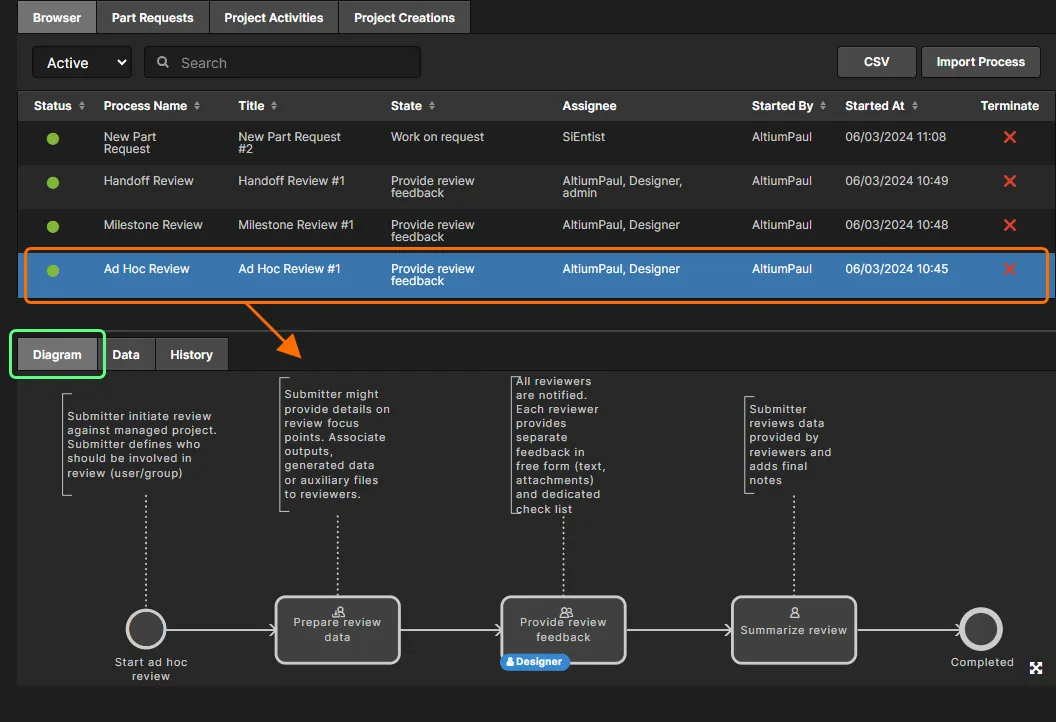 Visualización del flujo de trabajo subyacente de un proceso seleccionado en su pestaña Diagram. Cada flujo de trabajo se crea de forma diagramática, lo que le permite ver de un vistazo en qué punto del flujo de trabajo se encuentra actualmente un proceso y quién tiene ahora la siguiente tarea para continuar el avance de ese proceso.
También están disponibles las siguientes pestañas adicionales:
-
Data – muestra todos los datos pertinentes del proceso. En un proceso de revisión de diseño, por ejemplo, esto puede incluir el proyecto y su conjunto de datos, el tipo de revisión, las personas involucradas en la revisión y cualquier archivo adjunto adicional. En un proceso de solicitud de piezas, esto puede incluir hojas de datos adjuntas, datos paramétricos y cualquier componente preliminar.
-
History – muestra un historial de las acciones realizadas a lo largo del flujo de trabajo del proceso.
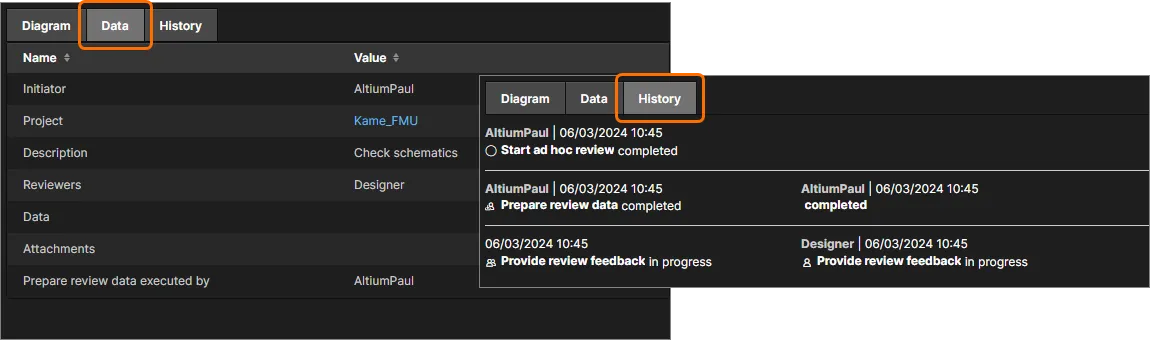 Use las pestañas Data y History para explorar, respectivamente, más detalles del proceso y el rastro de actividad de su flujo de trabajo.
Pestañas Part Requests/Project Activities/Project Creations
Use estas pestañas, que reúnen procesos en temas específicos, para ver, crear y administrar flujos de trabajo de procesos que se utilizarán al solicitar una nueva pieza de biblioteca del Workspace, realizar revisiones de diseño o publicar en un sistema PLM, o crear nuevos proyectos de diseño, respectivamente.
De forma predeterminada, la región superior de una pestaña presenta todas las versiones Latest de los procesos definidos dentro del tema. Cambie a la visualización de los procesos definidos All (es decir, todas las versiones) utilizando el campo desplegable situado encima de la lista.
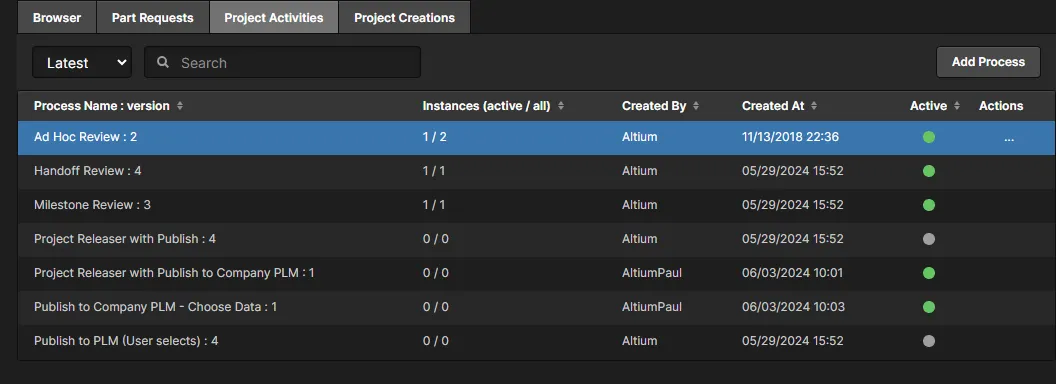 Ejemplo de exploración de las versiones más recientes de procesos definidos para un tema concreto (en este caso, el tema Project Activities).
Para cada entrada, se presenta la siguiente información:
- Process Name : version – el nombre de la definición de proceso y su versión. Para asegurarse de que siempre está visualizando/trabajando con la versión más reciente, asegúrese de que el campo desplegable de versión situado encima de la lista esté establecido en Latest.
- Instances (active / all) – el número de instancias de esta versión de la definición de proceso que están activas actualmente, junto con el número total de instancias que se han iniciado.
- Created By – el usuario que ha creado esta versión de la definición de proceso.
- Created At – la fecha y la hora en que se creó esta versión de la definición de proceso (se guardó y desplegó).
-
Active – muestra si esta versión de la definición de proceso está activa (
) y, por lo tanto, puede utilizarse, o si ha sido suspendida ( ), o si es una definición de ejemplo (plantilla) (
 ) y, por lo tanto, no puede utilizarse. Solo las definiciones de proceso activas aparecerán en el área correspondiente de la interfaz gráfica de Altium Designer, para su uso por los diseñadores. Haga clic en el icono para alternar el estado activo, cuando corresponda.
-
Actions – haga clic en el control
 para acceder a un menú de acciones para la definición de proceso:
- Start – como administrador, puede iniciar una nueva instancia de esta versión de la definición de proceso seleccionando este comando. Esto solo está disponible siempre que la definición de proceso haya sido activada. Si el proceso ha sido suspendido, o es una definición de ejemplo (plantilla), el comando aparecerá atenuado y no podrá iniciarse una instancia.
- Edit – seleccione para modificar el flujo de trabajo subyacente de la definición de proceso. El diagrama de flujo de trabajo para esta versión de la definición de proceso se presentará en el Process Workflow Editor, como punto de partida para trabajar. Cualquier administrador puede modificar cualquier definición de proceso definida por el usuario, independientemente de quién la haya creado originalmente, y guardarla y desplegarla como la siguiente versión. Para las definiciones de proceso predeterminadas suministradas por Altium, puede crear una nueva definición de proceso basada en la edición de una de ellas (esencialmente una bifurcación), pero no puede modificar la predeterminada en sí. Para más información sobre la edición de una definición de proceso, consulte Edición de una definición de proceso existente.
- Assign – seleccione para abrir la ventana Assign Access to This Workflow, desde donde puede definir qué usuarios y/o grupos pueden acceder al flujo de trabajo subyacente. Para más información sobre la administración del acceso a un flujo de trabajo, consulte Administración del acceso al flujo de trabajo del proceso.
- Remove – seleccione para quitar (eliminar) esta versión de la definición de proceso. Tenga en cuenta que algunas de las definiciones de proceso predeterminadas suministradas por Altium no pueden eliminarse (y, por lo tanto, no tienen dicho control). Si se ha iniciado al menos una instancia de la definición de proceso, independientemente de si sigue activa o no, la definición no podrá eliminarse (el comando no aparecerá en el menú).
Haga clic en una entrada de una definición de proceso para ver su flujo de trabajo diagramático en la pestaña Diagram debajo de la lista. Si existe una instancia actualmente activa de un proceso, la vista mostrará en qué punto del flujo se encuentra ese proceso, en términos de quién tiene ahora una tarea que realizar para hacerlo avanzar.
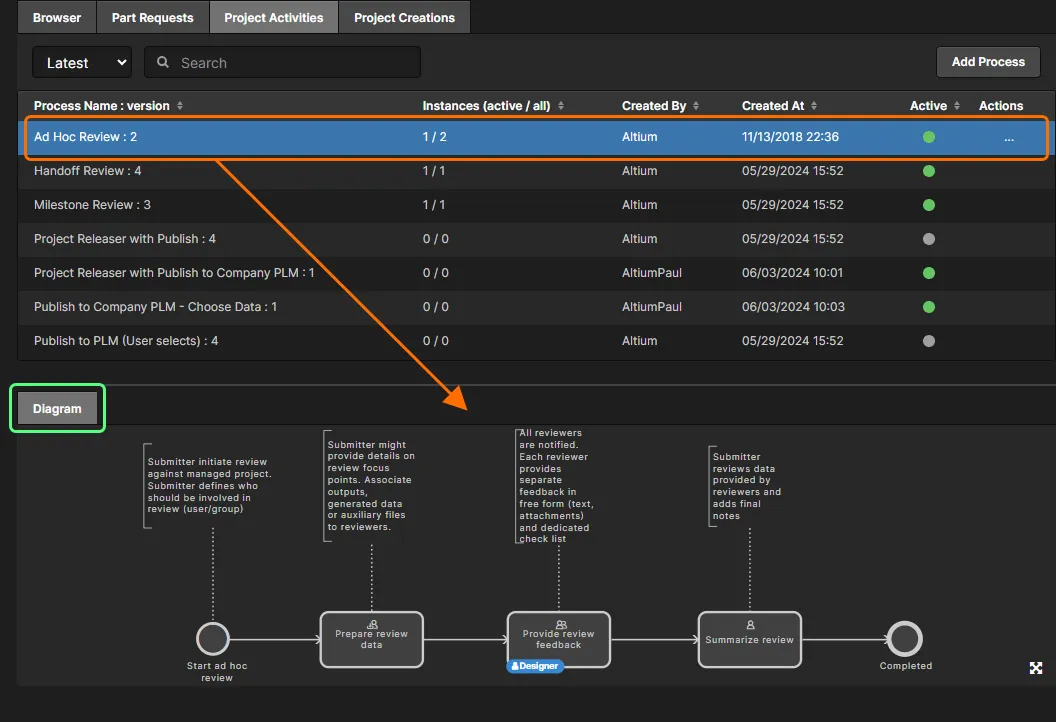 Visualización del flujo de trabajo subyacente de un proceso seleccionado en su pestaña Diagram.
Definiciones de proceso predeterminadas
Altium proporciona varias definiciones de proceso, en los tres temas de proceso, como parte de la instalación de Enterprise Server. Algunas de ellas están activadas para usarse desde el primer momento y pueden utilizarse tal cual, mientras que otras son ejemplos y no pueden activarse ni usarse directamente. Todas pueden utilizarse como punto de partida para crear sus propias definiciones de proceso según sea necesario. Use las siguientes secciones desplegables para acceder a información sobre las definiciones de proceso proporcionadas.
Altium-supplied Part Request Process Definitions
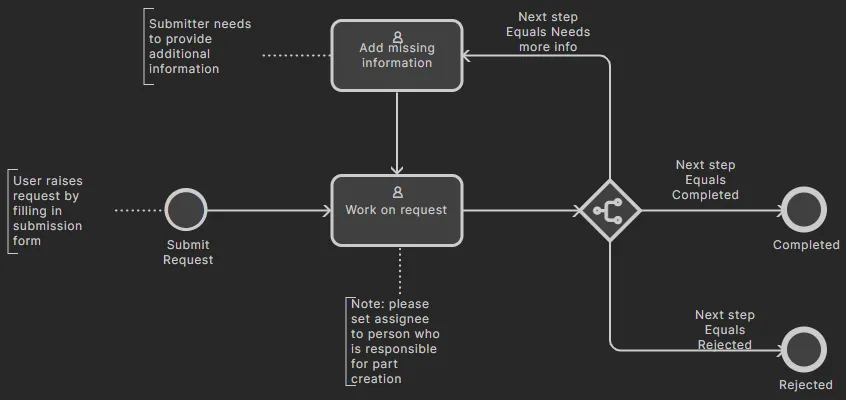
- New Part Request – activada de forma predeterminada, puede eliminarse y su diagrama de flujo de trabajo se muestra a continuación.
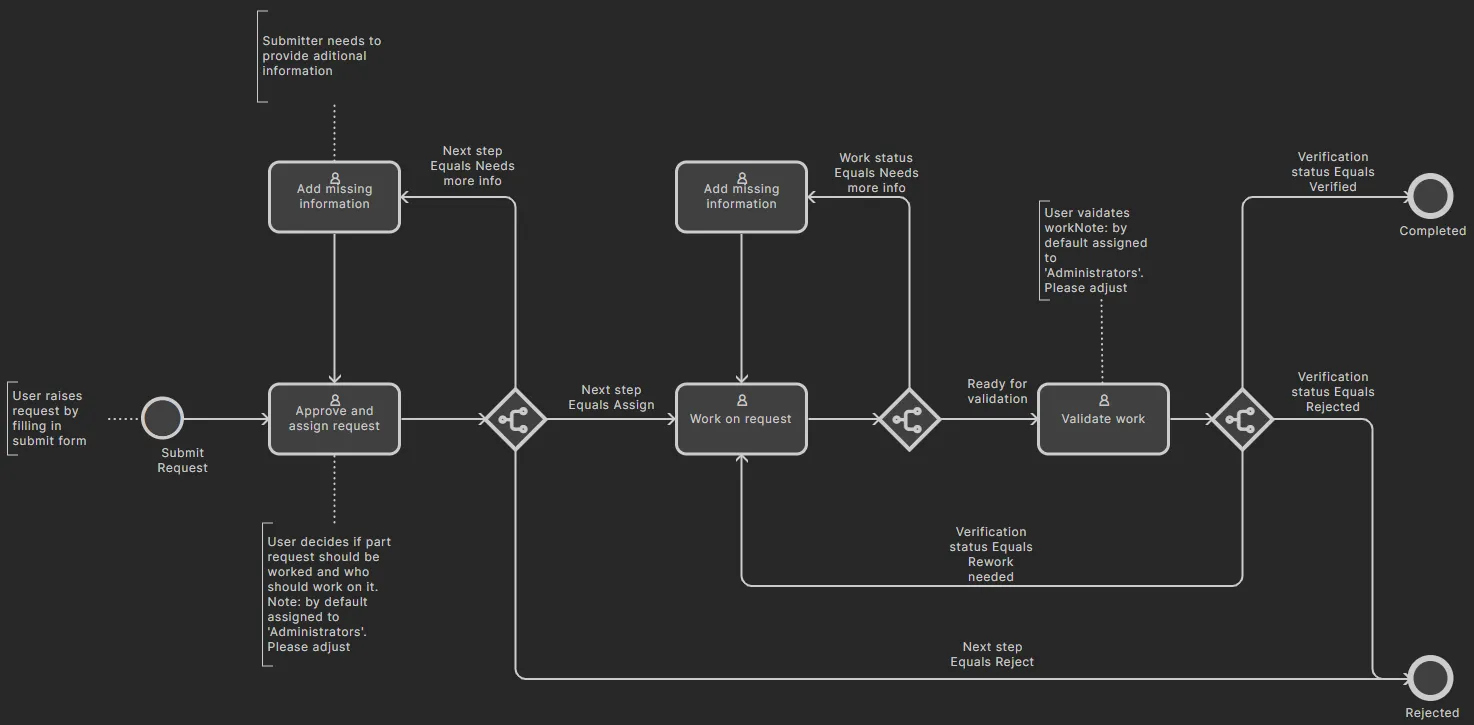
- New Part Request Assign – definición de ejemplo, puede eliminarse y su diagrama de flujo de trabajo se muestra a continuación.
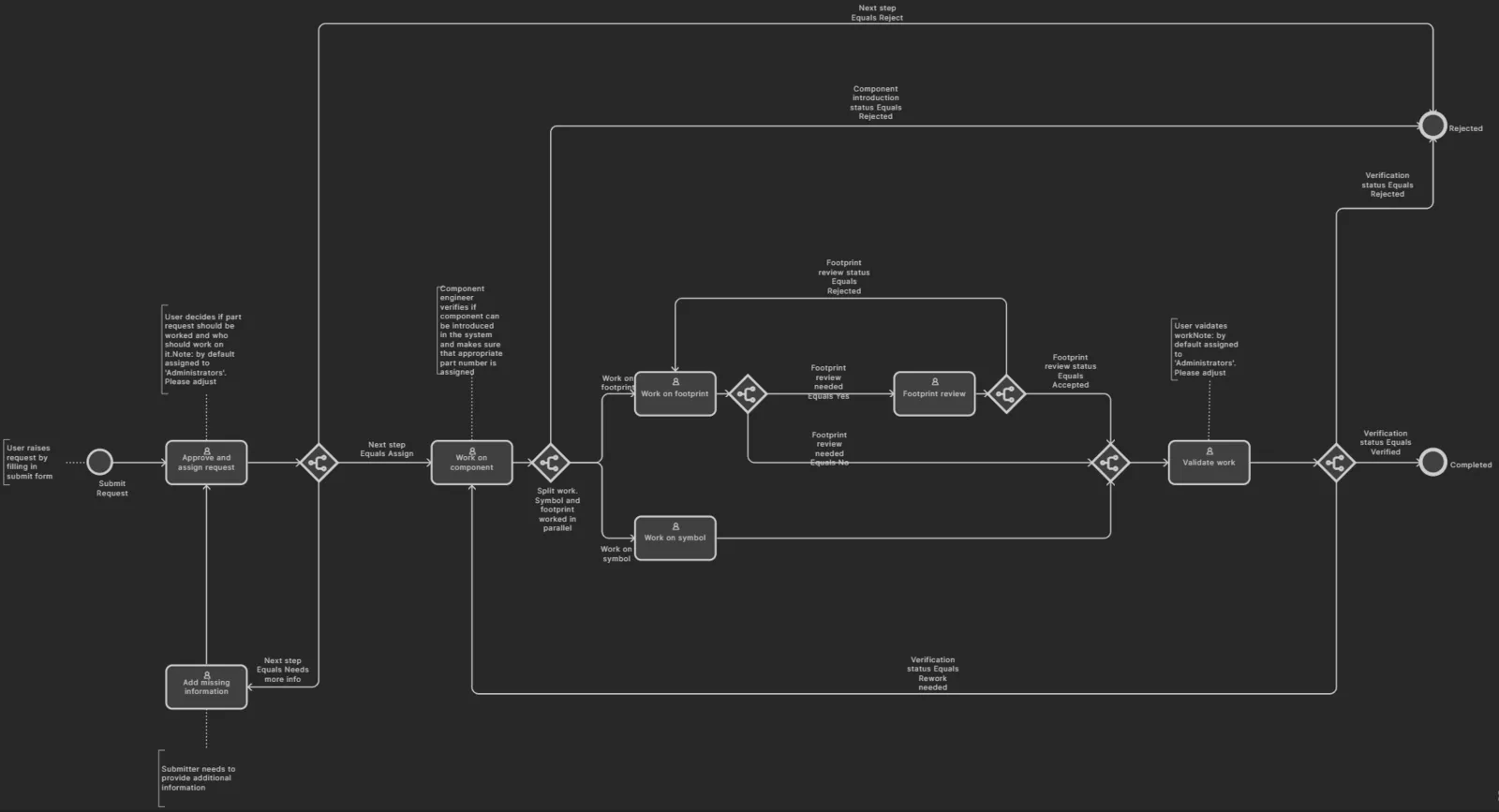
- New Part Request Multiple Tasks – definición de ejemplo, puede eliminarse y su diagrama de flujo de trabajo se muestra a continuación.
-
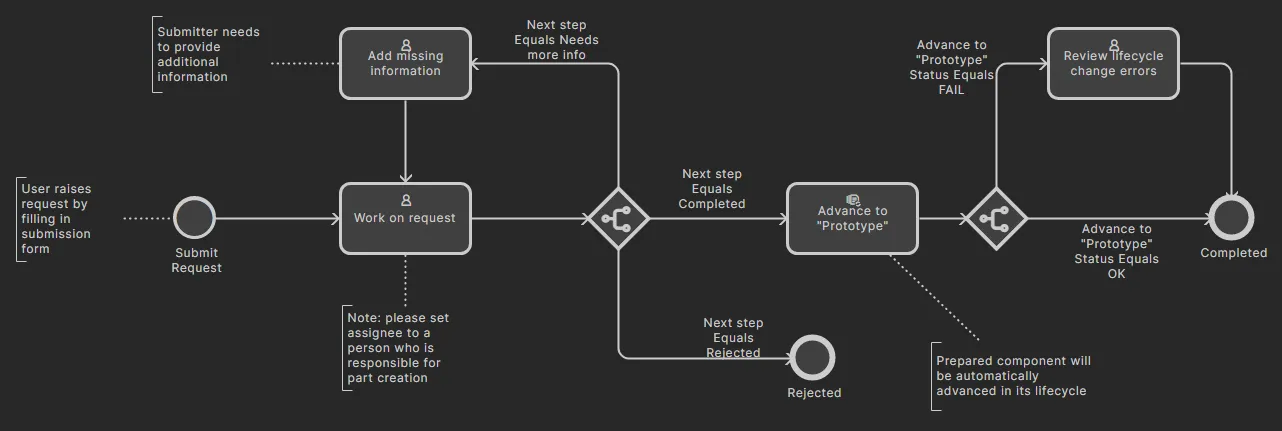
New Part Request with Lifecycle Change– definición de ejemplo, puede eliminarse y su diagrama de flujo de trabajo se muestra a continuación. Cuando se haya creado la pieza solicitada, esta avanzará automáticamente al estado de ciclo de vidaPrototype.
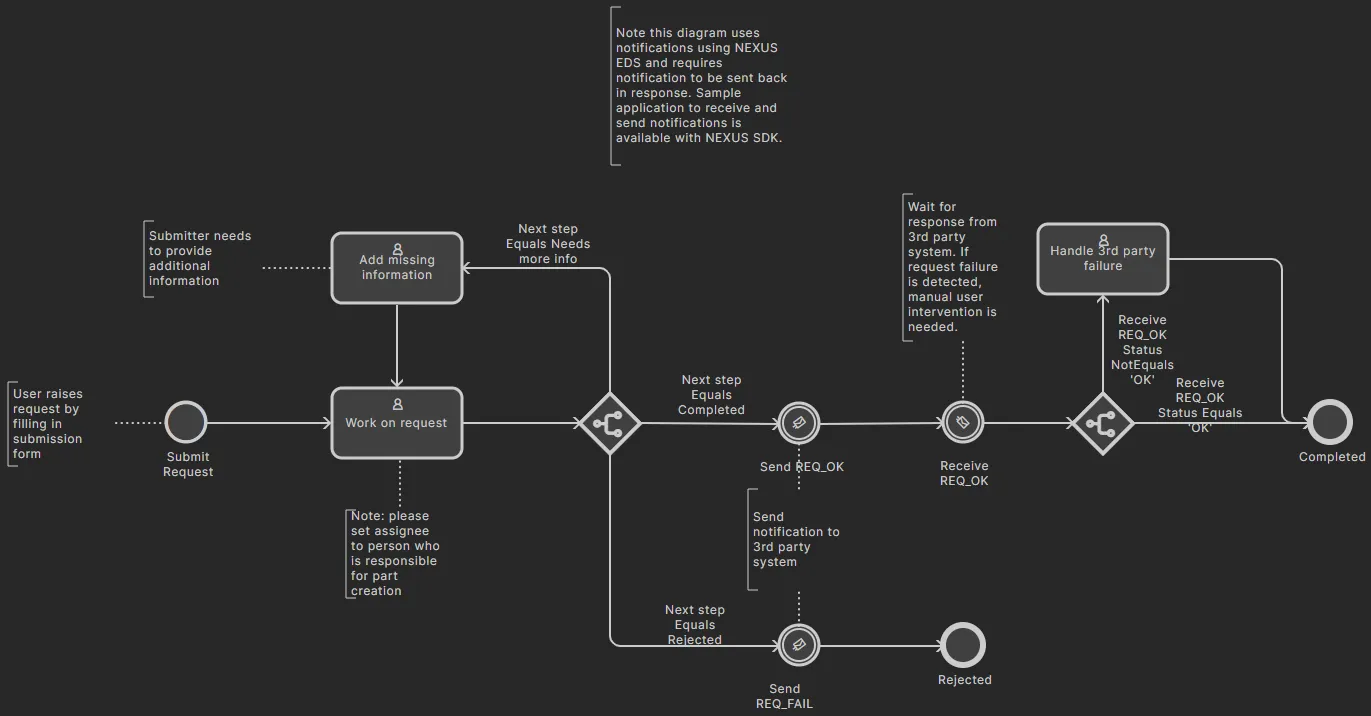
- New Part Request Notify 3rd Party – definición de ejemplo, que ofrece la capacidad de activar una notificación EDS con parámetros del flujo de trabajo y esperar una respuesta de EDS. Esto puede utilizarse para integrar un sistema de terceros en los procesos de Enterprise Server (requiere acceso al SDK de Enterprise Server), lo que le permite personalizar aún más sus flujos de trabajo y admitir la influencia de decisiones en el flujo de trabajo de un proceso desde una fuente externa. Puede eliminarse y el diagrama de flujo de trabajo se muestra a continuación.
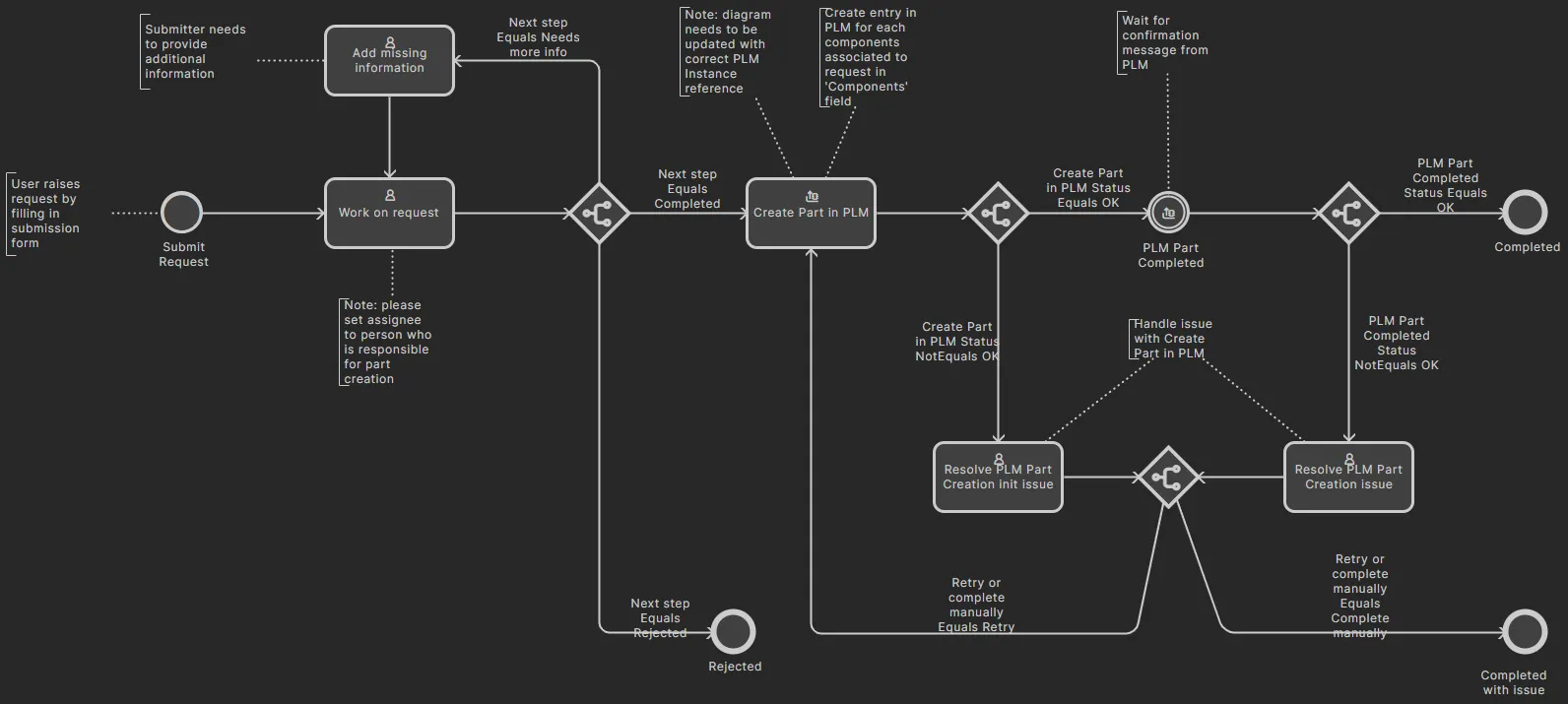
- Part Request with PLM Part Create – definición de ejemplo, que admite la creación automática de un componente en su instancia de PLM y, a continuación, la propagación del número de pieza generado de vuelta al componente en el Workspace. Puede eliminarse y el diagrama de flujo de trabajo se muestra a continuación.
Altium-supplied Project Activity Process Definitions
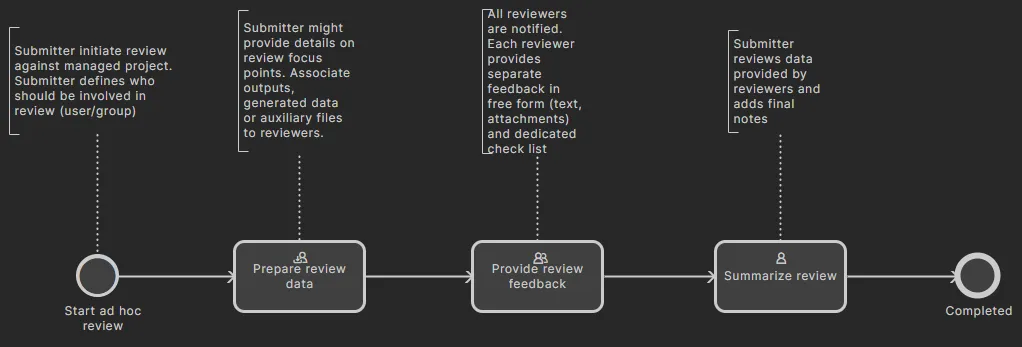
- Ad Hoc Review – activada de forma predeterminada, puede eliminarse y su diagrama de flujo de trabajo se muestra a continuación.
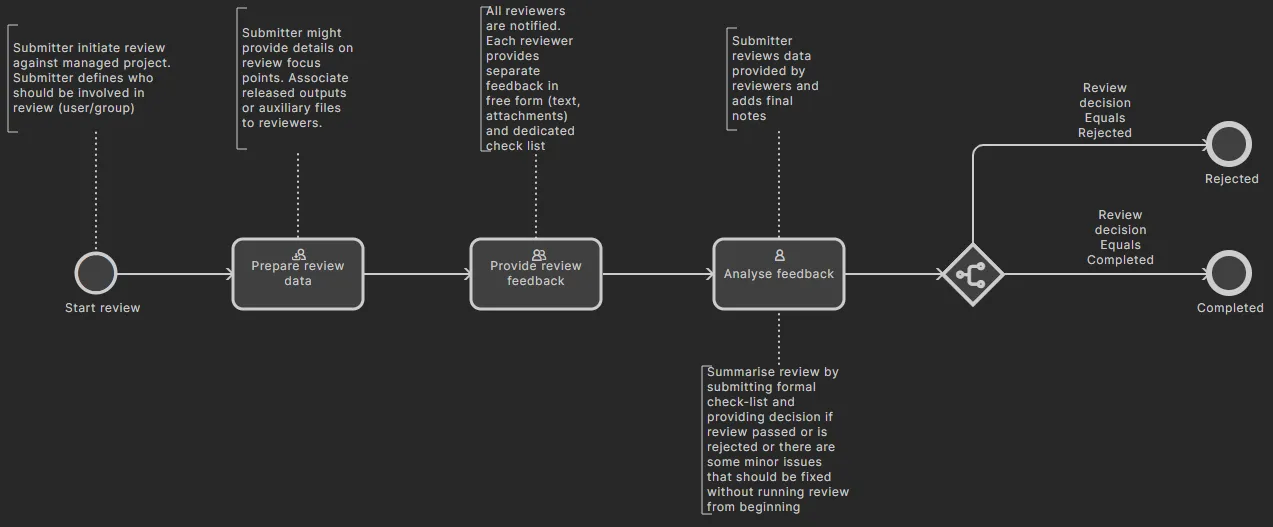
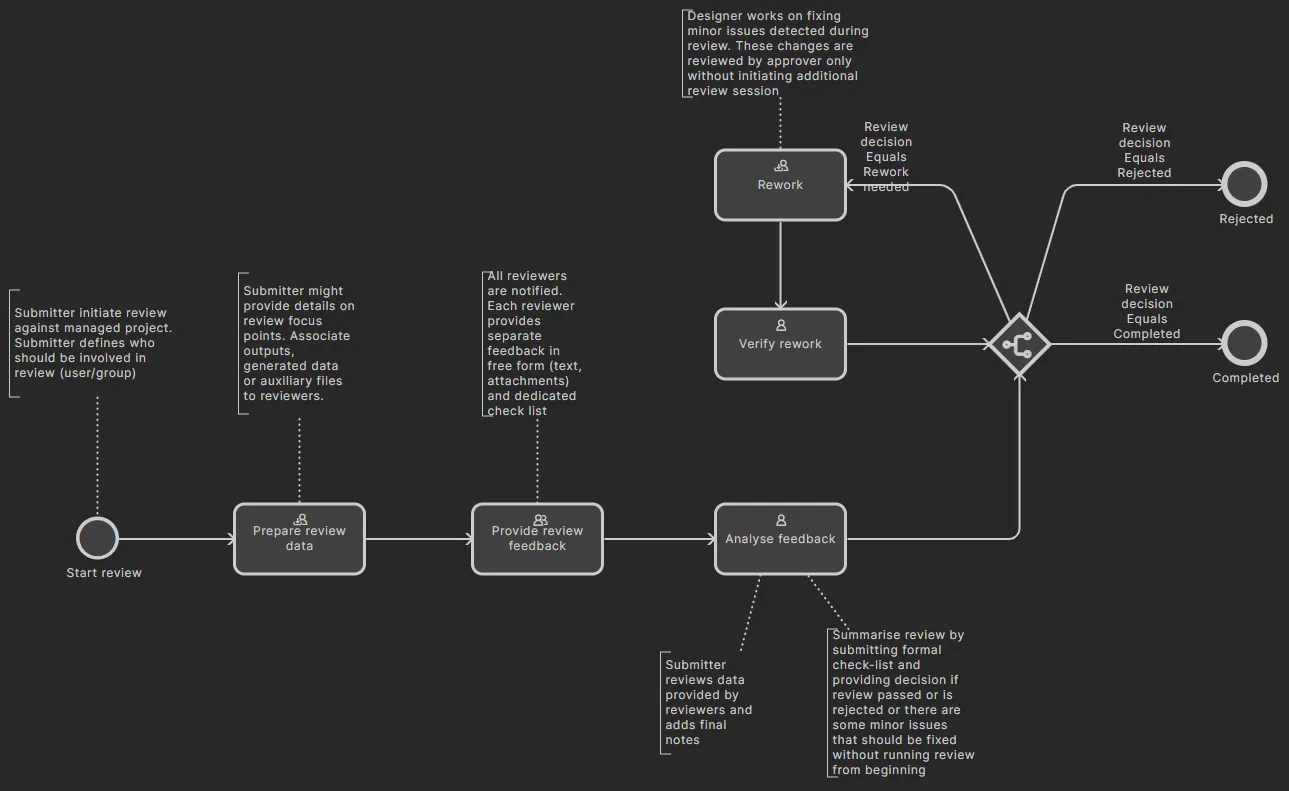
- Handoff Review – activada de forma predeterminada, puede eliminarse y su diagrama de flujo de trabajo se muestra a continuación.
- Milestone Review – activada de forma predeterminada, no puede eliminarse y su diagrama de flujo de trabajo se muestra a continuación.
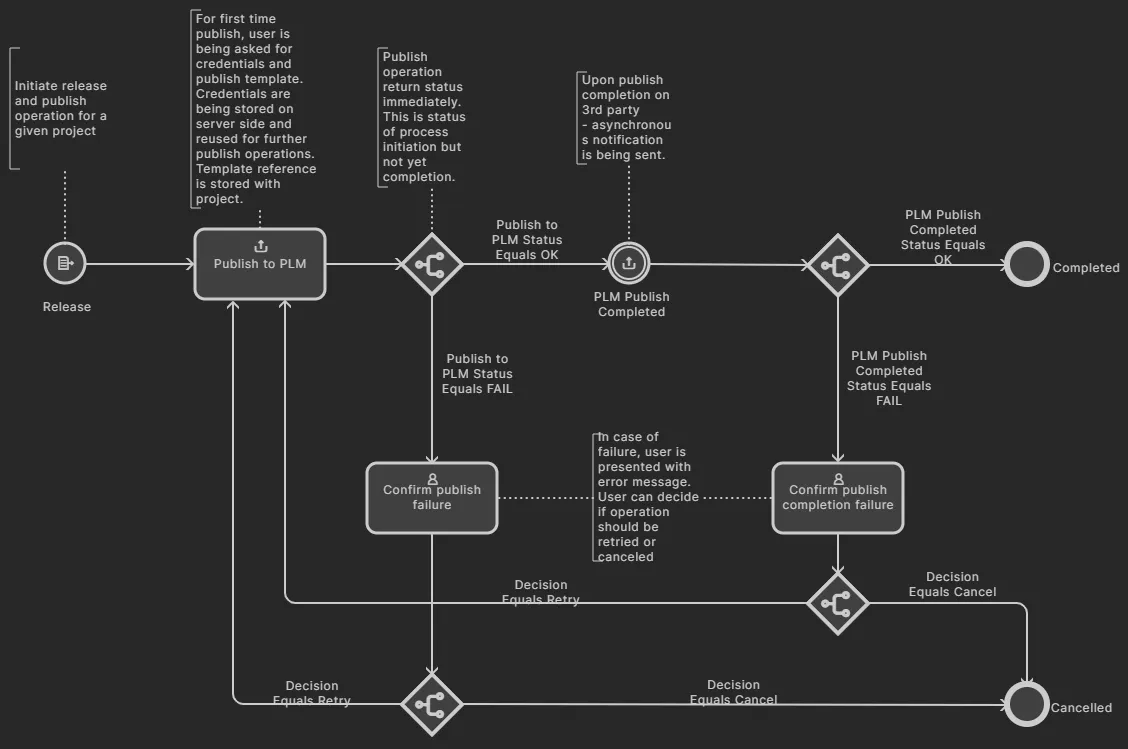
- Project Releaser with Publish – definición de ejemplo, que ofrece la capacidad de publicar en una instancia de PLM integrada como una etapa adicional del Project Releaser. Puede eliminarse y el diagrama de flujo de trabajo se muestra a continuación.
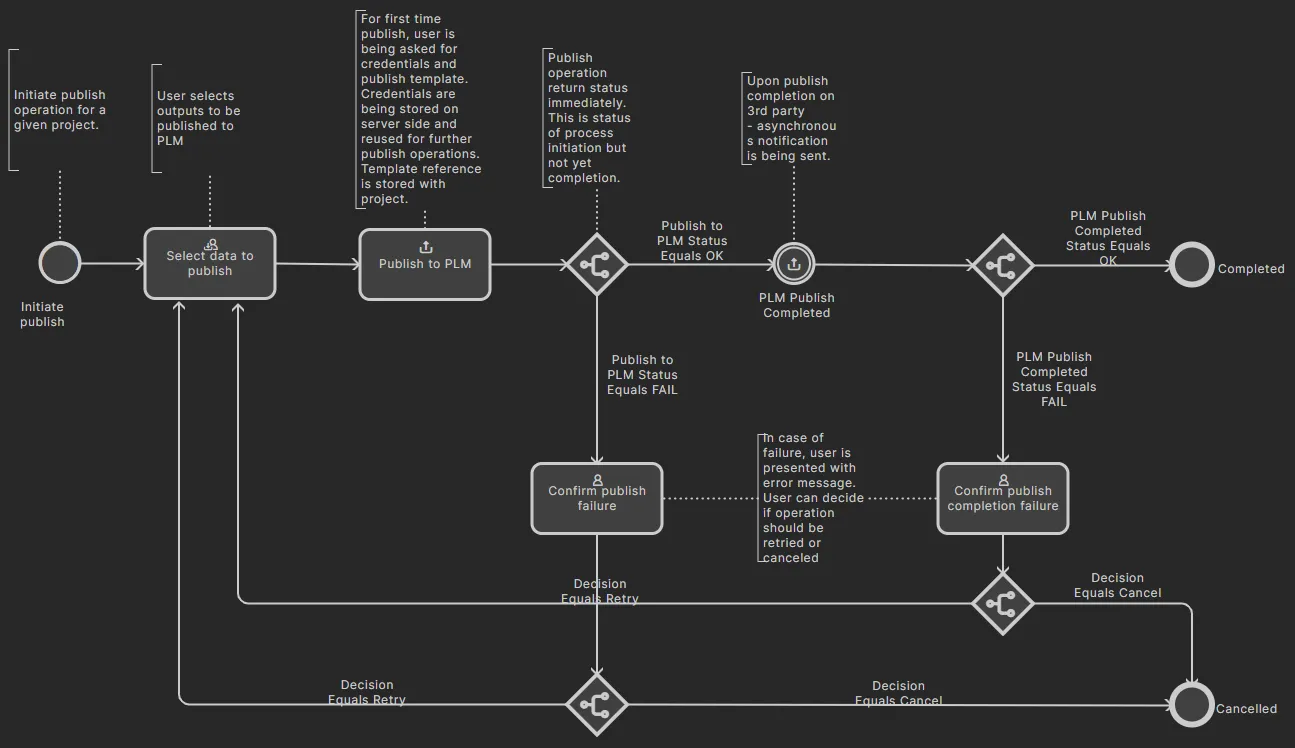
- Publish to PLM (User selects) – definición de ejemplo, que permite publicar las salidas liberadas de proyectos del Workspace en una instancia de PLM integrada, pero permitiendo al usuario seleccionar exactamente qué salidas se publican. Puede eliminarse y el diagrama de flujo de trabajo se muestra a continuación.
Altium-supplied Project Creation Process Definitions
-
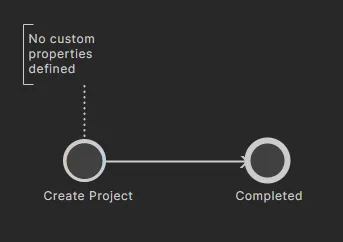
Project – definición de ejemplo, puede eliminarse y su diagrama de flujo de trabajo se muestra a continuación.
-
Project (with parameters) – definición de ejemplo, puede eliminarse y su diagrama de flujo de trabajo se muestra a continuación.
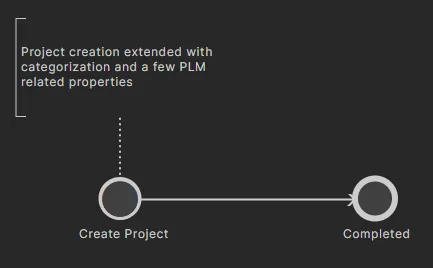
-
Request Project Creation– definición de ejemplo, puede eliminarse y su diagrama de flujo de trabajo se muestra a continuación. Un usuario asignado debe aprobar la creación del proyecto antes de que pueda continuar.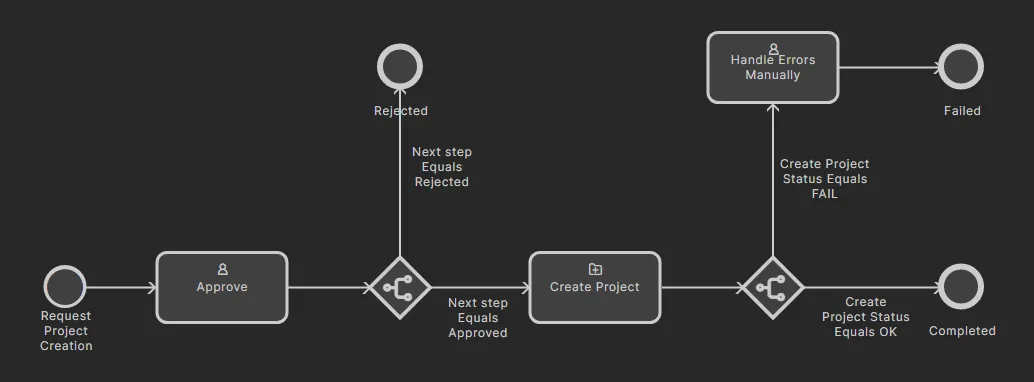
-
Project with initialise in PLM – definición de ejemplo, que admite la creación automática de números de pieza en su instancia de PLM y, a continuación, su propagación como parámetros del Workspace del proyecto del Workspace. Puede eliminarse y el diagrama de flujo de trabajo se muestra a continuación.
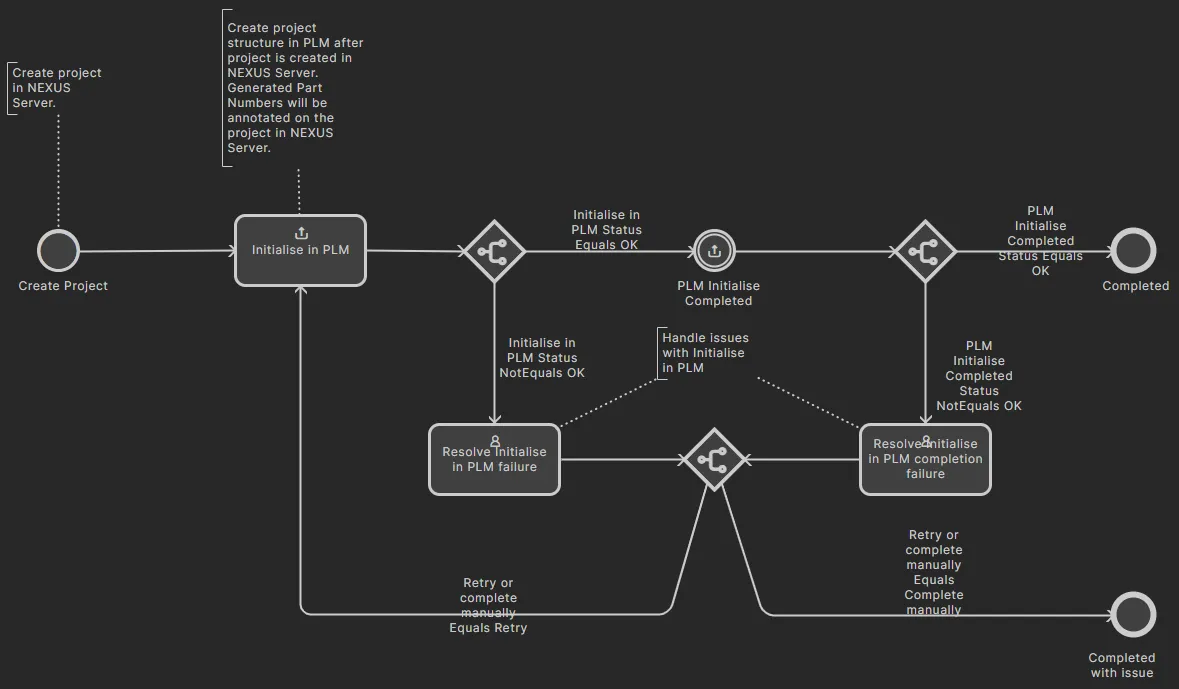
Adición de una nueva definición de proceso
Related page: Definición de un flujo de trabajo de proceso
Los nuevos procesos pueden crearse utilizando el Process Workflow Editor dedicado. Para acceder al editor, active la pestaña del tema en el que desea crear su nuevo proceso y luego haga clic en el botón  en la parte superior derecha de la página.
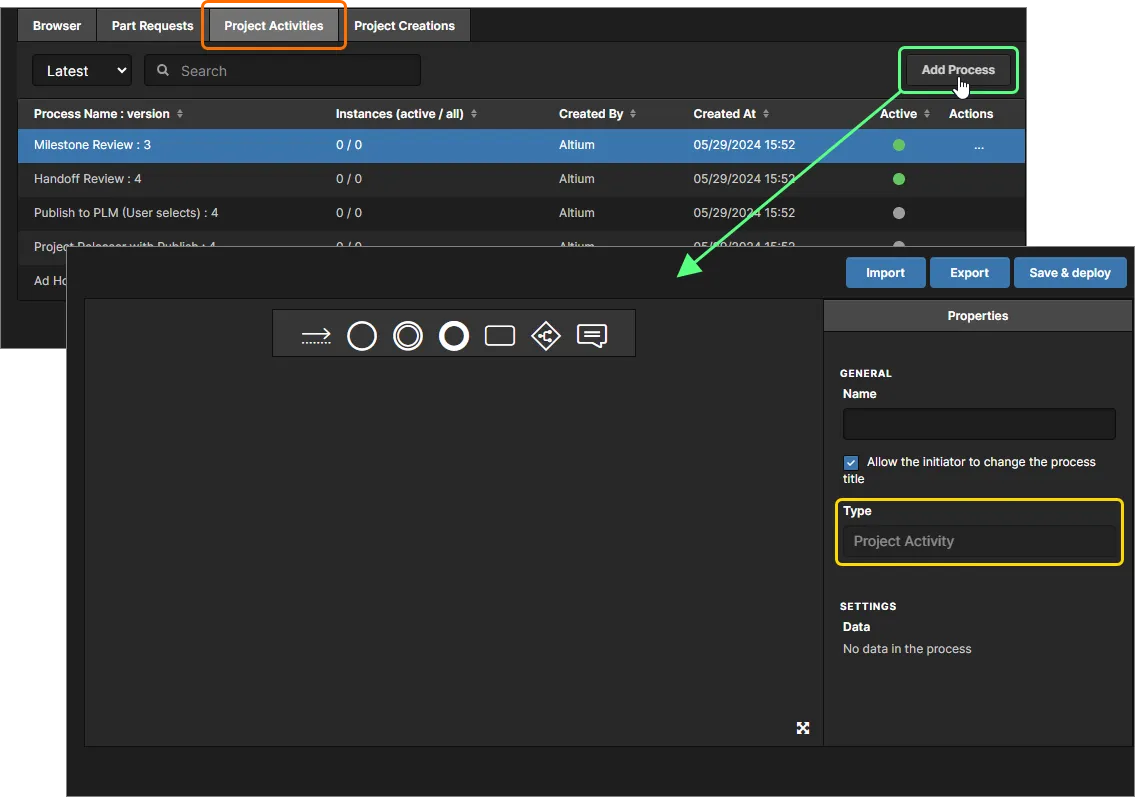 Acceso al Process Workflow Editor. Asegurarse de activar el tema de proceso deseado antes del acceso garantizará que la nueva definición de proceso se establezca con el tipo de tema correcto.
Asigne a su nueva definición de proceso un nombre significativo, luego construya el flujo de trabajo gráficamente y defina los aspectos requeridos de cada elemento de ese flujo. Para las tareas de usuario, se utiliza un User Form Editor para dar forma al formulario requerido que se presentará al usuario, para recibir su entrada cuando se le asigne una tarea en el punto correspondiente del flujo de trabajo.
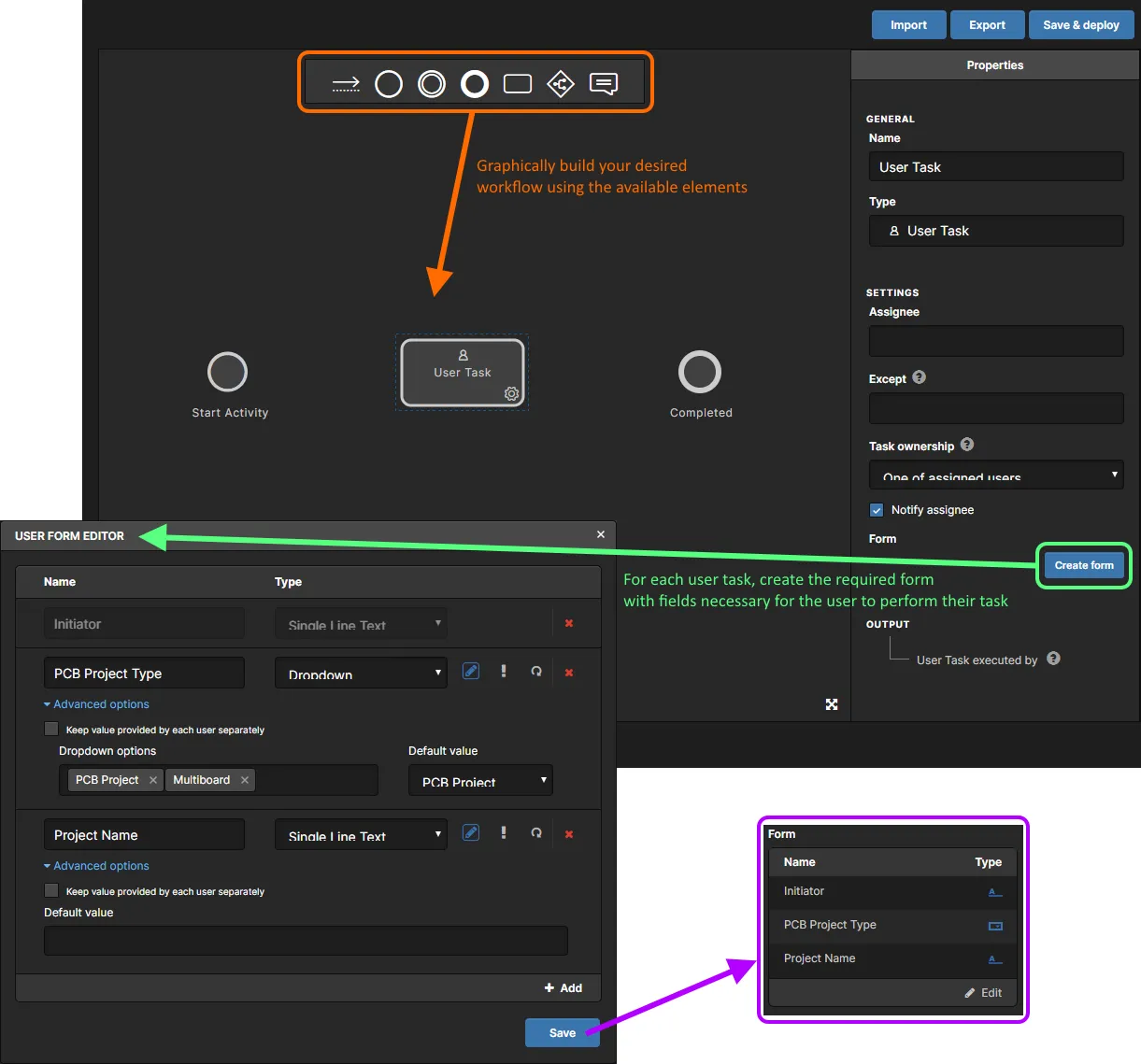 El potente Process Workflow Editor le brinda la flexibilidad de crear procesos con flujos de trabajo que pueden ser tan simples o tan complejos como se necesite, y en línea con los requisitos de su empresa.
Una vez que se haya definido un proceso según sea necesario, haga clic en el botón  para agregarlo a la lista de procesos disponibles para ese tema de proceso. La nueva definición de proceso quedará activada y lista para usarse.
Edición de una definición de proceso existente
Cualquier administrador puede modificar cualquier definición de proceso definida por el usuario, independientemente de quién la haya creado originalmente, y guardarla y desplegarla como la siguiente versión. Para hacerlo, haga clic en el control en la columna Actions de la definición de proceso que desea modificar y seleccione Edit del menú que aparece. El diagrama de flujo de trabajo para esta versión de la definición de proceso se mostrará en Process Workflow Editor, como punto de partida para trabajar.
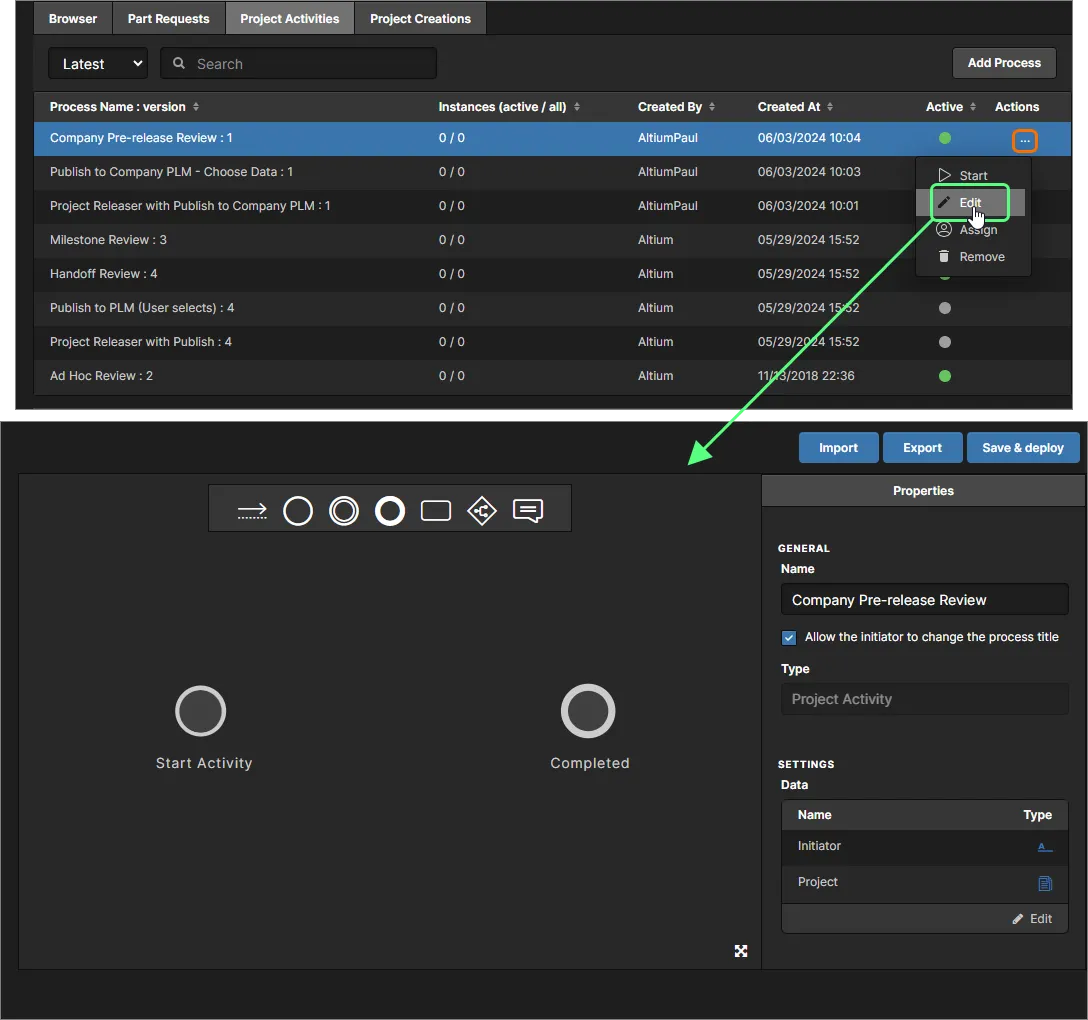 Ejemplo de edición de una definición de proceso existente: acceso a Process Workflow Editor, desde donde realizar los cambios necesarios.
Realice los cambios necesarios en el flujo de trabajo diagramático del proceso, incluidos los cambios en los formularios asociados a las tareas de usuario, y luego haga clic en el botón para guardar efectivamente la definición como la siguiente versión. En el ejemplo de aquí, la definición de proceso original Company Pre-release Review : 1 (versión 1) se modifica y se guarda para convertirse en Company Pre-release Review : 2 (versión 2).
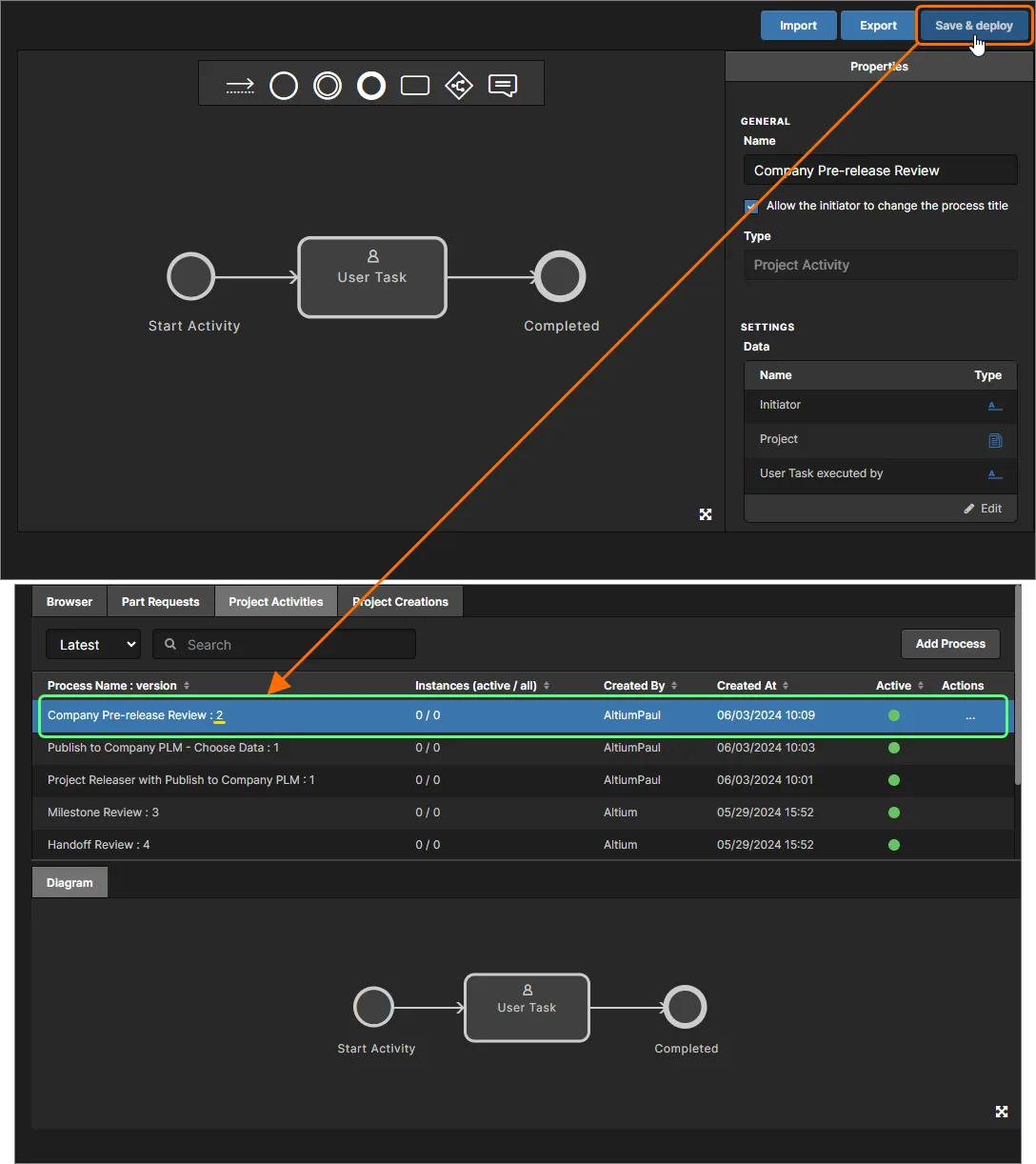 Una vez realizadas las modificaciones, guarde y despliegue como la siguiente versión de esa definición de proceso.
Usando el campo desplegable superior izquierdo y configurando la entrada en All, puede ver todas las versiones de las definiciones de proceso existentes. En la imagen de abajo, puede ver ambas versiones de la definición de proceso Company Pre-release Review.
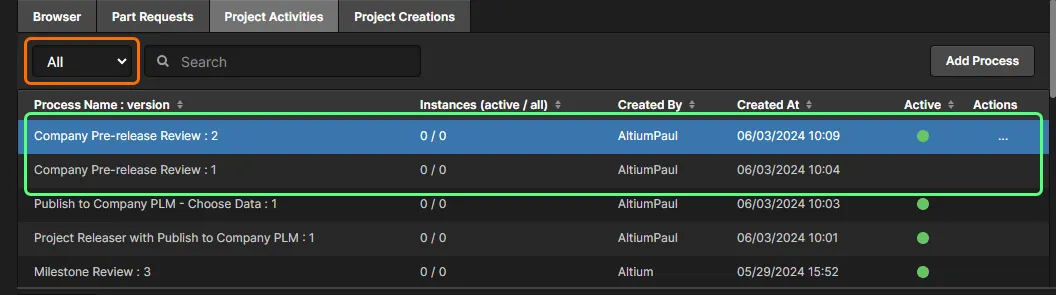 Mostrando todas las versiones de la definición de proceso de ejemplo Company Pre-release Review. Tenga en cuenta que solo la versión más reciente (versión 2) puede activarse y utilizarse.
Importación/exportación de una definición de proceso
Las definiciones de proceso pueden exportarse e importarse, lo que le permite reutilizarlas rápidamente en distintas instancias de Enterprise Server, un verdadero ahorro de tiempo cuando el flujo de trabajo subyacente de un proceso puede ser particularmente complejo y tener que "reinventar la rueda", por así decirlo, sería una tarea abrumadora.
Para importar:
-
Acceda a la pestaña de tema (Part Requests, Project Activities, Project Creations) correspondiente a la definición de proceso que desea importar.
-
Haga clic en el botón para crear una nueva definición de proceso y acceder a Process Workflow Editor.
-
Haga clic en el botón
 . En el cuadro de diálogo Open que aparece, vaya hasta el archivo Workflow requerido (*.aaw) y ábralo. El contenido del archivo sobrescribirá por completo cualquier elemento definido actualmente para la definición de proceso (nombre, diagrama, etc.).
Para exportar:
-
Haga clic en el control de la columna Actions para la versión requerida de la definición de proceso que desea exportar y seleccione Edit del menú que aparece para acceder al modo de edición.
-
En Process Workflow Editor, haga clic en el botón
 . La definición de proceso se exportará como un archivo Workflow (<ProcessDefinitionName>.aaw) a la carpeta de descargas predeterminada definida para su navegador.
- Haga clic en la entrada Processes del árbol de navegación izquierdo de la interfaz del navegador del Workspace para salir de Process Workflow Editor sin realizar cambios en la definición de proceso.
Administración del acceso al flujo de trabajo del proceso
Como administrador, puede definir qué usuarios y/o grupos pueden acceder a un flujo de trabajo de proceso. Para ello, haga clic en el control de la columna Actions para la definición de proceso cuyo acceso al flujo de trabajo subyacente desea configurar y seleccione Assign del menú que aparece. Se abrirá la ventana Assign Access to This Workflow.
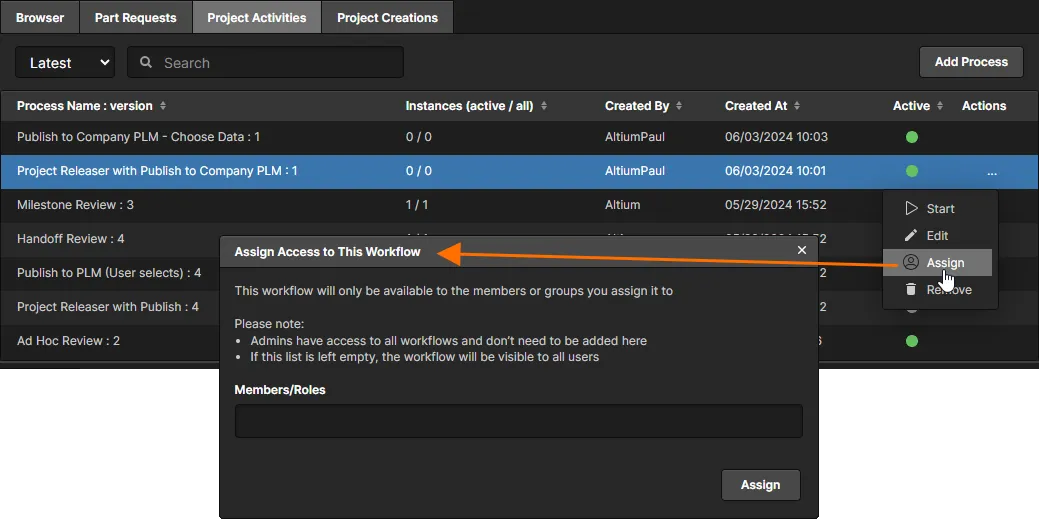
Comience a escribir el nombre completo o el nombre de usuario de un usuario, o el nombre de un grupo, en el campo de texto para hacer aparecer una lista de usuarios/grupos coincidentes. Se pueden agregar varios usuarios/grupos. Para quitar a un usuario/grupo agregado del acceso al flujo de trabajo, haga clic en la cruz de eliminación situada a la derecha de su nombre.
Con los usuarios/grupos definidos según sea necesario, haga clic en  para aplicar la asignación del flujo de trabajo. El flujo de trabajo ahora estará disponible solo para los usuarios/grupos agregados (y los miembros del grupo
 Administrators) cuando se acceda a él como se describe en la sección Acceso del diseñador a los flujos de trabajo de proceso a continuación.
Acceso del diseñador a los flujos de trabajo de proceso
Related pages: Realización de revisiones de diseño, Publicación en un PLM, Solicitudes de piezas basadas en procesos
Una vez que el conjunto requerido de definiciones de proceso para cada tema de proceso disponible se haya creado según las necesidades de su empresa, aquellas definiciones que estén activadas estarán disponibles para su uso por los usuarios asignados una vez que estén conectados al Workspace de Enterprise Server. Las siguientes secciones muestran dónde puede un diseñador acceder e iniciar estos procesos activos, tanto a través de Altium Designer como de la interfaz del navegador del Workspace.
Solicitudes de piezas
Related page: Solicitudes de piezas basadas en procesos
Desde Altium Designer, las definiciones de proceso activadas que forman parte del tema Solicitudes de piezas pueden consultarse en los siguientes lugares:
-
Desde el panel Components. Haga clic con el botón derecho dentro del área principal del panel: las definiciones de proceso activas de solicitud de piezas están disponibles en el submenú Operations » Submit Request. Como alternativa, haga clic en el enlace Submit request bajo la sección Need more components?.
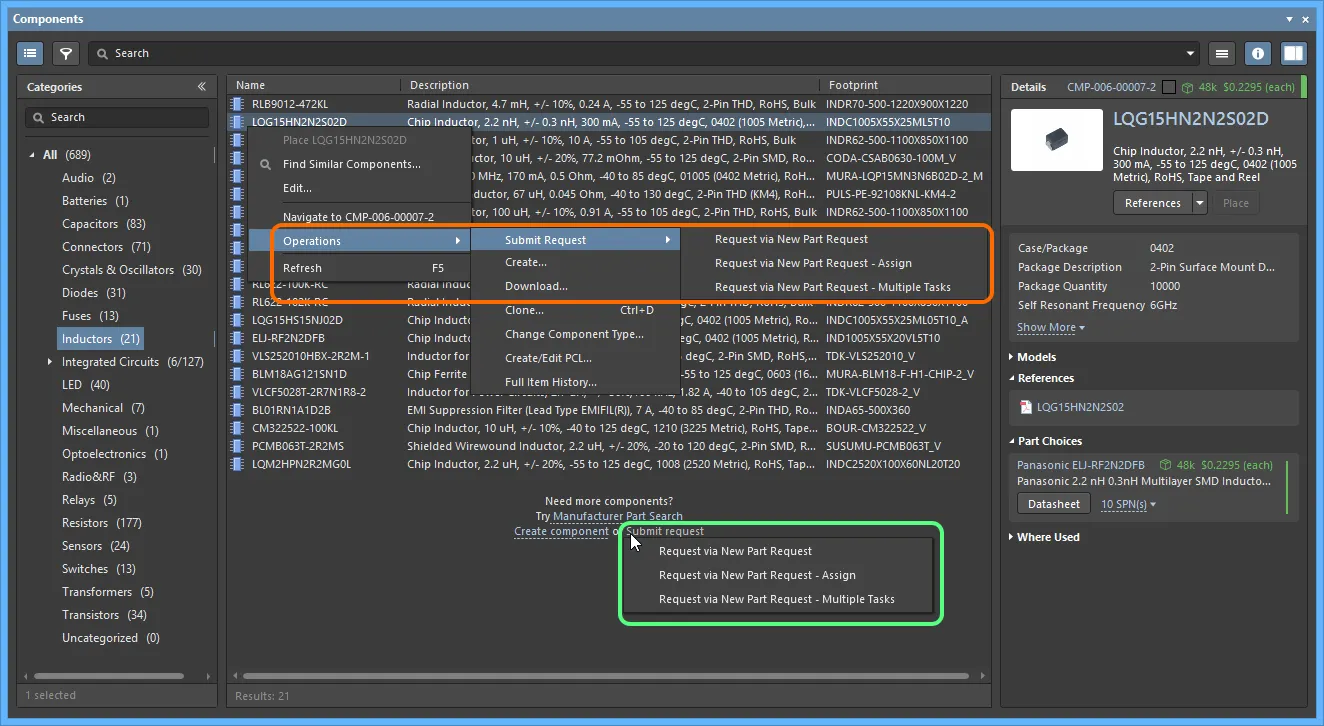
-
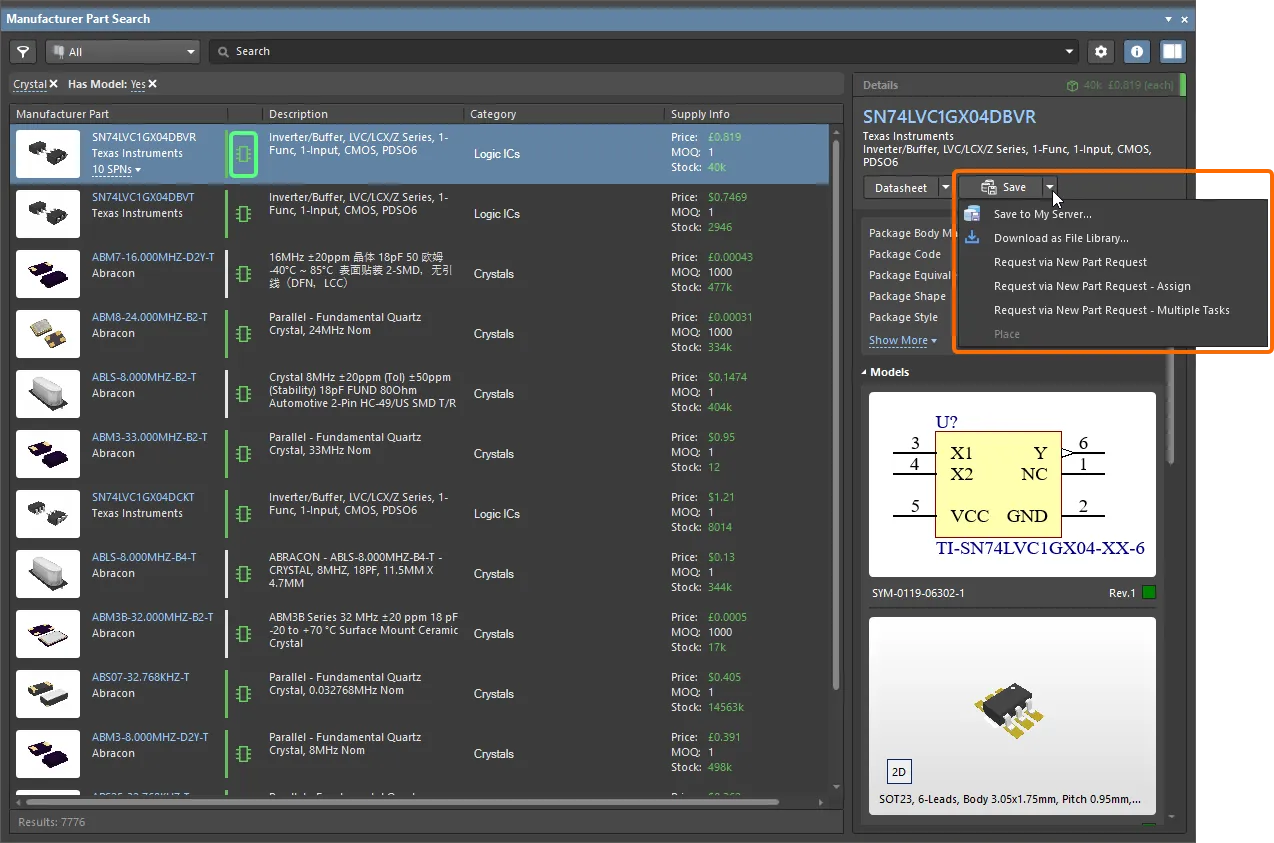
Desde el panel Manufacturer Part Search. Si el elemento de búsqueda actualmente seleccionado tiene el icono
 , el panel Information (al que se accede haciendo clic en
  ) mostrará el botón
  . Haga clic en la parte desplegable del botón para acceder a un menú con las definiciones de proceso activas de solicitud de piezas. Si hace clic directamente en la parte principal del botón, se iniciará la primera definición de proceso de la lista.
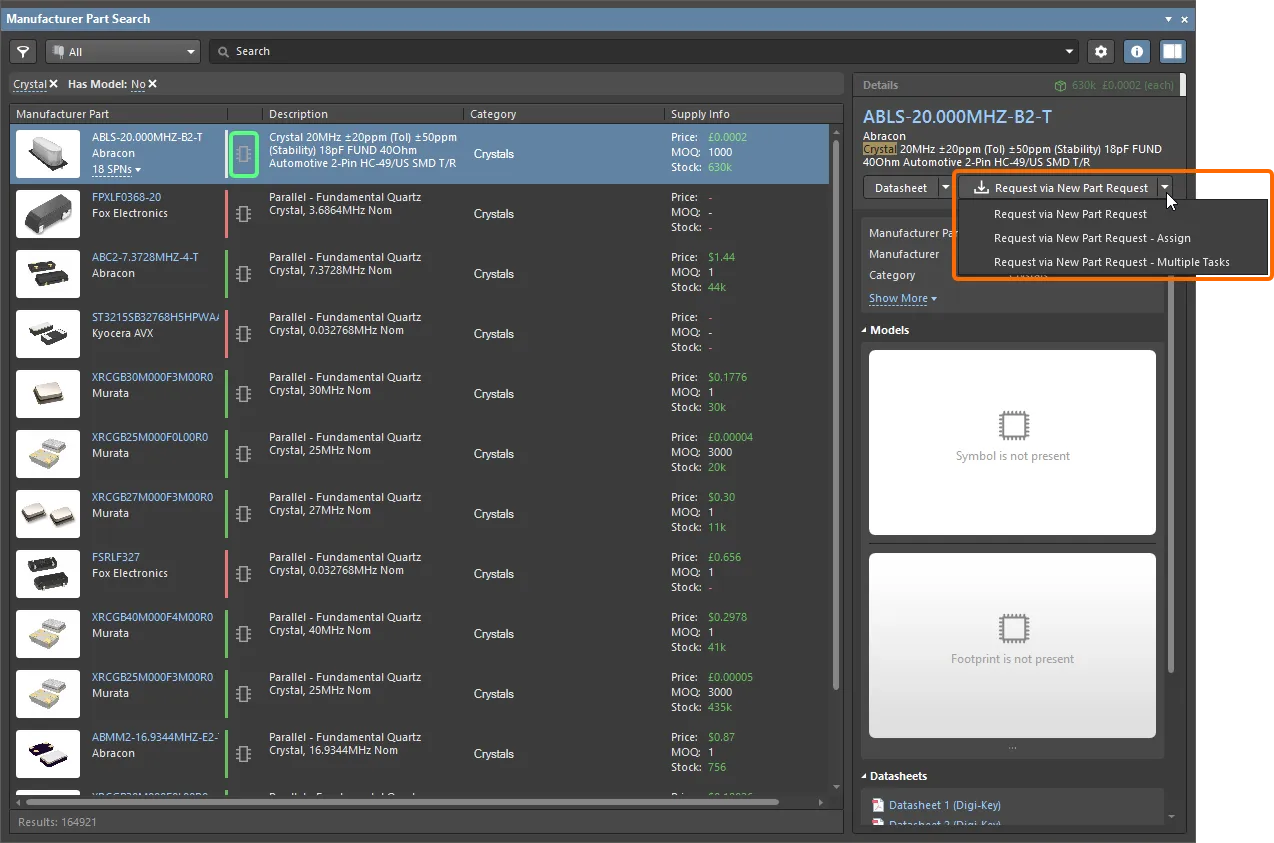
Si el elemento de búsqueda actualmente seleccionado tiene un icono  , las definiciones de proceso activas de solicitud de piezas estarán disponibles en el menú asociado al botón
  (haga clic en la parte desplegable del botón).
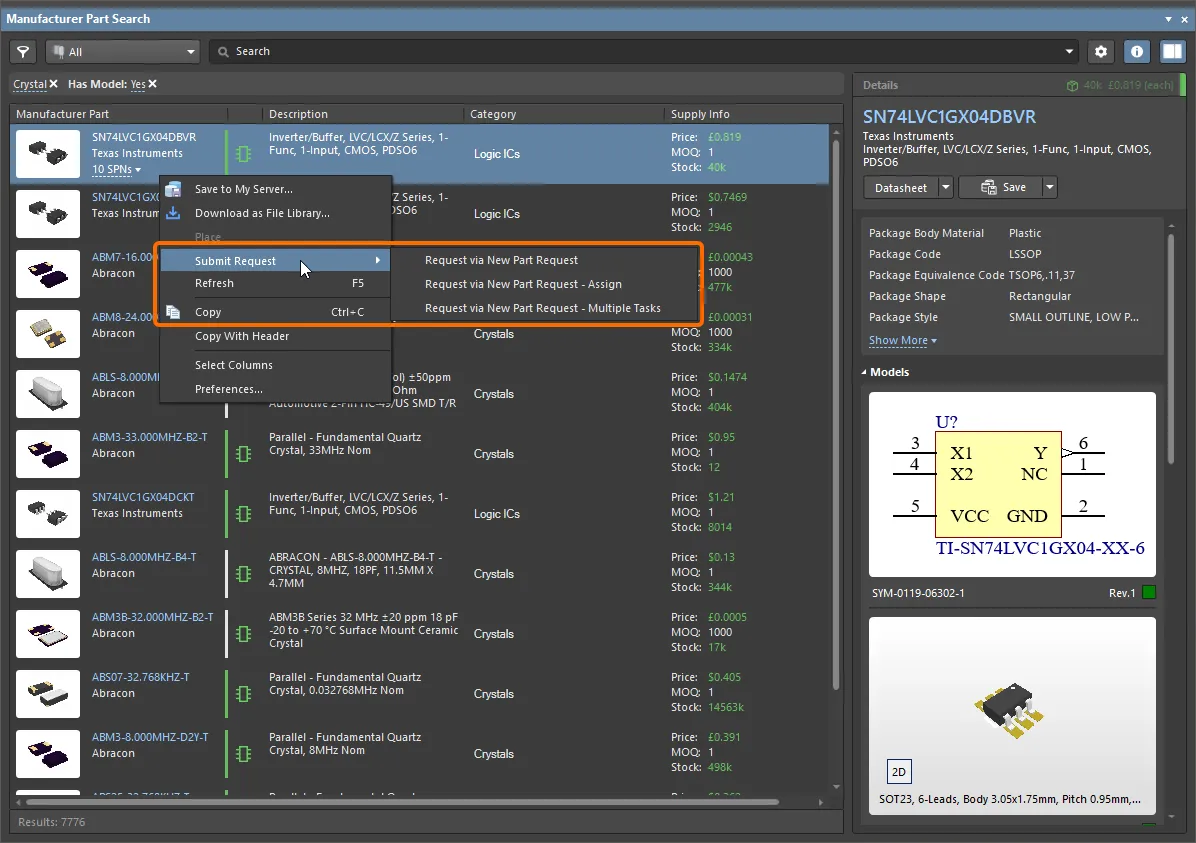
Las definiciones de proceso activas de solicitud de piezas también pueden consultarse desde el menú contextual del área principal del panel, en el submenú Submit Request.
-
Desde el panel Explorer, en la carpeta Part requests o después de haber realizado una búsqueda. Estará disponible el botón
 , que al pulsarlo mostrará las definiciones de proceso activas de solicitud de piezas entre las que podrá elegir.
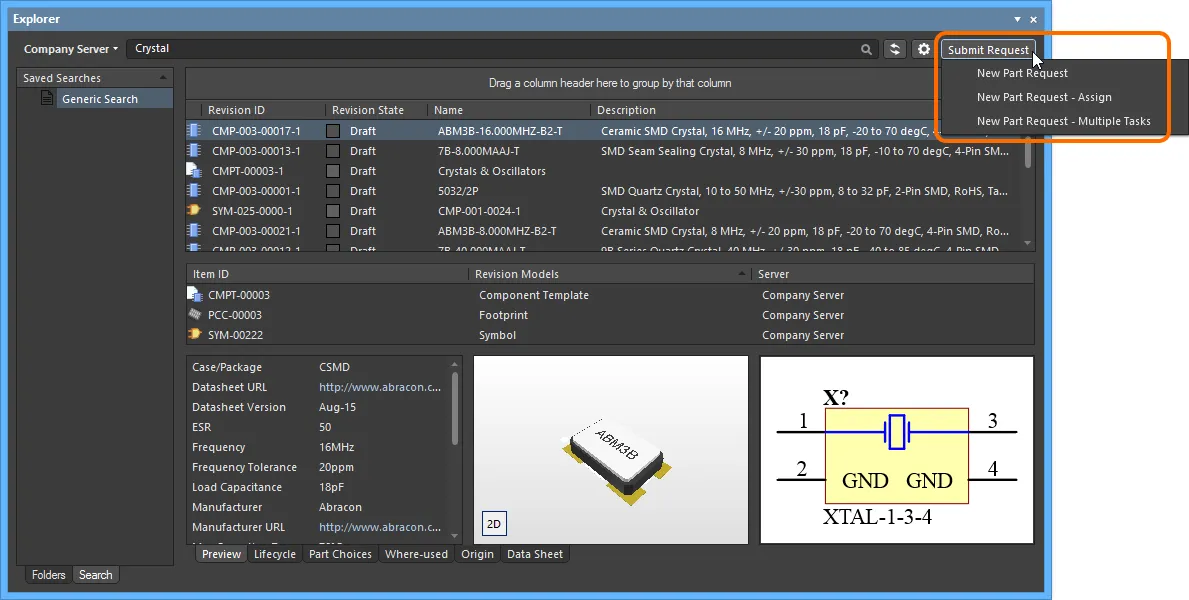
 . También aparecerá en el menú una entrada adicional relacionada con nuevas solicitudes de piezas que usen esa funcionalidad heredada. Esta tendrá el sufijo (Legacy). Si no hay definiciones de proceso activas disponibles para el tema de proceso Solicitudes de piezas, y la función Legacy Part Requests no está habilitada, no se mostrará el botón Submit Request. Es posible que deba cerrar sesión en el Workspace y volver a iniciarla, o reiniciar Altium Designer, para actualizar.
Desde la interfaz del navegador del Workspace, las definiciones de proceso activadas que forman parte del tema Solicitudes de piezas pueden consultarse desde la página Part Requests, haciendo clic en el botón  en la parte superior derecha de la página.
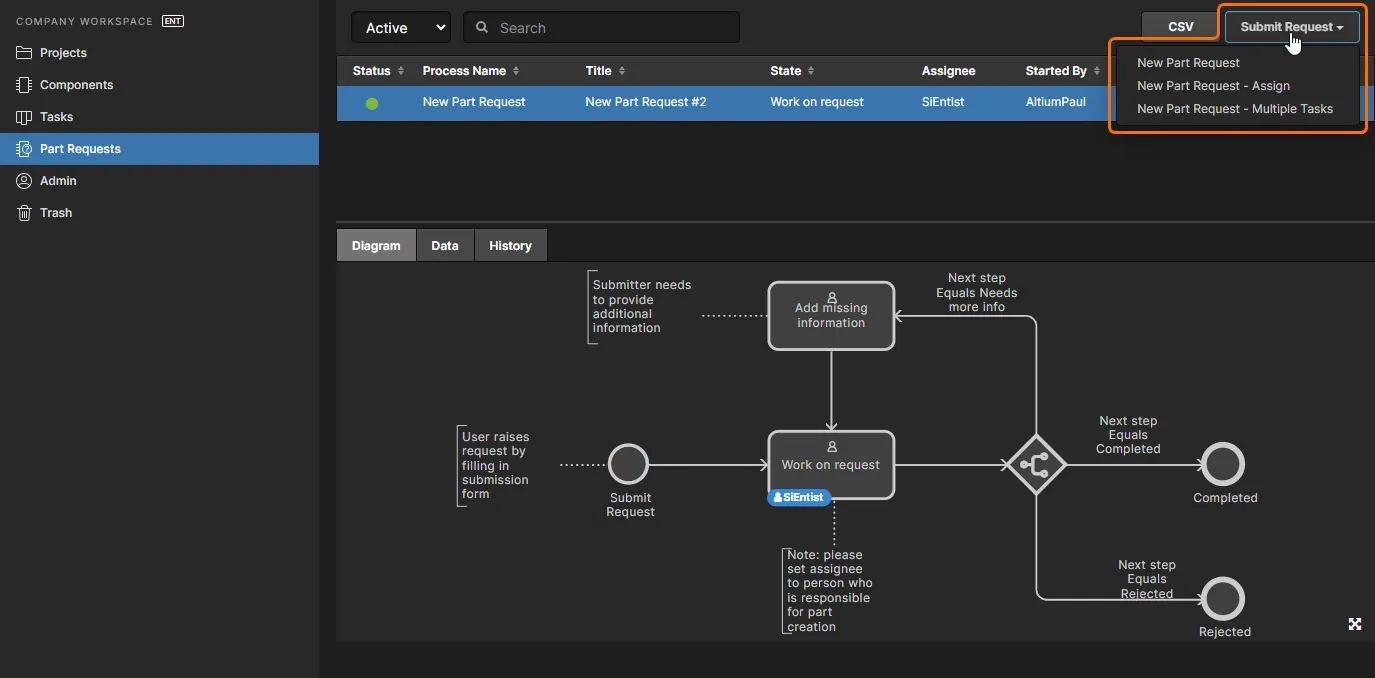 Acceso a las definiciones activadas de Solicitudes de piezas desde la página Part Requests de la interfaz del navegador del Workspace.
Actividades del proyecto
Related pages: Realización de revisiones de diseño, Publicación en un PLM, Integración con PLM.
Las definiciones de proceso activadas que forman parte del tema Actividades del proyecto pueden consultarse en varios lugares.
Revisión de diseño y publicación estándar en PLM
Desde Altium Designer, las definiciones de proceso activadas de revisión de diseño y publicación, que forman parte del tema Actividades del proyecto, pueden consultarse desde el submenú contextual Project Activities, al que se accede haciendo clic con el botón derecho en la entrada del proyecto de diseño en el panel Projects, o desde el menú principal Project » Project Activities.
Desde la interfaz del navegador del Workspace, las definiciones de proceso activadas de revisión de diseño y publicación, que forman parte del tema Actividades del proyecto, pueden consultarse desde la página Projects de la interfaz. Seleccione el proyecto requerido y, a continuación, haga clic en el botón  .
.
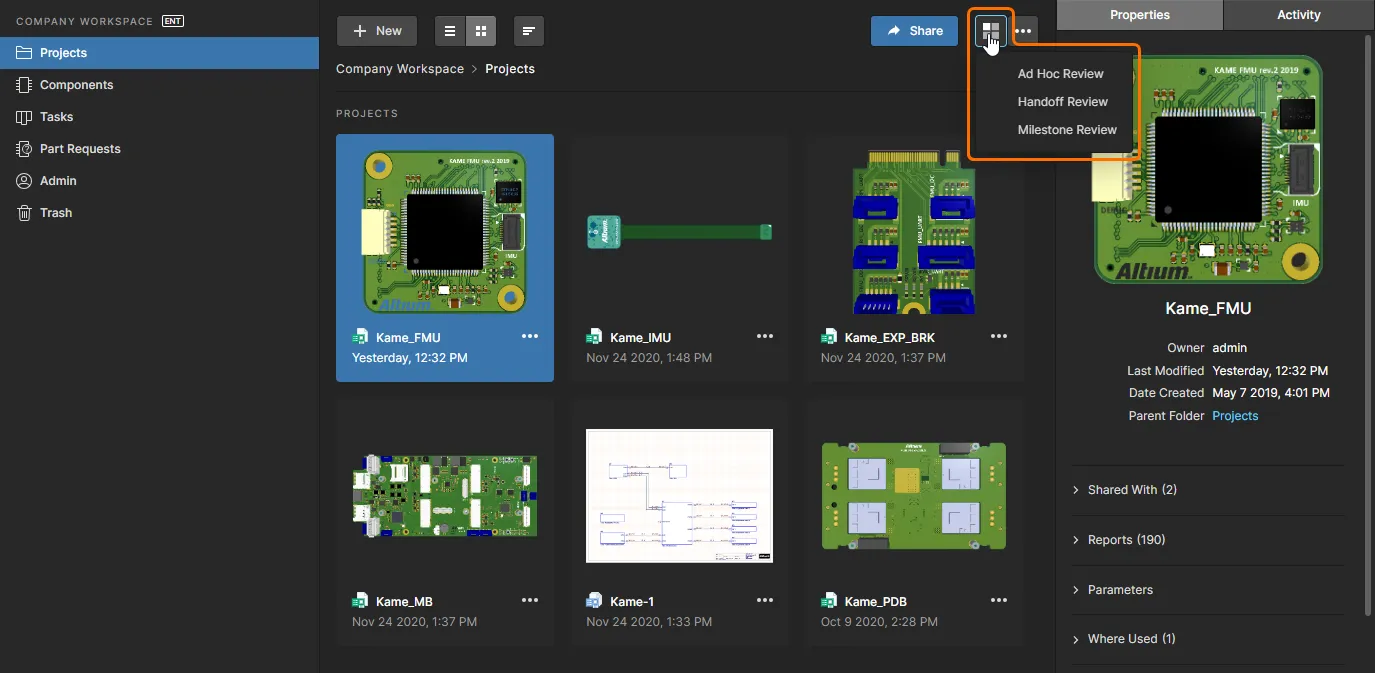 Acceso a definiciones activadas de Actividades del proyecto (revisión de diseño y publicación estándar en PLM) para un proyecto del Workspace, dentro del área Projects de la interfaz del navegador del Workspace.
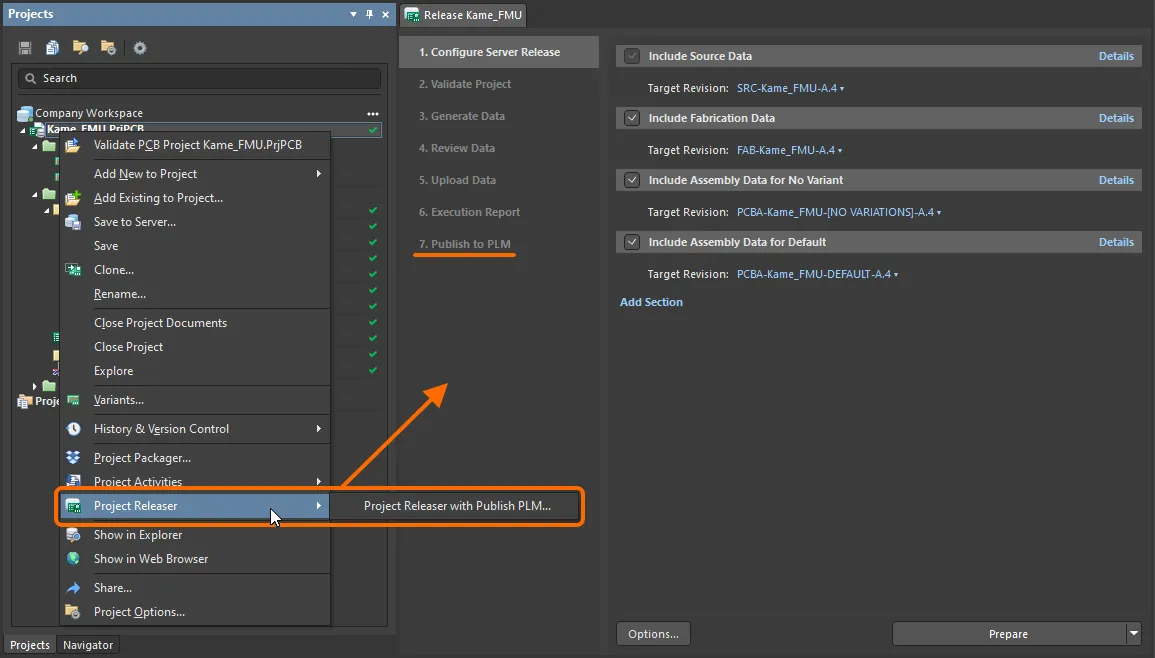
Publicación en PLM mediante Project Releaser
Desde Altium Designer, el proceso para publicar en una instancia de PLM como parte de Project Releaser puede consultarse desde el submenú Project » Project Releaser del proyecto activo, o haciendo clic con el botón derecho en la entrada del proyecto de diseño en el panel Projects y eligiendo el proceso desde la entrada Project Releaser del menú contextual.
Creaciones de proyectos
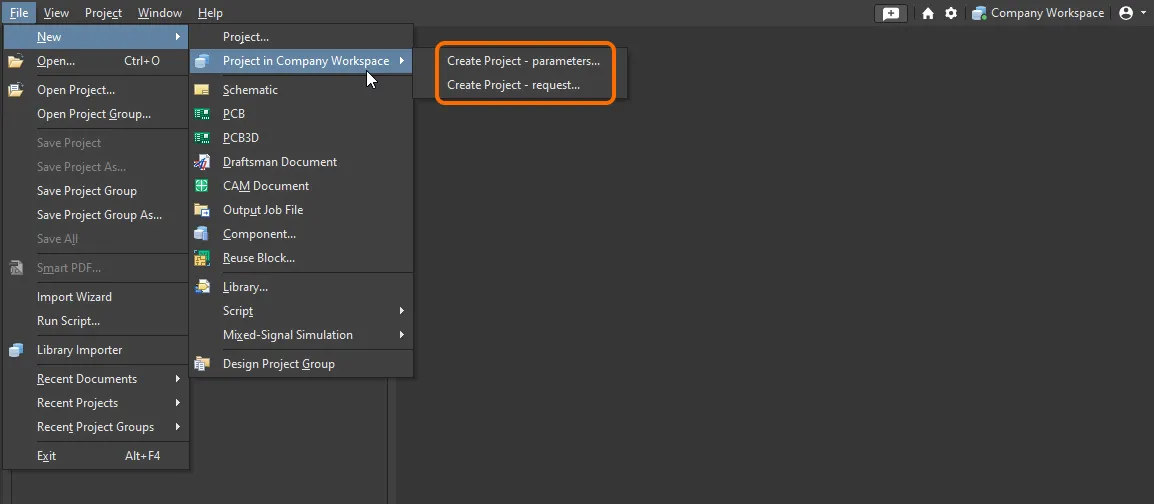
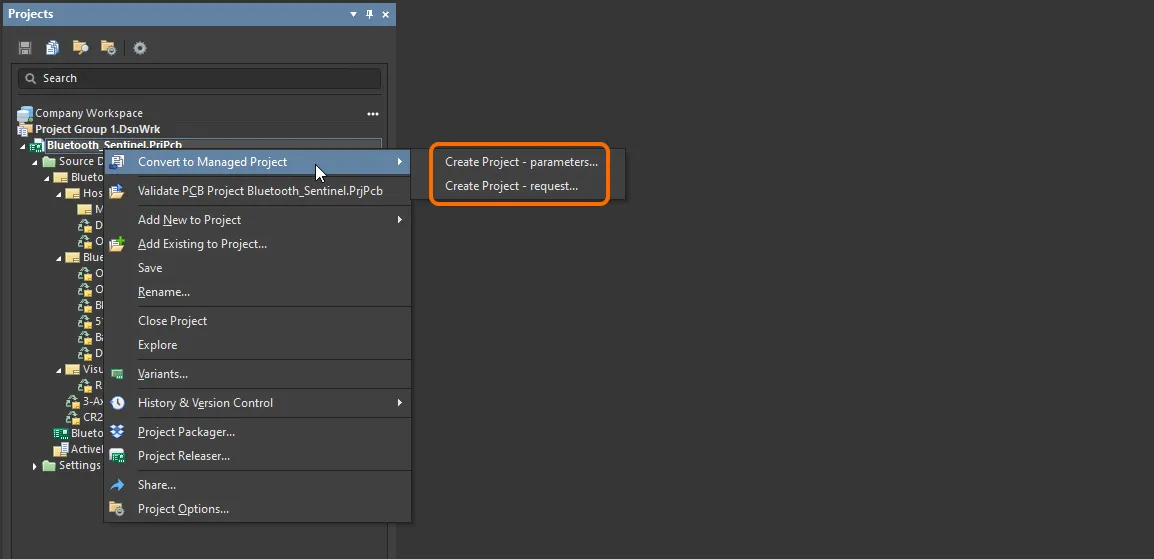
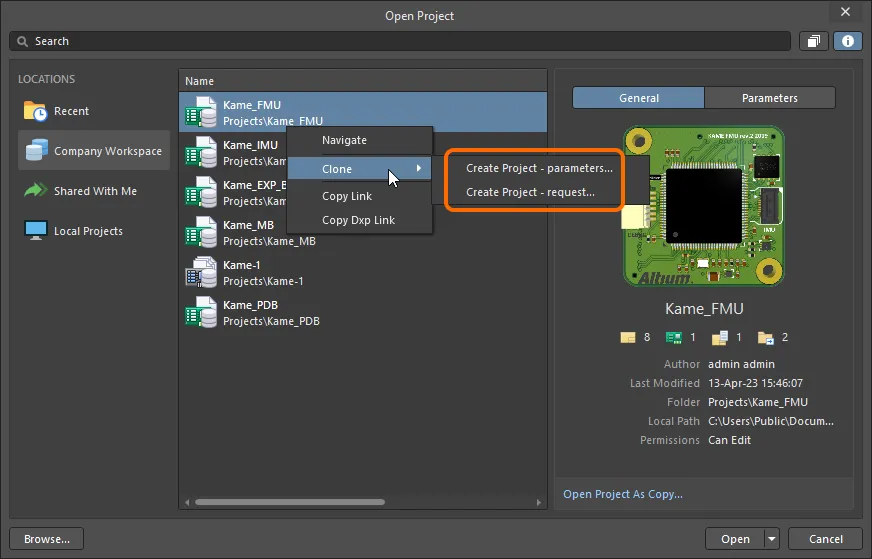
Desde Altium Designer, las definiciones de proceso activadas que forman parte del tema Creaciones de proyectos pueden consultarse en tres lugares:
- Desde el submenú principal File » New » Project in <WorkspaceName>.
- Desde el submenú contextual Convert to Managed Project, al que se accede haciendo clic con el botón derecho en la entrada de un proyecto local en el panel Projects.
- Desde el submenú contextual Clone, al que se accede haciendo clic con el botón derecho en la entrada de un proyecto en el cuadro de diálogo Open Project dialog cuando se selecciona la ubicación del Workspace.
Desde la interfaz del navegador del Workspace, las definiciones de proceso activadas que forman parte del tema Creaciones de proyectos pueden consultarse en los siguientes lugares:
-
Desde la página principal Projects de la interfaz, haciendo clic en el botón
 .
.
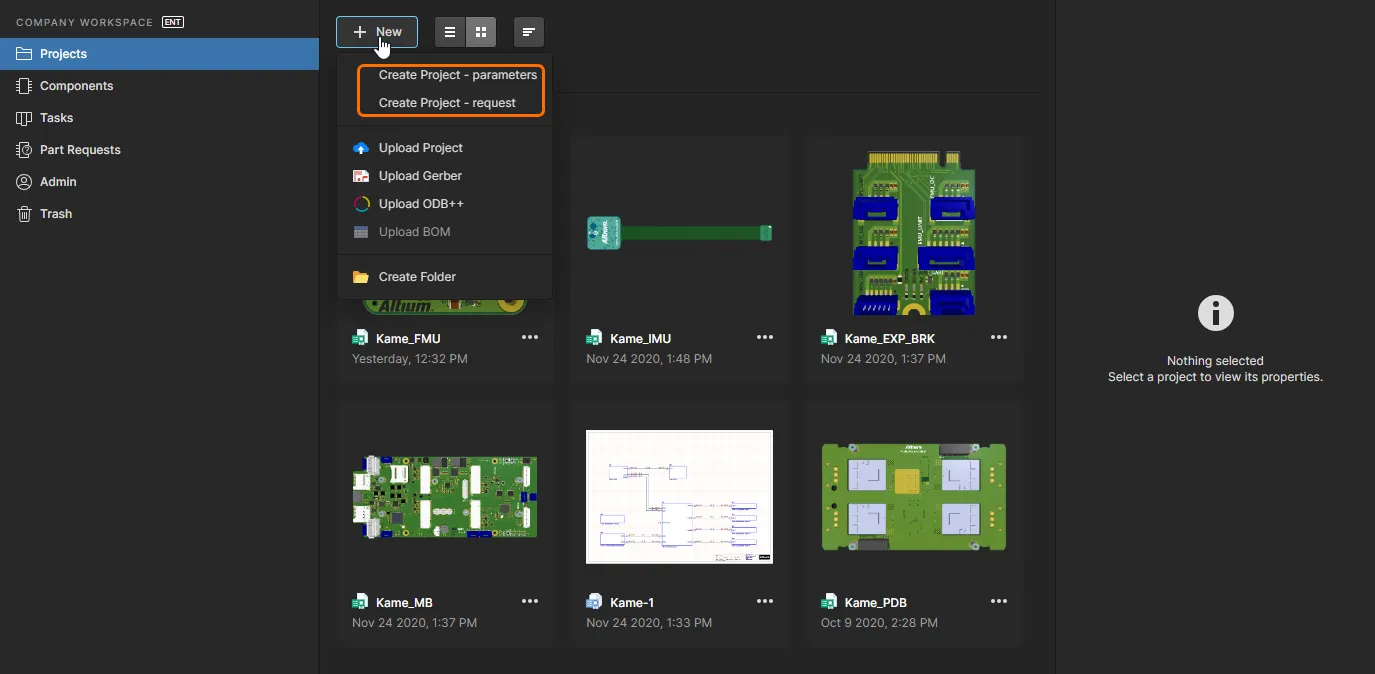 Acceso a definiciones activadas de Creaciones de proyectos desde el área principal Projects de la interfaz del navegador del Workspace.
-
Desde la página Projects de la interfaz, cuando se desea clonar un proyecto concreto. Seleccione el proyecto requerido y, a continuación, haga clic en el botón
 para acceder a los procesos del menú.
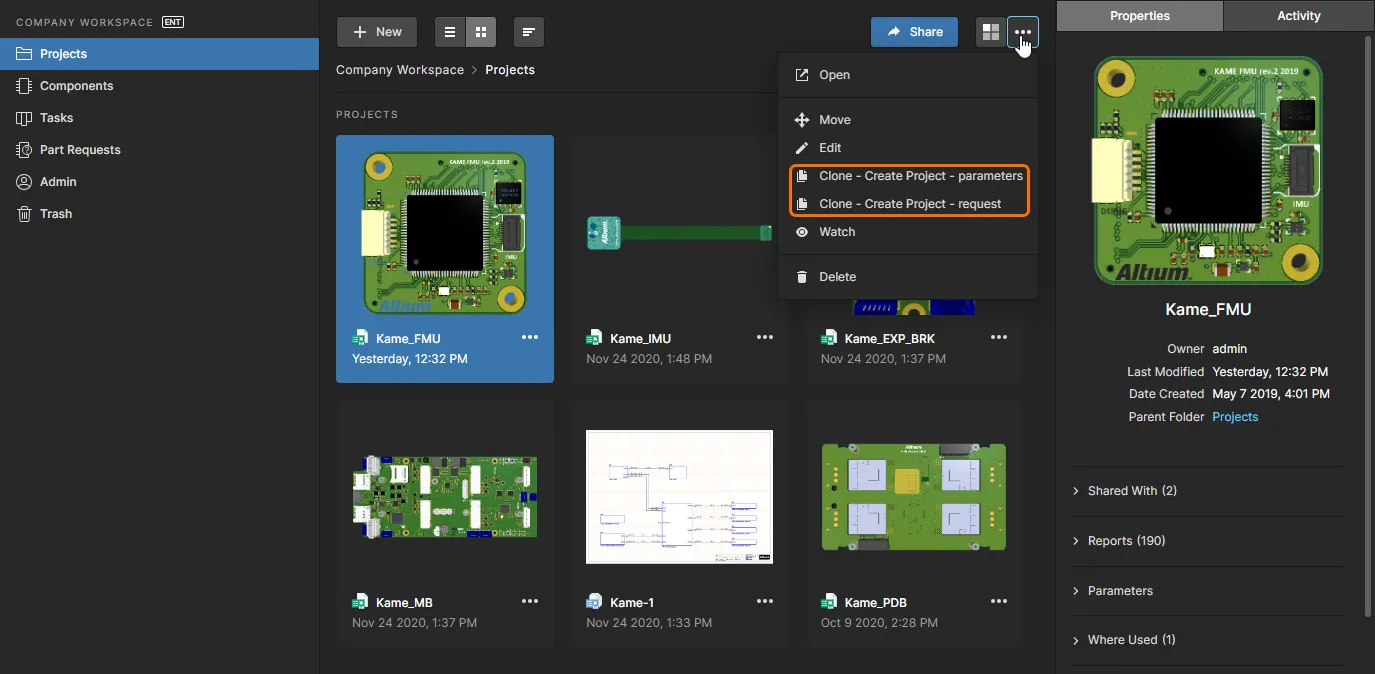 Acceso a definiciones activadas de Creaciones de proyectos cuando se desea clonar un proyecto del Workspace, dentro del área Projects de la interfaz del navegador del Workspace.
 Localizado por IA