Componentes del espacio de trabajo
El Workspace del Enterprise Server le ofrece un acceso cómodo para explorar todos los componentes de biblioteca del Workspace que están almacenados actualmente dentro del Workspace. A través de la interfaz del navegador del Workspace, la vista Components le permite ver qué componentes tiene actualmente a su disposición (y cuántos), así como la información y los datos detallados de cada pieza.
Acceso a sus componentes
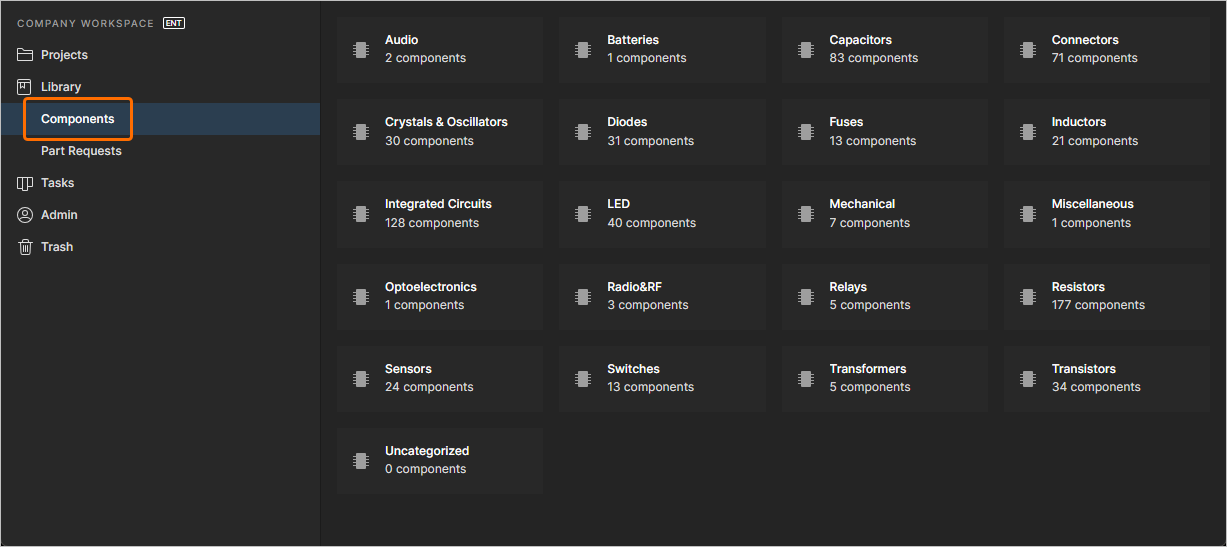
Acceda a los componentes de biblioteca de su Workspace a través de la página Library – Components de la interfaz del navegador del Workspace. La página presenta una matriz en mosaico de los distintos tipos de componentes, junto con el número total de componentes existentes de cada tipo. Desde allí, puede profundizar para ver componentes individuales y obtener información detallada sobre ellos.
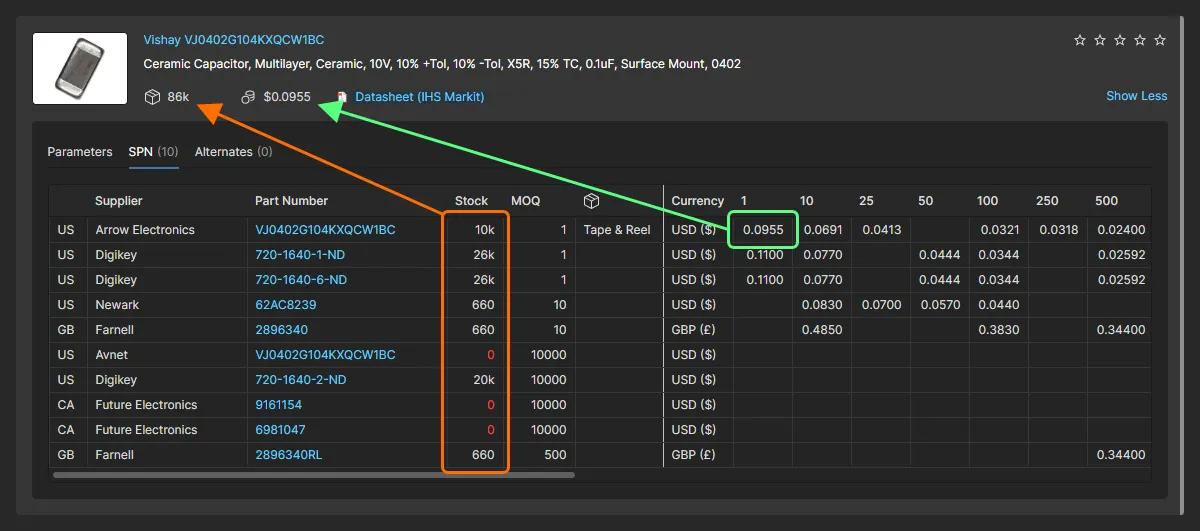
Los datos de la cadena de suministro de componentes provienen de Octopart; sin embargo, en algunas organizaciones, los datos de proveedores de componentes provienen (y deben provenir) de un sistema empresarial interno de la compañía que proporciona un conjunto propietario de datos de proveedores de piezas. Esto puede basarse en un conjunto de proveedores estrictamente aprobados y/o en estructuras de precios especiales.
La situación anterior se contempla mediante la alternativa de Altium Custom Parts Provider, que, cuando se configura para sincronización a través de Altium Designer, permite asignar los datos de proveedores desde una fuente de base de datos especificada a los datos de cadena de suministro del Workspace. Esta funcionalidad requiere Altium Designer versión 20.2 (o posterior). Para obtener más información, consulte Supply Chain Database to Workspace Data Synchronization.
Exploración de componentes
Cuando se accede por primera vez, la página Components presenta un resumen de los componentes del Workspace por tipo. Al hacer clic en un mosaico, se mostrará una lista plana de todos los componentes de ese tipo. También se puede acceder a esta lista eligiendo un tipo de componente en la lista desplegable situada en la parte superior izquierda de la página. El tipo de categoría de componente bajo el que aparece un componente determinado lo define su parámetro Component Type. Este parámetro se especifica al crear o editar un componente, o cuando los componentes se importan al Workspace. Consulte Building & Maintaining Your Components and Libraries para obtener más información.
 Ejemplo de exploración de todos los componentes de tipo diodo en un Workspace.
Haga clic en el control  situado en el extremo derecho del encabezado para acceder a una ventana en la que puede controlar qué columnas de datos se muestran. Todos los datos paramétricos pueden mostrarse en columnas únicas. Use el campo Search para encontrar rápidamente un componente concreto.
Al seleccionar una entrada de componente, se mostrará su información detallada en el panel de información de la derecha, como se muestra en la siguiente imagen y lista.
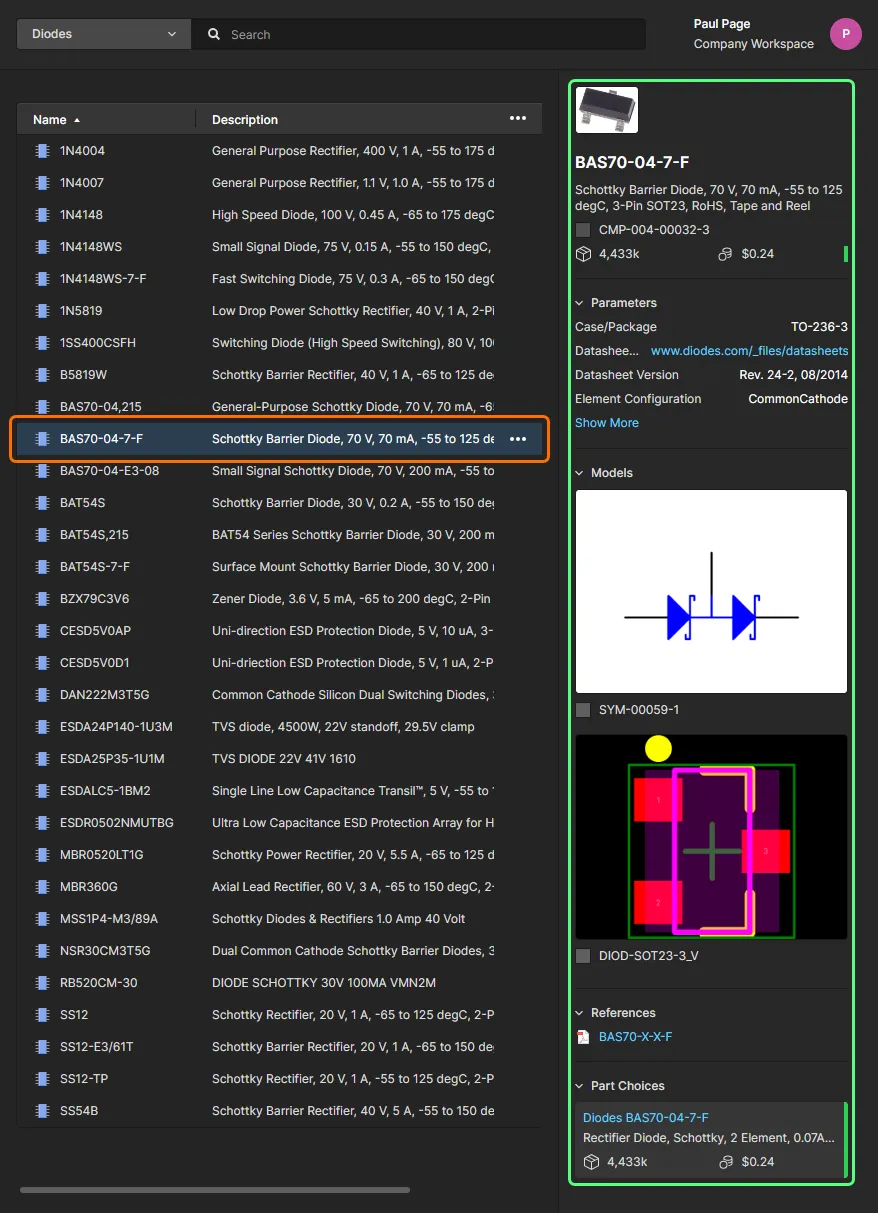
Seleccione una entrada de componente para cargar su información detallada en el panel derecho.
- Nombre del componente
- Descripción
- ID del elemento
- Icono de estado de revisión e ID de revisión
- Disponibilidad de stock
- Precio medio
- Icono de color del estado del ciclo de vida del fabricante
- Datos paramétricos
- Modelos: símbolo y footprint(s)
- Documentación de referencia: datasheet(s), pinouts, etc.
- Part Choices con código de color del estado del ciclo de vida
- Información de uso: dónde se usa el componente (dentro de un proyecto de diseño, un bloque de reutilización o en una hoja esquemática gestionada), con un enlace a la entidad principal cuando corresponda.
Acceso a la vista del componente
Para cada entrada de componente, puede abrir el componente seleccionado en un visor dedicado que incluye los datos paramétricos, modelos e información de proveedor asociados con la revisión de ese elemento. Esta vista es esencialmente una versión mejorada de la información de datos del componente presentada en el panel derecho (Information). Para abrir la vista Component de un componente seleccionado, haga doble clic en la entrada o elija la opción Open en el menú  asociado.
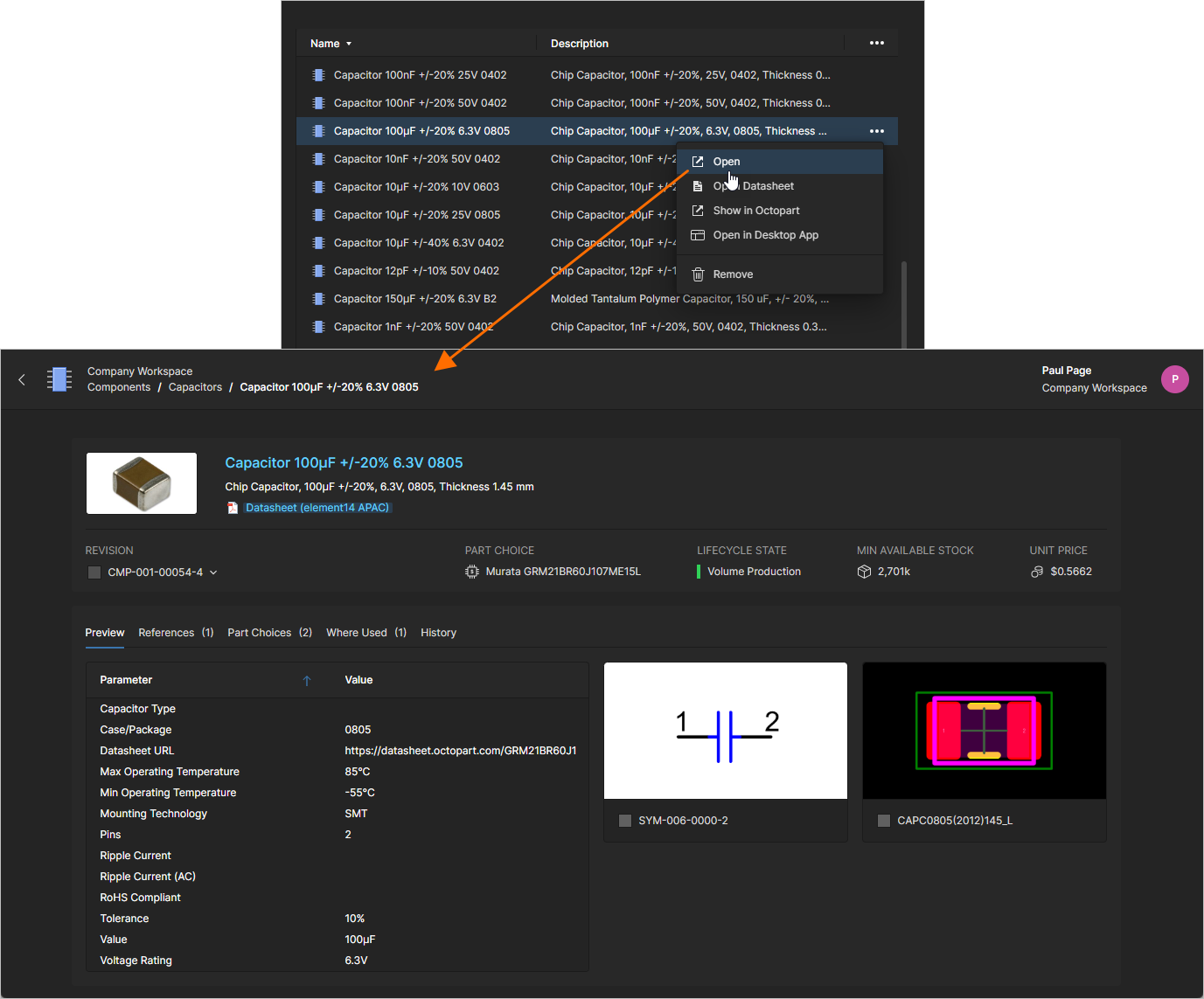
Haga doble clic en una entrada de elemento de componente o use la opción del menú Open para acceder a una vista de solo lectura del componente.
La vista Component, que se abre en una nueva pestaña del navegador, está organizada para incluir información relacionada en pestañas seleccionables (Part Choices, Where Used, etc.) y también permite seleccionar una revisión concreta del componente para visualizarla (menú desplegable Revision). Los enlaces incluidos en las vistas por pestañas están activos y abrirán la referencia de destino (hojas de datos de fabricante/proveedor, entidades donde se usa, etc.) en una nueva pestaña del navegador.
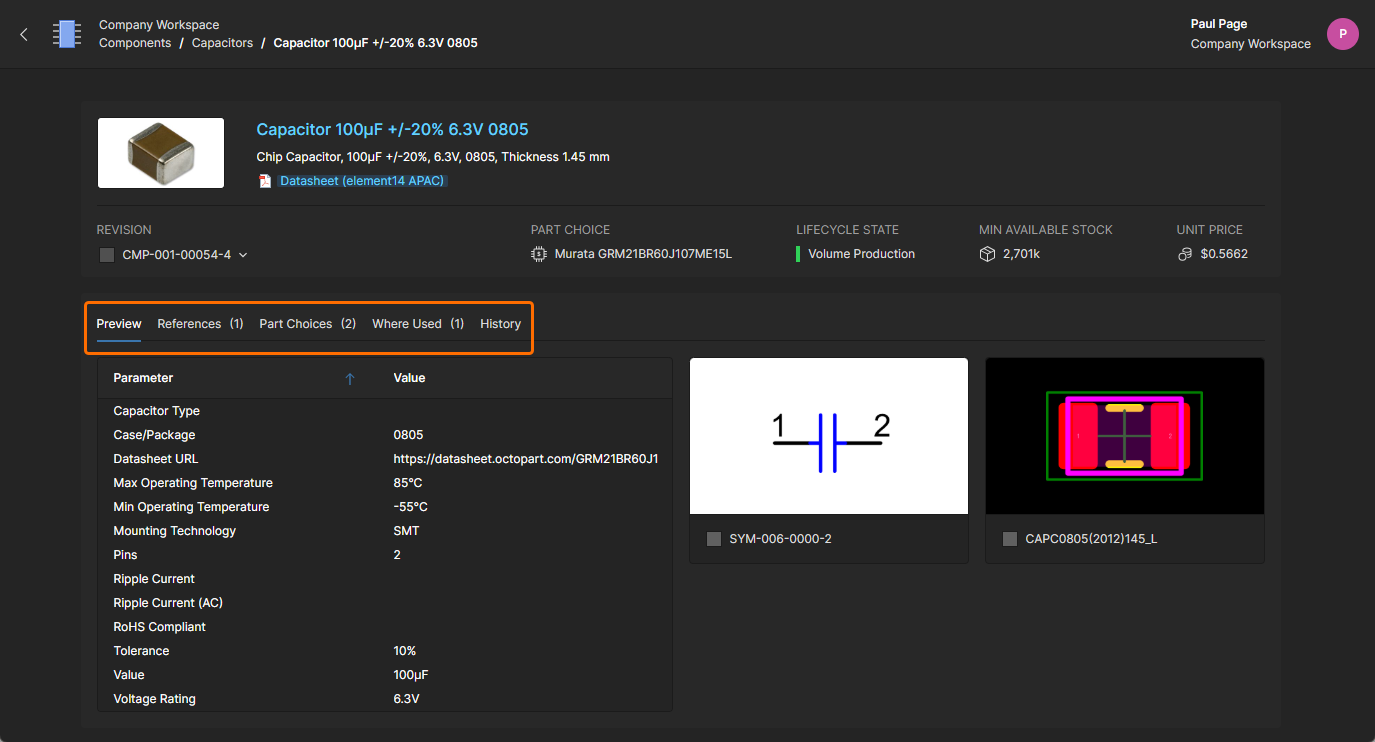
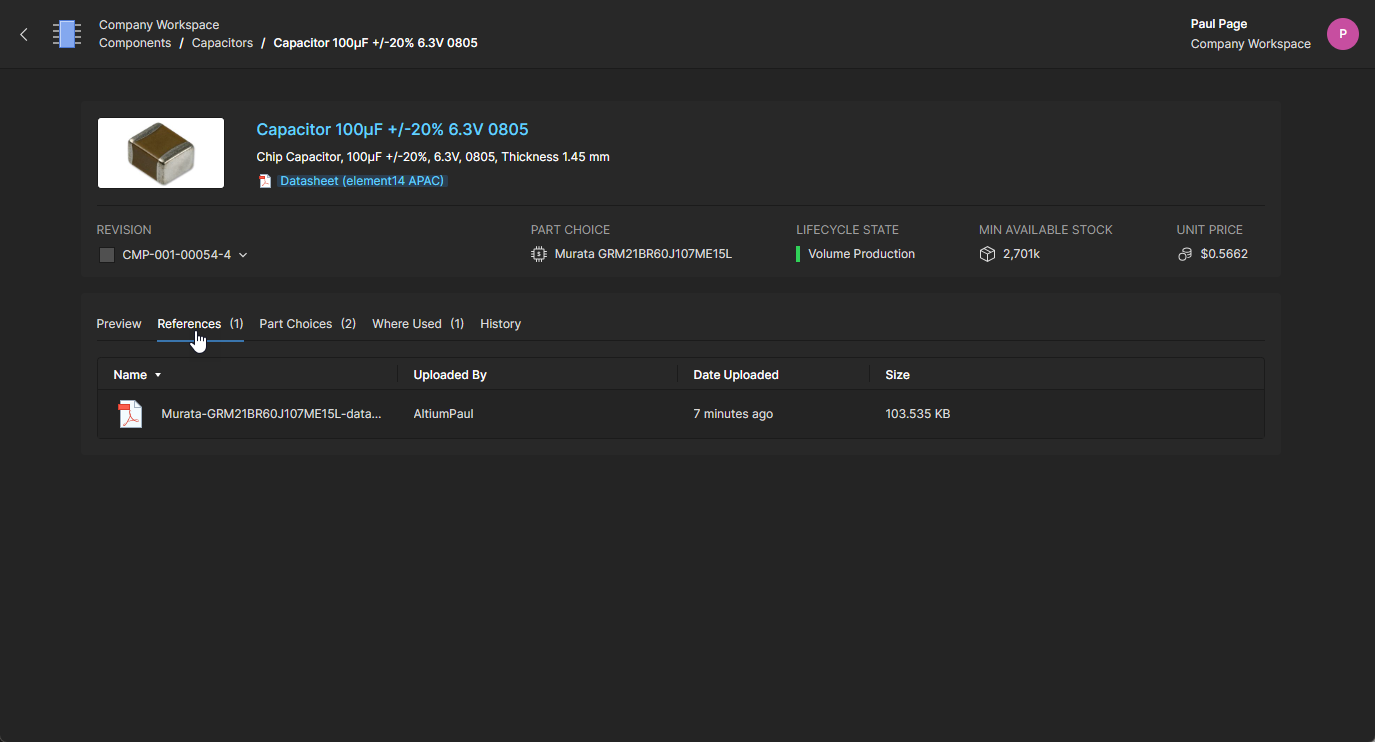
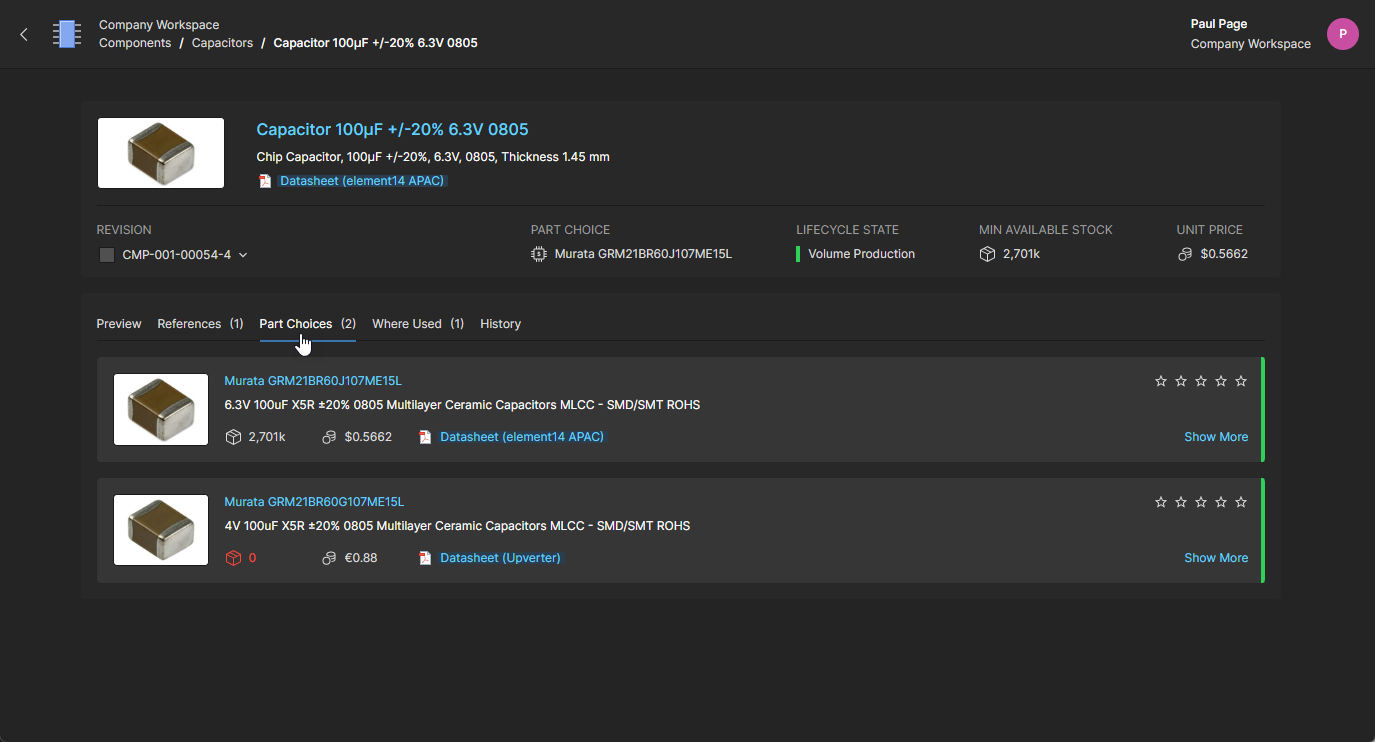
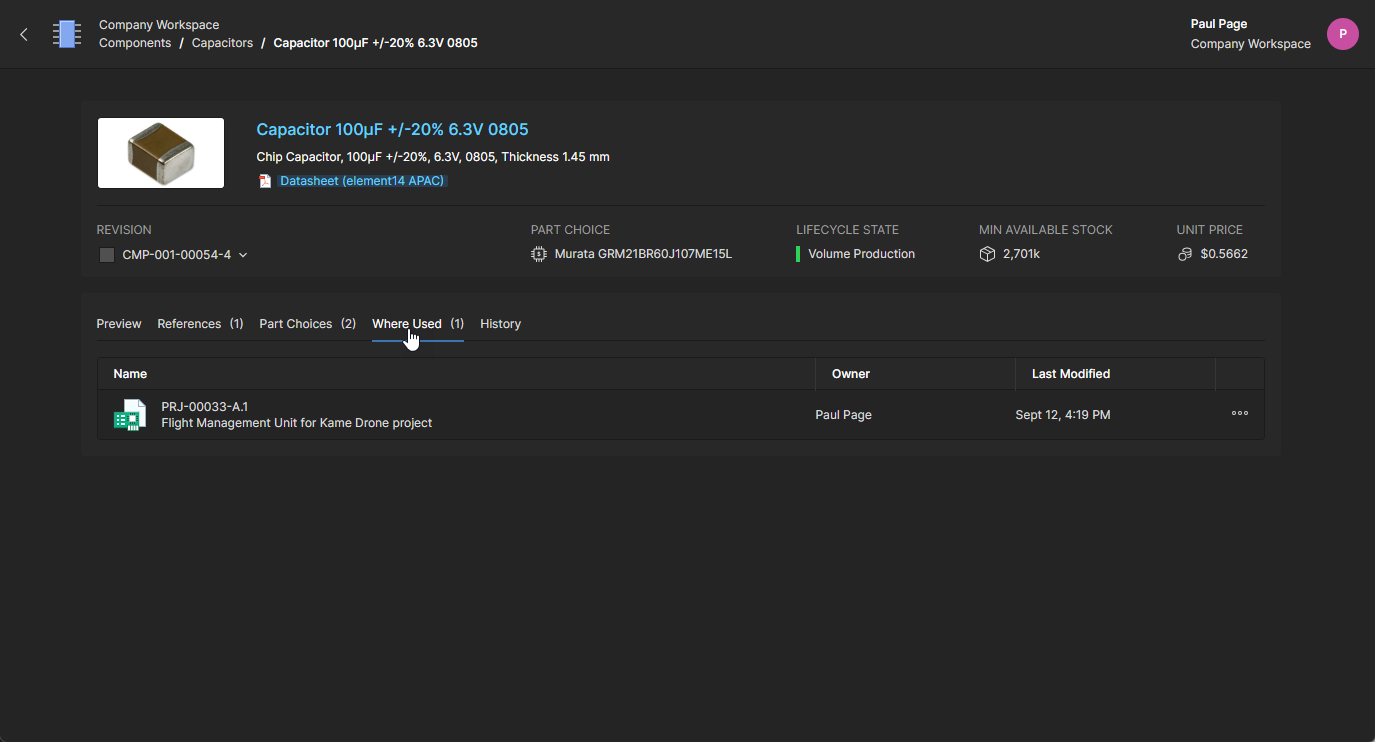
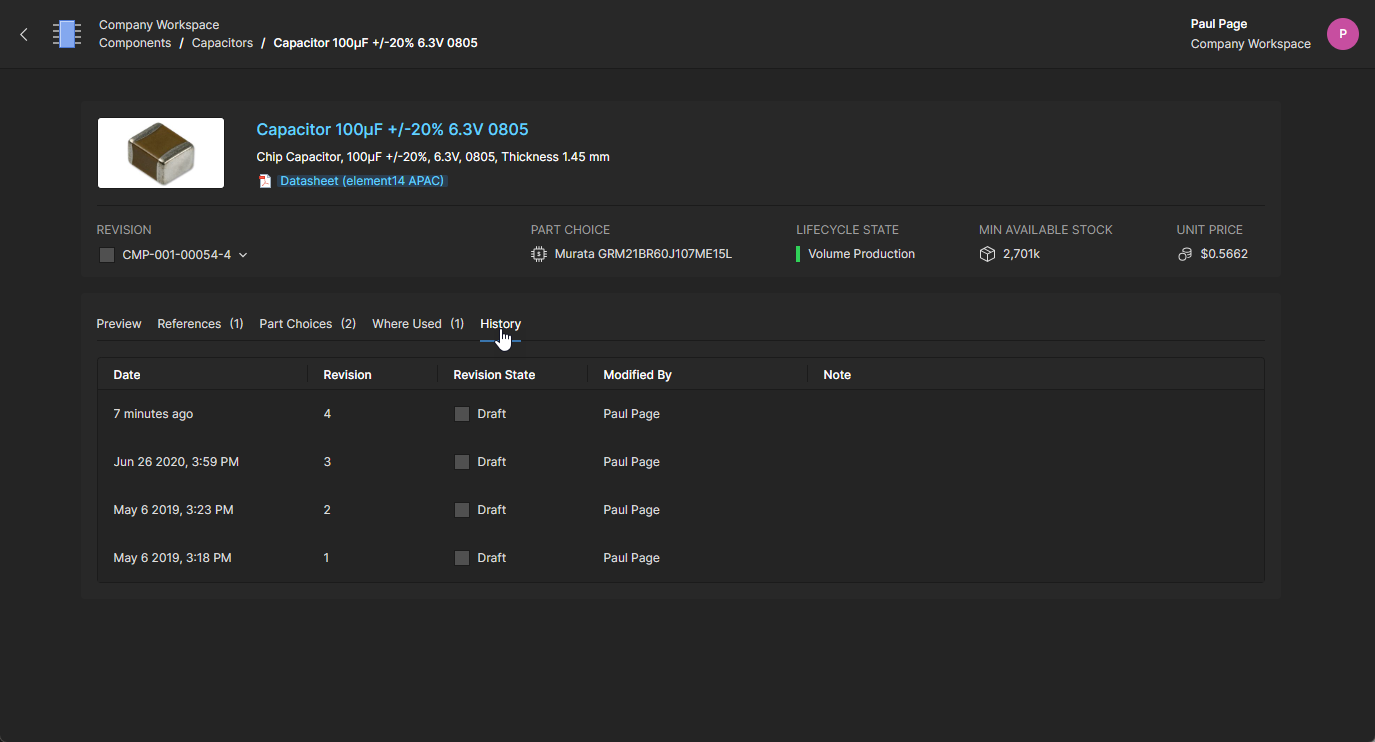
Entre las funciones adicionales de la vista del componente se incluyen:
-
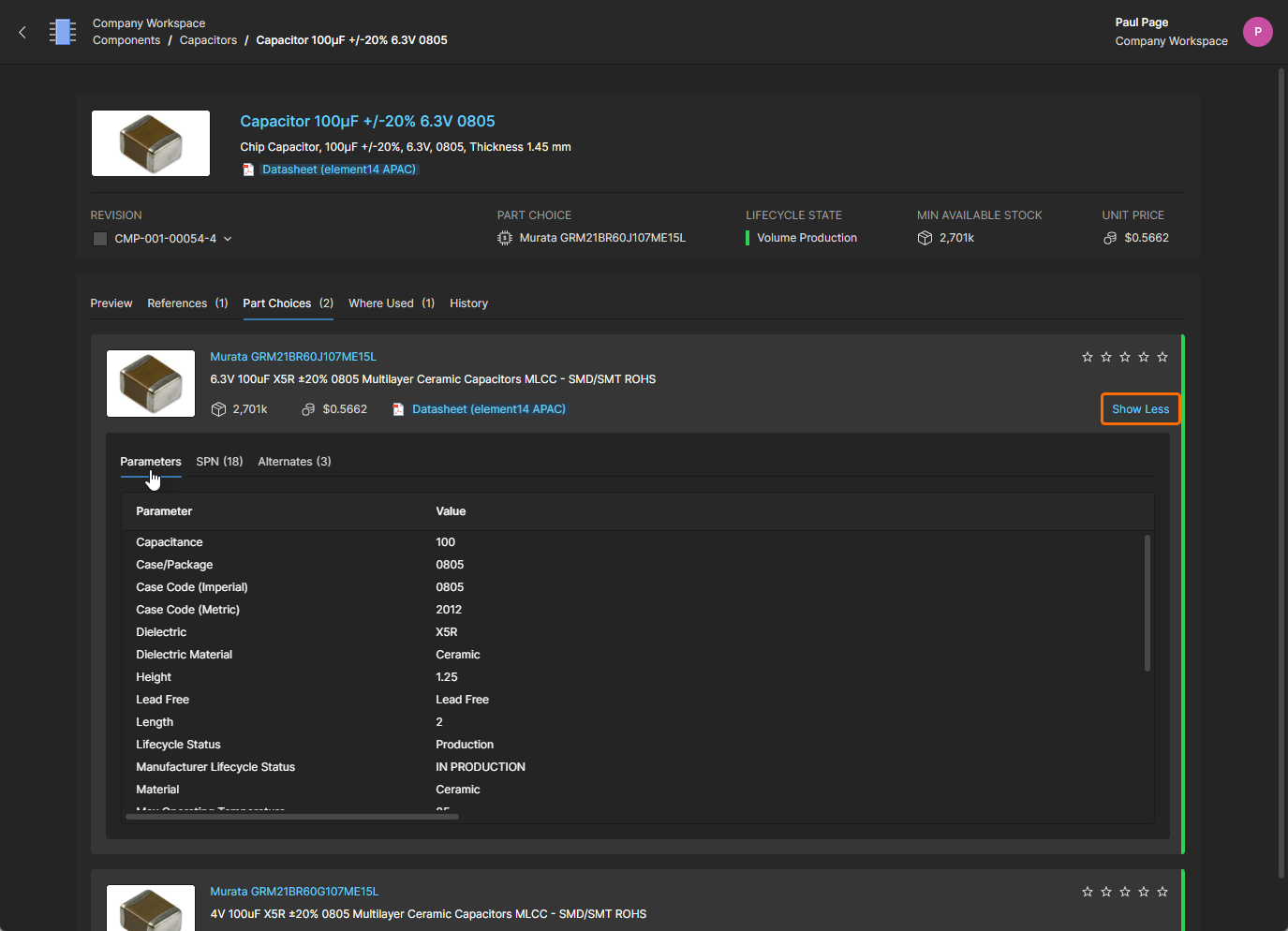
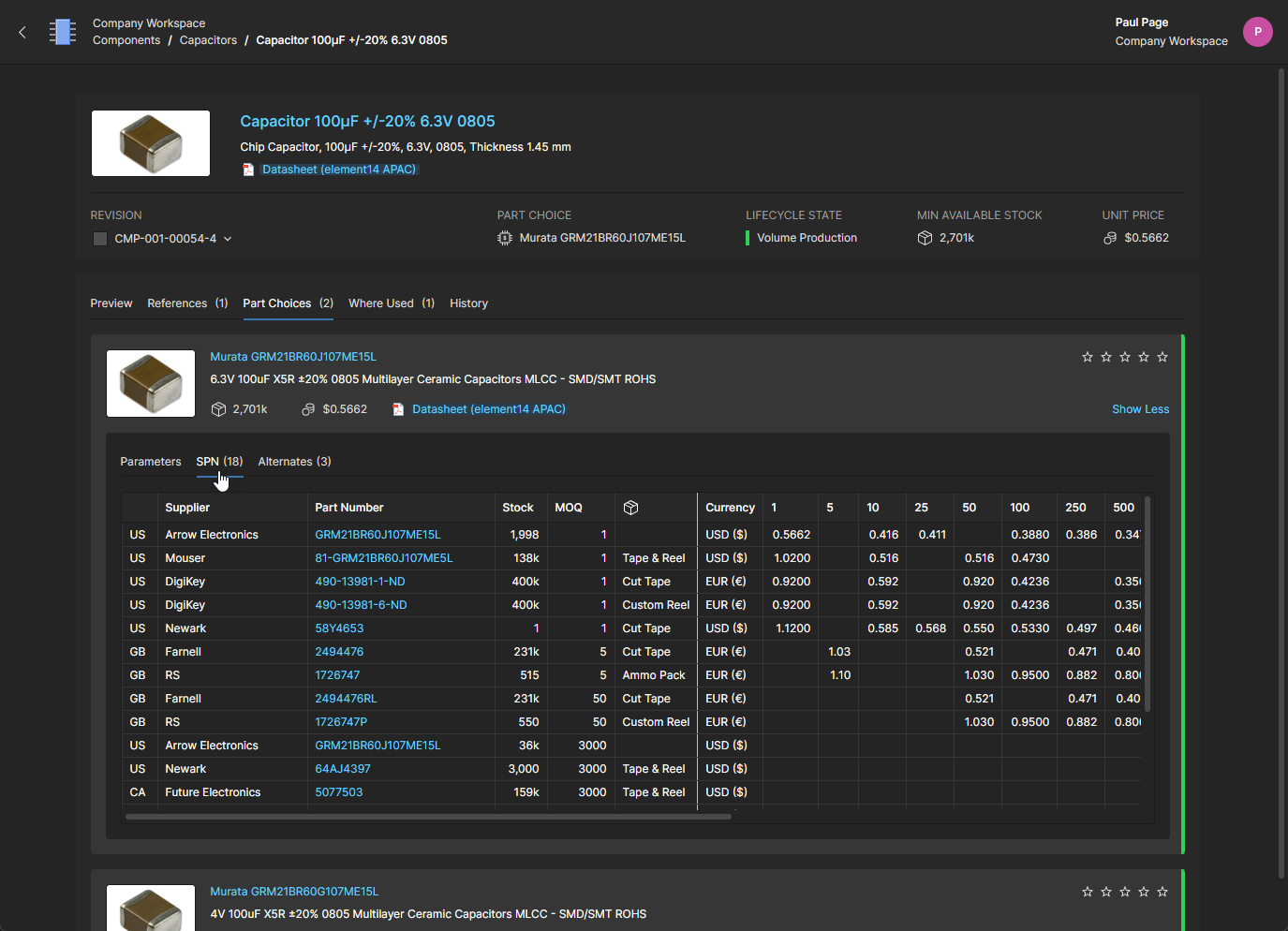
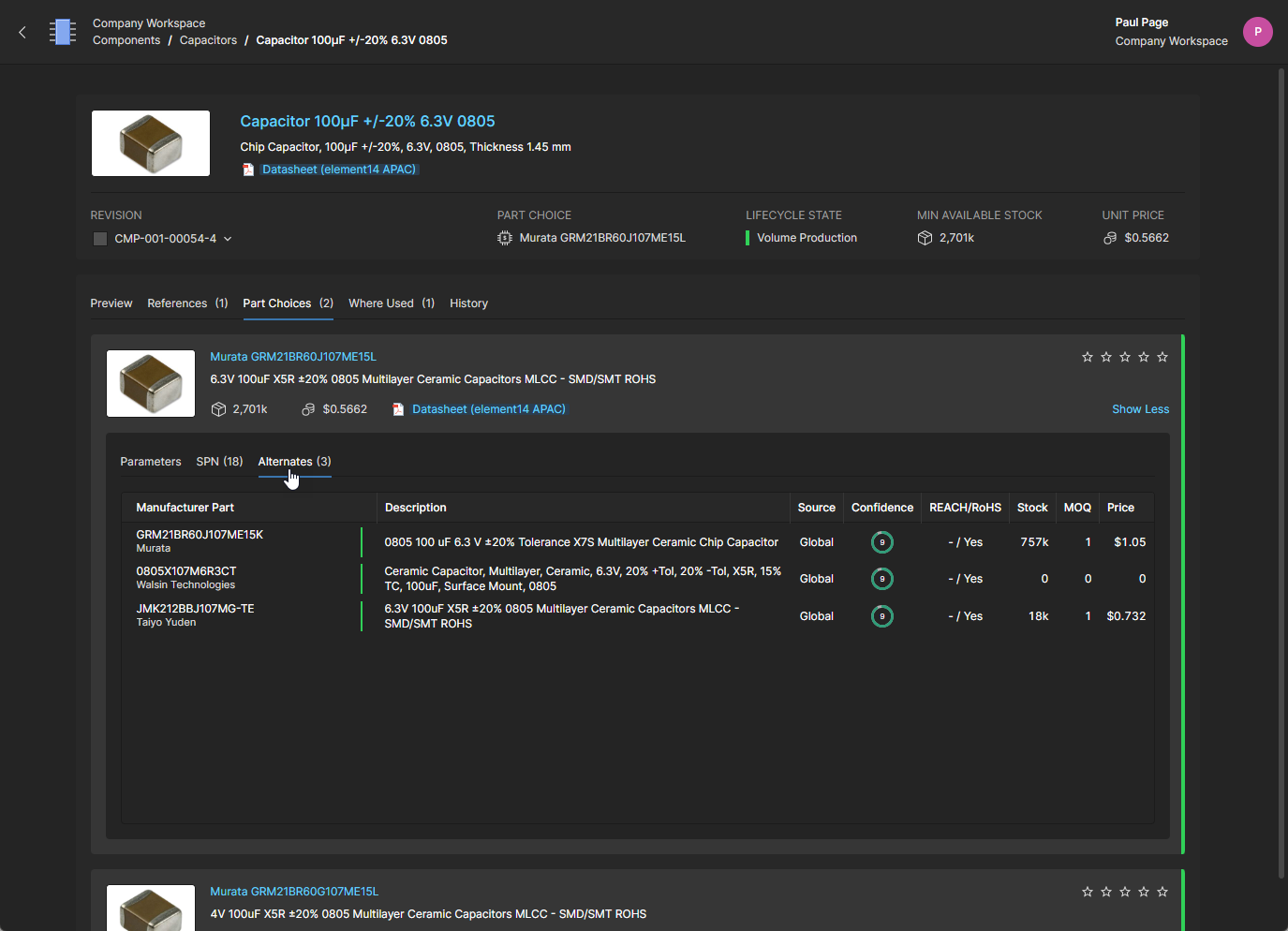
Detailed Part Choice data – seleccione la opción Show More dentro de una entrada de mosaico Part Choice para ver los parámetros del componente y los detalles de las opciones de proveedor para esa pieza del fabricante.
-
Component Revision access – elija una opción de ID de elemento del componente en el menú desplegable Revision para ver una versión anterior del componente del Workspace (como lo indica el sufijo del número de ID). Un icono
 asociado indica que no está viendo la revisión más reciente; este también aparecerá si una versión más nueva pasa a estar disponible (por ejemplo, cuando el componente acaba de modificarse/actualizarse).
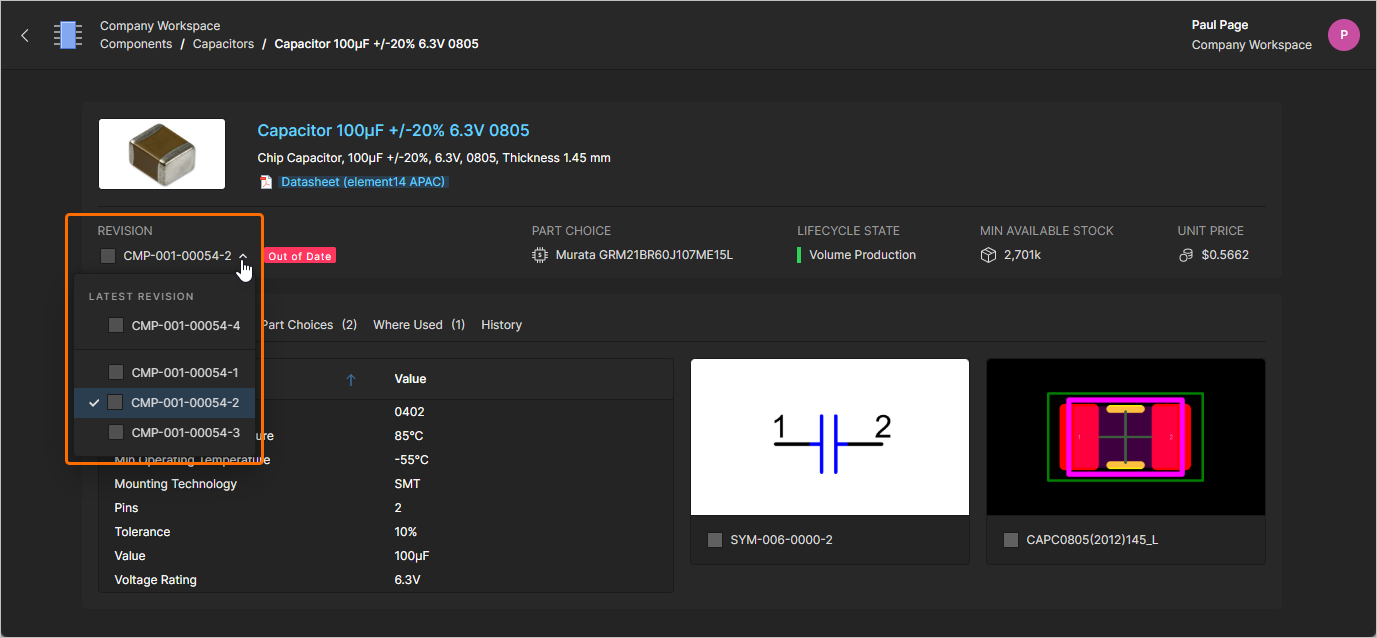 Use el menú desplegable de revisión para seleccionar y ver una revisión anterior del componente actual, que se clasificará como desactualizada.
Acceso a la hoja de datos del fabricante
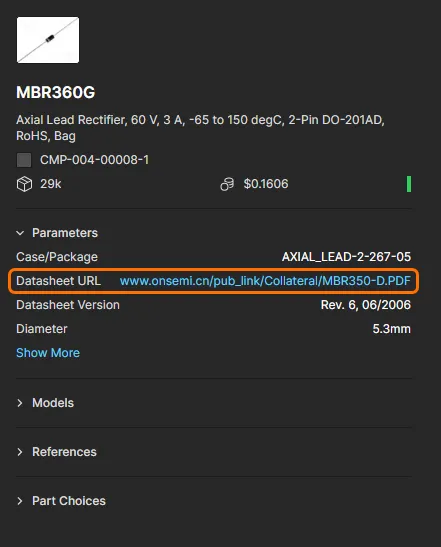
La opción para ver la hoja de datos del fabricante de un componente puede estar disponible cuando el componente seleccionado incluye un parámetro Datasheet URL válido (vea el ejemplo). En ese caso, puede acceder directamente a la hoja de datos eligiendo la opción Open Datasheet en el menú the situado en el extremo derecho de la entrada del componente. La hoja de datos enlazada se abrirá en una nueva pestaña del navegador. También puede abrir ese enlace desde el panel de información derecho del componente.
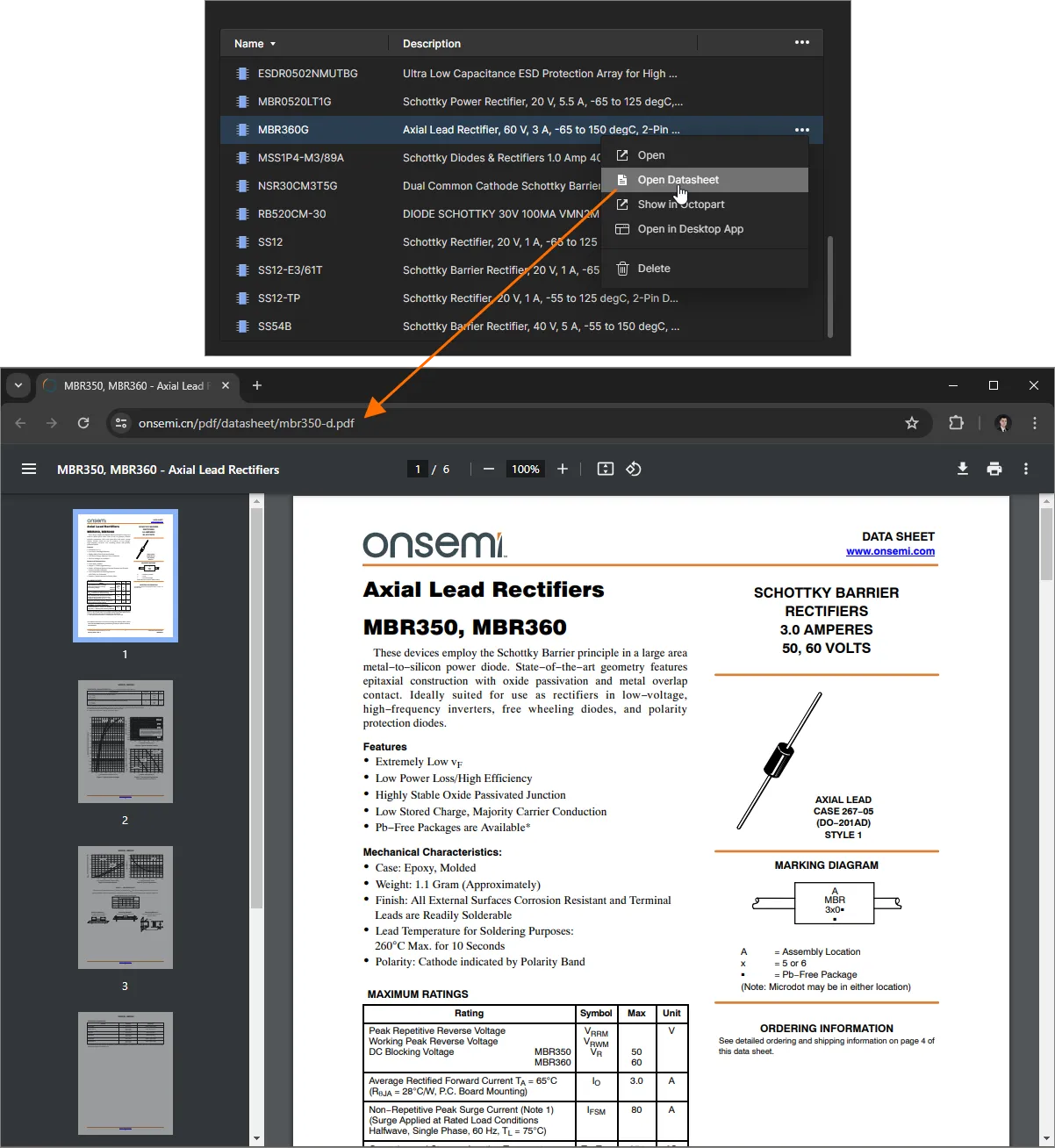 Acceda a la hoja de datos del fabricante del componente seleccionado, que se abre en una pestaña independiente del navegador.
Acceso a la página del componente en Octopart
Para cada componente, puede acceder rápidamente a su página dentro del sitio de Octopart (que se abre en una pestaña independiente del navegador). Para hacerlo, seleccione el componente de interés, haga clic en el control situado en el extremo derecho y luego elija el comando Show in Octopart en el menú asociado.
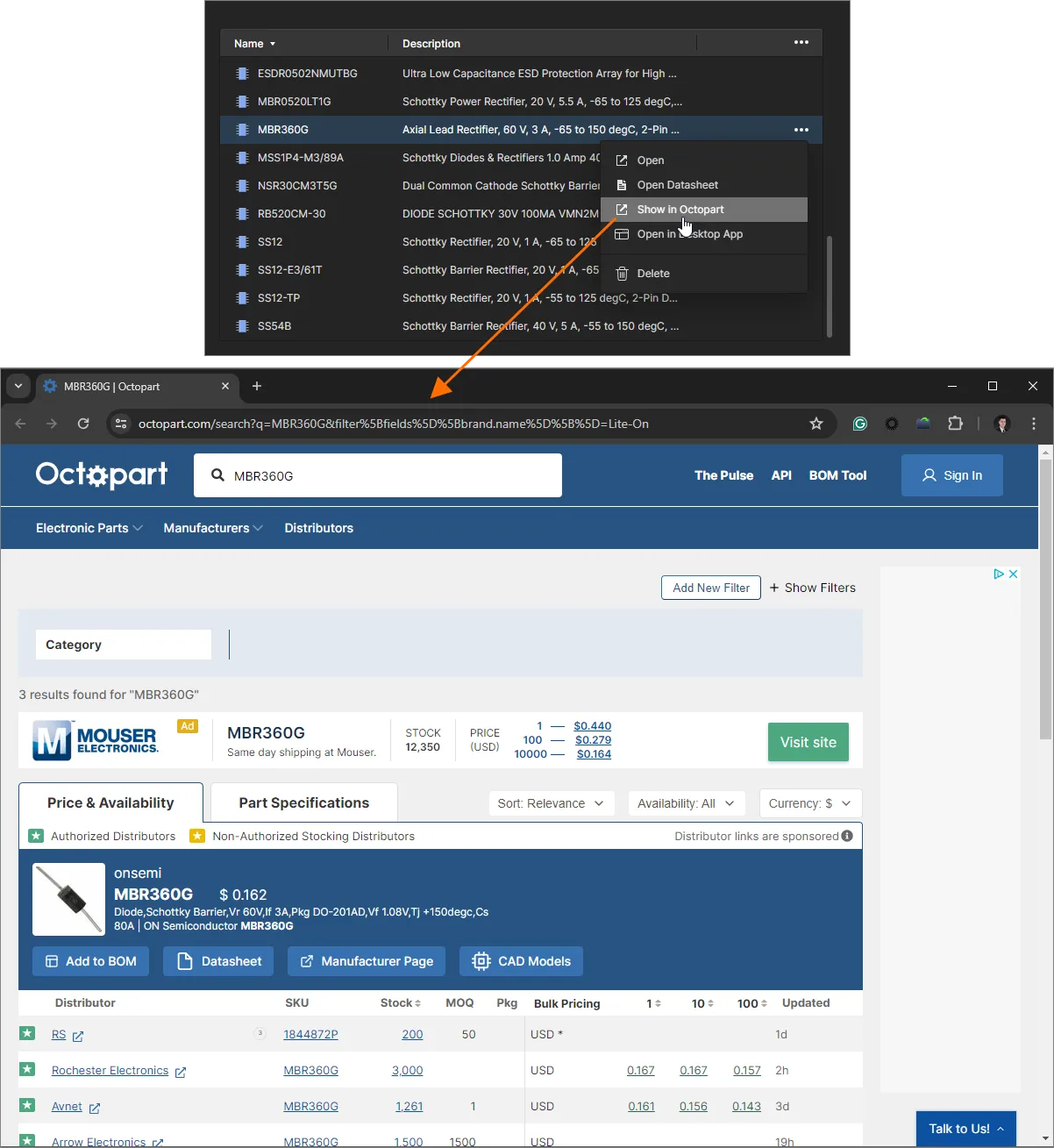 Acceda a la página del componente seleccionado en el sitio de Octopart, que se abre en una pestaña independiente del navegador.
Apertura de un componente en Altium Designer
Si tiene Altium Designer instalado en el equipo desde el que está explorando la página Components, puede ver un componente en Altium Designer haciendo clic en el control situado en el extremo derecho de la entrada del componente y seleccionando el comando Open in Desktop App en el menú asociado. Después de seleccionar el comando, se le pedirá que abra Altium Designer, y el componente se abrirá en el Components panel de Altium Designer.
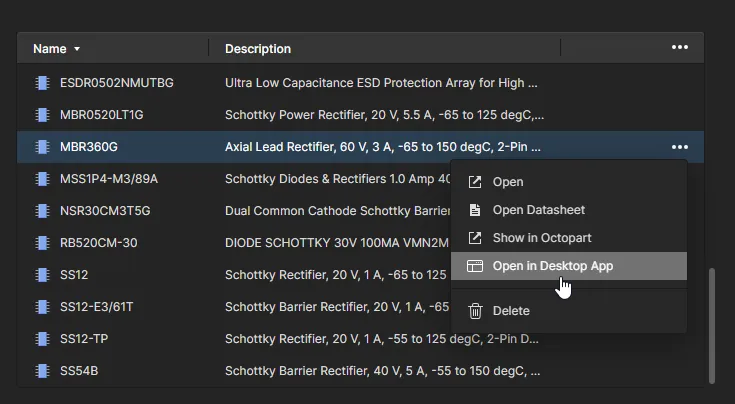
Abra un componente en el panel Components de Altium Designer directamente desde la página Components.
Eliminación de un componente
También puede eliminar un componente (siempre que tenga derechos de edición sobre la carpeta en la que reside). Para ello, seleccione el componente en la lista, haga clic en el control situado en el extremo derecho y luego elija el comando Delete en el menú asociado. Aparecerá la ventana Delete , en la que deberá confirmar la eliminación. En realidad, la acción es una 'eliminación suave', mediante la cual el componente se moverá al área Trash del Workspace. También puede optar por eliminar los elementos secundarios del componente (por ejemplo, símbolo, modelo(s) de footprint, modelo de simulación, hoja de datos). Tenga en cuenta que estos solo pueden eliminarse si no se están utilizando en otro lugar (por uno o varios componentes más).
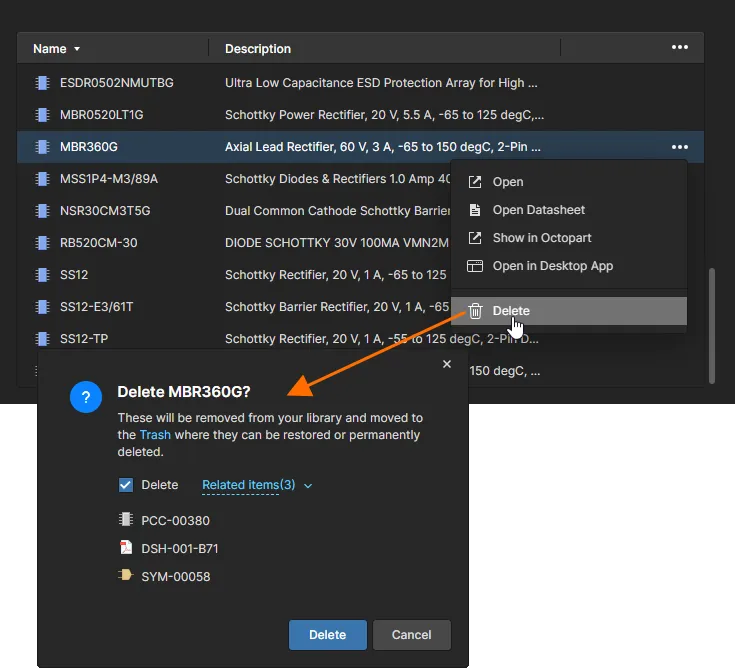 Elimine un componente directamente desde la página Components . Se trata de una 'eliminación suave', con el componente (y cualquier elemento relacionado, según corresponda y esté permitido) trasladado al Trash.
Para continuar con la eliminación, haga clic en el botón  . El componente se eliminará de la lista principal de componentes. Una ventana Deletion Summary confirmará que el componente se ha eliminado correctamente. Si no se pudo eliminar algún elemento relacionado, se le notificará.
Todos los componentes eliminados de esta manera se pueden encontrar en la página Trash de la interfaz. Tenga en cuenta que solo puede ver los componentes (y cualquier otro elemento, en realidad) que usted haya eliminado de forma lógica personalmente. Los administradores podrán ver todo el contenido de la página Trash , es decir, todos los elementos que se hayan eliminado de forma lógica.
Aspectos a tener en cuenta en relación con un componente eliminado de forma lógica:
-
El componente no estará disponible desde Altium Designer ni desde la interfaz del navegador.
-
En cualquier lugar donde se estuviera utilizando el componente se reflejará que el componente ha sido eliminado.
-
Un componente puede restaurarse o eliminarse permanentemente desde la página Trash . La eliminación permanente solo es posible siempre que no se esté utilizando en una hoja esquemática gestionada o dentro de un diseño.
 Localizado por IA