
Proyectos del espacio de trabajo
De un vistazo
- Aprende a crear proyectos mediante plantillas y a elegir su ubicación en las carpetas del espacio de trabajo.
- Comprende cómo se asignan los permisos para compartir proyectos según la propiedad, las carpetas superiores y la configuración predeterminada.
- Descubre cómo cargar proyectos locales y archivos comprimidos Gerber u ODB++, incluidas las reglas importantes sobre la inclusión de archivos al cargar proyectos.
Altium Designer, junto con el espacio de trabajo de Enterprise Server, ofrece compatibilidad con una estructura de proyecto avanzada orientada a la etapa de desarrollo del ciclo de vida del proyecto, que simplifica la creación y el flujo de trabajo continuo de los proyectos con control de versiones. El almacenamiento centralizado bajo el control del espacio de trabajo también permite que esta funcionalidad sirva de base para otros servicios de colaboración.
Algunas de las principales ventajas de utilizar proyectos del espacio de trabajo son:
-
Almacenamiento simplificado. No es necesario tomar decisiones sobre las ubicaciones de almacenamiento. Las copias de seguridad y otros servicios básicos se gestionan automáticamente.
-
Base para las funciones de colaboración.
-
Control de versiones obligatorio.
-
Ventajas de un sistema de comentarios específico.
-
Notificaciones y estado. El estado de los documentos, incluidas las modificaciones locales, es visible para todos los equipos de diseño.
-
El diseño simultáneo de PCB funciona sin necesidad de configuraciones complejas.
-
Posibilidad de compartir el proyecto con varias personas para editarlo, o solo para verlo y añadir comentarios.
-
Funcionalidad completa al utilizar la función Historial del proyecto, incluidos los eventos de confirmación de cambios relacionados con el sistema de control de versiones (VCS).
Técnicamente, un proyecto es la combinación de metadatos almacenados en el espacio de trabajo y una estrecha integración con el servicio de control de versiones propio del espacio de trabajo. El flujo de trabajo habitual es el siguiente:
-
Se crea un nuevo proyecto (mediante el cuadro de diálogo Crear proyecto de Altium Designer, desde la interfaz web del espacio de trabajo, o haciendo que un proyecto local existente esté disponible en el espacio de trabajo desde Altium Designer). Durante la creación, se definen el nombre y la descripción del proyecto.
-
El acceso al proyecto se define y gestiona en la interfaz web del espacio de trabajo o directamente en Altium Designer.
-
Todos los colaboradores seleccionan el proyecto para abrirlo desde Altium Designer, tras lo cual se obtiene automáticamente una copia de trabajo.
Este documento describe cómo trabajar con proyectos a través de la interfaz web del espacio de trabajo de Enterprise Server. Para obtener información sobre cómo trabajar con proyectos en su software de diseño, consulte Familiarizarse con el entorno de diseño de Altium.
Crear un nuevo proyecto
Se puede crear un proyecto directamente desde la Projects página de la interfaz web del espacio de trabajo. La página muestra todos los proyectos que están disponibles en el espacio de trabajo y que se comparten con el usuario que tiene la sesión iniciada. Para crear un nuevo proyecto, haga clic en el botón  situado encima de la lista de proyectos y, a continuación, elija la opción Project en el grupo Create del menú para abrir la ventana Create Project .
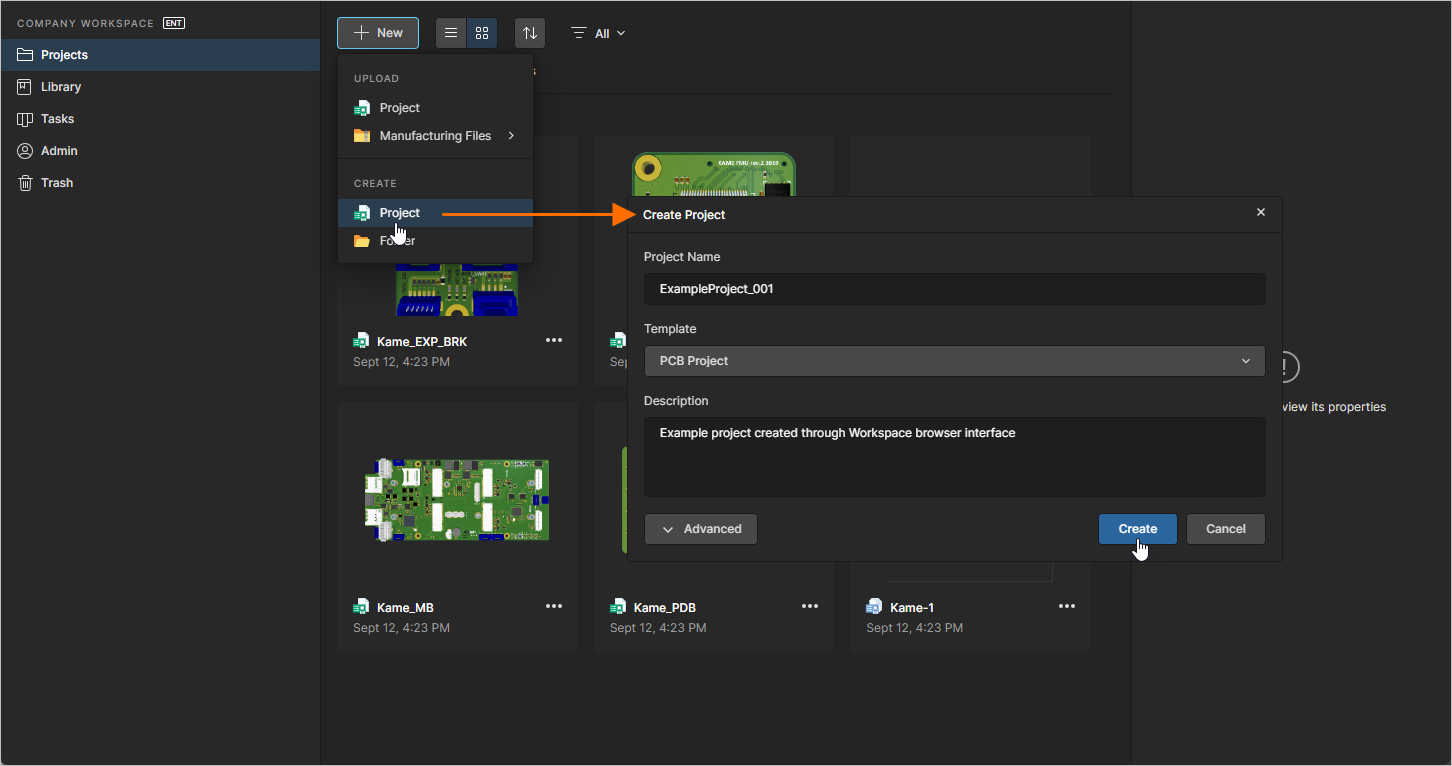 Creación de un nuevo proyecto a través de la interfaz web del espacio de trabajo.
La ventana Create Project se mostrará inicialmente en una vista simplificada, con los siguientes campos:
-
Project Name – introduzca el nombre deseado para el proyecto.
-
Template – elija una plantilla de proyecto, si hay alguna disponible; el campo desplegable correspondiente mostrará todas las plantillas de proyecto que existan en el espacio de trabajo (en el formato <Comment> (<ItemID>)). Al elegir una plantilla, se define implícitamente el tipo de proyecto. Si no desea basar el nuevo proyecto en una plantilla de proyecto existente, especifique el tipo de proyecto que desea crear (mediante las opciones PCB Project, Multiboard o
Harnessdisponibles en la lista). -
Description – introduzca una descripción opcional del proyecto.
Para acceder a más controles, haga clic en el botón  . Se mostrará el siguiente campo:
-
Parent Folder – utilice este campo para especificar dónde se creará el proyecto dentro de la estructura de carpetas del espacio de trabajo. Será la carpeta abierta en ese momento o, en su defecto, Projects. Tenga en cuenta que la ruta de carpeta predeterminada para los nuevos proyectos se especifica en la página Admin – Settings – Projects de la interfaz web del espacio de trabajo. En la ventana Create Project, haga clic en el enlace Change situado a la derecha del campo para acceder a la estructura de carpetas del servidor del espacio de trabajo, desde la que podrá seleccionar otra carpeta para almacenar el proyecto (
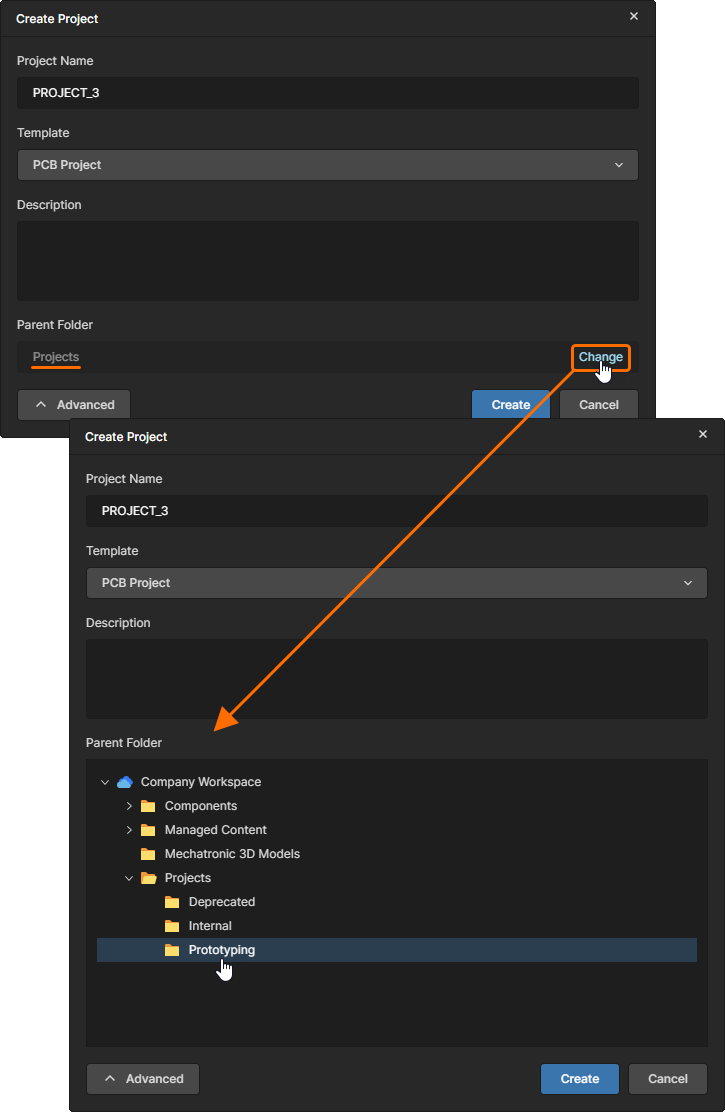 ).
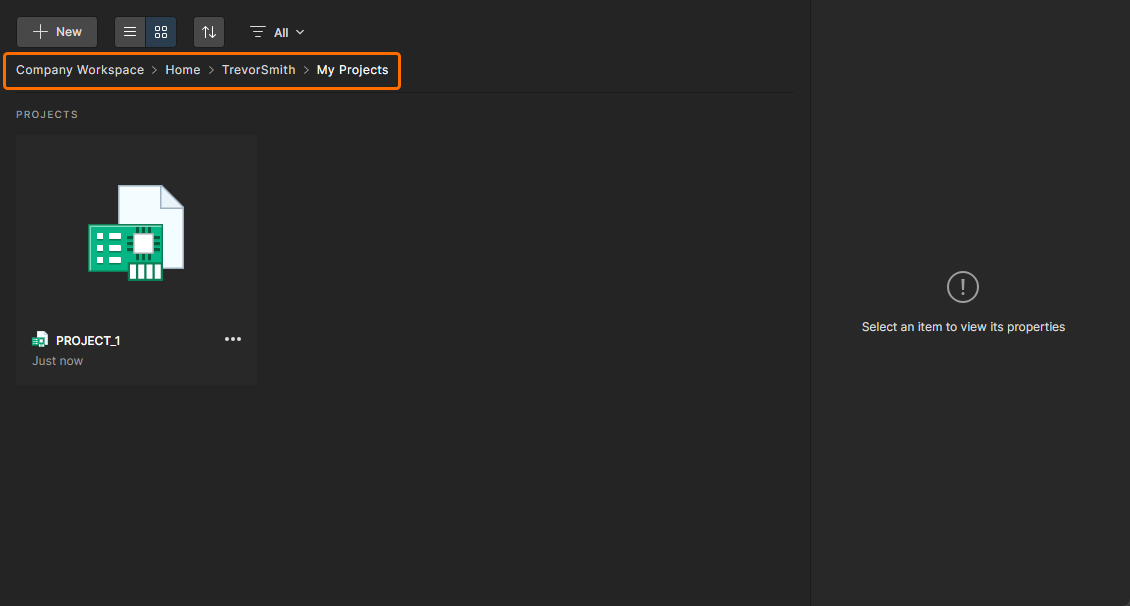
Tenga en cuenta que, si no se selecciona una carpeta con permisos de escritura en el campo Parent Folder al ejecutar el proceso, se creará automáticamente una estructura Personal Folder para almacenar el proyecto. Se trata de una carpeta privada de nivel superior cuyo nombre es su dirección de correo electrónico y que contiene una subcarpeta My Projects. Algunos ejemplos de su creación y uso son:
-
La carpeta predeterminada para los nuevos proyectos (normalmente Projects) no está disponible para usted o es de solo lectura (no permite escritura). En este caso, el proyecto creado o cargado se almacenará en la carpeta personal My Projects (
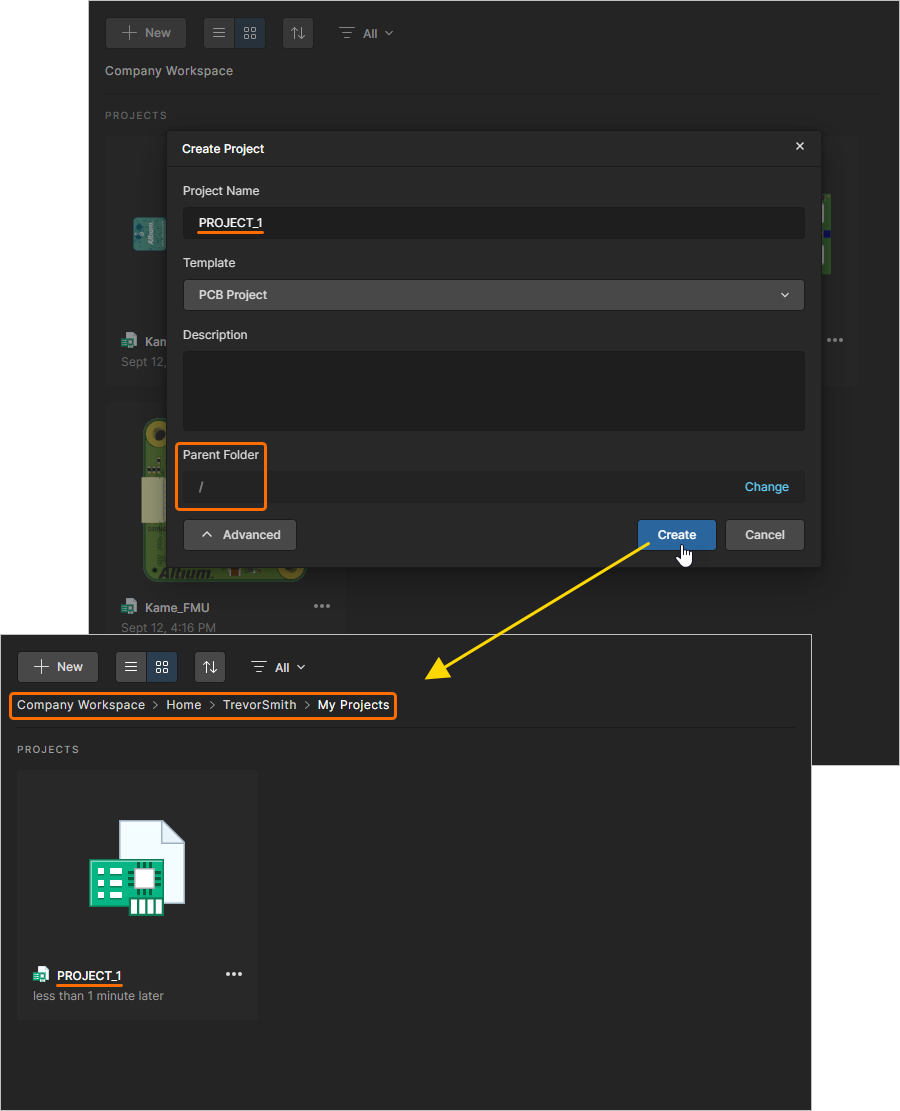 ).
-
La configuración de destino Parent Folder no es la predeterminada, pero usted solo tiene acceso de lectura a esta carpeta (no permite escritura). En este caso, se bloquea la creación del proyecto y no se añade la carpeta My Projects a (
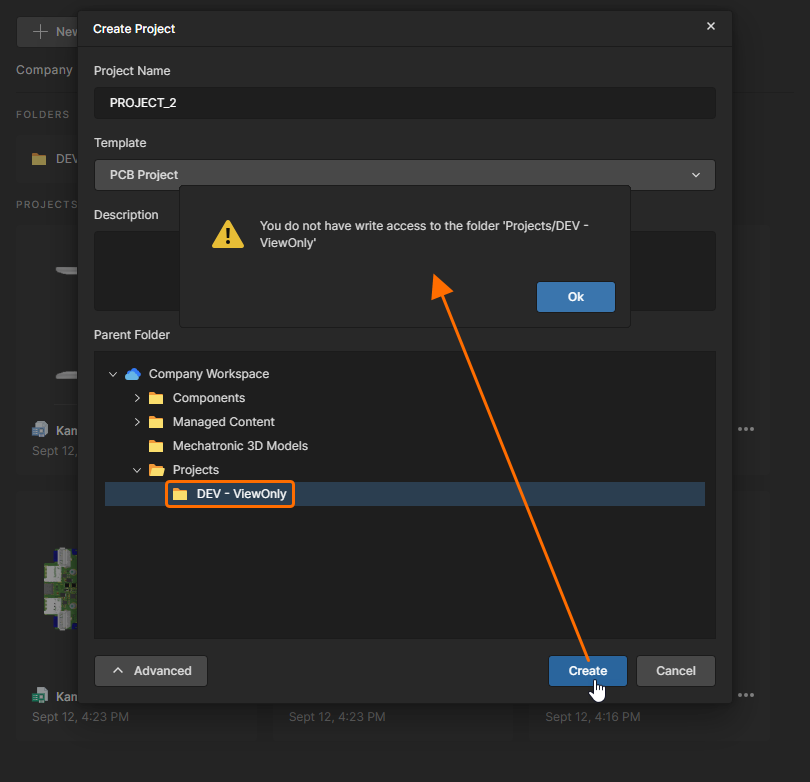 ).
Consulte Creación de proyectos sin acceso de escritura a la carpeta para obtener más información.
-
Una vez que haya definido el nuevo proyecto según sus necesidades, haga clic en  . Volverá a la lista resumida de proyectos, donde verá una entrada correspondiente al proyecto recién creado.
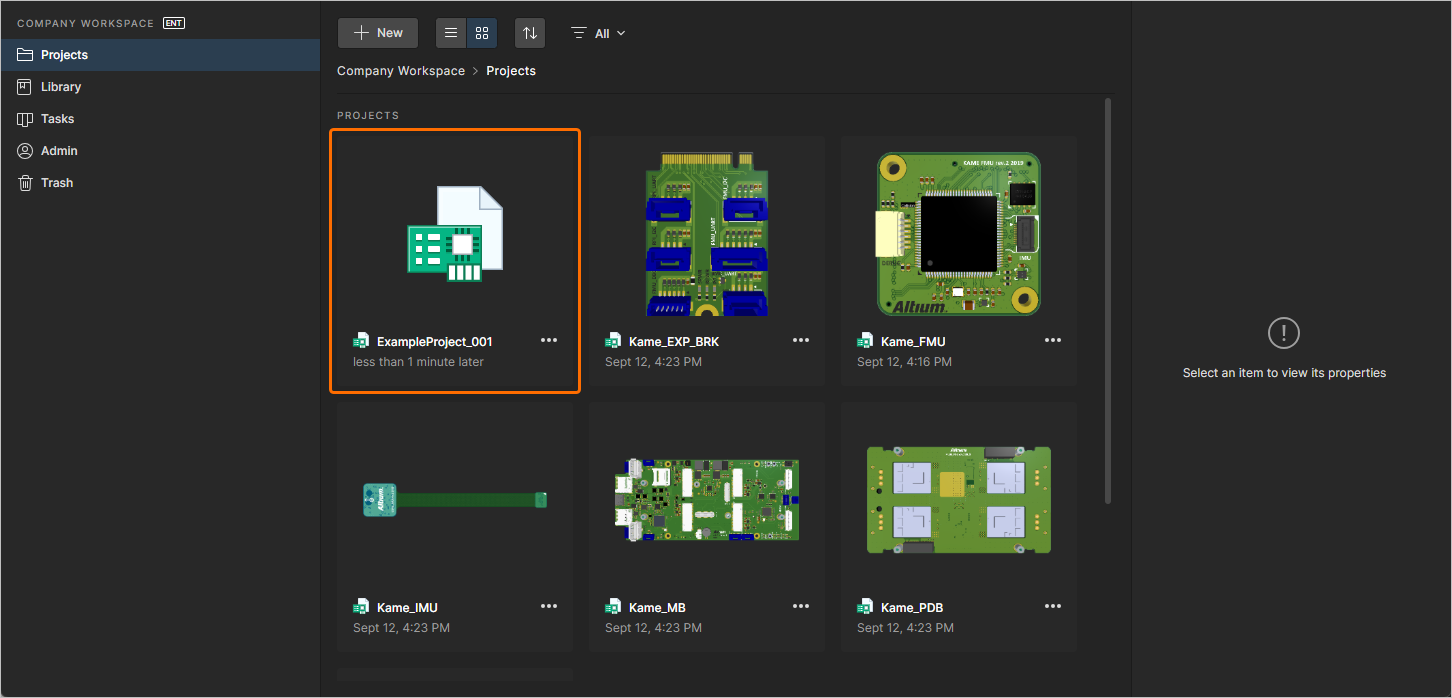 El proyecto recién creado, visible de nuevo en la página Projects de la interfaz web del espacio de trabajo.
Para obtener más información sobre la configuración de los permisos de acceso a los proyectos, consulte Compartir un proyecto más adelante.
Cargar un proyecto local existente
También puede cargar un proyecto de diseño existente en el espacio de trabajo. Para ello:
-
Haga clic en el botón
situado encima de la lista de proyectos y, a continuación, elija la entrada Project en el grupo Upload del menú. Busque y seleccione un archivo ZIP de proyecto y haga clic en Open para iniciar la carga.
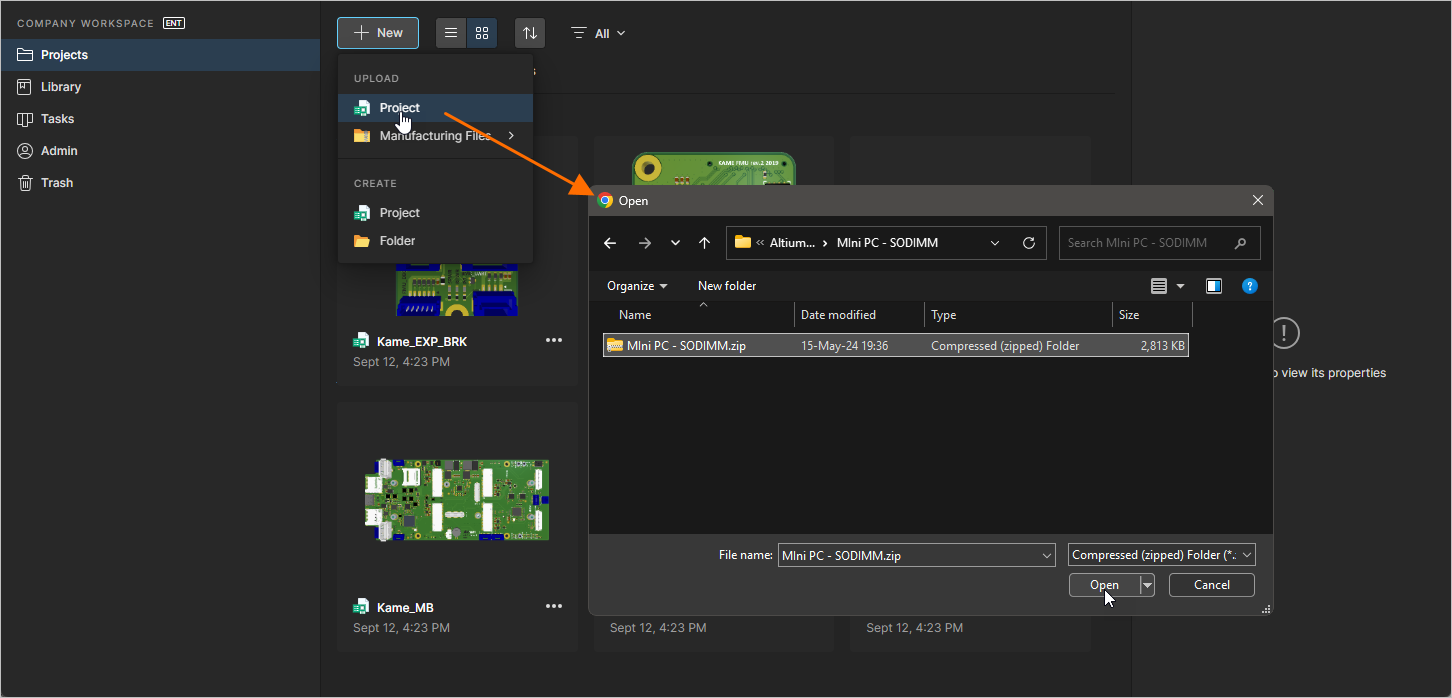
-
Aparecerá la ventana Upload Project. De forma predeterminada, el Project Name será el del proyecto existente; cámbielo si es necesario y añada una descripción adecuada. El Parent Folder se establecerá en la carpeta que estaba activa cuando se inició el proceso de carga. Haga clic en el enlace Change situado a la derecha del campo para acceder a la estructura de carpetas del servidor del espacio de trabajo y seleccionar otra carpeta en la que almacenar el proyecto. Si lo desea, puede organizar los proyectos en una jerarquía de subcarpetas. Para obtener más información, consulte la sección Creación de una jerarquía de carpetas de proyectos. Una vez definidos los ajustes según sus necesidades, haga clic en el botón
 .
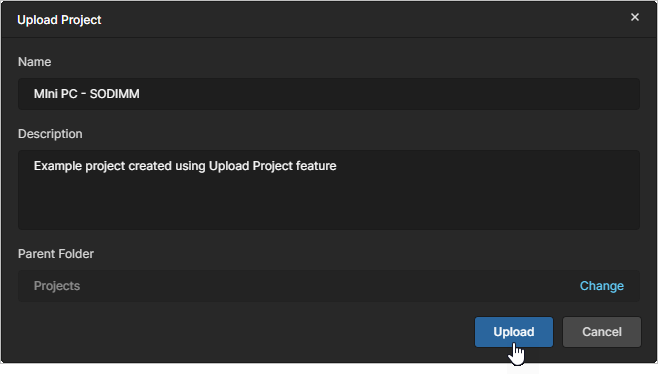
-
Se realizará la carga y, una vez finalizada, se añadirá una entrada del proyecto a la lista de resumen de proyectos.
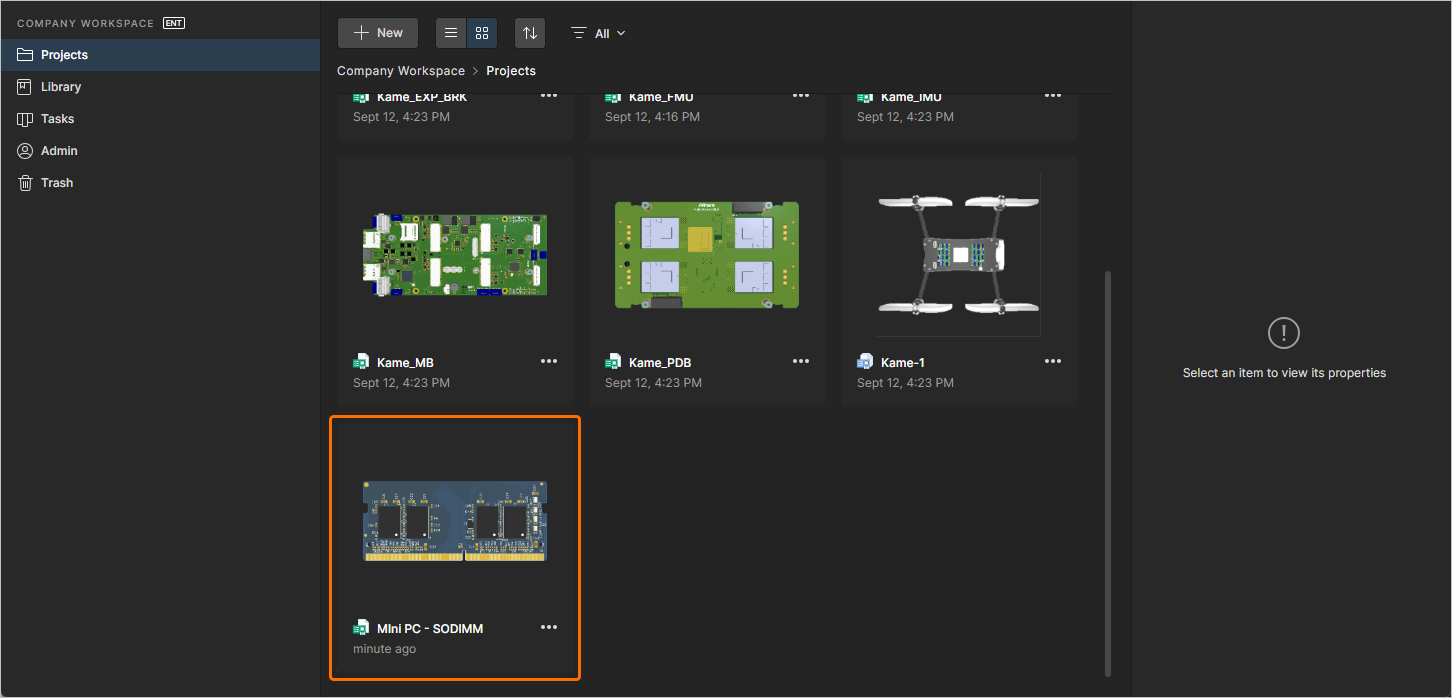
Consideraciones importantes
La carga de un proyecto incluirá:
-
los archivos de diseño que se hayan añadido al proyecto, según consten en el archivo del proyecto (
PrjPcb). - todos los demás archivos de la carpeta de proyecto especificada.
La carga de un proyecto not incluirá:
-
los archivos de las subcarpetas de la carpeta de proyecto especificada, a menos que estén incluidos en el proyecto (registrados en el archivo del proyecto).
-
los archivos que se hayan añadido o vinculado al proyecto y que se encuentren fuera de la carpeta especificada.
-
los archivos de la carpeta
Project Outputs for <project>, como, por ejemplo, los archivos Gerber de fabricación generados.
Recomendaciones:
-
Asegúrese de que la carpeta del proyecto de origen contenga un solo archivo de proyecto (
PrjPcb). Si se cargan varios archivos de proyecto en el repositorio del espacio de trabajo, es posible que el Visor web no muestre los documentos de diseño correctos. -
Evite almacenar archivos adicionales de gran tamaño en la carpeta del proyecto, como datos MCAD o archivos comprimidos. Guárdelos en una subcarpeta para que no se carguen ni se procesen innecesariamente.
-
No incluya en el proyecto archivos almacenados fuera de la carpeta del proyecto, ya que, como se ha indicado anteriormente, no se cargarán en el repositorio del espacio de trabajo.
-
Utilice la Vista del historial del espacio de trabajo para ver una lista de los archivos que se han incluido en un proyecto recién cargado en el espacio de trabajo.
-
La mejor forma de acceder a los archivos de diseño y fabricación del proyecto en su espacio de trabajo es Hacer que el proyecto esté disponible en línea desde Altium Designer y, a continuación, Publicar el proyecto. El Paquete de publicación del espacio de trabajo resultante permite visualizar el conjunto completo de documentos de diseño y fabricación.
Carga de un conjunto de archivos Gerber u ODB++
El espacio de trabajo también admite conjuntos de archivos de fabricación Gerber/ODB++ generados en formato comprimido, que se pueden cargar mediante las opciones Manufacturing Files disponibles en el menú del botón . El proceso de carga es básicamente el mismo que el del proyecto descrito anteriormente.
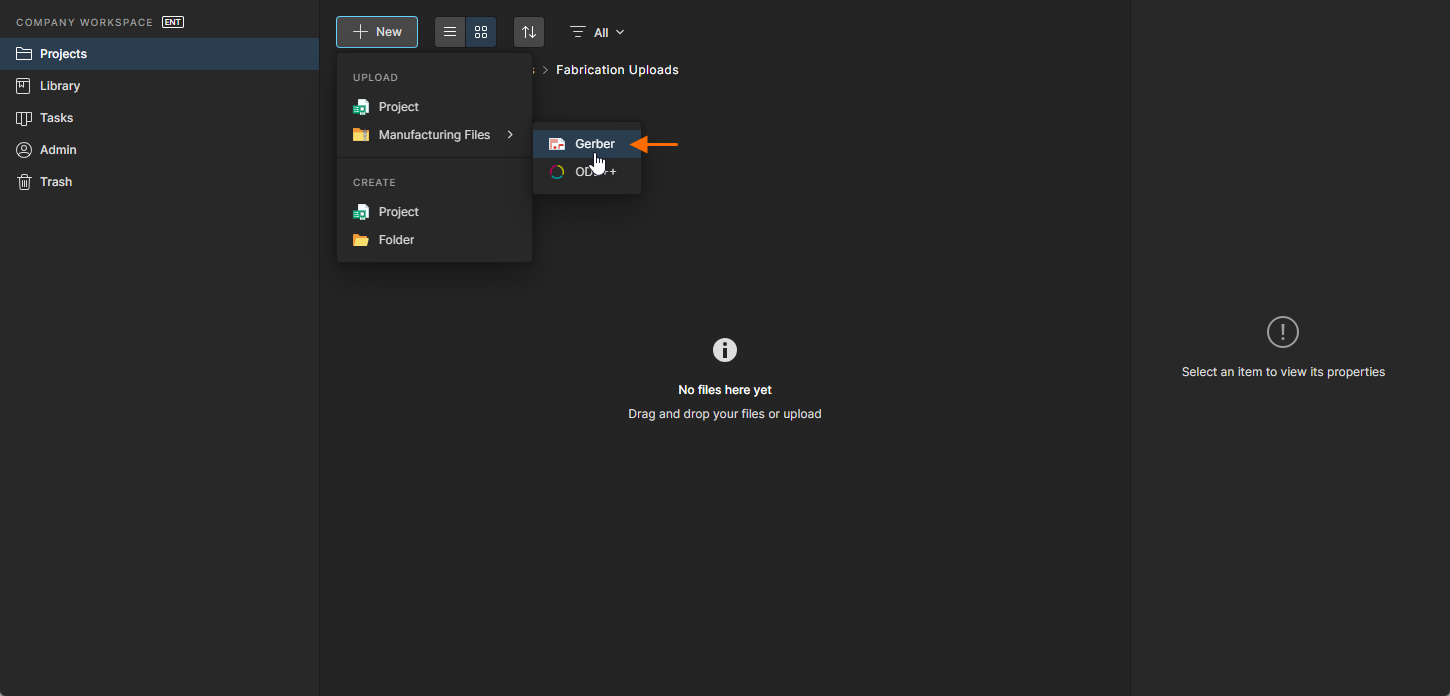
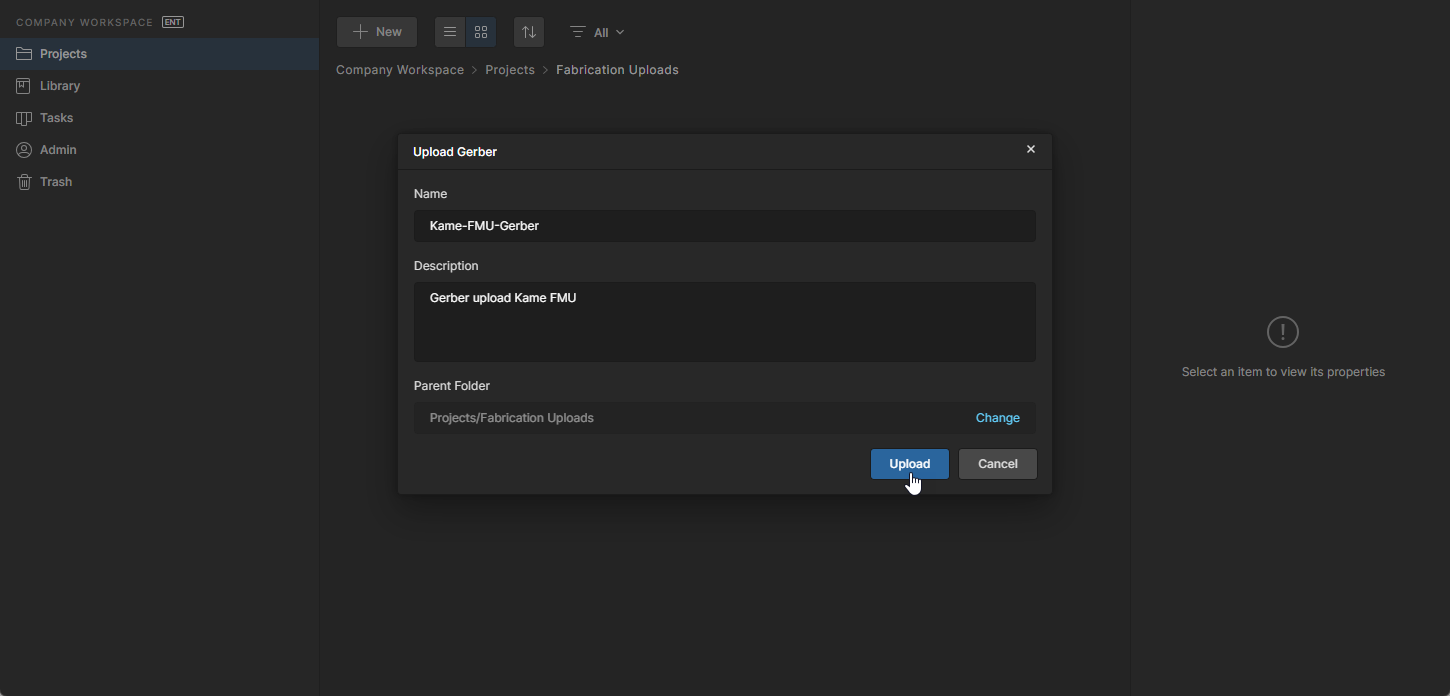
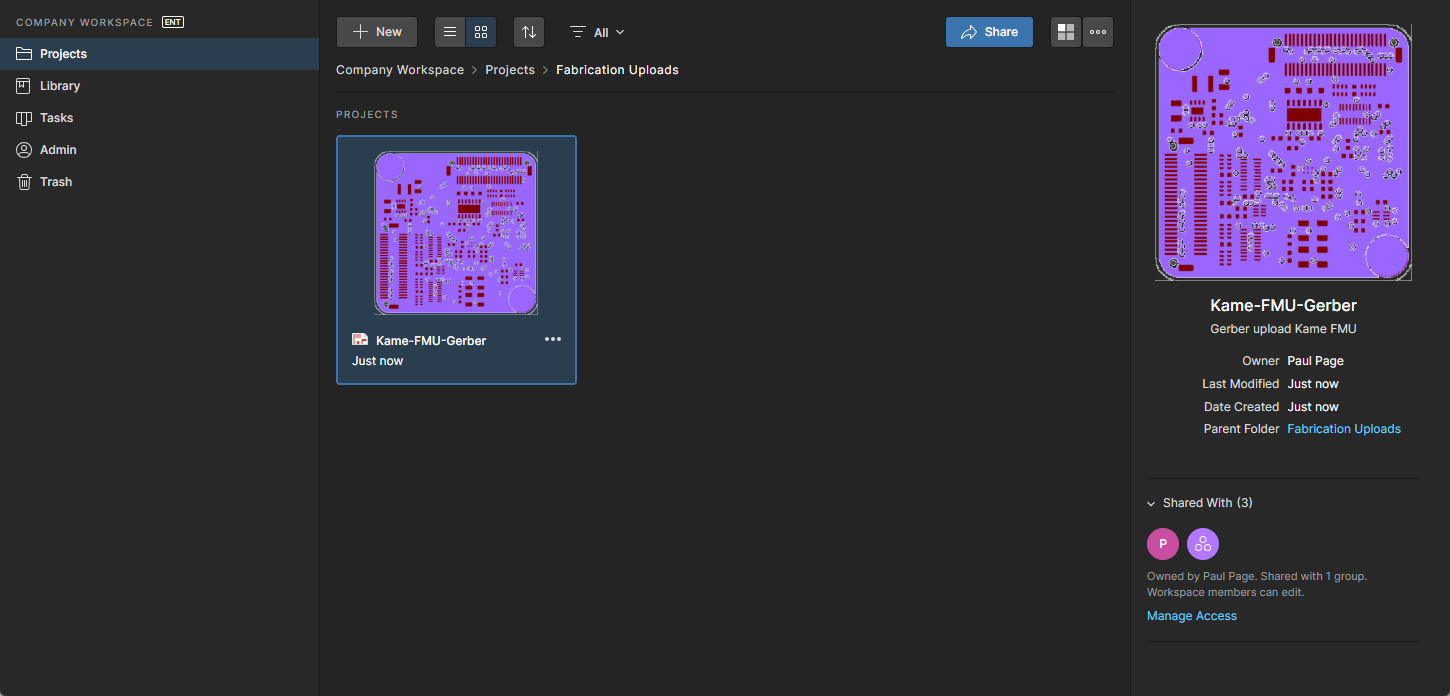
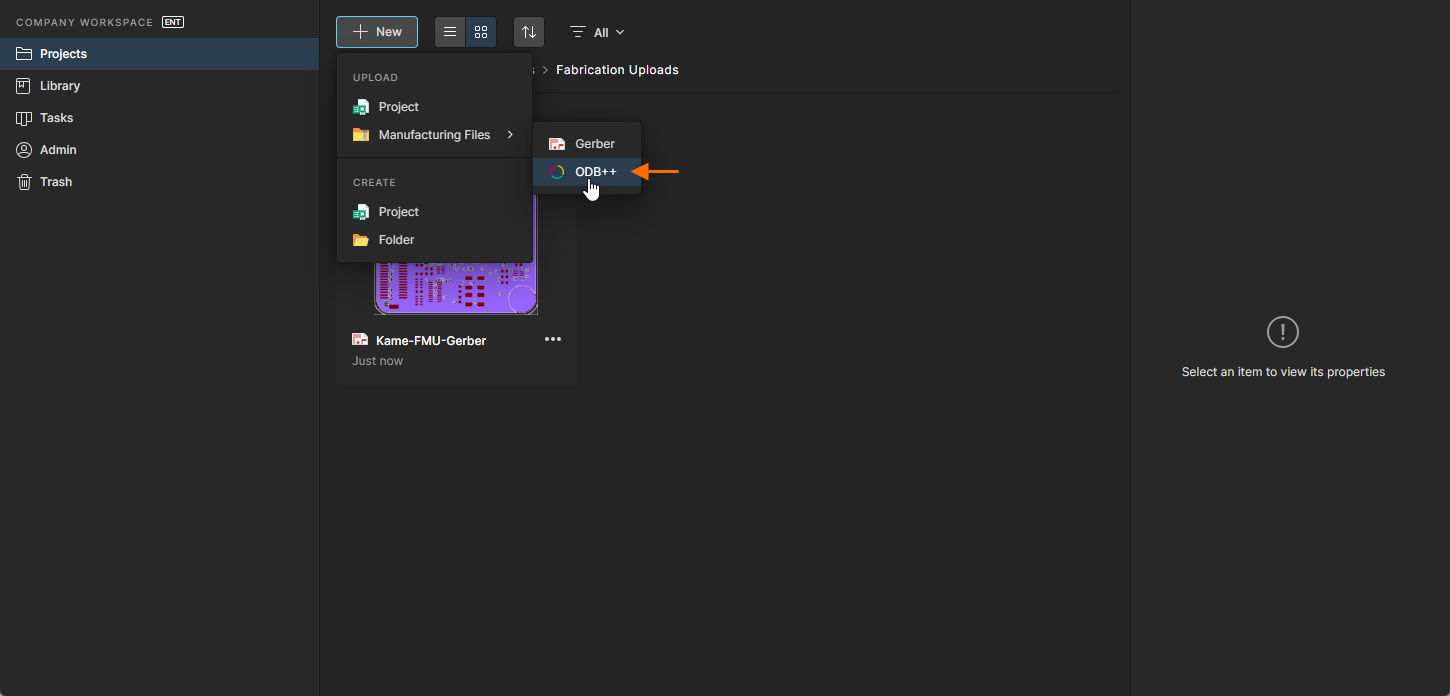
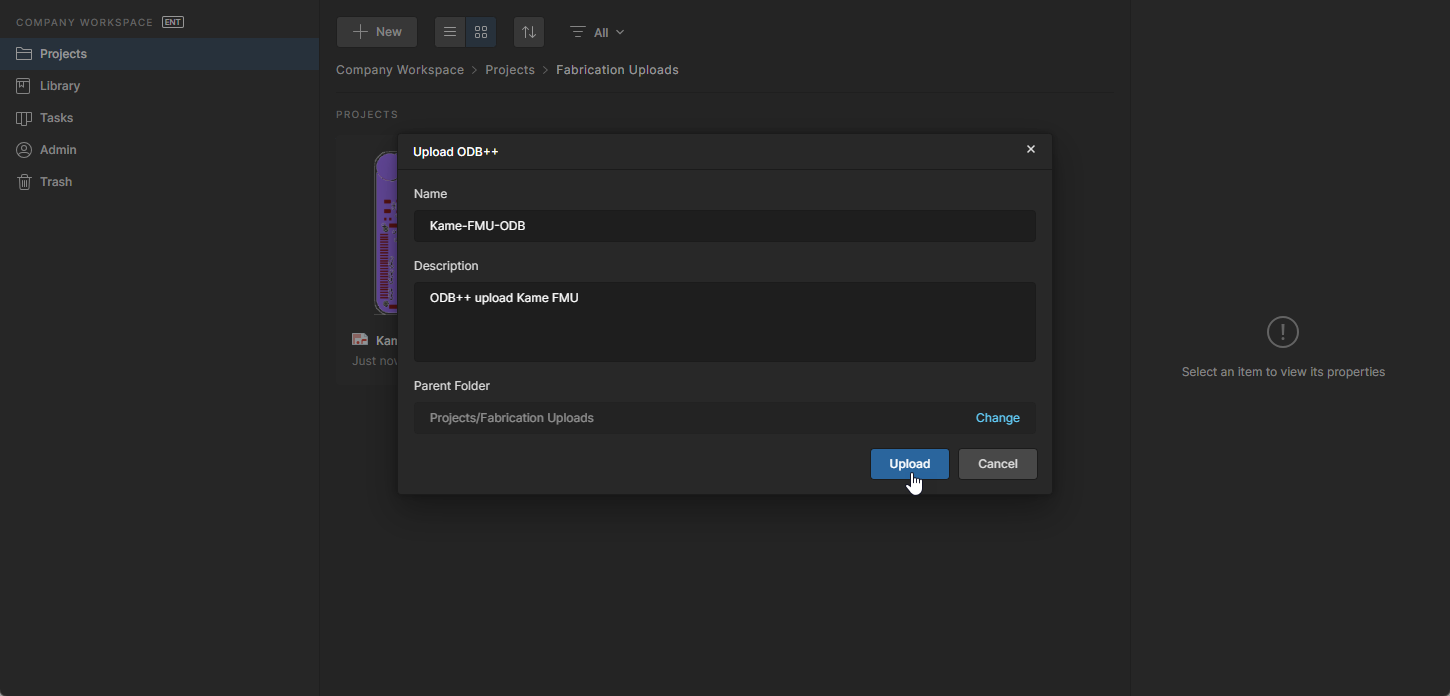
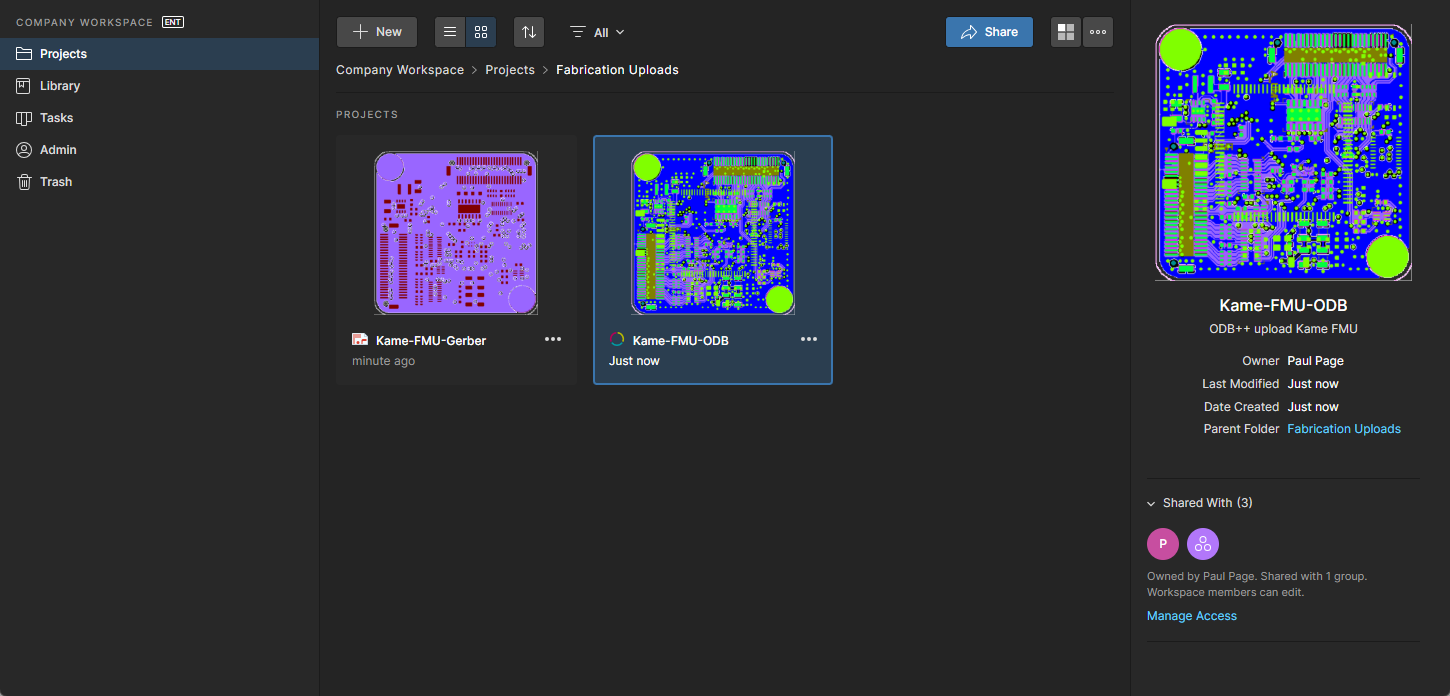
Haga clic en el nombre del proyecto Gerber/ODB++ o utilice la opción Open del menú asociado para cargar el conjunto de archivos en el visor específico del espacio de trabajo. Este ofrece una vista compuesta de todos los archivos y capas incluidos, permite ocultar capas o visualizarlas de forma exclusiva, ofrece una función de medición punto a punto y permite añadir comentarios.
Creación de una jerarquía de carpetas de proyectos
Related information: Gestión de la estructura del contenido y del acceso
El espacio de trabajo también permite crear y gestionar carpetas de proyectos dentro de la estructura del servidor. A continuación, los proyectos se pueden crear en cualquier carpeta de la jerarquía resultante o mover a ella.
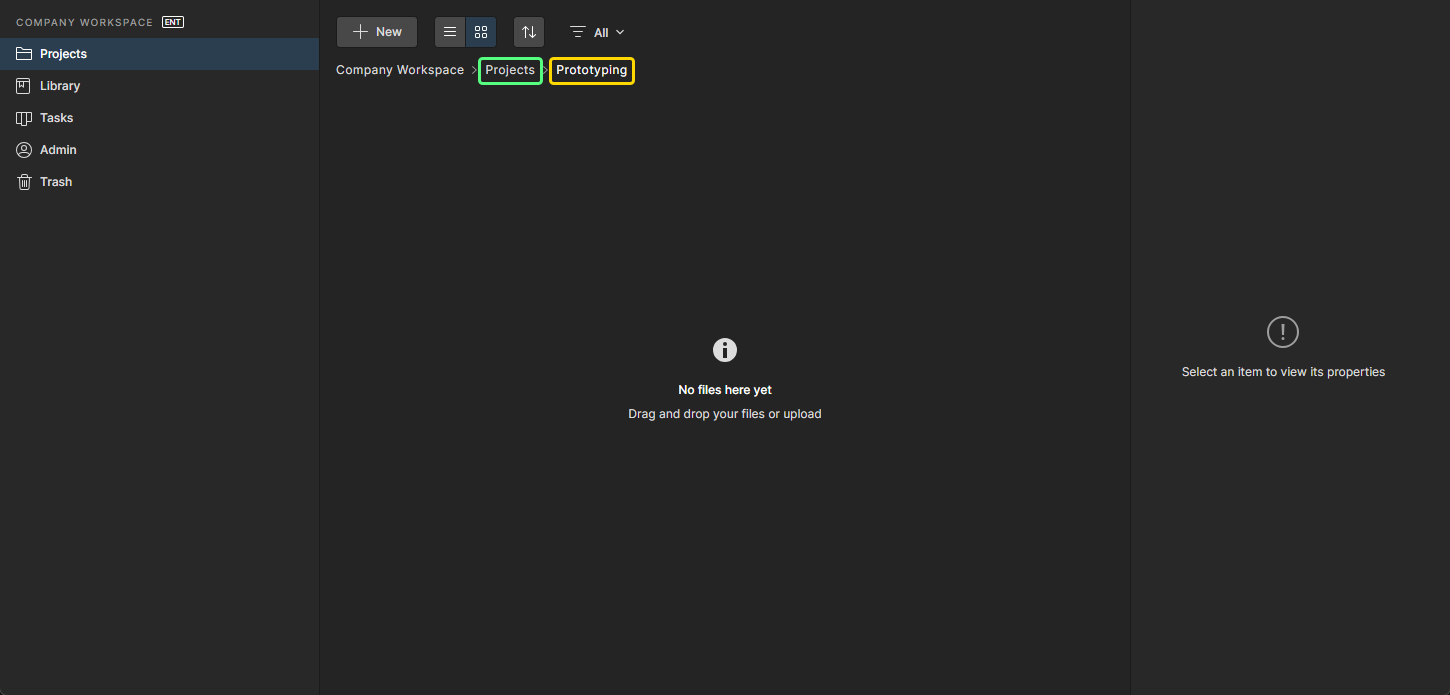
Para crear una carpeta nueva dentro de la carpeta Project de nivel superior (predeterminada), haga clic en el botón  situado encima de la lista de proyectos y, a continuación, elija la entrada Folder del grupo Create del menú. En la ventana Create Folder que aparece, especifique el nombre de la carpeta nueva, su carpeta principal y una descripción opcional. Las carpetas nuevas siempre se crean dentro de la carpeta seleccionada en ese momento, que pasa a ser su carpeta principal. Los permisos de la carpeta nueva se heredan de su carpeta principal e incluirán acceso de escritura para el «propietario» de dicha carpeta si es distinto del usuario actual.
Una vez definidos los atributos según sus necesidades, haga clic en  . Se creará la carpeta nueva (subcarpeta) y se le dirigirá a ella.
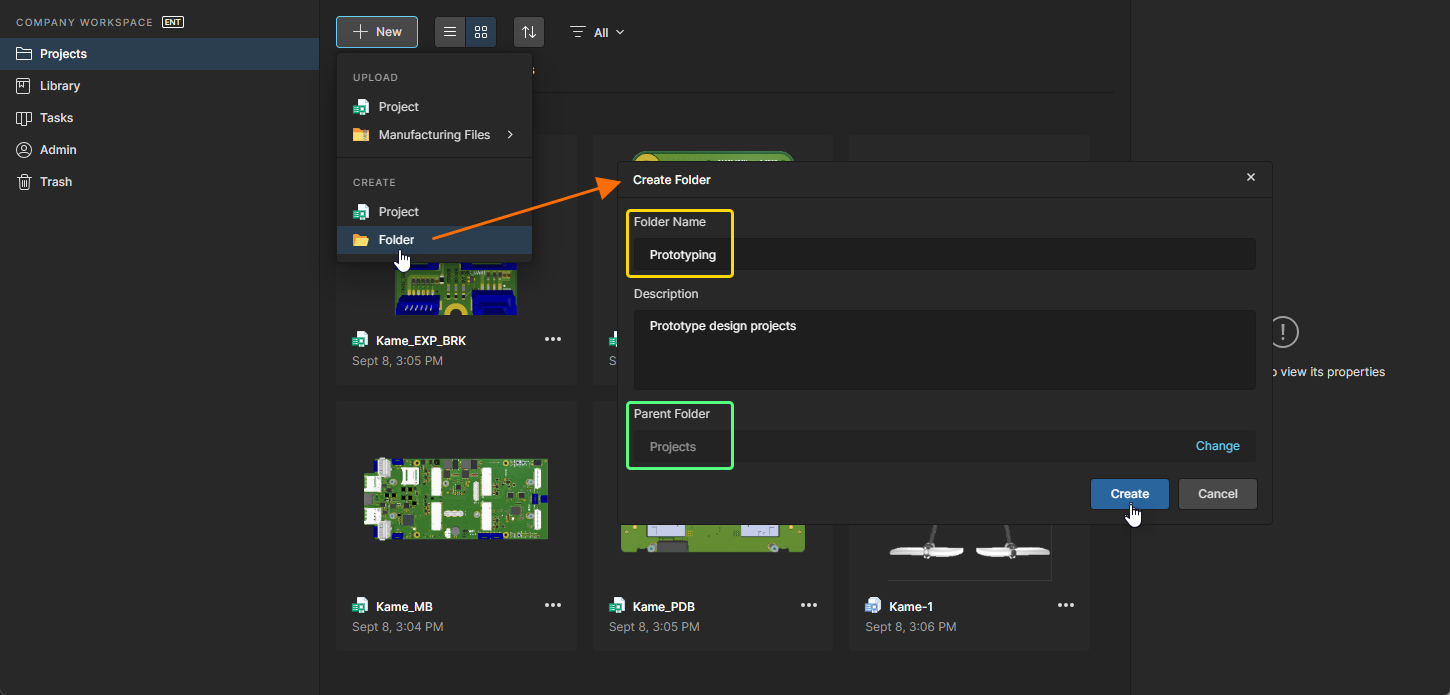
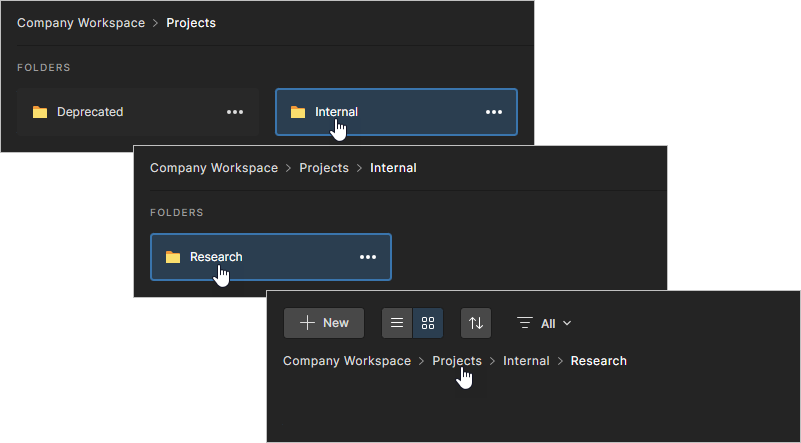
Continúe creando las carpetas que necesite para establecer una jerarquía en la que almacenar y clasificar sus proyectos de diseño. Estas carpetas estarán disponibles para seleccionarlas como carpeta principal al crear una nueva carpeta, tal como se ilustra en la siguiente imagen.
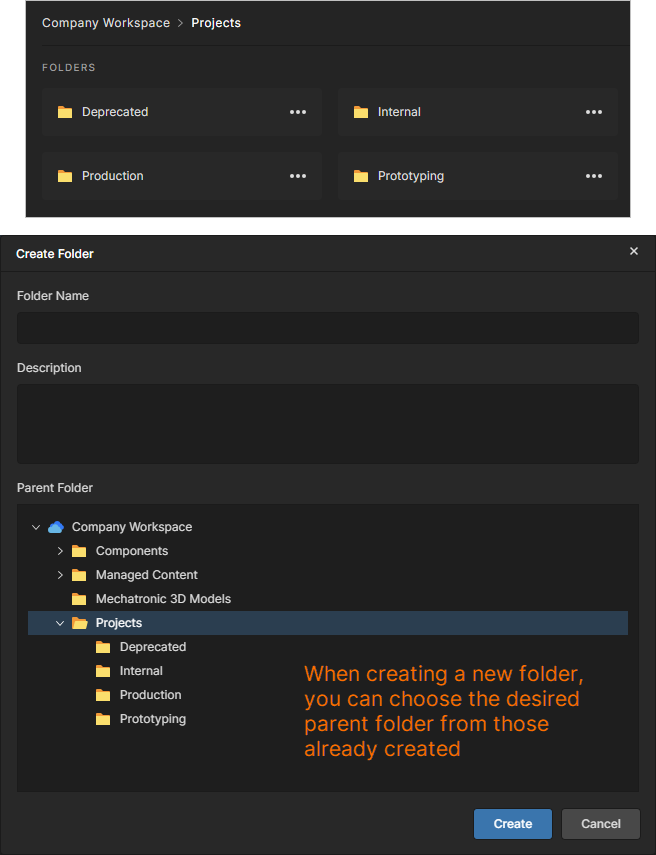 Ejemplo de una jerarquía definida de carpetas de proyectos.
Navegar por la jerarquía de carpetas
Al acceder a la página Projects en su vista gráfica predeterminada, se mostrará el contenido de proyectos de la carpeta Projects de nivel superior predeterminada. En la parte superior de la página también se mostrarán todas las subcarpetas de proyectos situadas un nivel por debajo. Según la longitud de los nombres de las carpetas, puede que deba situar el cursor sobre una entrada de carpeta para ver su nombre completo como información emergente. En este sentido, puede resultar más sencillo cambiar a la vista de lista (haga clic en  ) para ver las carpetas disponibles en el segundo nivel. Al seleccionar una carpeta, se mostrará su información en el panel derecho.
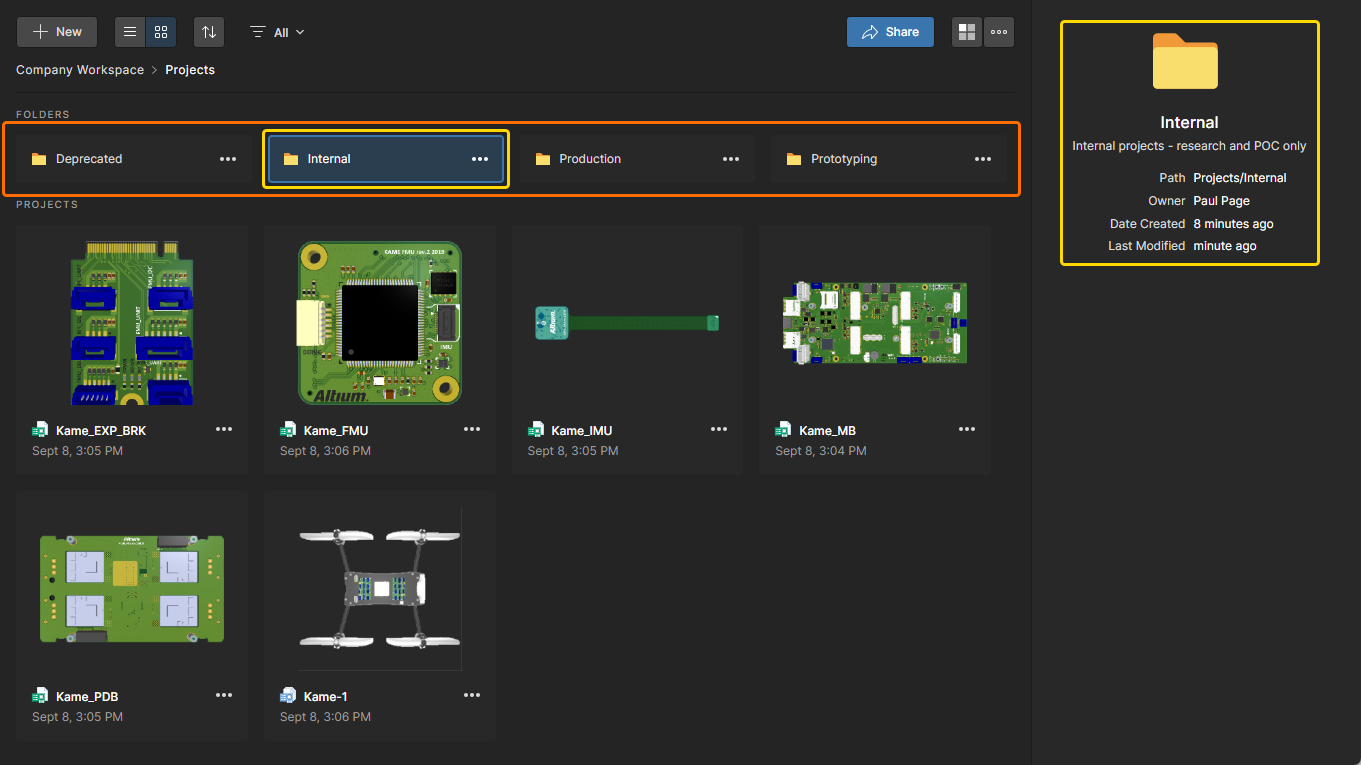
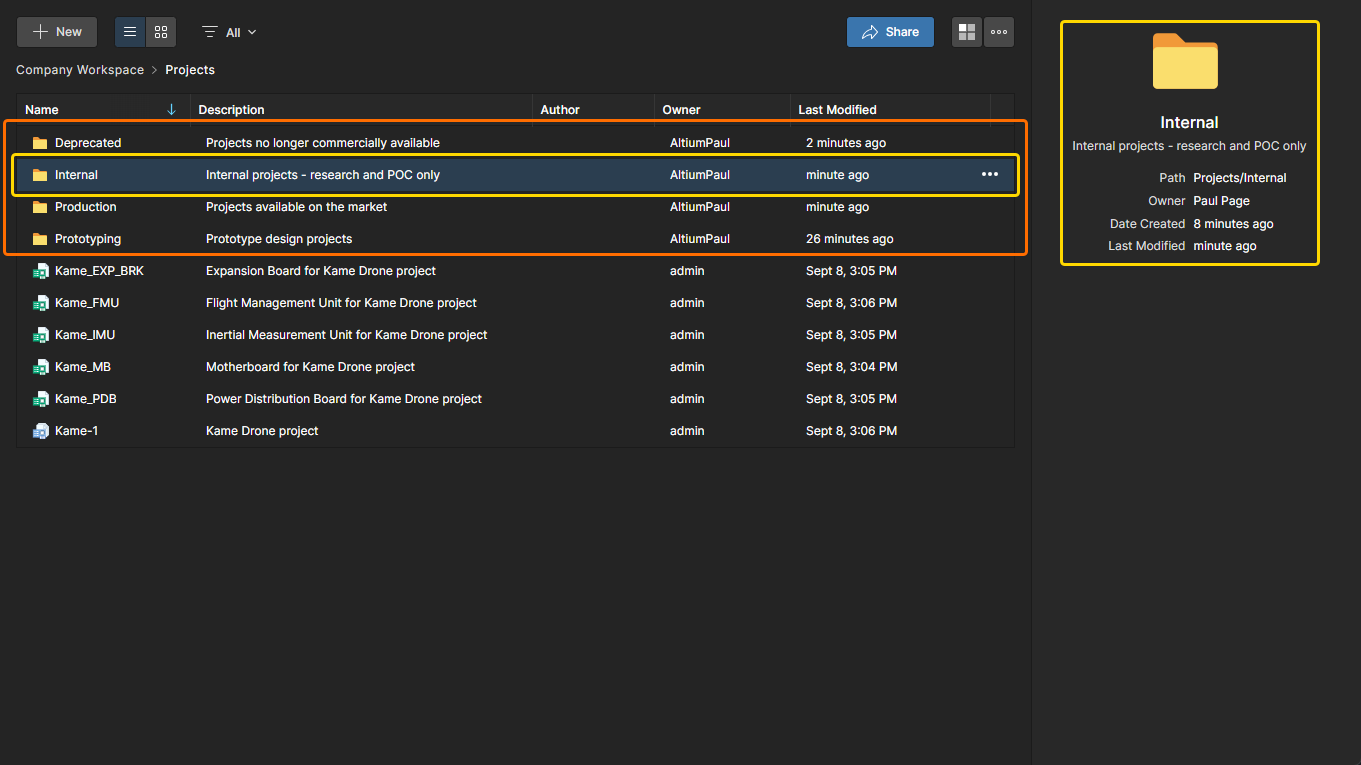
Acceda a una carpeta haciendo clic en su nombre (vista gráfica) o doble clic en su entrada (vista de lista). Utilice la ruta de navegación situada en la parte superior de la vista para volver rápidamente a los niveles superiores de la jerarquía de carpetas.
Compartir una carpeta
Para modificar los permisos de uso compartido de una carpeta de proyectos existente, seleccione su entrada en la página Projects y, a continuación, la opción Share de su control  asociado, o haga clic en el botón
 de la parte superior. La ventana Share Item permite conceder acceso a la carpeta a usuarios o grupos específicos (entradas Share Item With), así como ver y modificar los permisos de uso compartido existentes de la carpeta (en Share With); los derechos inherentes del propietario y del administrador no se pueden cambiar.
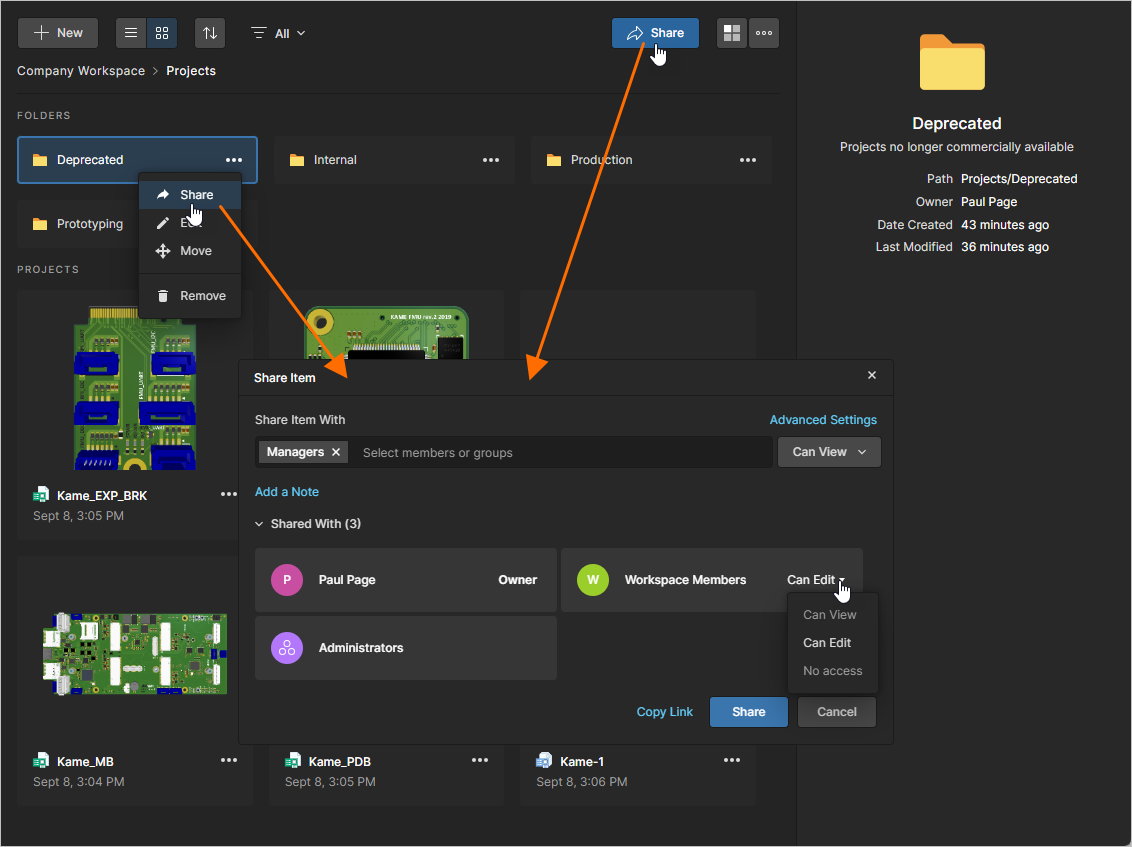 La ventana Share Item permite añadir y modificar los permisos de uso compartido que se aplican a la carpeta seleccionada.
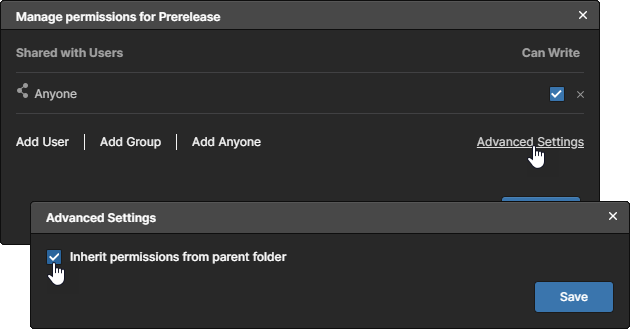
Tenga en cuenta que algunos niveles de acceso de usuario (visualización, edición o sin acceso) pueden no estar disponibles para su selección en una entrada Shared With. Esto se debe a que el cambio de nivel de acceso contradiría (reduciría) el conjunto de permisos heredado de la carpeta principal: de forma predeterminada, derechos de Edit para todos los usuarios. Los permisos de la carpeta se pueden desvincular de los de su carpeta principal, lo que desactiva la herencia de permisos y habilita todas las opciones de nivel de acceso. Para ello, desactive la opción Inherit parent folder permissions en Advance Settings de la ventana Share Item.
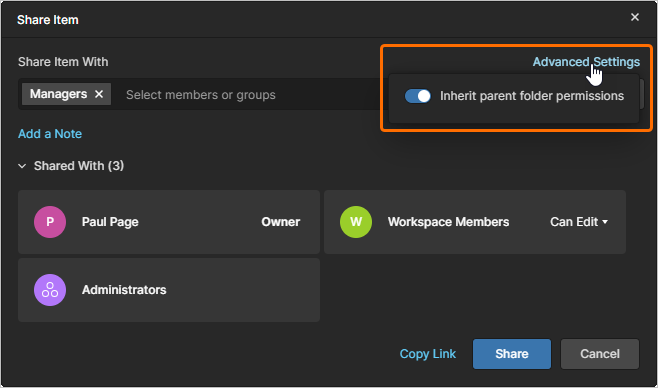
Consulte la página Gestionar la estructura del contenido y el acceso para obtener información más detallada.
Editar una carpeta
Para editar las propiedades de una carpeta de proyectos existente, seleccione su entrada en la página Projects, haga clic en el control  situado encima de la lista de proyectos/carpetas y elija la opción Edit del menú asociado.
El comando de edición también está disponible en la página Projects: seleccione el mosaico de la carpeta deseada y, a continuación, el comando Edit del menú contextual del icono  . Cuando la página Projects esté en la vista de lista, haga clic en el control situado en el extremo derecho de la entrada de la carpeta deseada y elija el comando Edit del menú asociado.
En la ventana Edit Folder que aparece a continuación, puede cambiar el nombre y la descripción de la carpeta. Haga clic en el botón  para confirmar los cambios realizados.
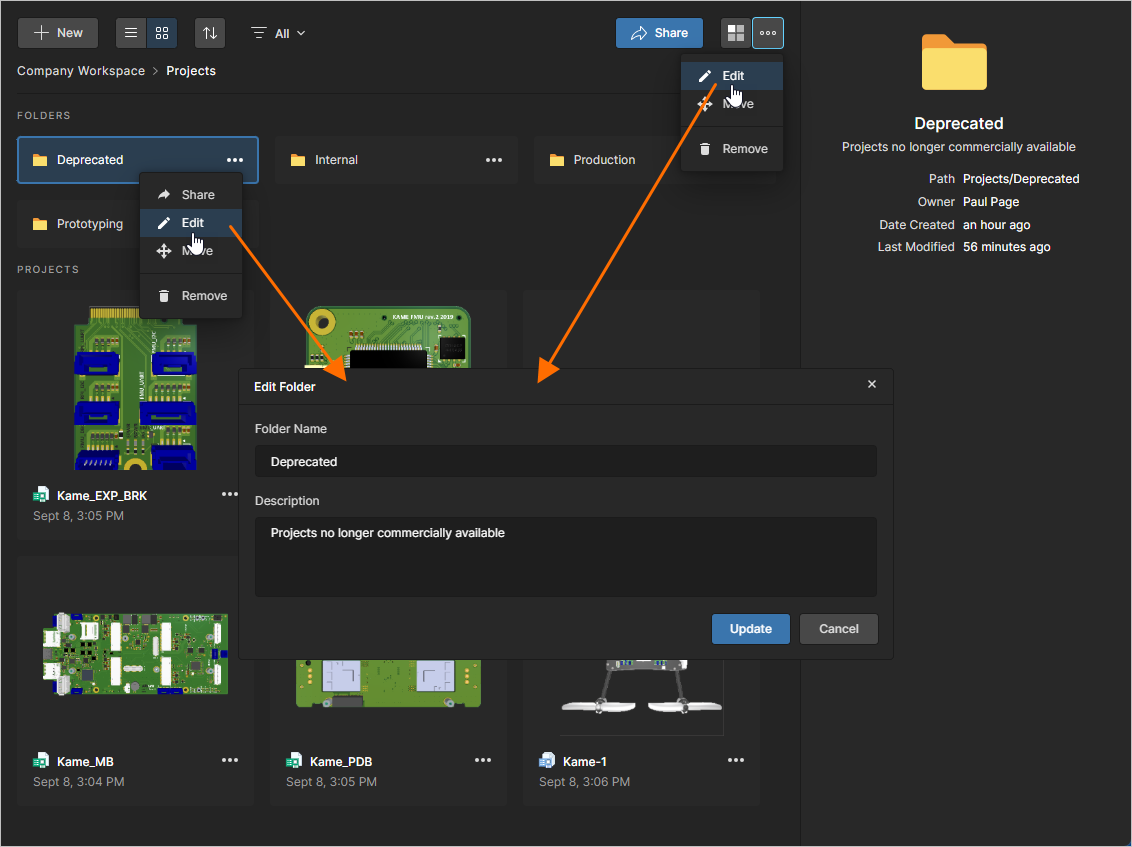
Puede editar Name y Description de una carpeta de proyectos en cualquier momento.
Mover una carpeta dentro de la jerarquía
Para mover (reubicar) una carpeta bajo una carpeta principal distinta dentro de la jerarquía, seleccione su entrada en la página Projects, haga clic en el control situado encima de la lista de proyectos/carpetas y elija la opción Move del menú asociado.
El comando para mover también está disponible en la página Projects: seleccione el mosaico de la carpeta deseada y, a continuación, el comando Move del menú contextual del icono . Cuando la página Projects esté en la vista de lista, haga clic en el control situado en el extremo derecho de la entrada de la carpeta deseada y elija el comando Move del menú asociado.
Aparecerá la ventana Move folder , en la que podrá elegir la nueva carpeta principal. Haga clic en el botón  para efectuar el traslado. La carpeta se moverá, junto con los proyectos que contiene, y pasará a ser una subcarpeta de la nueva carpeta principal elegida.
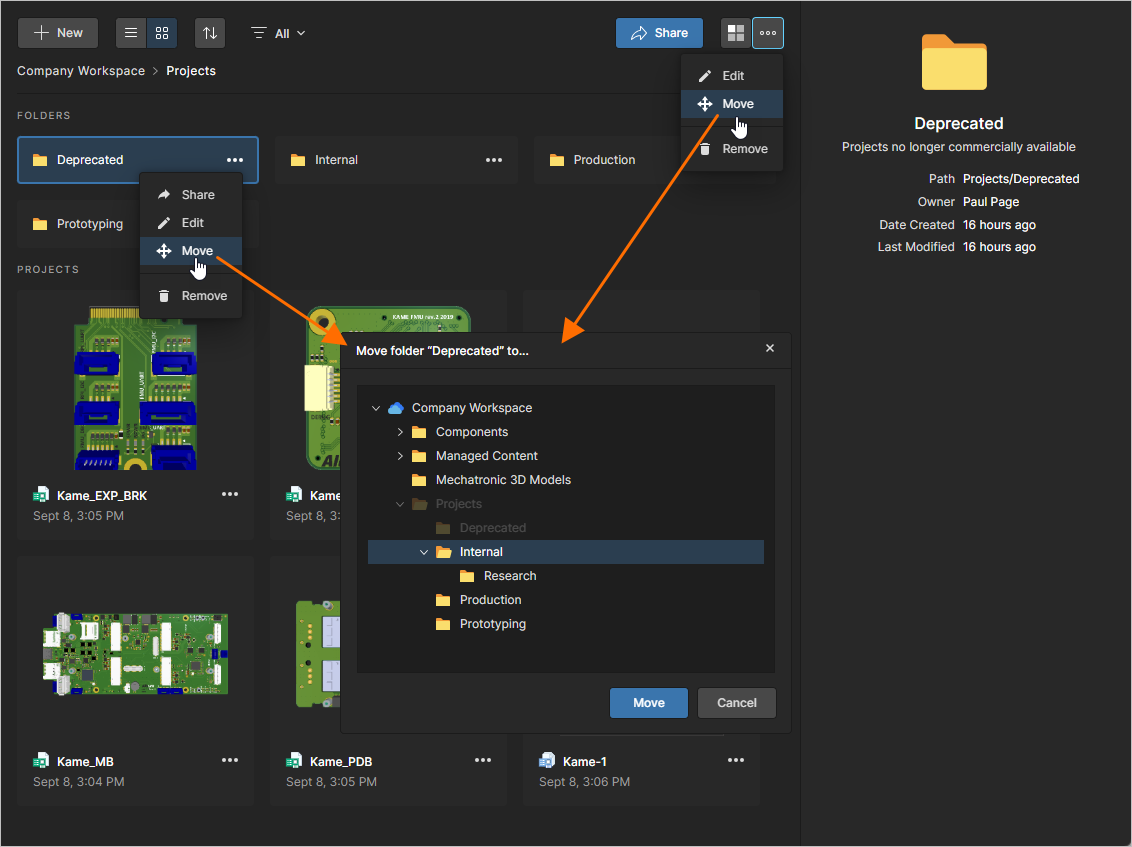
Puede mover una carpeta dentro de la jerarquía de carpetas en cualquier momento.
Eliminar una carpeta
Para eliminar una carpeta de proyectos existente del espacio de trabajo, seleccione su entrada en la página Projects, haga clic en el control situado encima de la lista de carpetas de proyectos y elija la opción Remove del menú asociado.
El comando de eliminación también está disponible en la página Projects: seleccione el mosaico de la carpeta deseada y, a continuación, el comando Remove del menú contextual del icono . Cuando la página Projects esté en la vista de lista, haga clic en el control situado en el extremo derecho de la entrada de la carpeta deseada y elija el comando Remove del menú asociado.
Aparecerá la ventana Remove, en la que deberá confirmar la eliminación. Para continuar con la eliminación, haga clic en el botón  .
La carpeta se eliminará de la jerarquía de carpetas, junto con los proyectos que contiene, y se le redirigirá a su carpeta principal. Una carpeta de proyectos se puede restaurar o eliminar permanentemente desde la página Papelera. Un proyecto eliminado junto con la carpeta se puede restaurar o eliminar permanentemente desde la página Trash , pero solo por el propietario de ese proyecto o por un administrador del espacio de trabajo.
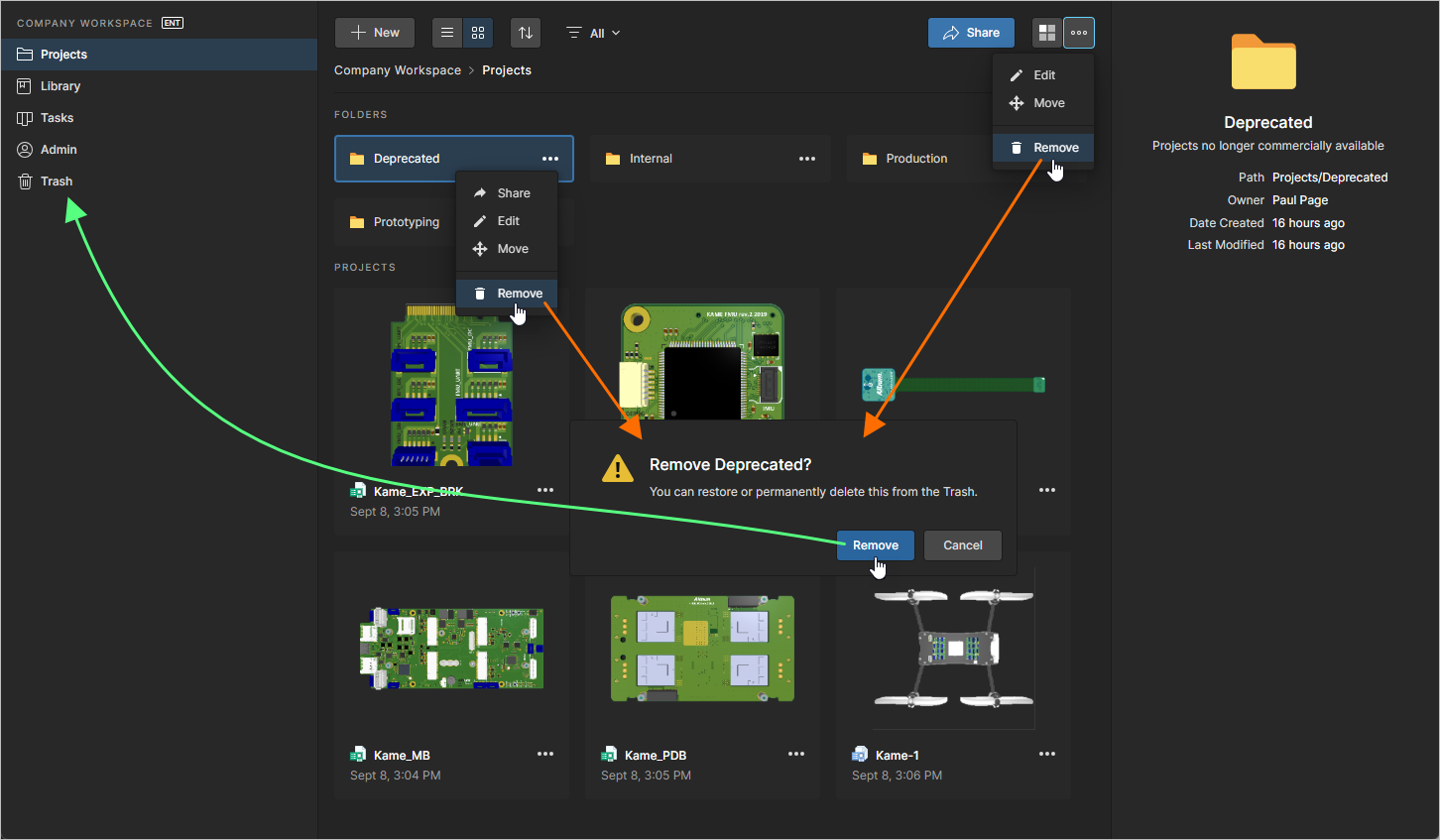
Eliminar una carpeta de proyectos: enviarla al área aislada Trash del espacio de trabajo.
Explorar proyectos
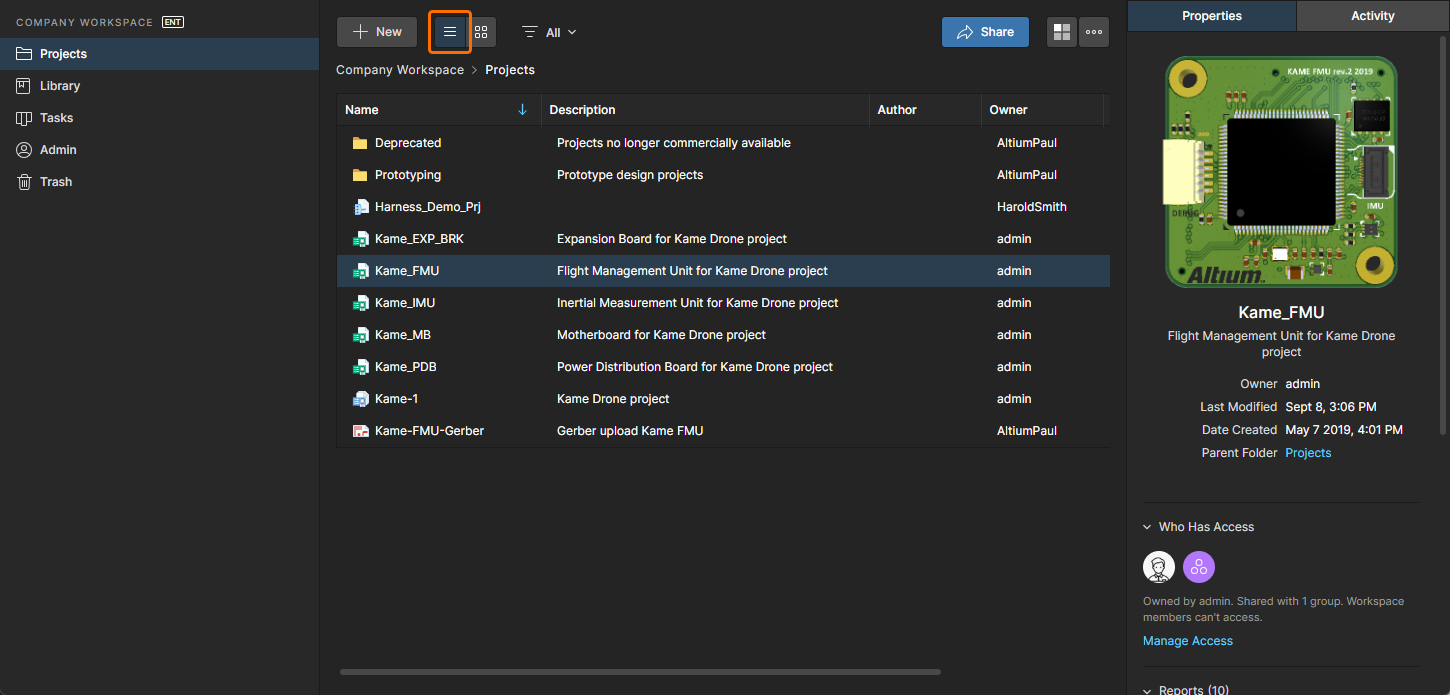
La lista de proyectos de la página Projects de la interfaz web del espacio de trabajo incluye todos los proyectos a los que tiene acceso y ofrece una amplia gama de funciones y controles de gestión de proyectos. Utilice el botón  para cambiar a la vista de lista y el botón
 para cambiar a la vista gráfica (la vista predeterminada).
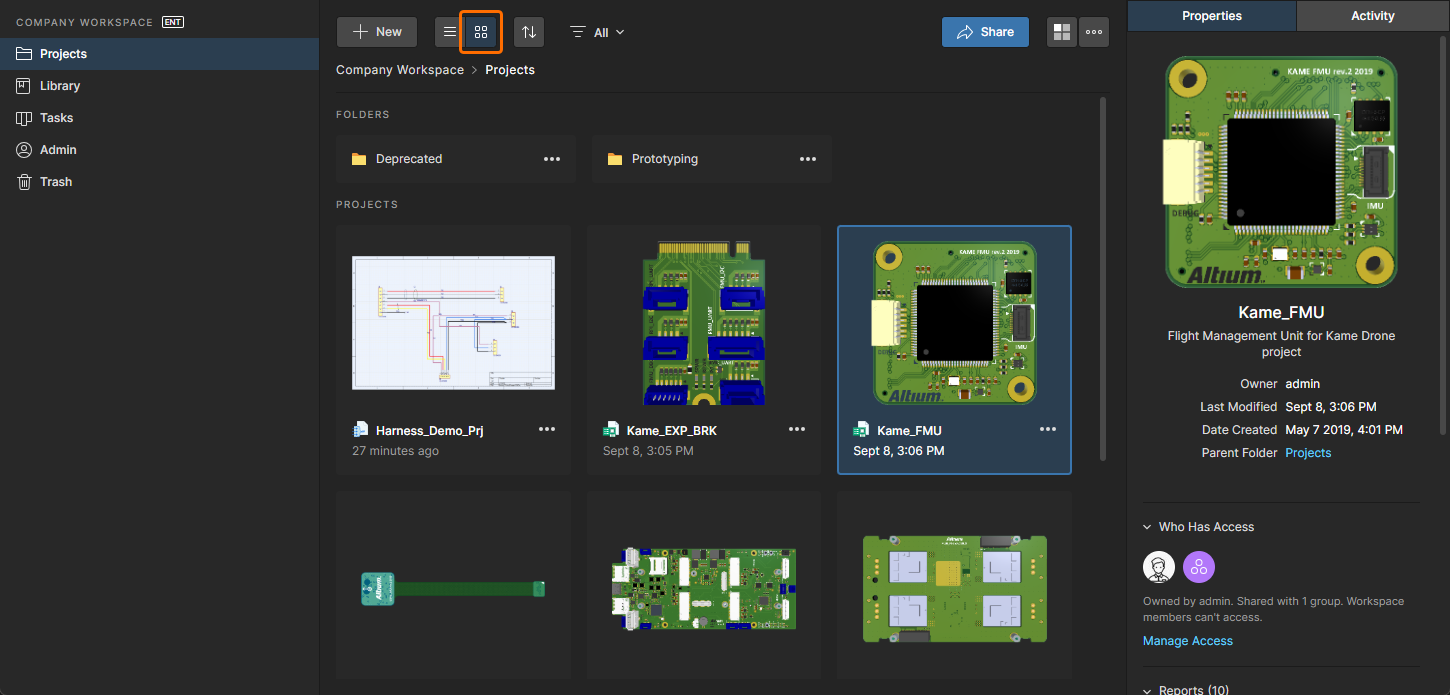
La lista de proyectos se ordena automáticamente por la fecha de última modificación, con el proyecto modificado más recientemente en la esquina superior izquierda de la lista (en la vista gráfica) o al principio de la lista (en la vista de lista). En la vista gráfica (), el botón  permite ordenar rápidamente los documentos de los proyectos por nombre, descripción, autor, propietario o fecha de última modificación (
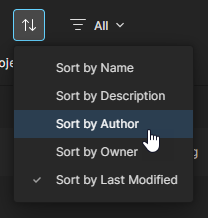 ).
En la vista de lista (), la lista de proyectos se puede ordenar por Name, Description, Author, Owner o Last Modified, utilizando el encabezado de columna correspondiente. Haga clic una vez para ordenar de forma ascendente y vuelva a hacer clic para ordenar de forma descendente. Las flechas a la derecha del nombre de la columna indicarán el sentido de ordenación activo. El método de ordenación elegido en una vista se aplica a ambas vistas.
Utilice las opciones del menú desplegable de filtros ( ) para limitar la lista según un tipo de documento específico, el propietario o quién tiene acceso.

La ventana Filters ofrece opciones de filtrado por Type del proyecto, Owner del proyecto o quién Has Access. Haga clic en las opciones  para ver más entradas.


En la vista gráfica predeterminada (), el mosaico de cada proyecto incluye el nombre del proyecto y la fecha de última modificación. El mosaico del proyecto se rellena automáticamente con la vista 3D desde arriba de la PCB del proyecto, si hay una PCB disponible.
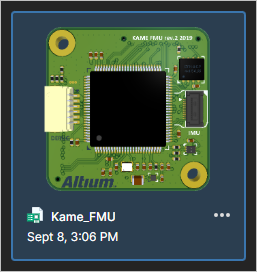 Mosaicos de un proyecto y de una BOM gestionada seleccionados en la vista gráfica de la página.
En la vista de lista (), cada entrada de proyecto incluye la siguiente información:
-
Name – el nombre del proyecto.
-
Description – la descripción introducida o generada para el proyecto.
-
Author – el usuario que creó el proyecto.
-
Owner – el autor, a menos que el proyecto se haya transferido a un nuevo propietario. Consulte Transferencia de la propiedad de un proyecto para obtener información relacionada.
-
Last Modified – la fecha y la hora de la última modificación del proyecto.
En ambas vistas de proyectos (gráfica y de lista), se proporcionan los siguientes controles en la parte superior derecha de la lista (que se detallan en las secciones enlazadas a continuación). Estos controles actúan sobre el proyecto seleccionado en la lista:
 (Compartir) – haga clic para acceder a la ventana Compartir, con todos los controles necesarios para compartir el proyecto con otros usuarios.
(More) – haga clic para acceder a más opciones:
-
Open – haga clic para abrir la página de gestión detallada del proyecto. Se abrirá en una pestaña independiente del navegador.
-
Share – haga clic para acceder a la ventana Compartir, con todos los controles necesarios para compartir el proyecto con otros usuarios.
-
Move – haga clic para acceder a la ventana Mover proyecto. Desde aquí puede elegir otra carpeta principal a la que mover el proyecto entre todas las carpetas disponibles en la jerarquía de carpetas.
-
Edit – haga clic para acceder a la ventana Editar proyecto. Desde aquí puede cambiar Name, Description y Parameters del servidor del proyecto. El campo Parent Folder no se puede editar y solo proporciona información. Para cambiar la carpeta principal, debe utilizar el comando Mover.
-
Clone – elija este comando para acceder a la ventana Clonar proyecto, que proporciona los controles para crear una copia idéntica del proyecto.
-
Watch – elija este comando para seguir el proyecto. Recibirá las notificaciones pertinentes relacionadas con el proyecto (por ejemplo, actualizaciones, publicaciones o cambios de permisos) mediante un correo electrónico enviado desde el espacio de trabajo (siempre que un administrador haya habilitado las notificaciones por correo electrónico para el espacio de trabajo). El creador del proyecto se configurará automáticamente como seguidor de ese proyecto.
-
UnWatch – elija este comando para dejar de seguir el proyecto y dejar de recibir notificaciones sobre eventos relacionados con él.
-
Remove – elija este comando para eliminar el proyecto. Aparecerá la ventana Remove para confirmar la eliminación. La acción es una «eliminación reversible», por la que el proyecto (incluidas sus revisiones y publicaciones) se moverá al área Trash del espacio de trabajo.
También se incluye una función de Search de proyectos que permite buscar proyectos en todas las carpetas de proyectos. Puede buscar por nombres y valores de parámetros del espacio de trabajo, lo que le permite crear parámetros de proyecto personalizados para optimizar las búsquedas (por ejemplo, el nombre del cliente o el número de proyecto). Escriba cualquier parte de una cadena de búsqueda en el campo situado en la parte superior de la interfaz web. La lista se actualizará para incluir solo las entradas de proyectos cuyos atributos contengan la cadena de búsqueda.
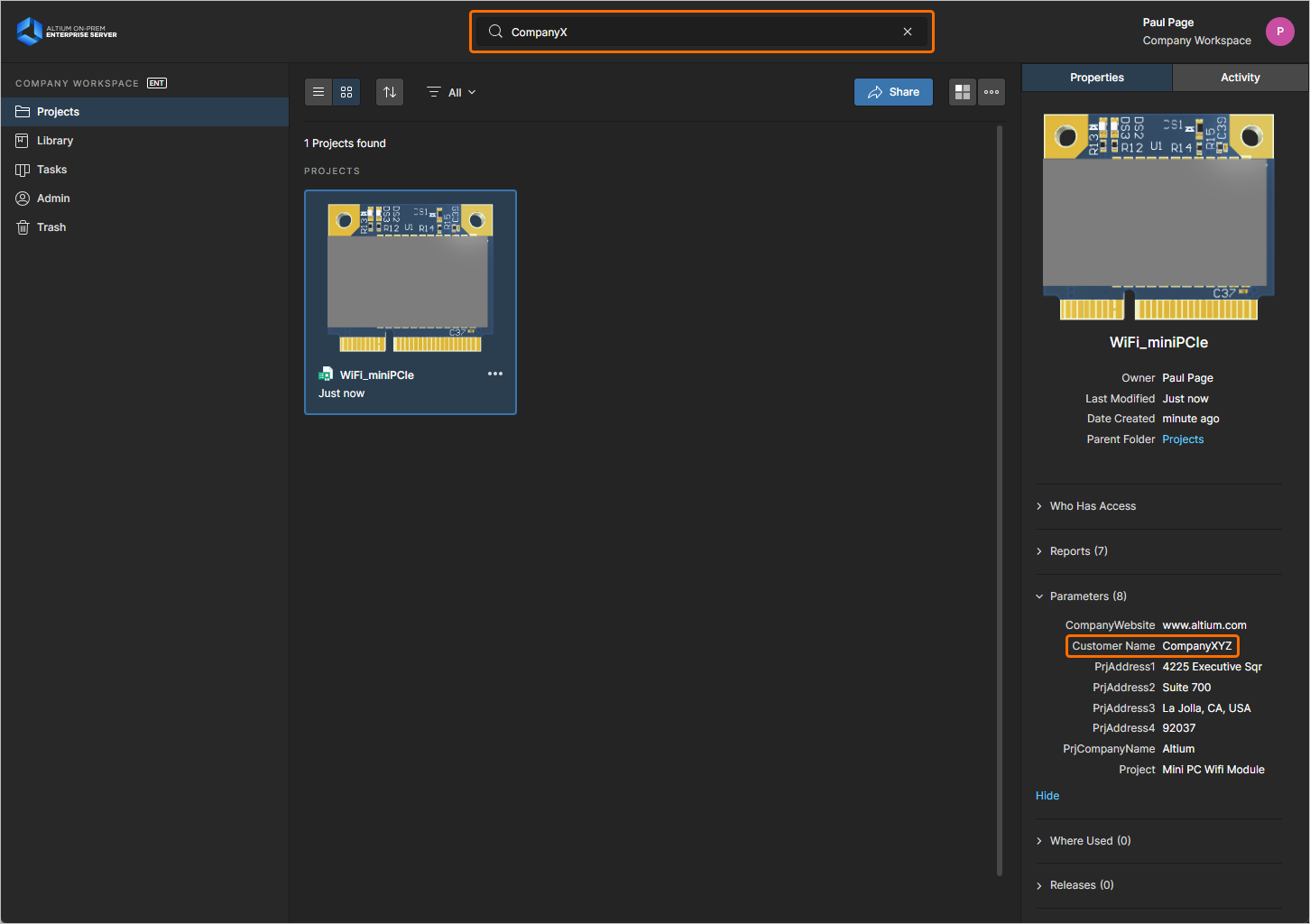 Ejemplo de uso de la función de búsqueda, en este caso para encontrar un proyecto a partir del valor de un parámetro de proyecto (Customer Name).
Panel de propiedades
Si aún no se muestra, haga clic en Properties en la parte superior del panel derecho para acceder al panel Properties . Este panel muestra información detallada sobre las propiedades del proyecto seleccionado.
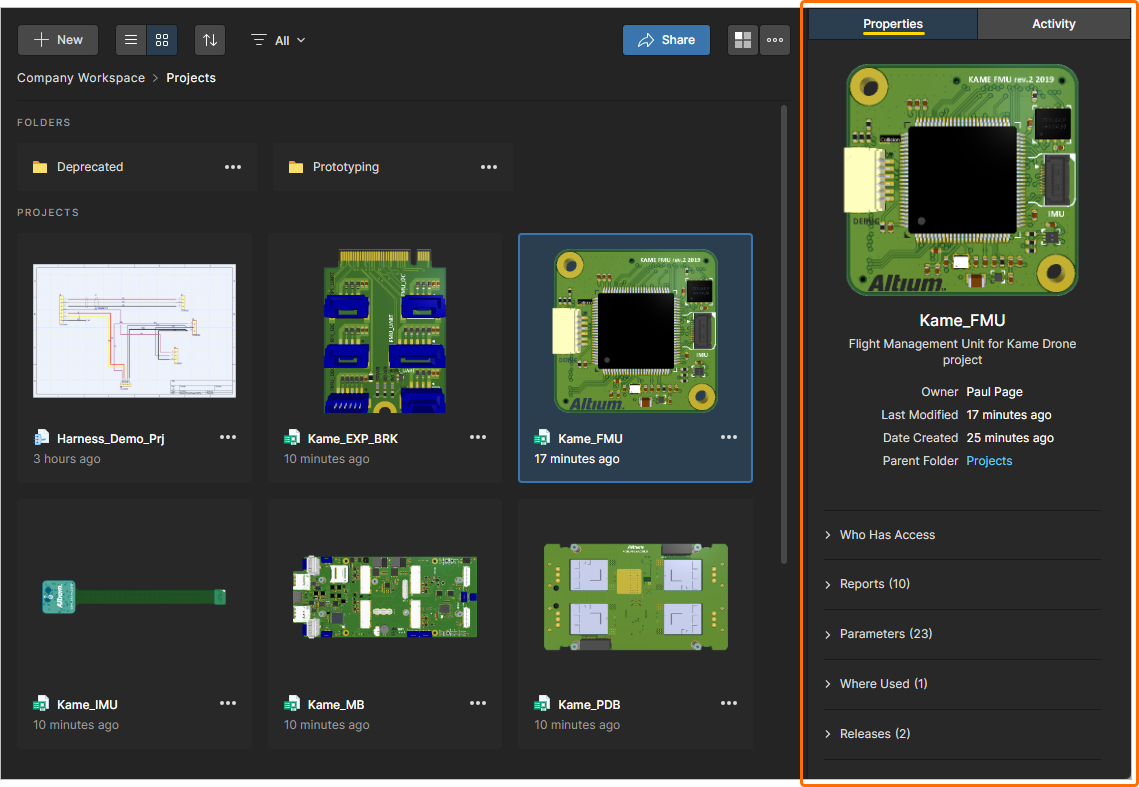 Acceda a información más detallada sobre el proyecto seleccionado en el panel Properties .
Los datos de propiedades disponibles en el panel Properties han sido extraídos o generados por el espacio de trabajo a partir del proyecto seleccionado. La zona superior del panel presenta la vista 3D de la placa (si el proyecto dispone de una PCB), junto con información general, como el nombre del proyecto, su descripción, su propietario, las fechas de creación y de última modificación, y un enlace a la carpeta principal del proyecto.
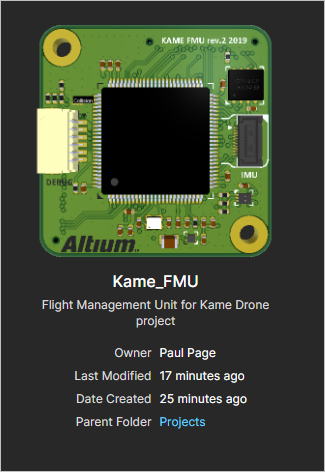
Las propiedades adicionales se organizan bajo los siguientes encabezados desplegables (con imágenes de ejemplo):
-
Child Projects (solo para proyectos multiplaca): la lista de PCB de subproyectos incluidas en un proyecto multiplaca y vinculadas a él. Haga clic en el enlace de un subproyecto para abrir ese proyecto de PCB en el visor web de la forma habitual.
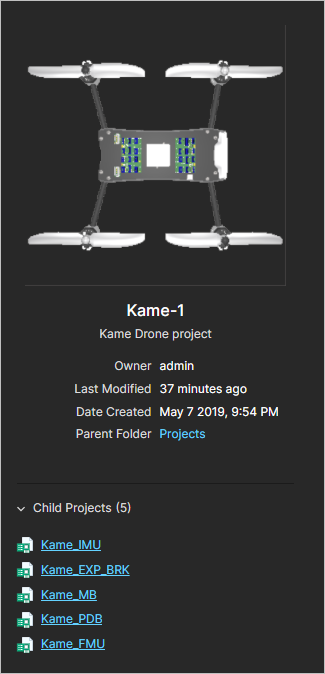
-
Who Has Access: un resumen de los grupos y miembros del espacio de trabajo que tienen acceso al proyecto. Pase el cursor sobre los iconos para ver los detalles del acceso compartido que representan, que también se resume en el texto de abajo.
Utilice el comando Manage Access para abrir directamente el cuadro de diálogo Share del proyecto. Consulte Compartir un proyecto más adelante.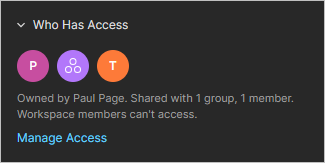
-
Reports: las comprobaciones de reglas eléctricas y de diseño (ERC y DRC) que se han generado para el proyecto seleccionado, incluido el número de errores o infracciones en cada informe. Seleccione una entrada ERC o DRC para acceder a los detalles del informe e inspeccionarlos dentro del proyecto. Consulte Informes DRC y ERC en el visor web.
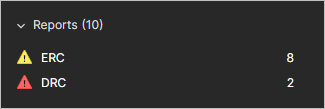
-
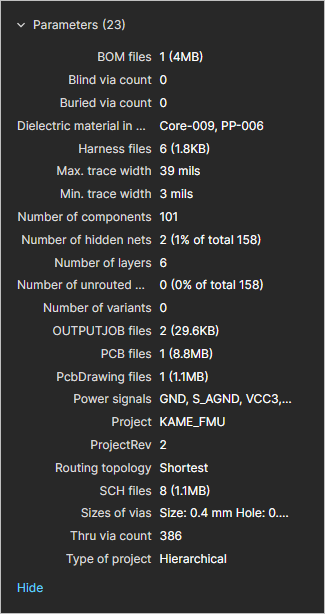
Parameters: una colección completa de datos detallados extraídos o calculados a partir del propio diseño del proyecto. Haga clic en el control Show para desplegar la lista completa y en Hide para contraerla de nuevo.
-
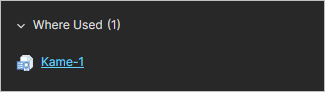
Where Used: una lista de proyectos asociados, como los proyectos multiplaca, que utilizan el proyecto como entidad secundaria. Haga clic en un enlace de proyecto Where Used de la lista para abrir ese proyecto principal.
-
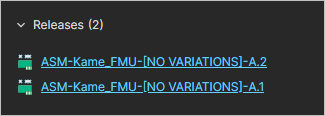
Releases: una lista de las versiones publicadas del proyecto. Las distintas versiones se muestran en orden secuencial, con la más reciente en la parte superior. Haga clic en una entrada para abrir esa versión, que se presentará en una pestaña independiente a través de un Manufacturing Portal. Desde este portal puede ver y explorar los datos de los archivos publicados, inspeccionar la BOM y ver y comentar la instantánea del propio diseño, que es el origen de esos datos publicados. También tendrá acceso a controles para descargar datos de fabricación con distintos niveles de detalle (desde conjuntos de datos completos hasta archivos de salida generados individuales). También puede enviar una versión seleccionada, como un Manufacturing Package, directamente a su fabricante.
Panel de actividad
Si aún no se muestra, haga clic en Activity en la parte superior del panel derecho para acceder al panel Activity . Este panel muestra información sobre la actividad del proyecto seleccionado. Cada mensaje destaca un evento relacionado con el proyecto (cambio de propiedad, nuevo commit, publicación de una versión, etc.). El evento más reciente aparece en la parte superior de la lista.
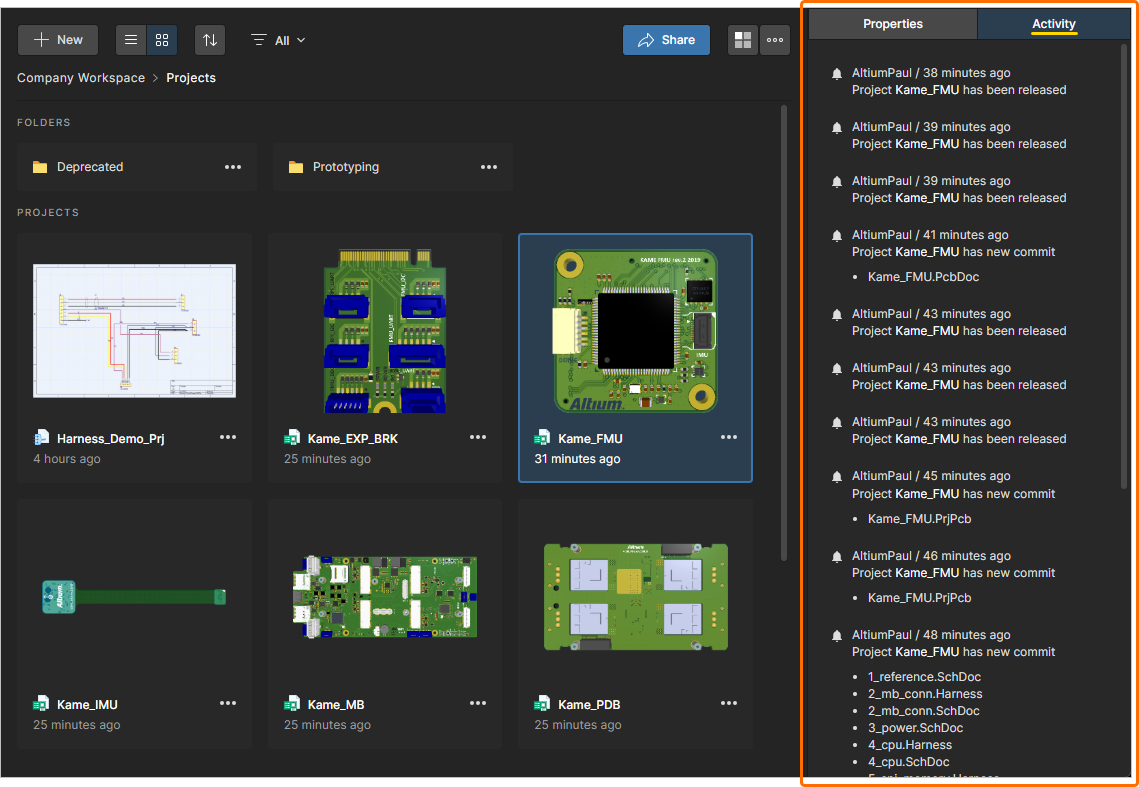 Acceda al historial de eventos del proyecto seleccionado en el panel Activity.
Compartir un proyecto
Una vez que un proyecto está disponible en el espacio de trabajo, deberá determinar qué usuarios pueden acceder a él. Esto se hace compartiendo el proyecto, en lugar de configurar sus permisos de acceso como tales.
Configuración predeterminada de uso compartido
Un proyecto, ya sea recién creado o puesto a disposición en el espacio de trabajo, se comparte de forma predeterminada con:
-
El propietario del proyecto, que suele ser el diseñador que lo creó (o lo puso a disposición en el espacio de trabajo): con acceso completo de edición.
-
El grupo Administrators: con acceso completo de edición.
-
Otros usuarios o grupos, según los permisos heredados de la carpeta principal del proyecto —la carpeta en la que se creó— o según un conjunto fijo de permisos predeterminados especificado por el administrador del espacio de trabajo.
La ubicación predeterminada de los proyectos nuevos se define o modifica en la página Admin – Settings – Projects de la interfaz del espacio de trabajo. Seleccione y edite el campo Default path for new projects para especificar otra ubicación predeterminada. Los proyectos nuevos se almacenarán en esta ubicación o en cualquier otra carpeta que el usuario tenga abierta en ese momento, siempre que disponga de acceso de Write a dicha carpeta.
 ).
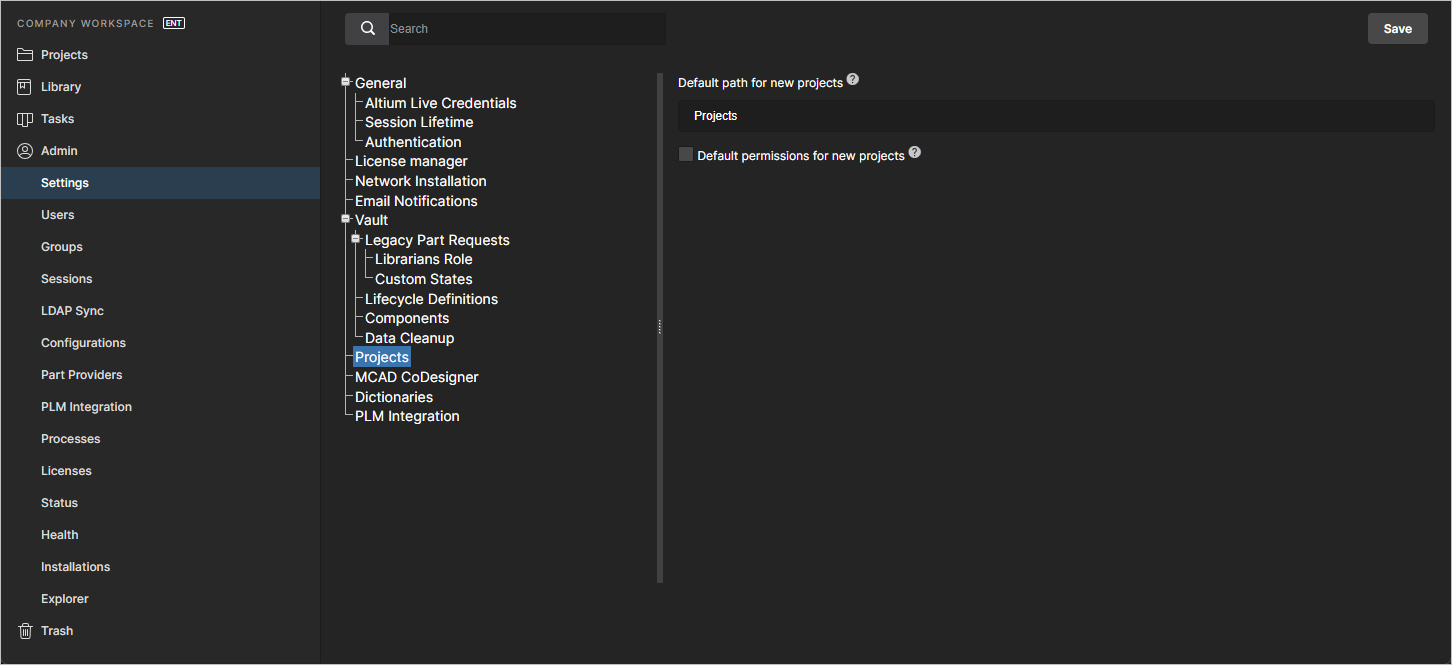 Gestione la ubicación predeterminada de los proyectos nuevos desde el área de administración de la interfaz web del espacio de trabajo.
Los permisos de acceso predeterminados de los proyectos nuevos se pueden especificar habilitando la opción Default permissions for new projects en la página Admin – Settings – Projects, lo que anulará el comportamiento predeterminado por el que un proyecto nuevo hereda los permisos de su carpeta principal. Cuando está habilitada, esta opción permite definir un conjunto explícito de permisos de acceso que se aplicará a todos los proyectos nuevos. Este puede ser el enfoque más adecuado si todos los proyectos nuevos se crean en una única ubicación, como la carpeta Projects. Consulte Gestión de los permisos de creación de proyectos para obtener más información.
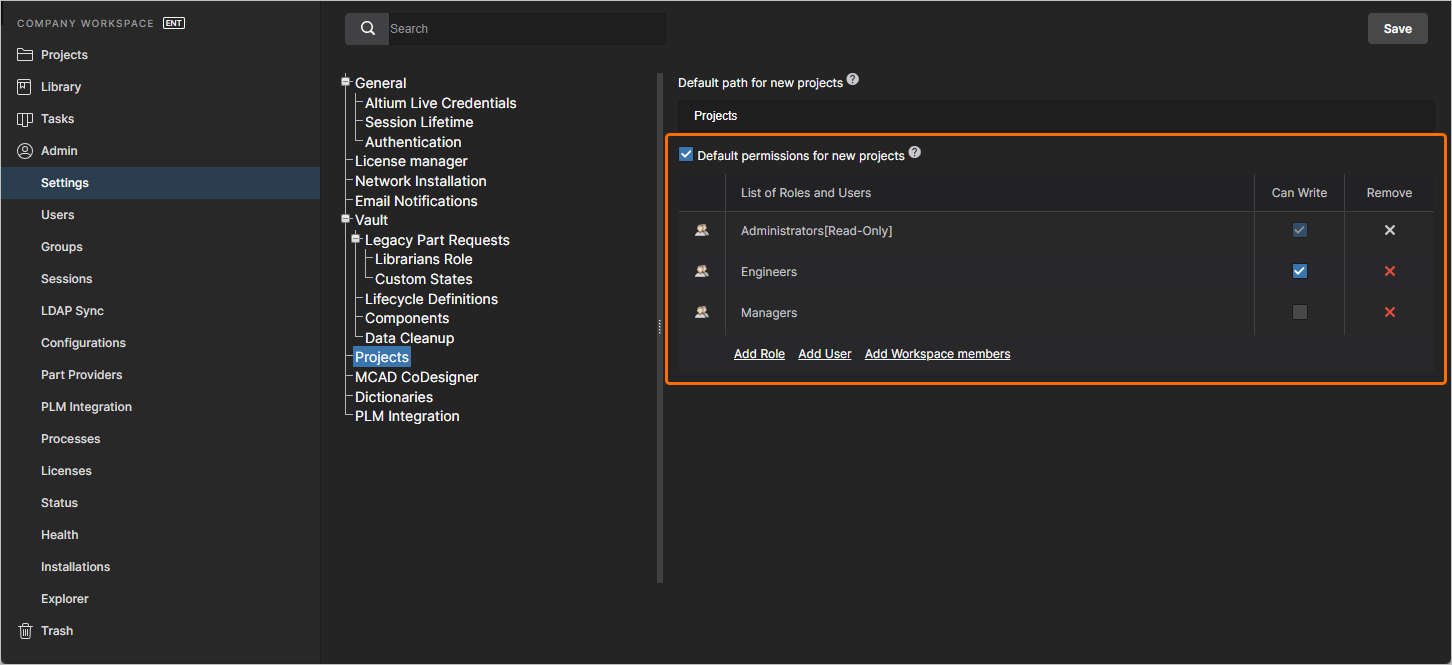 Especifique un conjunto predeterminado de permisos de acceso para los proyectos nuevos desde el área de administración de la interfaz web del espacio de trabajo.
El uso compartido de las carpetas de proyectos se puede configurar en la página Admin – Explorer, accediendo a la opción Share Folder desde el menú contextual que aparece al hacer clic con el botón derecho en una carpeta o, en el caso de los administradores o propietarios de carpetas, desde la vista de página Projects; consulte Compartir una carpeta más arriba. En un espacio de trabajo recién activado, todos sus miembros disponen de acceso de escritura a la carpeta raíz Projects; en términos de uso compartido, esto equivale al permiso Write para Anyone (todos los usuarios del espacio de trabajo pueden añadir contenido a la carpeta o editarla).
El uso compartido se puede limitar a usuarios o grupos específicos; sin embargo, el enfoque recomendado es crear una jerarquía de carpetas bajo esta carpeta de nivel superior, donde el uso compartido (y, por tanto, el acceso) se pueda controlar de forma específica aplicando una configuración personalizada a determinadas carpetas y a los proyectos que contienen.
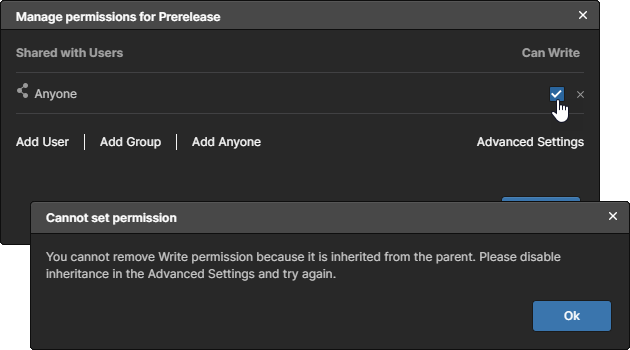 )
 ). Consulte la
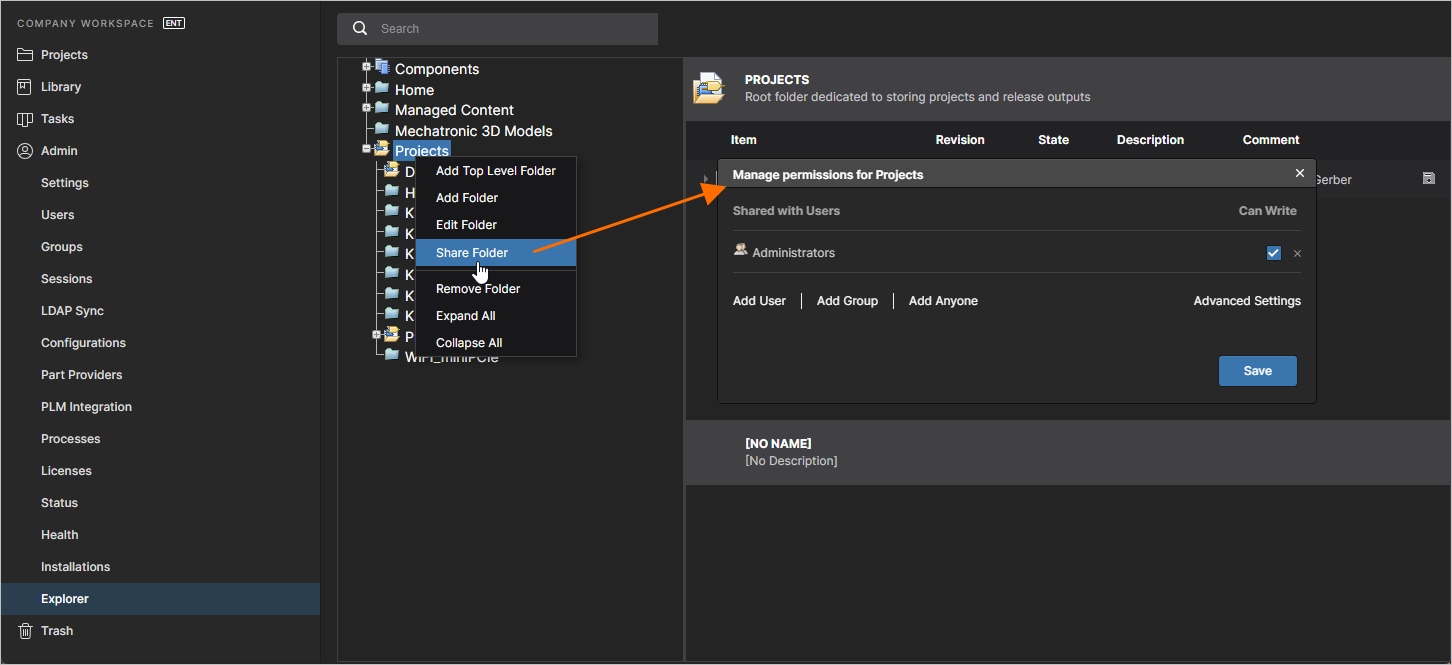 La carpeta Projects es la carpeta de nivel superior del espacio de trabajo, accesible únicamente para los administradores. Cree una jerarquía de carpetas con permisos controlados por debajo de este nivel para gestionar el acceso de los miembros del espacio de trabajo.
Descripción general del uso compartido
Para configurar los permisos de acceso a un proyecto desde la interfaz web del espacio de trabajo, seleccione el mosaico del proyecto en la página Projects de la interfaz y elija el comando Share en su menú contextual , o haga clic en el botón de la parte superior. Cuando la página Projects se muestre en la vista de lista, haga clic en el control situado en el extremo derecho de la entrada del proyecto y elija el comando Share en el menú correspondiente.
La siguiente ventana Share incluye todos los controles necesarios para compartir el proyecto con otros usuarios.
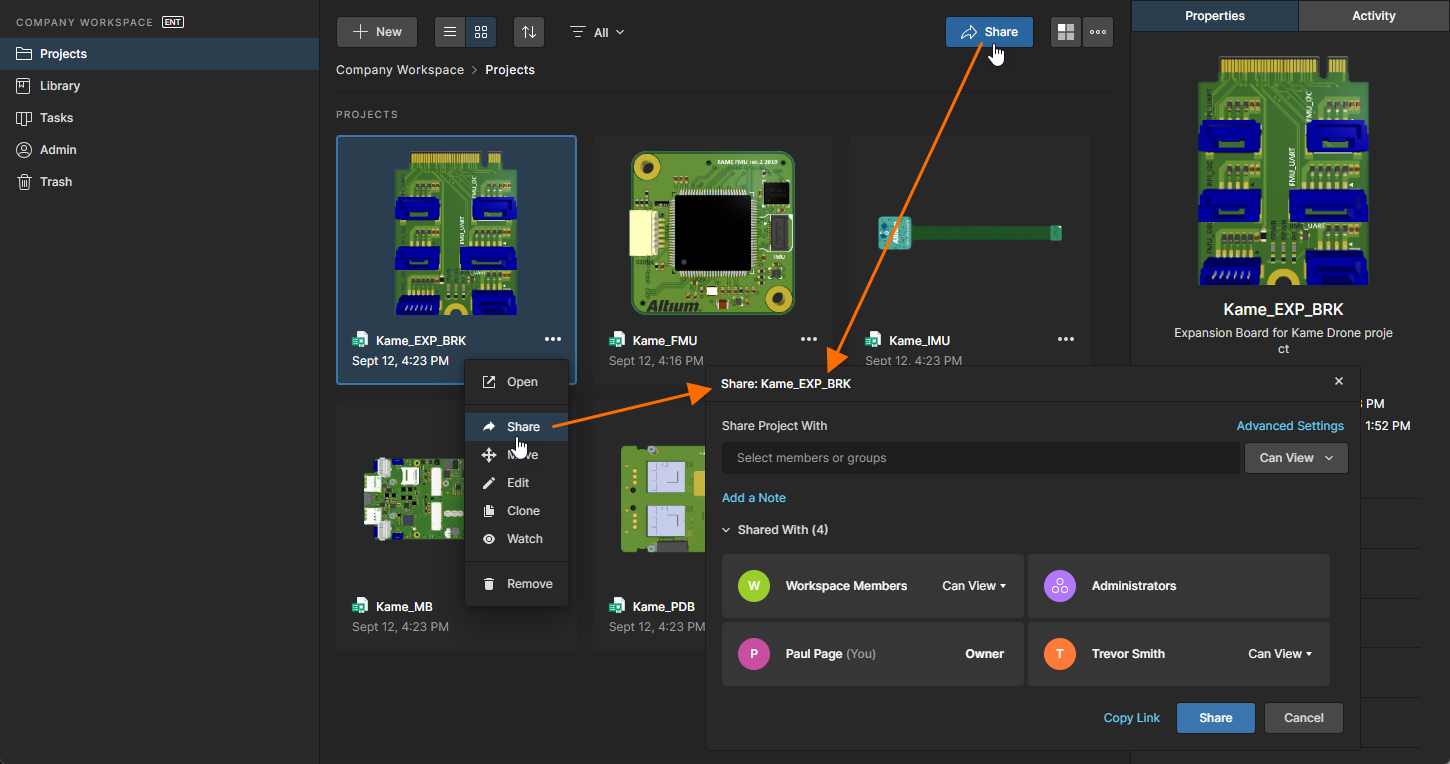
Con sus proyectos de diseño gestionados de forma centralizada en un espacio de trabajo, compartirlos con otras personas consiste simplemente en gestionar los permisos de cada proyecto.
Aspectos que debe tener en cuenta:
-
En cuanto a los permisos, un usuario o grupo tiene acceso completo de edición al proyecto cuando está seleccionada la opción Can Edit. De lo contrario, solo tiene acceso de visualización.
-
El Owner y el grupo Administrators siempre tienen acceso completo de edición (Can Edit).
-
A excepción del Owner y del grupo Administrators, los permisos de todos los usuarios y grupos incluidos pueden establecerse individualmente como Can View o Can Edit, o bien pueden eliminarse por completo sus derechos de acceso.
-
Un proyecto puede compartirse explícitamente con determinados usuarios o grupos, o con cualquier miembro (o con todos los miembros) del espacio de trabajo.
Compartir con un usuario o grupo específico
El procedimiento para compartir un proyecto del espacio de trabajo con usuarios o grupos específicos es el siguiente:
-
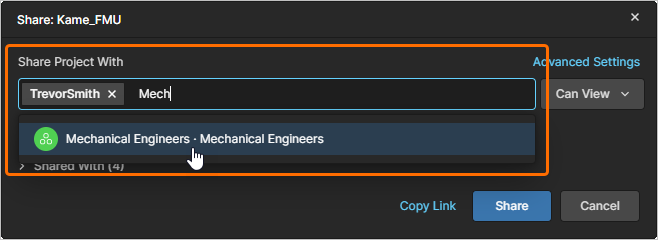
Añada los nombres de los usuarios o grupos necesarios al campo Share Project With de la ventana Share. Para añadir una entrada, comience a escribir el nombre del usuario o grupo deseado en el campo para poder seleccionarlo en la lista dinámica, que solo contendrá miembros filtrados de su espacio de trabajo y grupos existentes definidos para él. Puede seleccionar varios usuarios o grupos. Para eliminar un usuario o grupo introducido, haga clic en el control
 asociado a la entrada.
-
Establezca los permisos de acceso compartido de los usuarios o grupos añadidos desde el menú desplegable correspondiente, seleccionando Can View o Can Edit; esta última opción incluye de forma inherente la capacidad de visualización. El ajuste se aplica inicialmente a todas las entradas (usuarios o grupos) incluidas en el campo Share Project With.
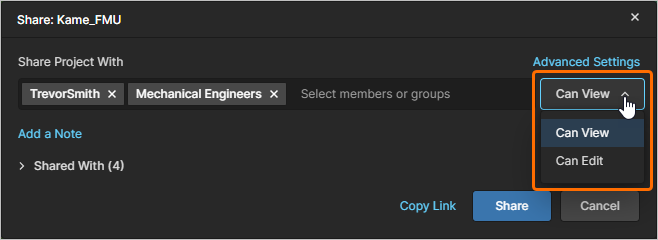
-
Haga clic en el control
 para acceder a un área de texto si desea incluir información relativa a las condiciones de uso compartido de este proyecto.
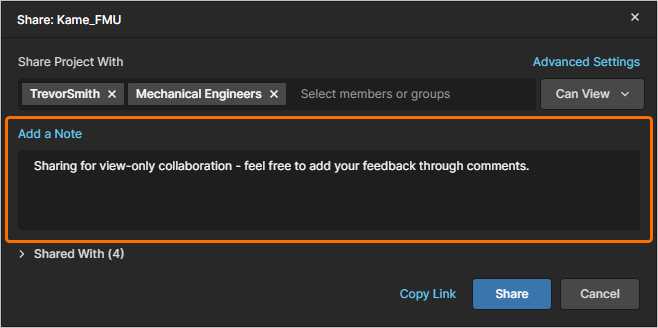
-
Haga clic en el control Shared With para mostrar los usuarios o grupos con los que se comparte actualmente el proyecto de forma específica; de manera predeterminada, se incluyen el Owner y el grupo Administrators.
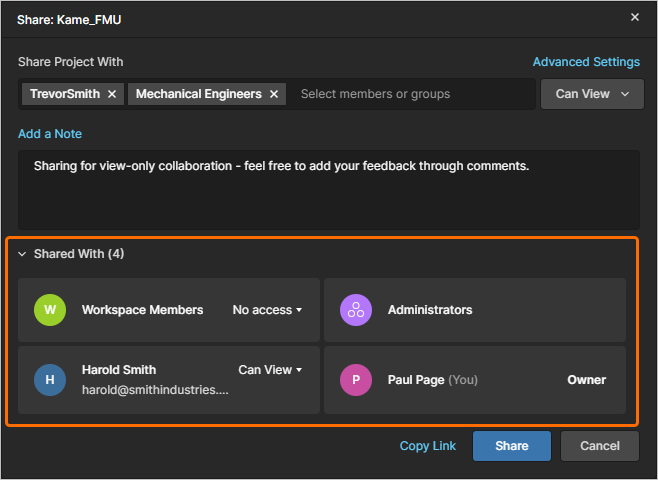
A excepción del
Ownery del grupoAdministrators, los permisos de todos los usuarios o grupos incluidos pueden establecerse individualmente como Can View, Can Edit oOwner, o bien pueden eliminarse por completo sus derechos de acceso. Haga clic en el estado actual del permiso para acceder a los controles.Consulte Transferir la propiedad del proyecto para obtener más información sobre la opción Make Owner.
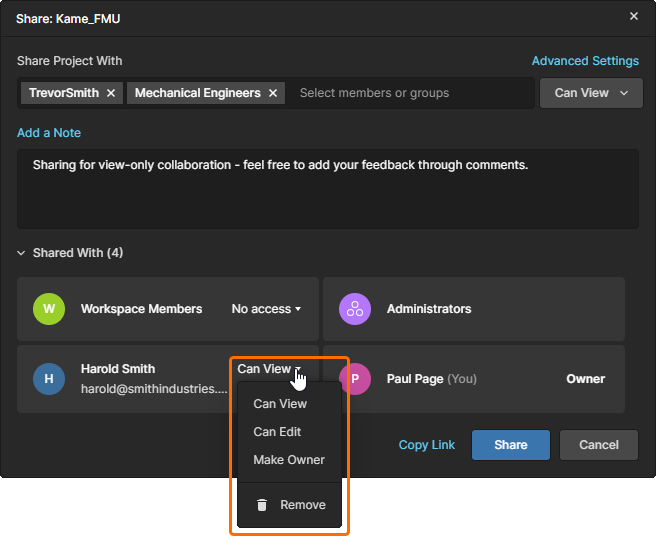
-
Para permitir el acceso a todos los miembros del espacio de trabajo, elija un nivel de permiso adecuado —Can View (acceso de solo lectura) o Can Edit (acceso completo de lectura y escritura)— en el menú desplegable de la entrada Workspace Members. Si se establece en
No access, solo tendrán acceso el propietario, los administradores y los usuarios añadidos específicamente para compartir el proyecto.Tenga en cuenta que el esquema de herencia de permisos del espacio de trabajo puede deshabilitar algunas opciones de nivel de permiso (
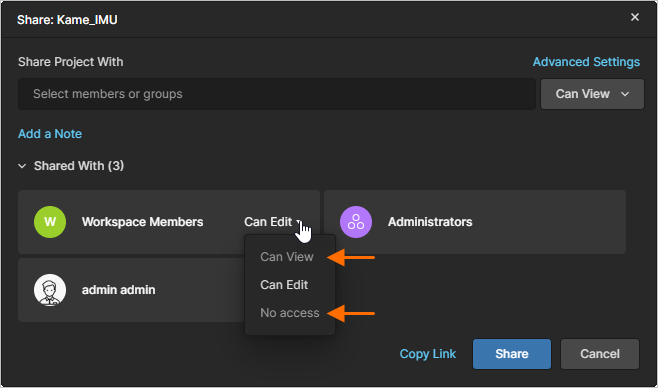 ). Esto impide reducir los permisos heredados de la carpeta principal, lo que contravendría la relación de herencia existente entre la carpeta principal y la secundaria. Para romper intencionadamente esta herencia, desactive la opción Inherit parent folder permissions en Configuración avanzada de la ventana Share.
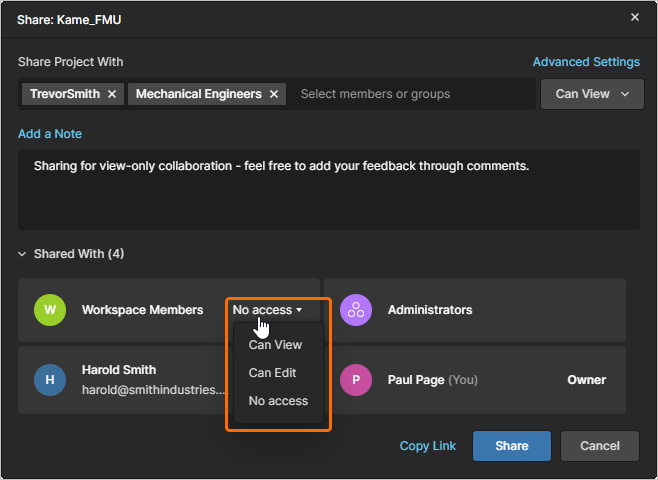
-
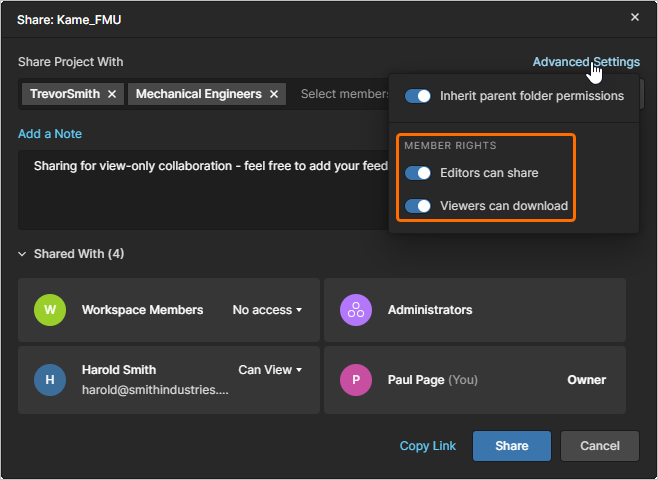
Los Advanced Settings de la ventana Compartir incluyen opciones que permiten controlar quién puede volver a compartir o descargar los proyectos que se comparten con ellos. Estos ajustes permiten especificar si quienes tienen derechos de edición (
Can Edit) pueden compartir el proyecto y si quienes tienen derechos de solo lectura (Can View) pueden descargarlo.En la práctica, esto permite restringir que se siga compartiendo el proyecto (
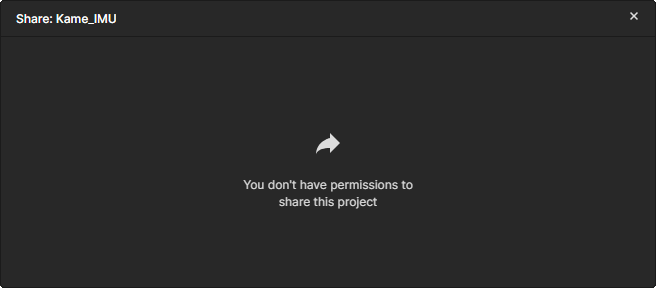 ). Además, para los usuarios con acceso de solo visualización, puede controlar si pueden descargar datos nativos (el propio proyecto) y datos derivados (por ejemplo, archivos Gerber o PDF generados:
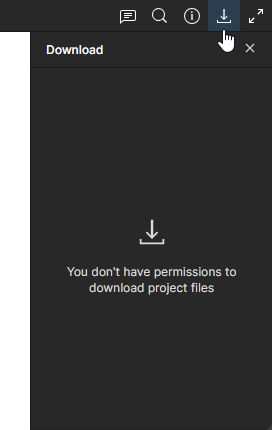 ). Seguirán pudiendo visualizar los datos en la interfaz web y añadir comentarios.
-
Haga clic en el botón
 para confirmar los permisos actualizados de uso compartido del proyecto. Los usuarios se añadirán a la lista de acceso del proyecto. Podrán abrir el proyecto en Altium Designer (si tienen permiso para ello) y acceder a él a través de la interfaz web del espacio de trabajo (desde la página Projects ).
Compartir mediante un enlace directo
También puede compartir un enlace directo al proyecto. Para obtenerlo, haga clic en el control  , situado en la parte inferior de la ventana Sharing . El enlace proporciona acceso en función de los permisos actuales de uso compartido del proyecto. El acceso de los usuarios viene determinado por los permisos configurados en la entrada Workspace Members (
No access, Can View, Can Edit) o por los permisos aplicados a una entrada Share Project With explícita para su nombre (o para un grupo al que pertenezcan).
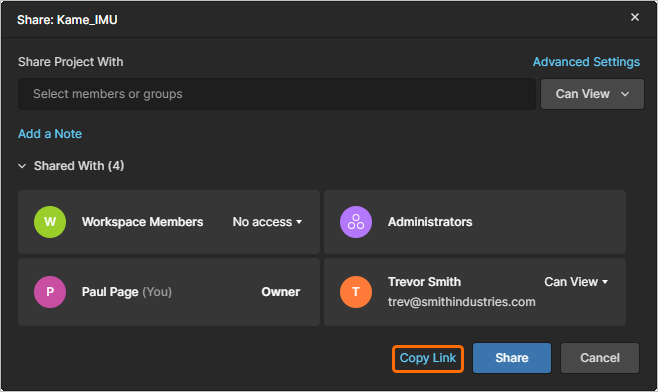 Obtenga un enlace directo al proyecto, cuyo uso se rige por los permisos de uso compartido existentes en la ventana Sharing.
El enlace se copia en el portapapeles. Al utilizarlo, el usuario correspondiente —si tiene permiso— accede directamente a la página de gestión detallada del proyecto, de la que se ofrece una descripción general en la siguiente sección.
Compartir un proyecto multiplaca
Un proyecto multiplaca es un tipo especial de proyecto que abarca varios proyectos de diseño de PCB para crear un sistema funcional completo. Los subproyectos están vinculados al proyecto multiplaca principal para que sus datos puedan utilizarse para establecer la conectividad eléctrica y física del sistema completo.
Consulte Diseño multiplaca para obtener más información sobre cómo trabajar con proyectos multiplaca.
Los vínculos entre el proyecto multiplaca y sus subproyectos asociados se guardan como rutas relativas dentro del propio proyecto multiplaca (*.PrjMbd), por lo que deben seguir siendo válidos cuando los proyectos se guarden en el VCS del espacio de trabajo desde el cliente de diseño (Project » Make Project Available on Server). En la práctica, esto significa asegurarse de que all los proyectos se guarden en el espacio de trabajo y se encuentren en la estructura de carpetas correcta. No obstante, en la mayoría de los casos, es probable que todos los proyectos de un sistema multiplaca estén en la misma carpeta.
A la hora de compartir un proyecto multiplaca, se aplican las mismas consideraciones. Tanto el proyecto multiplaca principal como sus subproyectos asociados deben compartirse con los mismos permisos de visualización/edición y con los mismos miembros del espacio de trabajo. Los usuarios que abran por primera vez el proyecto multiplaca en su cliente de diseño también deben abrir los subproyectos asociados, asegurándose de nuevo de que la estructura relativa de carpetas sea correcta en el entorno local.
Transferencia de la propiedad del proyecto
Junto con los administradores del espacio de trabajo, el propietario de un proyecto —de forma predeterminada, el usuario que lo creó o añadió— tiene todos los derechos de edición del proyecto, mientras que los demás miembros con acceso compartido al proyecto tienen los permisos Edit/View especificados en la ventana Share del proyecto.
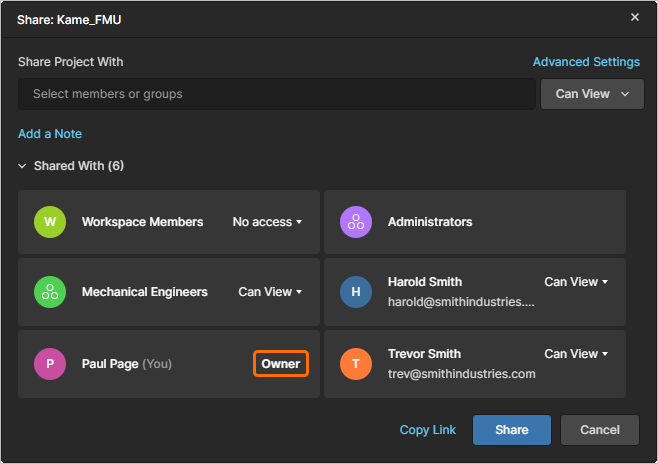 La ventana Share indica el propietario actual del proyecto y ofrece la opción de transferir la propiedad a otro miembro del espacio de trabajo.
La condición de Owner de un proyecto y sus derechos de edición inherentes pueden transferirse de un miembro del espacio de trabajo a otro mediante la ventana Share del proyecto, lo que permite al nuevo propietario asumir el control total de ese proyecto. Esta opción está disponible para los administradores y el propietario actual del proyecto, y la transferencia solo puede realizarse a otros miembros del espacio de trabajo (pero no a grupos de miembros como Engineers o Administrators).
Un miembro del espacio de trabajo ya debe tener acceso compartido a un proyecto para recibir su condición de propietario y el conjunto de permisos correspondiente. A continuación, el permiso View/Edit actual del miembro para el proyecto puede cambiarse a Owner mediante el menú desplegable de permisos de la ventana Share (Make Owner). Confirme la transferencia de propiedad con el botón de la ventana y, después, en la ventana de advertencia que aparece a continuación ( ).
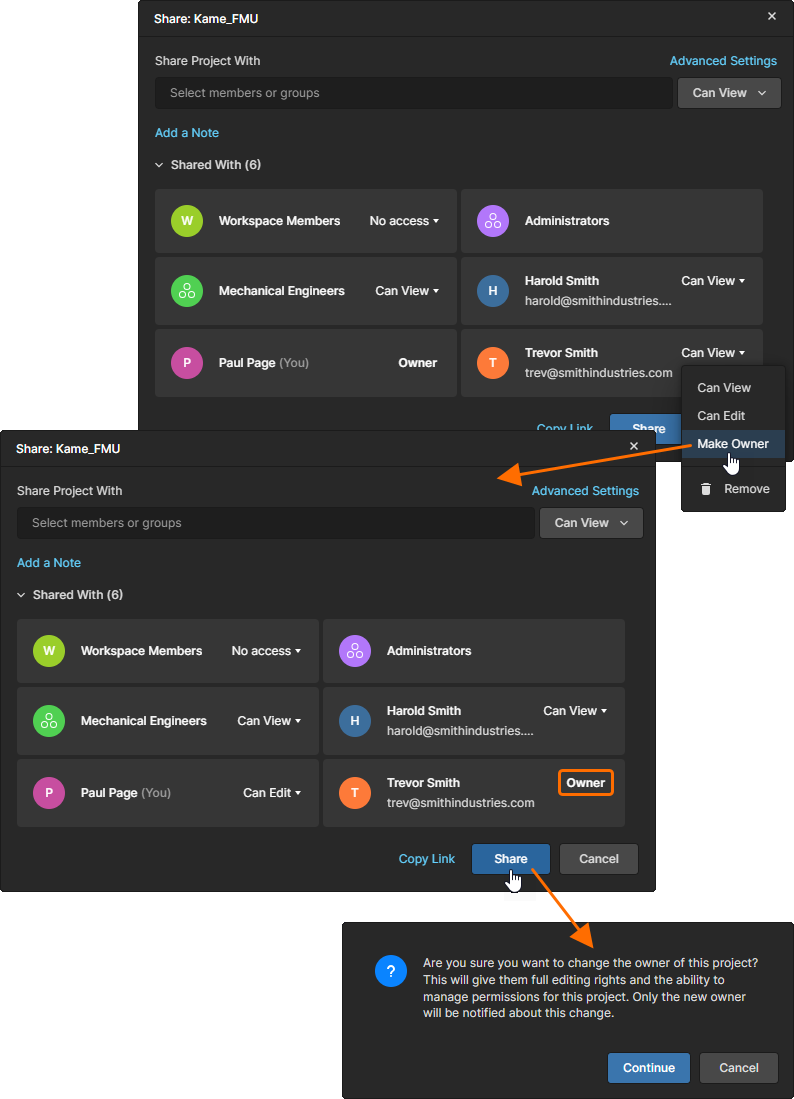
Transfiera la propiedad del proyecto a otro miembro del espacio de trabajo con la opción Make Owner del menú desplegable de permisos.
Si las notificaciones por correo electrónico del servidor están habilitadas, el nuevo propietario del proyecto recibirá un correo electrónico de notificación de transferencia de propiedad.
Actividades de los proyectos del espacio de trabajo
El espacio de trabajo ofrece la capacidad exclusiva de aplicar flujos de trabajo de procesos configurables a los proyectos del espacio de trabajo para realizar tareas personalizadas, como revisar diseños y crear nuevos proyectos. Un administrador del espacio de trabajo crea y configura los procesos y sus flujos de trabajo subyacentes; una vez habilitados, están disponibles para los usuarios tanto de Altium Designer como de la interfaz del navegador del espacio de trabajo.
Consulte Crear y gestionar procesos para obtener más información.
Consulte Realizar revisiones de diseño para obtener información sobre estos procesos en Altium Designer.
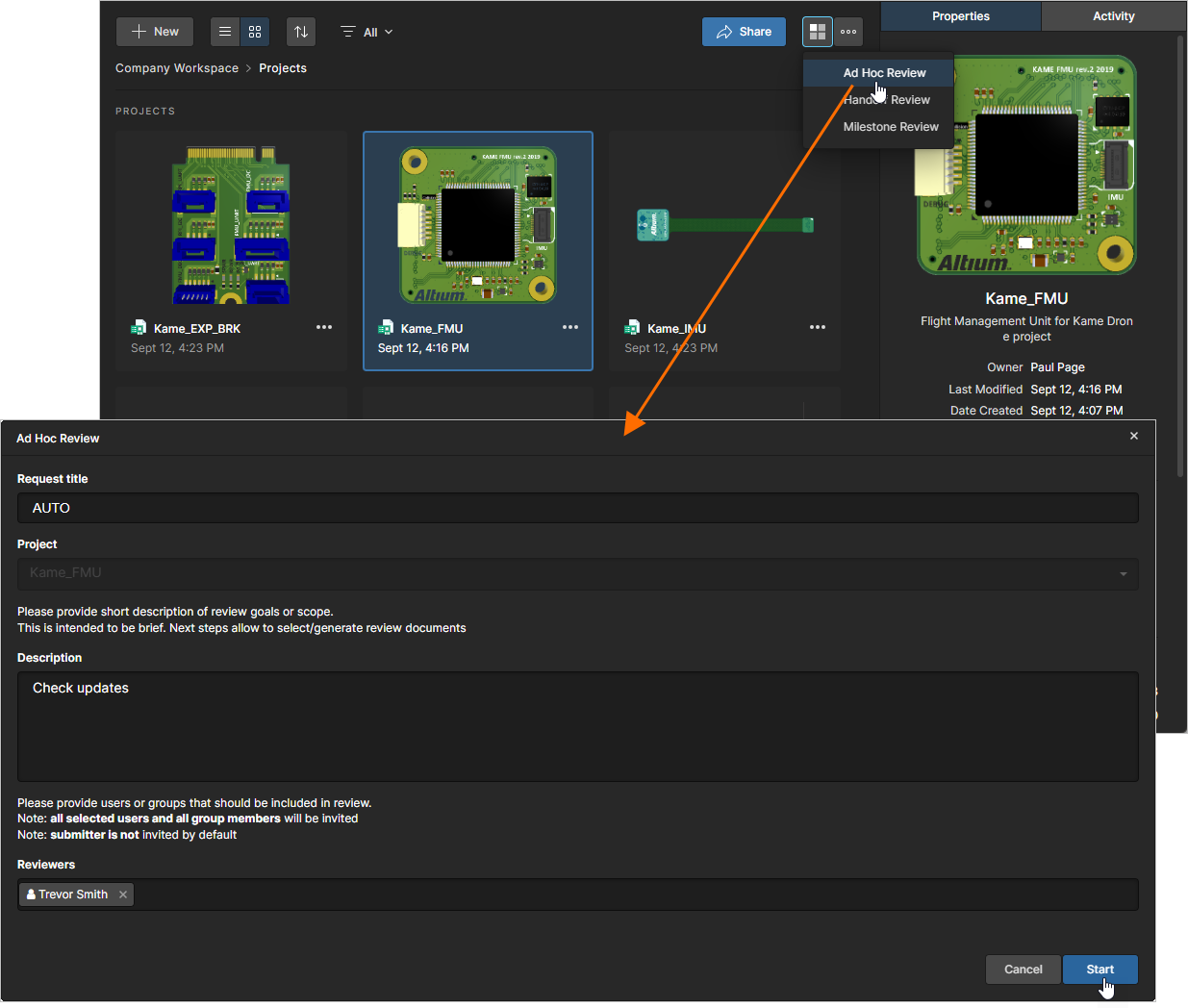
Desde la perspectiva del usuario, los flujos de trabajo de procesos y sus pasos inherentes se consideran Activities. Los usuarios pueden iniciar las actividades disponibles, y los usuarios asignados pueden completar los pasos de sus flujos de trabajo como una secuencia de tareas, disponibles a través de la página Tareas.
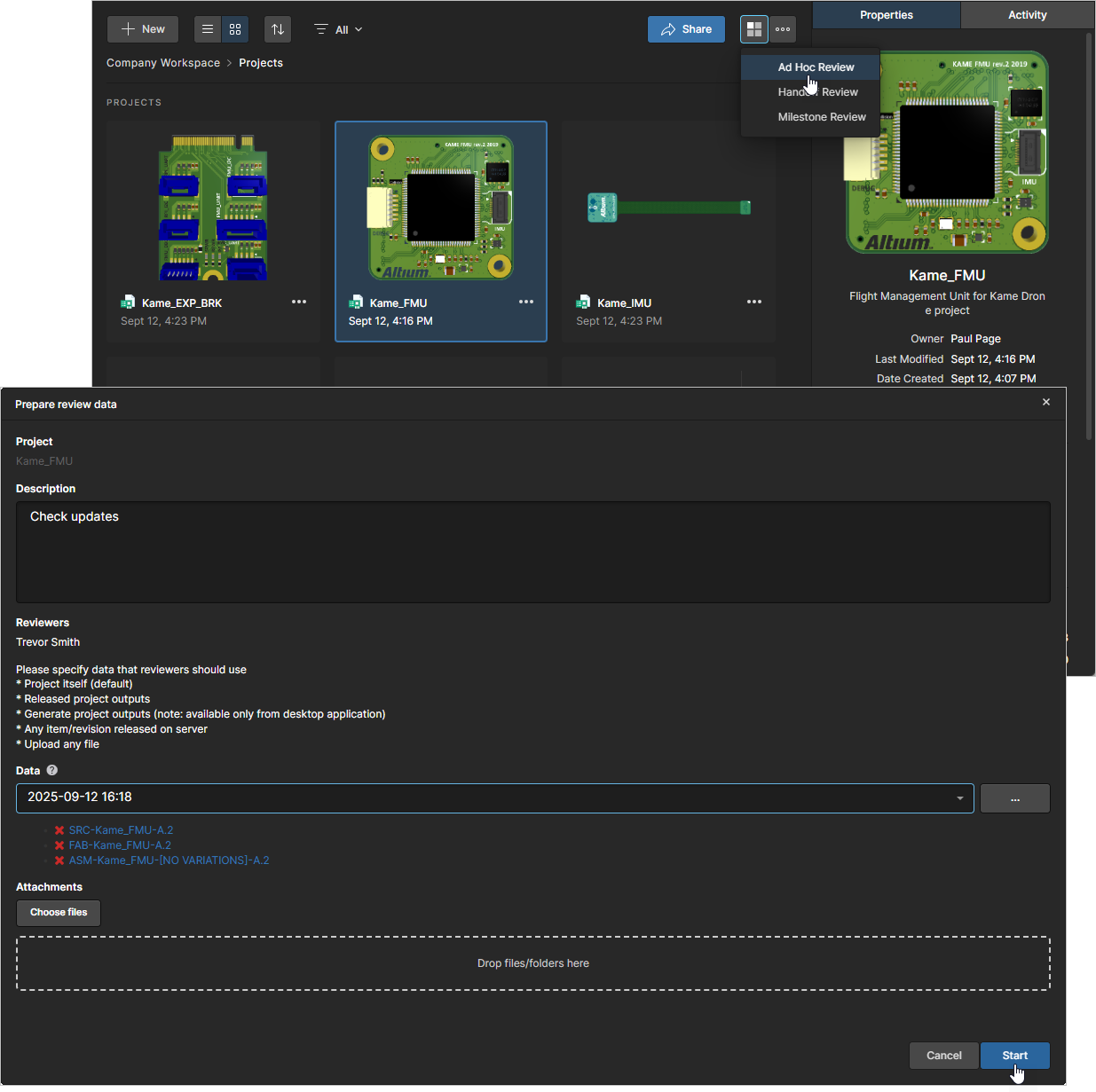
Seleccione el menú  en la página Designs (Projects) y elija uno de los procesos disponibles para iniciar una actividad para el proyecto seleccionado actualmente. Complete los campos y las opciones necesarios en las ventanas de formulario del proceso que aparecen a continuación y, después, inicie el proceso (
 ). Según el flujo de trabajo del proceso que se haya iniciado, puede ser necesario enviar un paso posterior (
 ) para preparar los datos para su revisión.
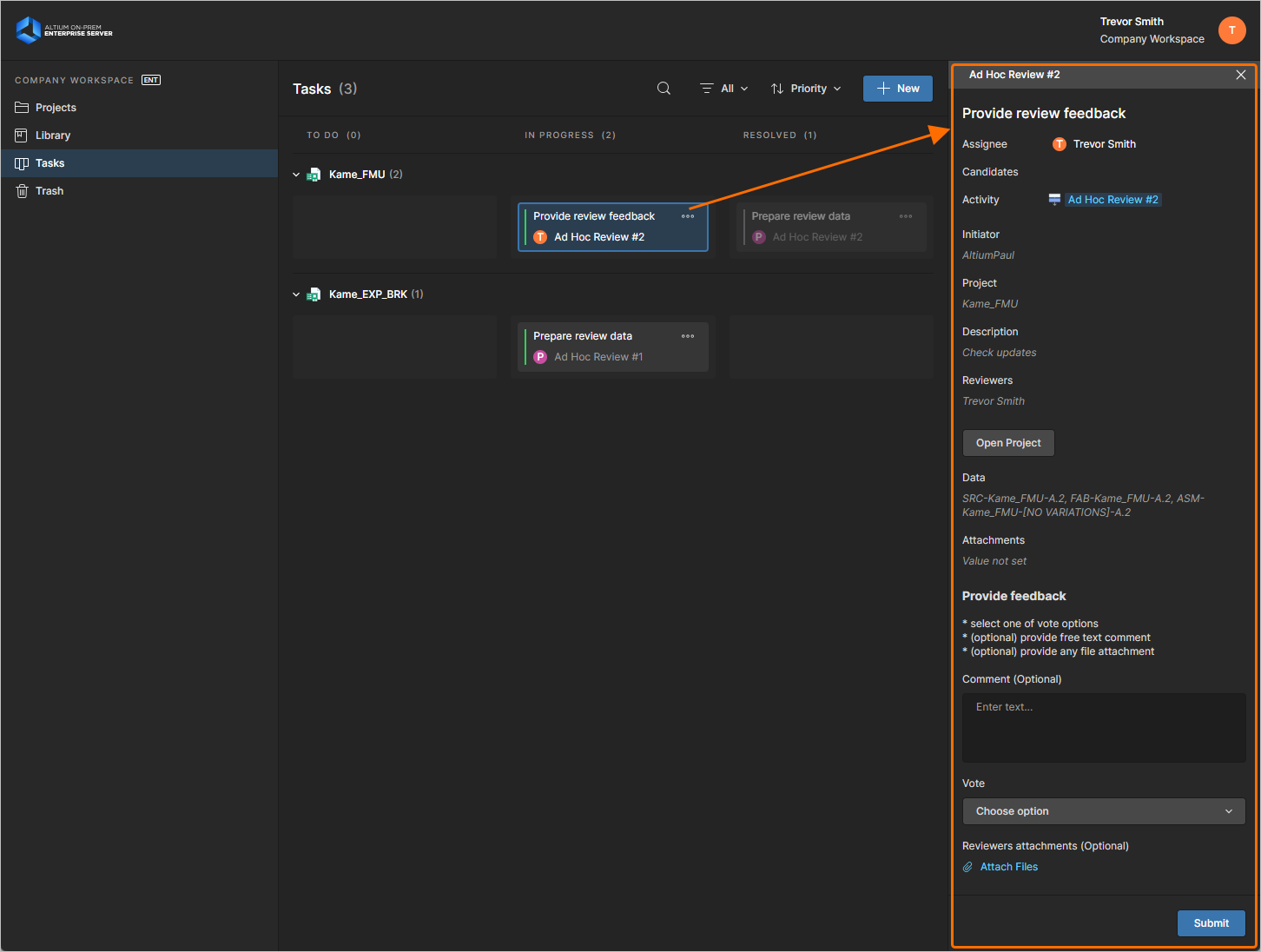
A continuación, se crean tareas del flujo de trabajo para el usuario o los usuarios asignados a la actividad. Las tareas que correspondan a un usuario que haya iniciado sesión aparecerán en la página Tareas, donde podrá realizarlas para que el flujo de trabajo avance a su siguiente etapa.
Tenga en cuenta que, si se ha asignado una actividad a un grupo —por ejemplo, Engineers—, la tarea relacionada estará disponible para todos los miembros de ese grupo, así como para los usuarios individuales que se hayan asignado a la actividad. En estos casos, cualquiera de estos usuarios puede completar el paso de revisión y enviar el resultado ( ).
Acceso a la página de gestión detallada del proyecto
Main page: Gestión de un proyecto específico
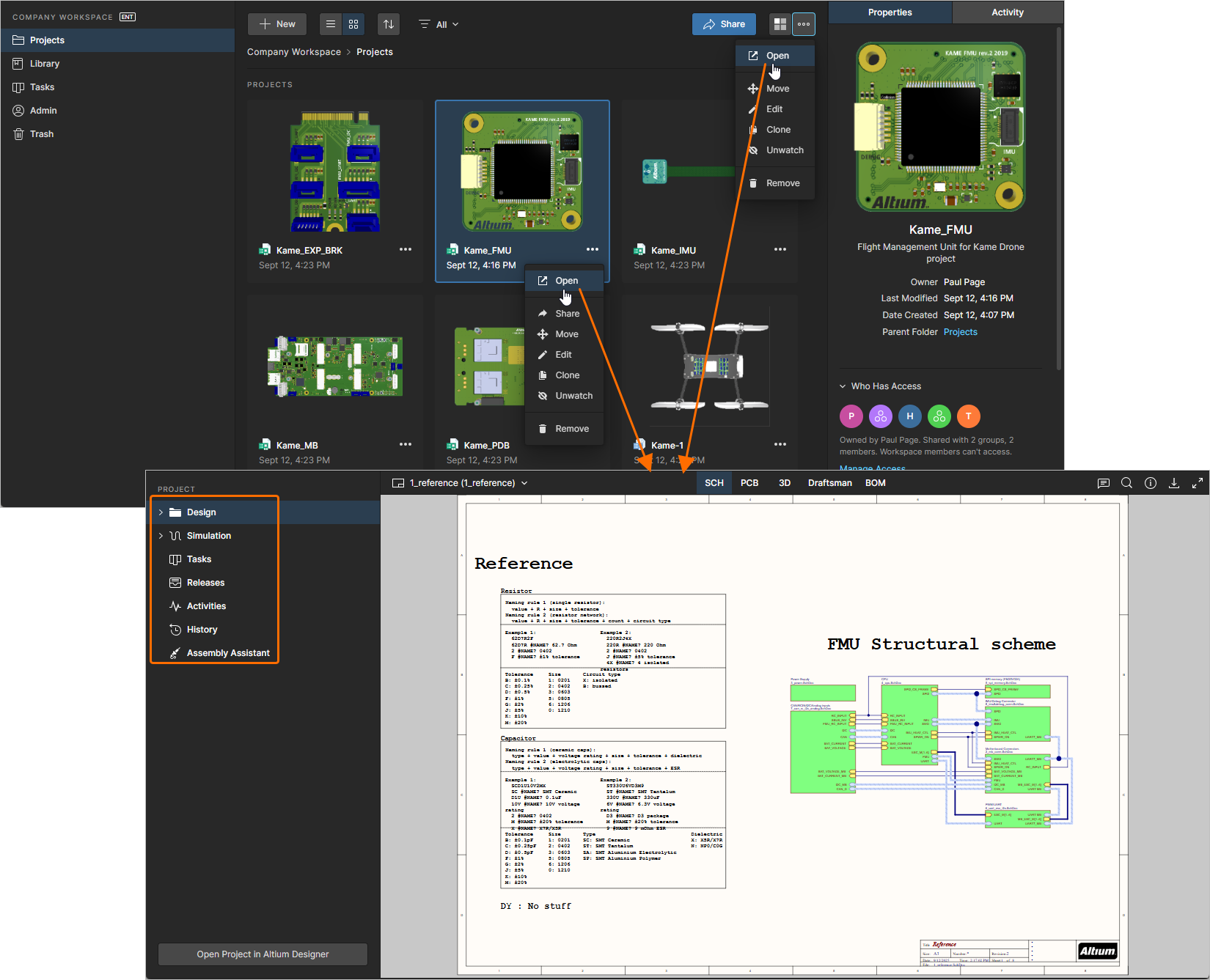
El espacio de trabajo proporciona una vista avanzada del proyecto, centrada en CAD y orientada a la fabricación, que se abre seleccionando el proyecto deseado, haciendo clic en el control situado encima de la lista de proyectos y eligiendo la Open entrada en el menú asociado. También puede hacer doble clic directamente en la entrada del proyecto deseado en la lista.
La página de gestión detallada de ese proyecto se abre en una nueva pestaña del navegador e incorpora la interfaz centrada en CAD, que ofrece varias opciones de visualización:
-
Design – visualice y explore los documentos de diseño del proyecto de origen, consulte las propiedades de los objetos de diseño y añada comentarios de revisión. La vista utiliza la interfaz del Visor web para presentar el diseño en distintas subvistas de datos. Esta vista corresponde a la última versión de los datos del proyecto de origen, en lugar de a una publicación específica de ese proyecto, por lo que puede considerarse una vista del trabajo en curso (WIP).
-
Simulation – permite cargar (arrastrar y soltar) archivos de resultados de simulación de circuitos que se asociarán al proyecto actual o a una publicación del proyecto. Los archivos se adjuntan al proyecto, lo que permite a los miembros del espacio de trabajo examinar o descargar documentos de resultados de simulación relacionados con el proyecto abierto actualmente. Consulte Gestión de un proyecto específico: simulación para obtener más información.
-
Tasks – visualice e interactúe con una interfaz de tipo flujo que presenta todas las Tareas (trabajos de actividad) correspondientes al proyecto actual.
-
Releases – consulte información resumida sobre todas las publicaciones del proyecto actual, cada una de las cuales puede abrirse en la vista Manufacturing Portal . Esta, a su vez, proporciona subvistas de los archivos del paquete de publicación, los documentos de diseño y los datos de suministro de la publicación seleccionada.
-
Activities – consulte las Actividades de los flujos de trabajo de procesos activas o cerradas correspondientes al proyecto actual.
-
History – explore una cronología de los principales eventos relacionados con el proyecto, incluidos su creación, confirmaciones de cambios, publicaciones y clones. Cada vez que se produce un evento compatible relacionado con el proyecto, se añade a la cronología como una tarjeta independiente con diversas acciones disponibles, como comparaciones de datos de diseño, cuando corresponda.
-
Assembly – proporciona acceso a una herramienta visual de ensamblaje de placas basada en la interacción entre las entradas de la lista de materiales y sus equivalentes gráficos. Se puede iniciar un proceso guiado y auditable que le ayuda a avanzar por los pasos del ensamblaje físico de una PCB.
Consulte Gestión de un proyecto específico para obtener más información.
Mover un proyecto
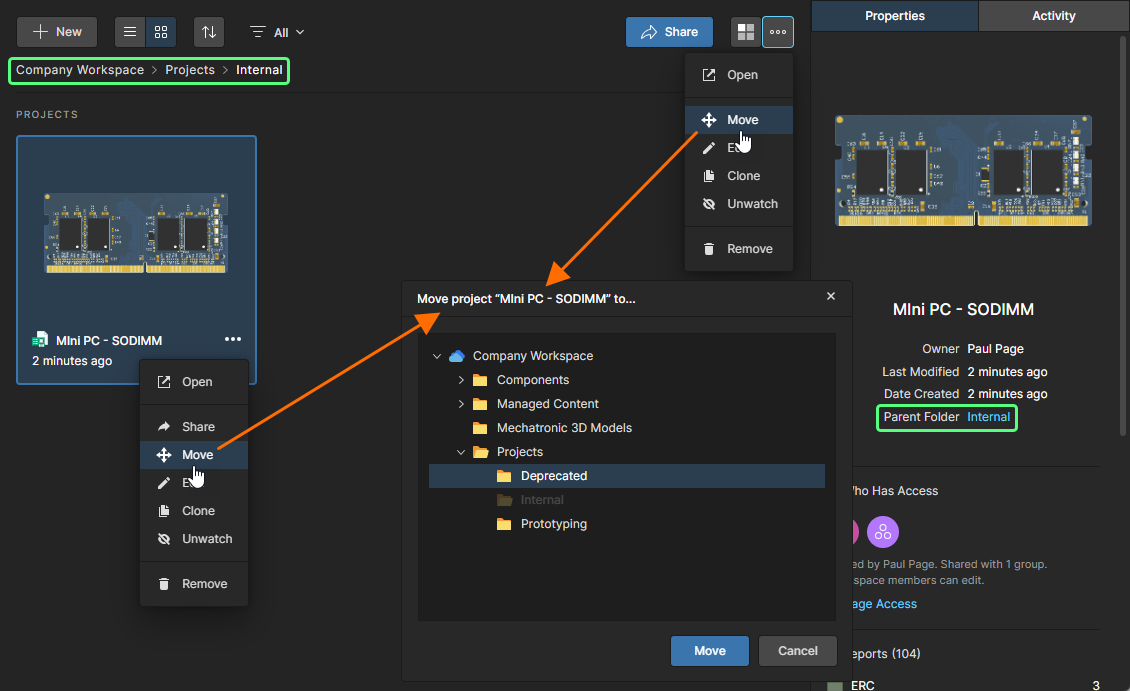
Para mover (reubicar) un proyecto a otra carpeta principal dentro de la jerarquía de carpetas, seleccione su entrada en la página Projects, haga clic en el control situado encima de la lista de proyectos/carpetas y elija la entrada Move del menú correspondiente.
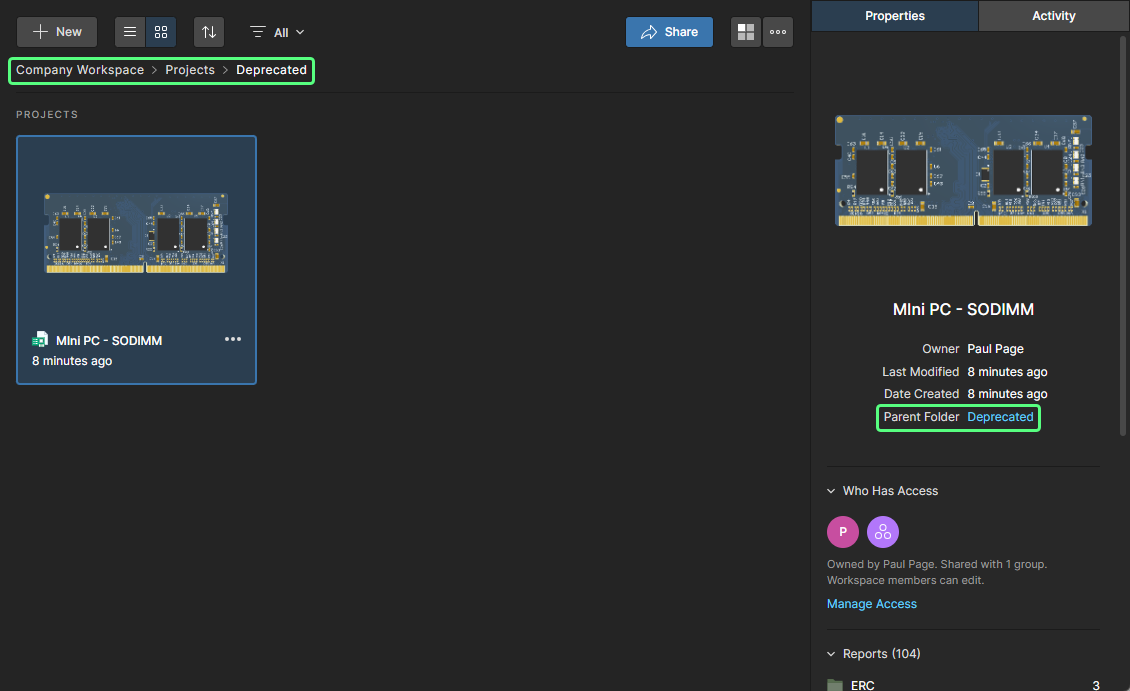
Aparecerá la ventana Move project, en la que podrá elegir la nueva carpeta principal. Haga clic en el botón  para realizar el traslado. El proyecto se moverá a la carpeta elegida y se le dirigirá a esa carpeta.
Editar un proyecto
Para editar las propiedades de un proyecto existente en el espacio de trabajo, seleccione su entrada en la página Projects, haga clic en el control situado encima de la lista de proyectos y elija la entrada Edit del menú correspondiente. En la ventana Edit Project que aparece a continuación, que se abre en la vista simplificada, puede cambiar los valores de Name y Description del proyecto.
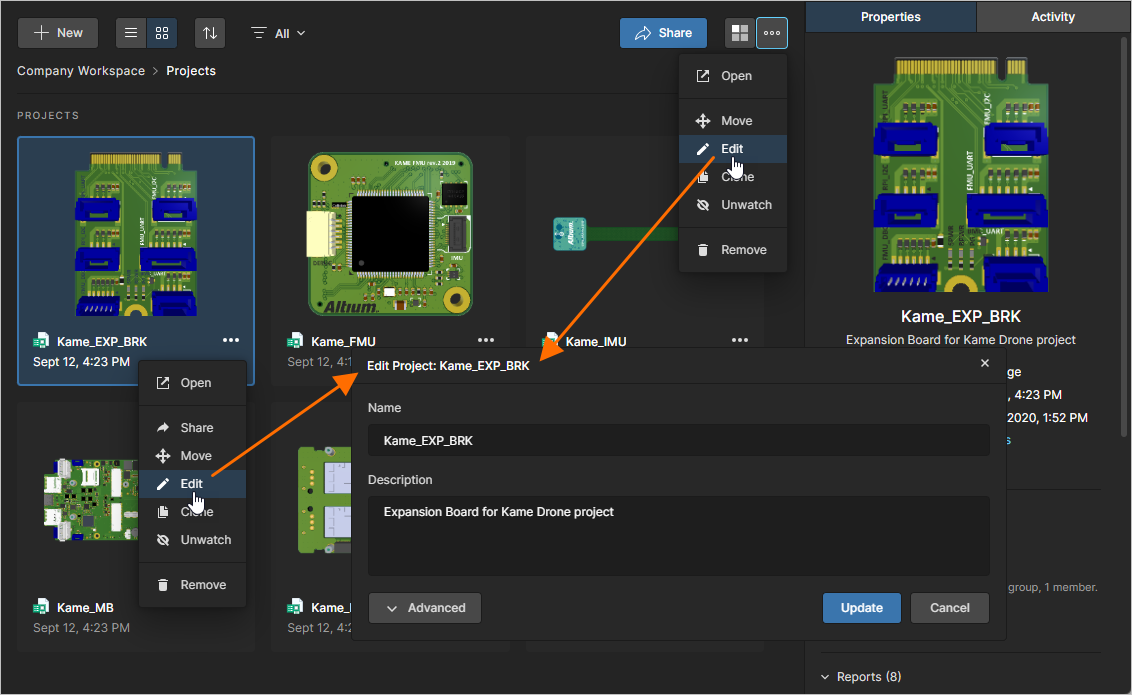 Puede editar los valores de Name y Description de un proyecto en cualquier momento.
Haga clic en el botón  de la ventana Project Editing para mostrar datos de propiedades adicionales derivados del proyecto y almacenados con él. Seleccione el control Parameters para acceder a los pares Nombre/Valor de los parámetros y añadirlos (
 ), editarlos o eliminarlos (
 ).
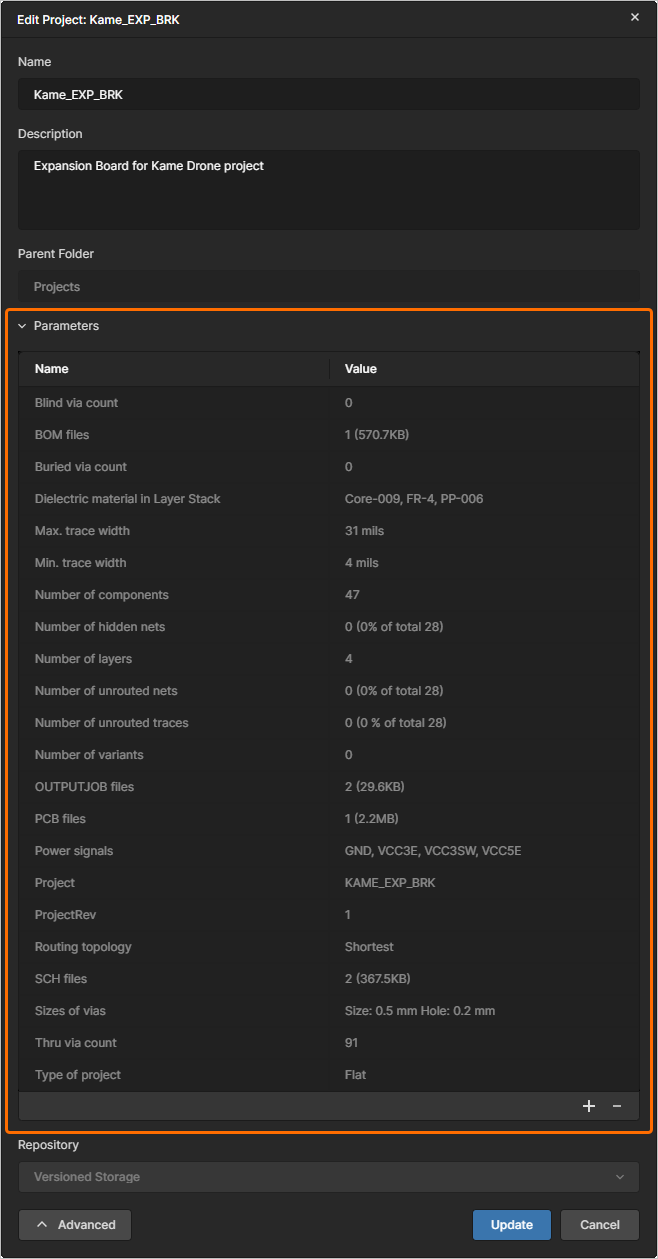
Haga clic en el botón  para confirmar los cambios realizados.
Clonar un proyecto
Para clonar (crear una copia de) un proyecto existente, seleccione su entrada en la página Projects, haga clic en el control situado encima de la lista de proyectos y elija la entrada Clone del menú correspondiente. Aparecerá la ventana Clone Project.
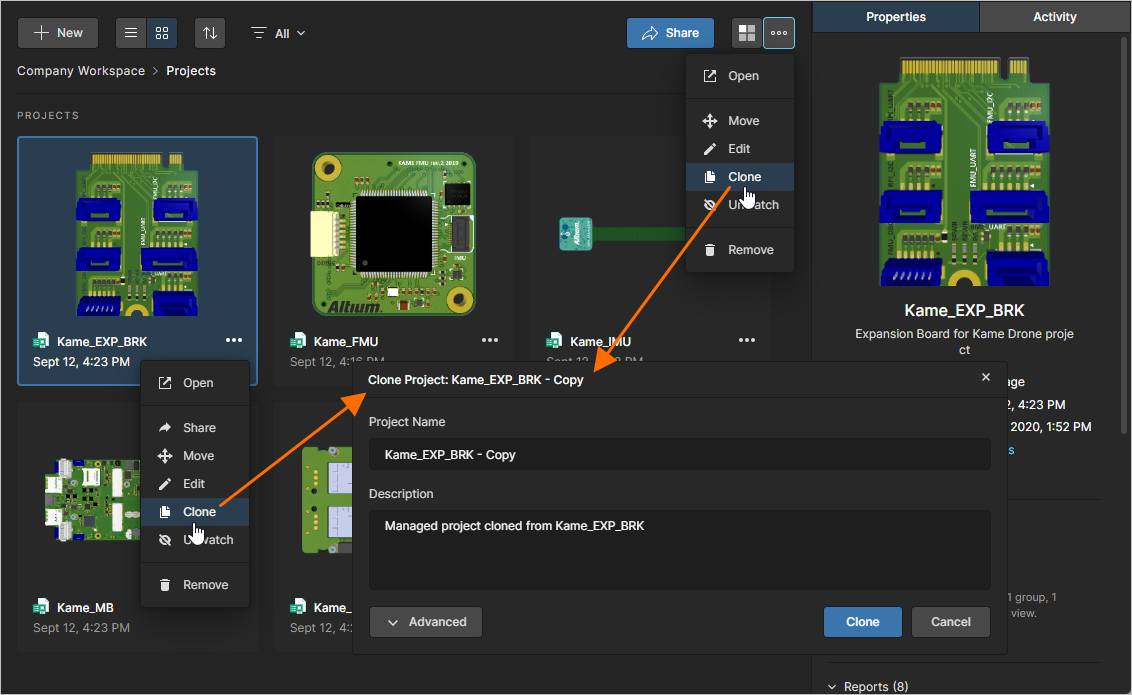
Puede clonar un proyecto para crear una copia idéntica de este, junto con sus archivos de trabajo.
Utilice la ventana Clone Project para especificar un nombre para el proyecto y una descripción opcional. De forma predeterminada, se utilizará el nombre del proyecto original con el sufijo – Copy y se rellenará previamente una descripción predeterminada.
Haga clic en el botón para acceder al campo Parent Folder. De forma predeterminada, estará configurado en la carpeta en la que se encuentra el proyecto de origen. Haga clic en el enlace Change situado a la derecha del campo para acceder a la estructura de carpetas del espacio de trabajo, desde donde podrá seleccionar otra carpeta en la que almacenar el proyecto clonado. Si lo desea, puede organizar los proyectos en una jerarquía de subcarpetas. Para obtener más información, consulte la sección Crear una jerarquía de carpetas de proyectos.
Después de configurar los campos según sea necesario, haga clic en el botón  . El proyecto original se clonará (duplicará) junto con los archivos y datos que lo componen y se añadirá como una nueva entrada de proyecto a la lista de la página Projects (dentro de la carpeta principal elegida). Dado que el clon creado es, en la práctica, un proyecto nuevo, sus permisos se establecerán de la misma manera que al crear (o cargar) un proyecto nuevo; es decir, los permisos se heredan de la carpeta principal (de forma predeterminada) y el usuario que realizó la clonación es el propietario. Consulte también Gestionar los permisos de creación de proyectos para obtener información relacionada.
Eliminar un proyecto
Related page: Papelera
Para eliminar un proyecto existente del espacio de trabajo, seleccione su entrada en la página Projects, haga clic en el control situado encima de la lista de proyectos o en el control de la tarjeta del proyecto y elija la opción Remove del menú asociado. Cuando la página Projects se muestre en la vista de lista, haga clic en el control situado en el extremo derecho de la entrada del proyecto deseado y elija el comando Remove del menú asociado.
La ventana Remove <project> que aparece a continuación mostrará los elementos relacionados con el proyecto, como las publicaciones asociadas, que también se eliminarán. Seleccione la opción Show details para abrir la vista de publicaciones del proyecto e inspeccionar sus publicaciones asociadas. Cuando el proyecto no tiene publicaciones asociadas (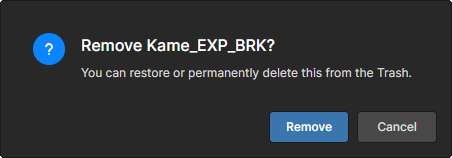 ), se muestra una ventana Remove simplificada.
La acción de eliminar un proyecto del espacio de trabajo es, en realidad, una «eliminación lógica», mediante la cual el proyecto y los elementos asociados se trasladan al área Trash del espacio de trabajo. Confirme el proceso de eliminación con el botón de la ventana Remove <project>.
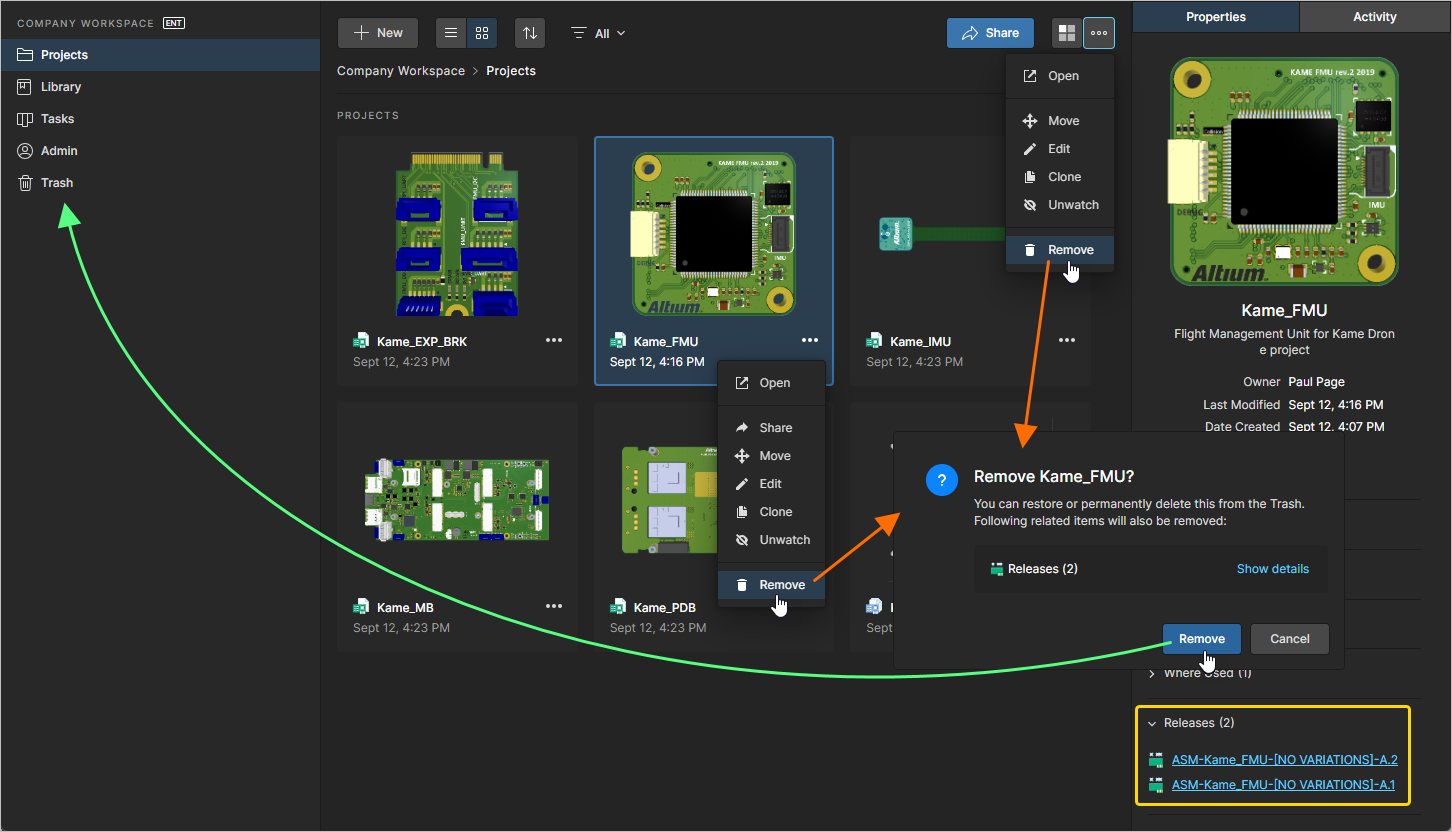
Una vez completada la eliminación, la entrada del proyecto desaparecerá de la lista principal de proyectos. En Altium Designer, esta acción no afecta a su copia de trabajo local, pero ya no podrá guardar cambios en el espacio de trabajo. Puede cerrar y volver a abrir la copia de trabajo local para acceder a una serie de acciones sugeridas, ya que el proyecto local ahora hace referencia a un repositorio VCS que ya no existe.
Todos los proyectos eliminados de esta manera se pueden encontrar en la página Trash de la interfaz. Tenga en cuenta que solo puede ver los proyectos (y cualquier otro elemento) que usted mismo haya eliminado de forma lógica. Los administradores podrán ver todo el contenido de la página Trash , es decir, todos los elementos que se hayan eliminado de forma lógica.
Aspectos que se deben tener en cuenta en relación con un proyecto eliminado de forma lógica:
-
El proyecto no estará disponible para abrirlo y explorarlo desde su software de diseño ni desde la interfaz web.
-
Al explorar cualquier elemento que se haya utilizado en un proyecto, la entrada Dónde se utiliza correspondiente al proyecto indicará que este se ha eliminado.
-
Solo el propietario del proyecto o un administrador del espacio de trabajo puede restaurar o eliminar permanentemente un proyecto desde la página Trash .
 Localizado por IA