
Configuración de la fuente de componentes
Cada Workspace de Enterprise Server tiene su propio Part Catalog. Se trata de una base de datos local de catálogo de piezas, dedicada a la gestión y el seguimiento de piezas de fabricante y sus piezas de proveedor asociadas. El catálogo se instala como un servicio (Part Catalog Service), se proporciona a través de Enterprise Server y funciona únicamente con el Workspace.
El catálogo local de piezas almacena elementos representativos de piezas reales de fabricante, junto con uno o más elementos representativos de piezas de proveedor: las encarnaciones de esas piezas de fabricante tal como las venden los proveedores/distribuidores. Cada pieza de proveedor es una referencia a un elemento de una base de datos de piezas, ya sea la base de datos agregada de piezas del Altium Parts Provider (que a su vez se conecta con los proveedores habilitados y recopila las piezas de ellos), o una base de datos local de piezas vinculada.
Qué proveedores se usan realmente —una lista de Approved Suppliers— se gestiona desde el Workspace a través de la página Part Providers de su interfaz de navegador. Esto facilita una gestión centralizada de la cadena de suministro, con diseñadores de toda la organización utilizando la misma lista aprobada de proveedores desde la que obtener inteligencia de cadena de suministro para las piezas usadas en sus diseños.
Acceso a fuentes de piezas de la cadena de suministro
Las fuentes de datos de enlaces de proveedor se agregan y configuran en el Workspace mediante la página Part Providers (Admin - Part Providers) de su interfaz de navegador.
 La página Part Providers le permite determinar qué fuentes de piezas están habilitadas: la(s) fuente(s) de datos de la cadena de suministro.
Las siguientes fuentes de piezas están disponibles para un Workspace:
-
Altium Parts Provider – un servicio agregado de datos de proveedores que proporciona acceso a información en vivo de componentes desde una amplia gama de proveedores de piezas.
- Custom Parts Provider - para situaciones en las que los datos de proveedores de componentes se obtienen (y deben obtenerse) de un sistema empresarial interno de la compañía que proporciona un conjunto propietario de datos de proveedores de piezas, que puede estar basado en una gama estrictamente aprobada de distribuidores y/o estructuras especiales de precios. Esta fuente de piezas se configura realmente para sincronización a través de Altium Designer, utilizando un documento Custom Parts Provider Synchronization Configuration (*.PrtSync), lo que permite mapear al Workspace los datos de proveedor desde una fuente de base de datos especificada.
- Additional Customized Part Source – para situaciones en las que se necesita acceder a datos de suministro de piezas desde una base de datos local, como la base de datos interna de piezas de una empresa, la función Custom Database Parts Provider del Workspace ofrece conectividad de interfaz para todos los sistemas de bases de datos comunes (directamente o mediante una interfaz ODBC u OLE-DB). La conexión puede establecerse manualmente, mediante una interfaz y una cadena de conexión especificadas, o usando el asistente de conexión del Workspace. Se puede definir cualquier número de conexiones de este tipo.
La inteligencia real de la cadena de suministro —compuesta por fabricante (y número de pieza), proveedor (y número de pieza), descripción, precios y disponibilidad— se obtiene del Part Catalog local del Workspace y de la fuente de piezas correspondiente.
 o
o  , respectivamente. Tenga en cuenta que tanto las fuentes Altium Parts Provider como Custom Parts Provider pueden deshabilitarse, pero no pueden eliminarse. Esta última tampoco puede editarse. Para eliminar una fuente de piezas personalizada adicional, haga clic en el control Remove
  ).
).Configuración de Altium Parts Provider
Para configurar los proveedores disponibles para la fuente Altium Parts Provider, haga clic en su nombre o en su control de edición asociado ( ). Se mostrará la página de configuración detallada:
 La página de configuración de la fuente de piezas Altium Parts Provider.
Las opciones de configuración incluyen las siguientes:
-
Locations – habilita desde qué regiones geográficas el servicio de piezas recopilará datos de piezas. Aunque muchos proveedores son multirregionales, si una pieza está disponible de forma exclusiva en una ubicación específica, solo aparecerá si esa región está habilitada. Haga clic en el botón
 para acceder a la ventana Locations Settings, desde la que puede especificar qué ubicaciones se usarán (habilitadas) y también cambiar la prioridad, de modo que los resultados de búsqueda de las ubicaciones preferidas aparezcan primero. Una vez realizados los cambios, haga clic en el botón
  .
.
 )
) )
) 
-
Currencies – habilita qué divisas internacionales estarán disponibles para su selección al buscar piezas y examinar resultados. Haga clic en el botón para acceder a la ventana Currencies Settings, desde la que puede especificar qué divisas se usarán (habilitadas) y también cambiar la prioridad. Una vez realizados los cambios, haga clic en el botón .

- Suppliers – habilita qué proveedores se incluirán al realizar una búsqueda de datos de proveedores. Solo se devolverán resultados de piezas de esos proveedores. Al incluir más proveedores para usar con la función, podrá comparar y buscar las mejores ofertas para los componentes requeridos por su diseño.

Trabajo con la cuadrícula de proveedores:
- Los proveedores pueden filtrarse usando el campo situado en la parte superior de la lista, lo que le permite explorar con mayor facilidad la amplia variedad de proveedores disponibles.
-
Use el icono asociado en la columna Enabled para alternar el estado del proveedor entre habilitado (
 ) y deshabilitado (
 ).
).
- Use el icono a la derecha del encabezado de la columna Enabled para habilitar o deshabilitar rápidamente todos los proveedores.
- Use la opción Show Verified only para mostrar solo aquellos proveedores que sean Verified. Esto significa que un proveedor es socio del servicio agregador subyacente a Altium Parts Provider, ha demostrado disponer de su propio stock y sus flujos de datos son reales (se consideran confiables).
-
Use la opción Show Enabled only para mostrar solo aquellos proveedores que estén habilitados actualmente ().
Configuración de una fuente de piezas de base de datos personalizada
Cuando está habilitada en Altium Designer, la función Custom Data Synchronization transferirá información de datos de componentes desde una conexión de interfaz de base de datos de piezas configurada en el Workspace. La base de datos a la que accede el Workspace suele ser una referencia interna de piezas de la empresa que ofrece datos como números de pieza de la empresa y del fabricante, junto con otra información paramétrica específicamente relevante para la organización.
Con la excepción de habilitar la opción Custom Data Synchronization en Altium Designer (en la página Configure Platform (en Importers\Exporters)) y estar conectado al Workspace, no se requiere ninguna configuración en Altium Designer para acceder a esos datos de proveedor. Todas las conexiones ODBC, OLE-DB, SQL, etc. a bases de datos de piezas son gestionadas por el Workspace.
Configuración del proveedor de base de datos
La conexión a la base de datos interna de piezas de una empresa puede establecerse manualmente, mediante una interfaz y una cadena de conexión especificadas, o utilizando el asistente de conexión del Workspace, que determina automáticamente la interfaz y la cadena de conexión.
Para iniciar la configuración de la conexión de base de datos, haga clic en el botón  , en la parte superior derecha de la página Part Providers. Se mostrará la página Add new Part Source. Introduzca un Name para la nueva fuente y luego seleccione el enfoque basado en Manual- o Wizard para establecer el vínculo con la base de datos.
El asistente, activado mediante el botón  , simplemente solicita el tipo y la ubicación de la base de datos a la que desea conectarse. También permite probar la conexión para confirmar que se ha accedido correctamente a la base de datos.

Una conexión de base de datos de Workspace puede realizarse manualmente introduciendo el método de interfaz y la cadena de conexión, o ejecutando el Connection Source Wizard.
Con la prueba de conexión realizada correctamente, haga clic en el botón  en la ventana Connection String Builder; se establecerá la conexión con la base de datos, lo que se verificará cuando el botón
  cambie a
  y la cadena ¡Conexión correcta! se muestre a su izquierda.
Conexión manual
La Wizard de conexión a la base de datos proporcionada por la página Add new Part Source del Workspace es una forma simple y rápida de establecer la conexión con una base de datos local de Parts Source, y debería adaptarse a la mayoría de las situaciones. Cuando el tipo de base de datos de destino y sus requisitos de conexión son menos directos, puede ser necesario el método de conexión Manual.
En este caso, la configuración Data Provider (.Net) y su Connection String se especifican manualmente, según lo determine la base de datos de destino. Consulte la referencia de cadenas de conexión para obtener información útil sobre cómo crear cadenas de conexión para una amplia variedad de bases de datos.
Hay más opciones de conexión SQL disponibles en la ventana Advanced Settings, que se abre con el botón  .
.

La ventana Advanced Settings ofrece campos para la configuración de Left y Right Quote Character, que deben ser correctos para permitir que el sistema genere correctamente las consultas SQL. Tenga en cuenta que los distintos sistemas de bases de datos utilizan diferentes conjuntos de caracteres; por ejemplo:
-
MsSQL, Access y Excel usan el par de corchetes:
[ ] -
Oracle usa comillas dobles:
" -
MySql usa el carácter:
`
La ventana Advanced Settings también ofrece un campo opcional para definir una función de insensibilidad a mayúsculas/minúsculas para la base de datos (Function name for ignoring case-sensitive), que podría incluir, por ejemplo, la palabra clave UPPER.
Manual Connection Examples
Base de datos Access:
- Proveedor de datos: seleccione la opción .Net Framework Data Provider for OleDb.
-
Cadena de conexión: especifique
Provider=MICROSOFT.JET.OLEDB.4.0;Data Source=myDatabase.mdb(dondemyDatabase.mdbes el nombre/ruta del archivo de base de datos local). Consulte la guía plantilla de conexión de Access 2000. -
Configuración avanzada: los caracteres de comillas son el par
[](no se requiere ningún cambio, ya que esta es la configuración predeterminada).
Base de datos MySQL:
-
Proveedor de datos: seleccione la opción
.Net Framework Data Provider for MySQL. -
Cadena de conexión: especifique
Server=myServerAddress;Database=myDataBase;Uid=myUsername;Pwd=myPassword;(dondemyxxxrepresenta el nombre del servidor, el nombre de la base de datos y las credenciales de inicio de sesión de la base de datos MySQL local). Consulte la guía de plantilla de conexión MySQL. -
Configuración avanzada: establezca los caracteres de comillas en
`
Con Data Provider, Connection String y cualquier configuración avanzada definida según sea necesario, haga clic en el botón para conectarse a la base de datos. Si la conexión se realiza correctamente, el botón cambiará a y la cadena ¡Conexión correcta! se mostrará a su izquierda. Si hay algún problema, el botón permanecerá en modo desconectado ( ) y se mostrará a la izquierda información sobre por qué está fallando la conexión (por ejemplo, El proveedor 'MICROSOFT.JET.OLED.4.0' no está registrado en el equipo local).
Acceso a tablas de base de datos
La finalización del proceso Manual o Asistente establece la interfaz de base de datos correcta y la cadena de conexión correspondiente. Dado que una sola base de datos puede incluir varias tablas y elementos de base de datos, los datos de la tabla requerida deben seleccionarse para acceder a ellos mediante el menú desplegable Active Table Name. Tenga en cuenta que una única base de datos podría contener varias variantes tabulares de información de números de pieza del fabricante, por ejemplo.

Una vez establecida la conexión con la base de datos, deben designarse los datos correctos de la tabla dentro de la base de datos.
Con la base de datos y las conexiones de sus tablas constituyentes establecidas, su contenido puede verse en la pestaña Data, que puede usarse como guía para asignar los campos de la base de datos a los campos de Workspace Part Source.
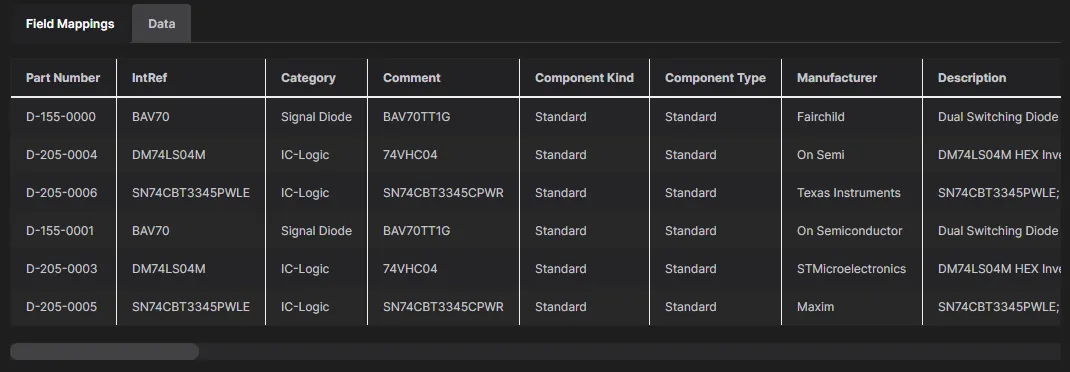
La pestaña Data proporciona una vista directa del contenido de la tabla de base de datos conectada.
Los datos de campos de la base de datos conectada se asignan a los datos de campos del sistema de Workspace Part Source mediante las listas comparativas de columnas de la pestaña Field Mappings, lo que permite asignar las entradas de la base de datos a las entradas coincidentes del proveedor de datos en el Workspace. El sistema vinculará automáticamente los nombres de campo equivalentes, mientras que la lista desplegable de cada entrada puede usarse para seleccionar manualmente un campo adecuado; en la imagen de pantalla siguiente, el campo de base de datos Costing se está asignando al campo del sistema Price, Manufacturer PtNo a Manufacturer Part Num, y así sucesivamente. Un campo también puede deshabilitarse del proceso de búsqueda de piezas.
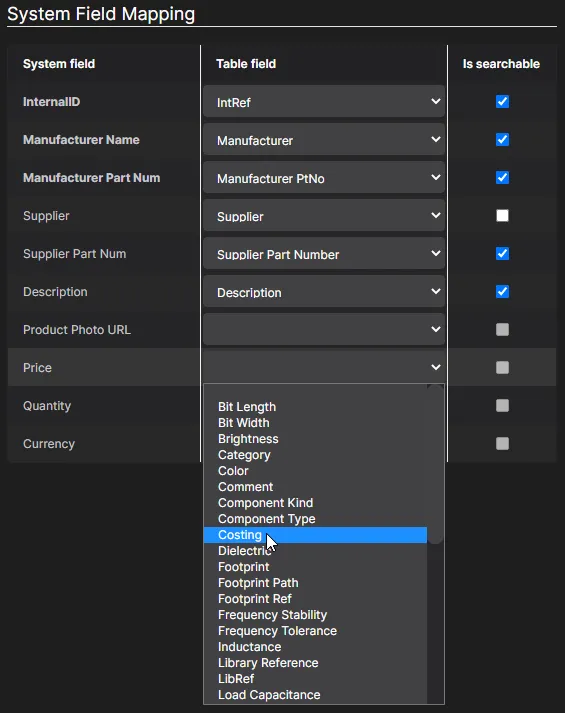
Asigne los campos principales del sistema a campos comparables en la base de datos de origen, para que las búsquedas se comporten como se espera y se devuelva información adecuada de Fabricante/Proveedor.
Tenga en cuenta que debe designarse un campo de referencia ID como campo índice clave (Key Fields) para la asignación de la base de datos; normalmente sería un ID propietario que sea único para cada entrada, como un número de pieza interno de la empresa. Una vez que los campos del sistema se hayan asignado adecuadamente a la base de datos conectada, haga clic en el botón  en la parte superior derecha de la página para guardar la configuración de Part Source.

El proceso completado de asignación de campos de datos proporcionará datos activos de la base de datos al Workspace y a la interfaz de Custom Data Synchronization. Posteriormente, la configuración puede editarse según sea necesario.


Acceso a información de piezas de bases de datos personalizadas
Si un Parts Source de base de datos está habilitado para su uso en el Workspace, la base de datos de piezas personalizada conectada por ese origen de piezas estará disponible como fuente de información de Fabricante/Proveedor en Altium Designer, cuando esté conectado al Workspace.
Esto puede verse en el cuadro de diálogo Add Part Choices, al que se accede al realizar lo siguiente en Altium Designer:
-
Crear/editar un vínculo de fabricante, o crear/editar una lista de Part Choices, para una solución en un documento ActiveBOM.
-
Al agregar una Part Choice a un componente de biblioteca del Workspace mediante el panel Components o el panel Explorer.
-
Al definir opciones de pieza para un componente de biblioteca del Workspace nuevo/existente mediante el Component Editor (en su modo Single Component Editing).
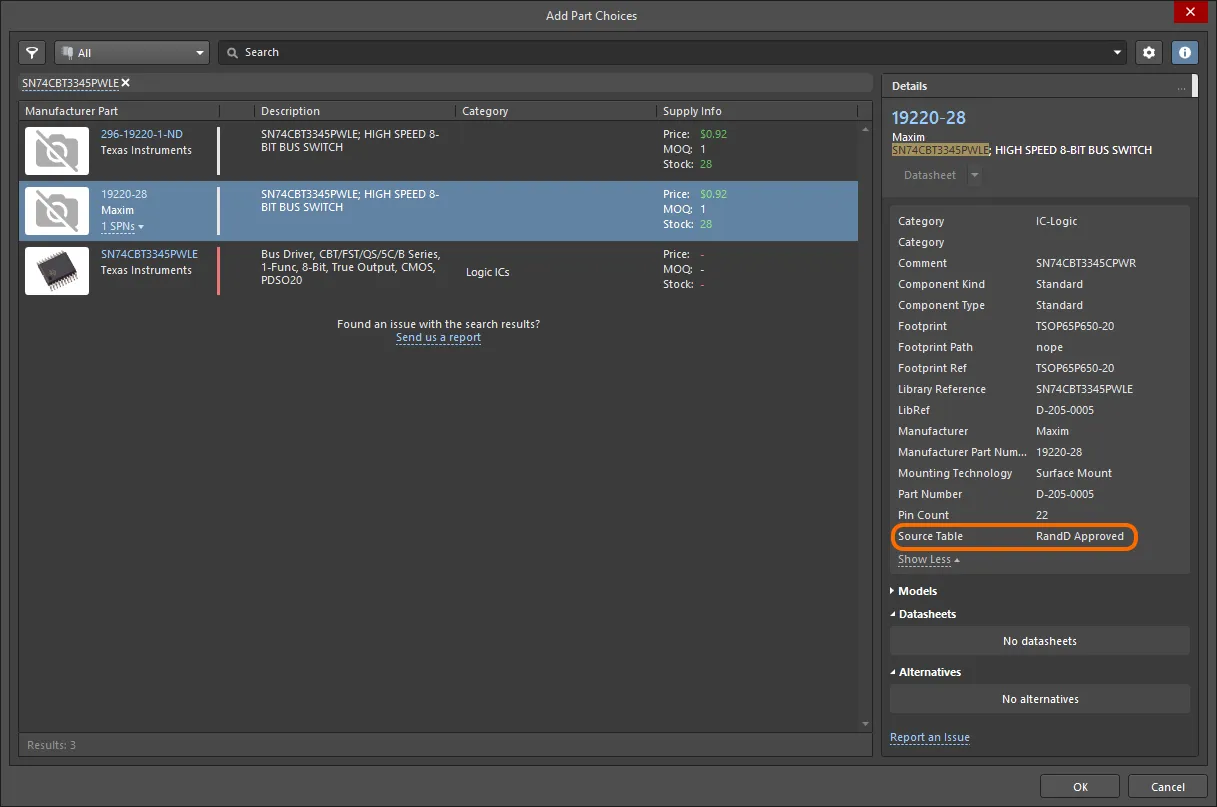
La información de Parts Database obtenida a través de la interfaz de Custom Data Synchronization, incluidos los datos localizados de precio y cantidad, está disponible para el documento ActiveBOM y para componentes de biblioteca del Workspace nuevos/existentes al agregar/definir una Part Choice.
Una palabra sobre... preferencias de proveedor
La página Data Management – Parts Providers page del cuadro de diálogo Preferences es el centro de mando para configurar qué proveedores estarán disponibles al buscar datos de piezas, junto con otras opciones relacionadas con el vínculo a datos de proveedores. Cuando se conecta al Workspace desde Altium Designer, la región Altium Parts Options pasa a ser de solo lectura y adopta la configuración definida para el Workspace (específicamente, el origen de piezas Altium Parts Provider, dentro del área Part Providers de la interfaz del navegador del Workspace). Aparecerá texto sobre la sección para recordárselo. Consulte nuevamente la sección Configuración de Altium Parts Provider para obtener más información.
 Mientras esté conectado al Workspace, la sección Altium Parts Options simplemente será un reflejo de solo lectura de lo que se haya configurado centralmente en ese Workspace.
 Localizado por IA