
Solicitudes de piezas
De un vistazo
- Aprende a habilitar las solicitudes de componentes heredadas y a designar grupos de responsables de biblioteca.
- Descubre qué datos son obligatorios en las solicitudes y cómo añadir archivos de apoyo, parámetros y componentes provisionales.
- Descubre cómo ver, editar y hacer un seguimiento de las solicitudes, incluida la comunicación con los responsables de biblioteca mediante comentarios.
El número de componentes de diseño disponibles para un ingeniero al realizar su próximo diseño puede variar desde unos cientos repartidos entre bibliotecas individuales de símbolos y modelos hasta cientos de miles almacenados en una base de datos de componentes específica de la empresa. Pero, por muchos componentes que haya disponibles, siempre habrá otros que no lo estén y que deban crearse y añadirse para su reutilización.
En una pequeña empresa de diseño, un ingeniero simplemente cambiará de función y se convertirá en el Librarian, creando los componentes necesarios que falten en sus recursos de diseño. Sin embargo, en una organización más grande que cuente con un departamento específico de bibliotecas para ampliar y mantener los componentes de diseño, accesibles para todos los ingenieros y diseñadores de la organización, tiene sentido enviar a ese departamento las solicitudes de componentes nuevos que falten. El espacio de trabajo de Enterprise Server ofrece una solución elegante para ello mediante su función Part Requests.
Un ingeniero puede simplemente enviar una solicitud para que se creen uno o varios componentes y recibir una notificación cuando la solicitud se haya completado y los componentes estén disponibles, o cuando se haya rechazado la solicitud, indicando el motivo. El solicitante aporta toda la información clave posible para respaldar su solicitud: fabricante y números de pieza, descripciones y cualquier hoja de datos pertinente (PDF o URL). Incluso se pueden crear elementos de componente preliminares que el bibliotecario pueda tomar como punto de partida y completar.
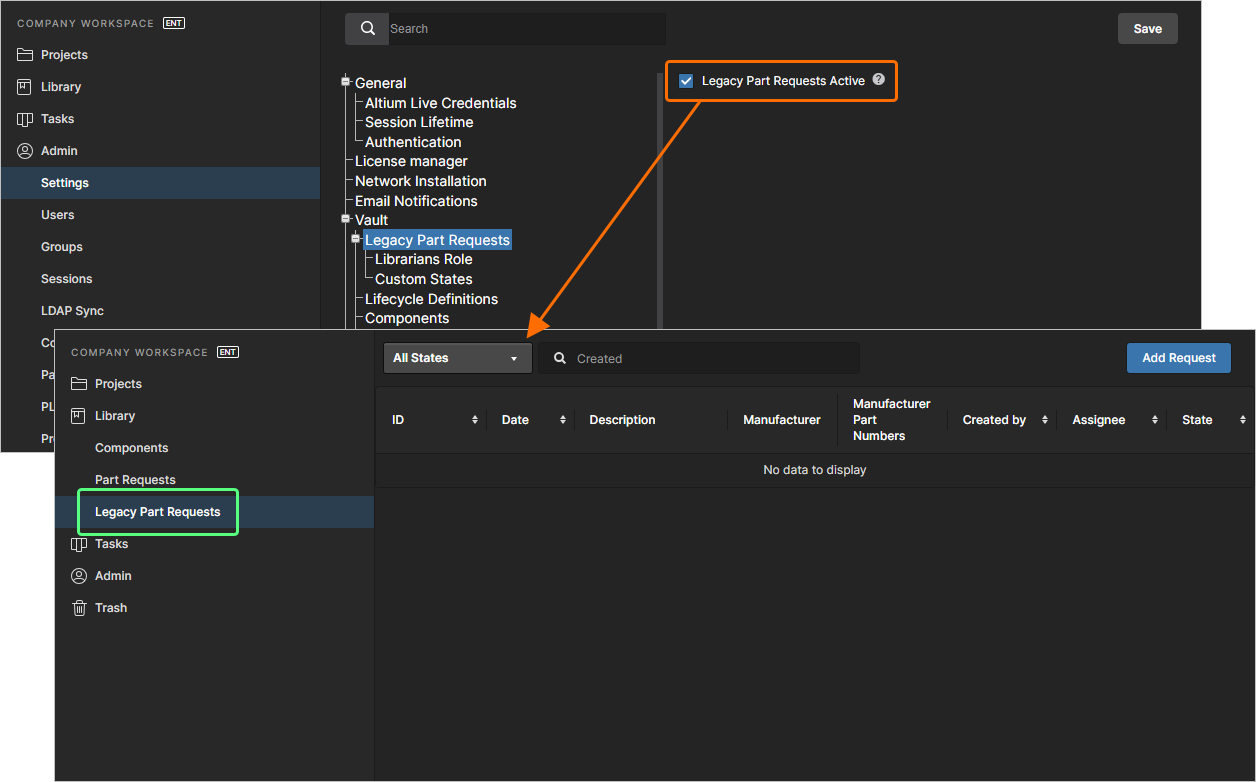
Designación de bibliotecarios
En primer lugar, deberá especificar qué grupo o grupos se utilizarán para conformar el grupo de bibliotecarios de su organización. Básicamente, está configurando un conjunto de usuarios de su espacio de trabajo a los que se les puede asignar una solicitud de componentes. Esto se realiza en la página Admin – Settings – Vault – Legacy Part Requests – Librarians Group de la interfaz web del espacio de trabajo.
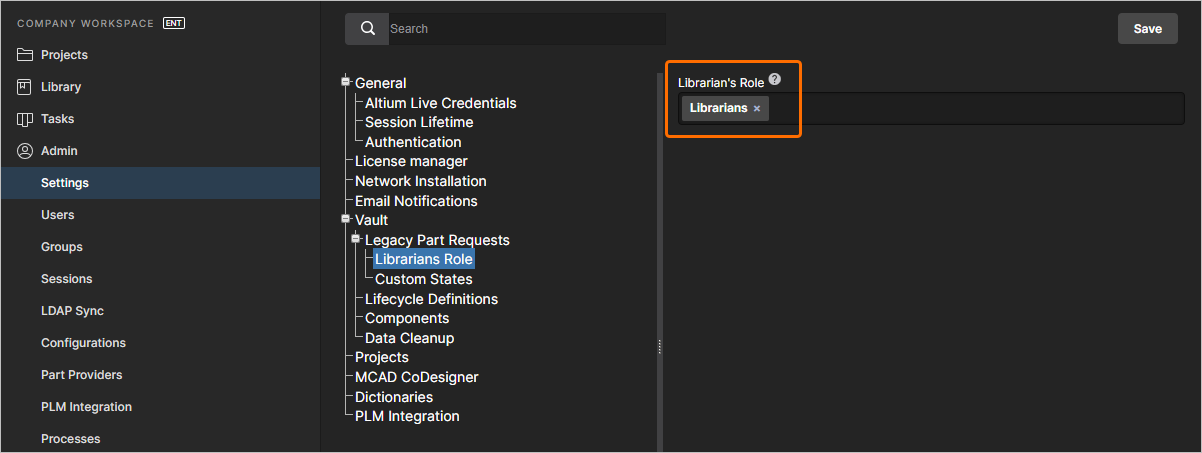 La página Librarians Role del área Admin – Settings proporciona la interfaz para especificar qué grupos existentes se utilizarán como bibliotecarios para la función heredada de solicitudes de componentes.
Si instaló Enterprise Server con datos de ejemplo, el grupo de ejemplo Librarians ya aparecerá en el campo Librarian's Group; elimínelo si es necesario. Empiece a escribir el nombre de un grupo existente en el campo para que aparezca una lista de grupos coincidentes. Seleccione el grupo deseado en esta lista.
Normalmente, se especifica un único grupo existente para utilizarlo como grupo de bibliotecarios, pero se pueden seleccionar varios grupos, especialmente si los bibliotecarios de su empresa están repartidos en más de un grupo. Una vez asignados los grupos necesarios, asegúrese de hacer clic en el botón  situado en la parte superior derecha de la página. Los miembros del grupo designado constituirán el conjunto de bibliotecarios a los que se podrán asignar solicitudes de componentes y que podrán trabajar en ellas.
Creación de solicitudes de componentes
Las solicitudes de componentes se pueden crear y gestionar a través de la página Legacy Part Requests de la interfaz web del espacio de trabajo.
Adición de una nueva solicitud
Para añadir una nueva solicitud de componentes, haga clic en el botón  situado en la parte superior derecha de la página. La página cambiará para mostrar el formulario de nueva solicitud de componentes, como se muestra en la siguiente imagen y se detalla a continuación.
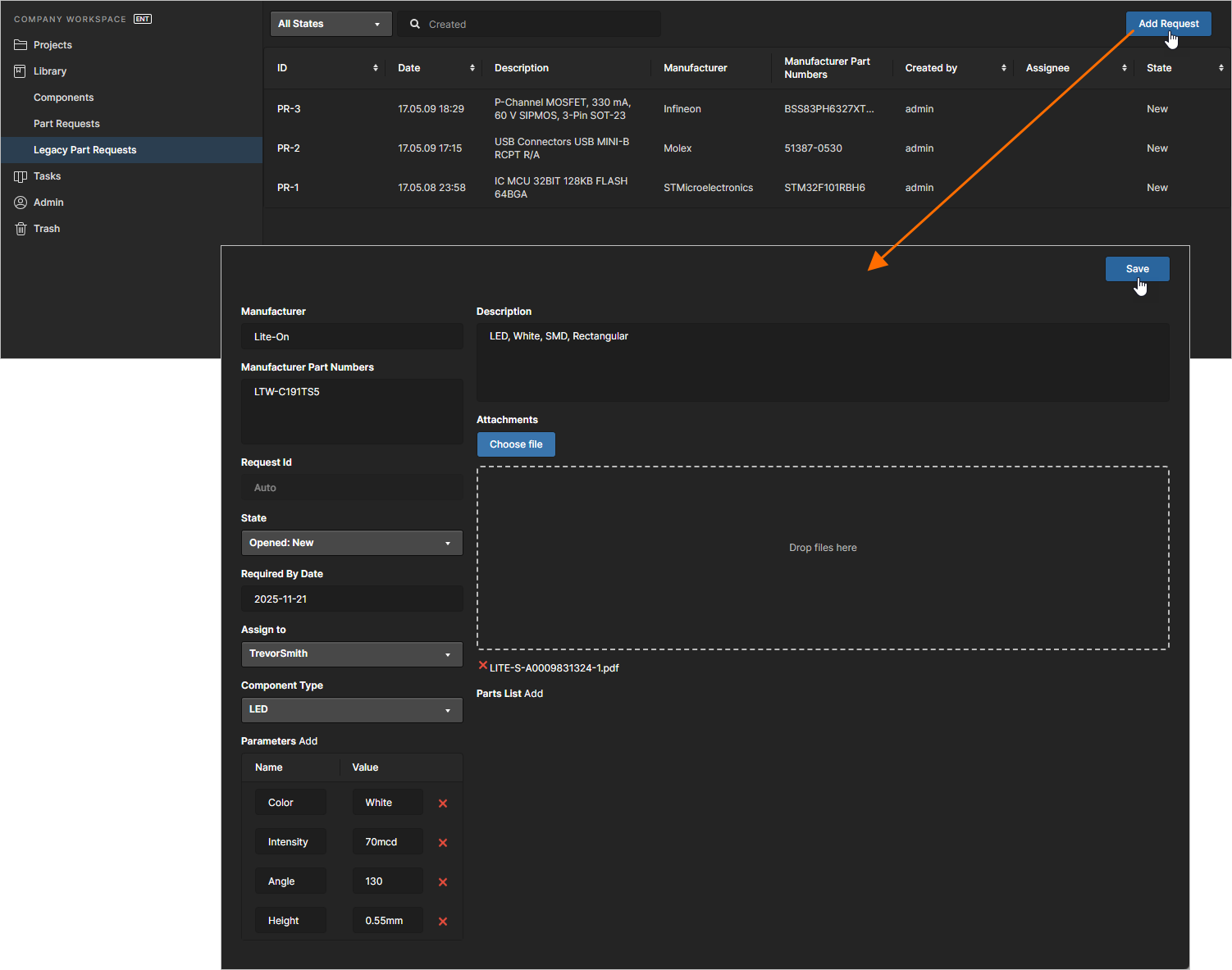 Adición de una nueva solicitud de componentes a través de la interfaz web del espacio de trabajo.
Utilice los controles de la página para proporcionar toda la información posible:
- Manufacturer – este es un campo obligatorio que indica al bibliotecario quién fabrica el componente.
-
Manufacturer Part Numbers – este es un campo obligatorio que indica al bibliotecario los números de pieza específicos de los componentes que necesita que cree. Los distintos números de pieza deben separarse mediante una coma (
,). - Request Id – se genera automáticamente un identificador y se asigna a la solicitud, lo que permite a los usuarios realizar fácilmente un seguimiento de su progreso.
-
State – este campo se utiliza para especificar el estado de la solicitud. Las opciones son
Opened: New,Opened: In Progress,Closed: Completed,Closed: RejectedoClosed: Cancelled. - Required By Date – utilice este campo para especificar la fecha en la que necesita que los componentes estén listos. Al hacer clic en el campo, aparecerá una ventana de calendario en la que podrá especificar la fecha deseada.
- Assign to – utilice este campo para especificar qué bibliotecarios pueden ver y responder a la solicitud. El campo desplegable muestra todos los usuarios del espacio de trabajo que forman parte de los grupos de bibliotecarios designados. Si se deja en blanco (sin especificar), todos los bibliotecarios verán la solicitud y cualquier miembro podrá editarla para asignársela a sí mismo; en ese caso, los demás bibliotecarios dejarán de tener acceso a ella.
- Component Type – este campo se puede utilizar para especificar el tipo de componente solicitado. La lista desplegable incluirá todos los tipos definidos actualmente en la página Gestión de datos – Tipos de componentes del cuadro de diálogo Preferences de Altium Designer.
- Parameters – esta área se puede utilizar para añadir un conjunto de parámetros específicos necesarios para los componentes. Haga clic en Add y utilice los campos que aparecen a continuación para proporcionar un nombre y un valor para el parámetro. Si no se especifican parámetros, es probable que el bibliotecario recurra a añadir los parámetros de una hoja de datos relacionada con ese componente, de acuerdo con la política de la organización.
- Description – este campo se puede utilizar para proporcionar una descripción detallada del componente, normalmente tomada de la hoja de datos del fabricante.
-
Attachments – esta área se puede utilizar para adjuntar cualquier archivo útil relacionado con la pieza solicitada, por ejemplo, una hoja de datos en PDF, una imagen o un documento. Haga clic en el botón Choose File para localizar los archivos mediante un cuadro de diálogo estándar, o arrástrelos y suéltelos en el área indicada.
- Parts List – utilice esta área para especificar los componentes existentes en el espacio de trabajo que haya creado como componentes provisionales. Haga clic en Add y busque el componente necesario. El bibliotecario podrá entonces utilizarlo como punto de partida para atender la solicitud. Si no existe ninguna pieza provisional, el bibliotecario creará un nuevo componente en el espacio de trabajo, junto con los modelos de dominio necesarios.
Una vez que haya definido toda la información necesaria —en particular, Manufacturer y Manufacturer Part Numbers, que son obligatorios—, haga clic en el botón  situado en la parte superior derecha del formulario para crear la solicitud.
Una vez guardada la solicitud, se mostrarán todos sus detalles.
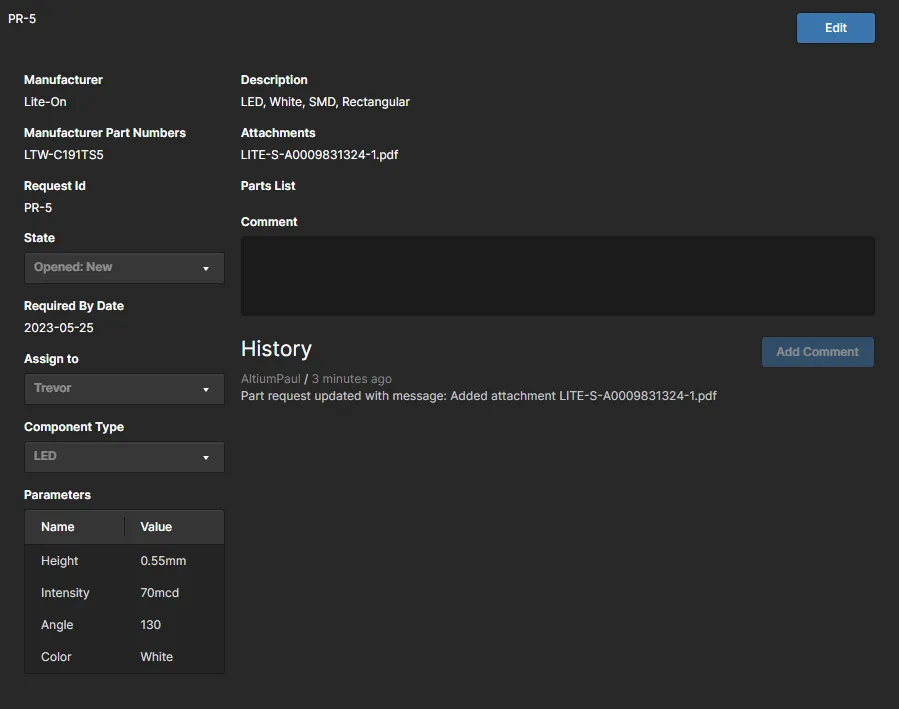 Resultado de guardar el ejemplo de nueva solicitud de pieza.
La solicitud guardada incluirá la siguiente información adicional:
- Request Id – el título que el sistema asigna a la solicitud, con el formato PR-n (donde n es el siguiente identificador entero disponible).
- Comment – utilice este campo para añadir comentarios sobre la solicitud. Esto permite la comunicación bidireccional entre el solicitante y el bibliotecario. Por ejemplo, es posible que el solicitante haya cambiado algo desde el envío original y necesite avisar al bibliotecario que está trabajando en la pieza. O quizás el bibliotecario necesite información adicional o confirmar algún aspecto de la pieza. Una vez escrito el comentario, haga clic en el botón Add Comment para enviarlo. Los comentarios aparecerán en la región History de la página y también en el historial al consultar la solicitud de pieza en el panel Explorer de Altium Designer.
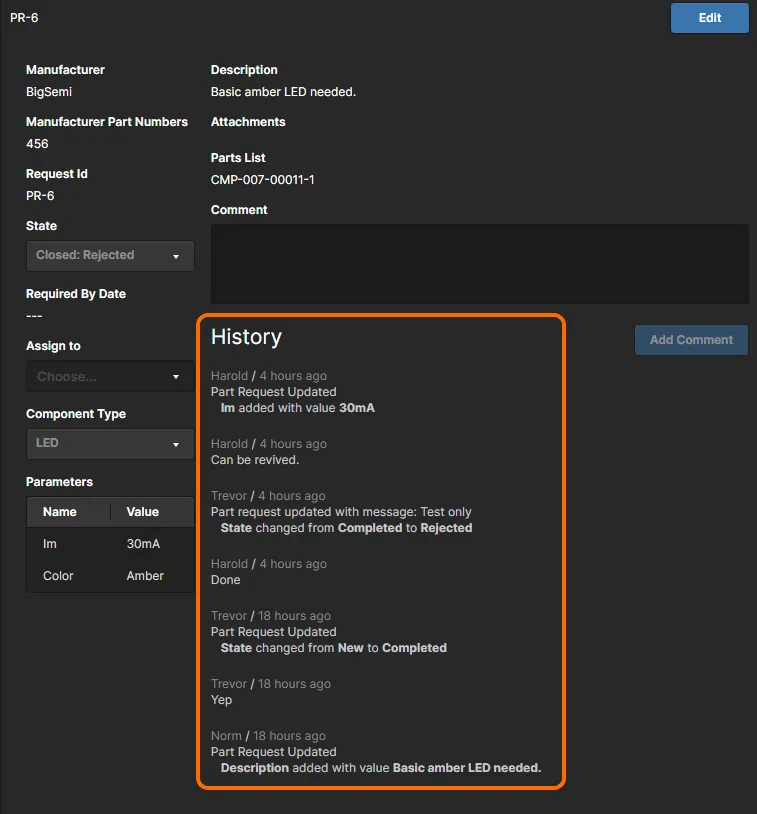
- History – una secuencia de eventos relacionados con esta solicitud.
Consultar solicitudes de piezas
En cualquier momento, un usuario puede consultar las solicitudes de piezas que haya iniciado (solicitante) o en las que tenga la responsabilidad de trabajar (bibliotecario). Esto se puede hacer desde la página Library – Legacy Part Requests de la interfaz web del espacio de trabajo.
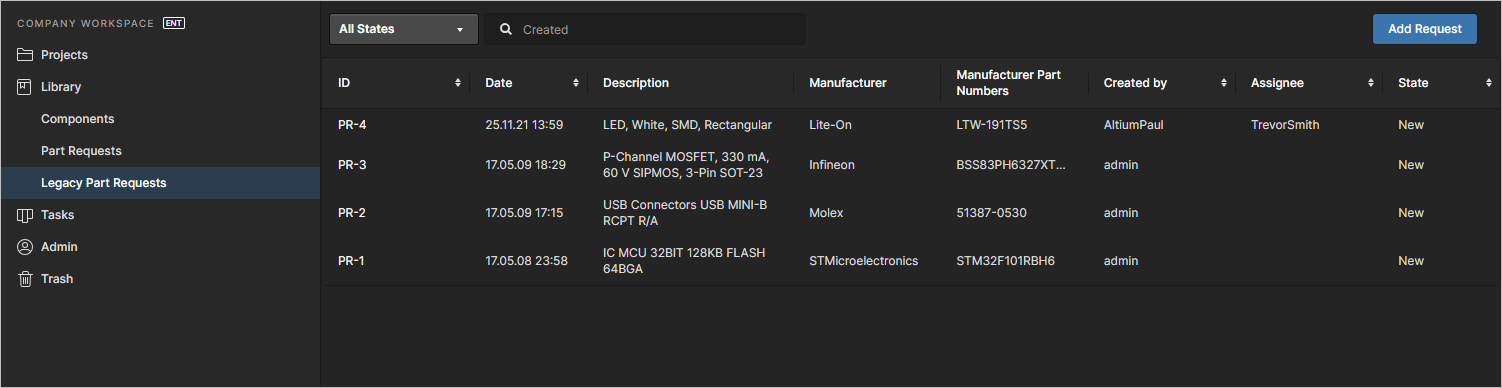 Lista de resumen principal de solicitudes de piezas: acceda a ella en cualquier momento haciendo clic en la entrada Legacy Part Requests del árbol de navegación.
Cada solicitud de pieza de esta lista de resumen incluye la siguiente información:
-
ID
-
Date – la fecha de creación de la solicitud.
-
Description
-
Manufacturer
-
Manufacturer Part Numbers
-
Created by – el autor original de la solicitud (el solicitante).
-
Assignee – el bibliotecario al que se ha asignado la tarea de trabajar en la solicitud de pieza. Si está en blanco, la solicitud está disponible para todos los miembros del grupo de bibliotecarios.
-
State – el estado actual de la solicitud.
 : haga clic en el control o en el nombre de la columna.
Puede acceder a la página de detalles de una solicitud de pieza haciendo clic en su ID.
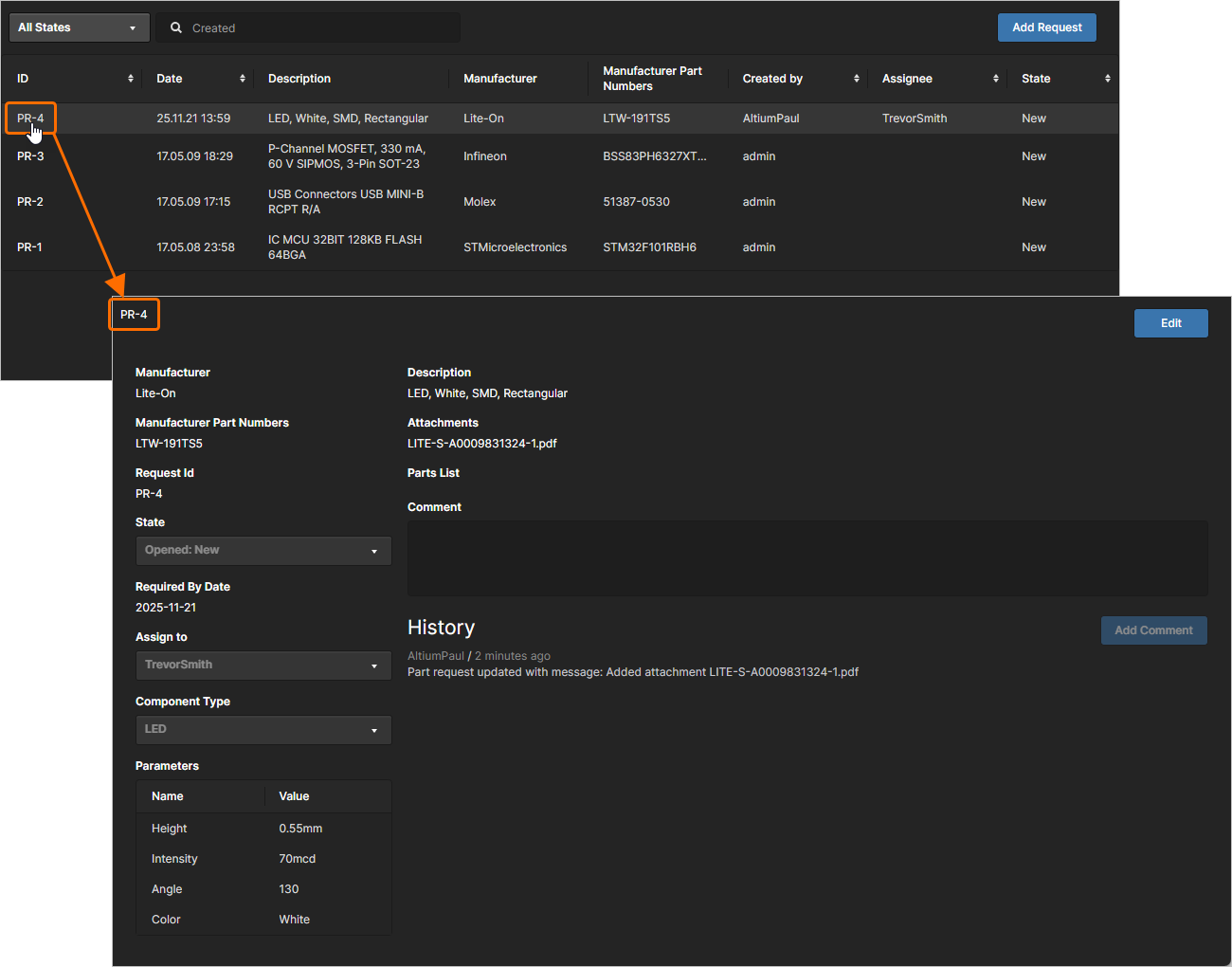 Acceso a la página de detalles de una solicitud de pieza desde la página principal Legacy Part Requests.
Editar una solicitud de pieza
Para editar una solicitud de pieza, acceda a su página de detalles y, a continuación, haga clic en el botón  situado en la parte superior derecha de la página. Observe que también hay disponible un campo Comment . Este campo sirve específicamente para añadir texto explicativo sobre cualquier modificación de la solicitud. Es independiente de la función de comentarios disponible fuera del modo de edición de la solicitud.
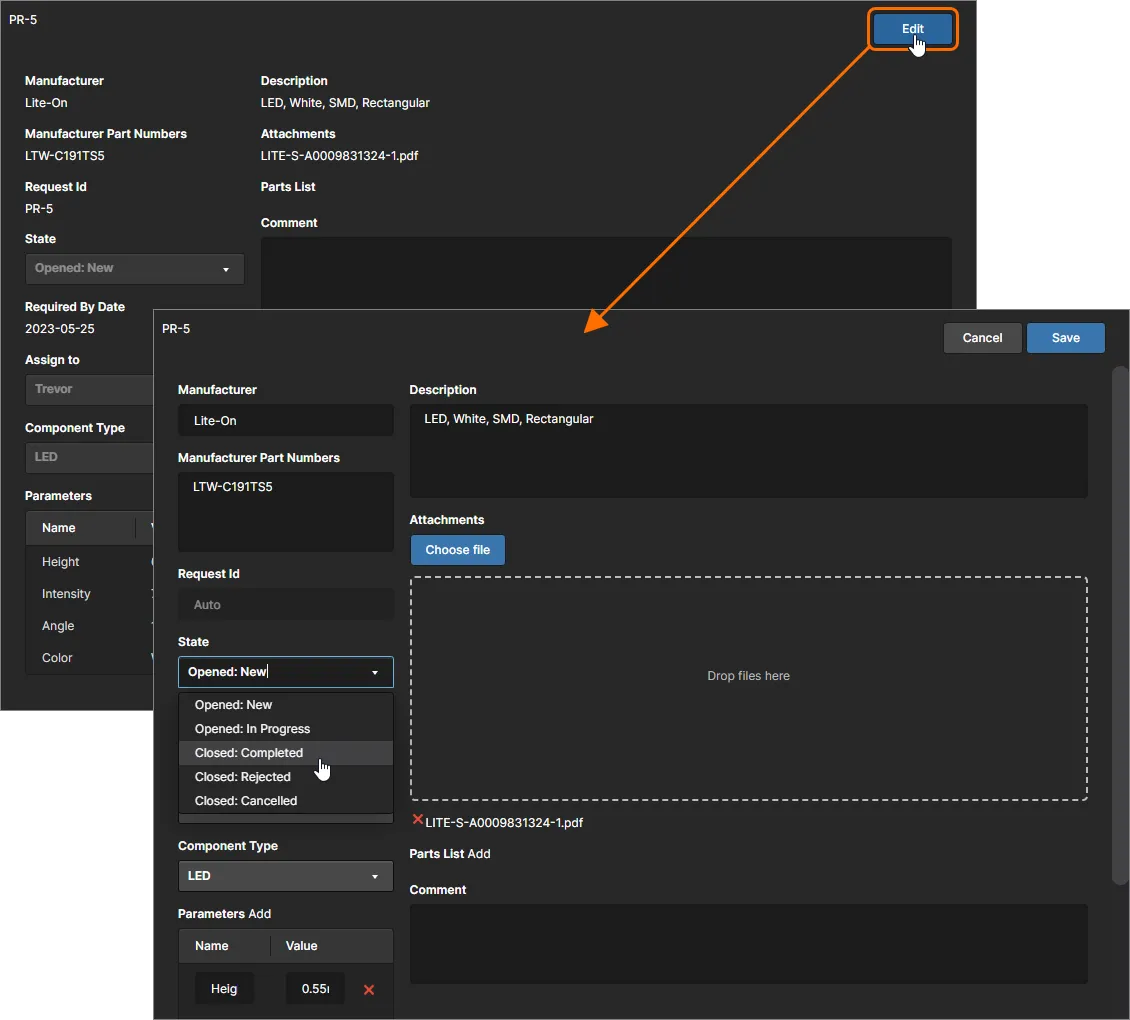 Acceso al formulario para editar una solicitud de pieza existente.
Realice los cambios necesarios, incluido un cambio de estado si corresponde, y haga clic en para confirmarlos. Para salir sin realizar cambios, haga clic en  .
Historial y notificaciones
Al crear una solicitud de pieza, el solicitante y los miembros correspondientes del grupo de bibliotecarios pueden consultar la entrada de la solicitud y sus datos acumulados de History.
Se añade una nueva entrada a la cronología de eventos del historial de una solicitud cuando esta se actualiza (edita) desde la interfaz web del espacio de trabajo o mediante Altium Designer. También se añade una entrada al historial cuando se introduce un comentario desde el modo de visualización (en lugar del modo de edición). Estos comentarios bidireccionales (fuera del modo de edición) solo son visibles al consultar la página de detalles de una solicitud en la interfaz web o al verla en el panel Explorer de Altium Designer.
Además de las entradas de eventos del historial, también se recibirán notificaciones por correo electrónico si está habilitada la función Email Notifications del espacio de trabajo. Un administrador puede habilitarla en la página de configuración SMTP (Admin – Settings – Email Notifications) de la interfaz web del espacio de trabajo. Tenga en cuenta que solo los eventos de creación y actualización de solicitudes de piezas generarán una notificación por correo electrónico.
► Consulte Configurar las notificaciones por correo electrónico para obtener información detallada sobre la configuración.
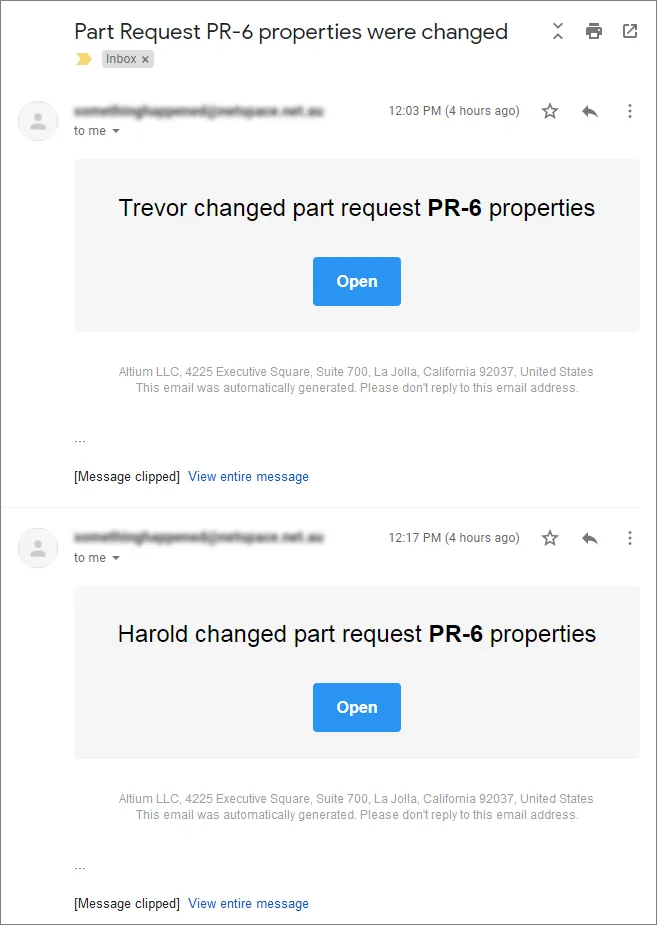 Las partes interesadas reciben notificaciones por correo electrónico sobre la creación y las actualizaciones de las solicitudes de piezas, si esta función está configurada y habilitada.
Personalizar los estados
Una vez enviada la solicitud de una nueva pieza, esta puede pasar por distintos estados. De forma predeterminada, se proporcionan los siguientes estados:
-
Opened States – estados en los que la solicitud sigue «activa»:
-
New -
In Progress
-
-
Closed States – estados en los que la solicitud se considera resuelta y, por tanto, «cerrada»:
-
Completed -
Rejected -
Cancelled
-
Los estados se pueden personalizar para adaptarlos a los requisitos de distintas organizaciones. Puede:
-
Editar los nombres de los estados predeterminados.
-
Añadir estados adicionales (con los nombres que necesite).
-
Cambiar el orden de los estados (cómo aparecerán en el menú desplegable State correspondiente al crear o editar una solicitud de pieza).
Un administrador puede configurar estas opciones en la página Custom States (Admin – Settings – Vault – Legacy Part Requests – Custom States) de la interfaz web del espacio de trabajo.
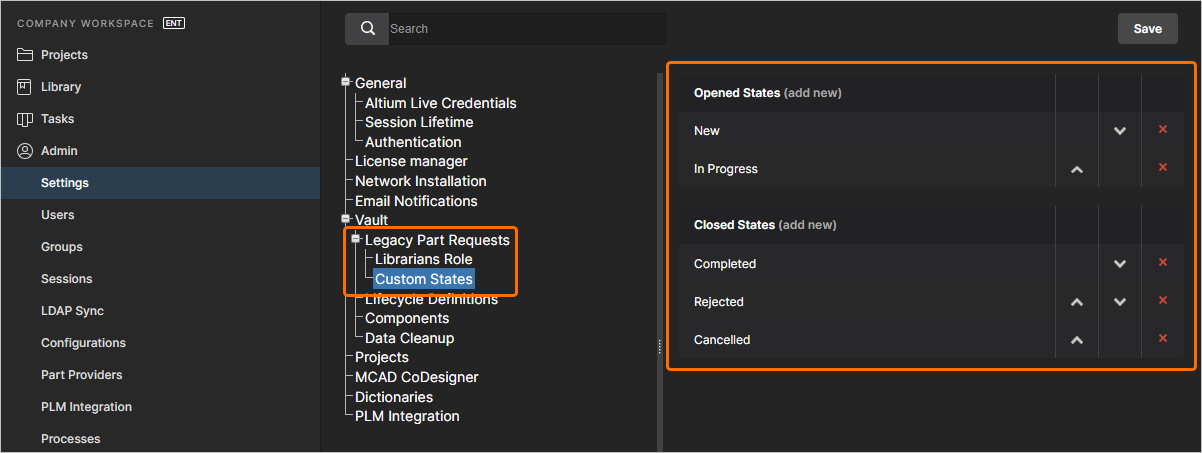 La página Custom States del área Admin – Settings proporciona la interfaz para personalizar los estados utilizados en la función heredada de solicitudes de piezas.
Realice los cambios de la siguiente manera:
-
Para editar el nombre de un estado existente, haga clic en su nombre. Aparecerá la ventana Custom State Name, donde podrá modificarlo.
-
Para añadir un nuevo estado, haga clic en el control add new asociado al tipo de estado (abierto o cerrado). Utilice la ventana Custom State Name para asignar al estado el nombre que necesite.
-
Para cambiar el orden de los estados, utilice los controles Subir (
 ) y Bajar (
 ), según corresponda y cuando estén disponibles.
-
Para eliminar un estado, haga clic en su control Remove asociado (
 ).
 Localizado por IA