
Power Analyzer de Keysight
De un vistazo
- Descubre por qué el análisis de integridad de alimentación de CC es importante para validar el cobre, las vías, los planos y las pistas de la red de distribución de alimentación de una PCB.
- Comprueba cómo funciona Power Analyzer by Keysight dentro de Altium Designer para detectar problemas, visualizar la caída de tensión y la densidad de corriente, e inspeccionar los resultados en la placa.
- Conoce el flujo de trabajo general para configurar una red de alimentación y ejecutar el análisis, de modo que puedas perfeccionar tu diseño físico con mayor confianza.
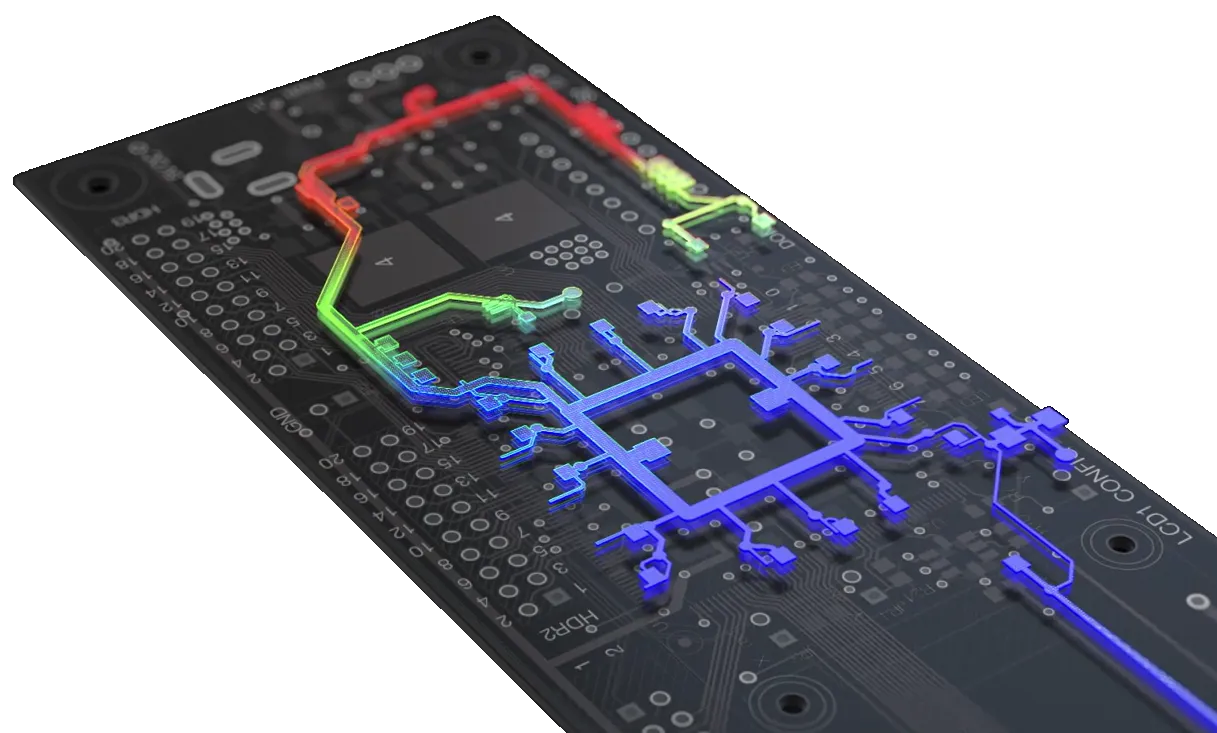
El rendimiento práctico del diseño de una PCB depende de numerosos factores, muchos de los cuales pueden predecirse, con una precisión razonable, mediante diversas herramientas de análisis de diseño de PCB, como el análisis de integridad de señal posterior al trazado. Sin embargo, un aspecto que suele descuidarse, o simplemente relegarse a una metodología basada en reglas empíricas, es el desarrollo del diseño más eficaz para los sistemas de distribución de alimentación de CC de la placa. Esto implica aplicar criterios de diseño a las áreas de cobre de la placa que proporcionan tanto los raíles de alimentación de CC a los circuitos como su conexión a tierra o ruta de retorno común hacia la fuente de alimentación de CC. El objetivo es lograr un diseño eficiente que mantenga la integridad de la distribución de alimentación de CC.
En los diseños digitales modernos, que incluyen circuitos de alta velocidad, múltiples dispositivos, placas con alta densidad de componentes y varios raíles de alimentación, las exigencias que se imponen a la red de distribución de alimentación de CC justifican un enfoque de diseño más analítico. El análisis de CC de una red de distribución de alimentación (PDN), o los resultados de su análisis de integridad de alimentación de CC (PI-DC), tiene como objetivo fundamental garantizar que haya suficiente cobre en el recorrido desde las fuentes de tensión hasta las cargas; en otras palabras, que los planos, las pistas y las vías de la placa tengan el tamaño y las características suficientes para satisfacer los requisitos de consumo de los dispositivos de la placa.
Afortunadamente, es posible eliminar las conjeturas de la evaluación de la red de distribución de alimentación de una PCB mediante una herramienta de simulación de integridad de alimentación de CC (PI-DC), que analiza el comportamiento en CC del diseño de una placa en función de sus propiedades eléctricas y físicas y ayuda al ingeniero a resolver cuestiones críticas del diseño, entre ellas:
-
Identificar y resolver problemas de tensión de CC y densidad de corriente.
-
Calcular las interacciones entre múltiples redes y rutas de retorno.
-
Visualizar la distribución de tensión y densidad de corriente e identificar puntos calientes en el editor de PCB.
-
Examinar la tensión, la densidad de corriente y la corriente de las vías en cualquier punto de la placa.
-
Generar un informe de los resultados de la simulación del análisis.
Para realizar un análisis de integridad de alimentación de CC directamente en el entorno de diseño de PCB de Altium Designer, la solución de referencia es Power Analyzer by Keysight.
El Power Analyzer by Keysight, con tecnología de Keysight Technologies, se integra directamente con Altium Designer para permitir la simulación y el análisis de PI-DC del proyecto de PCB actual. En lugar de recurrir a cálculos sencillos del área de la sección transversal para determinar la capacidad de conducción de corriente de la red de alimentación, Power Analyzer primero modela con precisión las estructuras de cobre y, después, calcula las tensiones y corrientes de distribución de alimentación en toda la PCB. Con los resultados presentados de forma visual y tabular, el ingeniero puede utilizar esta información y ajustar rápidamente las anchuras de pista, los espesores de cobre y las propiedades de las vías para garantizar la integridad de la distribución de alimentación de CC que requiere su diseño.
Para realizar un análisis de integridad de alimentación en Altium, el ingeniero primero crea una red jerárquica de todo el sistema de distribución de alimentación, identificando cada red de alimentación y retorno, las fuentes y las cargas, así como los elementos en serie presentes en cada sección de la red de alimentación. Una vez definidas la red y las opciones de configuración, Power Analyzer puede examinar toda la red.
Configuración de la red de alimentación
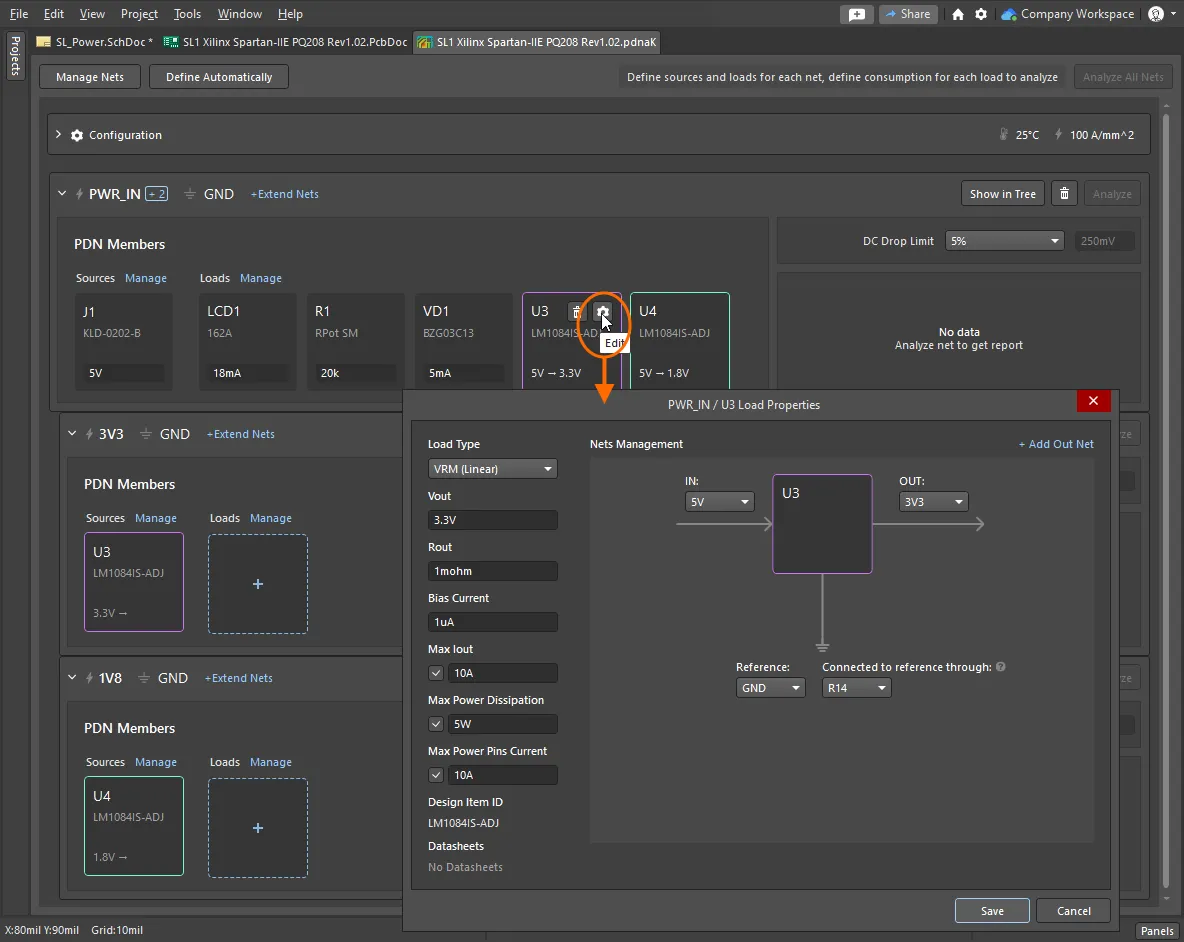
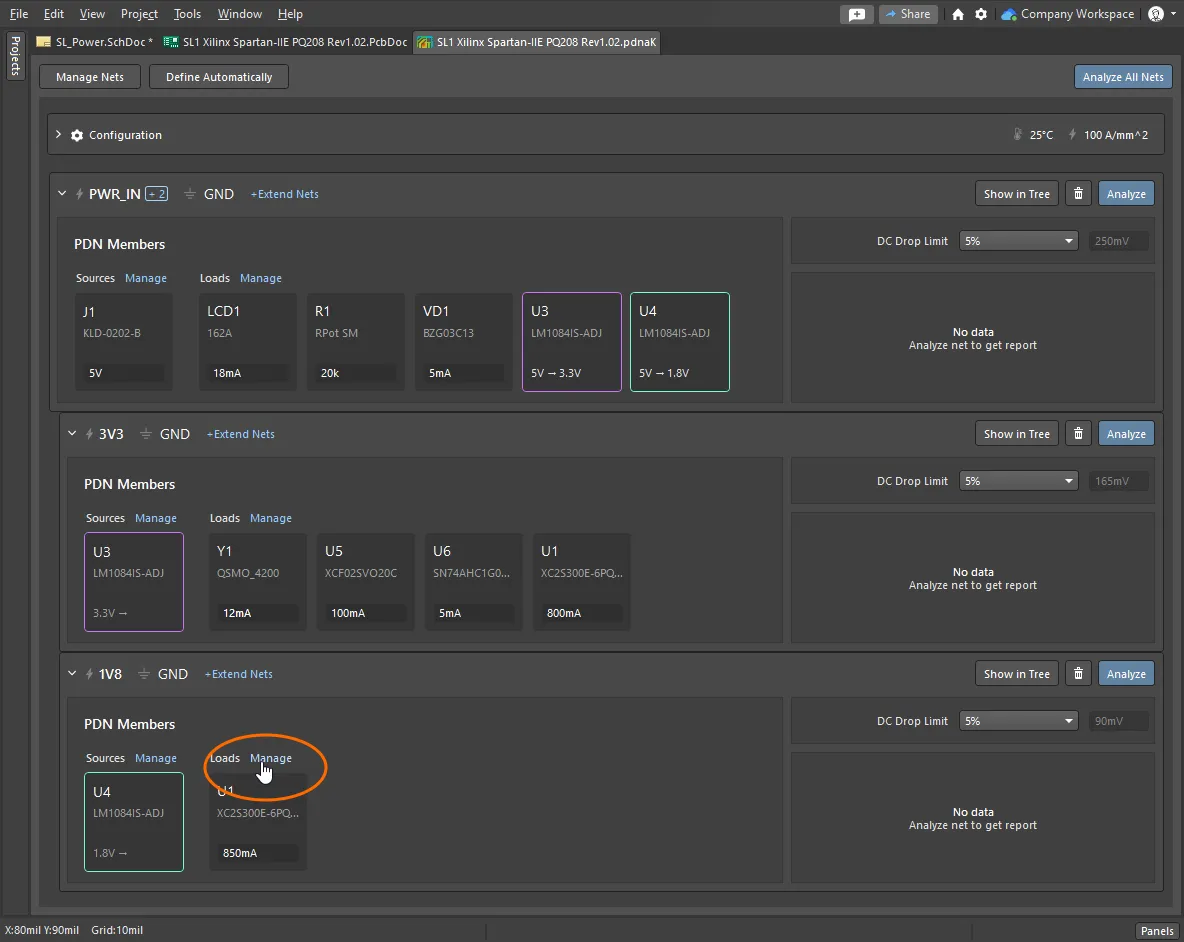
Power Analyzer examina el flujo de energía a través de las rutas de cobre de la red de alimentación. La red de alimentación se define identificando y configurando sus distintos elementos, entre ellos la red, la fuente, los componentes en serie y las cargas. Para configurar la red de alimentación:
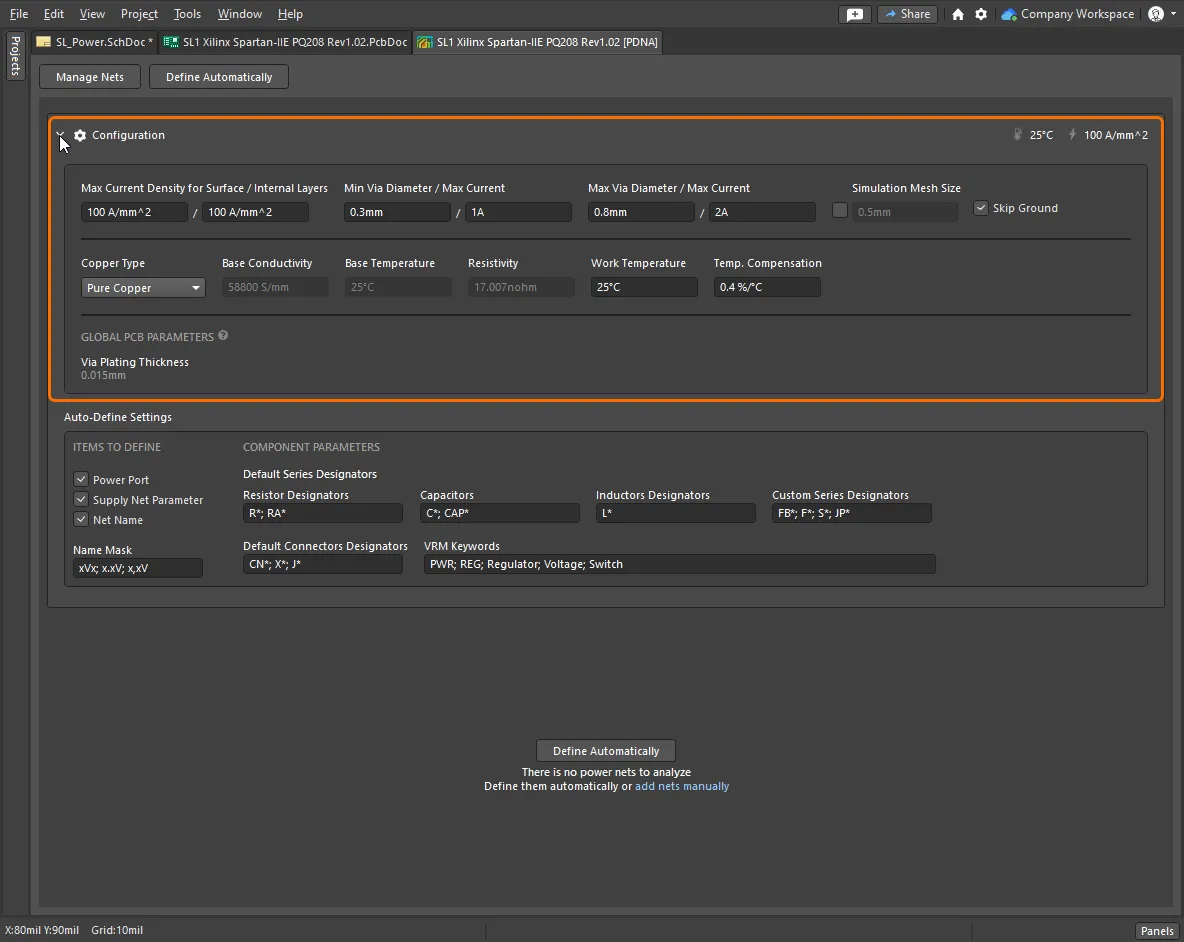
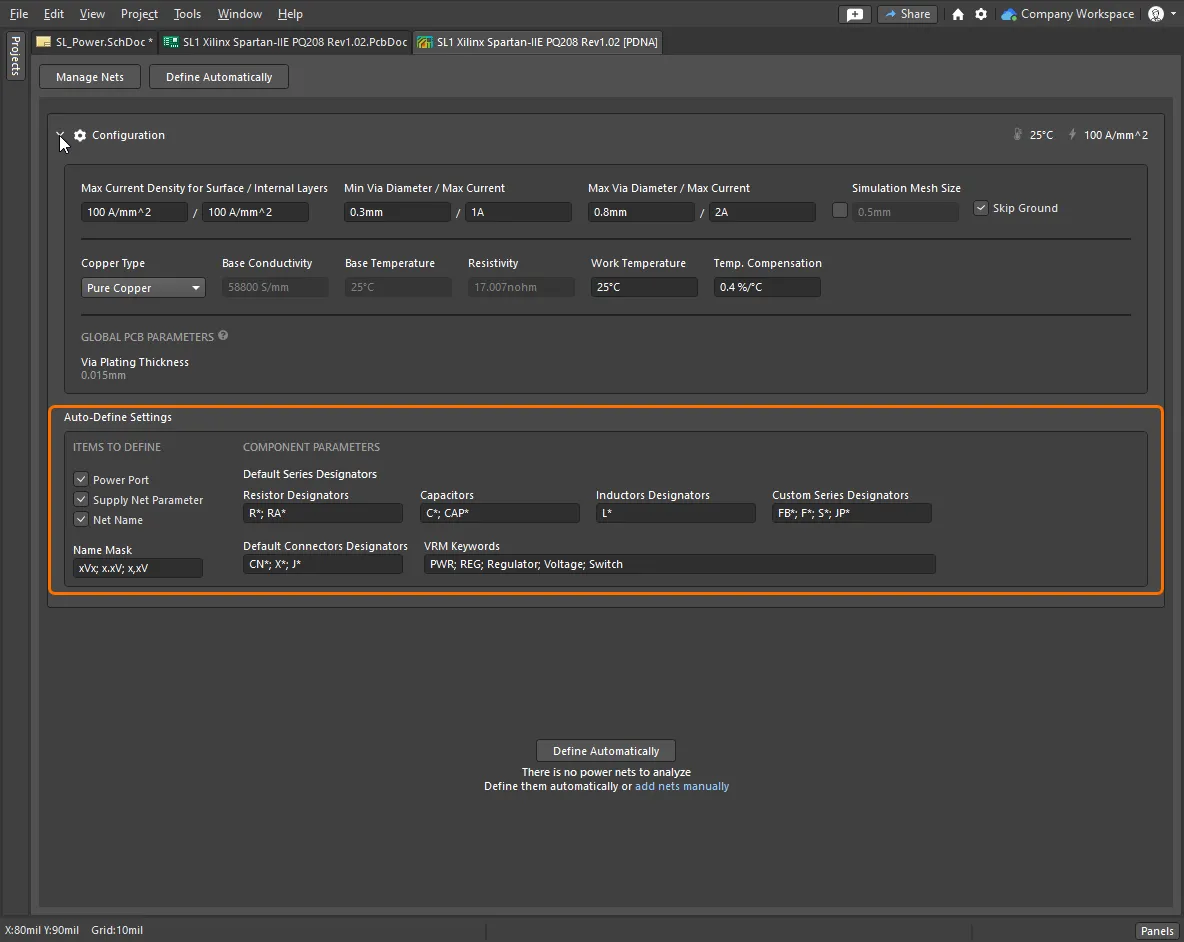
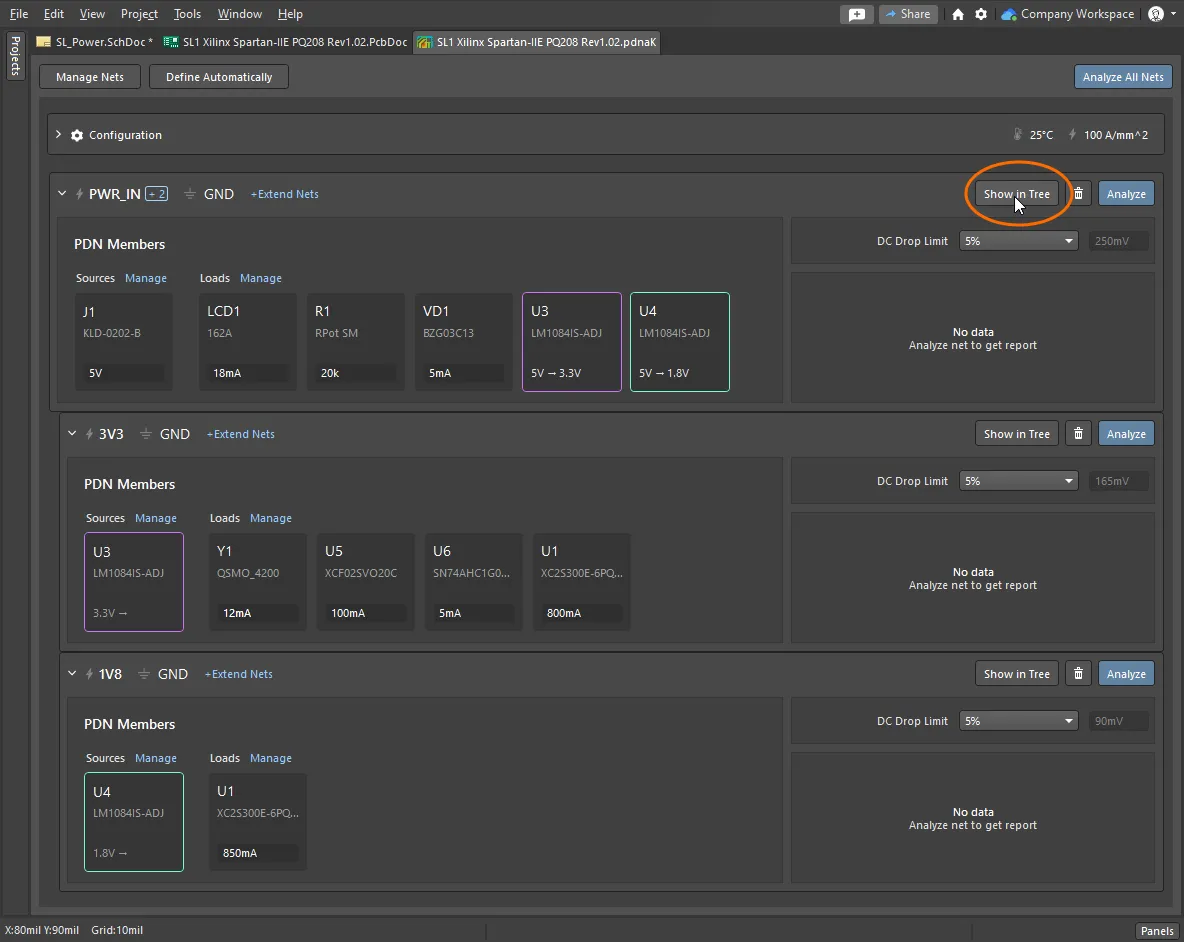
Añadir un documento de análisis al proyectoEl análisis se configura y ejecuta desde un documento de Power Analyzer by Keysight ( Configurar las propiedades de la placaPower Analyzer necesita conocer las propiedades físicas de la placa, como la densidad de corriente admisible, el tipo de cobre, la temperatura de funcionamiento, etc. Confirme que los valores predeterminados definidos en la sección Configuration del documento del analizador sean adecuados para su diseño. Identificación automática de las redes de alimentaciónPower Analyzer puede intentar identificar las redes de alimentación automáticamente. Para ello, necesita saber cómo identificar elementos del circuito como reguladores de tensión, conectores y componentes en serie. Además de utilizar indicios como los prefijos de los designadores de componentes, también puede añadir parámetros a determinados componentes para mejorar el proceso de detección automática. Obtenga más información sobre la configuración de las opciones de definición automática. Elegir las redes de alimentaciónHaga clic en Extender las redesSi la red de alimentación pasa por un componente en serie, como un fusible, extienda la red e identifique los componentes en serie y las redes encadenadas. Obtenga más información sobre cómo extender una red. Identificar y configurar la fuenteCada red de alimentación parte de una fuente, como un conector. Habilite la fuente en el cuadro de diálogo Add Source y, a continuación, haga clic en el icono de engranaje para configurar esa fuente. Obtenga más información sobre cómo identificar y configurar la fuente. Identificar las cargasEmpiece por los principales consumidores de corriente, incluidos los módulos reguladores de tensión (VRM). Obtenga más información sobre cómo identificar las cargas. Configurar las cargas y los VRMHaga clic en el icono de engranaje para abrir el cuadro de diálogo Load Properties y configurar cada carga. Cuando un dispositivo se configura como módulo regulador de tensión (VRM), se crea automáticamente una red de alimentación secundaria en la jerarquía con ese VRM como fuente. Identificar las cargas en las redes de alimentación secundariasAsegúrese de que los principales componentes de carga estén incluidos en cada red de alimentación. Confirmar la red de alimentaciónHaga clic en el botón Todo listo para el análisisRevise el árbol para confirmar visualmente que cada red de alimentación esté completa. Para pasar de una red de alimentación a otra, haga clic en el enlace Power Analyzer by Keysight para volver al documento de la red de alimentación y seleccione el árbol de cada red. Una vez completado este paso, todo estará listo para analizar la red de alimentación. |
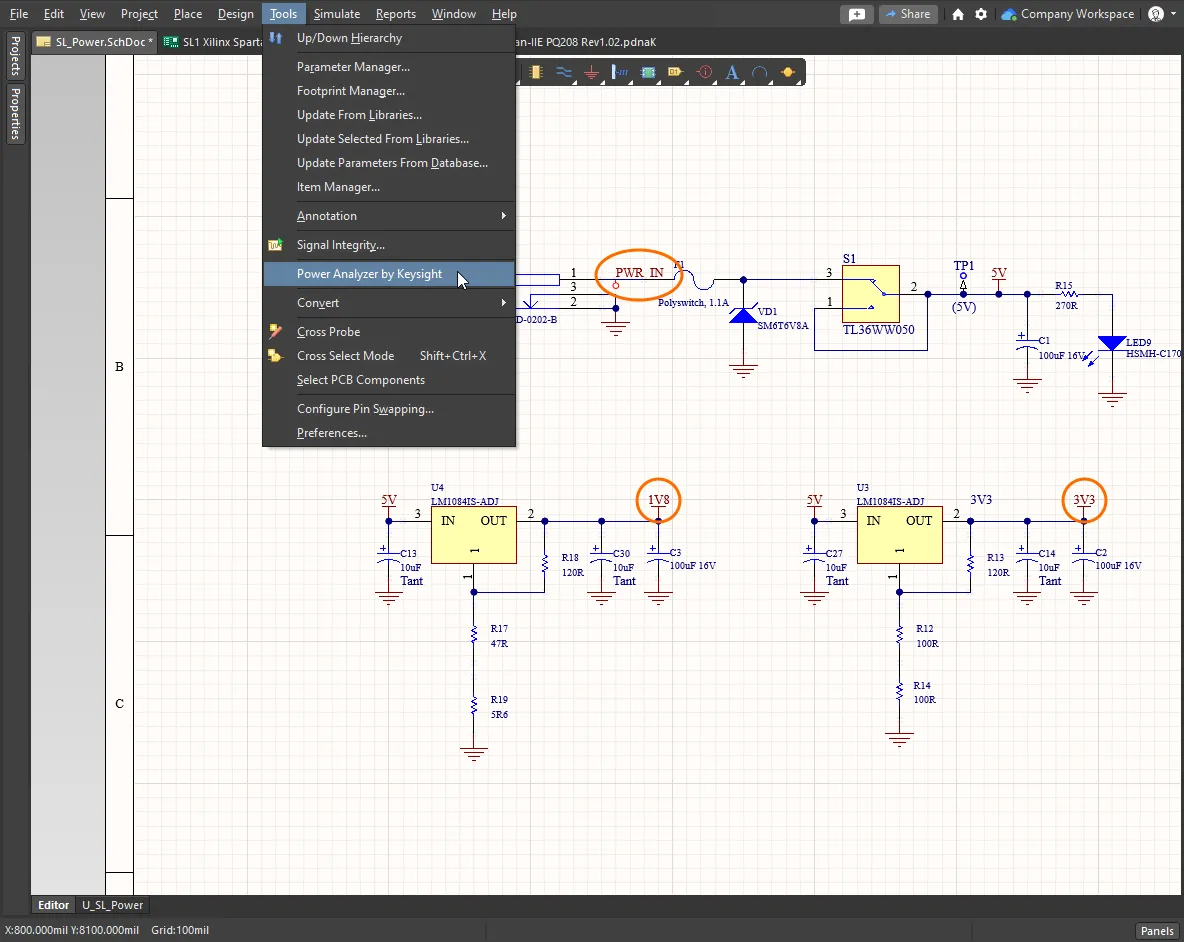
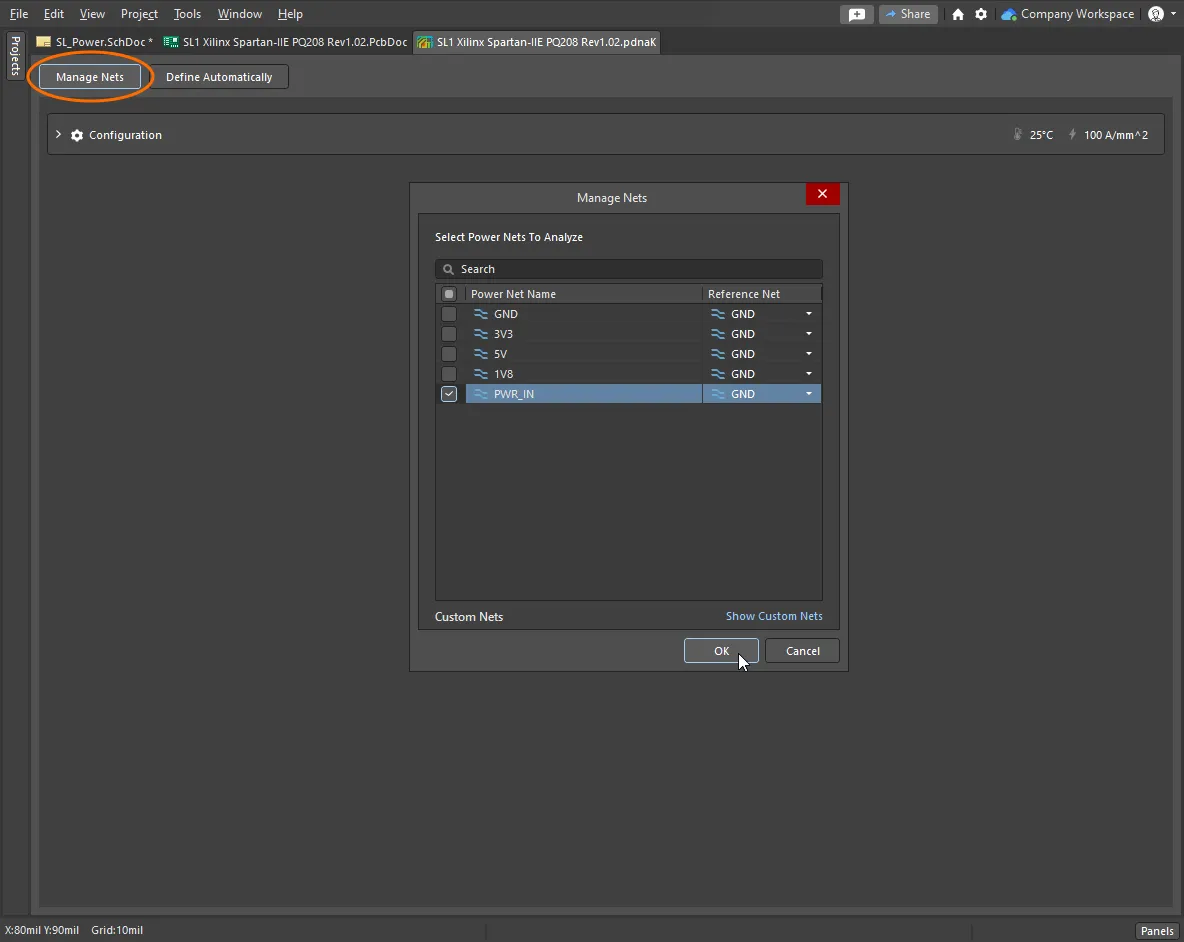
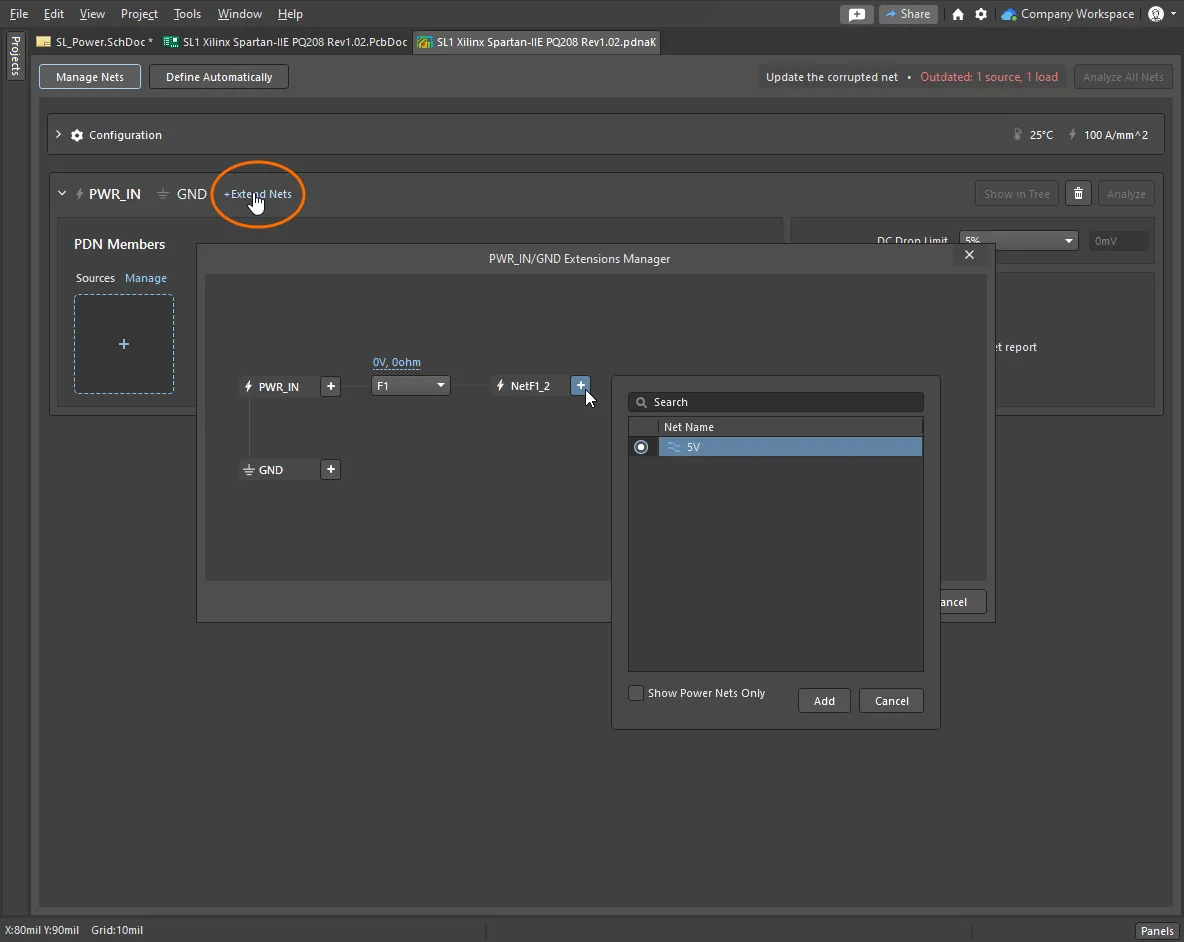
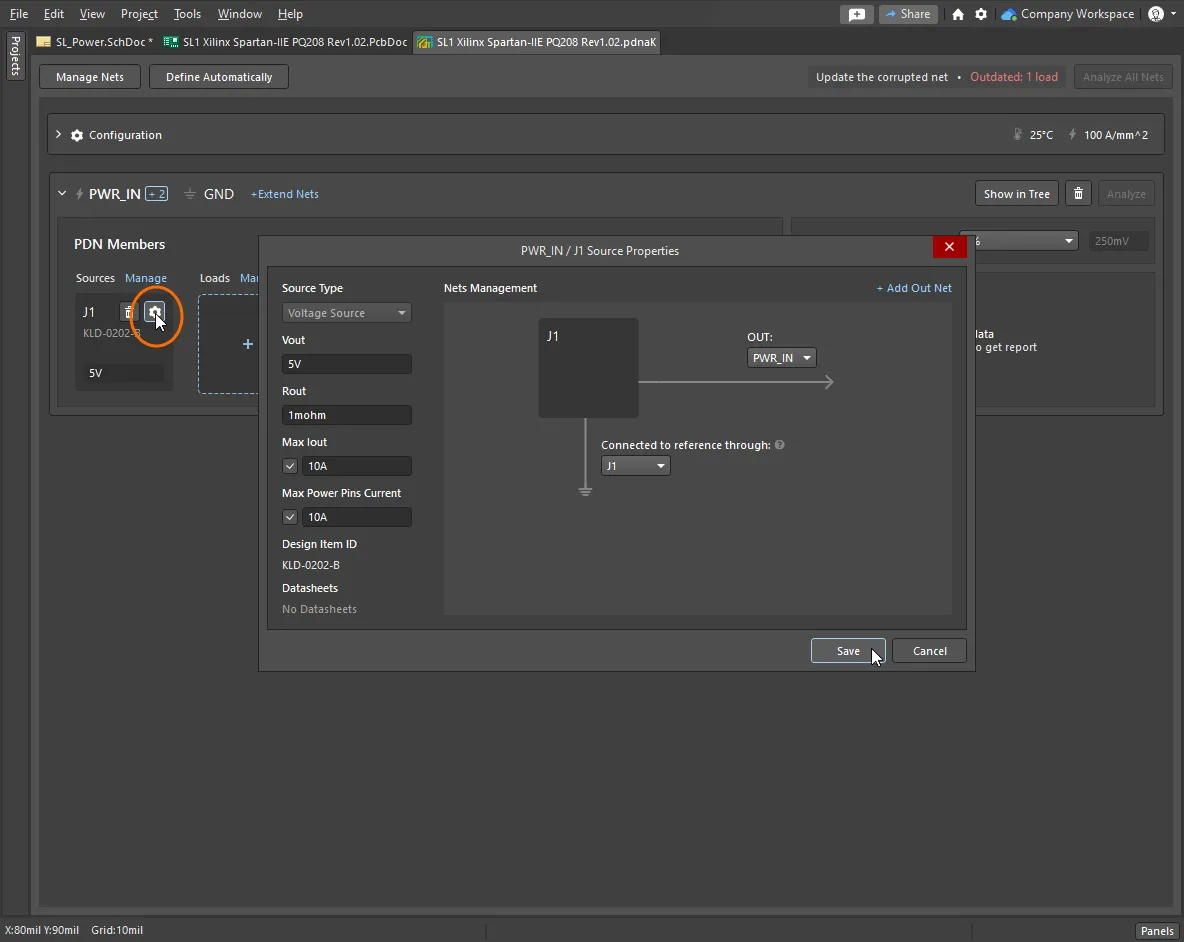
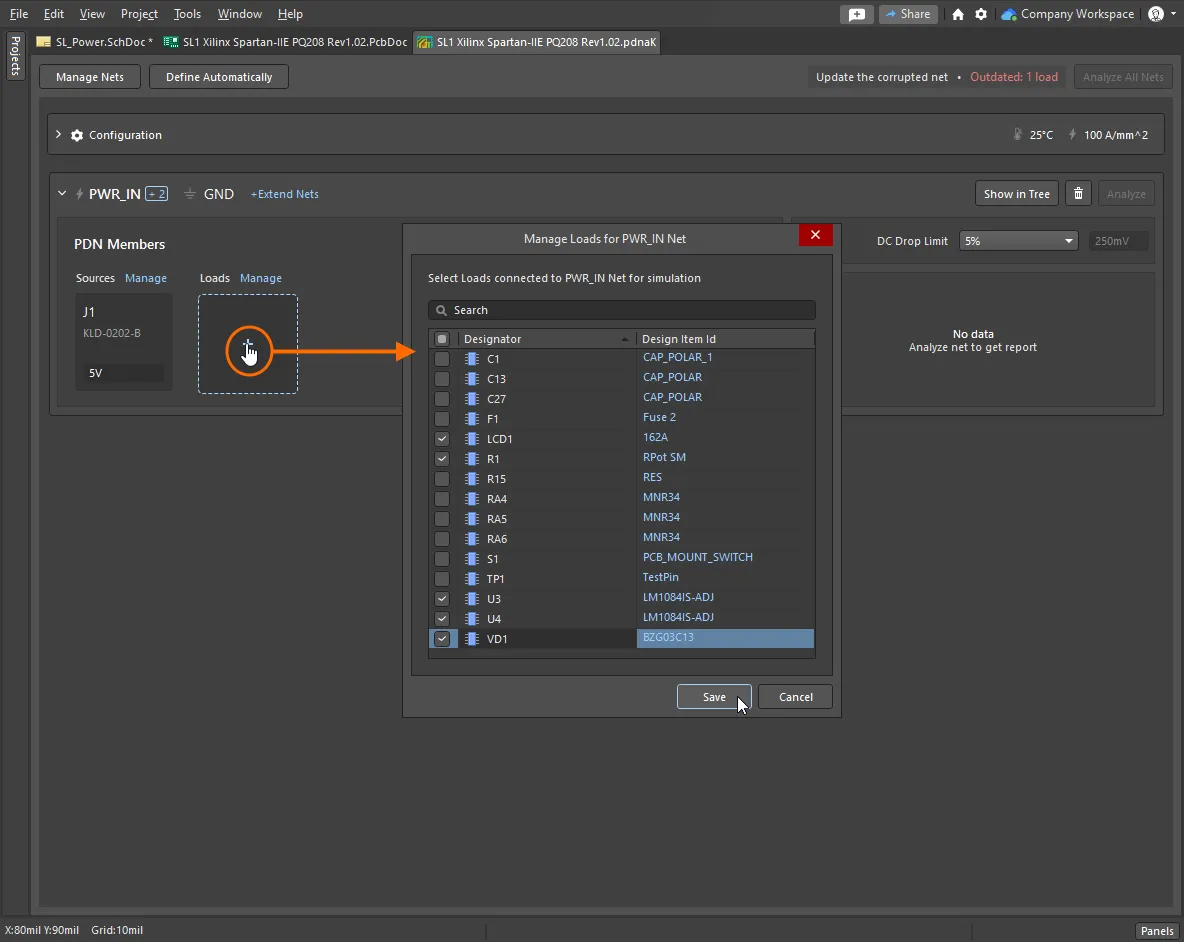
 para identificar automáticamente las redes de alimentación, o haga clic en
  para seleccionarlas manualmente. Obtenga más información sobre la
  para confirmar que la red de alimentación está lista para las pruebas.
Análisis de la red de alimentación
Una vez definidas las redes de alimentación, puede analizar la distribución de alimentación de CC por la placa y a través de ella.
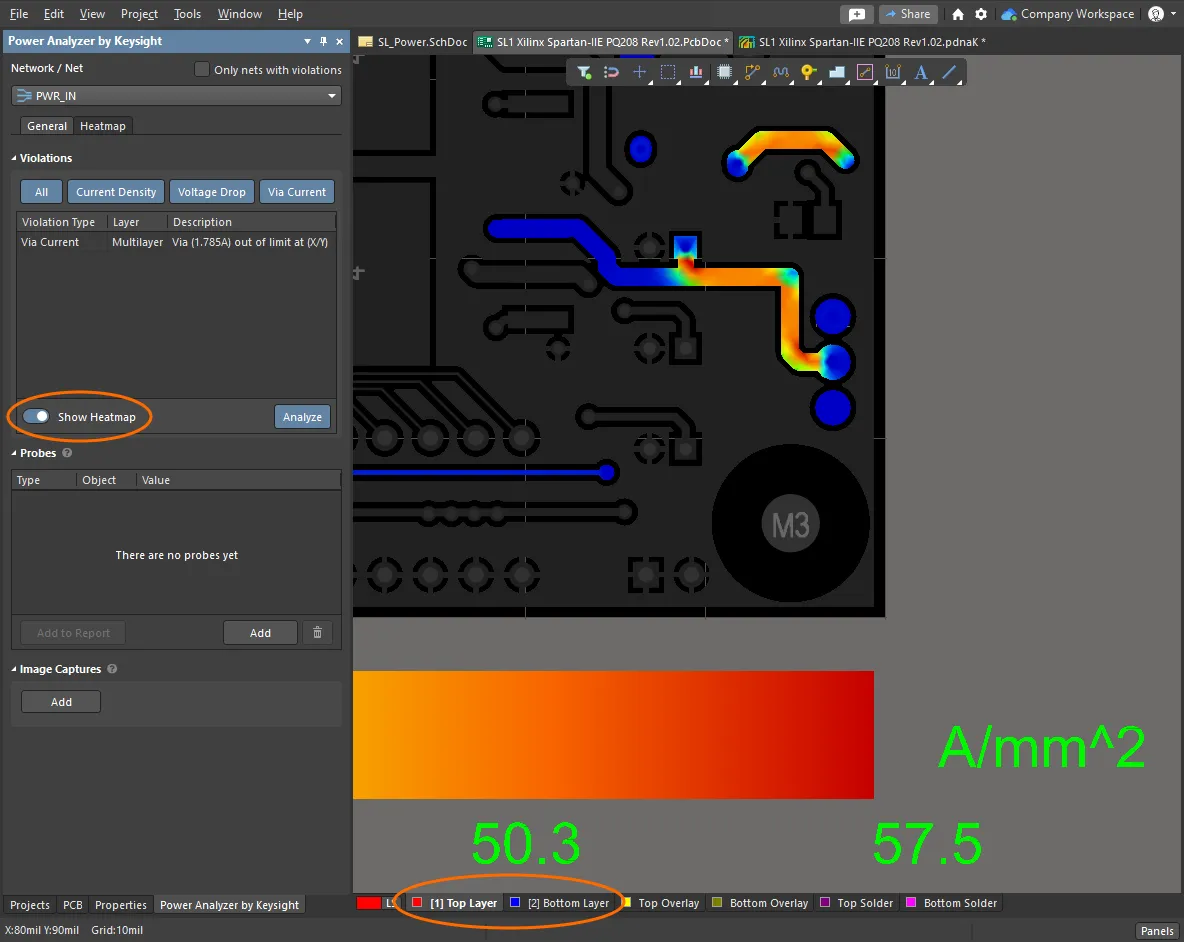
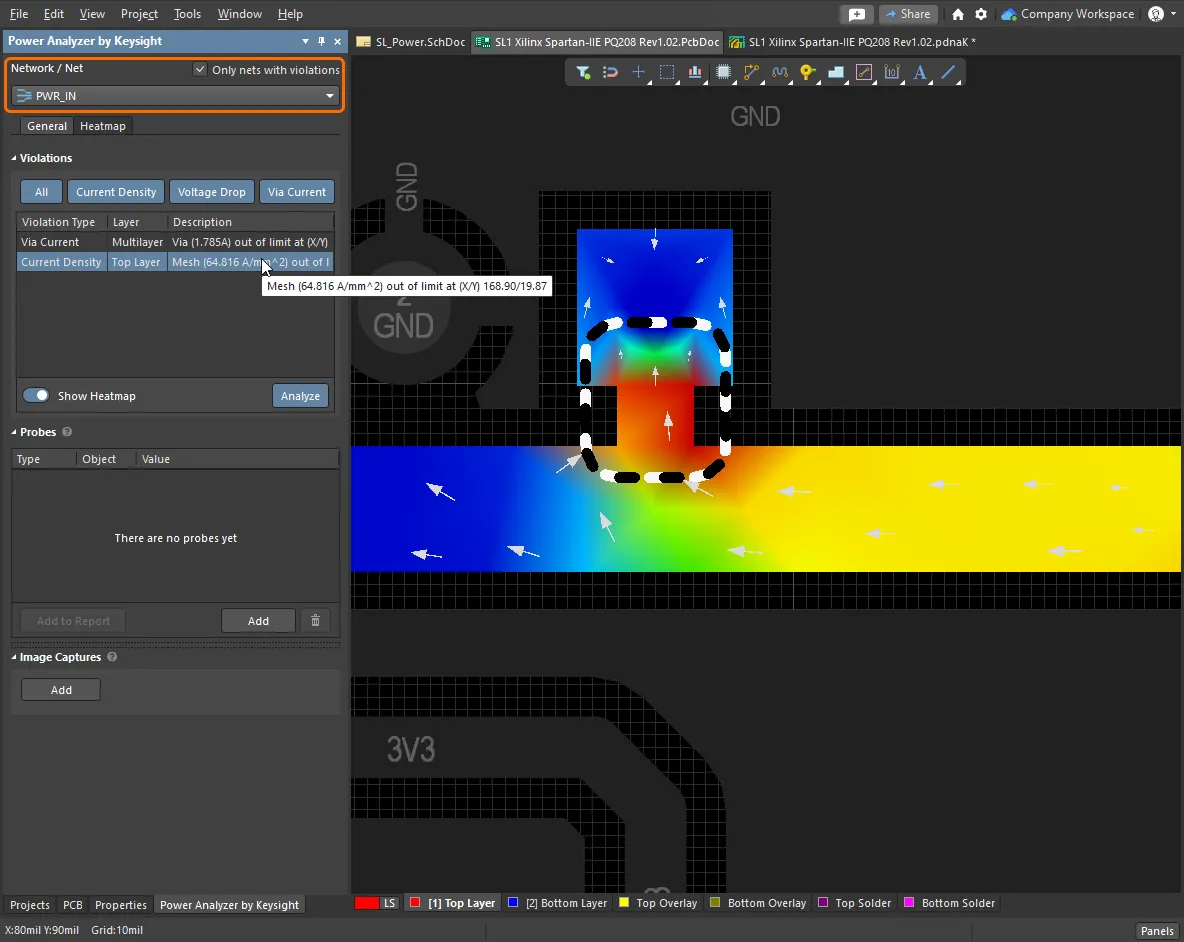
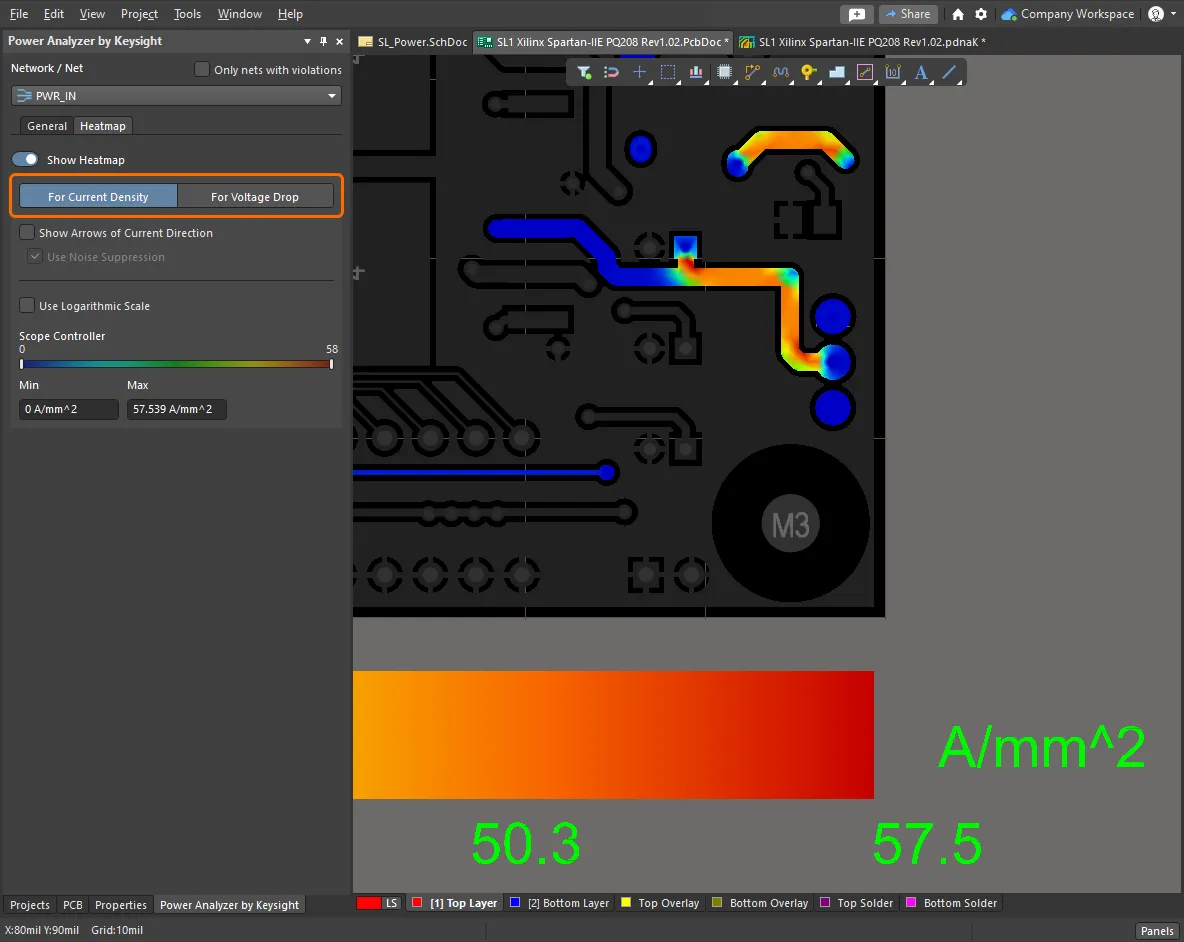
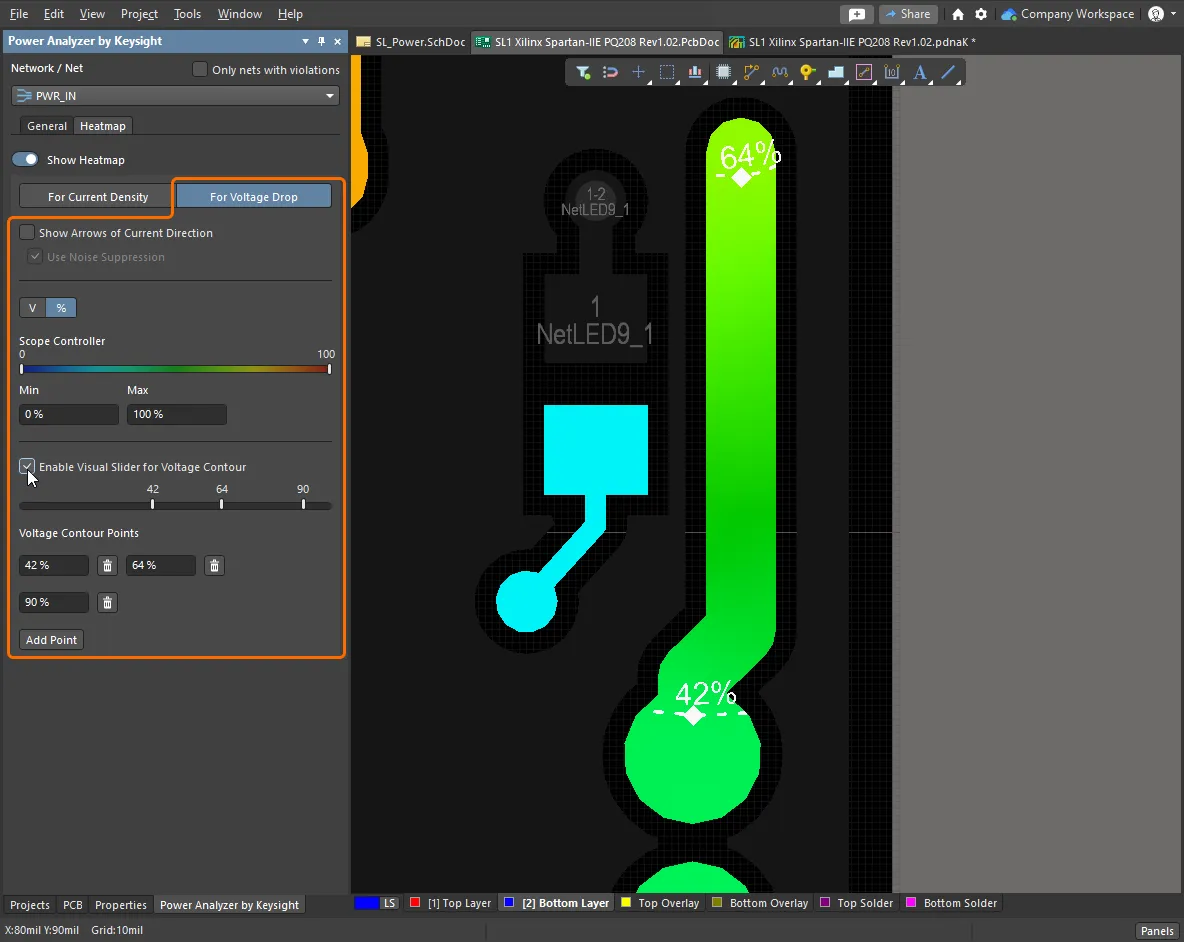
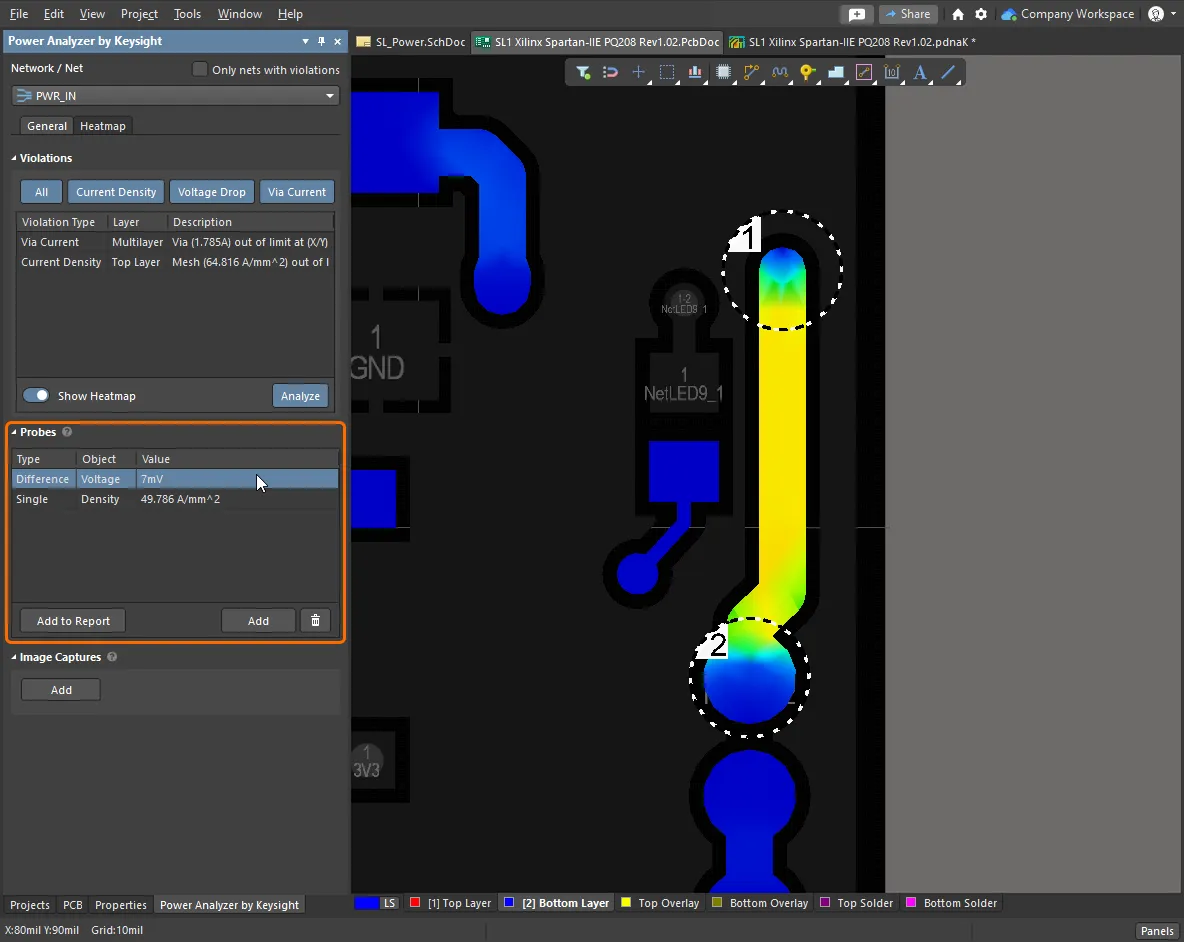
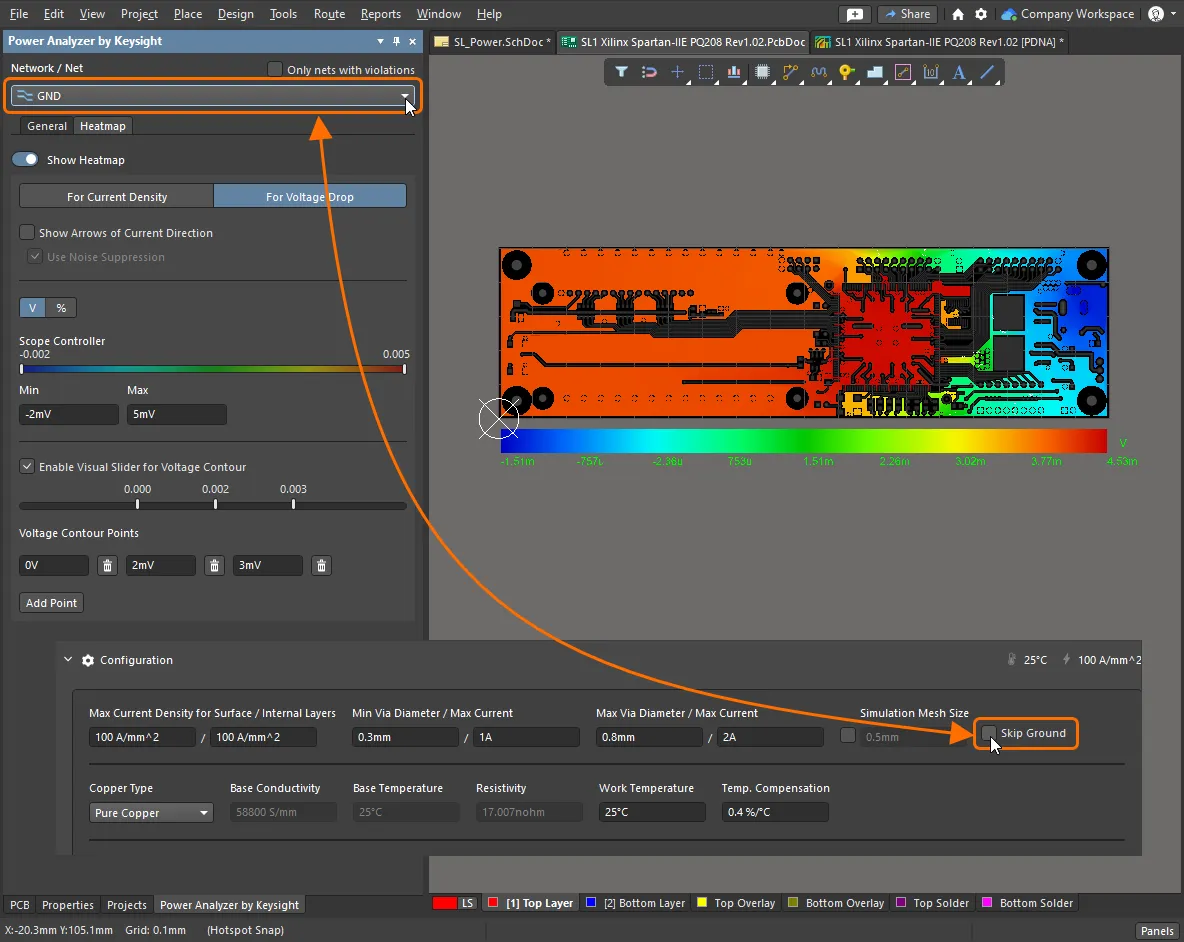
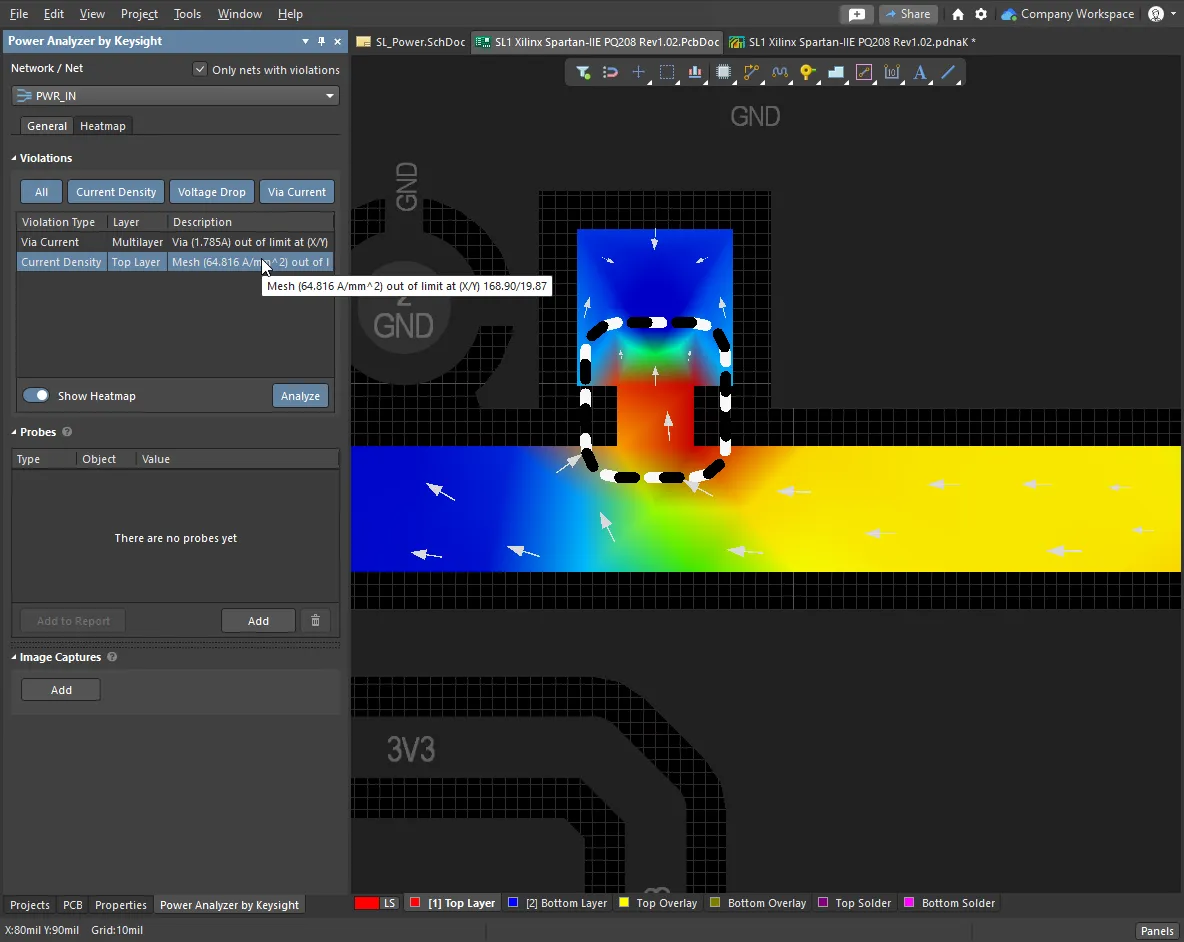
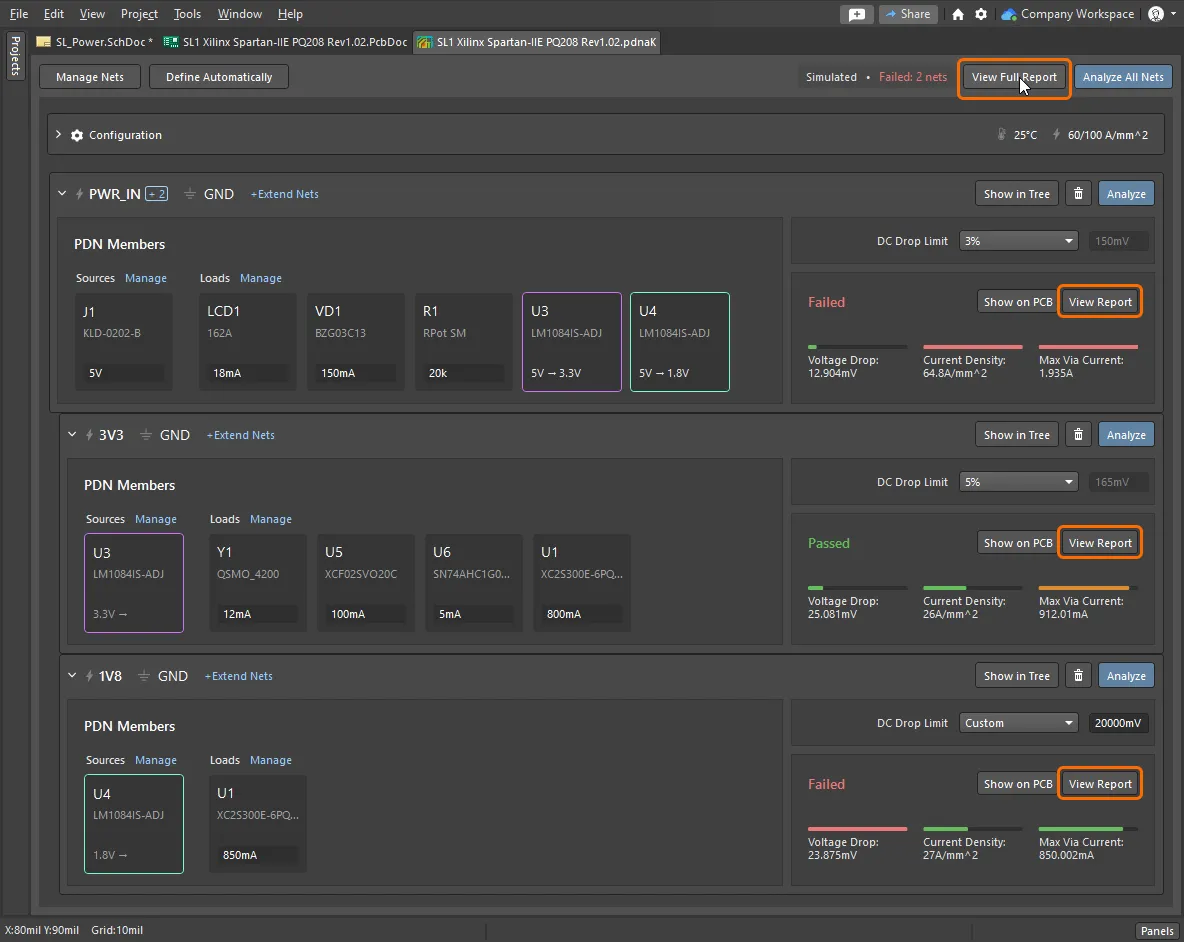
Analizar las estructuras de cobreSegún los ajustes de configuración, al hacer clic en el botón Mostrar en la PCBSe muestra un resumen de los resultados del análisis de Voltage Drop, Current Density y Max Via Current como parte de la definición de la red de alimentación en el documento Examinar los mapas de calorEl flujo de corriente y las caídas de tensión calculados se muestran como mapas de calor directamente en el editor de PCB. Utilice las pestañas de capas del editor de PCB para examinar el mapa de calor de cada capa, alterne entre los modos de vista de PCB en 2D y 3D con los atajos habituales 2 y 3, y haga clic en el botón Show Heatmap del panel Power Analyzer by Keysight para alternar entre los mapas de calor del análisis de alimentación y los modos de visualización estándar de la PCB. Explorar los resultados del análisisEn el editor de PCB, el resultado del análisis de la red de alimentación que está examinando se controla mediante el panel Power Analyzer by Keysight. En la parte superior del panel, seleccione la red de alimentación o conexión cuyo mapa de calor desea visualizar. Tenga en cuenta que, si hay infracciones en el diseño, de forma predeterminada se incluye Only nets with violations en el menú desplegable; desactive esa opción para incluir todas las redes de alimentación en la lista. Obtenga más información sobre el panel Power Analyzer by Keysight. Alternar entre densidad de corriente y caída de tensiónEl mapa de calor muestra Current Density a través del cobre o Voltage Drop entre distintos puntos del cobre; utilice los botones de la parte superior de la pestaña Heatmap del panel para seleccionar el modo deseado. Debajo de la placa se muestra una escala del mapa de calor, que se ajusta automáticamente para la corriente de Zero a Max Current Density, o para la caída de tensión de (Voltage - VDrop) a Voltage. Se pueden mostrar flechas direccionales en el mapa de calor para indicar el flujo de corriente, y se puede ajustar la escala de densidad de corriente o caída de tensión. Obtenga más información sobre cómo configurar y controlar la visualización del mapa de calor. Explorar la caída de tensiónLa ubicación de los puntos de alta densidad de corriente se puede identificar directamente por su color en el mapa de calor. Como se calcula a partir de la diferencia entre ubicaciones, comprender las caídas de tensión requiere una interpretación más profunda. Para ayudar a identificar las ubicaciones críticas, utilice la opción Enable Visual Slider for Voltage Contour para mostrar líneas de contorno predefinidas, ya sea como tensión o como porcentaje. Obtenga más información sobre el mapa de calor de caída de tensión. Medir los resultados con sondasPara realizar una medición directamente en el mapa de calor, coloque una sonda. Coloque una sola sonda para mostrar la corriente o la tensión absoluta en esa ubicación, o haga clic en una segunda ubicación para medir la diferencia entre los dos puntos de sondeo. El tipo de medición (V o I) viene determinado por el modo actual del mapa de calor (densidad de corriente o caída de tensión). Tenga en cuenta que, al colocar una sonda en el centro de un orificio pasante, siempre se mostrará la densidad de corriente. Obtenga más información sobre las sondas. Examinar los resultados de la red de tierraDe forma predeterminada, la red de tierra se excluye de los resultados del mapa de calor. Desmarque la casilla Skip Ground en la sección Configuration del documento |
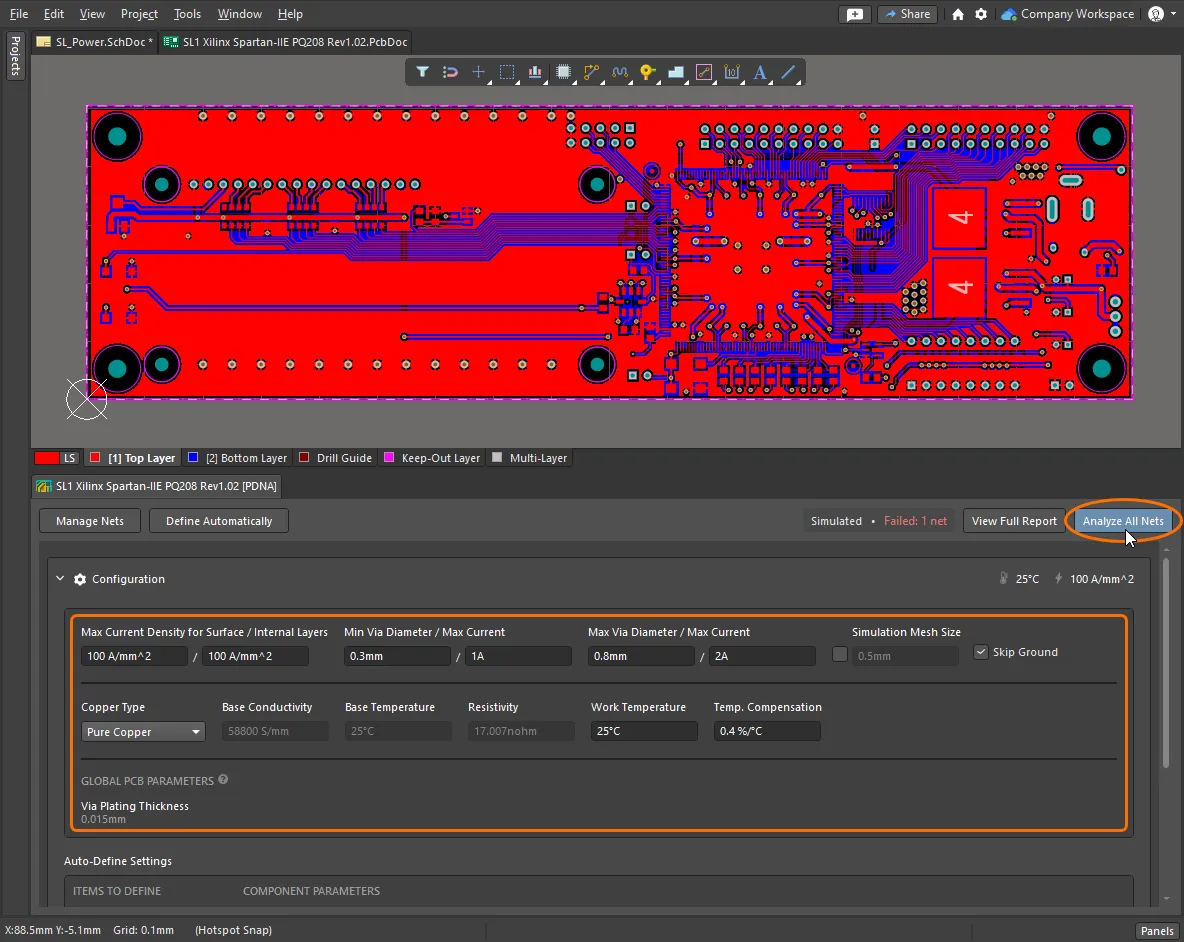
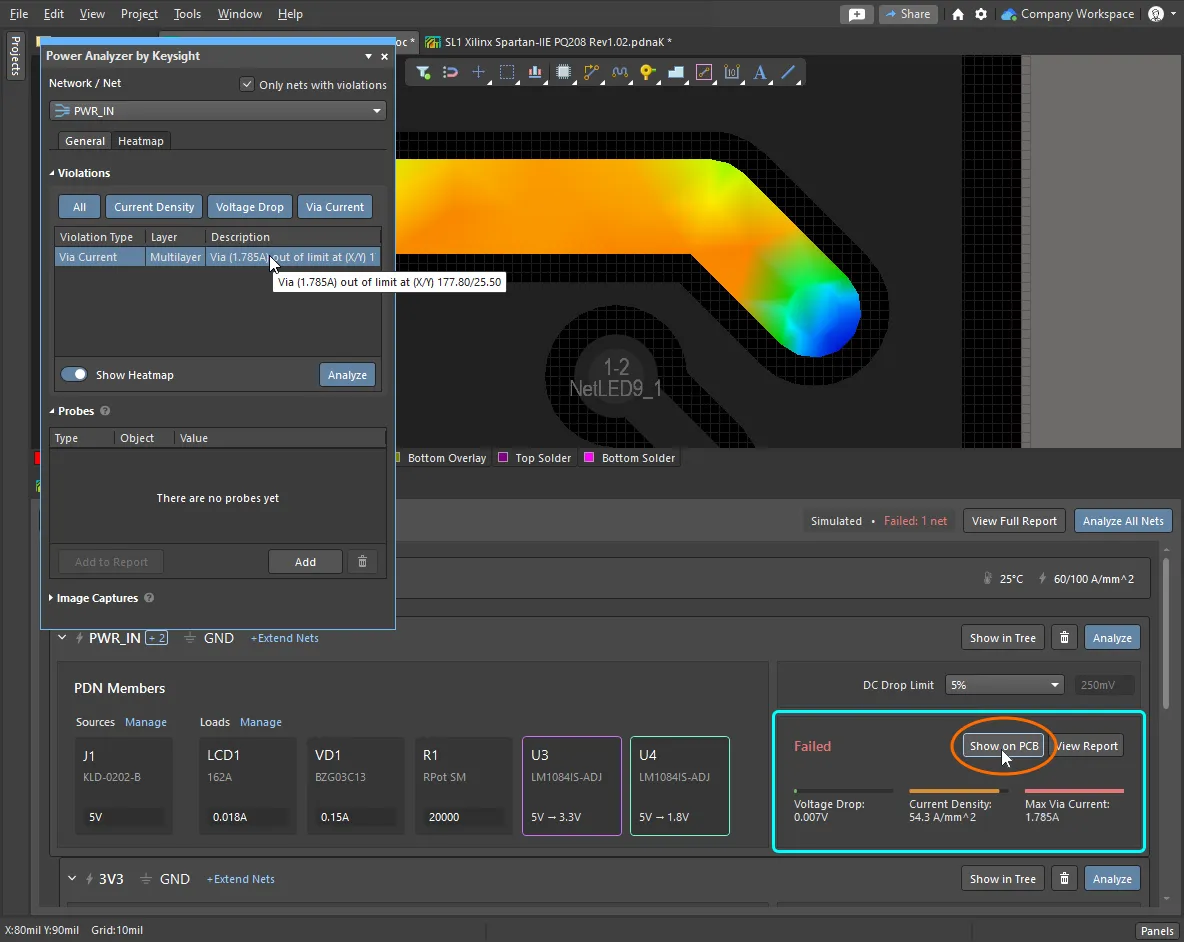
 , se analizan y simulan las estructuras de cobre presentes en la placa para determinar los flujos de corriente y las caídas de tensión.
 para explorar los mapas de calor de densidad de corriente y caída de tensión. La vista del mapa de calor en color se abrirá en el editor de PCB y también se abrirá el panel Power Analyzer by Keysight, donde podrá configurar Heatmap, explorar cualquier Violations y colocar Probes de medición. Obtenga más información sobre
 Interpretar los resultados y generar informes
Power Analyzer proporciona información detallada directamente en el editor de PCB. Desde el panel Power Analyzer by Keysight , puede investigar rápidamente las infracciones, colocar sondas de medición y capturar mapas de calor como imágenes. Para acceder a información detallada sobre el análisis de alimentación de CC de su placa, puede generar un informe. El informe detallado se abre dentro del documento pdnaK y, desde allí, puede guardar las secciones que desee en un archivo de informe HTML. El informe puede corresponder a una red de alimentación individual o a toda la red de distribución de alimentación.
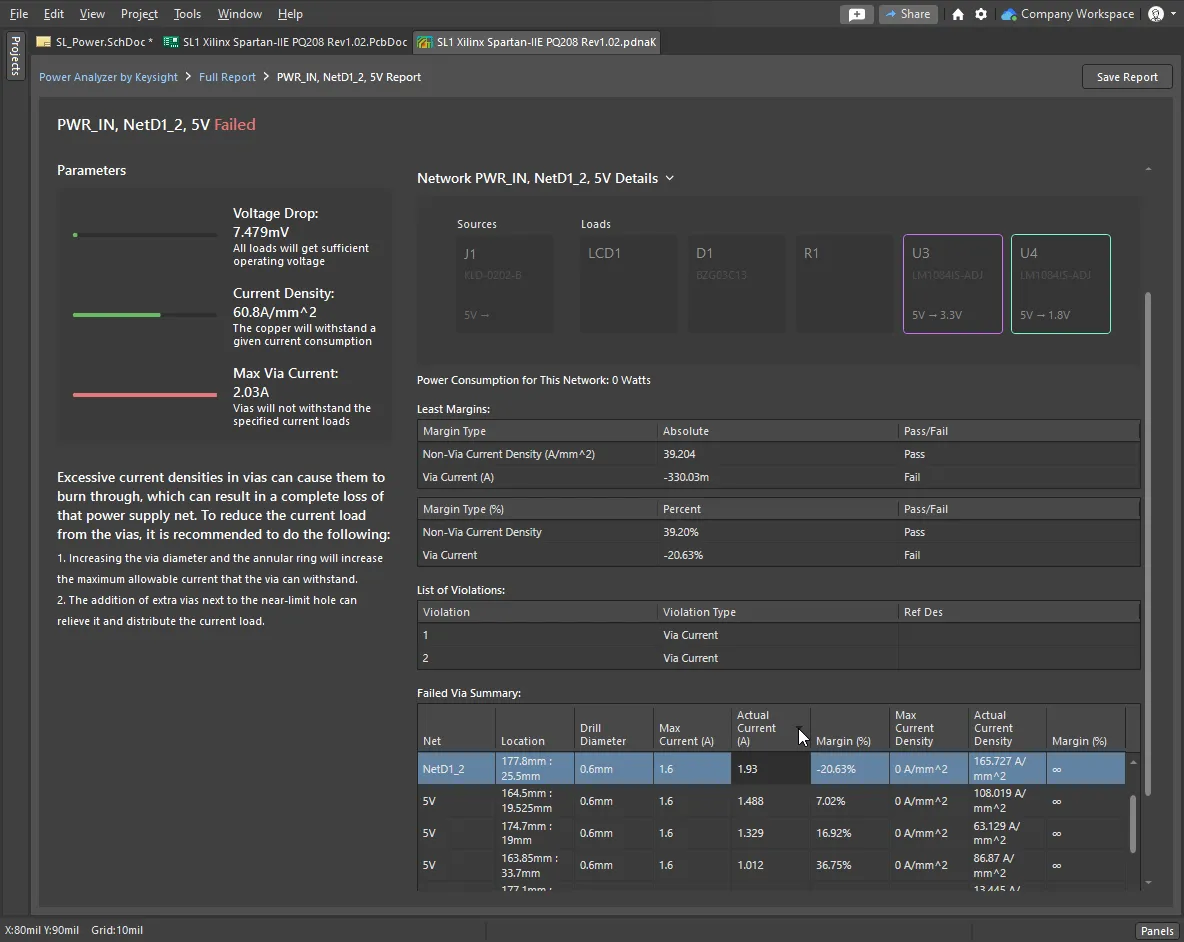
Trabajar con los resultados gráficos interactivosDesde el panel interactivo Power Analyzer by Keysight, puede identificar y examinar rápidamente las infracciones. Generar el informePara generar un informe detallado, haga clic en el botón Informe detallado de la red: parámetrosEl informe completo enumera todas las redes de alimentación que se han analizado; haga clic en el nombre de una red para abrir su informe detallado. En el lado izquierdo del informe de la red se muestran:
Informe detallado de la red: resultadosEl lado derecho del informe incluye secciones desplegables para:
Informe detallado de la red: detalles de la redUtilice la sección Network Details para identificar rápidamente posibles problemas en el diseño. Esta sección incluye:
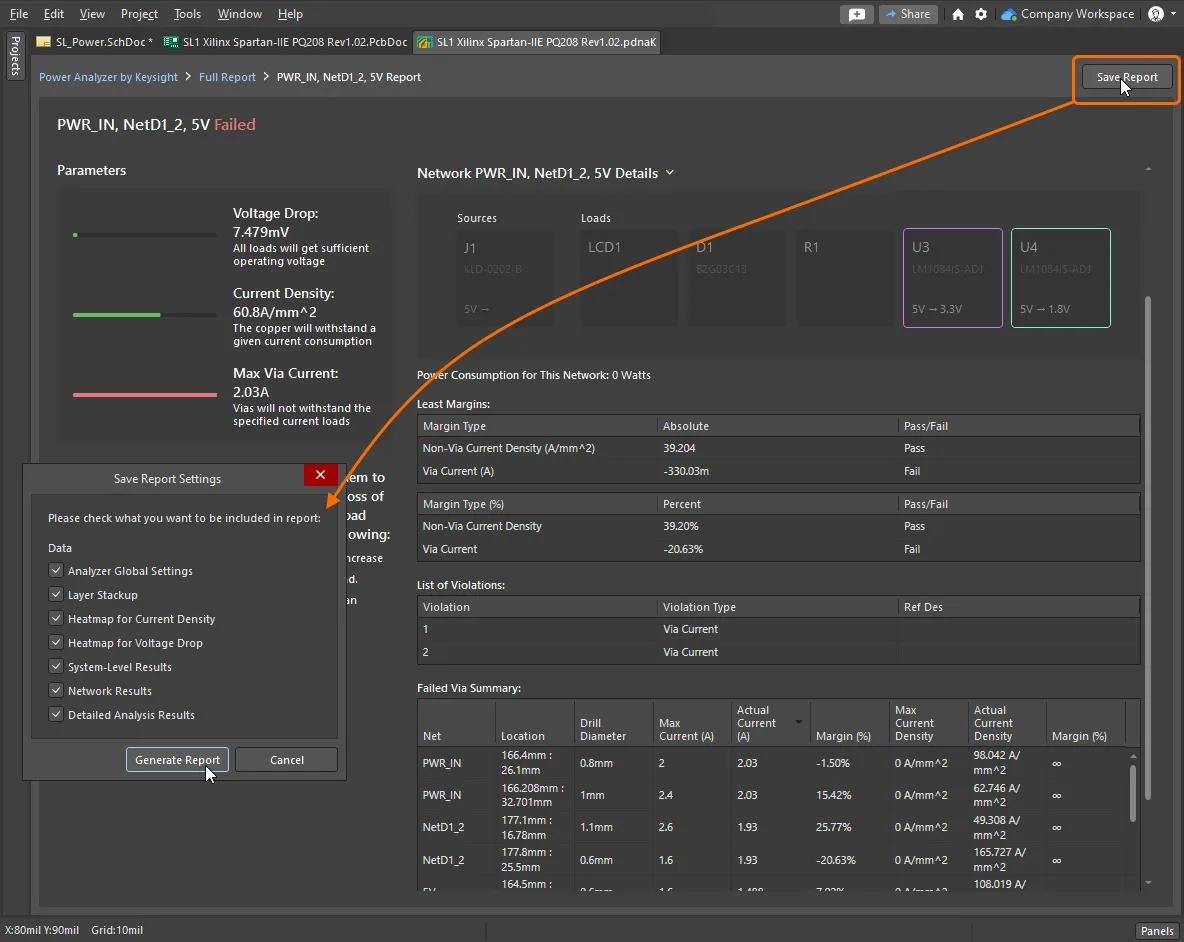
Guardar el informePara crear un informe HTML de los análisis, haga clic en el botón
Incluir resultados de sondas y capturas de imágenesLas imágenes capturadas mediante el botón |
 del documento Power Analyzer by Keysight (
 correspondiente.
 . En el cuadro de diálogo Save Report Settings, configure los Networks y Data de alimentación que desee incluir y, a continuación, haga clic en el botón
  para guardar el informe como un conjunto de archivos HTML. El informe se crea en una carpeta con una marca de fecha y hora dentro de la carpeta del proyecto,
  del panel Power Analyzer by Keysight se incluyen automáticamente al final de la sección Network Details del informe HTML, junto con las imágenes de los resultados de Probe guardadas mediante el botón
  .
.
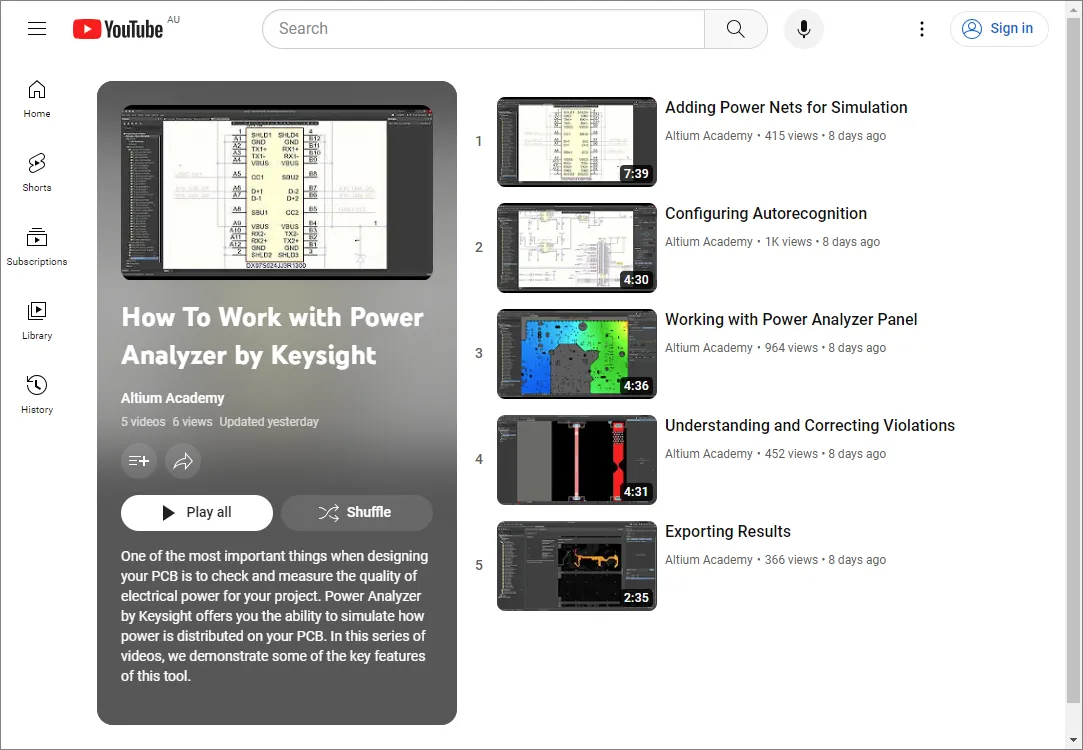
Lista de reproducción: cómo trabajar con Power Analyzer by Keysight
Aprender a trabajar con un nuevo software de diseño lleva tiempo. Si aprende mejor viendo vídeos, le recomendamos que consulte esta lista de reproducción, que muestra algunas de las funciones principales de Cómo trabajar con Power Analyzer by Keysight.
 Localizado por IA