Gestion des commandes Altimade
En un coup d'œil
- Découvrez comment ajuster les quantités de circuits imprimés, comparer les détails des devis et sélectionner les priorités de livraison avant de passer commande.
- Apprenez où consulter l’état et les détails des commandes dans Altium Designer et dans votre espace de travail Altium 365.
- Découvrez comment consulter plusieurs commandes et les filtrer par état.
La page Altimade de votre espace de travail Altium 365 est l’emplacement central permettant de finaliser et de gérer la fabrication automatisée d’un projet de conception développé dans Altium Designer. Fondé sur une approche hautement intégrée de la conception with la fabrication, plutôt que sur des processus distincts et cloisonnés, le système de commande et de livraison Altimade fonctionne conjointement avec une plateforme de fabrication partenaire pour offrir un système de production de matériel « en un clic ».
Une fois la configuration initiale de fabrication et les vérifications de la conception effectuées dans le panneau Manufacturing d’Altium Designer, l’action finale Review and Checkout ouvre la page Altimade Order Management de la conception dans l’espace de travail Altium 365 connecté.
► Consultez la page Commande en un clic avec Altimade pour connaître les étapes de préparation de la commande dans Altium Designer.
 Le processus de fabrication d’une conception avec Altimade est lancé à l’aide du bouton Review and Checkout du panneau Manufacturing d’Altium Designer.
Finaliser et passer la commande
Vous pouvez ensuite finaliser la commande Altimade en ajoutant les informations de livraison et de paiement requises, en ajustant la quantité commandée et le délai de livraison, puis en examinant le devis :
- Quantity – utilisez le menu Boards Quantity pour saisir ou augmenter le nombre de cartes assemblées à fabriquer dans le cadre de la commande en cours. Les options de tarification dégressive (sous Lead Time and Pricing) s’ajusteront dynamiquement en conséquence.
- Shipping – utilisez le lien Add Shipping Information pour saisir vos coordonnées et votre adresse de livraison, si ces informations ne sont pas déjà renseignées.
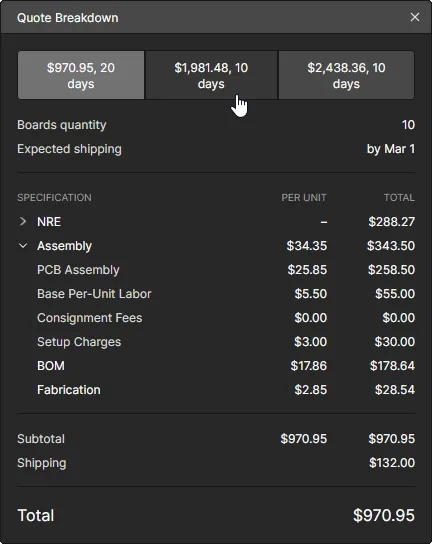
- Quote details – sélectionnez l’option Quote Breakdown pour afficher le détail des coûts de l’ensemble de la commande et comparer leur répartition selon les différentes priorités de livraison. Afficher un exemple.
- Pricing – sélectionnez une vignette dans la section Lead Time and Pricing pour définir votre priorité de livraison en fonction du compromis entre le coût et le délai de fabrication.
- Payment – saisissez les informations de votre carte de paiement et votre localisation pour terminer le processus.
Une fois les informations de votre commande Altimade vérifiées, cliquez sur le bouton  pour lancer le processus de passation de commande. La page Altimade affichera ensuite l’état de votre commande. Sélectionnez l’option Order Details pour obtenir les informations à jour sur la commande elle-même (afficher un exemple).
 Une fois les informations de commande renseignées sur la page Altimade, le bouton Place Order lance les étapes du processus de fabrication automatisée.
État de la commande
L’état d’avancement de votre commande Altimade s’affiche à la fois dans le panneau Manufacturing d’Altium Designer et sur la page de la visionneuse de projets de l’espace de travail Altimade. Dans Altium Designer, rouvrez la conception pour consulter l’état actuel de sa commande dans le panneau Manufacturing. Dans l’espace de travail, rouvrez la conception, puis ouvrez la page Altimade de la vue du projet pour consulter l’état actuel de la commande.
 Les commandes de fabrication passées peuvent être consultées et ouvertes sur la page Altimade de la vue de conception du projet.
Lorsque plusieurs commandes ont été passées, par exemple pour des révisions ultérieures de la conception ou pour une commande de production plus importante, la liste des commandes Altimade comporte plusieurs entrées (comme illustré ci-dessus). Les commandes passent par différents états (In Progress, Completed, etc.) à mesure qu’elles progressent dans le processus de fabrication. Utilisez les filtres en haut de la page Altimade pour limiter la liste aux commandes présentant un état donné.
Sélectionnez une commande sur la page Altimade de l’espace de travail ou dans le panneau Manufacturing d’Altium Designer pour accéder aux informations à jour et aux détails de la commande (Order Details).
 Consultez les informations d’une commande en sélectionnant son entrée sur la page Altiumade de la vue de conception.
 Localisé par IA