
Assistant(e) au montage
L'
Pour ceux qui vérifient l’assemblage d’un circuit avant sa fabrication ou qui participent au processus d’assemblage manuel de circuits (par exemple, pour des prototypes ou une petite série), l’outil d’assemblage fournit l’ensemble nécessaire d’informations graphiques et sur les composants pour suivre pas à pas le processus d’assemblage. Cela évite de recourir à des processus d’assemblage traditionnels, potentiellement sources d’erreurs, tels que la comparaison manuelle entre l’assemblage et les feuilles imprimées de la nomenclature. Afin de réduire encore davantage les interventions manuelles sur l’interface utilisateur pendant le processus d’assemblage, l’outil d’assemblage de nomenclature propose également un ensemble complet de raccourcis clavier pour les actions du processus d’assemblage.
Accès à l’Assistant d’assemblage
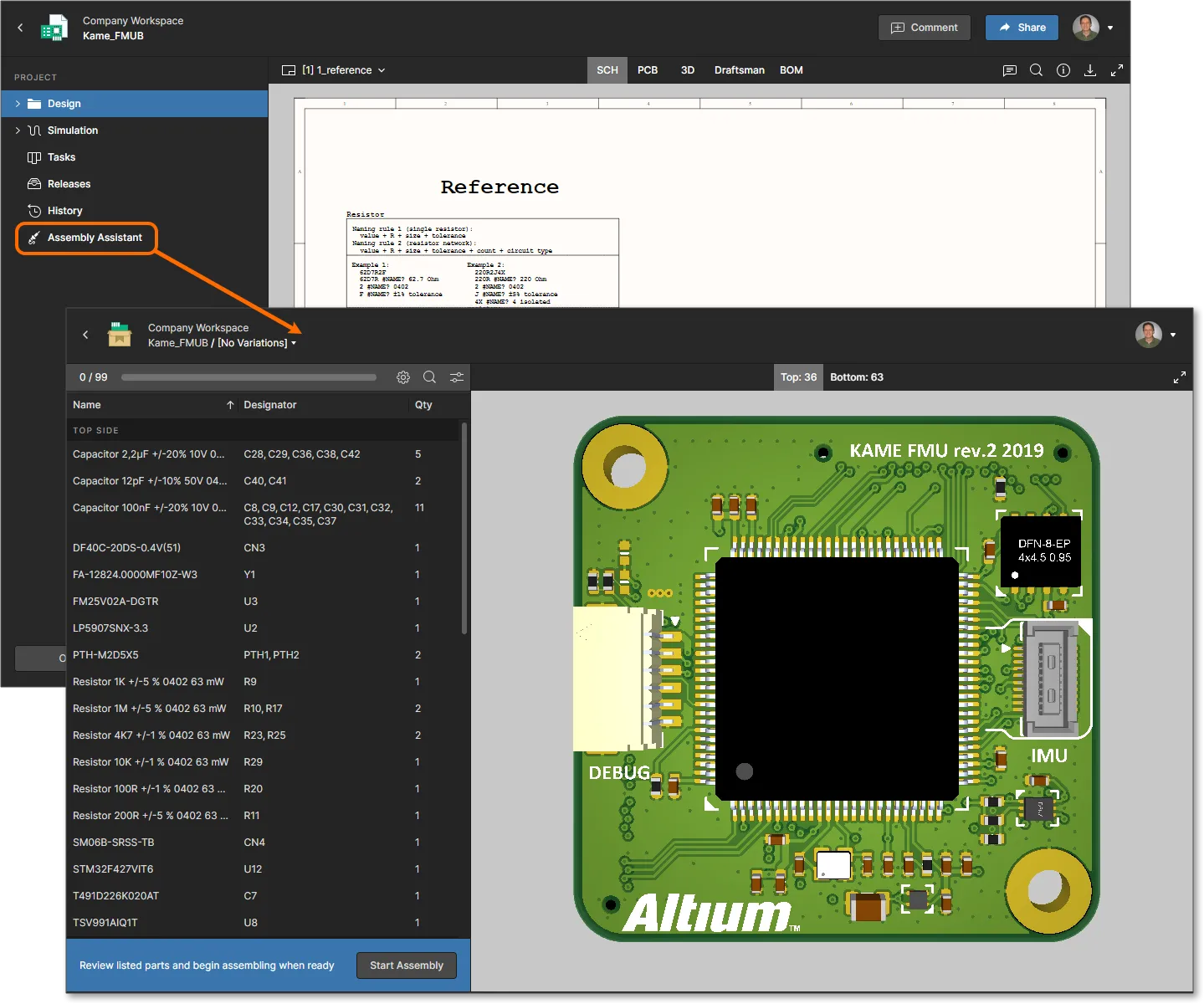
Dans un espace de travail Altium 365, l’application interactive « Assistant d’assemblage » est accessible depuis la vue « WIP » d’un projet spécifique, ou depuis la vue « Aperçu de la conception » d’une version du projet. Notez que l’application est également disponible lorsque vous consultez une conception dans votre Espace personnel.
Sélectionnez l’  ».
».

Navigation dans l’assemblage
L’Assistant d’assemblage se compose d’un volet de liste de nomenclature configurable à gauche et d’une vue graphique interactive en 2D/3D de l’assemblage de la carte à droite. Sélectionnez n’importe quel élément dans le volet ou dans la vue d’assemblage de la carte pour effectuer une exploration croisée entre les deux, ce qui permet une interaction visuelle immédiate entre les composants de la nomenclature et leur emplacement physique sur la carte. En effet, la navigation carte/nomenclature de l’Assistant d’assemblage est équivalente à celle fournie par la vue de conception du projet, à la différence près que l’interaction par liaison est disponible au sein d’une vue à page unique plutôt qu’entre les onglets des modes PCB/3D/nomenclature de la vue de conception.
Sélectionnez une ligne d’entrée dans le volet de liste de la nomenclature pour mettre en surbrillance tous les composants qu’elle contient (comme indiqué par les
Comme le montre l’animation ci-dessous, lorsqu’une ligne de nomenclature sélectionnée comprend des composants montés sur l’autre face de la carte, ceux-ci sont mis en surbrillance dans une sous-liste de la ligne qui inclut une Top/Bottom sideR
Effectuez un croisement dynamique entre les entrées du volet de la nomenclature et l’affichage de l’assemblage de la carte en sélectionnant les composants individuellement ou par groupe.
La recherche croisée inverse est également prise en charge : les composants sélectionnés dans la vue 3D de la carte sont mis en surbrillance dans le tableau de la liste de nomenclature et leurs détails s’affichent dans le


Options d’affichage et de liste
La manière dont les entrées de la nomenclature sont répertoriées et l’affichage graphique de l’assemblage peuvent être configurés à partir du menu du bouton «  » situé en haut du volet de la nomenclature. Les options disponibles sont les suivantes :
-
Group by component – Par défaut, les entrées de composants dans la liste de nomenclature sont regroupées par leurs identifiants uniques, selon le même agencement que la nomenclature du projet. Pour les nomenclatures composées de composants gérés hébergés dans l’espace de travail, l’identifiant correspond à la révision du composant (RevisionID), tandis que pour les nomenclatures comportant des composants de bibliothèque non gérés et basés sur des fichiers, c’est l’identifiant de nom qui est utilisé (NameCommentGroup by component option pour revenir à un affichage d’un seul composant par ligne.Avec ce dernier type de nomenclature (non gérée), vous pouvez modifier le document de nomenclature du projet dans Altium Designer en ajoutant d’autres paramètres d’identification des composants (par exemple
IPNSKU
-
Split by side – Séparer la liste de la nomenclature en sections « Face supérieure » et « Face inférieure », chaque section incluant les composants placés sur cette face de la carte (paramètre par défaut). Lorsque cette option est décochée, les composants des faces supérieure et inférieure sont regroupés, mais séparés en sous-entrées lorsque la ligne est sélectionnée – voir « Navigation dans l’assemblage », ci-dessus.
-
Assembled – Afficher les volumes 3D des composants (par défaut), ce qui permet de visualiser la carte assemblée, ou n’afficher que les positions des composants lorsque cette option est décochée. S’applique uniquement au mode 3D. -
3D – Afficher les graphiques d’assemblage de la carte en 3D (par défaut) ou en 2D lorsque cette option est décochée.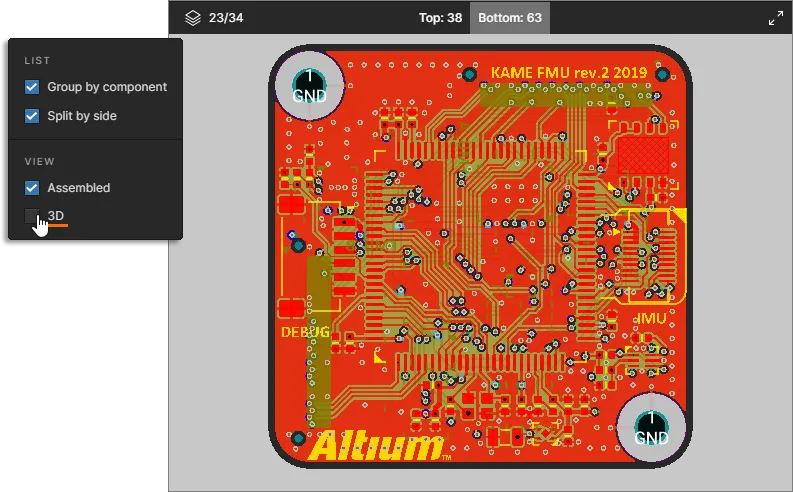

Options des colonnes
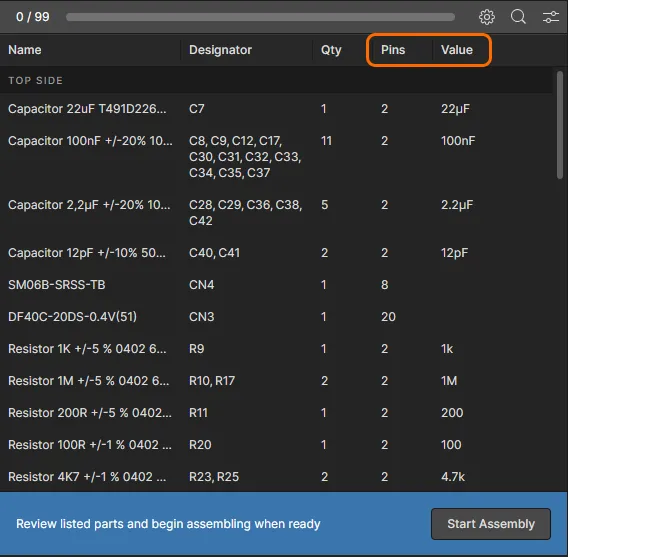
Utilisez le menu du bouton «  » pour activer/désactiver les colonnes de données des paramètres des composants dans le tableau de la nomenclature. La liste des colonnes comprend tous les paramètres de composants définis dans l’espace de travail ainsi que tous les paramètres spécifiques définis par les composants de la nomenclature – saisissez un terme dans le champ «Filtre» pour restreindre la liste des paramètres.

-
Cliquez sur l’en-tête d’une colonne de données pour trier la liste de la nomenclature selon la valeur de ce paramètre. Cliquez plusieurs fois pour basculer entre le tri par ordre croissant ou décroissant (comme indiqué par les icônes de flèches associées) ou pour revenir à l’ordre de tri par défaut de la liste.

-
Sélectionnez et faites glisser le bord d’extrémité d’un en-tête pour ajuster la largeur de la colonne.

-
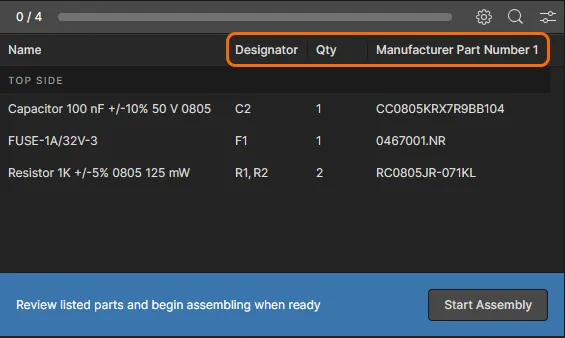
Notez que, tout comme la vue « Nomenclature de l’espace de travail » du projet, les colonnes de la liste de nomenclature de l’Assistant d’assemblage prennent également en charge les noms d’alias des colonnes de nomenclature, tels qu’ils ont été ajoutés à un document ActiveBOM dans Altium Designer.

Flux du processus d’assemblage
Lancez le mode de suivi du processus d’assemblage de l’Assistant d’assemblage à l’aide du bouton « ». Dans ce mode, chaque entrée de nomenclature peut être cochée (marquée comme terminée) au fur et à mesure que le processus d’assemblage avance, ce qui fournit une version vérifiée pratique de la nomenclature qui suit la progression de l’assemblage de la carte. Notez qu’un ensemble d’options de commande de progression et de raccourcis clavier est affiché au bas du volet de la nomenclature.
 Parcourez le processus d’assemblage interactif en marquant les entrées de nomenclature des composants comme « terminées » ou « ignorées ».
À mesure que chaque entrée de nomenclature est sélectionnée, vous pouvez naviguer parmi ses composants constitutifs pour déterminer leur emplacement et leur orientation exacts sur la carte (voir « Navigation dans l’assemblage », ci-dessus) – dans ce mode, les composants sont initialement mis en surbrillance en fonction de leur position sur la carte plutôt que sous forme de solides 3D. Une fois que vous avez fini de vérifier ou de positionner ces composants, l’entrée de nomenclature peut être basculée vers un statut « terminé » en sélectionnant «  » (barre d’espace). Les composants cochés s’affichent alors sous forme de solides 3D complets (fonctionnalité indisponible en mode d’affichage 2D) ; le processus d’assemblage passe automatiquement à l’entrée suivante de la nomenclature, et l’entrée terminée est signalée par un libellé de désignation en vert et un indicateur d’état. Notez que vous pouvez rétablir le statut d’une entrée de nomenclature terminée en la sélectionnant et en cliquant sur son bouton «
  ».
».
Pendant que le processus d’assemblage se déroule de manière séquentielle, vous pouvez sélectionner n’importe quelle entrée de nomenclature dans la liste pour traiter ce composant particulier. Une entrée de nomenclature peut également être spécifiquement ignorée en appuyant sur
Les informations complètes sur la nomenclature des composants actuellement sélectionnés sont disponibles dans le volet « Informations » situé à droite, qui s'ouvre à l'aide de la IDone
Activez le volet d’informations pour consulter les données détaillées de la nomenclature concernant le composant actuellement sélectionné. L’affichage visuel d’un composant marqué comme « Terminé » passe alors à son modèle 3D.
 ». Actualisez la page (
Lorsque toutes les entrées de la nomenclature ont été marquées comme terminées et que le processus d’assemblage est achevé, cela est indiqué dans la section d’état située au bas du volet de la nomenclature, avec le nombre de broches de composants placées et la durée écoulée du processus d’assemblage. Pour redémarrer le processus d’assemblage, utilisez le bouton «  » afin de réinitialiser l’Assistant d’assemblage à son état initial.
 Processus d’assemblage terminé où toutes les entrées de la nomenclature ont été marquées comme « Terminées ». Le volet de la nomenclature affiche les informations de statut pertinentes.
 Localisé par IA