
Création et maintenance de vos composants et bibliothèques

Une conception électronique est un ensemble de composants interconnectés. L’aspect gratifiant du développement de produits consiste à imaginer des solutions ingénieuses aux défis techniques et à relier ces composants pour créer votre propre conception.
Cependant, une grande partie du travail, souvent la plus fastidieuse pour les concepteurs, consiste à créer les composants. Même si cette tâche n’est pas passionnante, les composants deviennent une ressource précieuse pour votre entreprise, et il est essentiel qu’ils représentent fidèlement les composants réels.
Le composant que vous achetez et soudez sur la carte, ou que vous utilisez dans un faisceau de câbles, est le composant réel. Toutefois, il doit être modélisé dans chacun des domaines de conception électronique dans lesquels vous souhaitez l’utiliser.
Selon les types de conception que vous prévoyez de réaliser, votre composant peut inclure un symbole pour le schéma, un modèle de simulation pour le simulateur de circuits, un modèle IBIS pour l’analyse de l’intégrité du signal, un motif ou une empreinte pour l’implantation du PCB, et un modèle 3D pour la visualisation, la vérification des distances d’isolement en 3D et l’exportation vers l’environnement de CAO mécanique.
Gestion des composants
Une gestion efficace des données des composants est essentielle à la conception électronique, et la gestion des composants utilisés dans une conception a toujours été un élément fondamental des logiciels de conception Altium. Au fil de l’évolution des logiciels, les méthodes de gestion des composants ont considérablement progressé : des simples bibliothèques distinctes de modèles de schémas et de PCB aux bibliothèques de bases de données, puis aux composants d’espace de travail, qui permettent de représenter les composants de conception dans un contexte plus large de développement de produits, tout en offrant des fonctionnalités de pointe faciles à utiliser pour une collaboration inégalée tout au long du processus de conception.
| Bibliothèque de l’espace de travail | Les composants sont stockés dans un espace de travail connecté qui constitue une source unique de données de composants à jour et normalisées pour toute votre équipe de conception. Les fonctionnalités de recherche paramétrique et à facettes vous permettent de trouver et de placer les composants dont vous avez besoin rapidement et efficacement. Ces composants sont étroitement liés aux pièces réellement fabriquées et aux données de la chaîne d’approvisionnement accessibles pendant la conception, ce qui réduit considérablement les coûts et les délais d’approvisionnement lors de la fabrication du produit assemblé. |
|
| Bibliothèque de base de données | Vous souhaitez établir un lien étroit entre les composants de conception et la base de données de votre entreprise ? Découvrez les bibliothèques de bases de données. Chaque enregistrement représente un composant et référence les modèles requis ainsi que les données paramétriques du composant. Les liens vers les modèles et les paramètres sont ajoutés au symbole lors de son placement, ce qui le transforme en composant Altium Designer. | |
| Bibliothèque de base de données SVN | Une bibliothèque de base de données SVN est une extension du modèle de bibliothèque de base de données, à ceci près que le symbole source et les modèles sont placés sous contrôle de version. Les bibliothèques sources sont créées, enrichies et gérées dans un dépôt Subversion. Le lien vers ce dépôt et vers la base de données externe est défini dans un fichier de bibliothèque de base de données SVN (*.SVNDbLib). |
|
| Lien vers une base de données | Avec cette méthode, le fichier de lien vers une base de données (*.DbLink) définit la liaison entre le composant du schéma et un enregistrement correspondant dans une base de données. La correspondance avec l’enregistrement est établie par une liaison fondée sur des champs clés : il peut s’agir d’un seul champ clé (par exemple, une référence de pièce) ou de plusieurs champs clés (en définissant une clause Where). |
|
| Bibliothèque intégrée | Vous préférez disposer de composants préassemblés et prévérifiés dans un seul fichier ? Compilez alors les modèles sources de schéma, de PCB et de simulation pour générer une bibliothèque intégrée (*.IntLib). |
|
| Bibliothèque de schémas | Une bibliothèque de schémas (*.SchLib) peut être une bibliothèque de modèles contenant des symboles de composants ; si des liens vers les modèles et des données paramétriques sont ajoutés à chaque symbole, elle devient une bibliothèque de composants. |
|
| Bibliothèque de PCB | Une bibliothèque destinée au stockage des modèles d’empreintes de PCB (*.PcbLib). Si nécessaire, un modèle 3D peut être ajouté à chaque empreinte. Les modèles 3D sont créés à partir d’objets de corps 3D ou d’un modèle STEP importé dans un objet de corps 3D. |
Bibliothèque de l’espace de travail

Les composants sont stockés dans votre espace de travail : un emplacement centralisé et sécurisé pour toutes vos données de conception, accessible à l’ensemble de votre équipe de conception. L’utilisation de composants hébergés dans un espace de travail présente de nombreux avantages. En voici quelques-uns :
-
Single source of component data – grâce à un espace de travail accessible à toute l’équipe, les ingénieurs peuvent se procurer des composants à jour et normalisés depuis un emplacement sécurisé unique, obtenir des données de chaîne d’approvisionnement en temps réel et utiliser la recherche paramétrique et à facettes pour trouver précisément les composants dont ils ont besoin.
-
Design-time choice of physical components – pour chaque composant, vous pouvez choisir les pièces de fabricants qui pourront être utilisées pour le réaliser lors de l’assemblage de la carte.
-
Real-time supply-chain information – les informations issues de la base de données agrégée de pièces du Altium Parts Provider (qui communique elle-même avec les fournisseurs activés et recueille leurs données de pièces) permettent au concepteur de connaître les prix et la disponibilité actuels des pièces choisies auprès de tous les distributeurs qui les commercialisent (tels qu’ils sont définis dans le catalogue local de pièces de l’espace de travail). Ces informations peuvent être ajoutées à un composant à tout moment, y compris après son enregistrement dans l’espace de travail, sans le modifier directement et donc sans affecter les conceptions dans lesquelles il est déjà utilisé ; elles peuvent ensuite être utilisées dans une nomenclature.
-
Concurrent editing of the library – comme la bibliothèque de l’espace de travail est essentiellement un ensemble d’éléments de composants hébergés dans cet espace, plusieurs utilisateurs peuvent modifier ou créer des composants pour cette bibliothèque indépendamment, sans avoir à attendre que les autres aient terminé leur travail.
-
Component Models Reuse – un composant peut être considéré comme un « conteneur » regroupant toutes les informations paramétriques et tous les modèles propres aux différents domaines, notamment le symbole de schéma, les empreintes de PCB, le câblage des faisceaux et les modèles de simulation. Un composant ne contient pas les modèles eux-mêmes, mais des liens vers les éléments de modèles correspondants, également présents dans un espace de travail. Un même modèle peut donc être utilisé par plusieurs composants. Si un modèle est modifié, il vous sera proposé de mettre à jour tous les composants qui l’utilisent, afin de garantir qu’aucun composant n’utilise un modèle obsolète.
-
Direct Component Editing – si un composant doit être modifié, vous pouvez l’ouvrir directement depuis votre espace de travail. Une instance temporaire de l’éditeur de composants vous permet d’en modifier tous les aspects, y compris les modèles référencés propres aux différents domaines, sans avoir à manipuler de documents stockés dans des fichiers.
-
Use of Component Templates – appliquez des modèles fondés sur les paramètres et la classification des composants pour que chaque nouveau type de composant dispose automatiquement du bon ensemble de paramètres conforme aux exigences de la nomenclature, tout en automatisant l’application des règles de nommage, de révision et de cycle de vie appropriées.
-
Component Lifecycle Validation – si un composant est à l’état « fin de vie », « obsolète » ou « abandonné », vous serez averti avant de tenter de fabriquer des cartes qui l’utilisent.
-
Where-used Component Traceability – l’utilisation des composants peut être retracée de bout en bout : si une pièce devient obsolète, vous pouvez rechercher les conceptions dans lesquelles elle a été utilisée pour déterminer celles qui doivent être mises à jour. Si un symbole ou une empreinte comporte une erreur, vous pouvez identifier tous les composants qui utilisent ce symbole ou cette empreinte afin de les corriger.
-
Requests of new components – un ingénieur peut soumettre des demandes de nouveaux composants (ou de composants manquants) aux responsables des bibliothèques et recevoir une notification lorsque le composant est disponible pour être utilisé dans les conceptions, par lui-même ou par les autres ingénieurs de l’entreprise.
Création d’un nouveau composant de bibliothèque dans l’espace de travail
Le composant physique monté sur la carte ou utilisé pour fabriquer le faisceau de câbles est représenté par un symbole schématique lors de la saisie du schéma et par une empreinte de circuit imprimé lors de la conception de la carte (avec, éventuellement, un modèle 3D pour la visualisation, la vérification des distances d’isolement en 3D et l’exportation vers l’environnement de CAO mécanique). Un composant de conception peut également inclure un modèle de simulation pour le simulateur de circuits et un modèle IBIS pour l’analyse de l’intégrité du signal. Pour représenter les composants de conception dans un contexte plus large de développement de produits, un ou plusieurs choix de pièces peuvent leur être ajoutés.
Les composants de votre projet de conception peuvent être créés et placés dans la bibliothèque de l’espace de travail de votre entreprise. Ils sont placés à l’aide du panneau Components, qui utilise le moteur de recherche de composants avancé d’Altium Designer.
Un nouveau composant de bibliothèque de l’espace de travail est créé à l’aide de l’éditeur de composants, dans lequel vous pouvez définir manuellement toutes les données du composant (modèles de domaine, paramètres, choix de pièces, etc.) ou utiliser les données provenant du panneau Manufacturer Part Search.
Pour créer un nouveau composant de bibliothèque dans l’espace de travail :
-
Sélectionnez une commande de création de composant. Vous pouvez y accéder comme suit :
-
Sélectionnez la commande File » New » Component dans les menus principaux.
-
Sélectionnez File » New » Library dans les menus principaux, puis, dans la boîte de dialogue New Library qui s’ouvre, sélectionnez Create Library Content » Component dans la section Workspace de la boîte de dialogue.
-
Dans le panneau Composants, faites un clic droit dans la zone de liste des composants et sélectionnez la commande Create dans le menu contextuel.
-
-
Dans la boîte de dialogue Create new component qui s’ouvre, choisissez un type de composant. Si un modèle de composant est associé au type de composant sélectionné, ses données seront utilisées pour prédéfinir le composant.
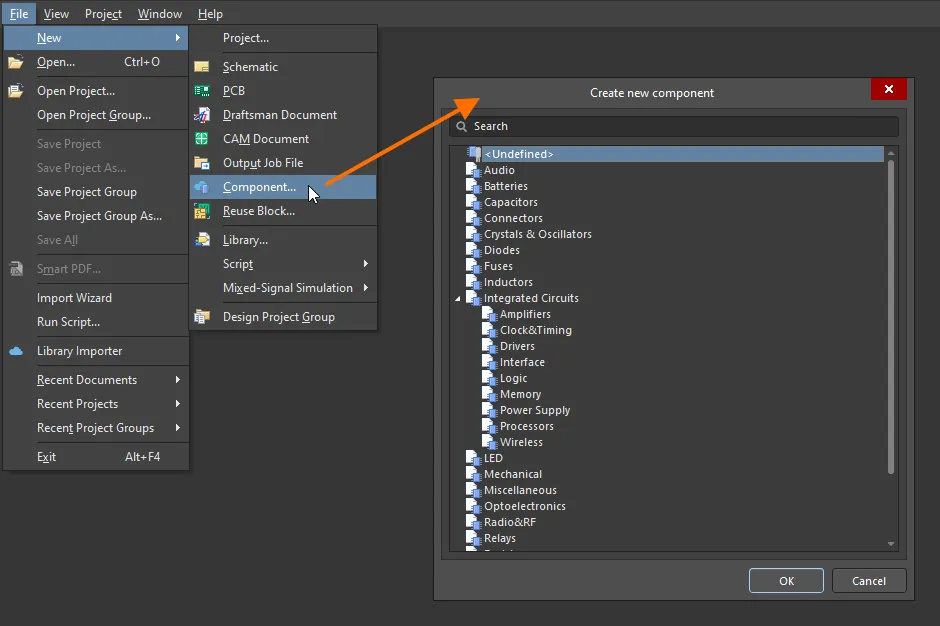
Ouvrez la boîte de dialogue Create new component pour sélectionner le type de composant à créer. -
Après avoir cliqué sur OK, l’éditeur de composants en mode d’édition d’un seul composant s’ouvre. Il offre une interface simplifiée pour définir ou modifier un seul composant.
-
Définissez le composant en ajoutant ses informations dans l’éditeur de composants :

- Dans la section Component de l’éditeur de composants, définissez les informations Name et Description du composant. Ces informations sont essentielles pour retrouver ultérieurement le composant dont vous avez besoin dans votre projet de conception.
-
Cliquez sur la commande Advanced Settings pour définir ou modifier d’autres informations du composant, telles que son Id, utilisé pour le composant enregistré dans l’espace de travail, et son Folder dans l’espace de travail cible où il sera enregistré.
-
Dans la section Parameters de l’éditeur de composants, définissez les autres informations du composant : paramètres standard, liens URL vers des pages web (par exemple, le site web d’un fabricant) et liens vers des fiches techniques (dans n’importe quel format).
-
Dans la section Part Choices de l’éditeur de composants, spécifiez un ou plusieurs choix de pièces pour le composant, c’est-à-dire les pièces de fabricants « autorisées » qui peuvent être utilisées pour réaliser le composant sur la carte assemblée.
-
Dans la section Models de l’éditeur de composants, ajoutez des liens vers des modèles de domaine enregistrés (ou créés à la volée) que le composant utilisera. Un composant peut avoir un symbole schématique et plusieurs modèles d’empreinte de circuit imprimé et de simulation, ou un modèle de câblage de faisceau. Un composant doit comporter au moins un modèle.
-
Vérifiez le composant défini pour vous assurer qu’il répond aux exigences conformément aux paramètres de la page Gestion des données – Vérifications des règles de composants de la boîte de dialogue Preferences. Enregistrez votre composant localement (File » Save), puis sélectionnez la commande Tools » Component Rule Check dans les menus principaux. Toutes les violations détectées sont répertoriées dans le panneau Messages.
-
Une fois le composant défini, sélectionnez la commande File » Save to Server dans les menus principaux pour l’enregistrer dans l’espace de travail. La boîte de dialogue Edit Revision s’affiche. Vous pouvez y modifier le nom et la description, et ajouter des notes de publication si nécessaire. L’éditeur se ferme après l’enregistrement.
Votre nouveau composant pourra être recherché et utilisé à partir du panneau Composants.
Remarques
-
Pour créer un nouveau composant similaire à un composant existant dans votre espace de travail, vous pouvez copier ce dernier. Dans le panneau Components, recherchez le composant souhaité, faites un clic droit dessus et sélectionnez la commande Operations » Make a copy. L’éditeur de composants s’ouvre avec le composant prédéfini à partir des données du composant choisi.
-
Un composant peut être défini à partir des données fournies par la fonctionnalité Manufacturer Part Search. Commencez à saisir du texte dans le champ Name et sélectionnez une référence fabricant correspondante, ou ajoutez un choix de composant au composant en cours de définition. La boîte de dialogue Use Component Data s’ouvre alors et vous permet de sélectionner les données à appliquer au composant en cours de création ou de modification : nom, description, paramètres, modèles et fiches techniques.
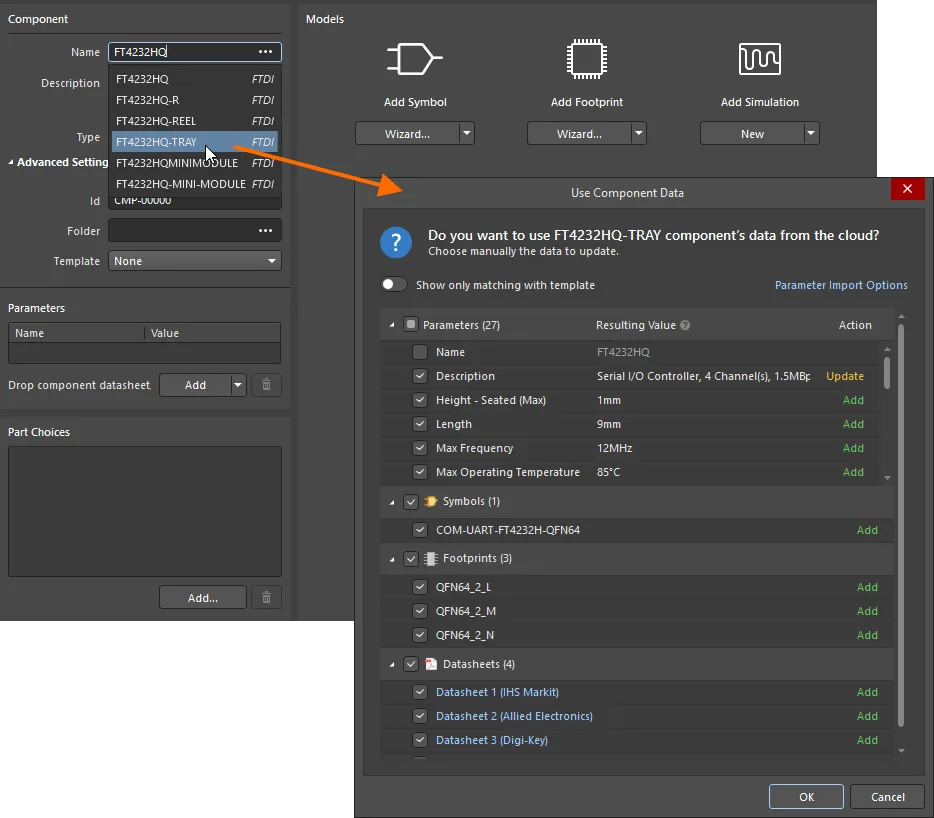
Les données des composants peuvent être récupérées à partir de la recherche de références fabricant. Cet exemple montre comment accéder à cette fonctionnalité en saisissant le nom d’un composant dans le champ Name, puis en sélectionnant une entrée correspondante dans la liste contextuelle. -
L’éditeur de composants peut également fonctionner en mode de modification des composants par lots, qui fournit une interface permettant de définir ou de modifier plusieurs composants. Lorsque l’éditeur de composants est en mode Single Component Editing , vous pouvez accéder au mode de modification par lots en choisissant la commande Tools » Switch to Batch Editor dans les menus principaux de l’éditeur.
-
Pour importer rapidement vos bibliothèques existantes basées sur des fichiers ou des bases de données (SchLib, PcbLib, IntLib, DbLib, SVNDbLib) dans le Workspace, vous pouvez utiliser le Library Importer. Le Library Importer offre une solution en un clic qui analyse automatiquement les bibliothèques sélectionnées et les importe dans le Workspace auquel vous êtes actuellement connecté.
-
Vous pouvez également créer un composant en cliquant avec le bouton droit sur l’entrée du Workspace connecté dans le panneau Projects et en choisissant la commande Create Component dans le menu.
-
Pour modifier un composant du Workspace, cliquez avec le bouton droit sur l’entrée d’un composant dans le panneau Components et choisissez la commande Edit dans le menu contextuel. L’éditeur de composants s’ouvre en mode Single Component Editing , avec la définition du composant prête à être modifiée. Effectuez les modifications nécessaires, puis enregistrez la définition du composant dans la révision suivante du composant du Workspace.
-
De la même manière, vous pouvez sélectionner plusieurs composants dans le panneau Components et choisir la commande Edit dans le menu contextuel. Si les composants sélectionnés font référence au même modèle de composant, une seule instance de l’éditeur de composants s’ouvre en mode de modification des composants par lots. Sinon, une instance distincte de l’éditeur de composants s’ouvre pour chaque groupe de composants partageant le même modèle de composant.
-
Les composants du Workspace ouverts pour modification apparaissent sous l’entrée Workspace Components dans le panneau Projects.
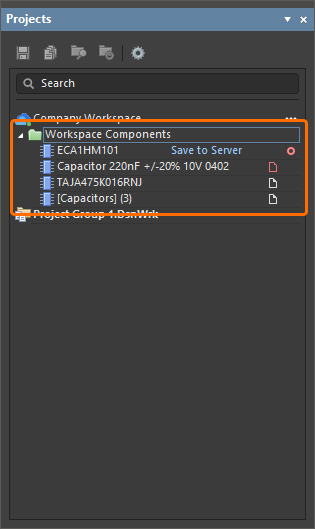
Dans le menu contextuel accessible par un clic droit sur l’entrée Workspace Component, vous pouvez ouvrir les composants du groupe, les fermer, les enregistrer localement, les enregistrer dans le Workspace connecté ou abandonner les modifications (fermer sans modification)
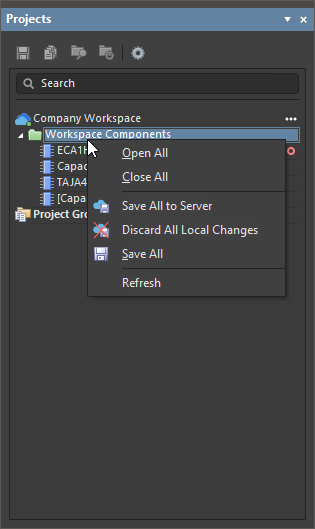 . Lorsque vous utilisez la commande Close All et que plusieurs composants du groupe ont été modifiés, une boîte de dialogue de confirmation d’enregistrement s’affiche. Elle propose des options adaptées au traitement d’une entité du Workspace ouverte pour modification (
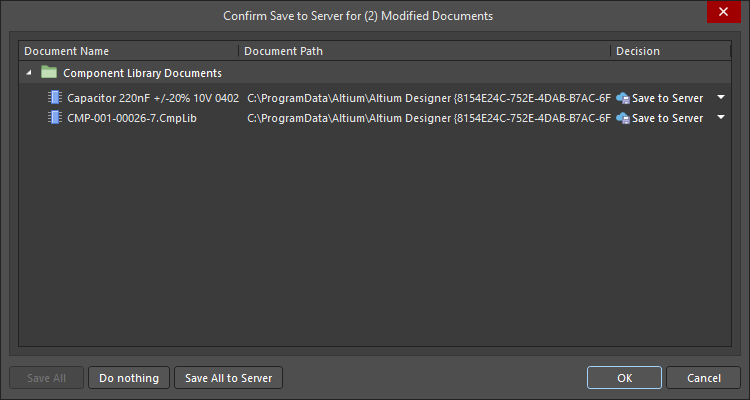 ).
).
-
Si vous tentez d’ouvrir un composant du Workspace pour le modifier en tant qu’utilisateur disposant uniquement de droits de consultation, l’éditeur de composants s’ouvre et vous permet d’accéder aux détails du composant, mais vous ne pouvez pas enregistrer de modifications dans le Workspace. Dans ce cas, l’entrée de ce composant du Workspace dans le panneau Projects porte le libellé Local Edits Only (
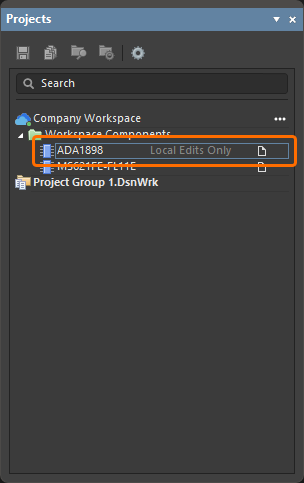 ).
).
-
Lorsque vous enregistrez un composant modifié dans votre bibliothèque du Workspace, vous pouvez conserver son état actuel dans le cycle de vie. Ce réglage s’effectue à l’aide de l’option Preserve lifecycle state (not recommended), disponible dans la boîte de dialogue Edit Revision lors d’un nouvel enregistrement (afficher l’image). Lorsque cette option est activée, la nouvelle révision du composant reprend automatiquement l’état de cycle de vie de la révision précédente. Cette fonctionnalité est accessible aux utilisateurs disposant de l’autorisation d’opération Allow to skip lifecycle state change for new revisions (pour en savoir plus, consultez Définition des autorisations globales d’opération pour un Workspace).
Bibliothèques de bases de données

Altium Designer permet de placer des composants directement depuis une base de données d’entreprise, en créant et en utilisant une Database Library. Le placement s’effectue depuis le panneau Components qui, après l’installation d’une bibliothèque de base de données, permet de parcourir votre base de données.
Après le placement, les informations relatives aux paramètres de conception peuvent être synchronisées entre les composants placés et les enregistrements correspondants auxquels ils sont liés dans la base de données. Il est possible d’effectuer des mises à jour complètes des composants, notamment du symbole graphique, des références aux modèles et des paramètres. Les informations paramétriques de la base de données peuvent également être incluses dans la nomenclature finale (BOM), prête pour l’approvisionnement en composants.
Consultez la rubrique Bibliothèques de bases de données.
Bibliothèques basées sur des fichiers

Si vous devez conserver vos composants localement, sur votre système de fichiers, vous pouvez les organiser dans des bibliothèques basées sur des fichiers.
Une bibliothèque Altium Designer basée sur des fichiers est un ensemble de modèles ou de composants constitué librement. Vous décidez de la manière dont les modèles ou les composants sont organisés en bibliothèques. Vous pouvez structurer vos bibliothèques par fournisseur de composants ou regrouper les composants par fonction, par exemple en créant une bibliothèque pour tous les microcontrôleurs utilisés par votre entreprise.
Les symboles des composants schématiques sont créés dans des bibliothèques schématiques (*.SchLib). Les composants de ces bibliothèques font ensuite référence à des empreintes et à d’autres modèles définis dans des bibliothèques d’empreintes distinctes (*.PcbLib) et dans des fichiers de modèles. En tant que concepteur, vous pouvez placer des composants depuis ces bibliothèques de composants distinctes ou compiler les bibliothèques de symboles, les bibliothèques d’empreintes et les fichiers de modèles dans des bibliothèques intégrées (*.IntLib).
Consultez la rubrique Bibliothèques de composants basées sur des fichiers.
Modèles

Du point de vue du concepteur, un composant regroupe, au sein d’une seule entité, toutes les informations nécessaires pour le représenter dans tous les domaines de conception. Il peut donc être considéré comme un conteneur.
Chaque composant est un ensemble de modèles liés et de données paramétriques propres au composant. Ce sont les modèles qui contiennent les informations détaillées nécessaires à chaque domaine de conception.
Les types de modèles suivants peuvent être utilisés :
| Symbole schématique | Le symbole représente le composant sur la feuille de schéma. Il est créé à l’aide d’objets de dessin standard, tandis que les broches ajoutent les propriétés électriques. |
| Modèle SPICE | Simulez le comportement des composants connectés à l’aide du simulateur SPICE. Les modèles SPICE sont généralement fournis par les fournisseurs de composants. |
| Modèle d’intégrité du signal | À mesure que les vitesses de commutation des composants et des circuits augmentent, les interconnexions du PCB deviennent partie intégrante du circuit. Les modèles IBIS décrivent le comportement des broches, ce qui permet au simulateur d’intégrité du signal d’Altium Designer d’analyser les pistes. |
| Empreinte PCB | Chaque composant doit disposer d’un emplacement défini sur le PCB, où il sera monté et connecté. L’empreinte est le modèle qui définit cet espace sur le PCB. Une empreinte PCB est créée à partir d’un ensemble d’objets standard, les pastilles assurant la connectivité. |
| Modèle 3D | Les produits électroniques actuels sont compacts, leurs composants sont très rapprochés et leur forme est souvent inhabituelle. Leur circuit imprimé peut même être plié pour s’adapter au boîtier. Pour concevoir un tel produit, vous devez pouvoir modéliser le circuit imprimé en 3D afin de visualiser la carte terminée, de vérifier les distances d’isolement en 3D et de transférer la carte équipée vers l’environnement de CAO mécanique. Pour cela, vous aurez besoin d’un modèle 3D de chaque composant. |
Découvrez comment créer et gérer des symboles, des modèles d’empreinte, des modèles de simulation et des modèles 3D dans votre espace de travail.
Le panneau Components

Le panneau Components permet d’accéder directement à tous les composants disponibles dans Altium Designer, notamment ceux de l’espace de travail, des bases de données et des bibliothèques basées sur des fichiers.
Le panneau récupère les composants depuis un espace de travail et tous les fichiers de bibliothèque ouverts ou installés. Il fournit des informations détaillées sur le composant sélectionné (paramètres, modèles, choix de références, données fournisseurs, etc.), permet de comparer les composants et propose, pour les composants de l’espace de travail, une recherche paramétrique à l’aide de filtres pour définir les paramètres recherchés. Grâce à des filtres dynamiques contextuels, la fonction de recherche du panneau vous permet de trouver rapidement la référence exacte dont vous avez besoin dans l’espace de travail connecté de votre entreprise.
Découvrez le panneau Components.
Le panneau Manufacturer Part Search

Vous pouvez également rechercher des références de composants réellement fabriqués à l’aide du panneau Manufacturer Part Search, qui reprend les fonctionnalités de base du moteur de recherche et l’affichage utilisés dans le panneau Components. Une référence fabricant sélectionnée peut servir de base à un nouveau composant dans votre espace de travail connecté. Vous pouvez aussi ajouter ses paramètres et ses fiches techniques à un composant déjà placé.
L’icône  dans une entrée de composant indique que des modèles (symboles schématiques, empreintes de circuit imprimé, modèles de simulation) sont associés à ce composant. Lorsque vous créez un nouveau composant à partir de cette référence fabricant, les modèles associés sont également récupérés. Vous pouvez aussi télécharger ce composant localement ou le placer directement sur votre schéma.
Découvrez le panneau Manufacturer Part Search.
Pour aller plus loin
Créer une empreinte de circuit imprimé
Créer un composant de câblage de faisceau
Utiliser les modèles et les bibliothèques de pastilles et de vias
 Localisé par IA
