
Gestion de nomenclature avec ActiveBOM
En un coup d'œil
- Découvrez comment créer un document ActiveBOM et configurer les options qui déterminent les données de la nomenclature, les prix, les fournisseurs et les détails des documents de sortie.
- Découvrez comment les composants sont associés aux références fabricant et aux fournisseurs au moyen de solutions, notamment comment sont gérés les classements et les choix de références.
- Comprenez comment ActiveBOM signale les problèmes de nomenclature et où consulter et ajuster les contrôles de violations avant de finaliser votre nomenclature.
ActiveBOM est un puissant éditeur de gestion de nomenclatures (BOM) qui associe des outils complets de gestion de nomenclatures aux puissantes technologies d’agrégation d’informations sur les composants d’Altium. Il vous aide à relever le défi de la sélection des composants et vous offre une visibilité immédiate sur leur disponibilité et les risques potentiels liés à la chaîne d’approvisionnement.
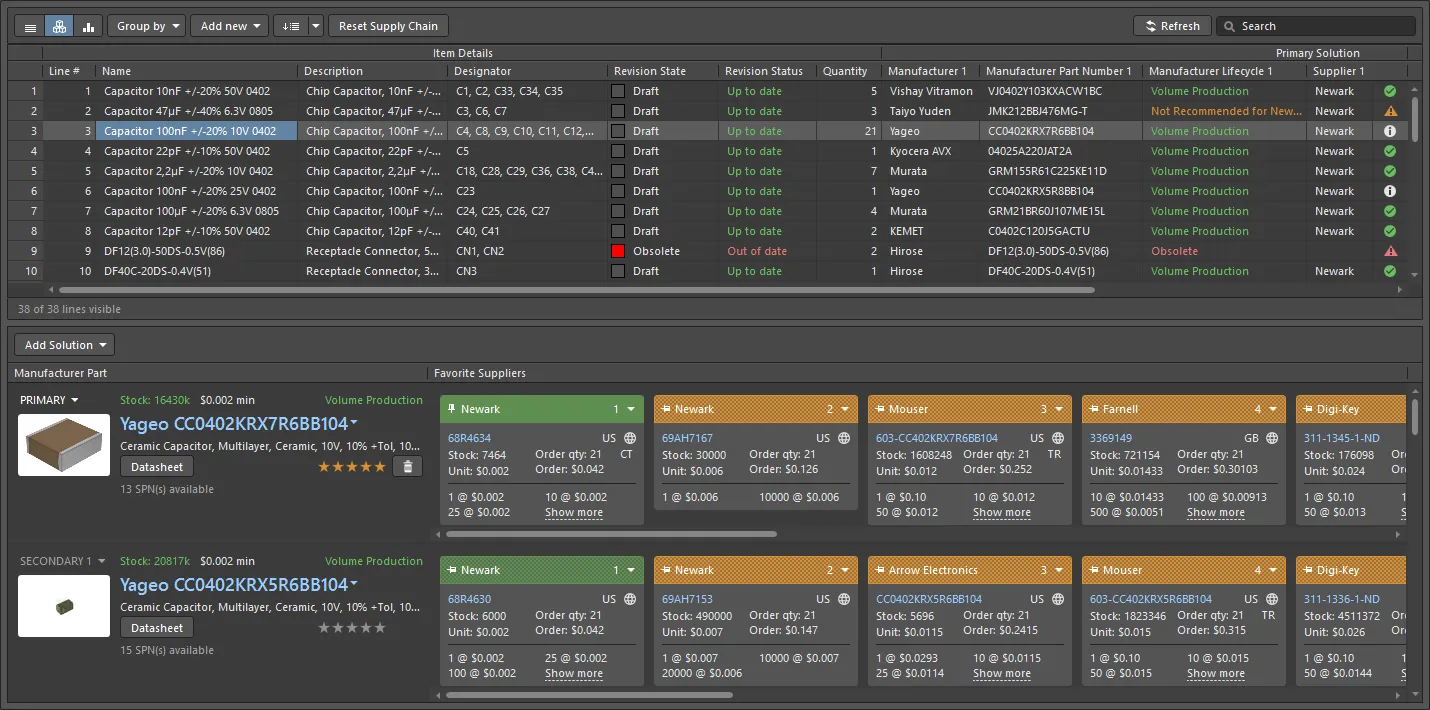
Le document ActiveBOM constitue la liste principale de tous les éléments nécessaires à la fabrication de la carte.
ActiveBOM est l’éditeur de gestion des composants inclus dans Altium Designer. Il permet de :
-
Configurer les informations sur les composants afin qu’elles soient prêtes pour la nomenclature, notamment en ajoutant des éléments supplémentaires ne faisant pas partie des composants du PCB, tels que la carte nue, la colle, les accessoires de fixation, etc.
-
Ajouter des colonnes supplémentaires, par exemple une colonne de numéros de ligne, pour répondre aux exigences du prestataire d’assemblage.
-
Associer chaque composant de la conception à une référence fabricant réelle.
-
Vérifier la disponibilité dans la chaîne d’approvisionnement et le prix de chaque composant pour un nombre défini d’unités à fabriquer.
-
Calculer le coût de fabrication pour le nombre défini d’unités à fabriquer.
Cette possibilité d’intégrer les informations de la chaîne d’approvisionnement directement dans la nomenclature transforme le rôle de ce document au sein du projet PCB. Bien plus qu’un simple fichier de sortie, ActiveBOM place le processus de gestion des composants au même niveau que les processus de saisie de schémas et de conception de PCB. Le fichier BomDoc d’ActiveBOM devient ainsi la source de toutes les données de nomenclature du projet PCB pour toutes les sorties de type nomenclature. ActiveBOM est l’approche recommandée pour la gestion des nomenclatures.
Configuration d’un document ActiveBOM
Pour créer un document ActiveBOM pour votre projet de conception, cliquez avec le bouton droit sur l’entrée du projet dans le panneau Projects et sélectionnez la commande Add New to Project » ActiveBOM dans le menu contextuel. Le document ActiveBOM répertoriant tous les composants de la conception s’ouvre dans l’espace de conception.
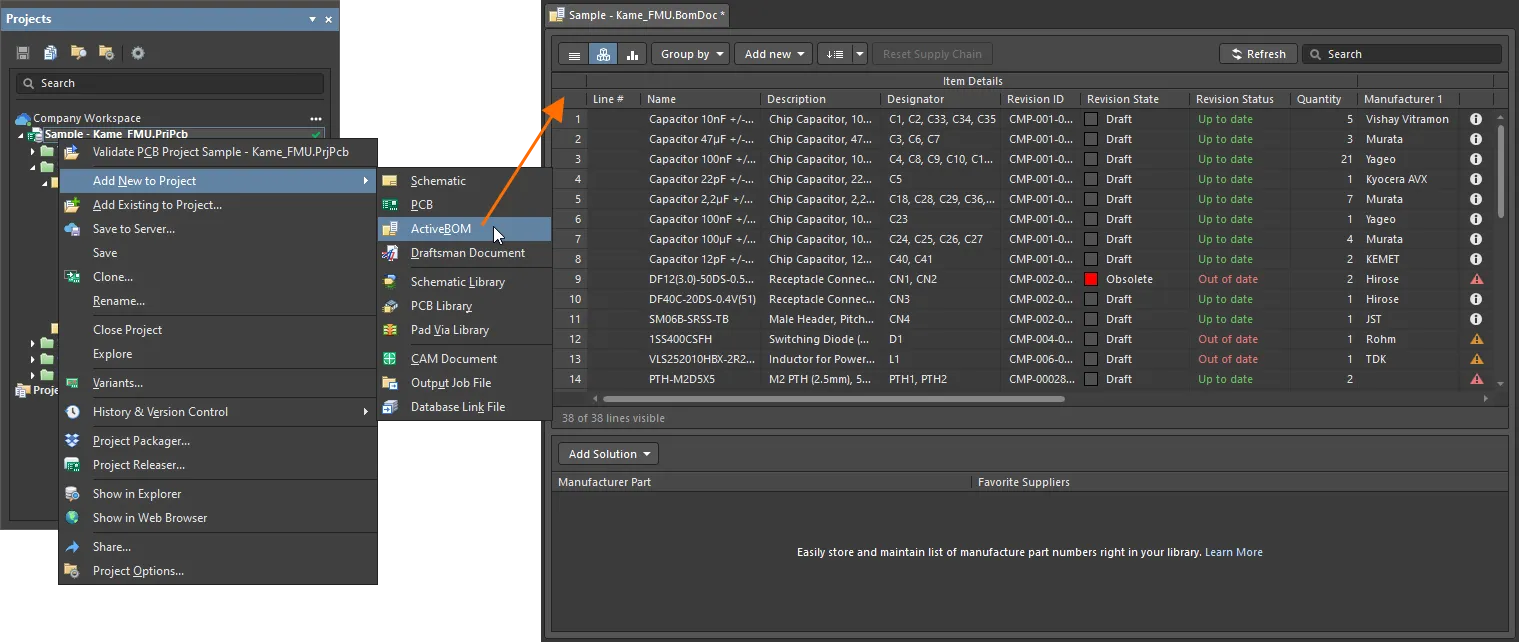
Le document ActiveBOM nouvellement créé devient le document actif dans l’espace de conception.
Les options d’un document ActiveBOM sont configurées dans le panneau Properties. Les principales options sont configurées dans l’onglet General du panneau :
- Quantité de production et devise préférée (zone General) – définissez le nombre de cartes à fabriquer (Production Quantity) et la Currency préférée pour afficher les prix des composants. La quantité de production est utilisée lors des recherches dans la chaîne d’approvisionnement pour vérifier la disponibilité des composants auprès des fournisseurs.
-
Options de la chaîne d’approvisionnement (zone Supply Chain) – définissez le nombre de références fabricant à rechercher pour chaque élément de nomenclature (Solutions per Item) et le nombre de fournisseurs à rechercher pour chaque référence fabricant (Suppliers per Solution).
Vous pouvez également exclure toutes les références fournisseur considérées comme non valides (absence de stock, prix indisponibles ou informations de prix/disponibilité obsolètes – Exclude Invalid SPNs) et définir la liste globale des fournisseurs pour le document ActiveBOM (Favorite Suppliers List).
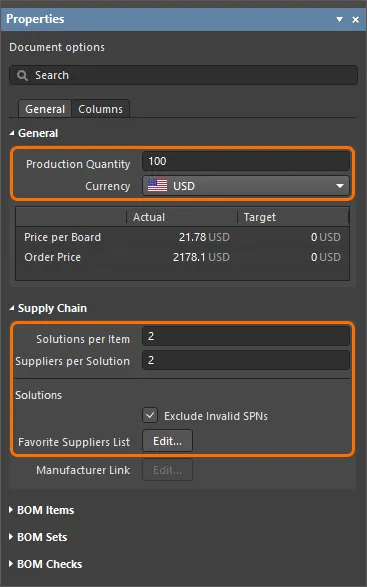
Configurez les options du document ActiveBOM dans le panneau Properties.
La liste des éléments de nomenclature du document ActiveBOM affiche à la fois les détails des éléments et les informations de la chaîne d’approvisionnement (pour les nombres de fabricants et de fournisseurs saisis).
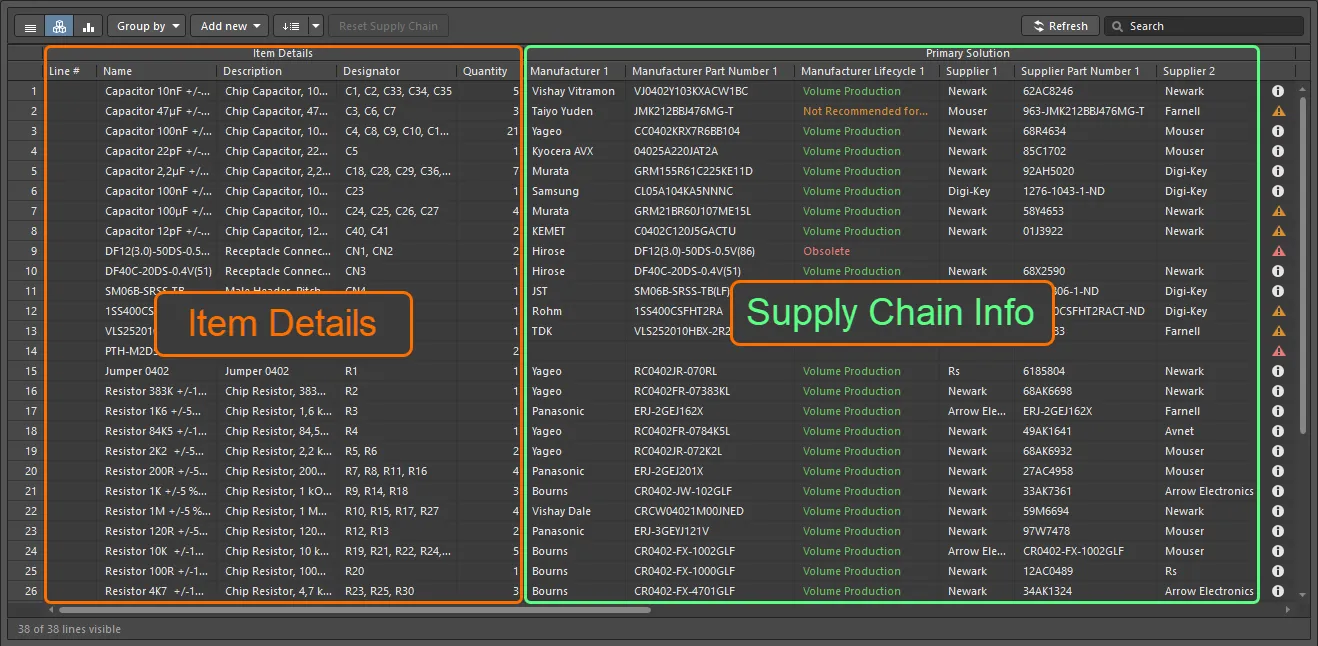
Les détails des éléments de nomenclature et les informations de la chaîne d’approvisionnement sont affichés dans le document ActiveBOM.
Les colonnes de données affichées dans la liste des éléments de nomenclature du document ActiveBOM sont configurées dans l’onglet Columns du panneau Properties. Utilisez les icônes de visibilité dans la liste des colonnes pour définir leur visibilité.
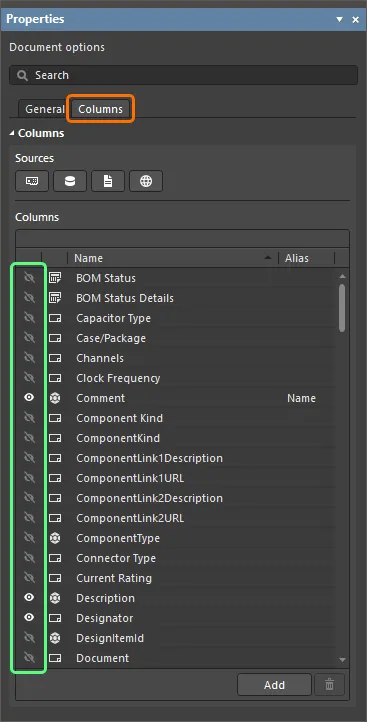
Configurez la visibilité des colonnes de données selon vos besoins dans le panneau Properties.
Les numéros de ligne des éléments de nomenclature sont définis dans la colonne Line #. Vous pouvez attribuer automatiquement les numéros de ligne en cliquant sur le bouton  en haut du document ActiveBOM.
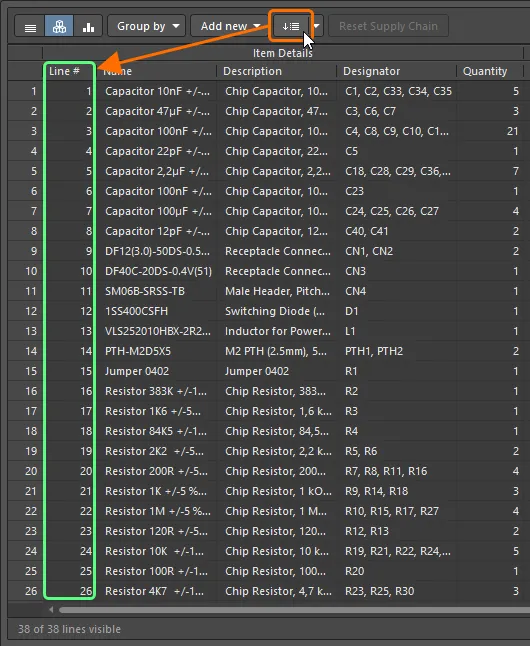
Attribuez automatiquement les numéros de ligne aux éléments de nomenclature à l’aide de la fonction Set line numbers.
Utilisation des solutions
Chaque référence fabricant correspondant à un élément de nomenclature dans le document ActiveBOM, associée aux fournisseurs disponibles pour cette référence, constitue une Solution pour cet élément. Sur la ligne de chaque solution, les détails de la référence fabricant figurent à gauche, tandis que chaque fournisseur disponible est présenté dans une vignette distincte avec un code couleur.
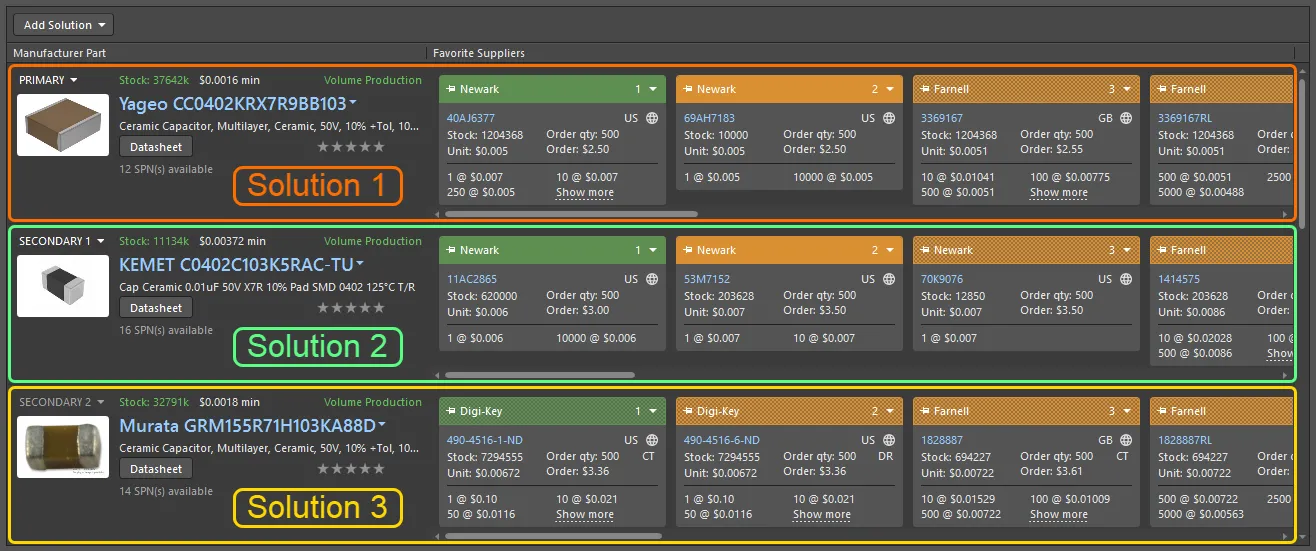
Une solution associe le composant de la conception à la référence fabricant et aux fournisseurs disponibles.
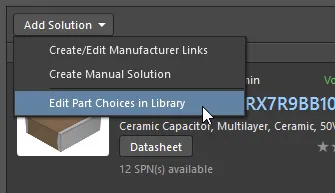
Pour un composant placé dans votre conception à partir de la bibliothèque de l’espace de travail, chaque choix de composant défini pour ce composant apparaît automatiquement comme une solution dans le document ActiveBOM. Vous pouvez modifier les choix de composants pour le composant sélectionné de la bibliothèque de l’espace de travail en cliquant sur le bouton Add Solution en haut de la zone des solutions du document ActiveBOM, puis en sélectionnant la commande Edit Part Choices in Library dans le menu qui s’affiche.
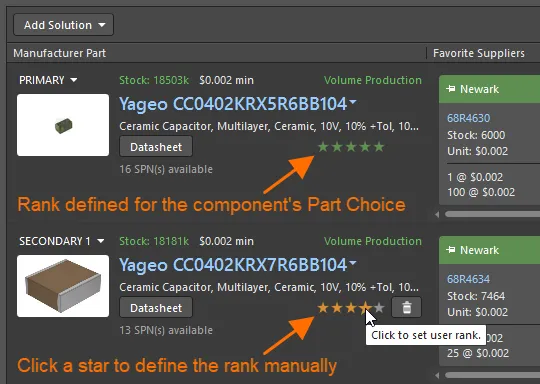
Pour les composants disposant de plusieurs solutions, les solutions sont automatiquement classées de la mieux adaptée à la moins adaptée en fonction de la disponibilité du composant, de son prix et de l’état de son cycle de vie chez le fabricant. Si vous préférez utiliser une solution moins bien classée, vous pouvez remplacer le classement automatique par un classement utilisateur à l’aide des étoiles. Pour les composants de la bibliothèque de l’espace de travail, vous pouvez également classer les choix de composants ; ce classement sera repris dans le document ActiveBOM.
Vérification de la nomenclature
Chaque élément de nomenclature est vérifié afin de détecter d’éventuelles violations, et son état est affiché dans la colonne d’état de la nomenclature, toujours visible à droite de la liste des éléments de nomenclature. Une icône indique l’état de l’élément : aucun problème, avertissement, erreur ou erreur fatale. Survolez une icône avec le curseur pour afficher les détails des problèmes détectés pour cet élément.
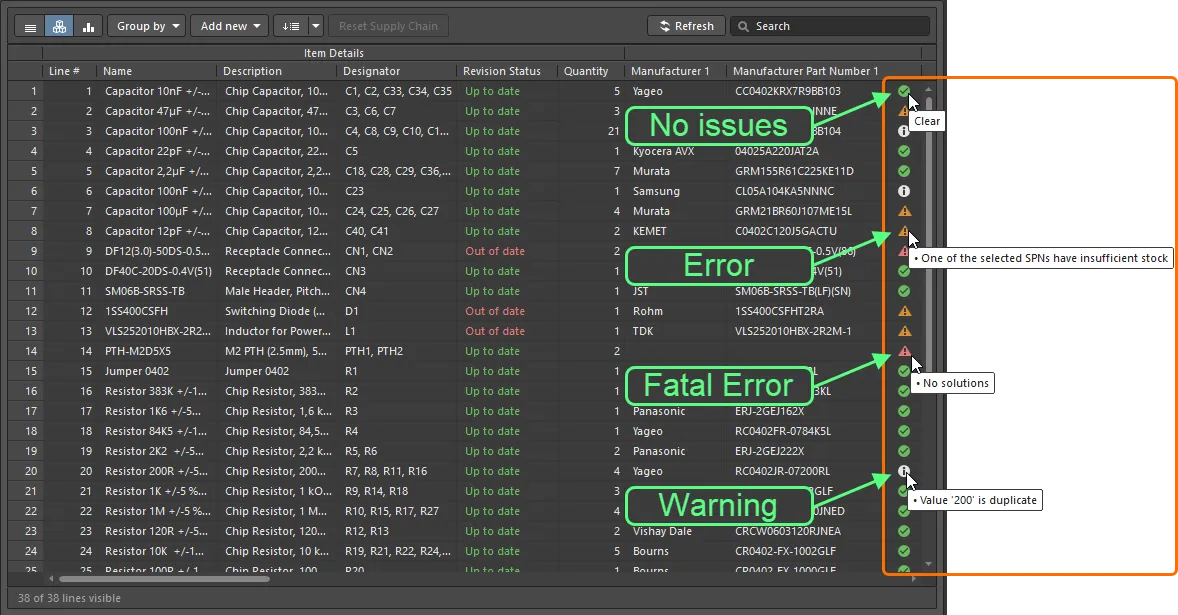
Consultez la colonne d’état de la nomenclature pour connaître les violations détectées sur les éléments de nomenclature.
La liste des violations actuellement présentes dans le document ActiveBOM et le nombre d’éléments concernés par chaque type de violation sont affichés dans la zone BOM Checks de l’onglet General du panneau Properties.
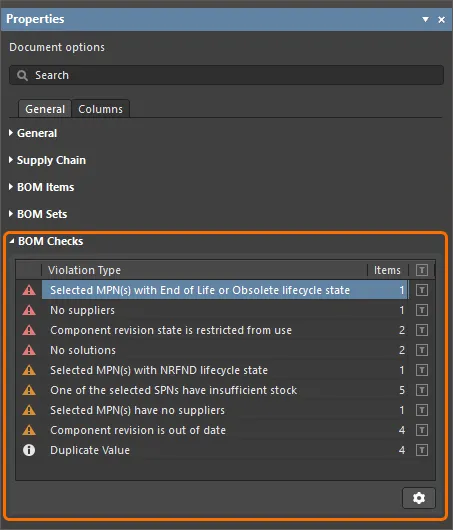
La zone BOM Checks du panneau Properties récapitule les violations détectées dans le document ActiveBOM.
Cliquez sur le bouton  en bas de la zone pour accéder à la boîte de dialogue BOM Checks, dans laquelle vous pouvez configurer le niveau de gravité (mode de signalement) de chaque vérification de la nomenclature.
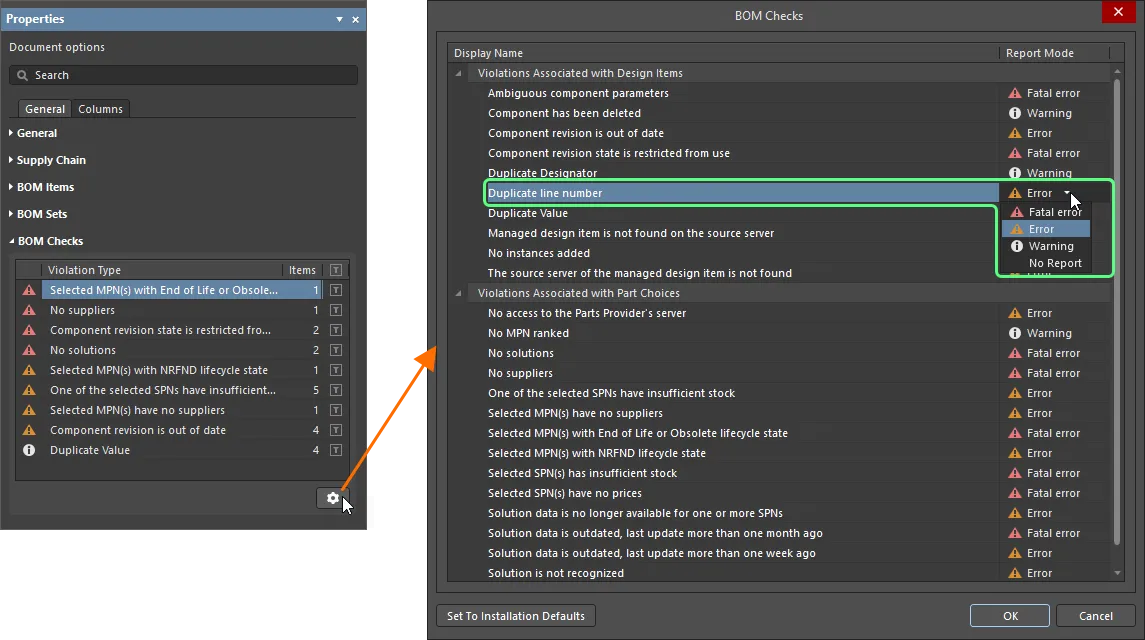
Configurez les modes de signalement des vérifications de violations dans le document ActiveBOM à l’aide de la boîte de dialogue BOM Checks.
 Localisé par IA