
Assistant d’assemblage
L’application Assembly Assistant d’un espace de travail Altium 365 fournit un outil d’assemblage de projet basé sur navigateur, fondé sur une interaction avancée entre les données détaillées de nomenclature (BOM) du projet et sa vue d’assemblage 2D/3D. En réunissant ces deux sources connexes de données d’assemblage, l’Assembly Assistant offre un outil intégré qui permet aux assembleurs de vérifier et d’exécuter le processus d’assemblage de la carte depuis un emplacement unique et pratique.
Pour ceux qui vérifient l’assemblage d’une carte avant fabrication ou qui participent au processus d’assemblage manuel de cartes (par exemple pour des prototypes ou une petite série), l’outil Assembly fournit l’ensemble requis d’informations graphiques et de données sur les composants pour parcourir le processus d’assemblage étape par étape. Cela évite d’avoir recours à des processus d’assemblage traditionnels et potentiellement sujets aux erreurs, comme la vérification manuelle entre les feuilles d’assemblage et les impressions de nomenclature. Pour aider davantage à éviter les actions manuelles dans l’interface utilisateur pendant le processus d’assemblage, l’outil BOM Assembly propose également un ensemble complet de raccourcis clavier pour ses actions de processus d’assemblage.
Accès à l’Assembly Assistant
Dans un espace de travail Altium 365, l’application interactive Assembly Assistant est disponible depuis la vue WIP d’un projet spécifique, ou depuis la vue Design Snapshot d’une Release de projet. Notez que l’application est également disponible lors de la consultation d’une conception dans votre espace personnel.
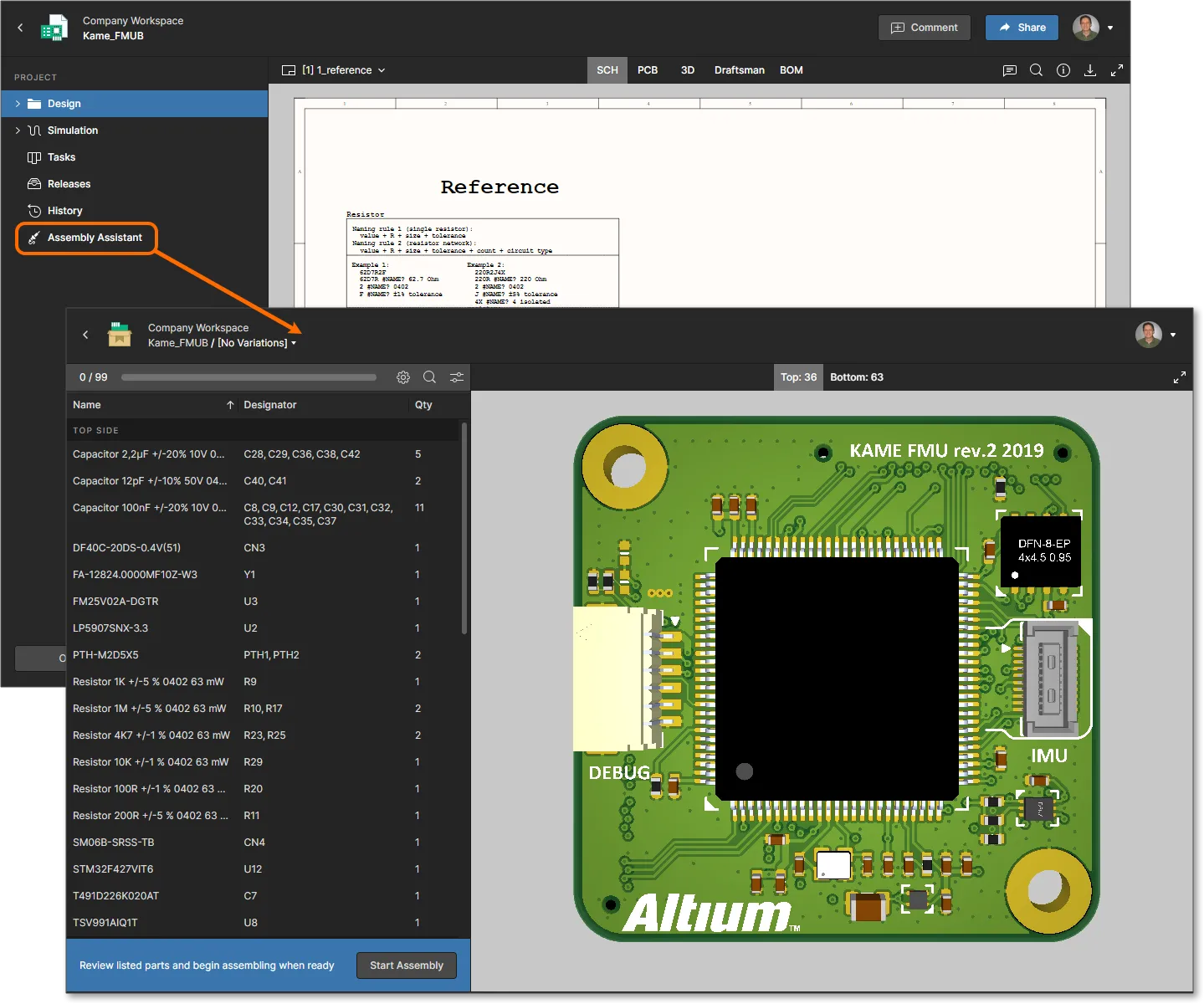
Choisissez l’option Assembly Assistant dans l’arborescence de navigation pour ouvrir l’application Assembly en mode aperçu interactif, puis, à tout moment, activez le mode processus d’assemblage à partir du bouton  .
.

Navigation dans l’assemblage
L’Assembly Assistant se compose d’un volet de liste BOM configurable à gauche et d’une vue graphique interactive 2D/3D de l’assemblage de la carte à droite. Sélectionnez n’importe quel élément dans le volet ou dans la vue d’assemblage de la carte pour effectuer un sondage croisé entre les deux, ce qui fournit une interaction visuelle immédiate entre les composants de la nomenclature et leur emplacement physique sur la carte. En pratique, la navigation carte/BOM de l’Assembly Assistant est équivalente à celle fournie par la vue Design du projet, sauf que l’interaction de sondage croisé est disponible au sein d’une seule vue de page plutôt qu’entre les onglets de mode PCB/3D/BOM de la vue Design.
Sélectionnez une ligne d’entrée dans le volet de liste BOM pour mettre en surbrillance tous les composants qu’elle inclut (comme indiqué par les entrées de cellule Designator) dans la vue d’assemblage, ou sélectionnez un désignateur individuel pour ne mettre en surbrillance que ce composant. À mesure que vous naviguez dans les éléments d’assemblage de la BOM, les graphiques d’assemblage de la carte se déplacent et zooment lors de la mise en surbrillance d’un ou plusieurs composants sélectionnés, et basculent également de l’autre côté de la carte si nécessaire.
Comme montré dans l’animation ci-dessous, lorsqu’une ligne BOM sélectionnée inclut des composants montés de l’autre côté de la carte, ceux-ci sont mis en surbrillance dans une sous-liste de ligne qui comprend une note d’information Top/Bottom side – sélectionnez cette sous-entrée pour effectuer un sondage croisé vers les composants situés de l’autre côté de la carte, qui remplissent alors l’entrée de ligne sélectionnée (mise en surbrillance en bleu). Vous pouvez utiliser les onglets Top/Bottom pour retourner manuellement la vue de la carte, et le raccourci clavier R pour réinitialiser la vue graphique.
Effectuez dynamiquement un sondage croisé entre les entrées du volet BOM et l’affichage d’Assembly de la carte en sélectionnant les composants individuellement ou par groupe.
Le sondage croisé inverse est également pris en charge : les composants sélectionnés dans la vue 3D de la carte sont mis en surbrillance dans le tableau de la liste BOM et leurs détails sont affichés dans le volet Information.


Options de liste et d’affichage
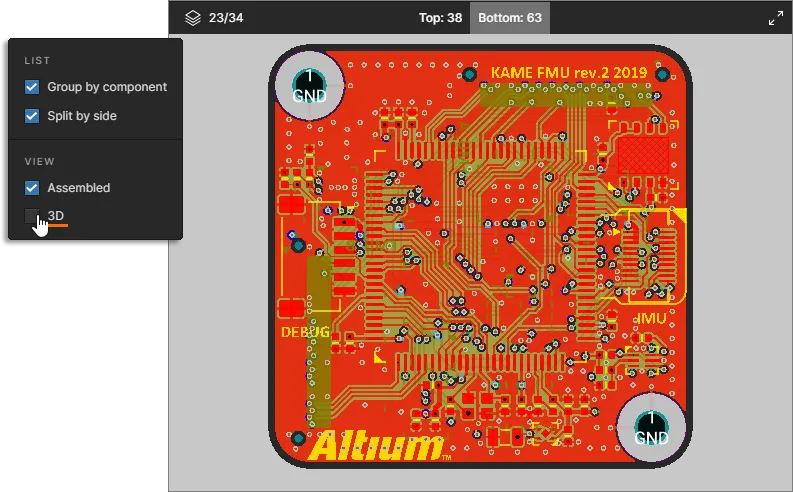
La manière dont les entrées BOM sont listées et l’affichage graphique d’Assembly peuvent être configurés depuis le menu du bouton  en haut du volet BOM. Les options incluent :
LIST:
-
Group by component – Par défaut, les entrées de composants dans la liste BOM sont regroupées selon leurs identifiants uniques, dans la même disposition que la BOM du projet. Avec des BOM composées de Managed Components hébergés dans l’espace de travail, l’identifiant est la révision d’un composant (RevisionID), tandis que pour les BOM avec des composants de bibliothèque basés sur fichier non gérés, l’identifiant de nom est utilisé (
Name/Comment). Décochez l’option Group by component pour revenir à une liste avec un seul composant par ligne.Avec ce dernier type de BOM (non géré), vous pouvez modifier le document BOM du projet dans Altium Designer en ajoutant d’autres paramètres d’identification de composant (par exemple
IPNouSKU) afin de différencier plus précisément les composants. Voir Identifying Identical Components dans la page ActiveBOM d’Altium Designer pour plus d’informations.
-
Split by side – Sépare la liste BOM en sections côté Top et côté Bottom, chaque section incluant les composants placés sur ce côté de la carte (paramètre par défaut). Lorsque cette option est décochée, les composants des côtés supérieur et inférieur sont regroupés, mais séparés en sous-entrée lorsque la ligne est sélectionnée – voir Navigation dans l’assemblage ci-dessus.

VIEW:
-
Assembled – Affiche les corps 3D des composants (par défaut), visualisant ainsi la carte assemblée, ou n’affiche que les positions des composants lorsque l’option est décochée. S’applique uniquement au mode 3D.
-
3D – Affiche les graphiques d’assemblage de la carte en 3D (par défaut) ou en 2D lorsque l’option est décochée.

Options de colonnes
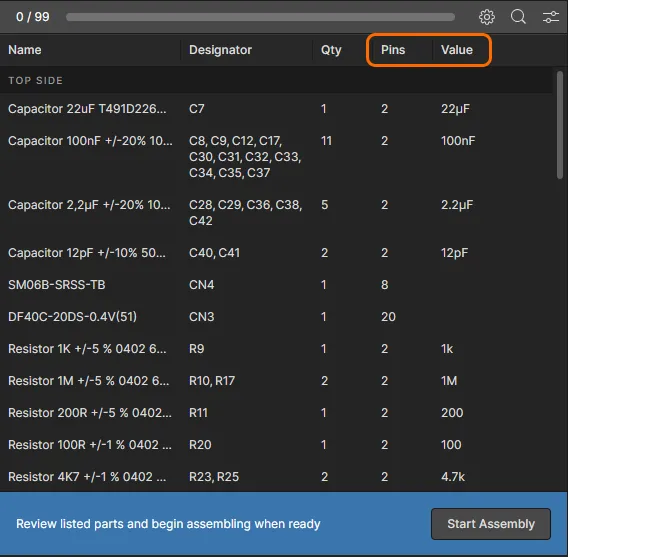
Utilisez le menu du bouton  pour activer/désactiver les colonnes de données des paramètres de composants dans le tableau BOM. La liste des colonnes comprend tous les paramètres de composants définis dans l’espace de travail ainsi que tous les paramètres uniques définis par les composants de la BOM – saisissez un terme dans le champ Filter pour restreindre la liste des paramètres.

Header Settings:
-
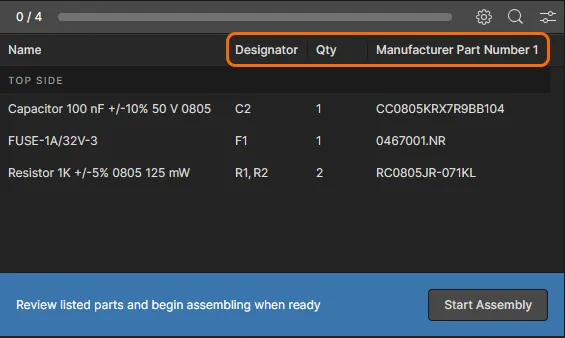
Cliquez sur l’en-tête d’une colonne de données pour trier la liste BOM selon la valeur de ce paramètre. Cliquez plusieurs fois pour faire défiler le réglage de tri de la colonne entre l’ordre croissant ou décroissant (comme indiqué par les icônes de flèche associées) ou revenir à l’ordre de tri par défaut de la liste.

-
Sélectionnez et faites glisser la bordure de fin d’un en-tête pour ajuster la largeur de sa colonne.

-
Notez que, comme dans la vue BOM de l’espace de travail du projet, les colonnes de la liste BOM de l’Assembly Assistant prennent également en charge les noms d’alias de colonnes BOM, tels qu’ajoutés à un document ActiveBOM dans Altium Designer.

Flux du processus d’assemblage
Activez le mode de processus d’assemblage suivi de l’Assembly Assistant à partir du bouton . Dans ce mode, chaque entrée BOM peut être cochée séquentiellement (marquée comme terminée) au fur et à mesure de l’avancement du processus d’assemblage, ce qui fournit une version pratique et auditée de la BOM permettant de suivre la progression de l’assemblage de la carte. Notez qu’un ensemble d’options de commande de progression sélectionnables et de raccourcis clavier est affiché en bas du volet BOM.
 Parcourez le processus d’assemblage interactif en marquant les entrées BOM des composants comme terminées ou ignorées.
À mesure que chaque entrée BOM est sélectionnée, vous êtes libre de naviguer parmi les composants qui la constituent afin de déterminer leur emplacement exact sur la carte et leur orientation (voir Navigation dans l’assemblage ci-dessus) – dans ce mode, les composants sont initialement mis en surbrillance par leur position sur la carte plutôt que sous forme de corps 3D. Lorsque vous avez terminé de vérifier ou de monter ces composants, l’entrée BOM peut être basculée à l’état terminé en sélectionnant  (barre d’espace). Les composants cochés sont alors affichés sous forme de corps 3D complets (non disponible en mode d’affichage 2D), le processus d’assemblage passe automatiquement à l’entrée BOM suivante, et l’entrée terminée est indiquée par un texte de désignateur vert et un marqueur d’état. Notez que vous pouvez rétablir l’état d’une entrée BOM terminée en la sélectionnant puis en cliquant sur son bouton
  .
.
Bien que les étapes du processus d’assemblage se déroulent séquentiellement, vous pouvez sélectionner n’importe quelle entrée BOM dans la liste pour traiter ce composant particulier. Une entrée BOM peut également être contournée spécifiquement en sélectionnant Skip (touche Échap), ce qui marquera cette entrée en conséquence – notez que le processus d’assemblage ne peut pas être terminé si des entrées sont marquées avec l’état Skipped ou sans état.
Les informations BOM complètes pour le ou les composants actuellement sélectionnés sont disponibles dans le volet Information à droite, qui s’ouvre avec la commande Show info (ou le raccourci clavier I). Le volet Information est alimenté par les données des composants extraites des documents source ou d’un document ActiveBOM, s’il est disponible. Cette dernière option fournit des données complètes et à jour pour le ou les composants sélectionnés, notamment l’état du cycle de vie, les choix de pièces fabricant et les prix et disponibilités des fournisseurs. Notez que, comme montré dans l’animation ci-dessous, les composants affichés pour une entrée BOM qui a été cochée (marquée comme Done) sont affichés sous forme de corps 3D.
Activez le volet Information pour voir les données BOM détaillées du composant actuellement sélectionné. L’affichage visuel de placement d’un composant marqué comme Done passe à son graphique de corps 3D.
 . Actualisez la page (F5) si vous devez rétablir l’affichage 3D par défaut (tous les modèles 3D visibles).
Lorsque toutes les entrées de la nomenclature ont été marquées comme terminées et que le processus d’assemblage est achevé, cela est indiqué dans la section d’état en bas du volet de nomenclature, avec le nombre de broches de composants placées et le temps écoulé du processus d’assemblage. Pour redémarrer le processus d’assemblage, utilisez le bouton  pour réinitialiser l’Assistant d’assemblage à son état initial.
 Processus d’assemblage terminé, dans lequel toutes les entrées de la nomenclature ont été marquées comme terminées. Le volet de nomenclature inclut les informations d’état pertinentes.
 AI-localized