
Co-conception de nomenclatures
En un coup d'œil
- Découvrez où accéder à BOM CoDesign, comment les nomenclatures associées et leurs versions publiées sont présentées, ainsi que les informations et les détails d’état consultables dans le panneau Properties.
- Apprenez à analyser les différences entre les nomenclatures, à utiliser les fonctions de comparaison et d’exploration disponibles, et à visualiser l’incidence sur les coûts entre la nomenclature à jour et une nomenclature associée sélectionnée.
- Découvrez quels types de modifications liées à l’approvisionnement peuvent être appliqués directement à l’ActiveBOM et dans quels cas une intervention plus globale, comme le remplacement d’un composant, est nécessaire.
La fonctionnalité BOM CoDesign facilite la conception collaborative des nomenclatures entre les équipes ECAD et achats. Elle permet au concepteur et au spécialiste des achats d’interagir à l’aide d’instantanés Related BOM créés avec BOM Portal. BOM CoDesign vous permet de consulter facilement un récapitulatif des différences entre la nomenclature de conception en cours (WIP) et une nomenclature d’achats sélectionnée, puis de les analyser en détail. Pour chaque différence détectée, vous décidez d’appliquer ou non une modification au document ActiveBOM, lorsque cela est possible.

La fonctionnalité BOM CoDesign est accessible depuis l’onglet Related BOMs du panneau Properties pour le document ActiveBOM d’un projet dans un espace de travail Altium 365. La zone Related BOMs en haut du panneau répertorie les nomenclatures gérées associées au projet. Développez l’entrée d’une nomenclature associée pour afficher ses versions publiées.
-
Chaque entrée de nomenclature associée indique son nom, ses détails (description de la nomenclature gérée) et la date de dernière modification.
-
Chaque entrée de version publiée d’une nomenclature associée indique son état de cycle de vie (signalé par l’icône de couleur), son identifiant de révision, ses détails (notes de publication de la version) et la date de dernière modification.

Sélectionnez l’entrée d’une nomenclature associée ou de l’une de ses versions publiées dans la liste Related BOMs pour afficher ses détails dans la partie inférieure du panneau.
-
Lorsqu’une entrée de nomenclature associée est sélectionnée, son nom s’affiche en haut de la zone. Cliquez dessus pour ouvrir la nomenclature gérée correspondante dans l’interface Web de l’espace de travail Altium 365. La zone Details s’affiche également pour présenter la description de la nomenclature gérée (
 ).
).
-
Lorsqu’une entrée de version publiée d’une nomenclature associée est sélectionnée, le nom de sa nomenclature parente, l’identifiant de révision de la version et l’état de cycle de vie, représenté par son icône et son nom, s’affichent en haut de la zone. Cliquez sur l’identifiant de révision pour ouvrir cette version dans l’interface Web de l’espace de travail Altium 365. La zone Details s’affiche également pour présenter la note de publication (
 ).
).
 en bas de la liste pour actualiser la liste et les détails avec les modifications appliquées à la nomenclature gérée actuellement sélectionnée et/ou à la nomenclature de conception en cours.
 s’affiche. Si seuls des problèmes de niveau de signalement Warning sont présents, l’icône
  s’affiche. Les icônes correspondantes s’affichent également à côté des entrées concernées dans la zone Differences. Survolez une icône avec le curseur pour afficher les détails dans l’infobulle
  ).
).Analyse des différences
Sélectionnez l’entrée d’une nomenclature associée ou de l’une de ses versions publiées dans la liste Related BOMs pour analyser les différences entre cette nomenclature ou cette version et la nomenclature de conception en cours (WIP) (ActiveBOM). Le récapitulatif des différences est présenté dans la zone Differences et comprend des listes d’entrées de nomenclature Added, Modified et Removed. Développez une entrée pour afficher les détails d’une différence particulière et accéder aux actions applicables.
Cliquez sur le bouton  pour accéder aux actions supplémentaires disponibles, qui donnent accès à des outils d’analyse approfondie :
-
Compare MPN – si une autre référence fabricant a été choisie pour une ligne de la nomenclature associée, ou si l’ajout d’un composant alternatif est proposé, sélectionnez cette action pour ouvrir le panneau Manufacturer Part Search, dans lequel les composants actuel et proposé sont sélectionnés pour être comparés (
 ). Pour en savoir plus, consultez la section Fonctionnalité de comparaison des composants du panneau.
-
Explore Component:
-
Si une autre solution d’achat auprès d’un fournisseur a été choisie pour une ligne de la nomenclature associée (sans modification de la référence fabricant), sélectionnez cette action pour ouvrir le panneau Manufacturer Part Search, dans lequel une recherche est effectuée à partir de la référence fournisseur (SPN) du composant proposé (
 ).
).
-
Si une autre référence fabricant a été choisie pour une ligne de la nomenclature associée tout en conservant le composant lié de l’espace de travail, sélectionnez cette action pour ouvrir le Manufacturer Part Search panneau, où une recherche est effectuée à partir de la référence fabricant (MPN) de la pièce suggérée (
 ).
).
-
Si une pièce de remplacement non liée à un composant de l'espace de travail est proposée à l'ajout, sélectionnez cette option pour ouvrir le Manufacturer Part Search panneau, où une recherche est effectuée à partir de la référence fabricant (MPN) de la pièce suggérée (
 ).
).
-
Si une pièce de remplacement liée à un composant de l'espace de travail est proposée à l'ajout, sélectionnez cette option pour ouvrir le Components panneau, où une recherche est effectuée à partir de l'identifiant de révision du composant lié (
 ).
).
-
-
Explore Suggested Component – si une autre référence fabricant a été choisie pour une ligne de la nomenclature associée et qu'elle est liée à un autre composant de l'espace de travail, sélectionnez cette option pour ouvrir le panneau Components, où une recherche est effectuée à partir de l'identifiant de révision du composant de l'espace de travail (
 ).
).
-
Open in BOM Portal – sélectionnez cette option pour ouvrir la nomenclature associée dans BOM Portal, dans un nouvel onglet de votre navigateur par défaut, avec la ligne de nomenclature correspondante sélectionnée.
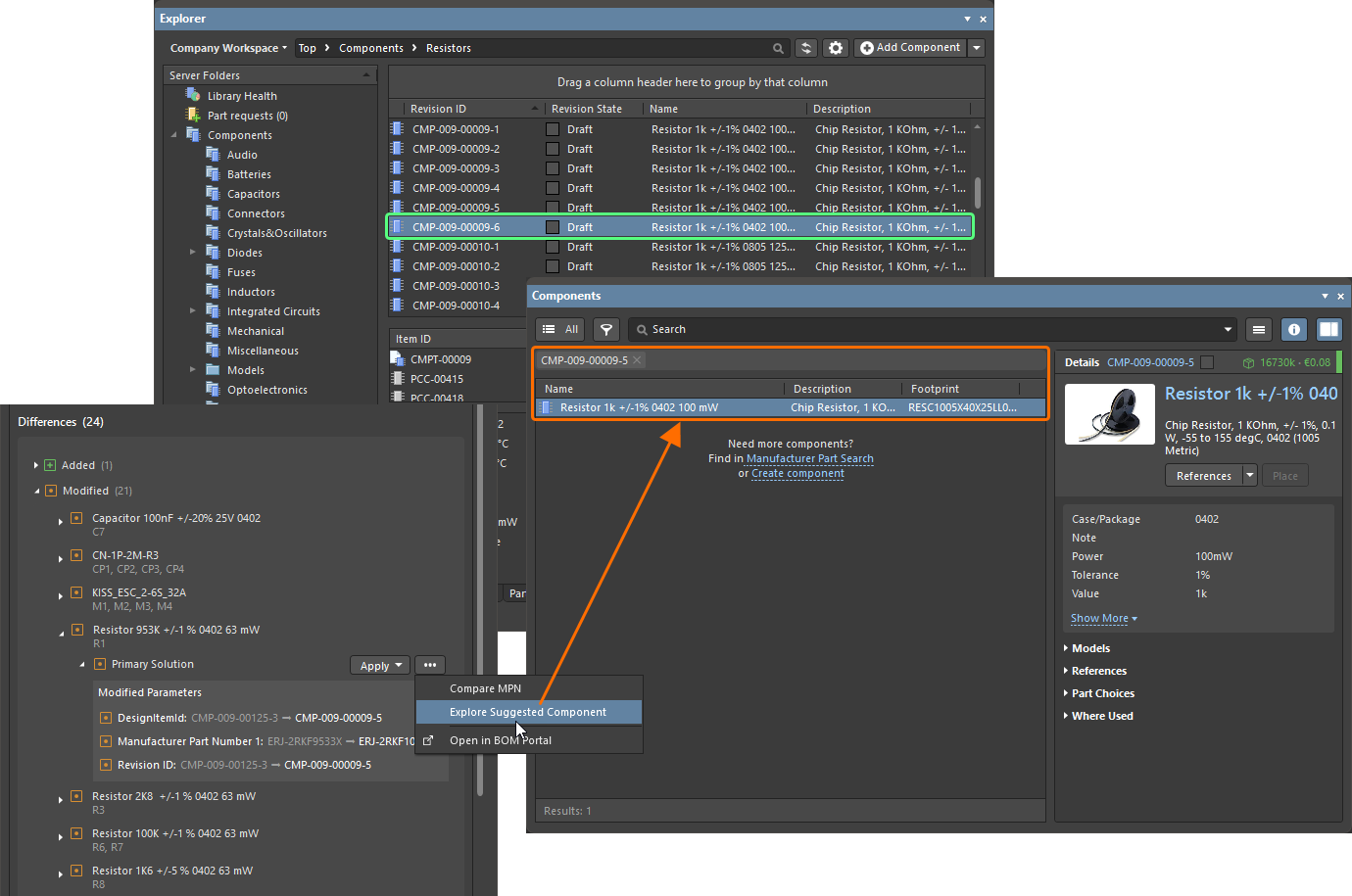 ).
).Application des modifications
Le cas échéant, une différence peut être résolue en appliquant une modification de la nomenclature gérée aux données du document ActiveBOM actuel.
-
Lorsqu'une modification affecte uniquement les données de la chaîne d'approvisionnement d'un composant, cliquez sur le bouton
 pour appliquer la modification directement au document ActiveBOM.
-
Si une autre solution d'achat auprès d'un fournisseur a été choisie pour une ligne de la nomenclature associée (et que la référence fabricant n'a pas été modifiée), la priorité 1 sera attribuée au fournisseur suggéré (
 ).
).
-
Si une autre référence fabricant a été choisie pour une ligne de la nomenclature associée, cette référence fabricant sera définie comme solution principale (
 ).
).
-
-
Lorsqu'une pièce de remplacement est ajoutée à une ligne de nomenclature ou en est supprimée, cliquez sur le bouton
pour ajouter ou supprimer la pièce de remplacement suggérée ( ).
).
-
Lorsqu'une modification affecte également la révision du composant (par exemple, si une autre pièce fabricant a été choisie pour une ligne de la nomenclature associée et que le composant lié de l'espace de travail a changé), cliquez sur le bouton
 pour sélectionner l'action appropriée :
-
Replace component – sélectionnez cette option pour ouvrir la boîte de dialogue Engineering Change Order (
 ). Terminez le processus ECO pour remplacer le composant dans les schémas de la conception.
-
Set as Alternate – sélectionnez cette option pour ajouter la pièce suggérée comme pièce de remplacement (
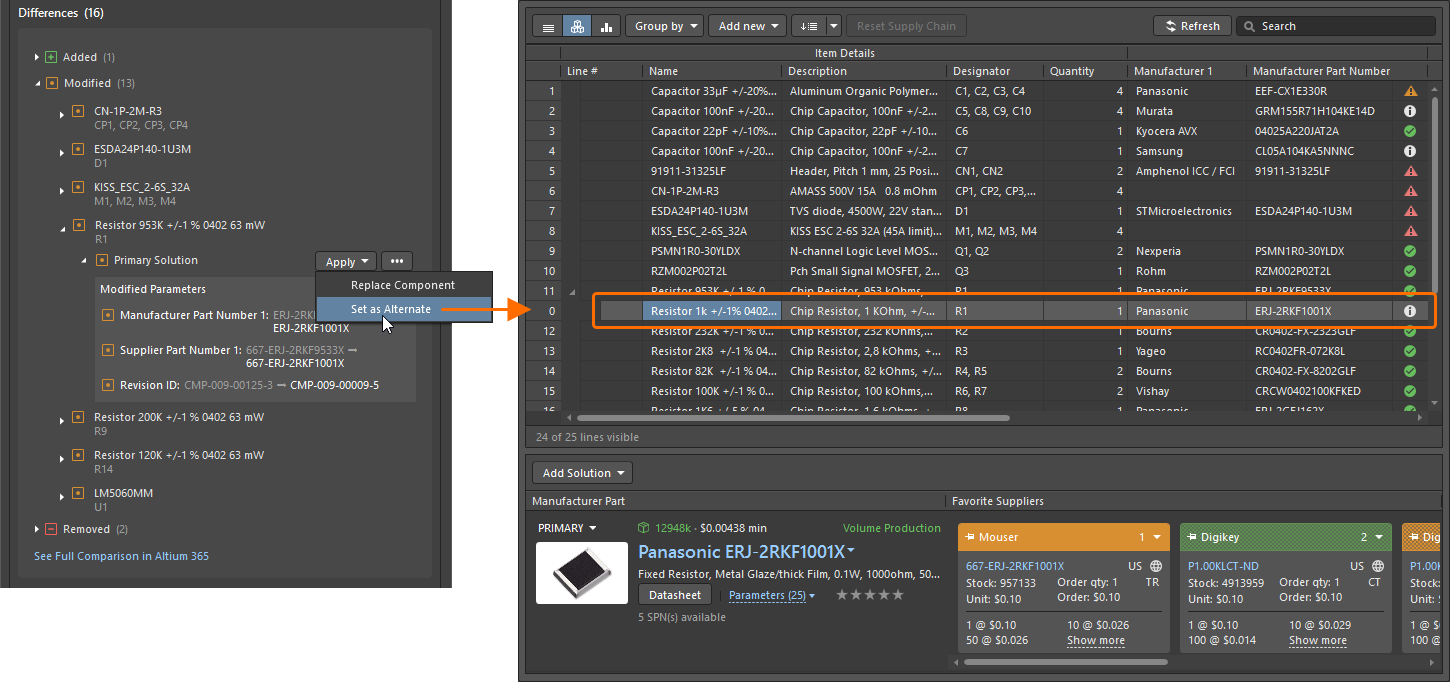 ). Cette option peut être préférable si vous souhaitez conserver la conception intacte.
-
 Localisé par IA