
Nomenclature consolidée
En un coup d'œil
- Apprenez à sélectionner les nomenclatures sources, à définir les tailles de lot et à intégrer les mises à jour provenant de sources en cours de modification.
- Découvrez comment comparer et regrouper des composants équivalents tout en conservant les liens vers leurs nomenclatures sources.
- Découvrez comment ajuster les quantités supplémentaires pour profiter des remises sur quantité des fournisseurs et répondre aux besoins de production.
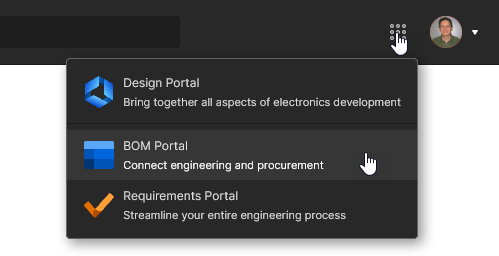
Le mode de BOM Portal Consolidated BOM vous permet de créer un document de nomenclature axé sur les achats à partir de plusieurs nomenclatures d’ingénierie, afin de regrouper les besoins en composants nécessaires à la réalisation d’un produit complet, généralement constitué de plusieurs PCB, modules ou sous-ensembles fonctionnels. Il évite d’avoir à regrouper plusieurs nomenclatures dans des feuilles de calcul ou par d’autres moyens manuels, tout en permettant de calculer les quantités de composants pour bénéficier de tarifs fournisseurs dégressifs, de rationaliser le choix des composants équivalents et de générer des bons de commande ou des demandes de devis.
Avec une nomenclature consolidée, les composants de toutes les nomenclatures incluses sont automatiquement mis en correspondance, comptabilisés, regroupés lorsqu’ils sont identiques et présentés dans la liste de commande globale. Vous pouvez également augmenter manuellement la quantité à commander d’un composant pour bénéficier d’un palier tarifaire fournisseur, et fusionner les composants jugés équivalents en une seule ligne de nomenclature « consolidée ».
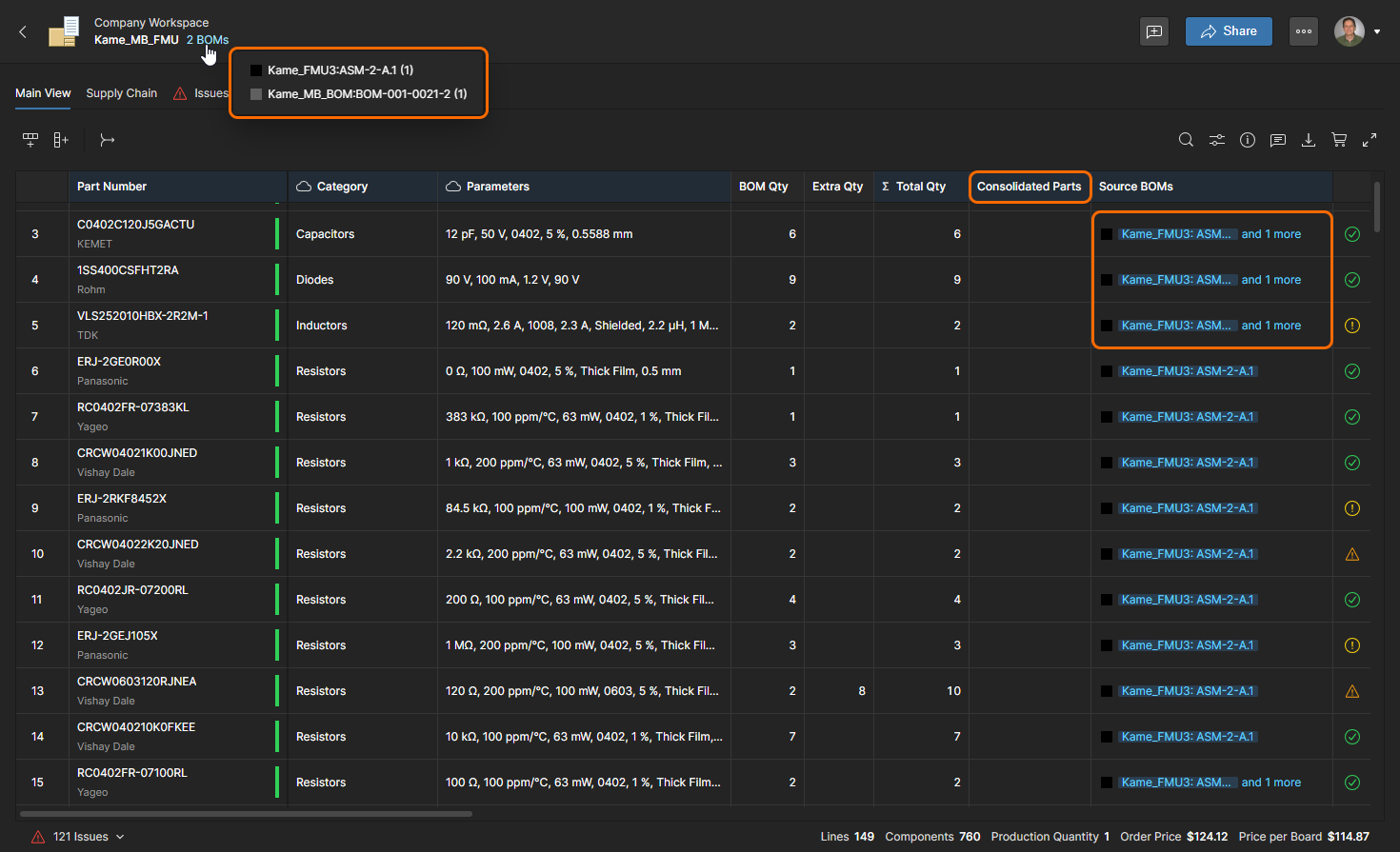 Le format de nomenclature consolidée axé sur les achats comprend plusieurs versions publiées de nomenclatures et permet de consolider les composants équivalents et d’ajuster les quantités à acheter.
Utilisez l’option Create Consolidated BOM du menu du bouton  sur la page Projects pour configurer un nouveau document de nomenclature consolidée dans la boîte de dialogue Create Consolidated BOM. Vous pouvez ajouter plusieurs nomenclatures issues de nomenclatures gérées et/ou de projets de conception existants pour créer la nomenclature consolidée, et définir les quantités pour les nomenclatures incluses ou pour l’ensemble de la nomenclature consolidée. Les données de nomenclature ajoutées peuvent provenir d’une nomenclature ou d’un projet dans son état actuel — un instantané des données en cours de travail (WIP) — ou de versions publiées existantes de nomenclatures ou de projets.
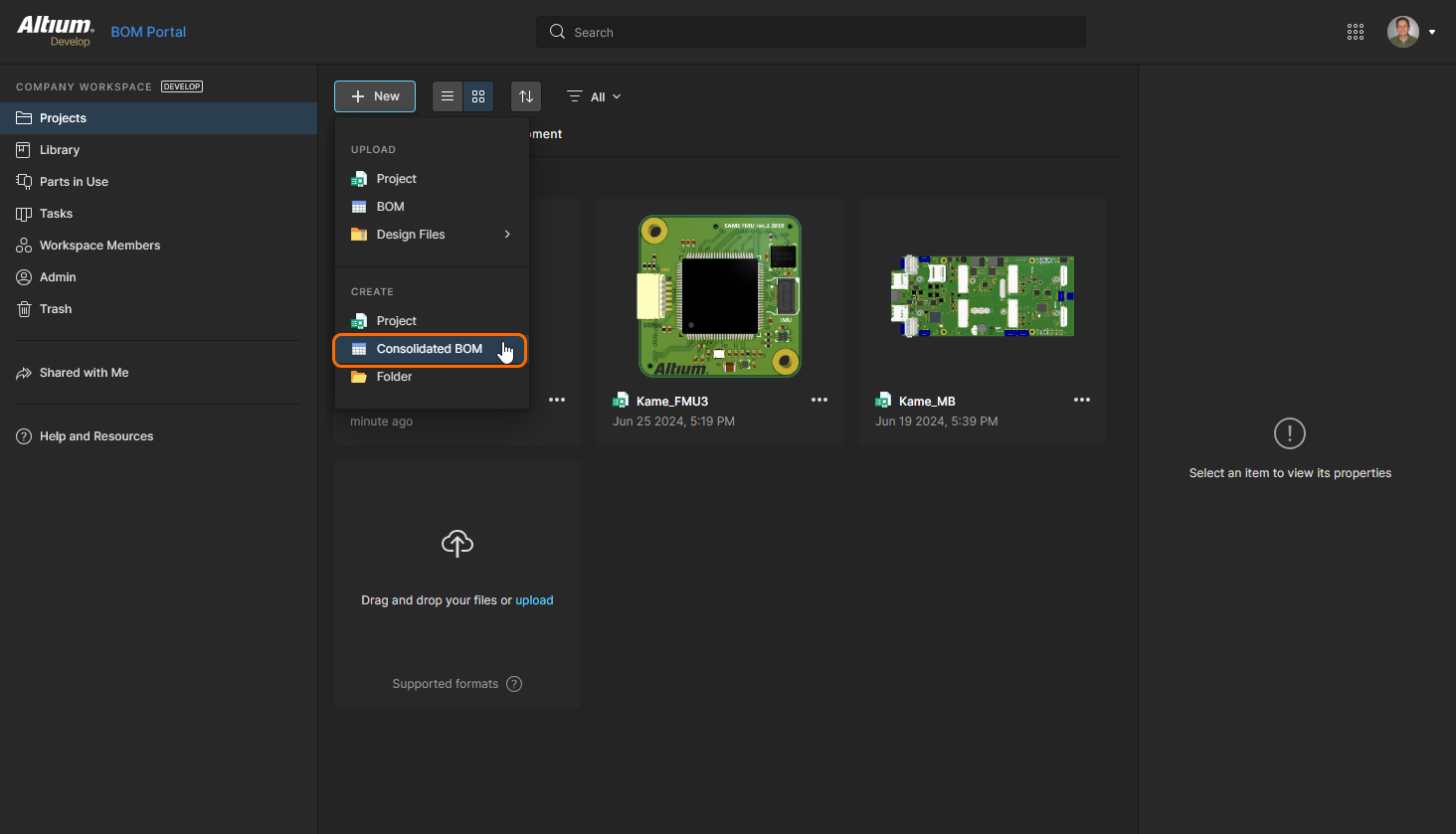
Pour créer un nouveau document de nomenclature consolidée, choisissez l’option Create Consolidated BOM dans le menu déroulant de la page Projects de l’espace de travail.
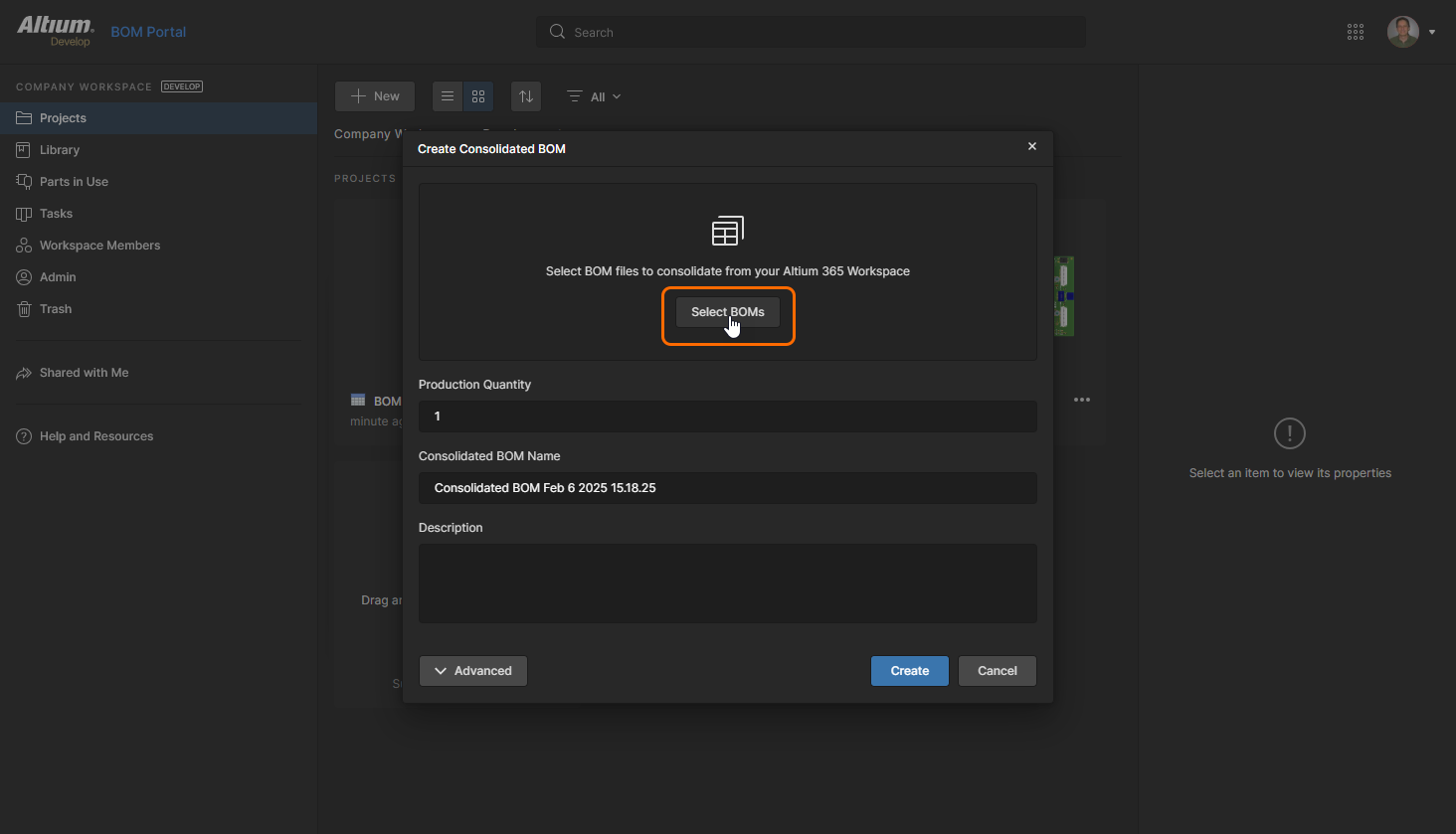
Dans la boîte de dialogue Create Consolidated BOM qui s’ouvre, cliquez sur le bouton  pour commencer à sélectionner les sources de données de nomenclature à inclure.
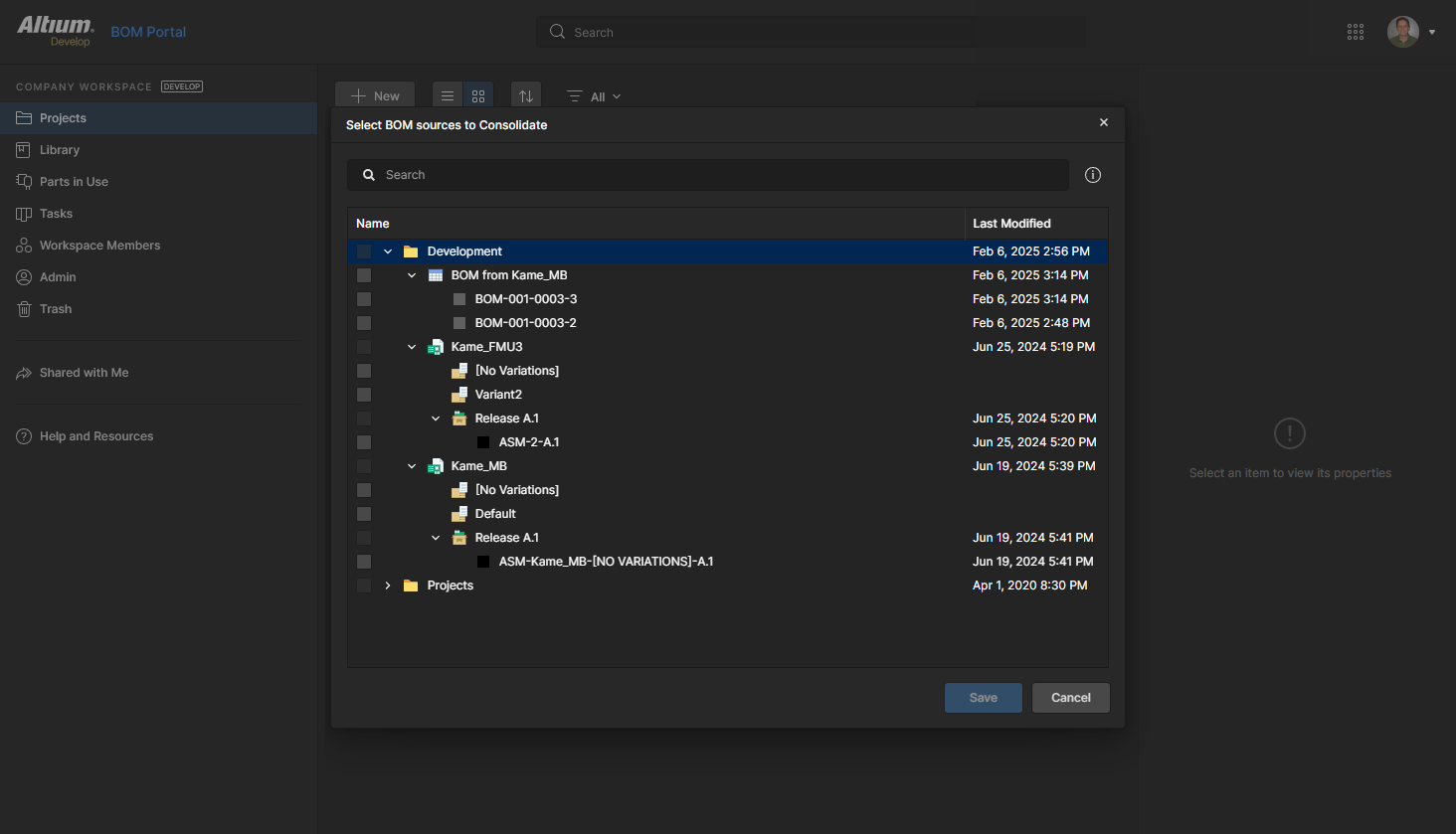
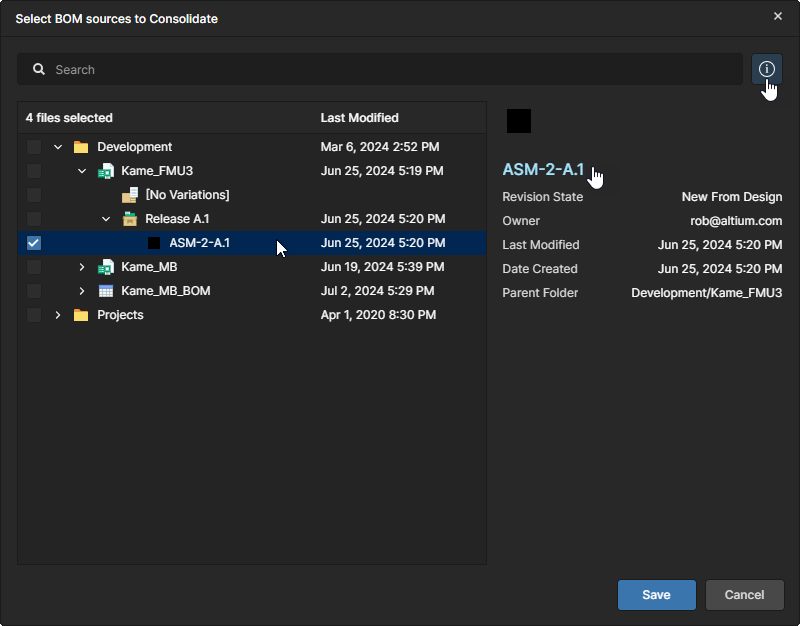
Développez la hiérarchie des projets de conception et des nomenclatures gérées disponibles dans la fenêtre Select BOM sources to Consolidate pour trouver les sources de données de nomenclature souhaitées. Ouvrez le volet Properties ( ) pour obtenir des informations sur l’élément sélectionné. Vous pouvez ouvrir le projet, la nomenclature ou la version publiée en cliquant sur son nom.
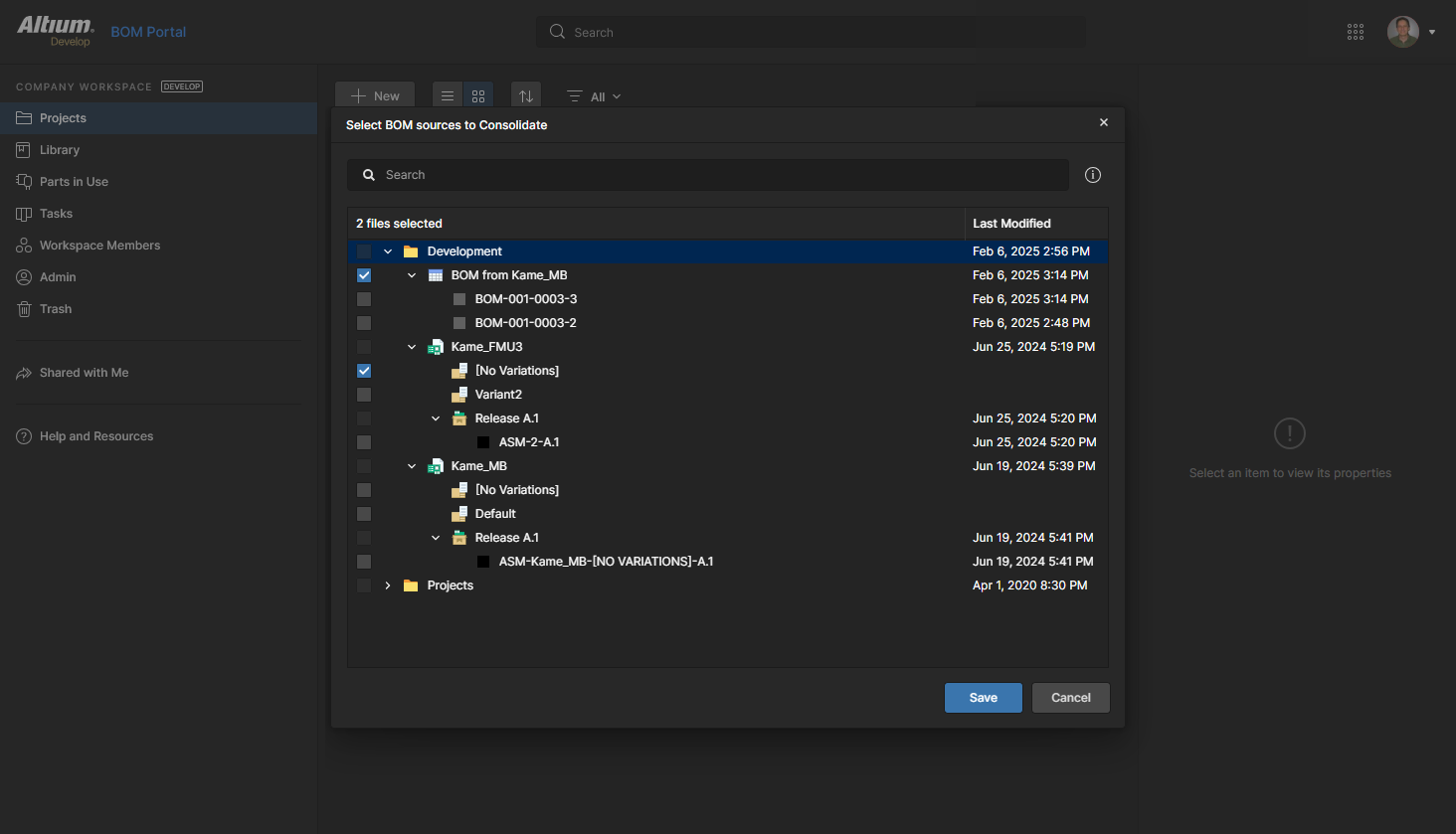
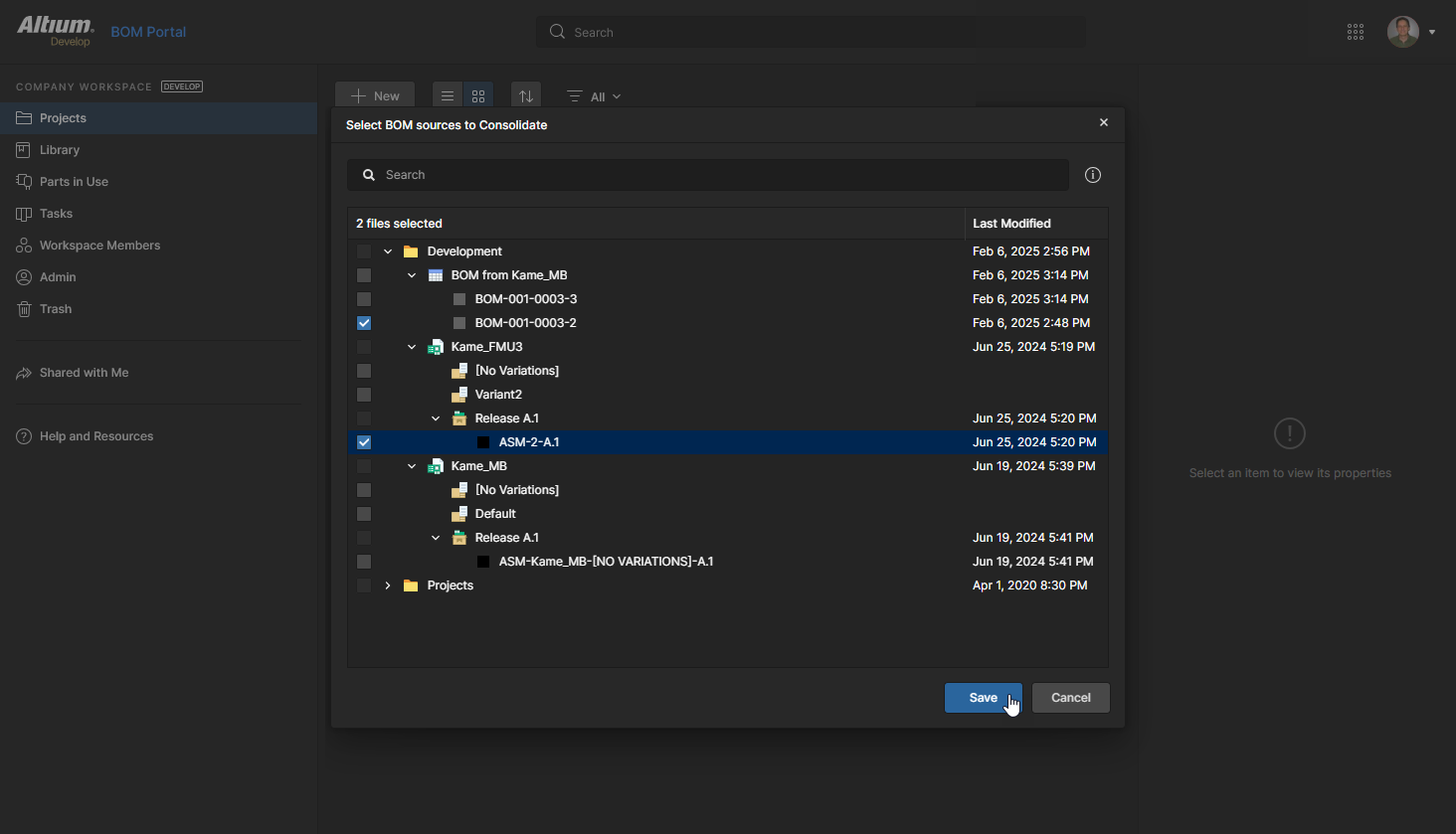
Vous pouvez également choisir des versions publiées disponibles pour alimenter la nomenclature consolidée. Ici, des versions publiées d’une nomenclature gérée et d’un projet ont été sélectionnées. Cliquez sur  pour confirmer la sélection des sources de données.
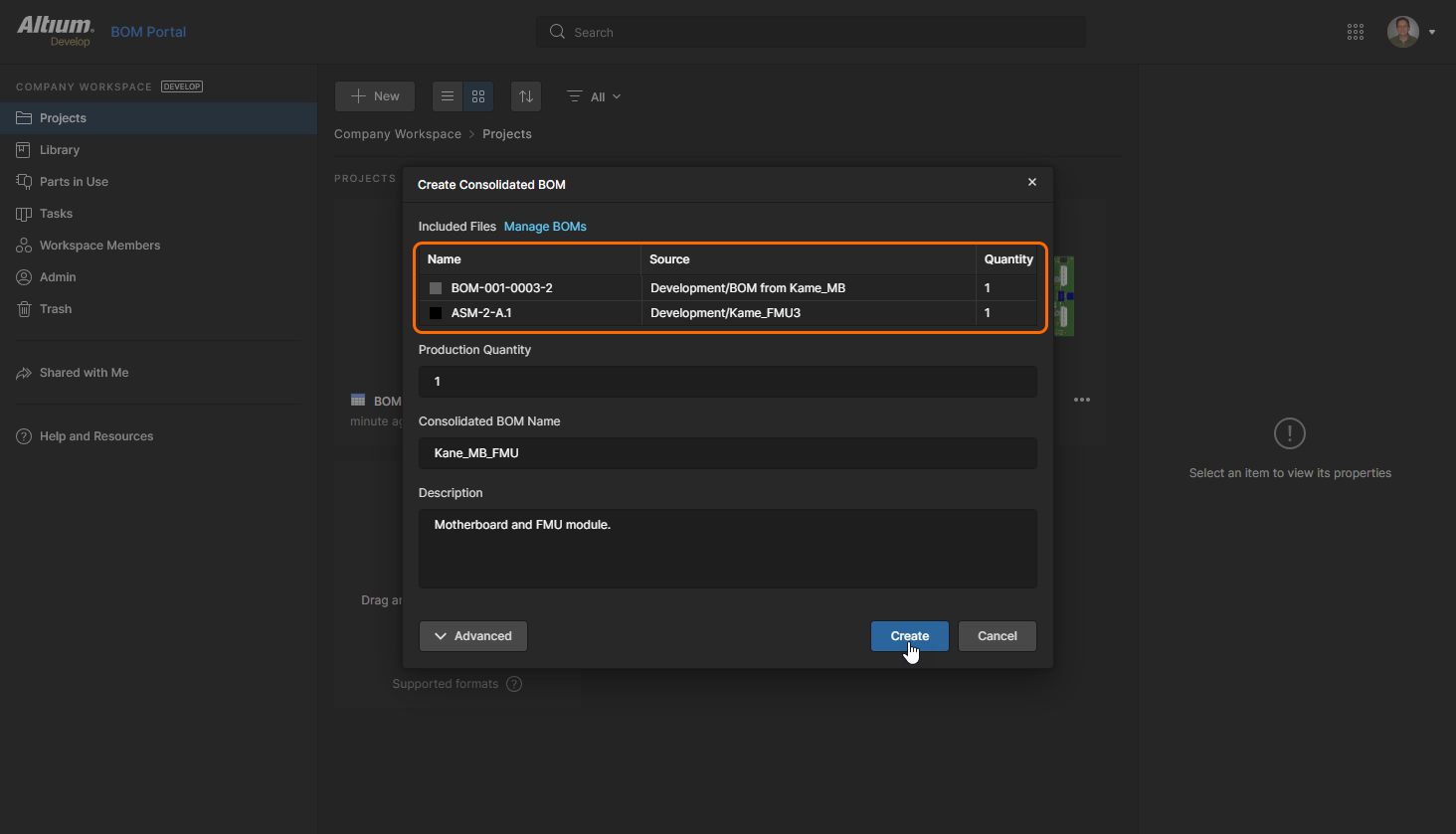
De retour dans la fenêtre Create Consolidated BOM, vous pouvez examiner la liste des nomenclatures incluses, multiplier les quantités de composants des nomenclatures sources (Batch Size), modifier le Consolidated BOM Name proposé et ajouter une Description facultative. Cliquez sur  pour terminer le processus.
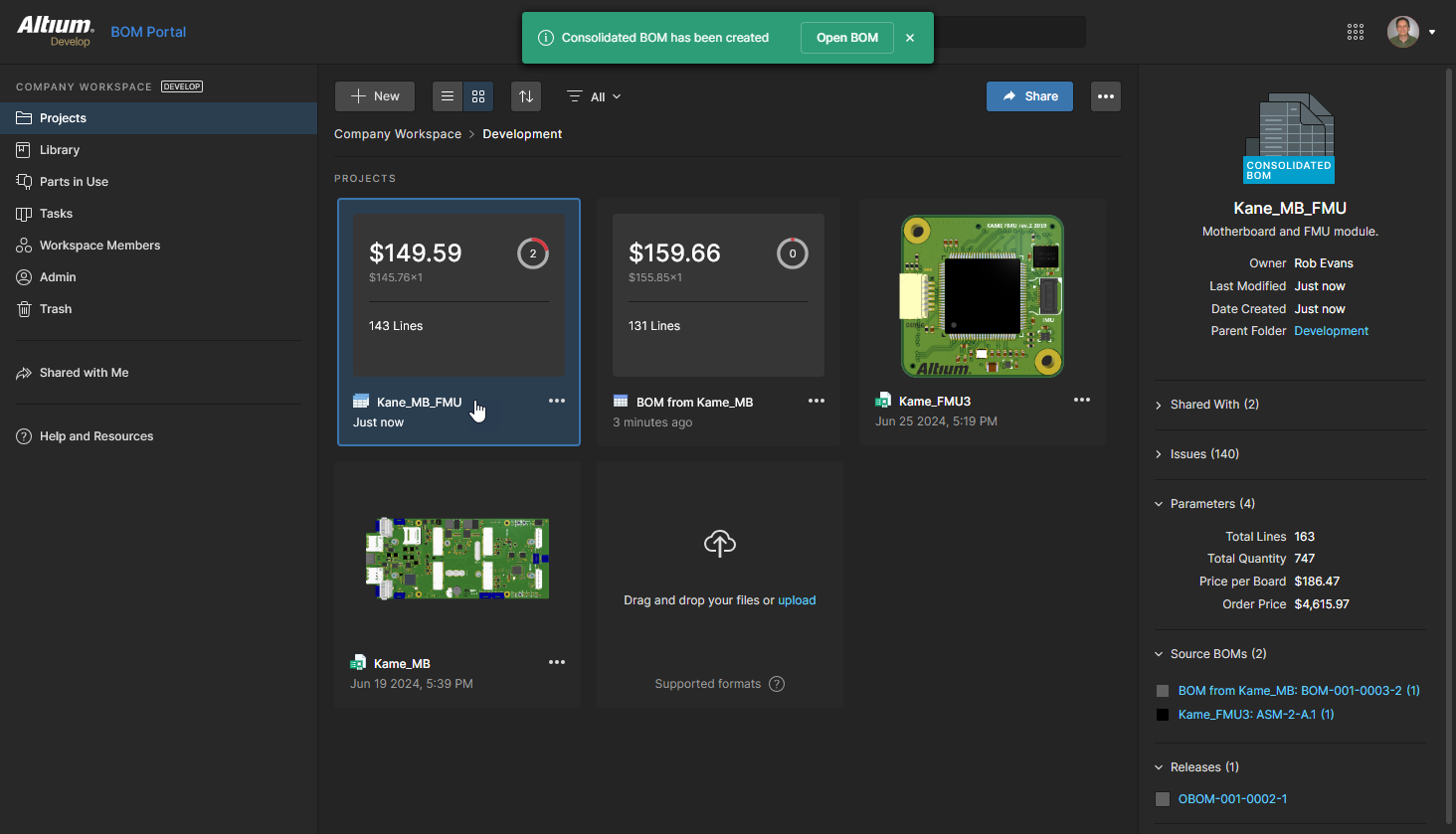
Une nomenclature consolidée partage la plupart des fonctions et fonctionnalités d’une nomenclature gérée dans BOM Portal. Voici quelques exemples notables :
-
La possibilité d’ajouter et de supprimer des lignes individuelles de nomenclature à l’aide des fonctions Ajouter une ligne (
 ) et Supprimer une ligne (
 ) — voir les fonctionnalités de liste de BOM Portal.
-
L’accès aux informations détaillées d’un élément de nomenclature via le volet Info (
 ) — voir le volet d’informations de BOM Portal.
-
La possibilité d’ajouter des commentaires pouvant être attribués à des utilisateurs aux lignes de nomenclature depuis le volet Comments and Task (
 ) — voir les commentaires de BOM Portal.
Une nomenclature consolidée présente également plusieurs différences fonctionnelles importantes par rapport à une nomenclature gérée, afin de répondre à ses objectifs en matière d’achats :
-
Les références fabricant ne sont pas modifiables, car elles sont définies dans la nomenclature gérée ou le projet de conception source.
-
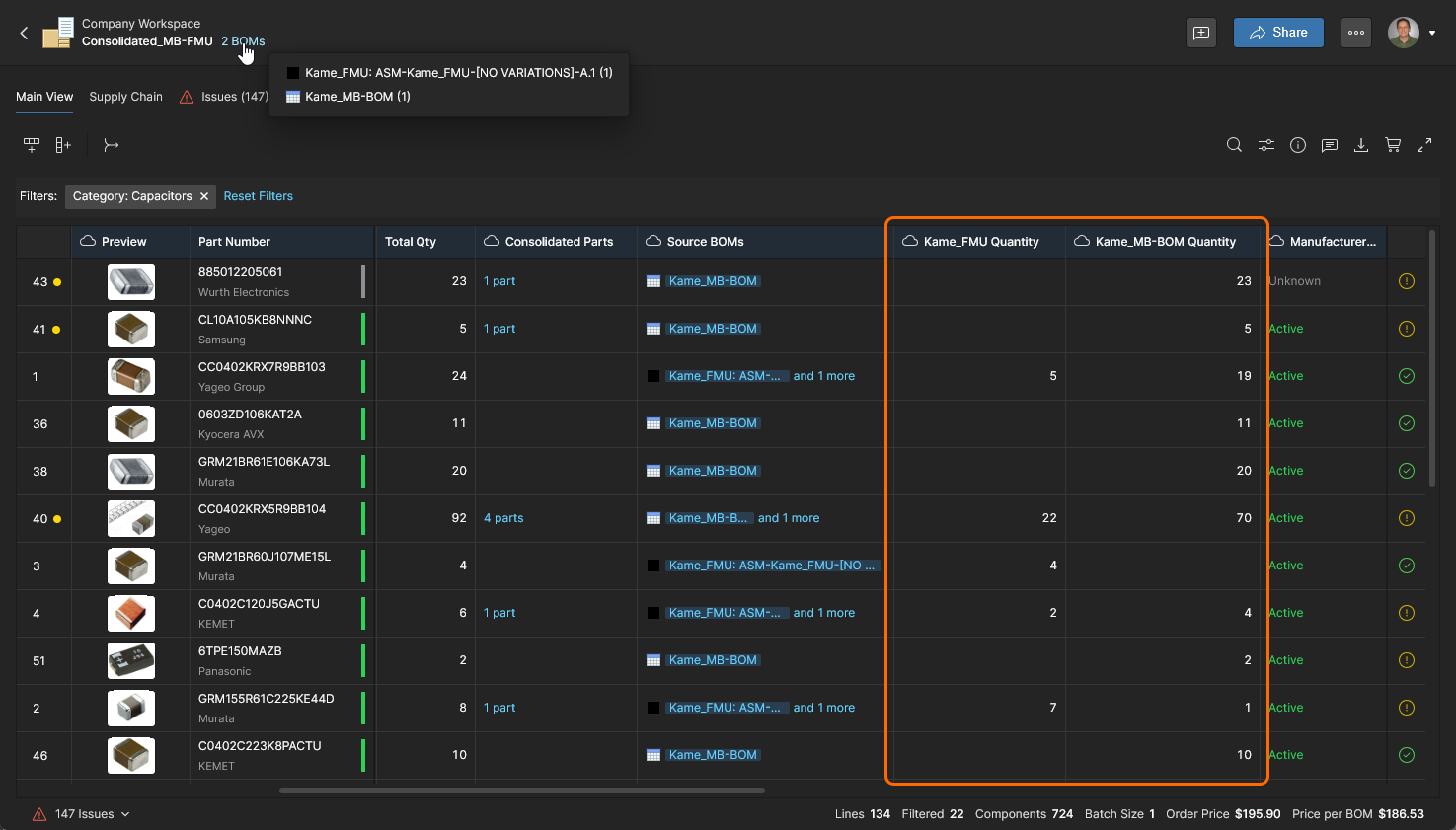
Une colonne spécifique Source BOMs fournit des liens vers la nomenclature source du composant sélectionné et les repères correspondants.
-
Une colonne spécifique Consolidated Parts référence les entrées de composants individuelles qui ont été regroupées en une seule ligne de nomenclature.
-
Une colonne spécifique Category permet d’organiser les entrées de composants par
Typeafin de consolider les composants équivalents, comme décrit ci-dessous. -
Des colonnes spécifiques <SourceName>Quantity indiquent les quantités de composants provenant de chaque source de données de nomenclature incluse dans la nomenclature consolidée.
-
Les colonnes Extra Qty et Total Qty sont automatiquement activées pour permettre d’ajuster les quantités à commander afin d’optimiser les achats. Notez que ces colonnes sont également disponibles dans les nomenclatures gérées.
-
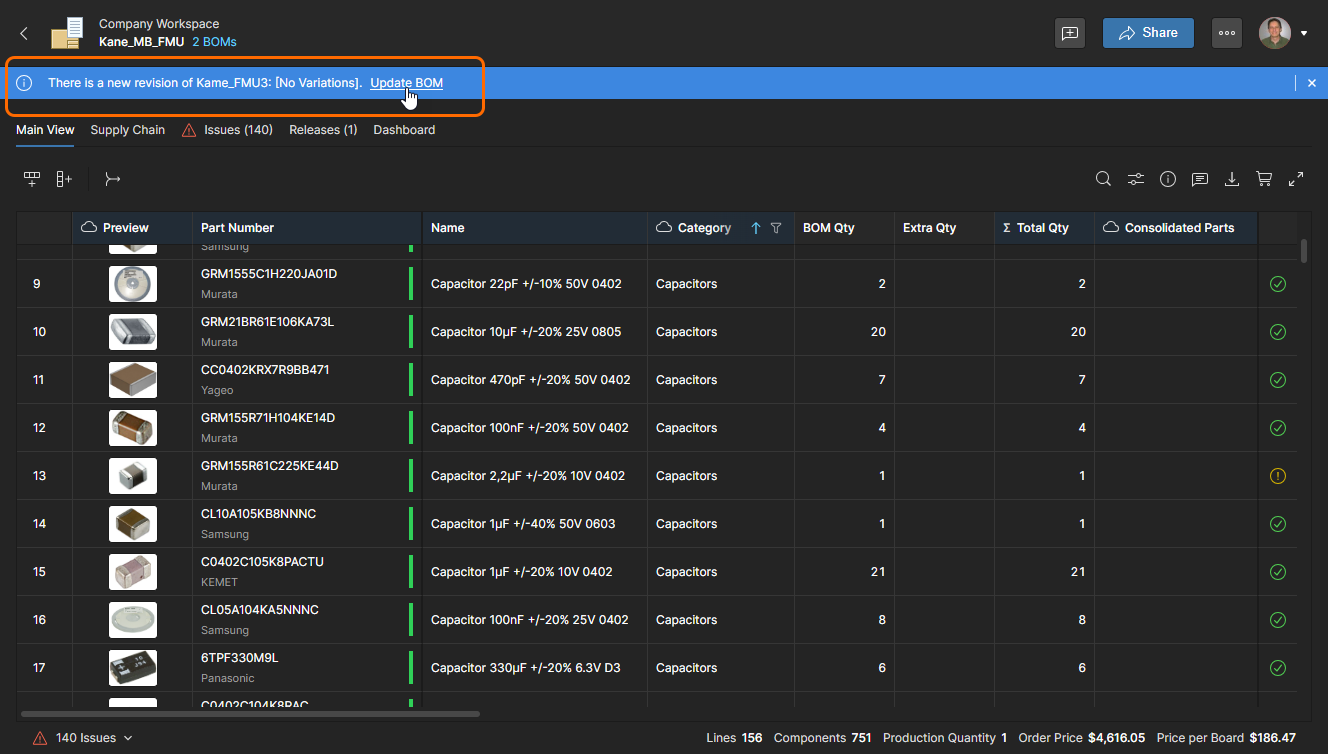
Une nomenclature consolidée ouverte détecte automatiquement si une source de nomenclature WIP incluse (par opposition à une version publiée statique) a été mise à jour, c’est-à-dire si une révision plus récente existe. Sélectionnez Update BOM pour intégrer les modifications à la nomenclature consolidée.
Sources de nomenclature et composants
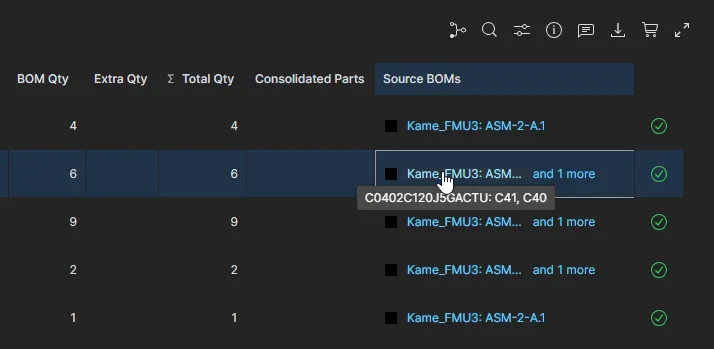
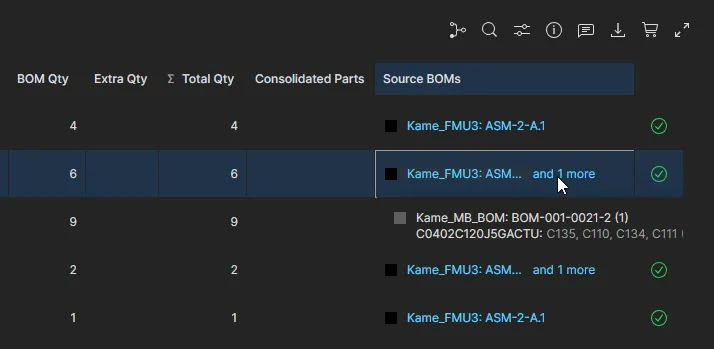
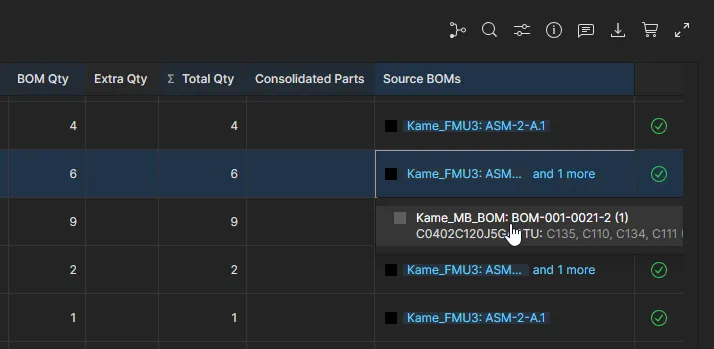
Dans chaque ligne de nomenclature consolidée, les données de la colonne Source BOMs comprennent des références au composant concerné dans une ou plusieurs nomenclatures sources, qui peuvent être des nomenclatures gérées, des projets ou leurs versions publiées. La cellule fournit des informations sur le composant source ainsi qu’un lien vers la nomenclature, le projet ou la version publiée source.
Consolidation des composants
Bien que la nomenclature consolidée regroupe automatiquement les composants identiques des nomenclatures sources en une seule ligne dont la quantité est ajustée, il est probable que d’autres entrées de composants équivalents puissent être regroupées, par exemple des composants assurant la même fonction mais provenant de fabricants différents. La fonctionnalité Manual Parts Consolidation de la nomenclature consolidée permet de traiter ce cas.
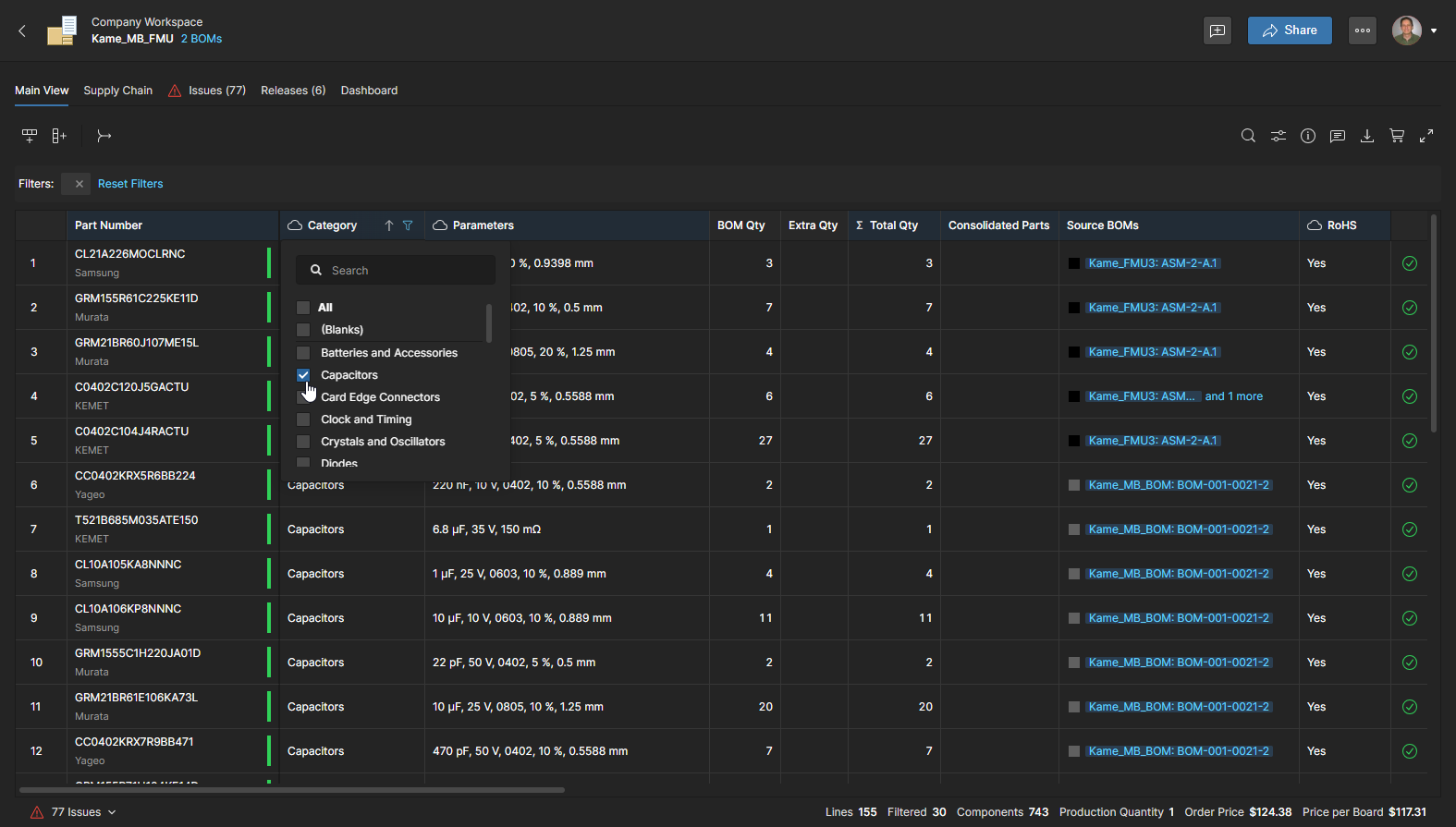
La fonctionnalité de consolidation des composants et les données des colonnes associées permettent de regrouper des entrées de composants a priori équivalents en une seule ligne de nomenclature avec un paramètre Quantity recalculé. Lancé à partir du bouton  , le processus de consolidation des composants crée également une entrée regroupant les informations des composants dans la cellule de la colonne Consolidated Parts. Ce processus est facilité par la colonne Category de la nomenclature consolidée, qui permet de filtrer des types de composants spécifiques, par exemple les condensateurs, puis de trier la colonne Parameters des composants pour comparer facilement les entrées de composants similaires.
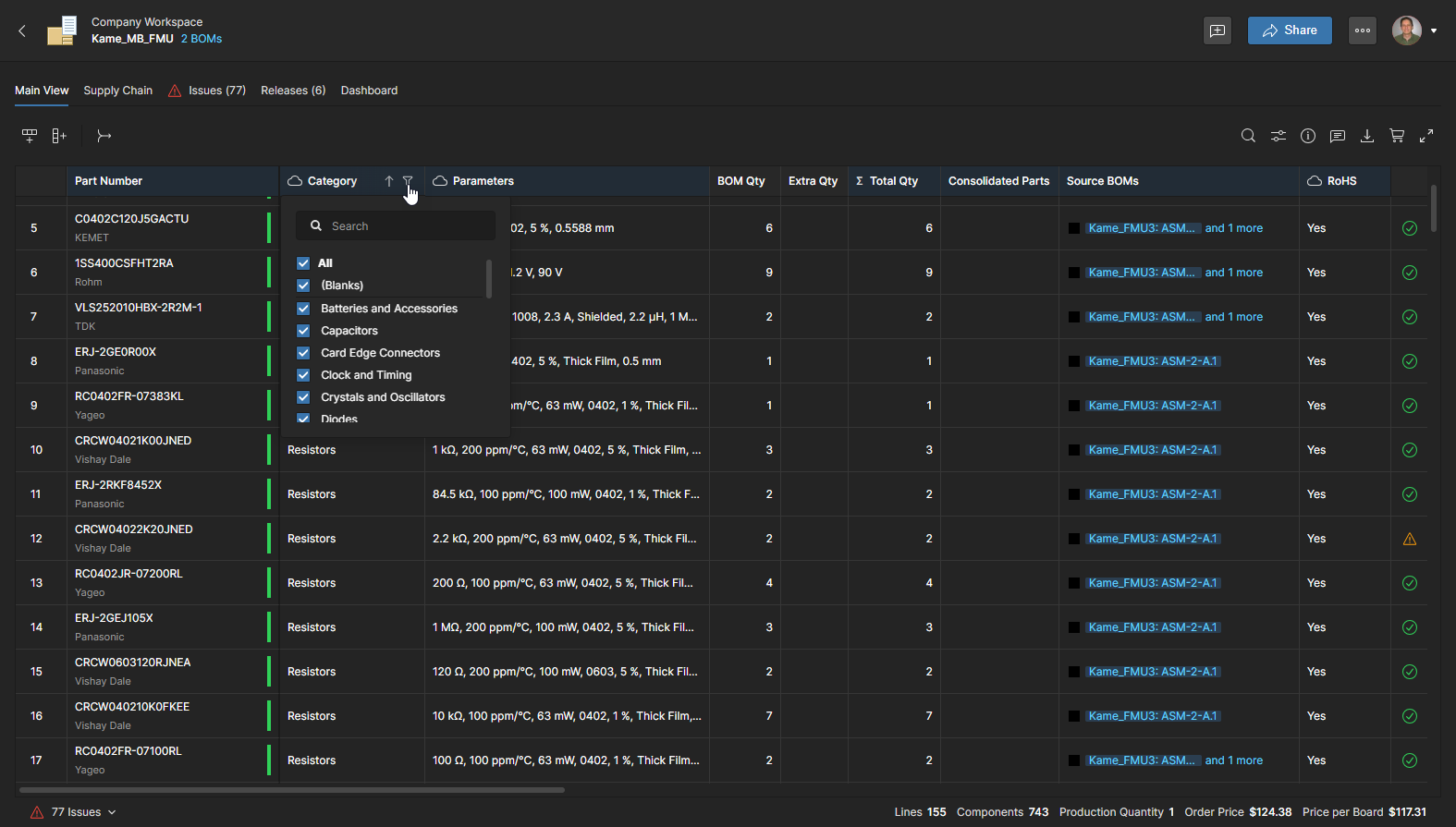
Le moyen le plus simple de repérer les composants de nomenclature pouvant être regroupés consiste à filtrer d'abord la liste pour afficher un type de composant précis, en sélectionnant l'option Filter ( ) dans l'en-tête de la colonne Category.
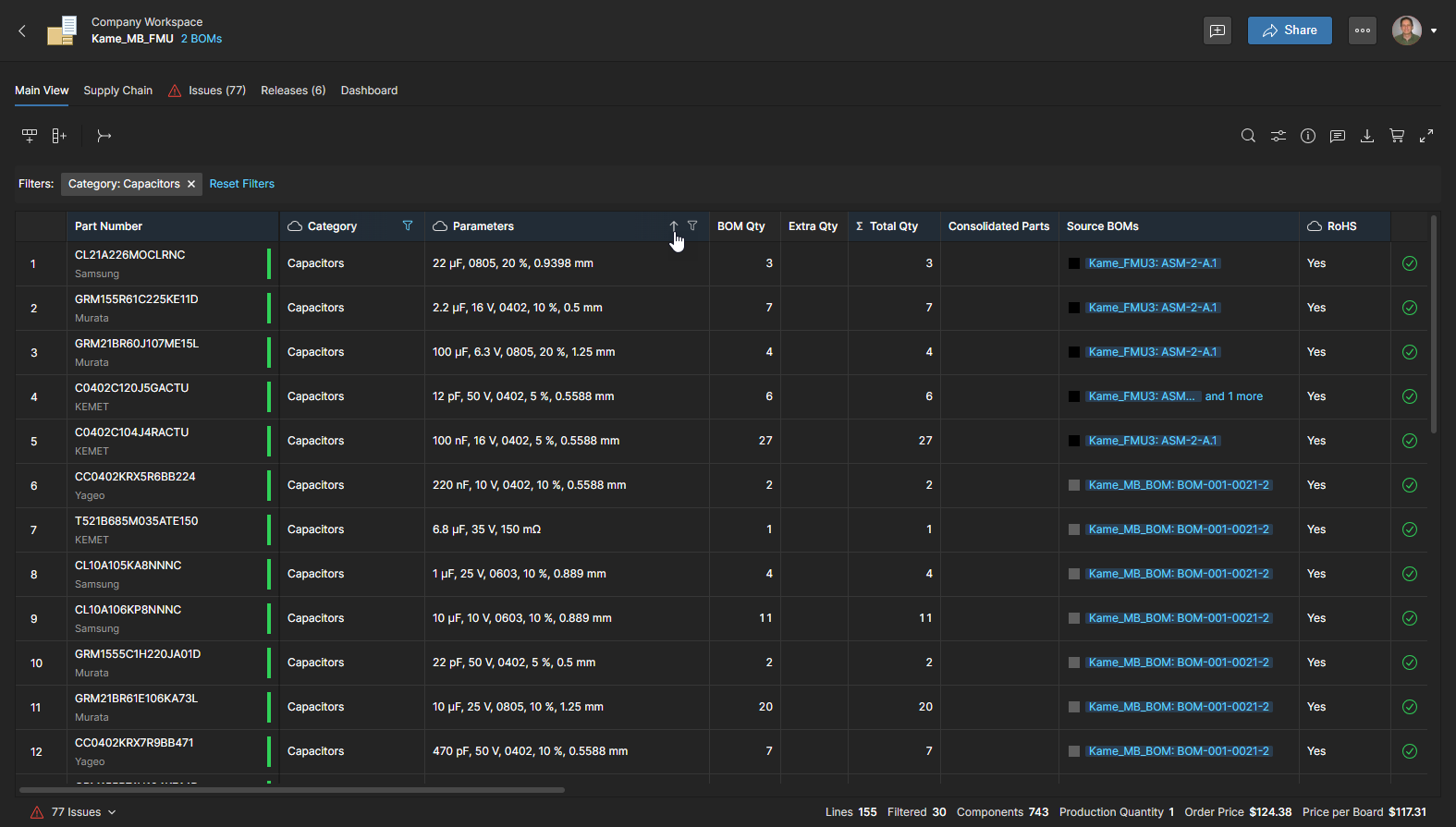
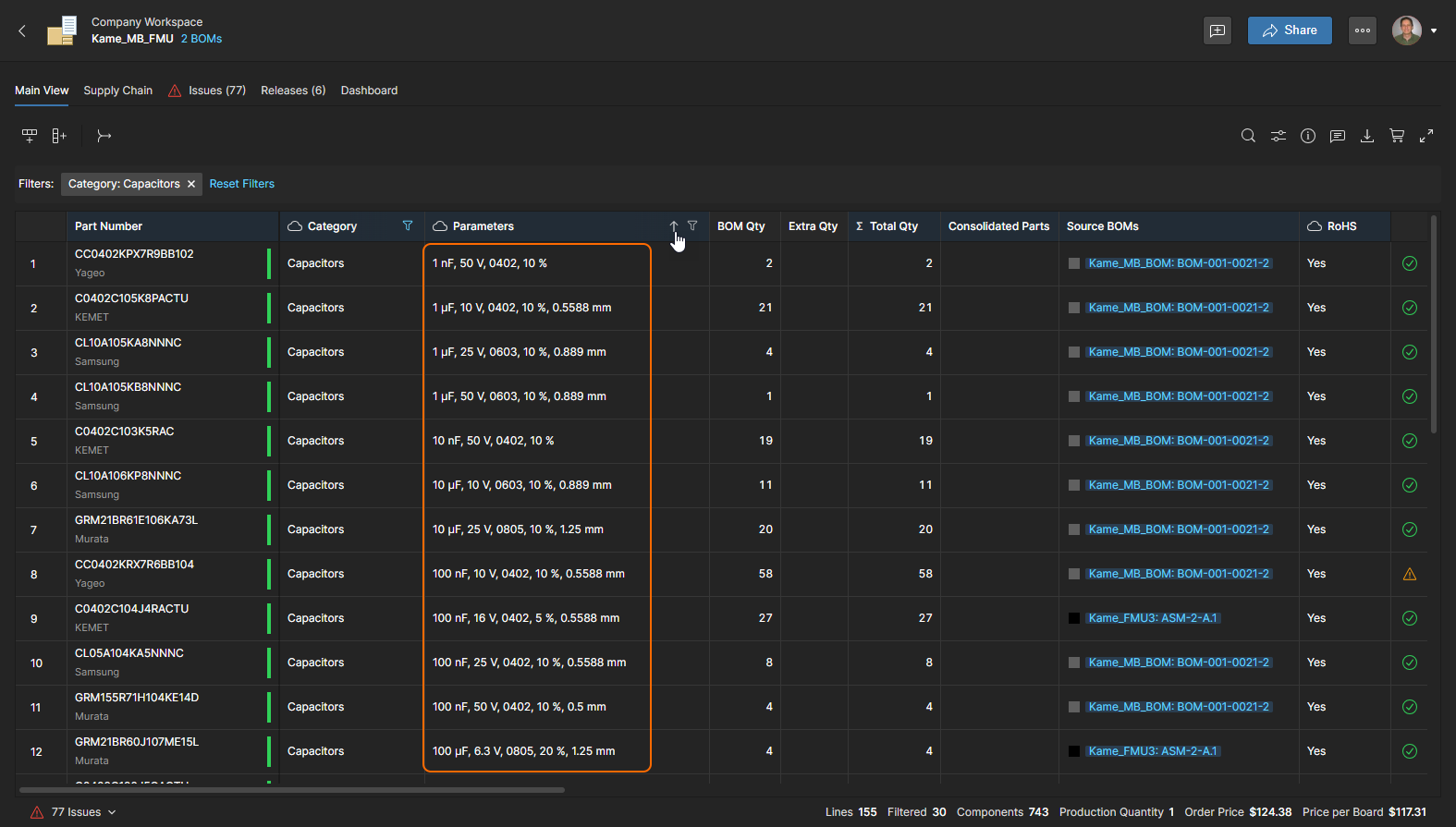
Cliquez sur l'icône en forme de flèche de l'en-tête (
 ) pour alterner entre l'ordre croissant, l'ordre décroissant et l'absence de tri (lorsque la flèche est blanche plutôt que bleue).
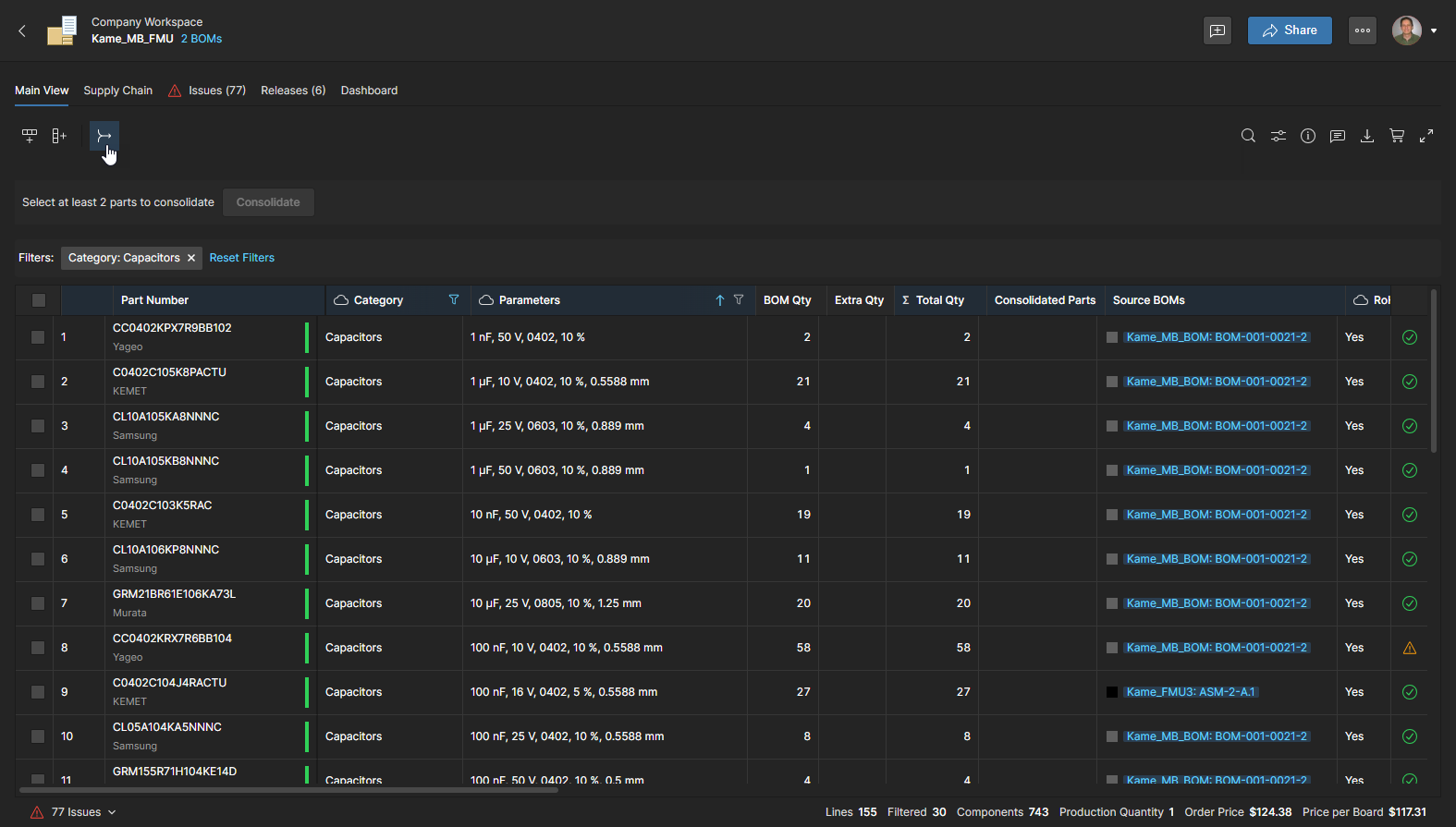
Pour commencer à regrouper plusieurs lignes de nomenclature en une seule, sélectionnez le bouton Manual Consolidation Mode (), qui active une colonne de cases à cocher au début de chaque ligne.
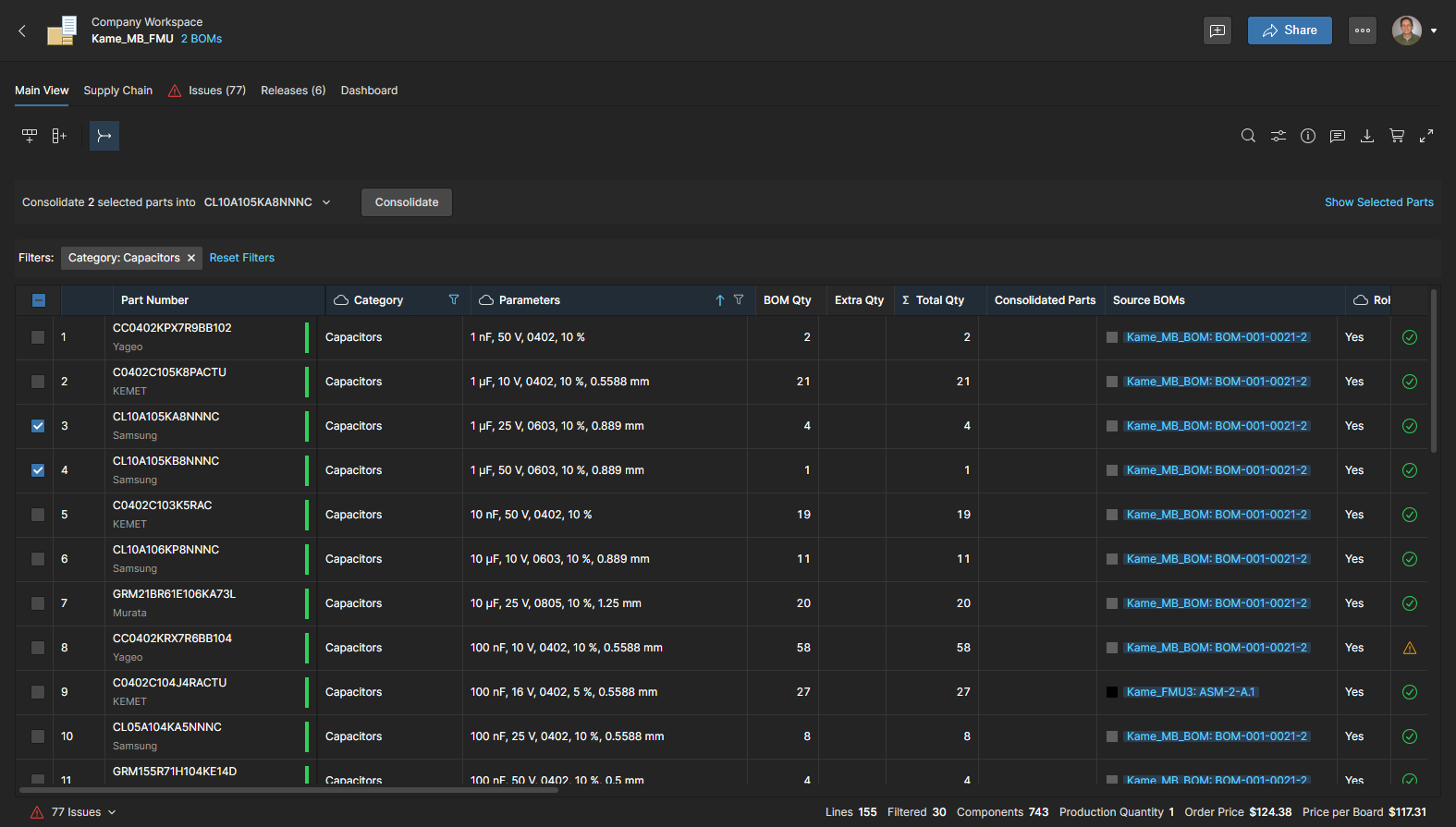
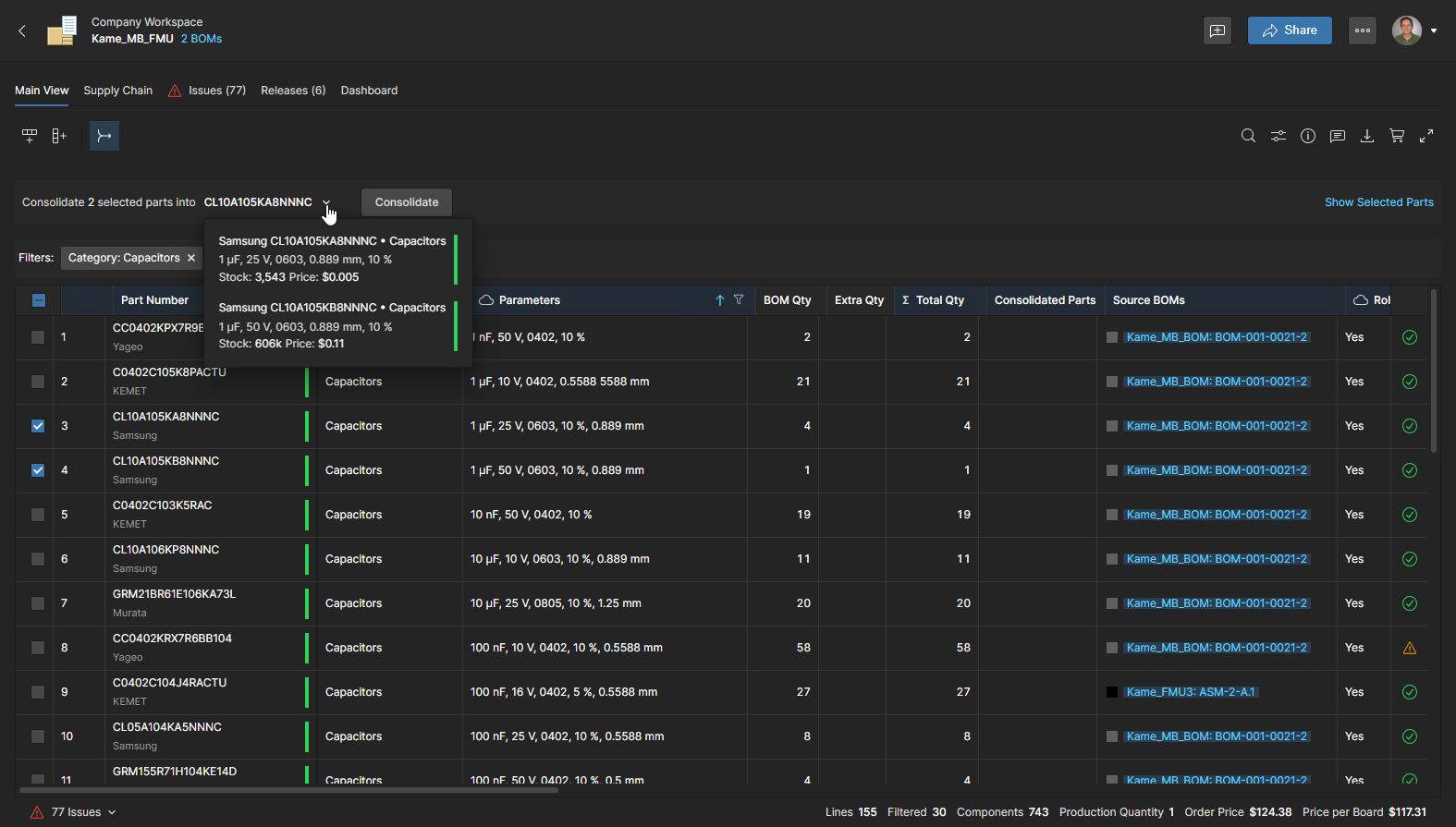
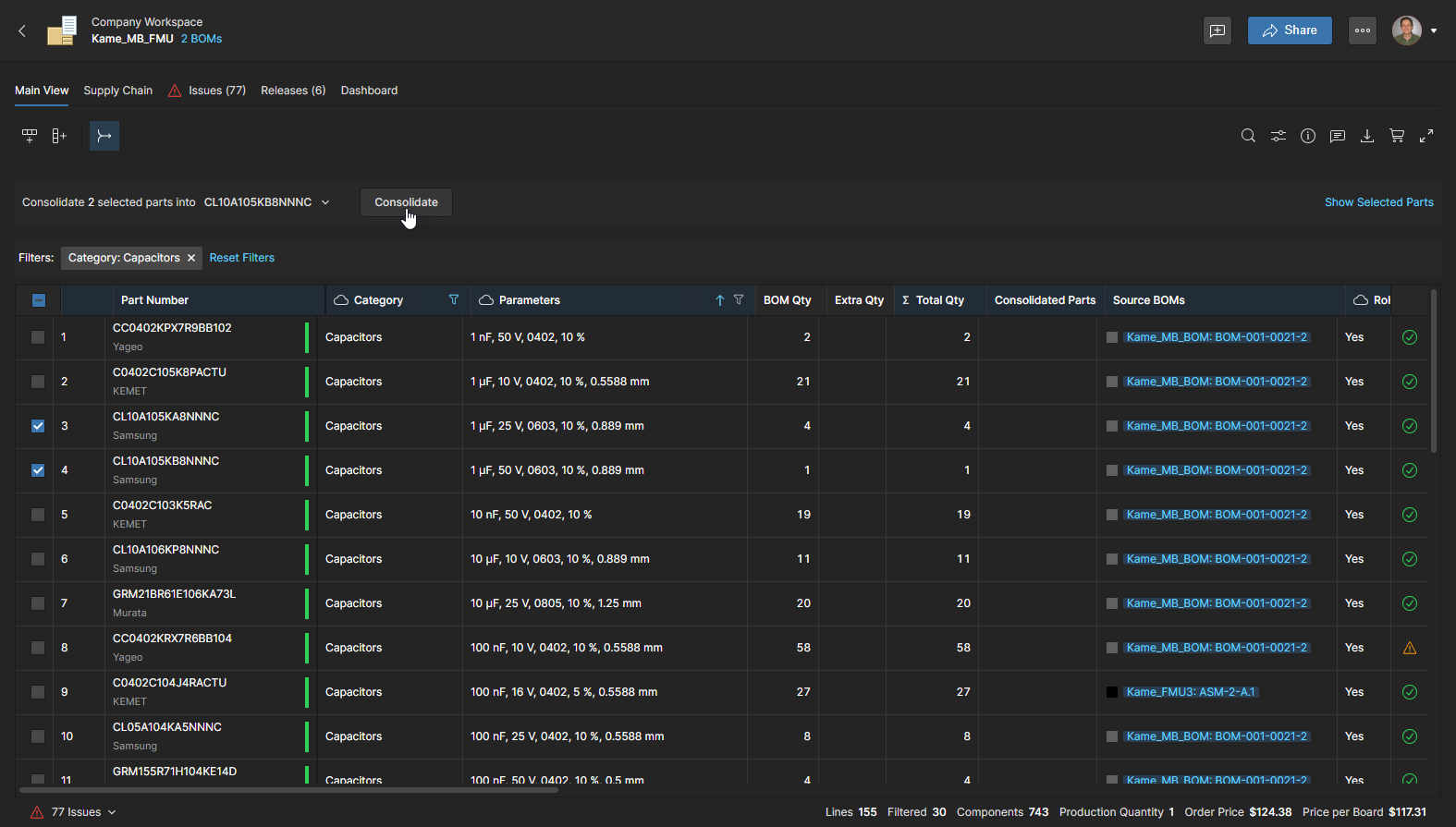
Cliquez sur le bouton  pour confirmer l'opération et créer la nouvelle entrée de nomenclature sur une seule ligne.
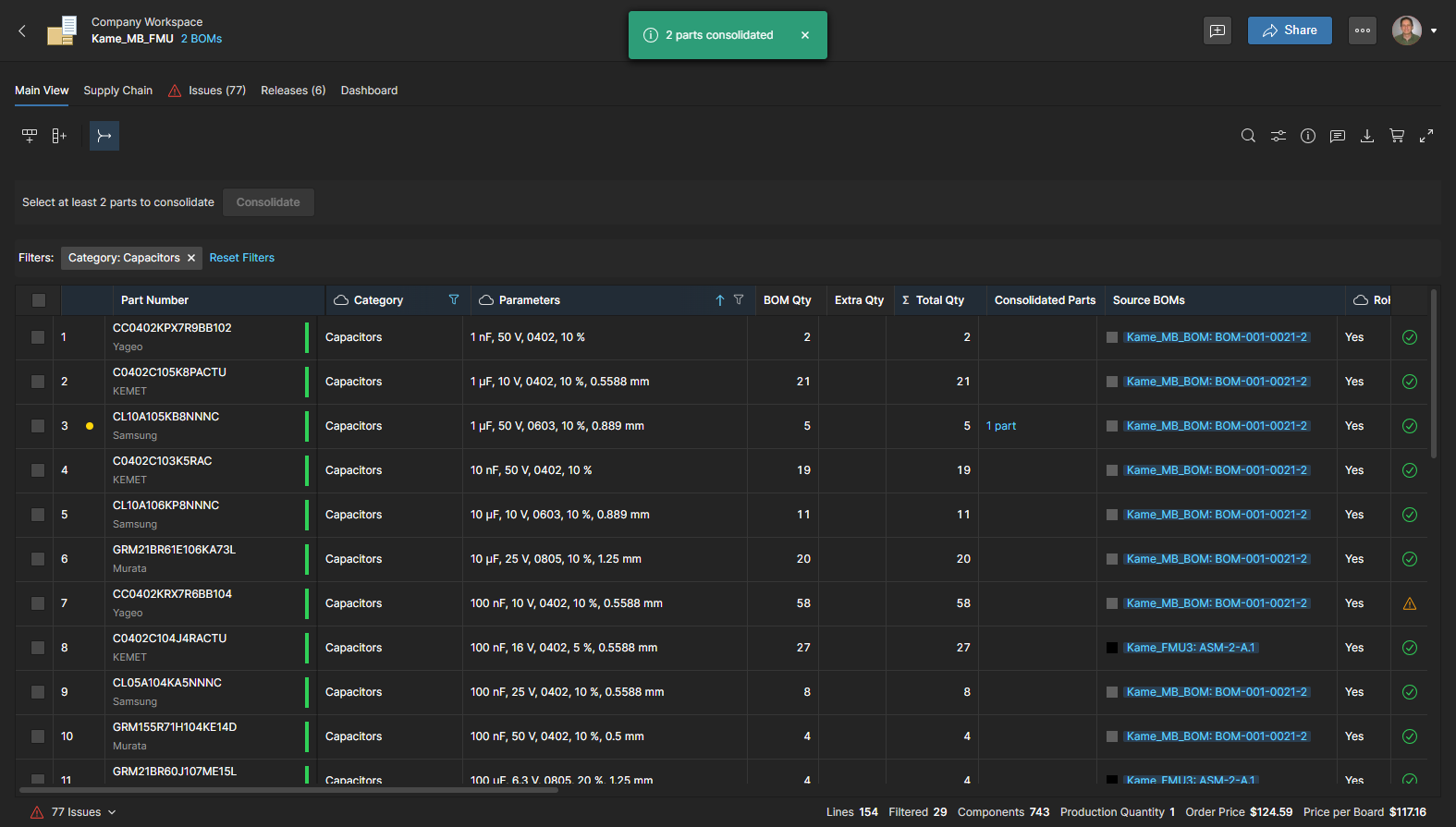
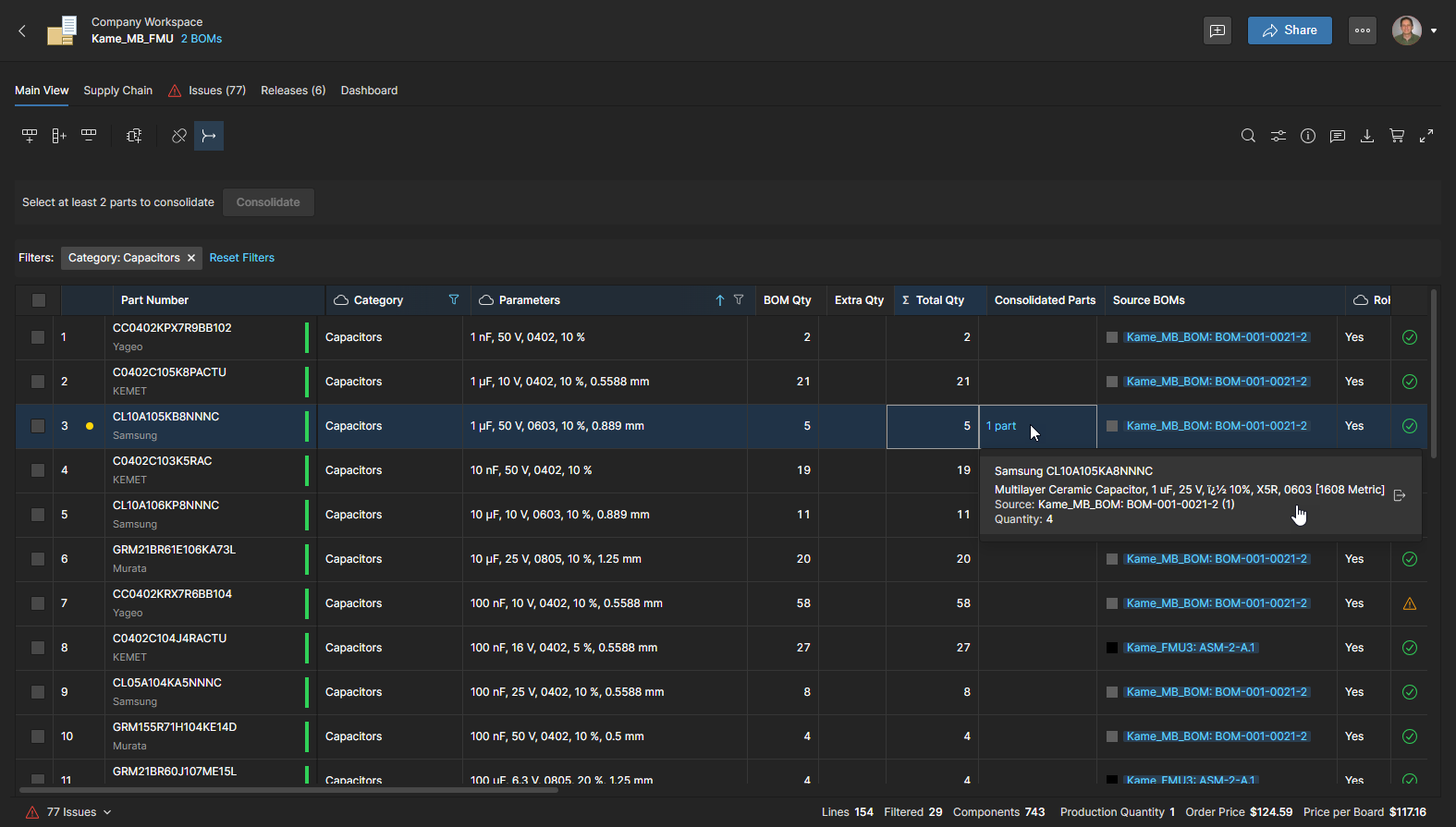
Sélectionnez l'entrée de la cellule Consolidated Parts pour afficher la liste des composants regroupés dans la nouvelle ligne de nomenclature — un autre composant dans cet exemple. Cliquez sur le composant pour ouvrir sa nomenclature source dans un nouvel onglet du navigateur, ou utilisez l'icône  pour annuler son regroupement (voir ci-dessous).
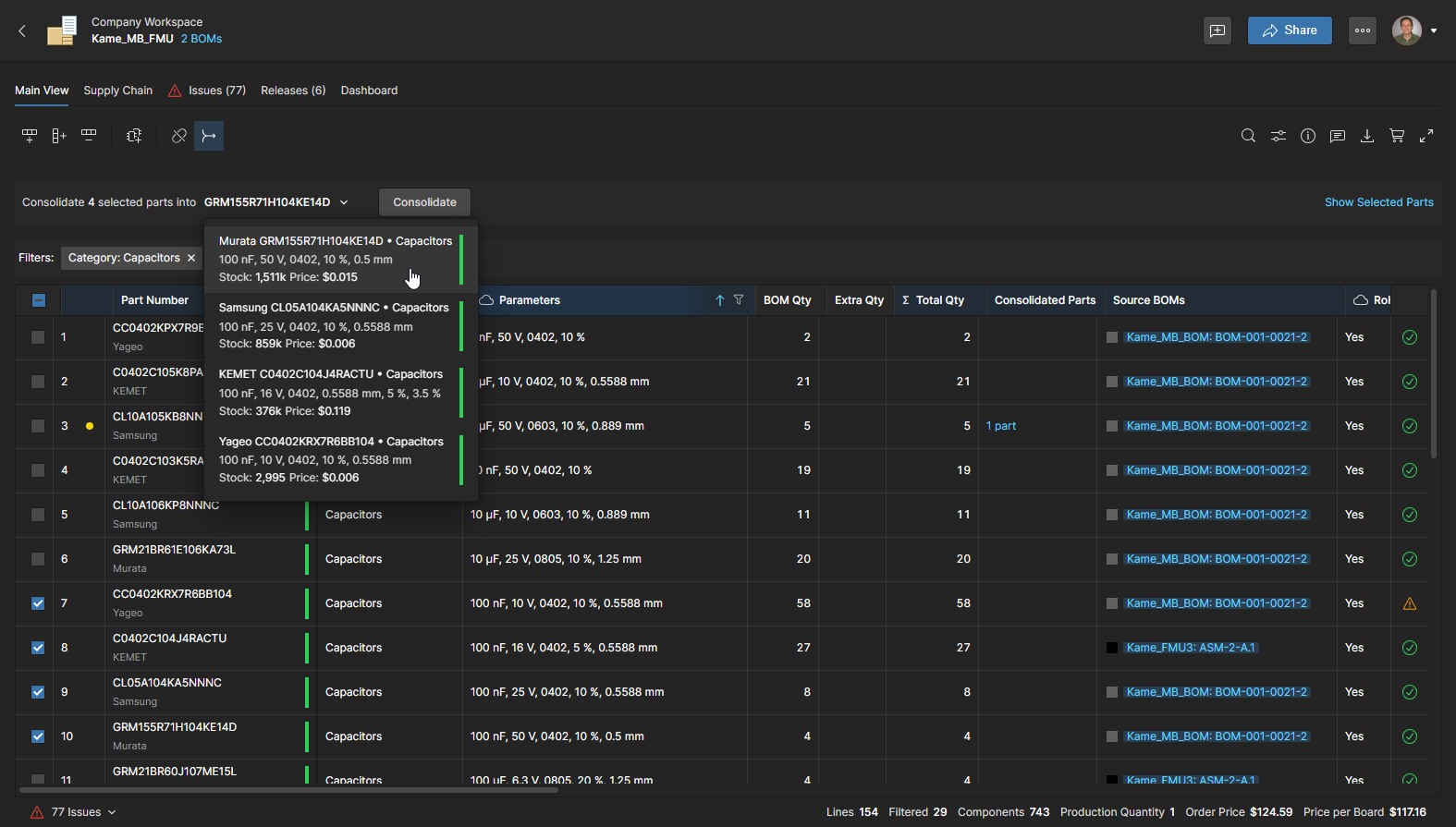
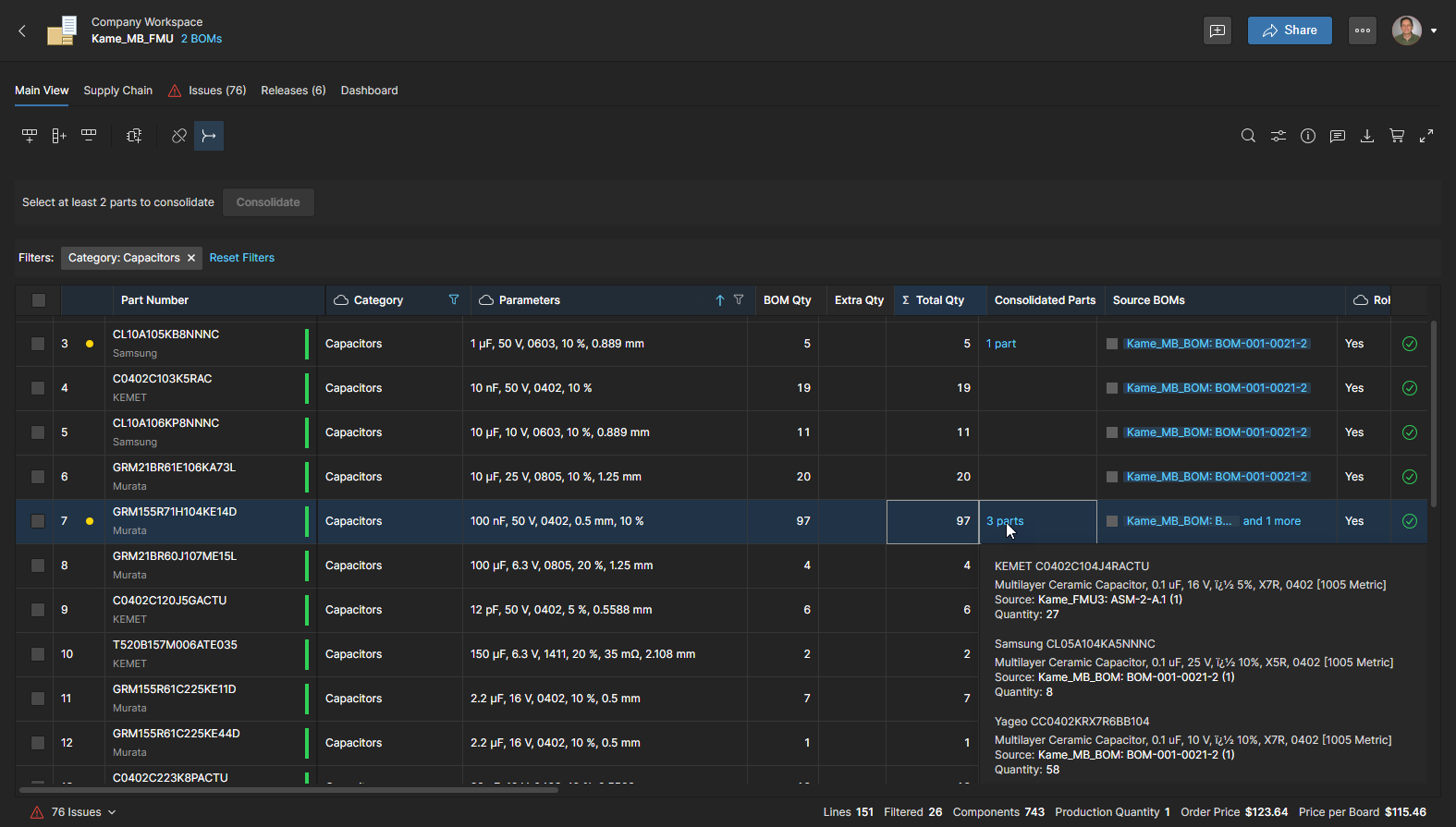
Le nombre de composants regroupés est indiqué dans la colonne Consolidated Parts, qui répertorie également les autres composants intégrés à cette ligne unique. Cliquez sur un composant de la liste pour ouvrir sa nomenclature source dans un nouvel onglet du navigateur, ou utilisez l'icône pour annuler son regroupement (voir ci-dessous).
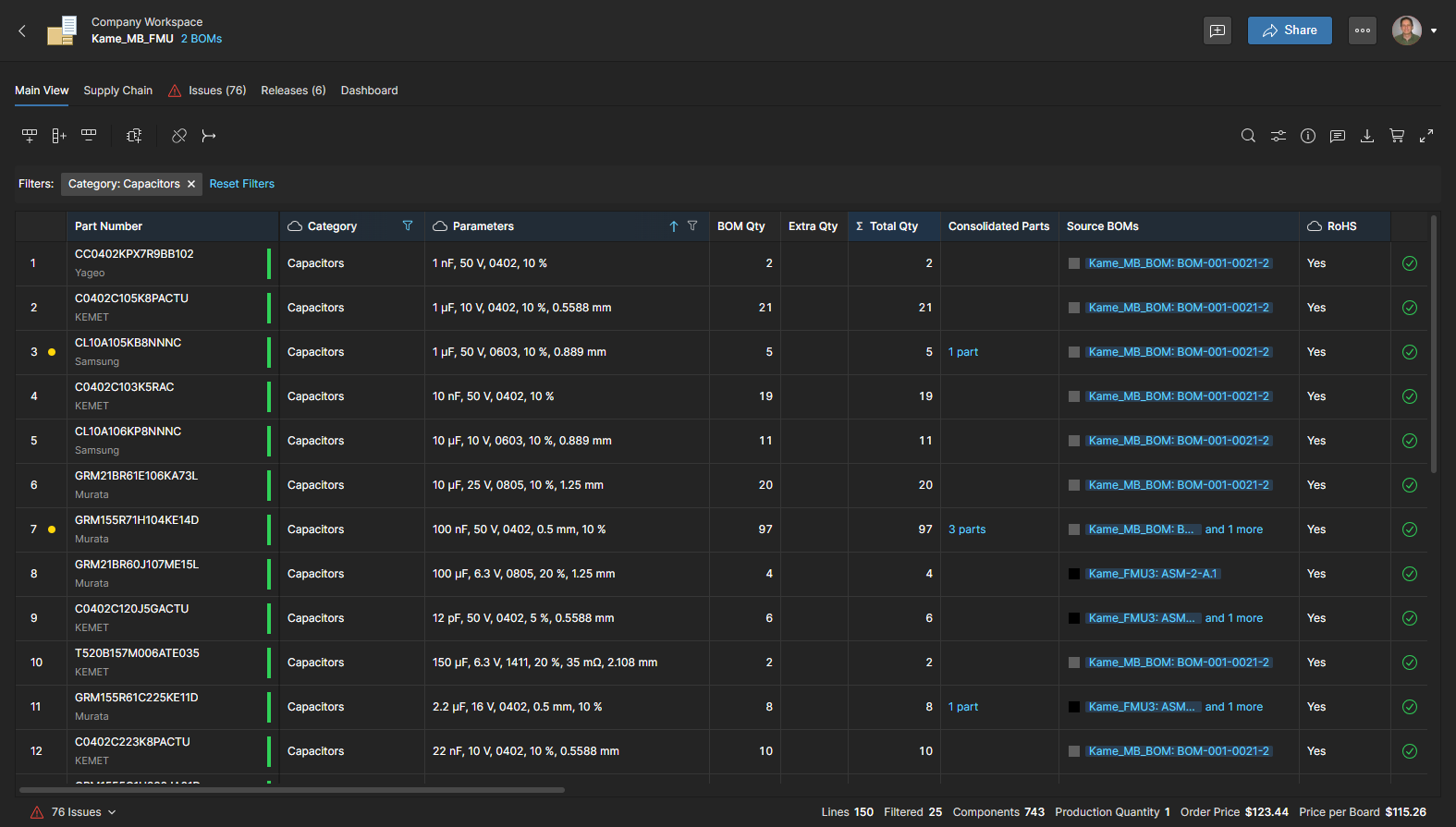
Une fois tous les composants possibles regroupés pour la catégorie de composants sélectionnée, vous pouvez cliquer sur le bouton pour quitter le mode de regroupement, ou filtrer à nouveau la liste des catégories de nomenclature pour vous concentrer sur un autre type de composant. Notez l'option Reset Filters en haut de la liste de nomenclature.
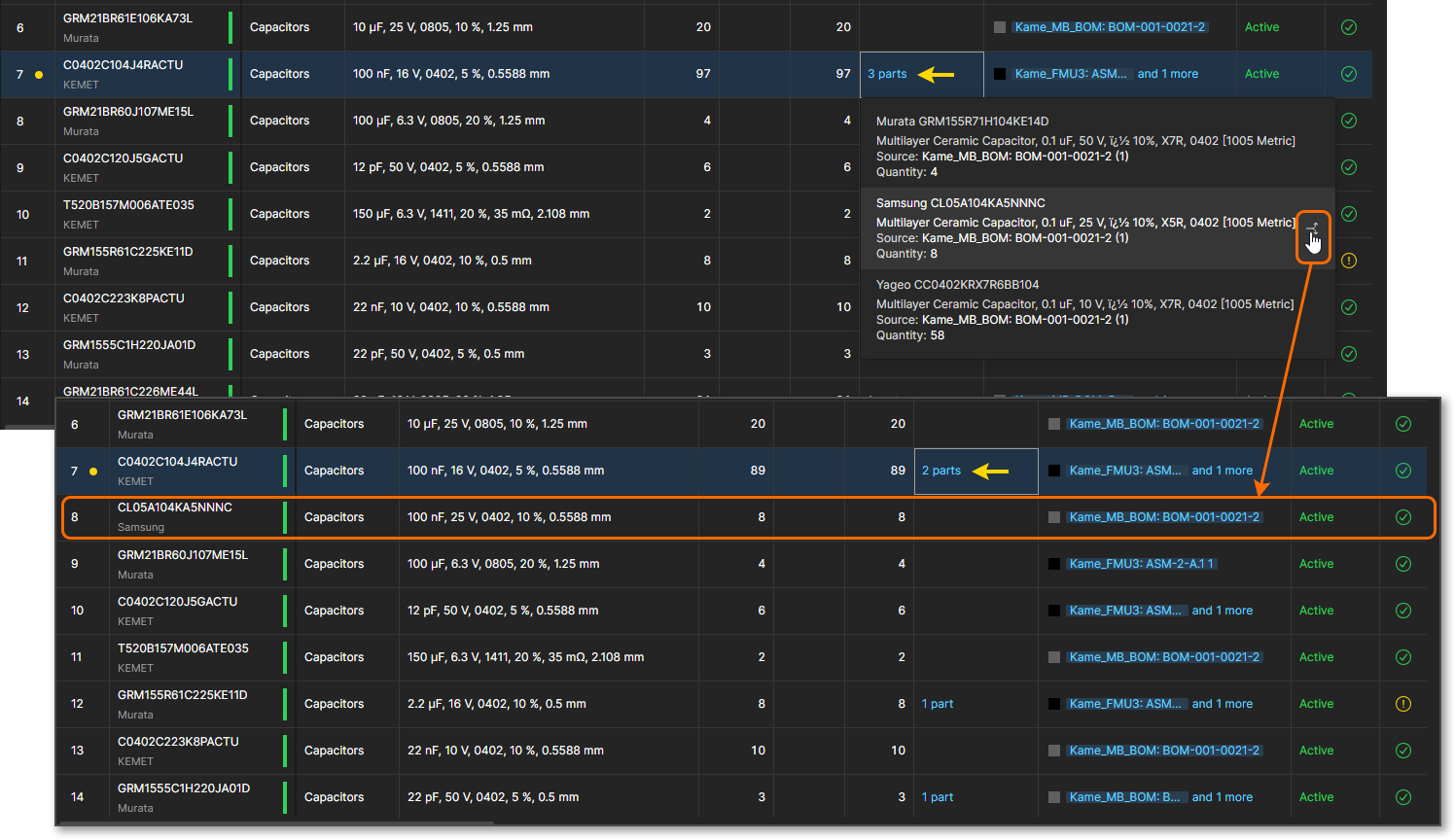
Un composant regroupé dans une entrée unique peut être rétabli sur sa propre ligne de nomenclature à l'aide de l'icône dans l'entrée Consolidated Part qui l'héberge. Cette opération extrait le composant du regroupement et le replace sur une ligne de nomenclature distincte.
Gestion des quantités de composants
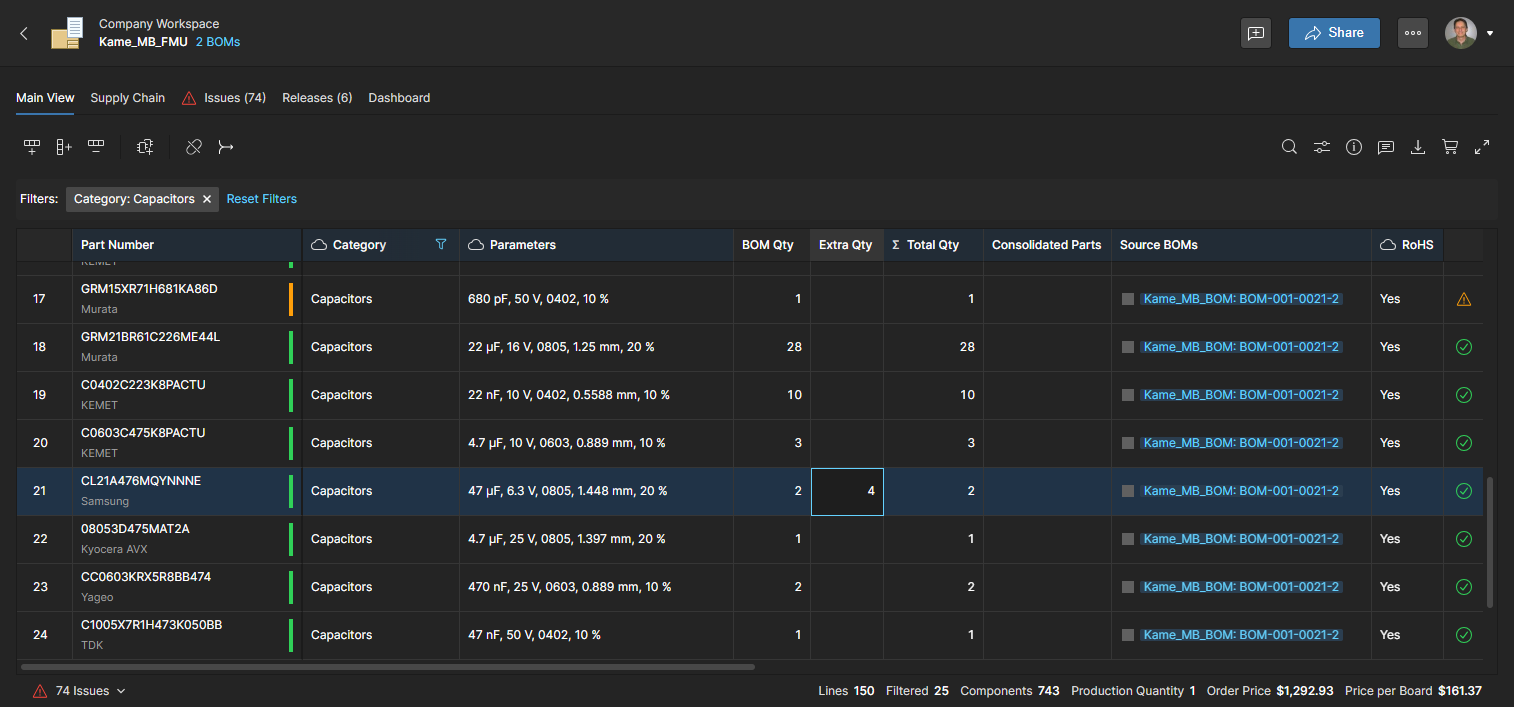
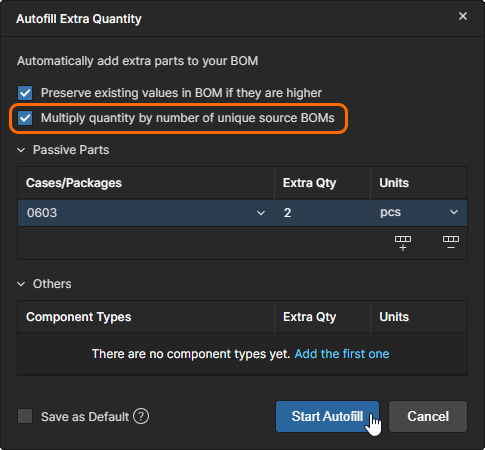
Les documents de nomenclature consolidée et de nomenclature gérée comprennent une colonne Extra Qty qui vous permet d'augmenter le nombre de composants à commander. La gestion des quantités commandées permet de profiter des paliers de remise des fournisseurs, de tenir compte des pertes de composants prévues, d'anticiper une production ultérieure et de répondre à d'autres considérations d'approvisionnement.
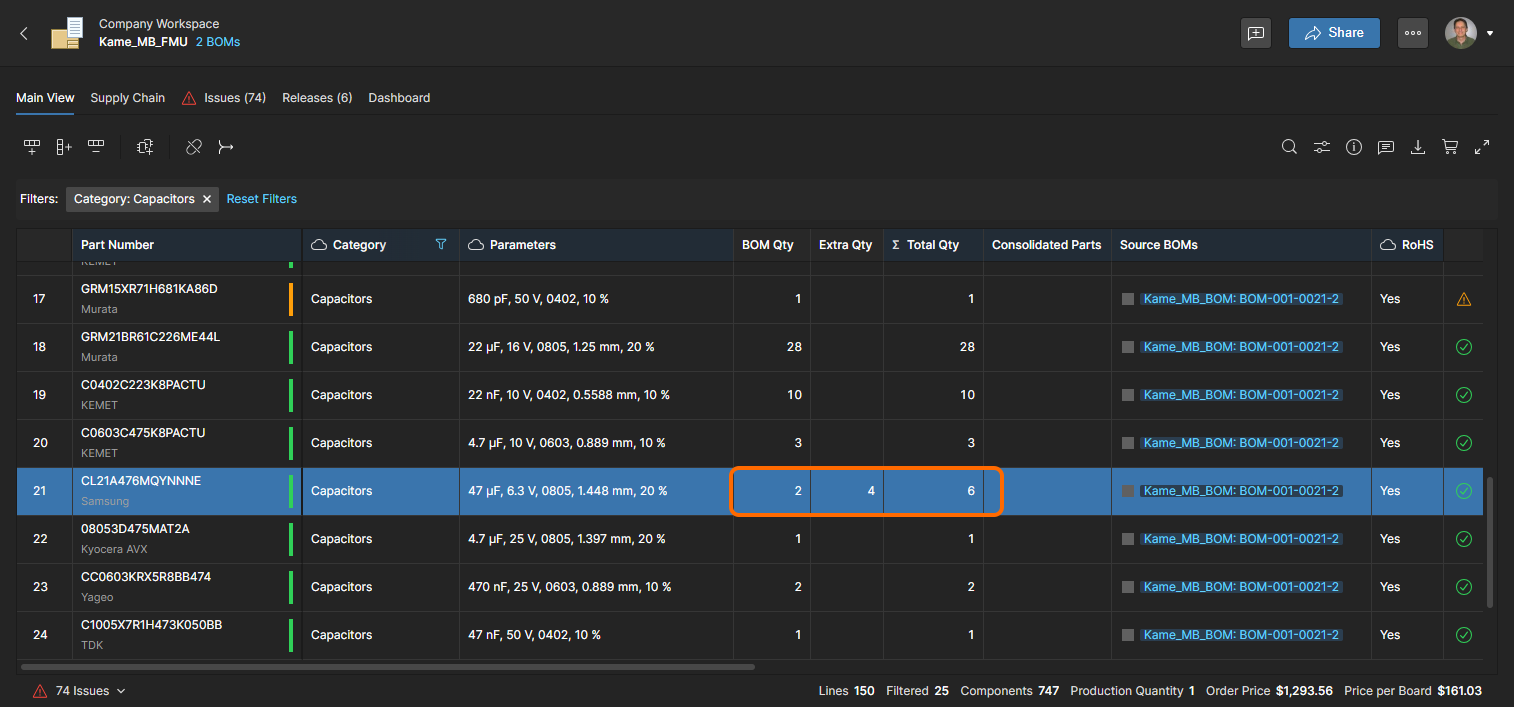
La saisie d'une valeur dans la colonne Extra Qty augmente proportionnellement le total de la colonne Total Qty (BOM Qty + Extra Qty) et entraîne ainsi, dans la mesure du possible, une révision automatique de Order List et des solutions fournisseurs des composants.
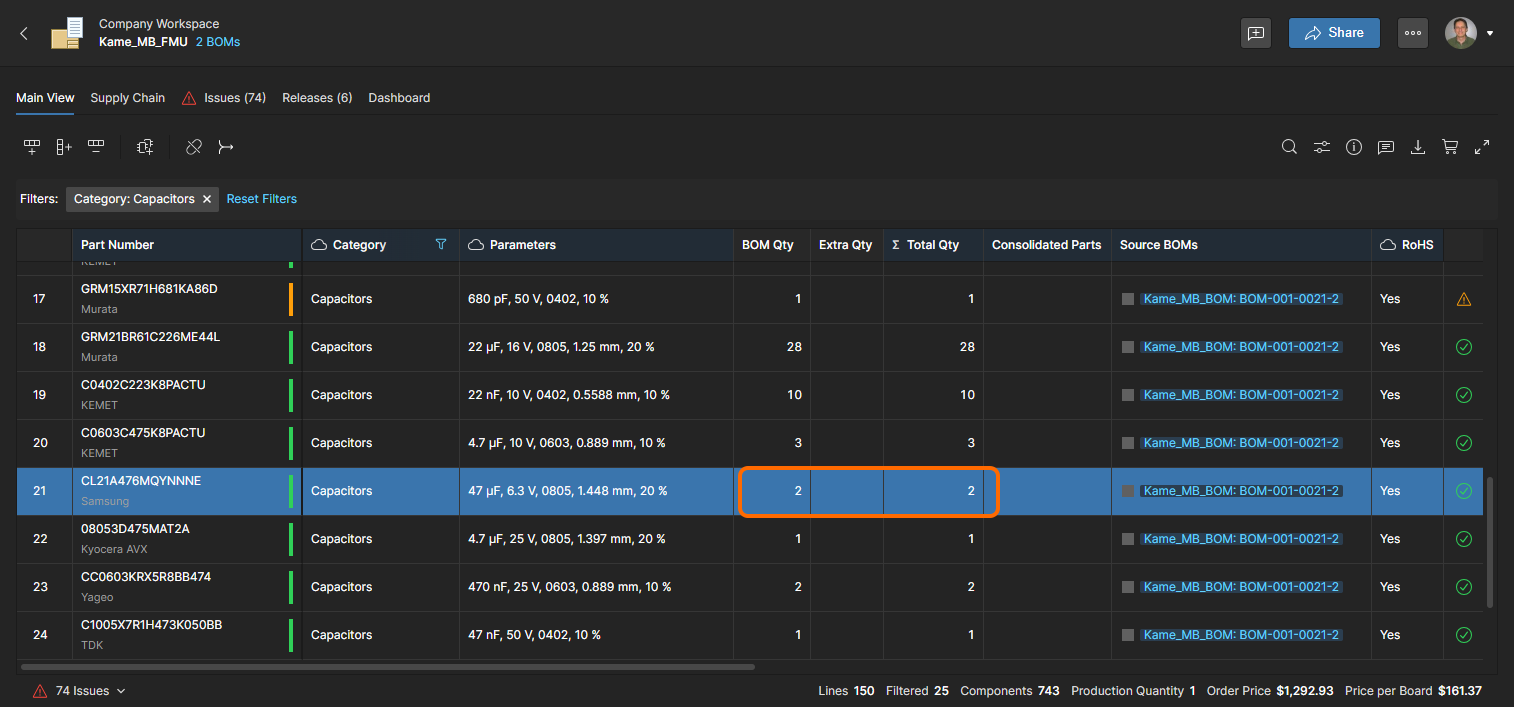
Il en résulte une commande fournisseur de 2 composants (Supplier Order Quantity) facturés au tarif unitaire, ainsi qu'un coût d'achat indiqué pour chaque composant (Unit Price). 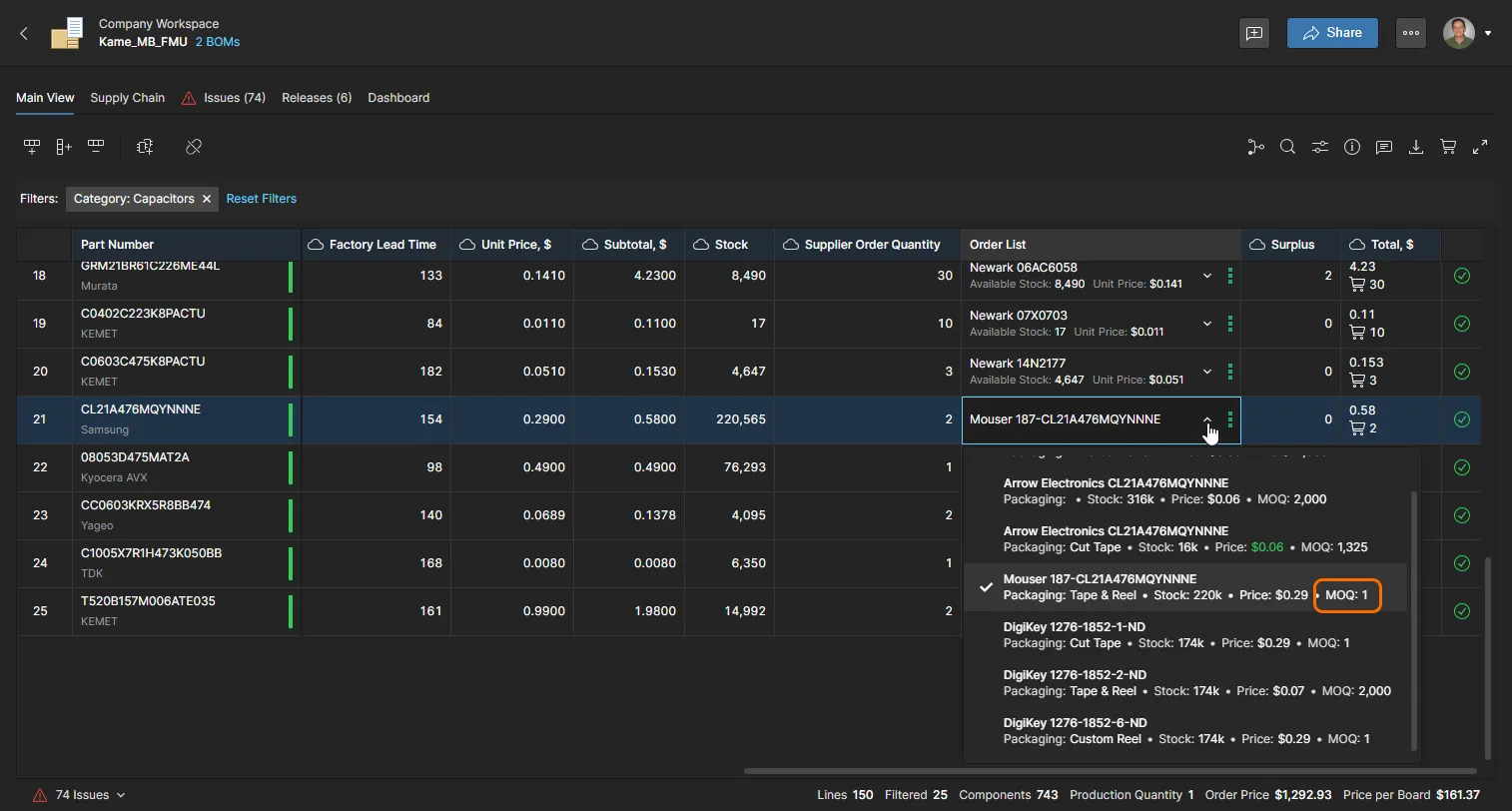
 ).
Paramètres de la nomenclature consolidée
La nomenclature consolidée comprend des options supplémentaires dans la fenêtre Paramètres de nomenclature, qui permettent d'ajouter d'autres nomenclatures sources et d'augmenter le nombre d'instances de chaque nomenclature source incluse. Dans les deux cas, la nomenclature consolidée regroupe automatiquement les composants identiques et ajuste les quantités en conséquence.
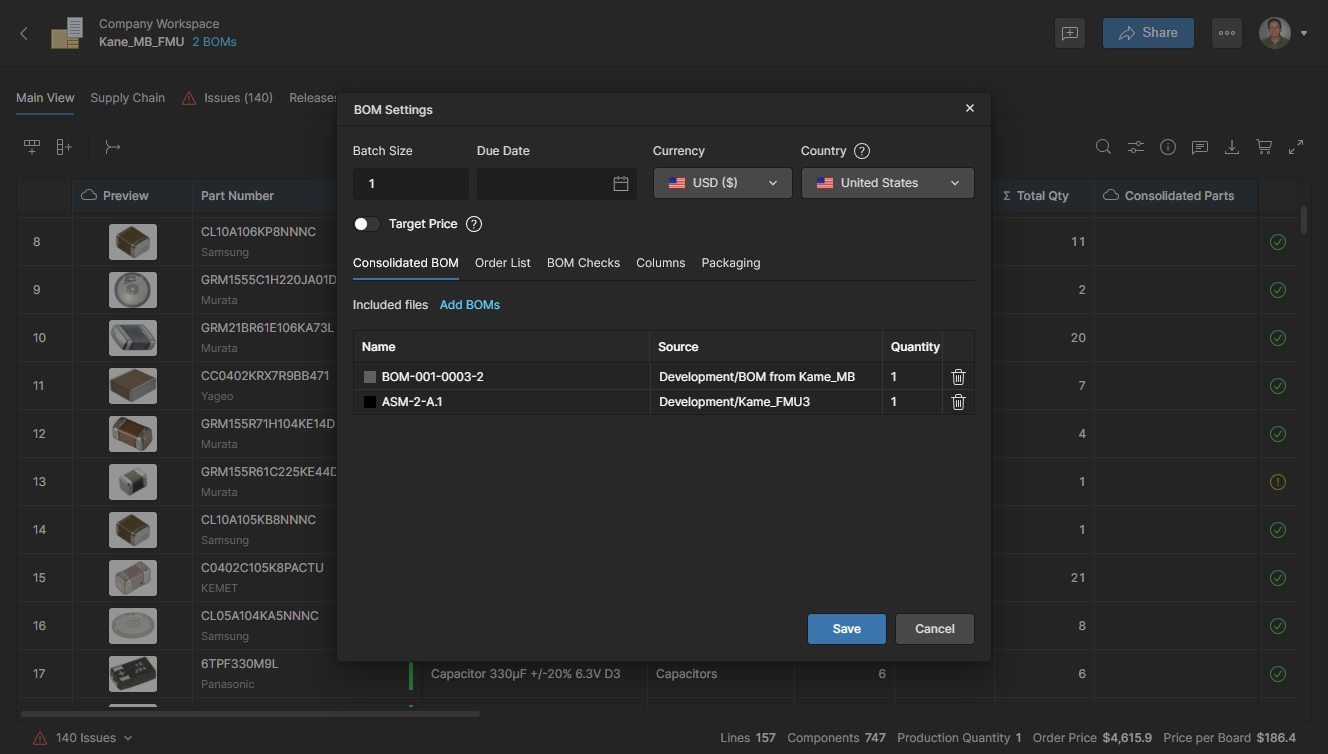
Pour ajouter ou supprimer des instances de nomenclatures sources, ou en modifier la quantité, sélectionnez l'onglet Consolidated BOM dans la fenêtre BOM Settings, accessible depuis le menu  situé en haut. Utilisez l'icône
 pour supprimer une entrée de nomenclature source.
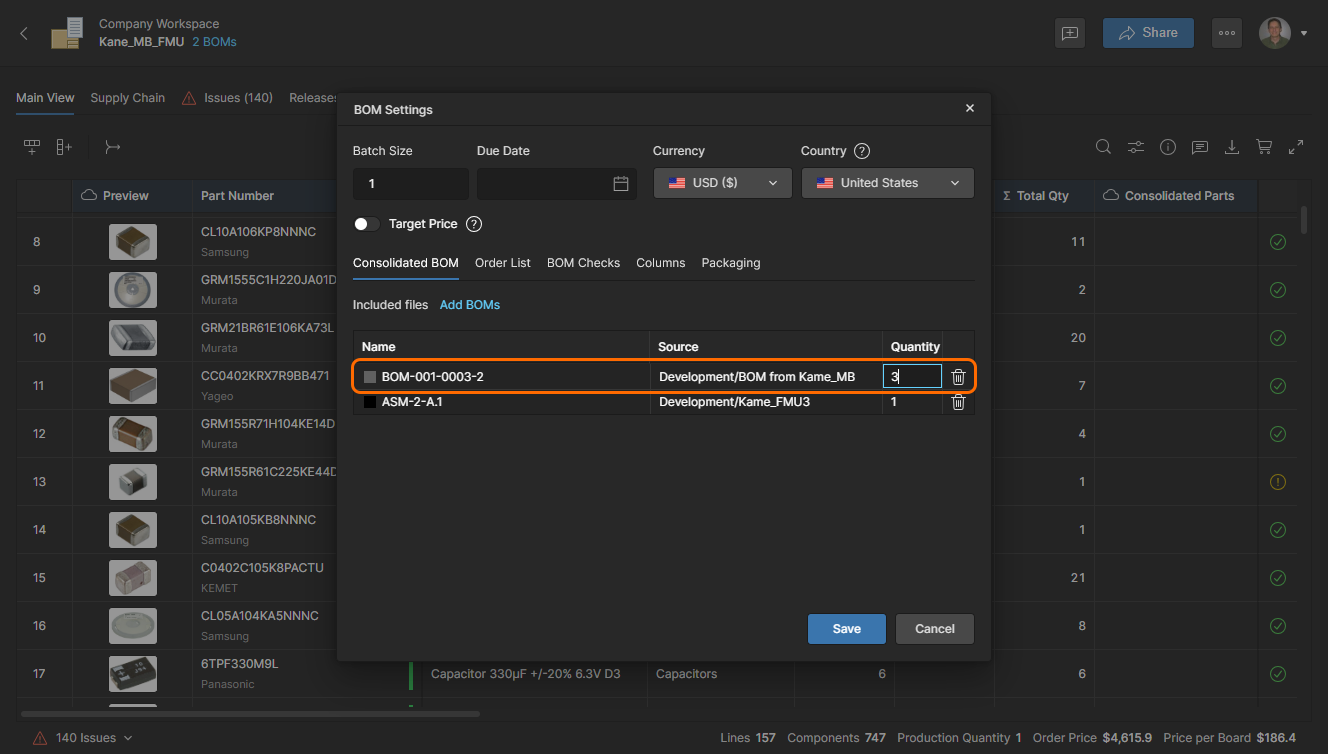
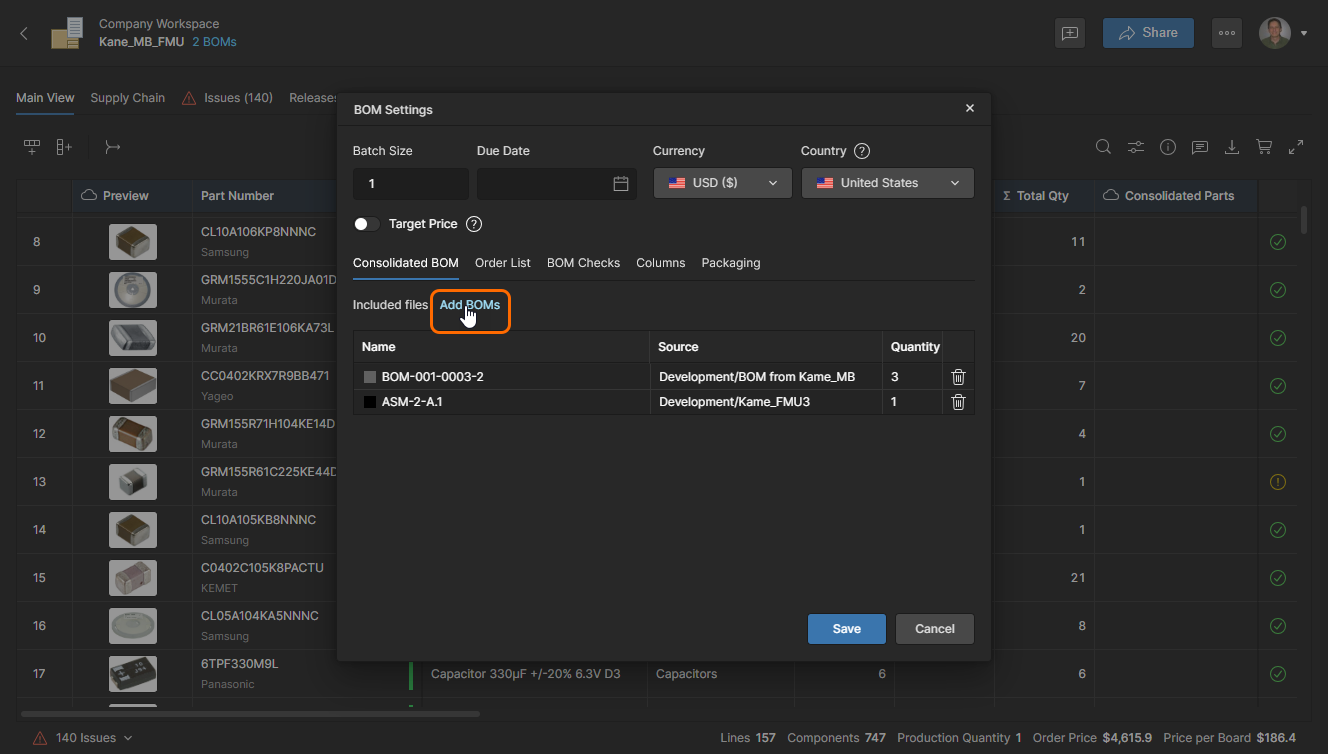
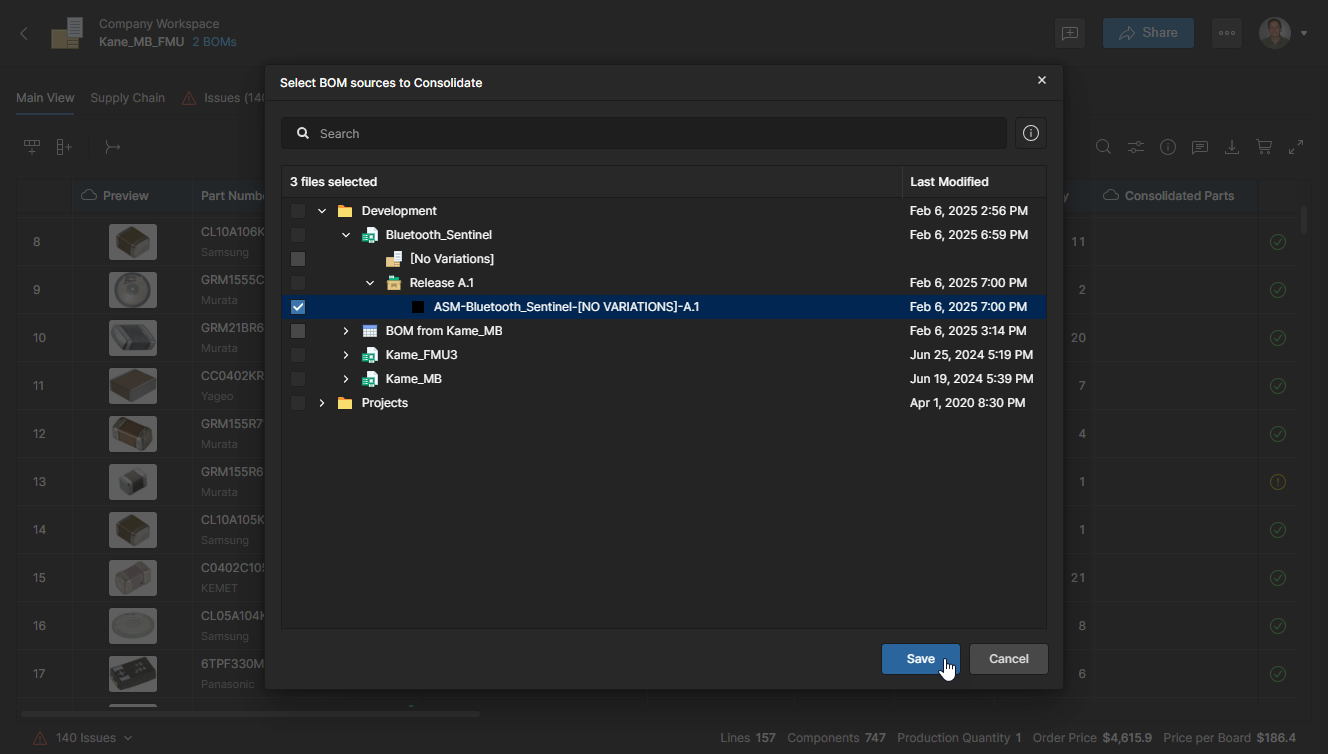
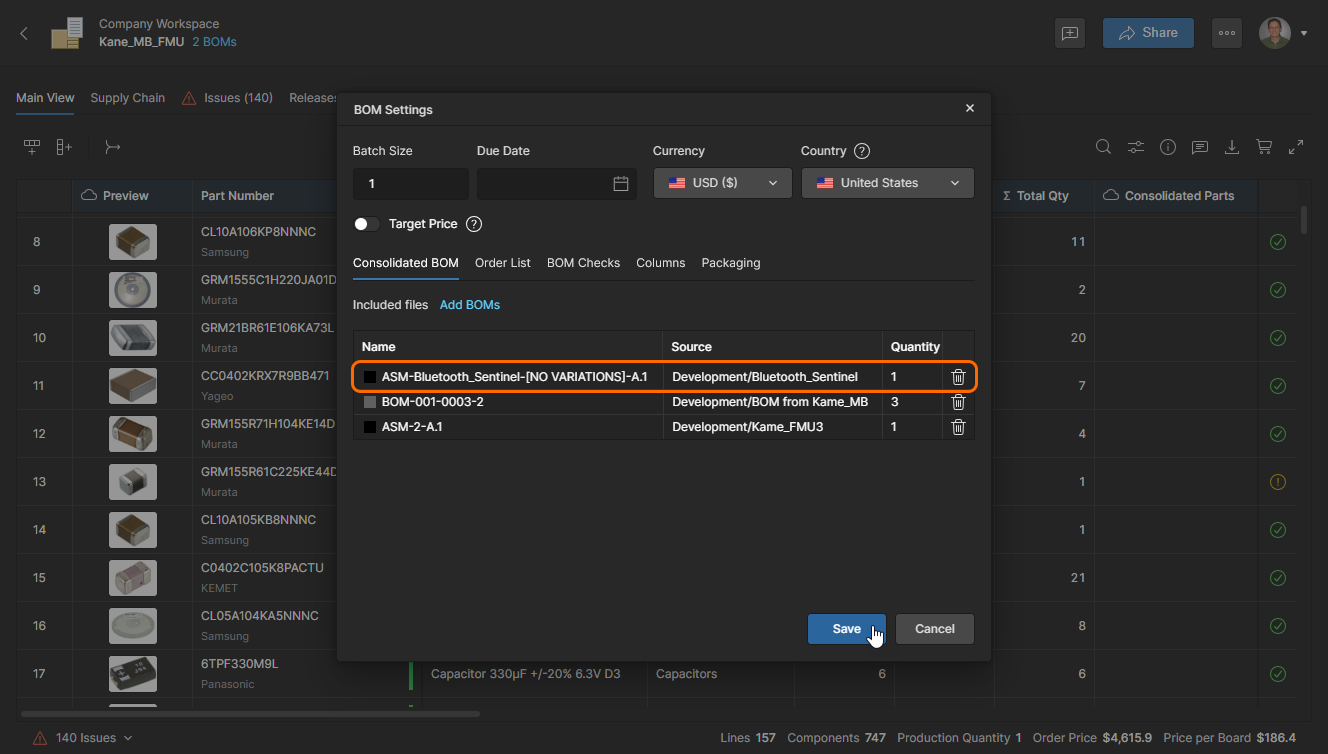
L'ajout de données de nomenclatures sources et les modifications de quantités apparaîtront dans la liste des nomenclatures sources. Cliquez sur pour confirmer les modifications. Consultez la section Paramètres de nomenclature ci-dessus pour en savoir plus sur les options de paramétrage disponibles.
 Localisé par IA