Détection et correction des erreurs de nomenclature

En un coup d'œil

Découvrez comment BOM Portal détecte les problèmes de nomenclature et vous aide à les résoudre, qu’il s’agisse de références de composants non valides, de repères en double, de stocks insuffisants ou de composants non conformes. Cet article vous explique comment examiner les erreurs et les avertissements, trouver des composants de remplacement adaptés et configurer le signalement des problèmes ou leur exemption. Poursuivez votre lecture pour maîtriser la qualité de votre nomenclature et résoudre les problèmes en toute confiance.

- Identifiez et filtrez les erreurs et les avertissements à l’aide des icônes d’état et de l’onglet Problèmes.
- Trouvez des composants de remplacement à l’aide des suggestions, des choix de composants et de la recherche paramétrique avancée.
- Configurez les contrôles de qualité de la nomenclature, gérez les problèmes exemptés et identifiez les composants fabricant à partir des données de paramètres importées.
Approfondissez avec l'IA :

BOM Portal analyse automatiquement les documents de nomenclature gérée afin de détecter les éventuels problèmes dans les lignes d’articles, en fonction de leur structure logique et des données du fabricant et des fournisseurs des composants. Il peut s’agir de références de composants non valides, d’articles obsolètes ou dont les stocks sont faibles, de composants non conformes, et bien plus encore.

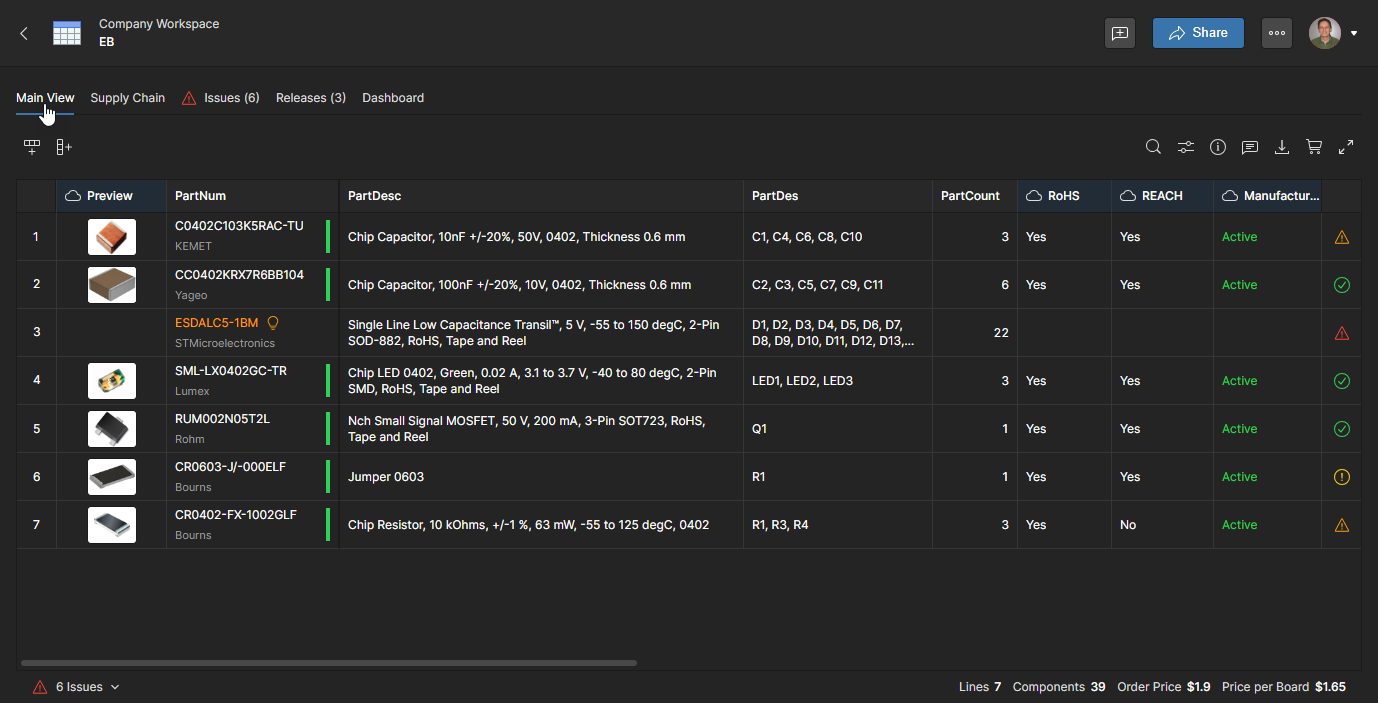
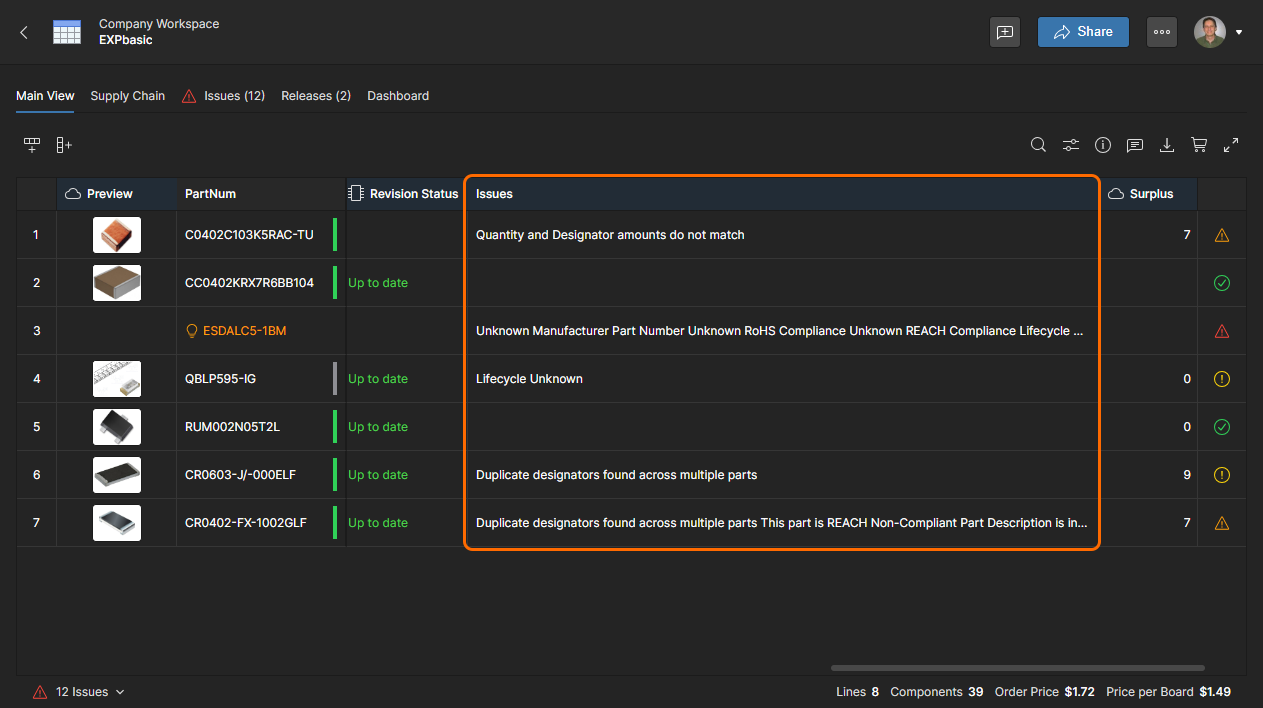
Les erreurs et avertissements des lignes de nomenclature sont récapitulés par les icônes de la colonne située à l’extrême droite de la liste. Survolez une icône pour afficher un résumé des problèmes, ou cliquez dessus pour obtenir plus d’informations () – l’icône indique, comme vous pouvez vous y attendre, une entrée de nomenclature sans problème. Les problèmes de nomenclature peuvent être traités directement dans la ligne concernée ou depuis l’onglet Issues, qui fournit des liens dédiés vers les lignes présentant des erreurs et des avertissements.
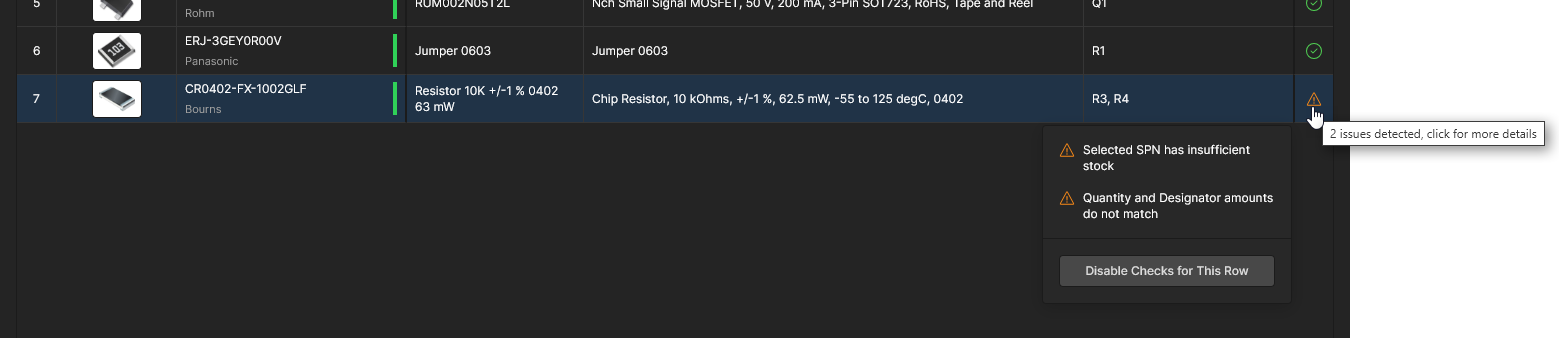
Tout problème affectant une ligne d’article est signalé par l’icône d’état correspondante, à droite.

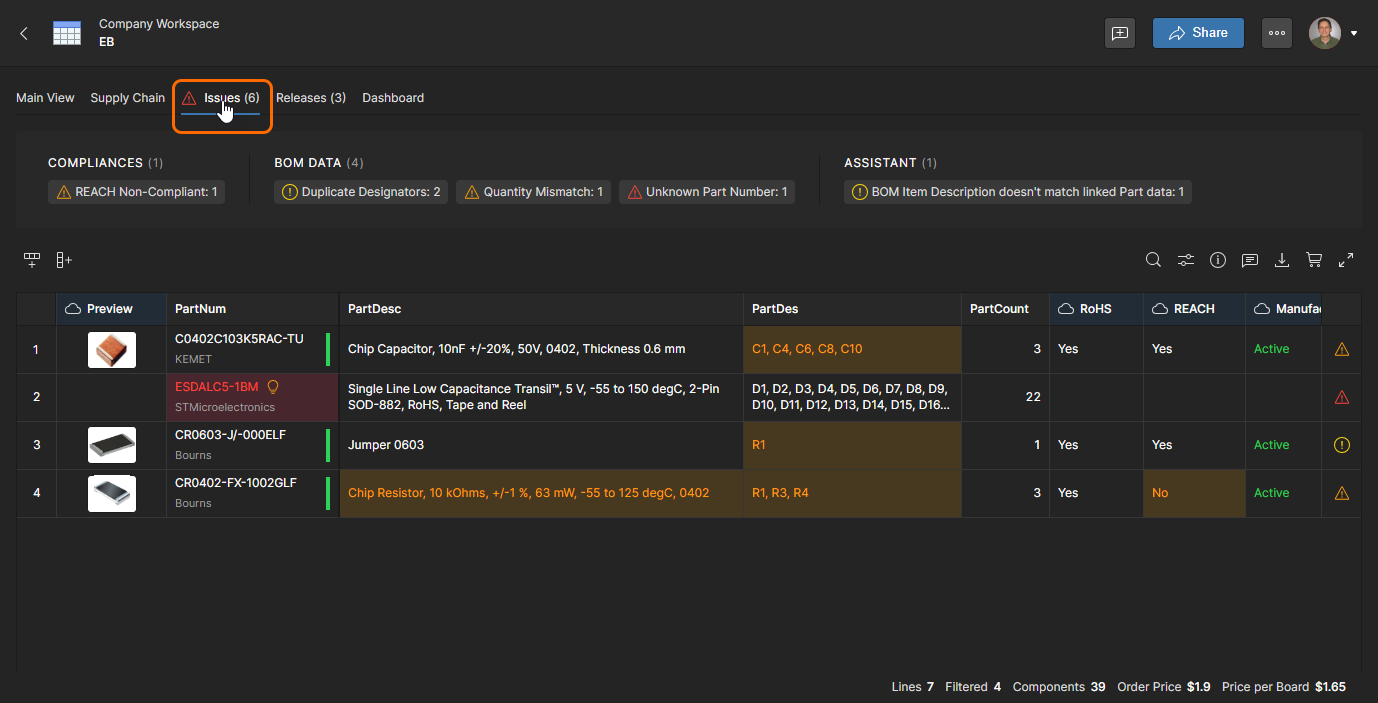
Passez à la vue Issues pour accéder à une liste dédiée des lignes présentant des problèmes à résoudre, identifiées par un code couleur.

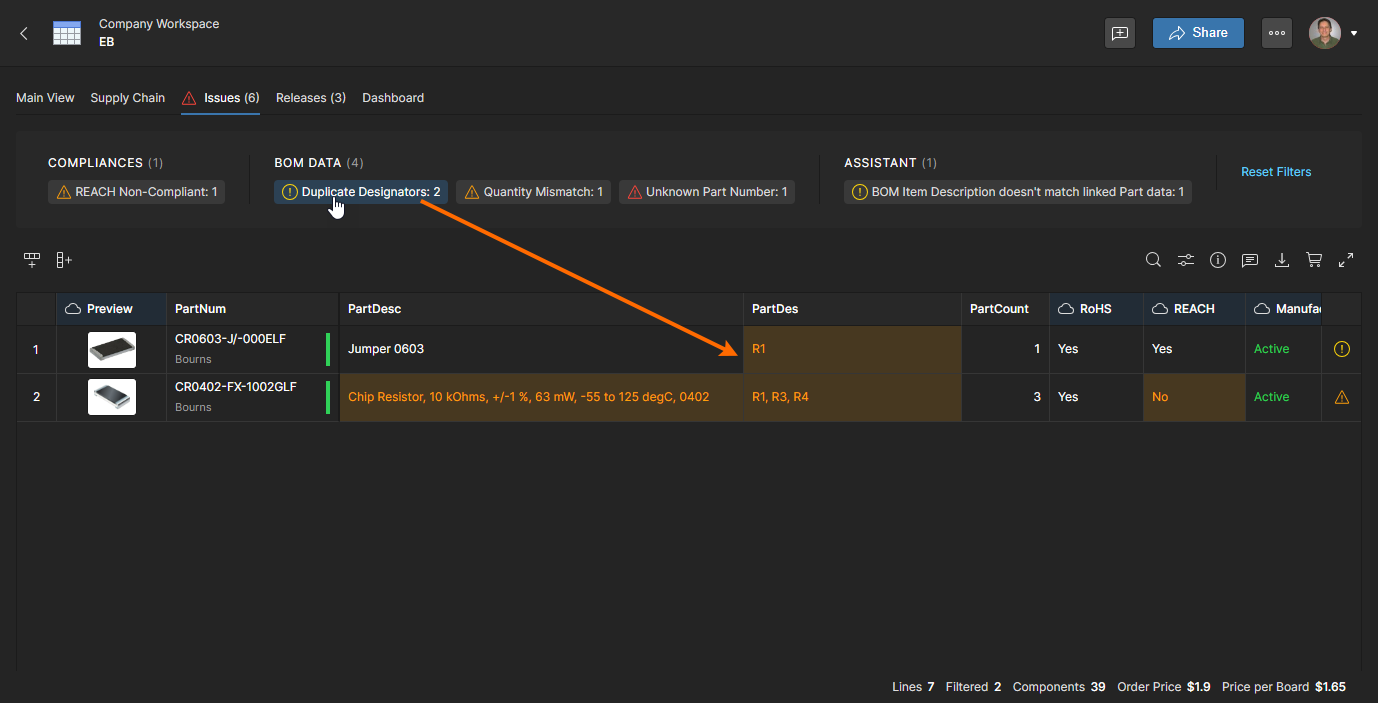
Vous pouvez filtrer la liste des problèmes selon un type d’erreur ou d’avertissement en sélectionnant ce type dans la liste supérieure. Plusieurs types peuvent être activés.

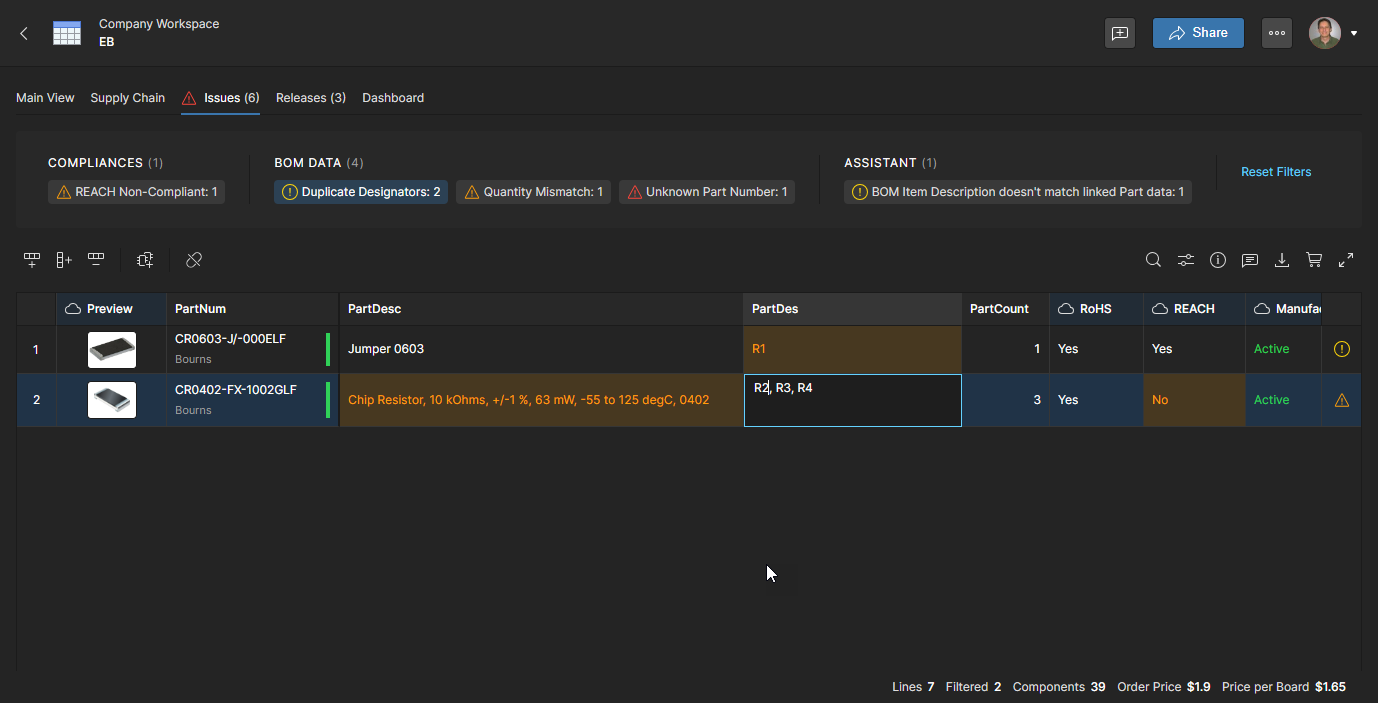
Corrigez le problème en suspens. Dans cet exemple, il suffit de modifier le repère à l’origine du doublon. Appuyez sur Enter pour confirmer la modification.

L’erreur est automatiquement supprimée de la liste Issues puisqu’elle a été résolue.

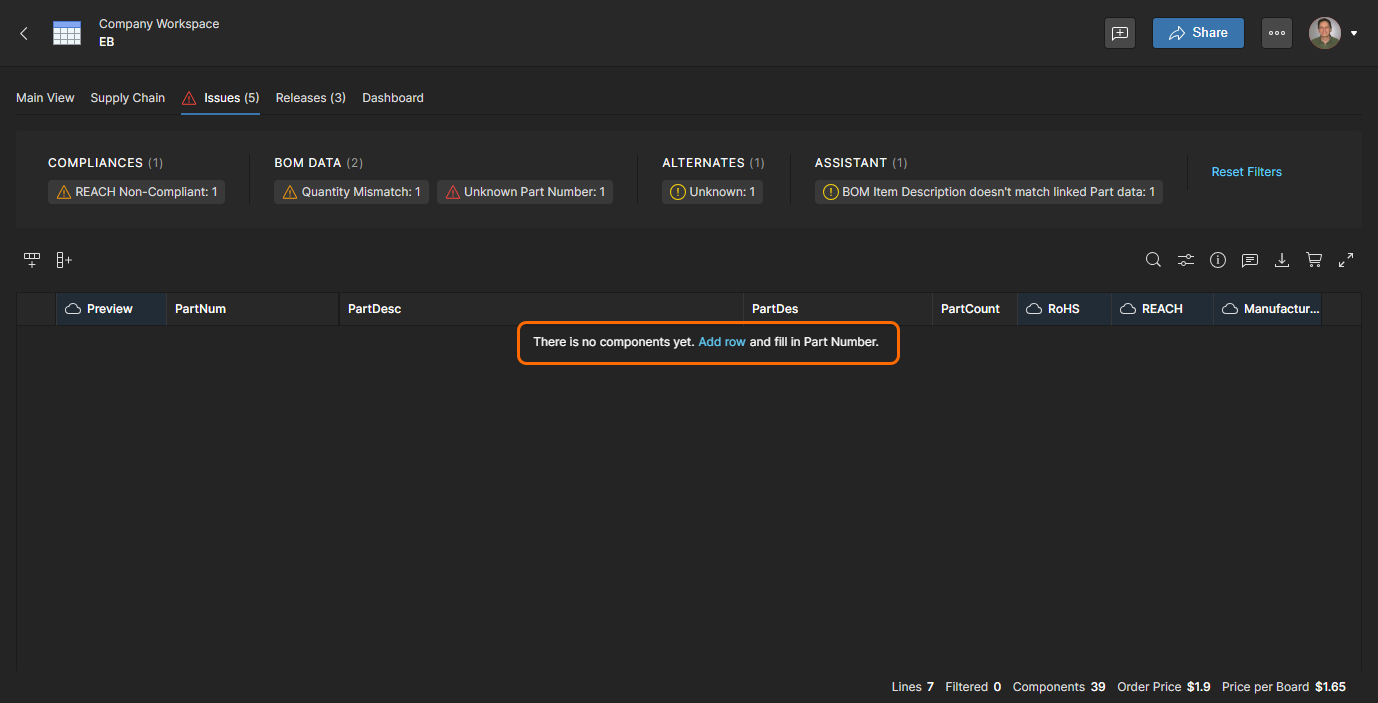
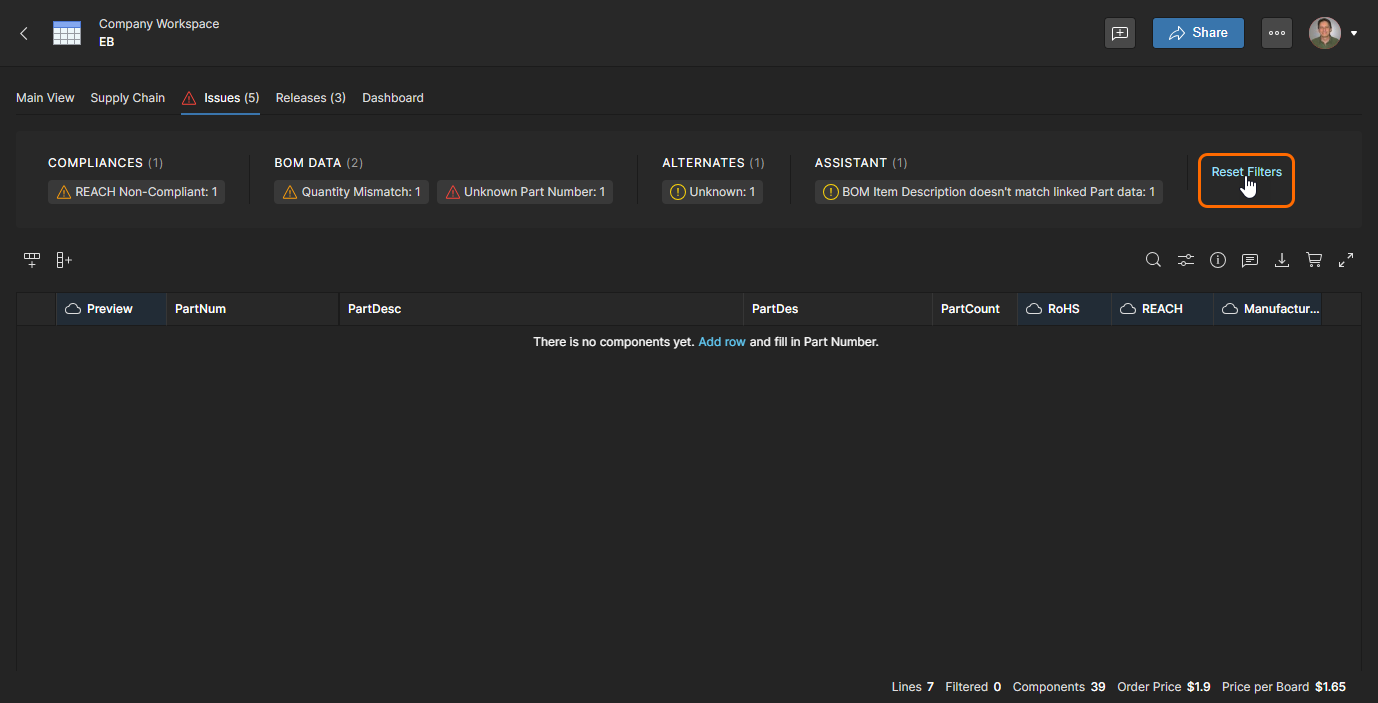
Utilisez l’option Reset Filters pour revenir à la liste des problèmes restants dans les entrées de nomenclature.


La référence fabricant d’une ligne de nomenclature peut être incomplète, ou le composant lui-même peut ne plus être répertorié comme disponible, ce qui entraîne une erreur Unknown Part Number. Pour la résoudre, indiquez une autre référence de composant valide et disponible.
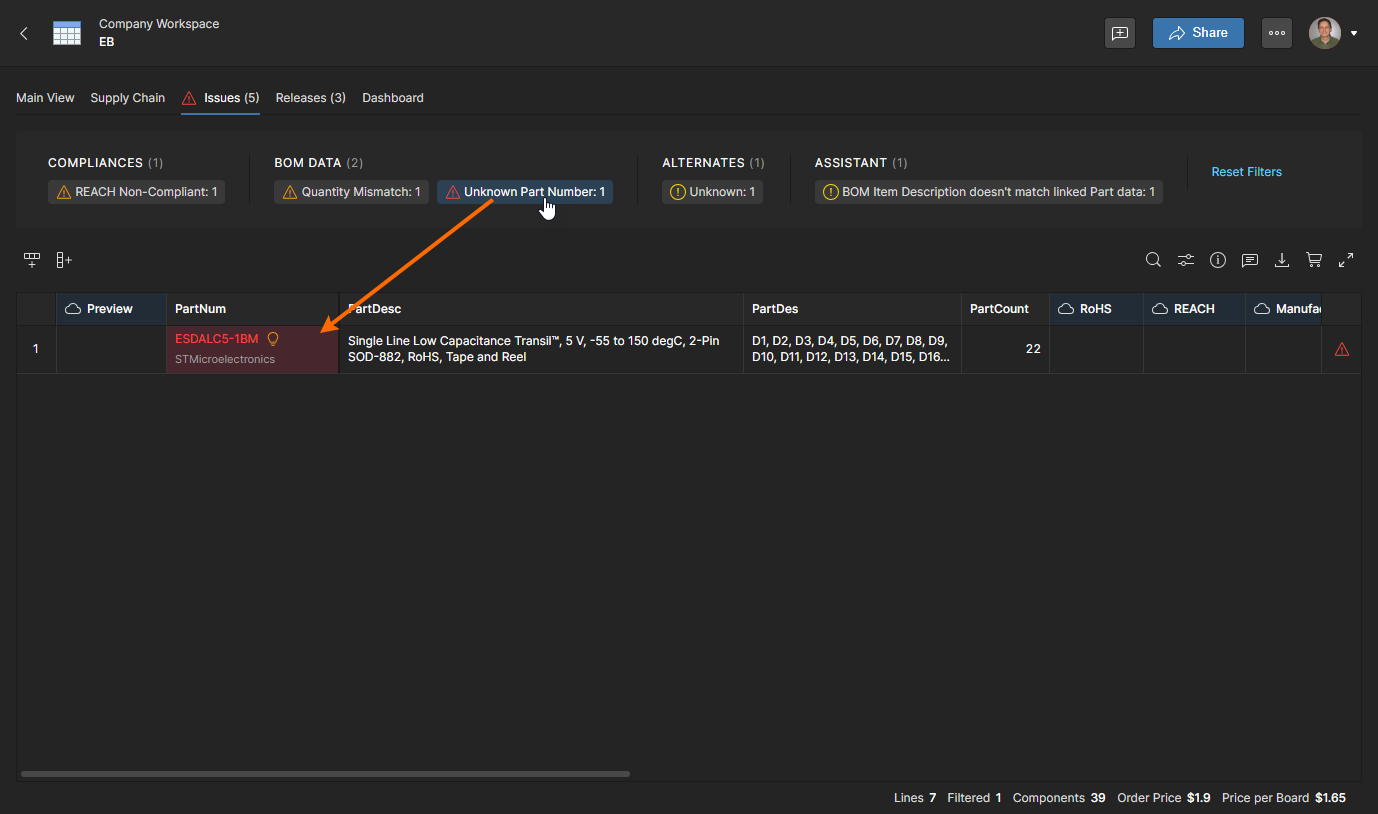
L’entrée d’erreur Unknown Part Number dans la ligne de nomenclature, surlignée en rouge, peut être incomplète ou ne pas être applicable.

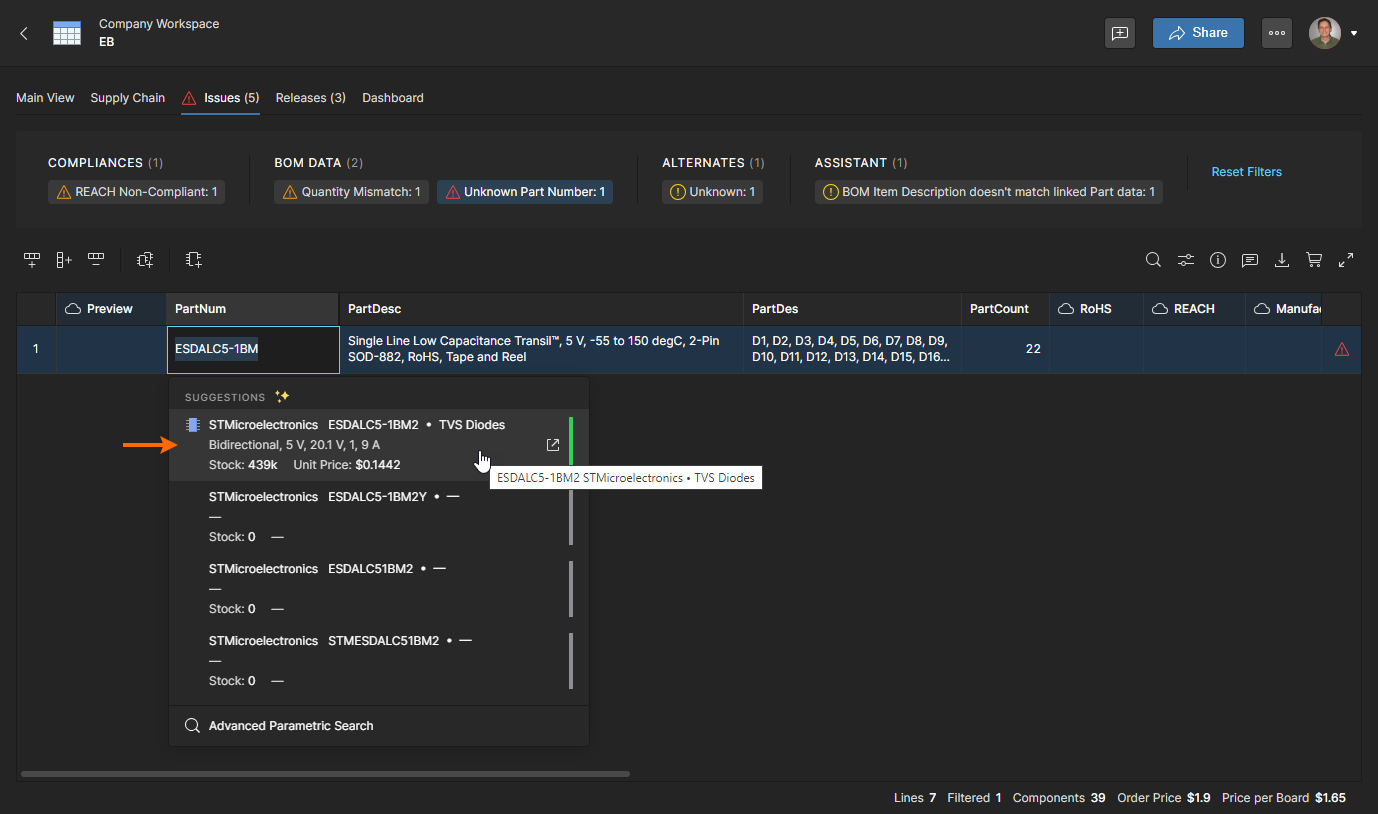
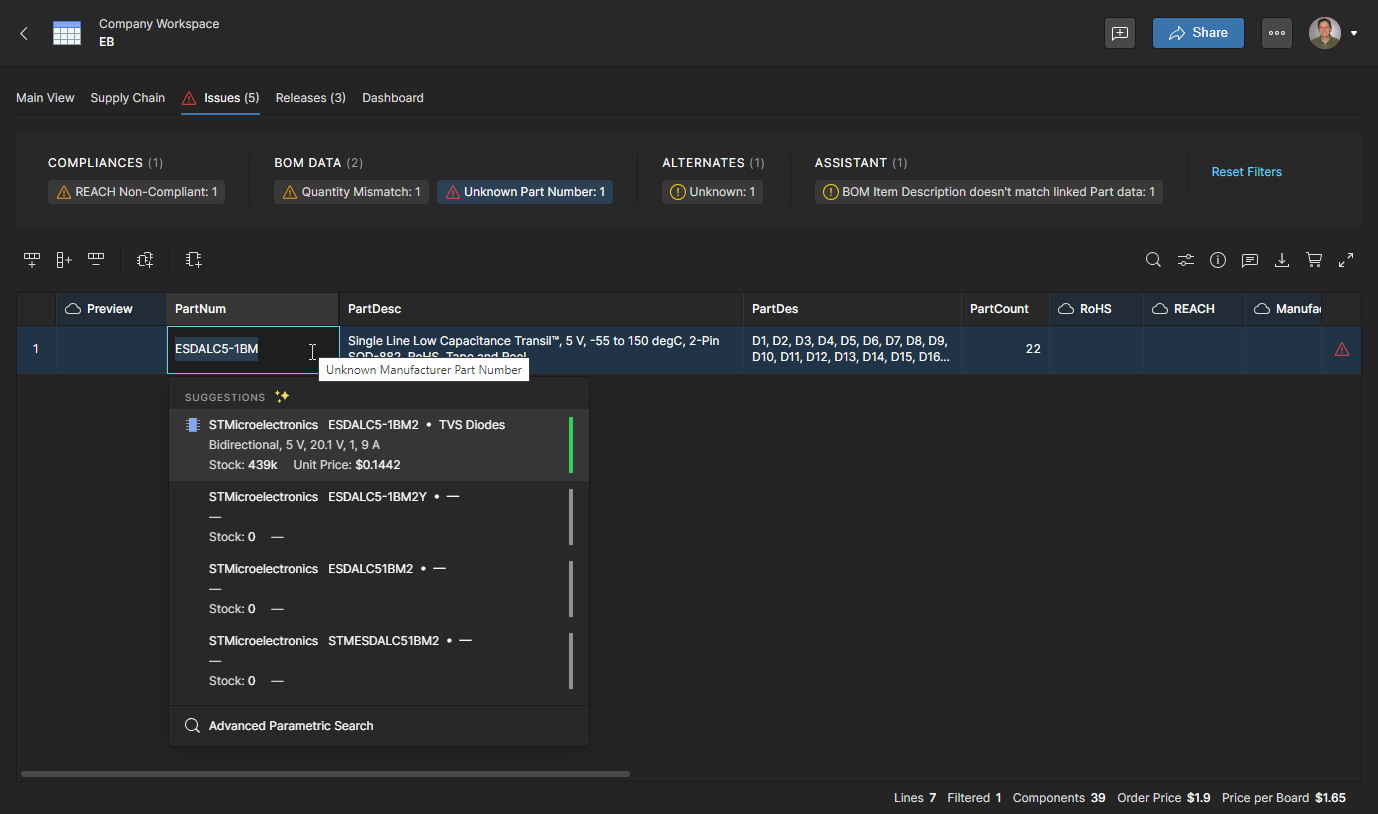
Double-cliquez sur la référence du composant pour accéder aux options de remplacement. Notez que l’infobulle a identifié une référence de composant incomplète.

Choisissez une référence de remplacement en sélectionnant son entrée dans la liste Suggestions.

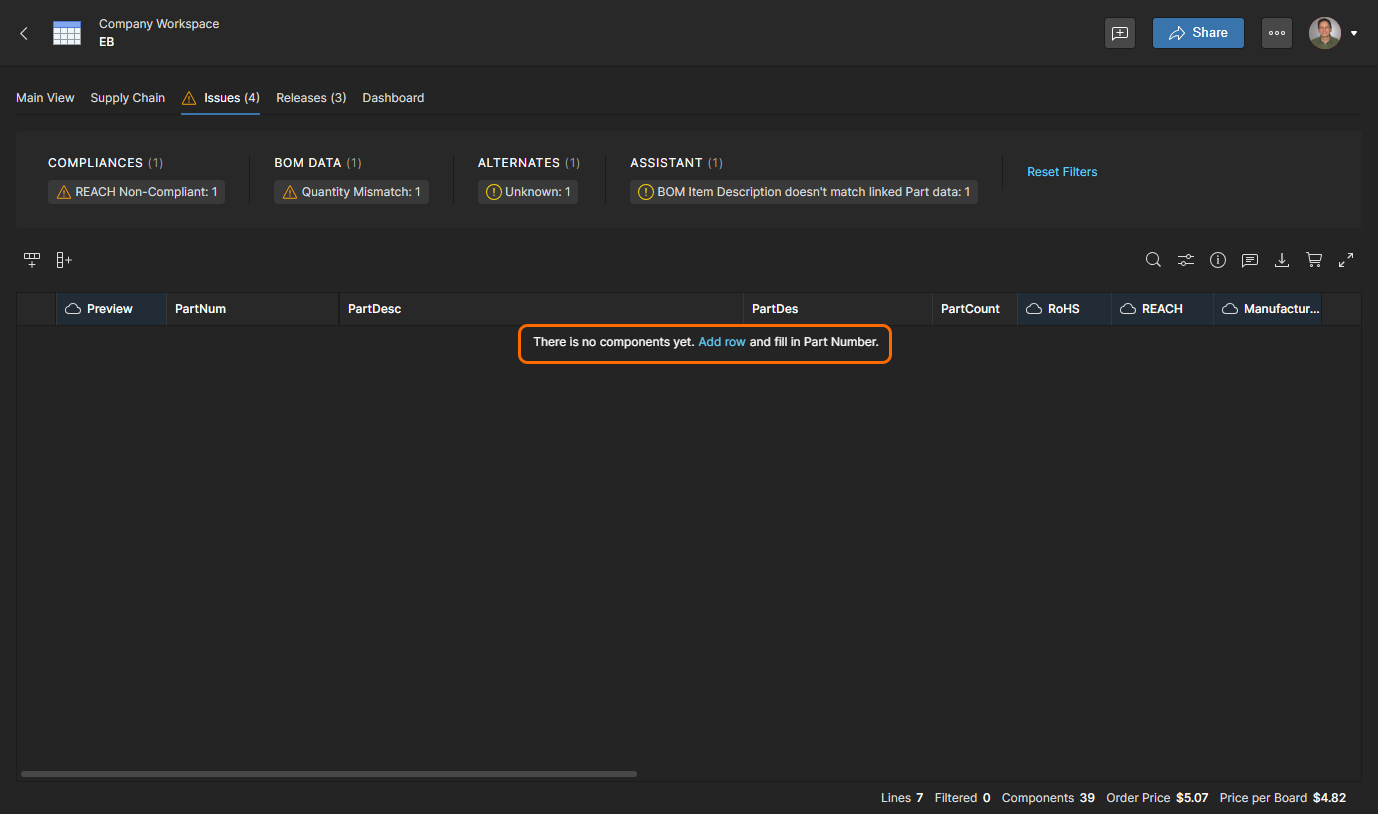
L’erreur désormais résolue est supprimée de la vue Issues.


D’autres problèmes de nomenclature, tels que des composants fabricant non conformes, nécessitent de sélectionner un composant de remplacement répondant aux critères requis.
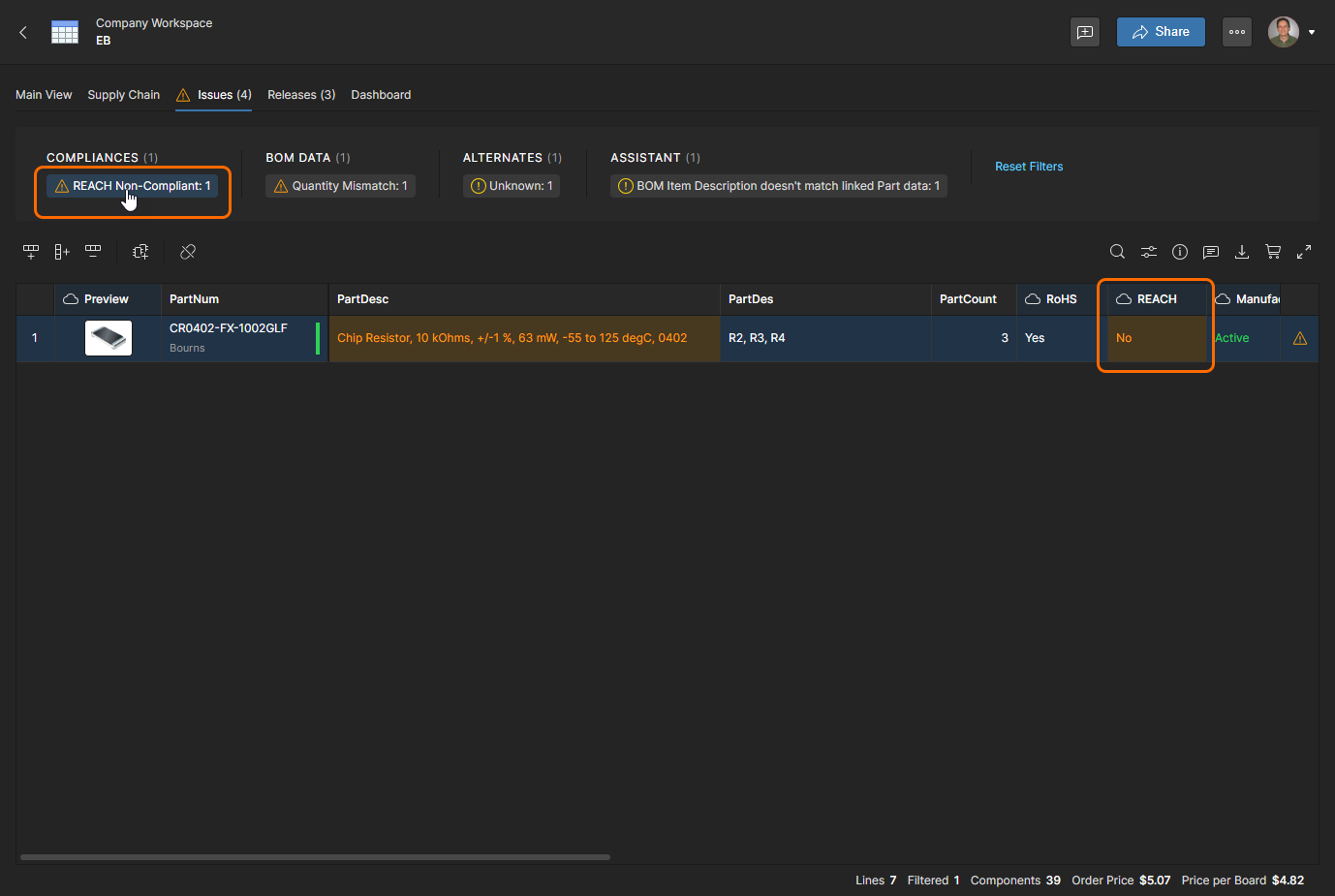
Dans cet exemple, le problème détecté concerne un composant qui ne respecte pas les exigences REACH. Pour le résoudre, choisissez un autre composant conforme aux normes requises.

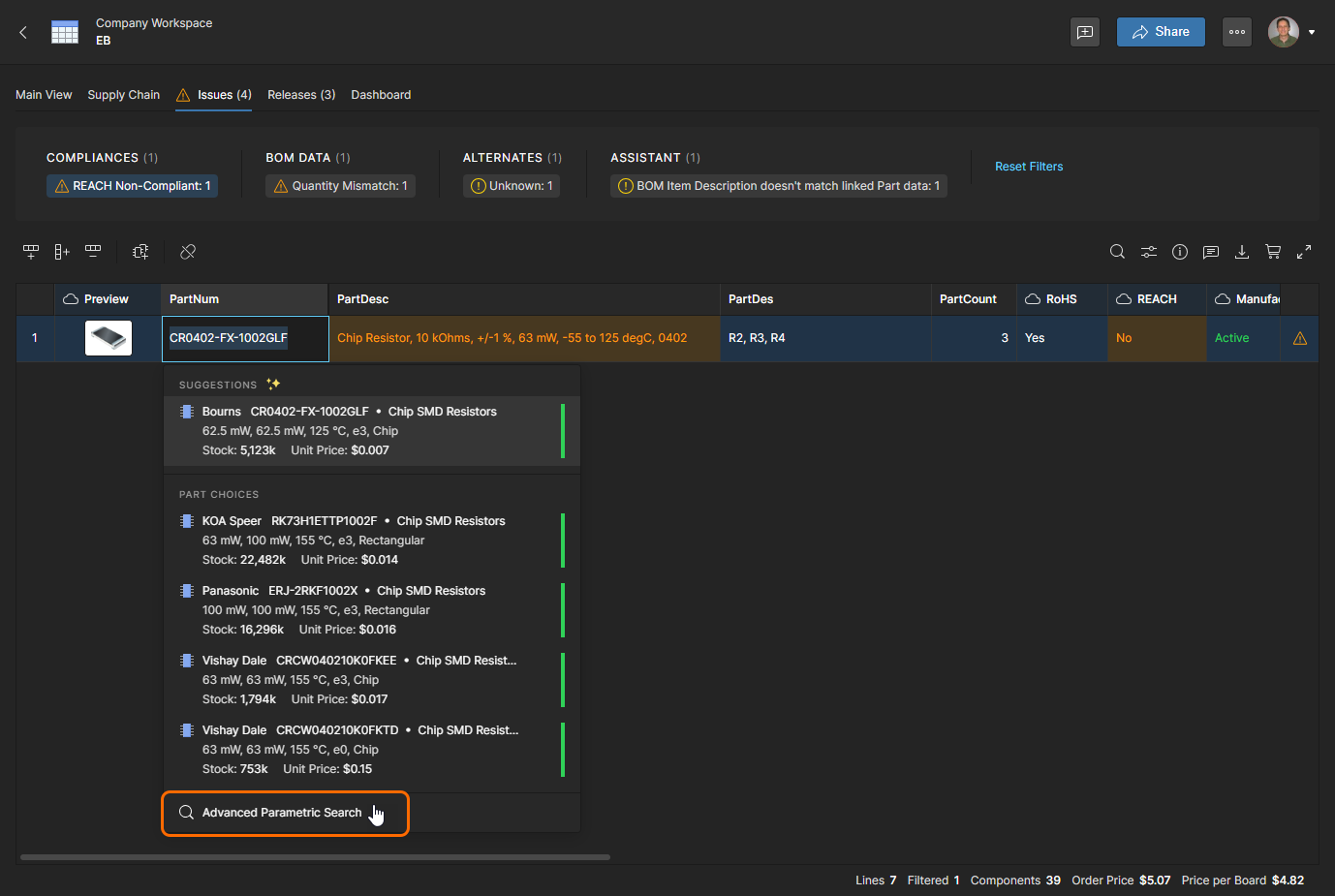
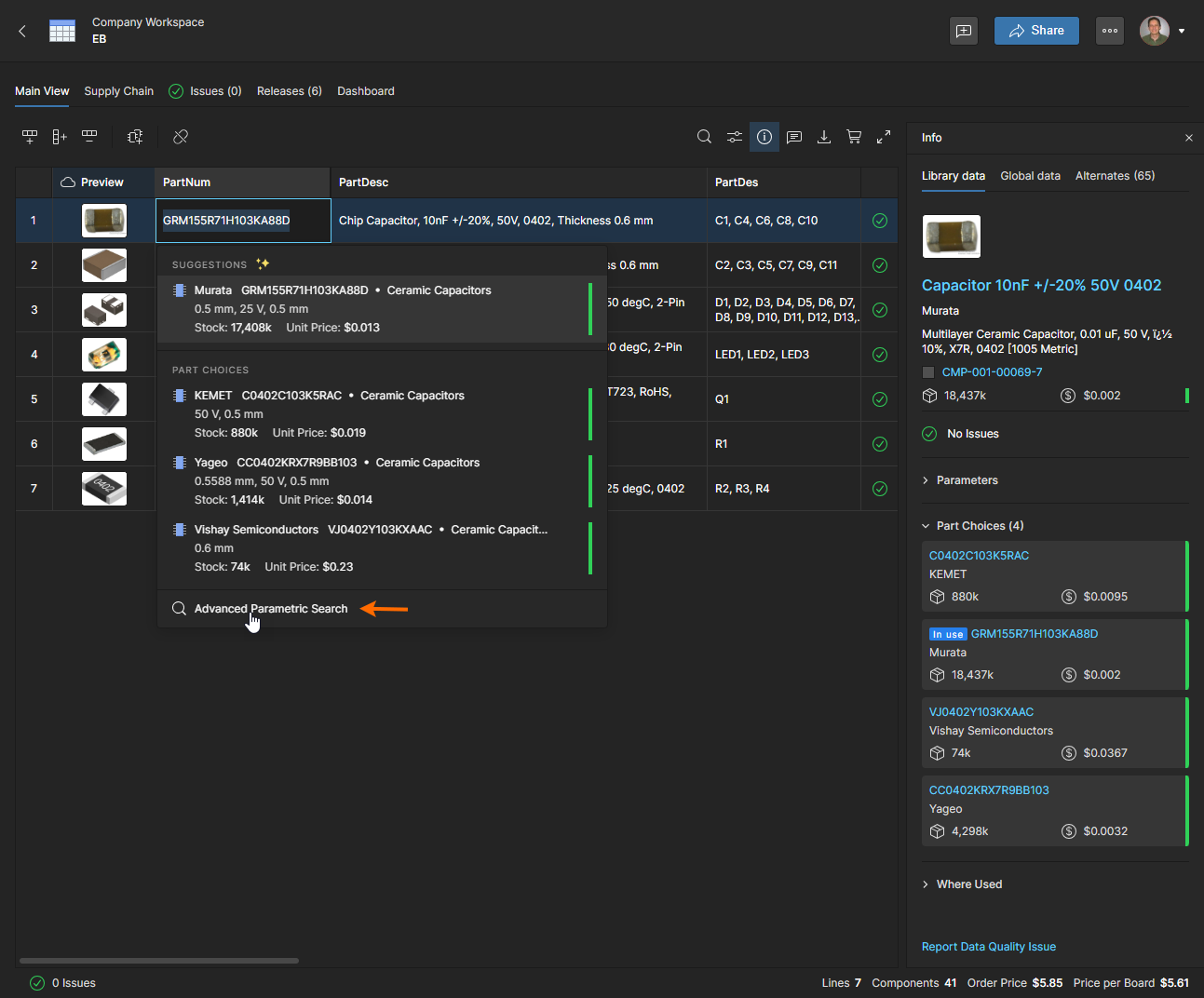
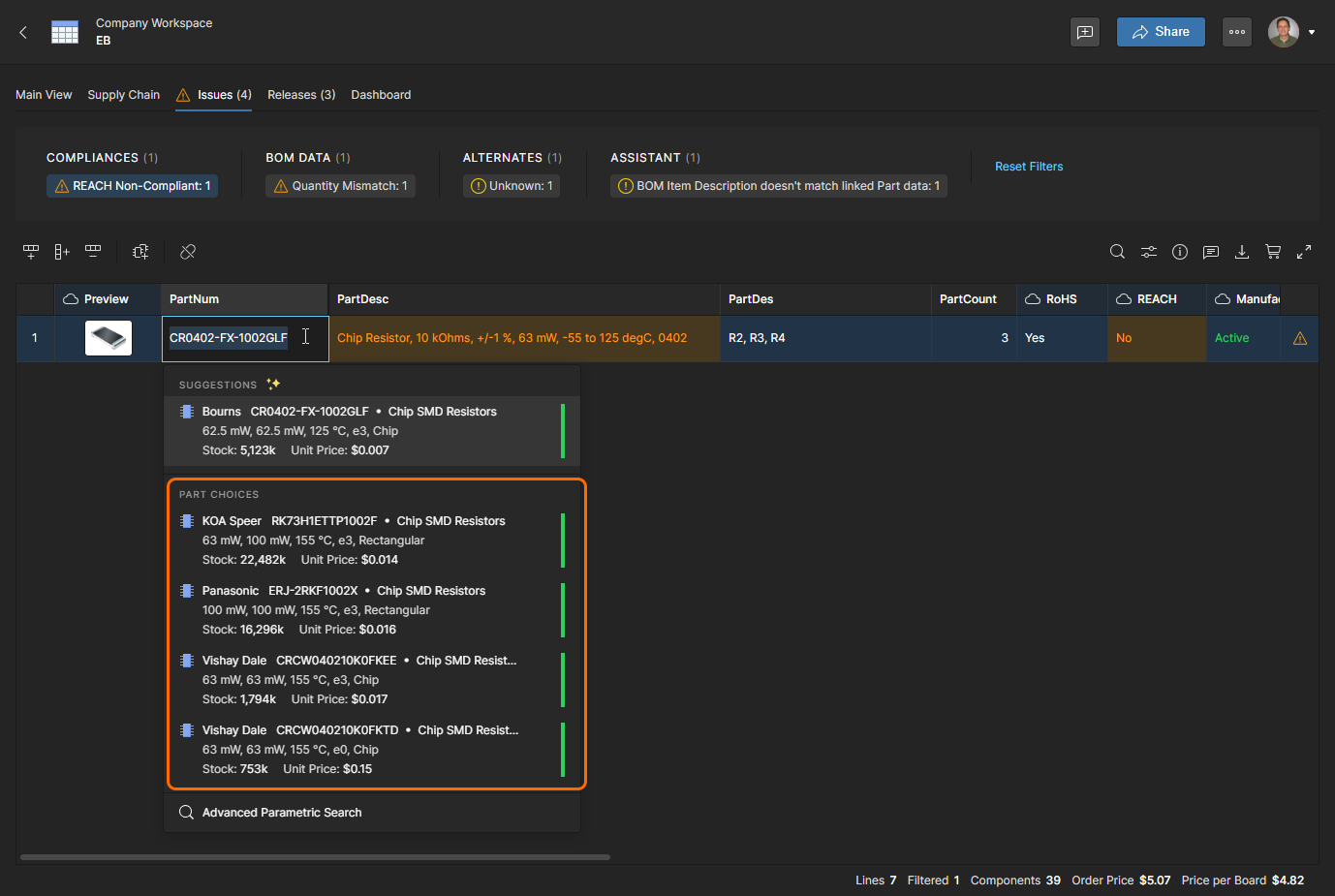
Double-cliquez sur l’entrée Part Number du composant pour ouvrir une liste de variantes de références (Suggestions) parmi lesquelles choisir un remplacement. Dans cet exemple, le composant existant est lié à un composant de bibliothèque ; ses Part Choices peuvent donc être sélectionnés. Consultez les informations sur la sélection des choix de composants ci-dessous.

Si les Part Choices ne sont pas disponibles, ouvrez l’option Advanced Parametric Search pour trouver un composant fabricant de remplacement adapté qui répond également aux exigences de conformité.

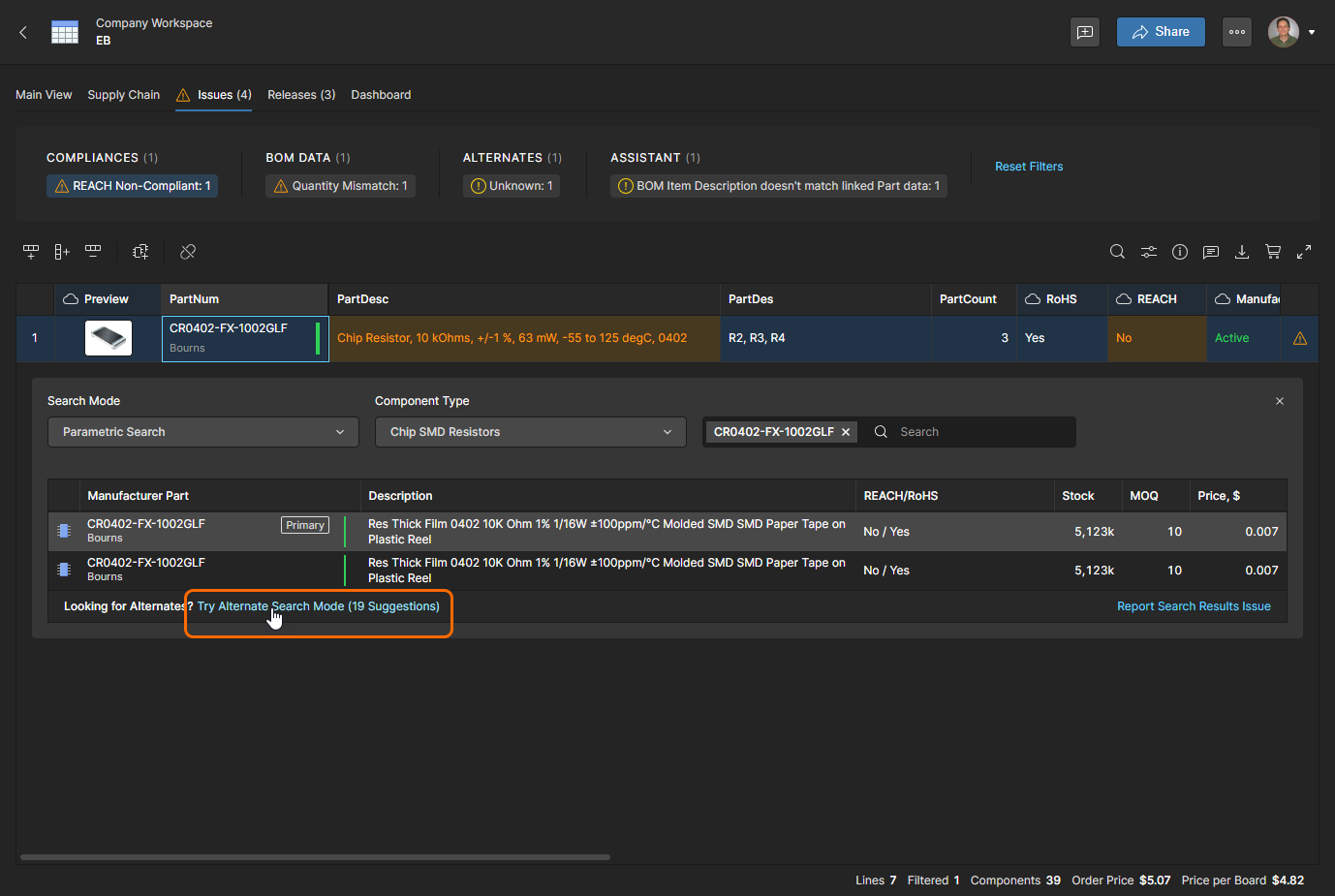
Utilisez Parametric Search pour rechercher un autre composant fabricant à partir de la référence existante ou d’un ensemble de paramètres que vous définissez (voir ci-dessous). Dans cet exemple, le système a également identifié plusieurs composants alternatifs (19) pouvant être utilisés (Try Alternate Search Mode). Notez que vous pouvez accéder directement à la liste des composants alternatifs en sélectionnant le mode de recherche Alternates.

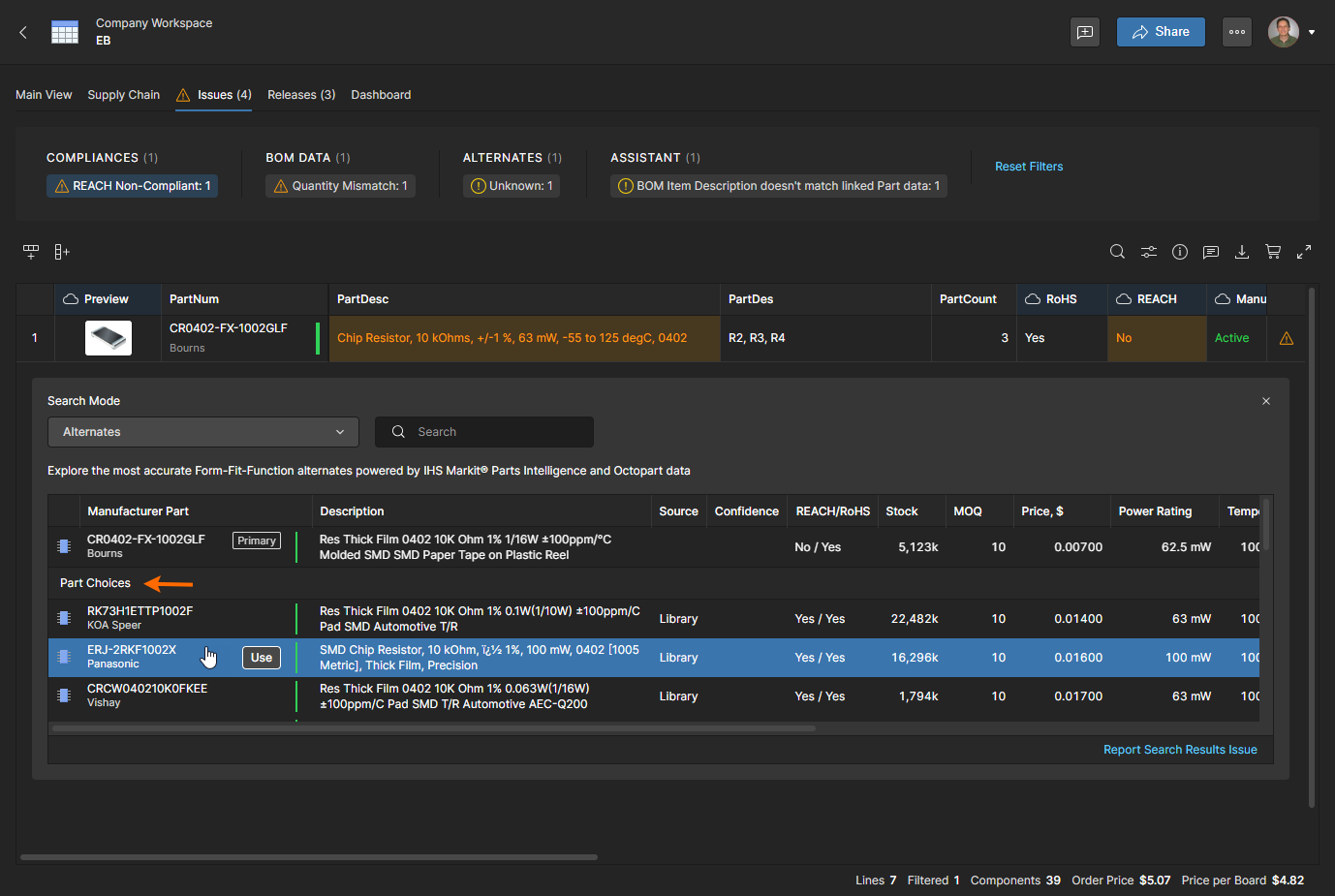
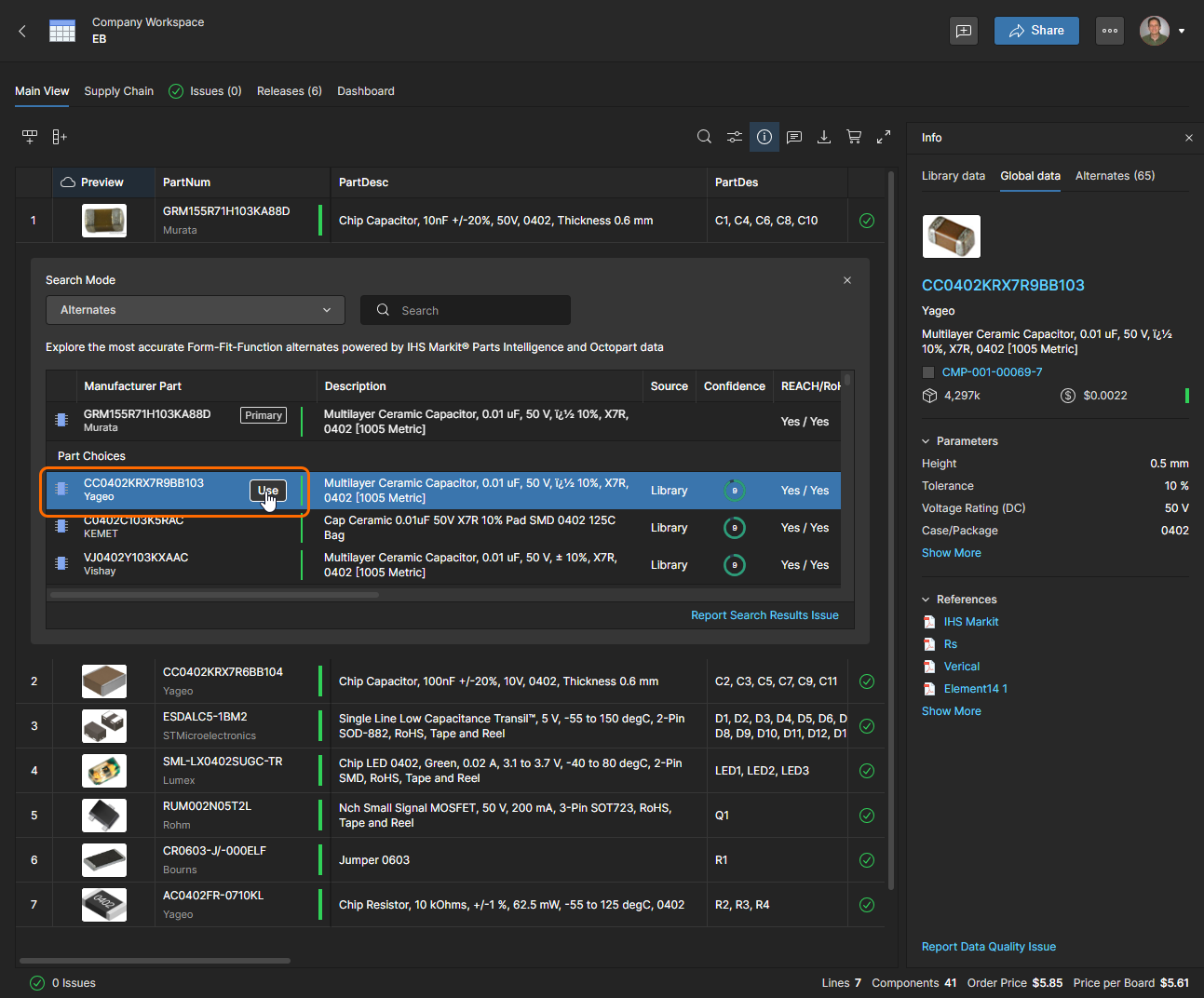
Dans la liste Alternates, vous pouvez à nouveau choisir un composant de remplacement parmi les Part Choices du composant de bibliothèque. Cette liste n’apparaît que lorsque le composant existant est un composant géré issu d’une bibliothèque.

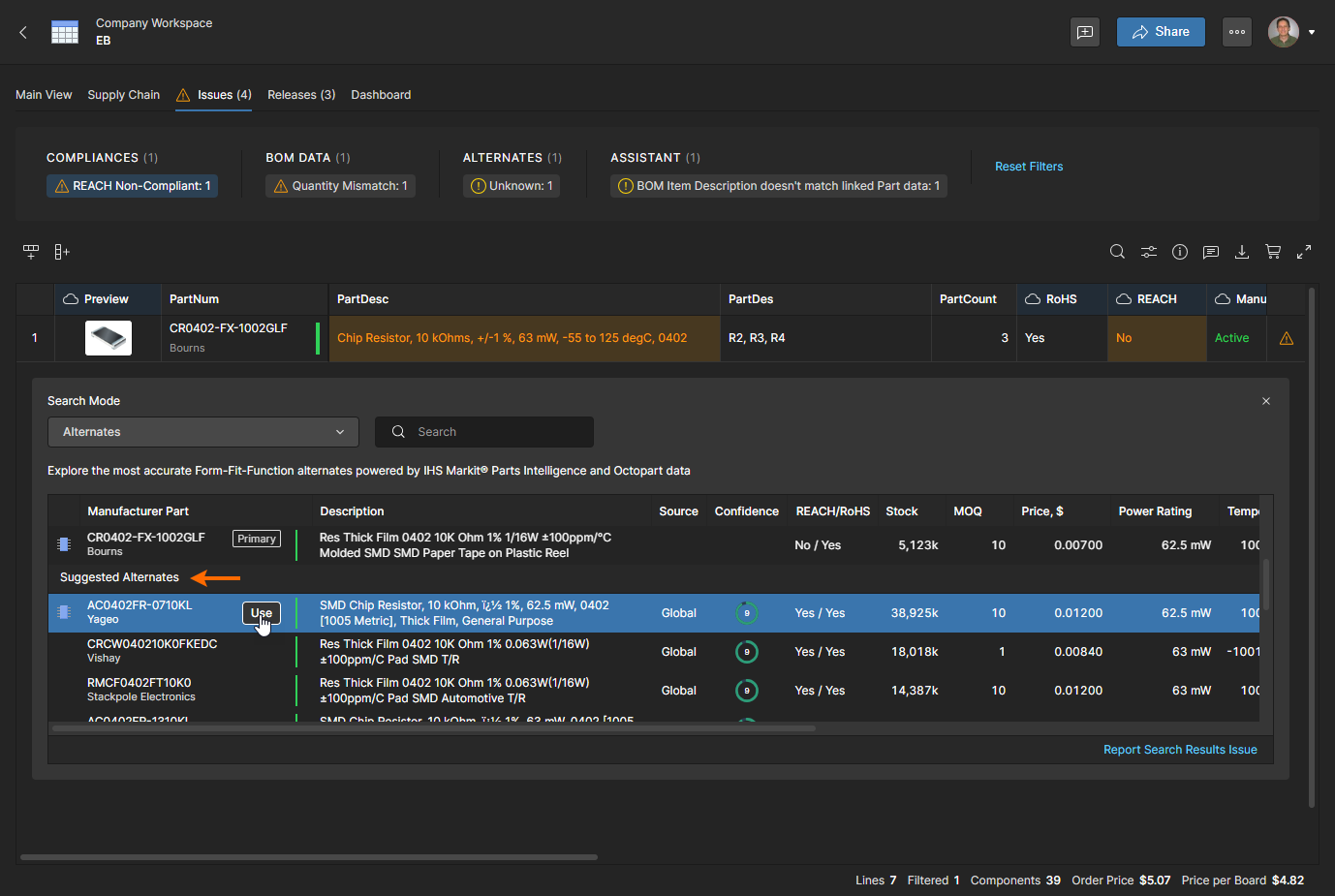
La liste comprend également plusieurs composants fabricant conformes parmi lesquels choisir sous Suggested Alternates. Notez qu’ils sont classés selon une note Confidence, fournie par les ressources de données de composants d’Altium et affichée dans la liste. Cette information est également disponible dans le volet Informations (). Cliquez sur le bouton pour confirmer le composant de remplacement sélectionné.
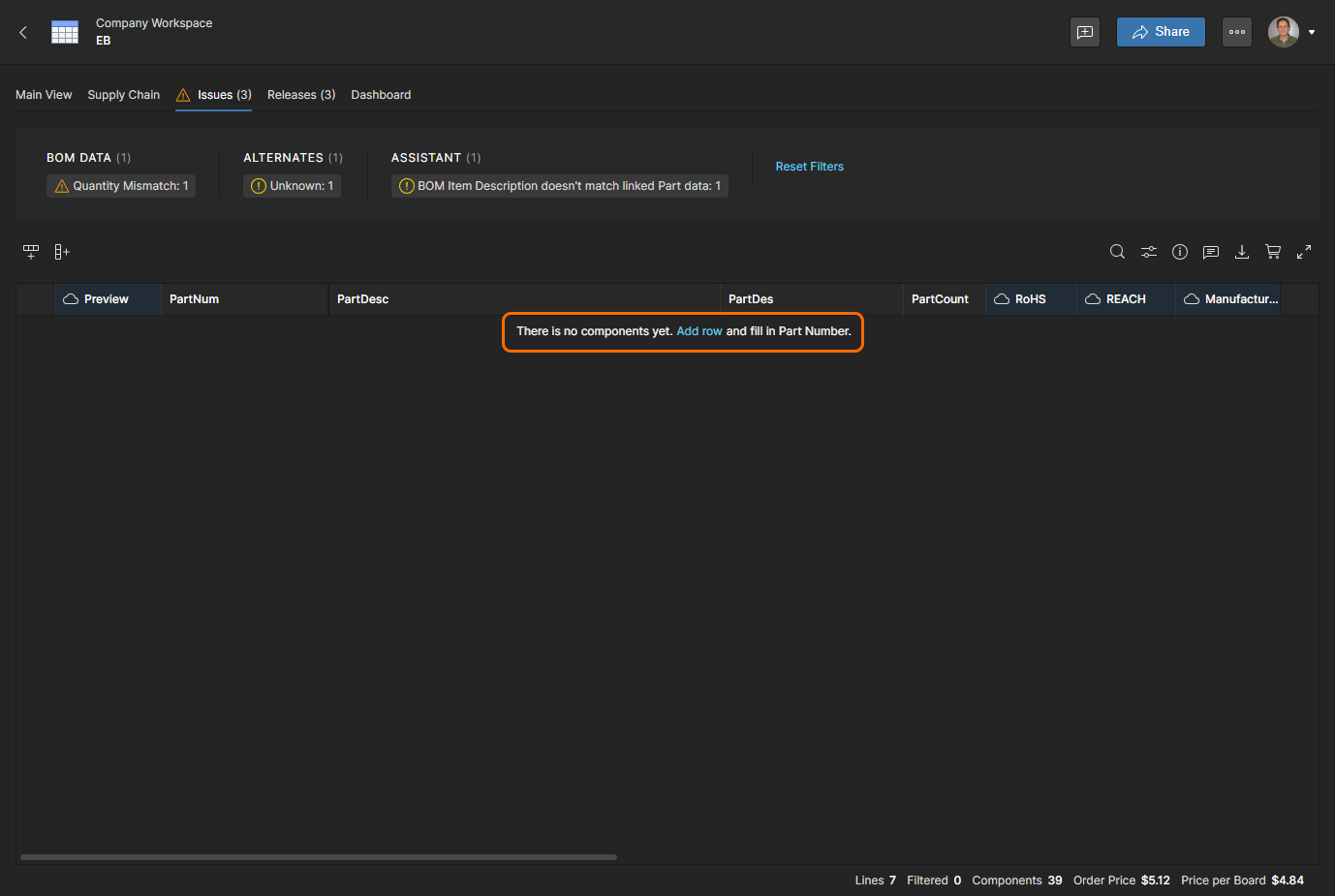
Le problème résolu est supprimé de la vue Issues.


Signalement et gestion des problèmes

BOM Portal vous permet de définir les types de contrôles de nomenclature à effectuer et la manière dont les problèmes détectés sont signalés, ainsi que d’ignorer un problème particulier dans une nomenclature donnée :

  • BOM health checks – Utilisez l’option Contrôles de nomenclature dans la fenêtre BOM Settings pour définir si les problèmes sont signalés comme Fatal Error, Error, Warning, ou s’ils sont ignorés (No Report). Les paramètres globaux qui s’appliquent à tous les nouveaux documents de nomenclature sont disponibles dans la configuration de l’application BOM Portal, accessible depuis la page Admin – Settings de l’espace de travail.

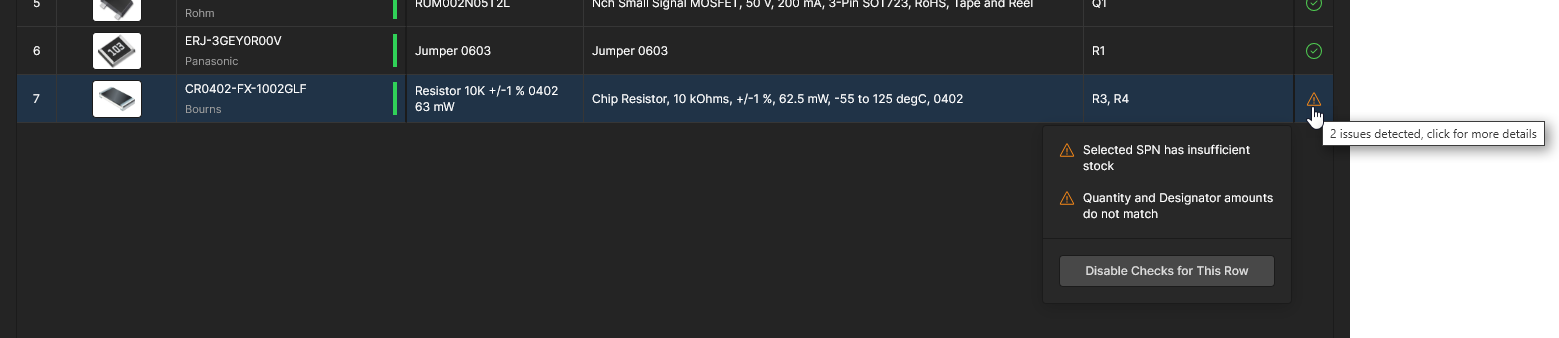
  • Individual BOM lines – Faites un clic droit sur une ligne de nomenclature (ou cliquez sur son icône d’état des problèmes ) et sélectionnez l’option Disable Checks for This Row pour désactiver les contrôles de nomenclature pour cette ligne. L’icône d’état redevient No Report et tous les problèmes sont ignorés. Ce réglage s’applique uniquement à la nomenclature actuelle.
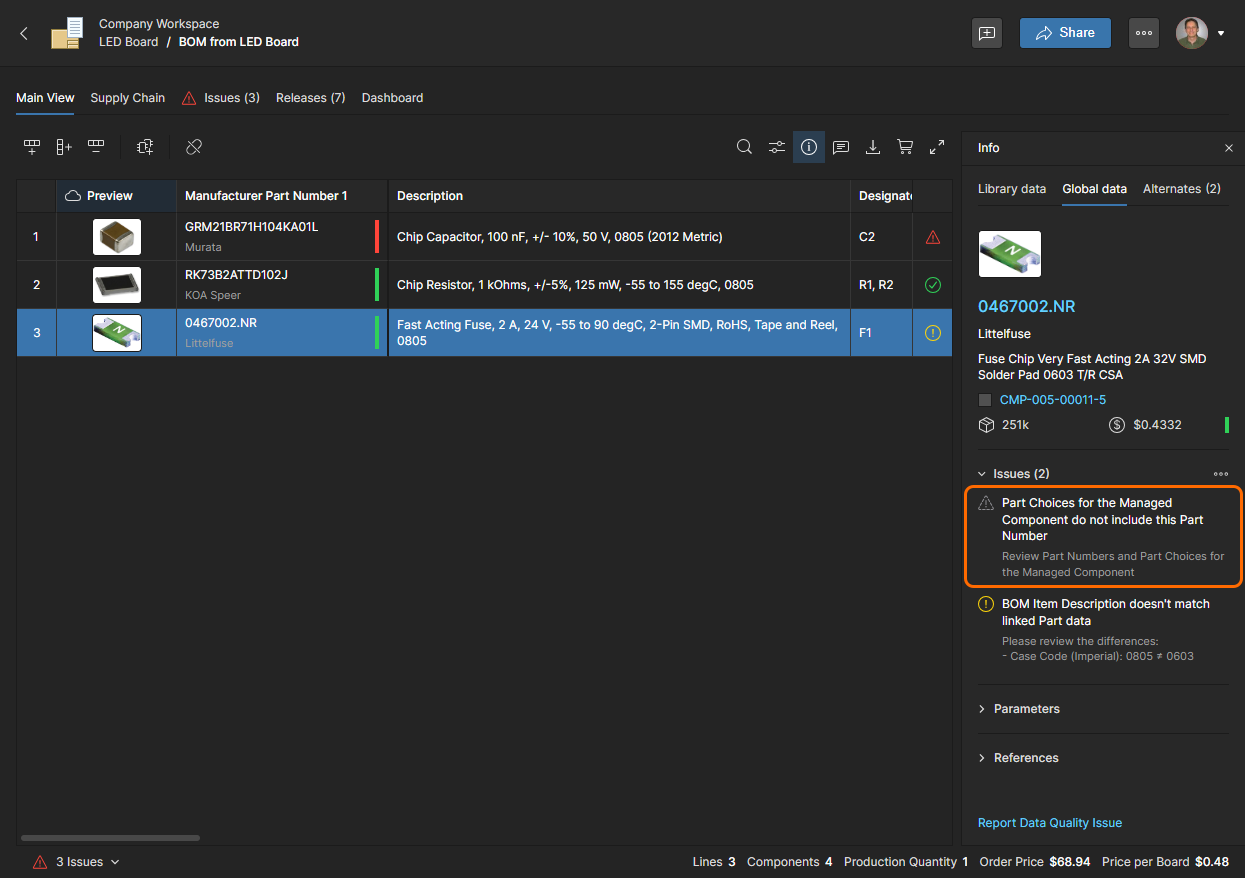
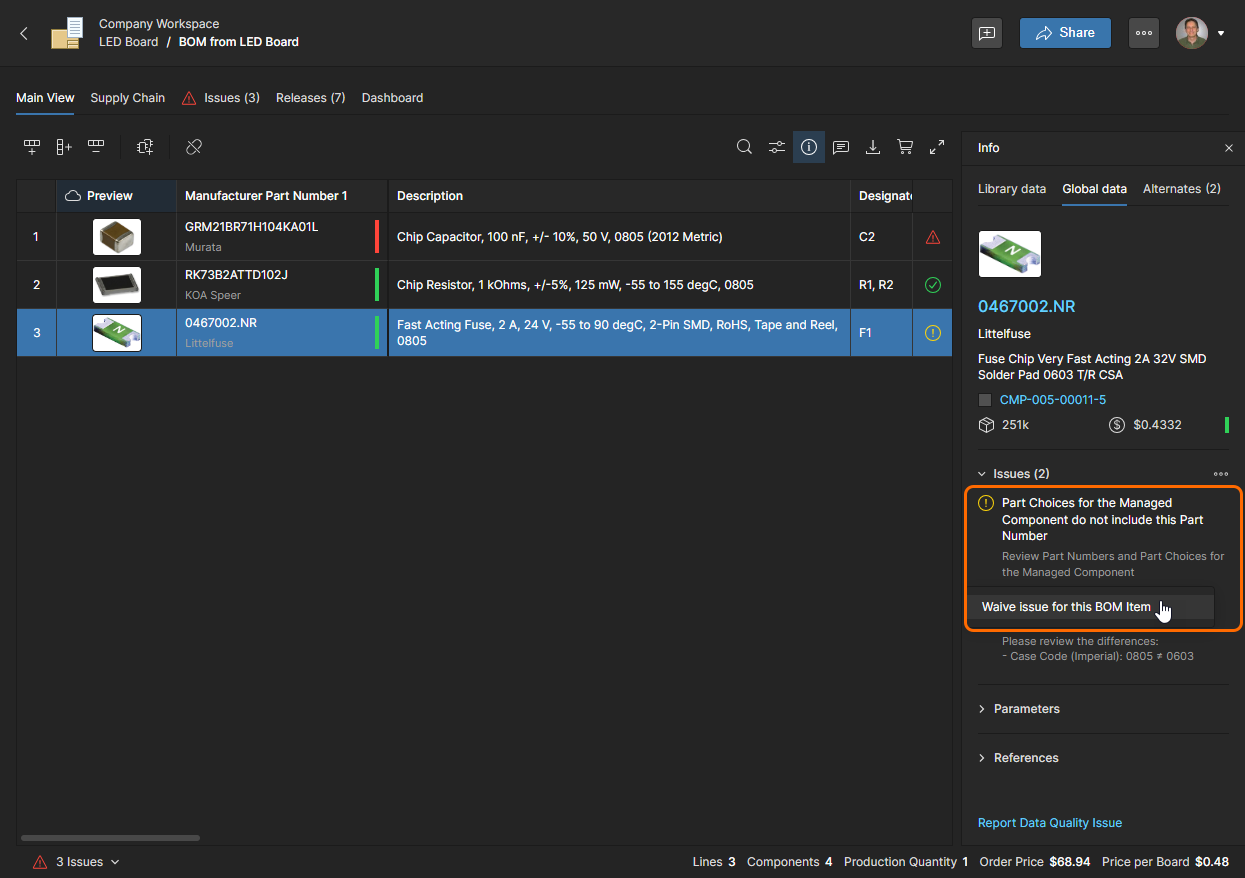
  • Individual Issues – Sélectionnez un problème de ligne de nomenclature dans le volet Informations, puis Waive issue for this BOM item pour ignorer ce problème, par dérogation, dans toutes les entrées. Les problèmes faisant l’objet d’une dérogation sont associés à une icône et regroupés sous l’onglet Issues de la nomenclature, dans la rubrique « PROBLÈMES AVEC DÉROGATION ».
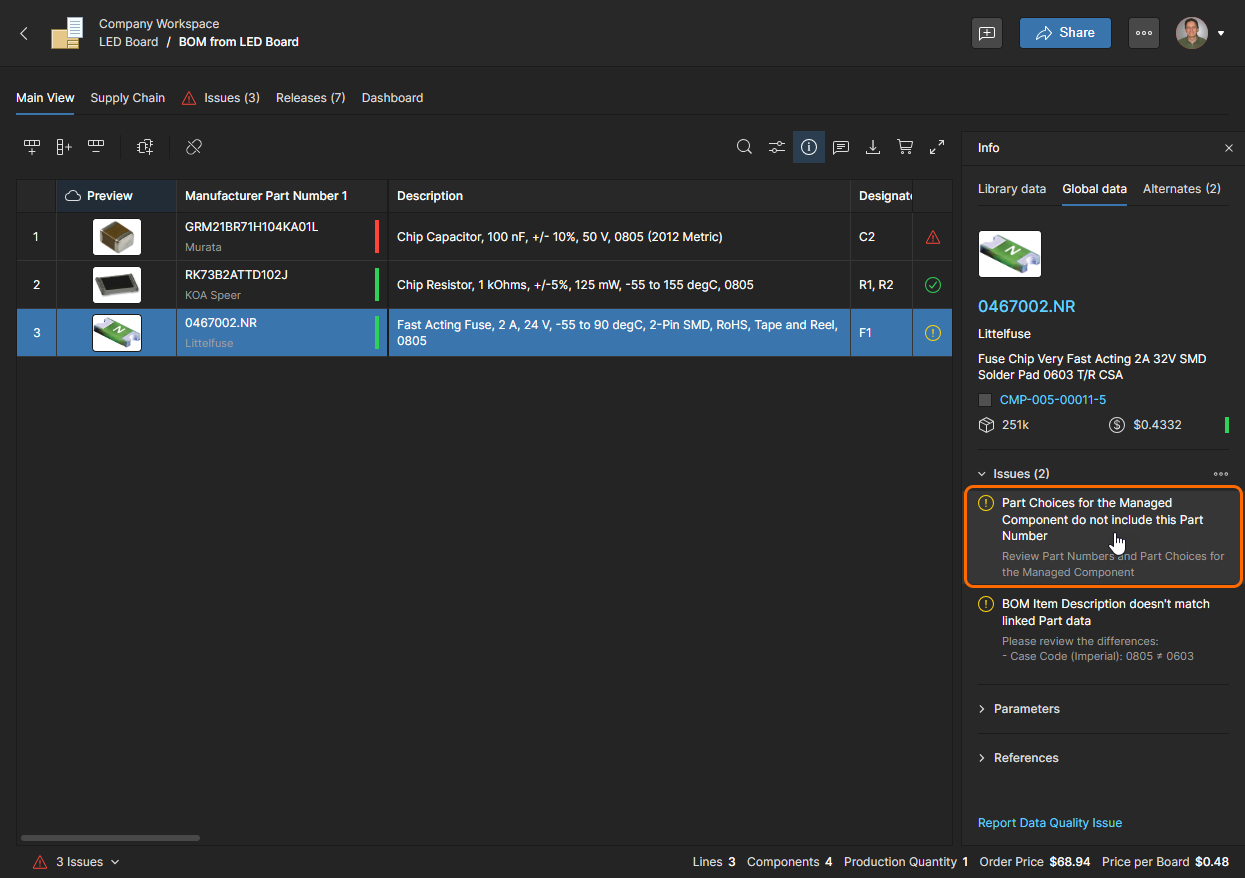
    Pour accorder une dérogation à un problème spécifique d’une ligne de nomenclature, cliquez sur son entrée…

    …puis sélectionnez l’option contextuelle Waive Issue for this BOM item.

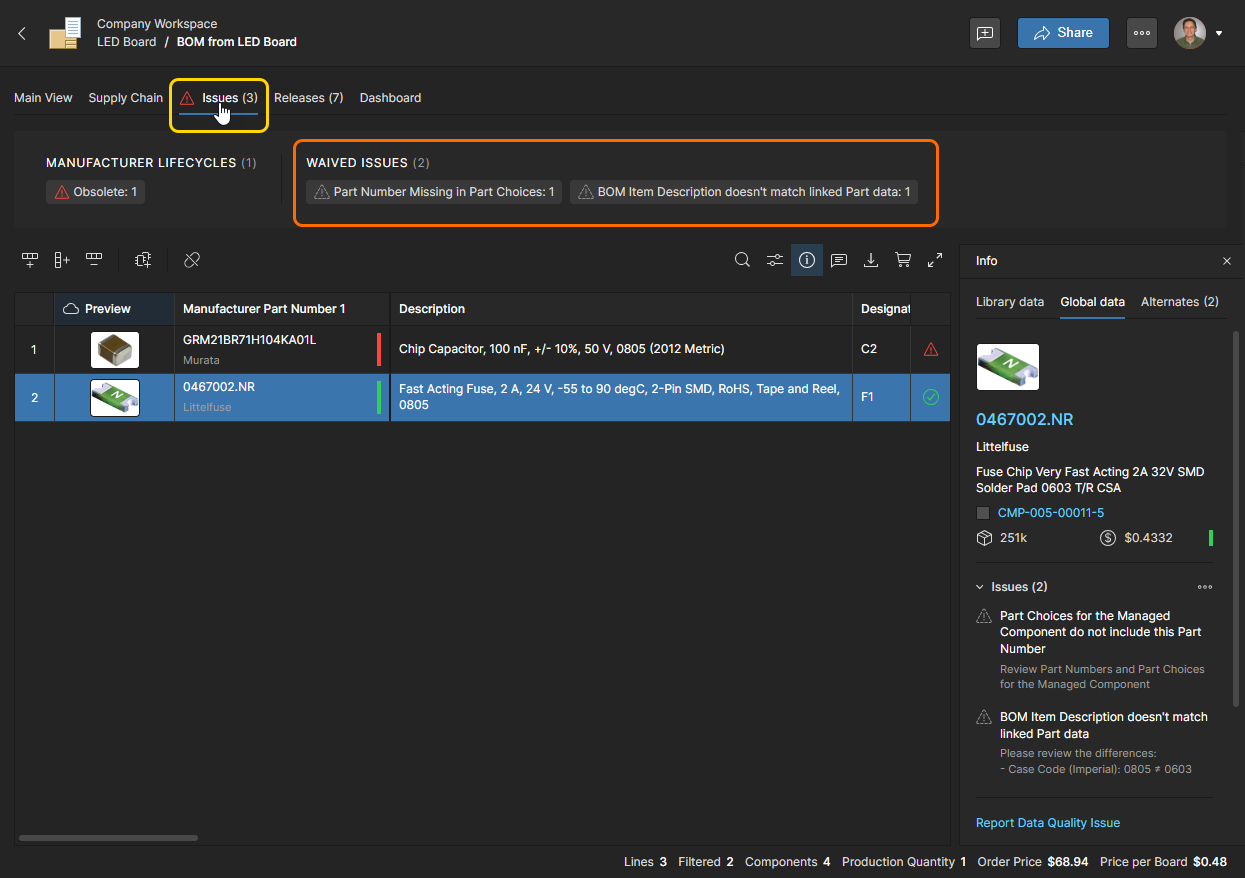
    Le problème faisant l’objet d’une dérogation n’est plus considéré comme une erreur ou un avertissement pour ce composant de la nomenclature, comme l’indique son icône .
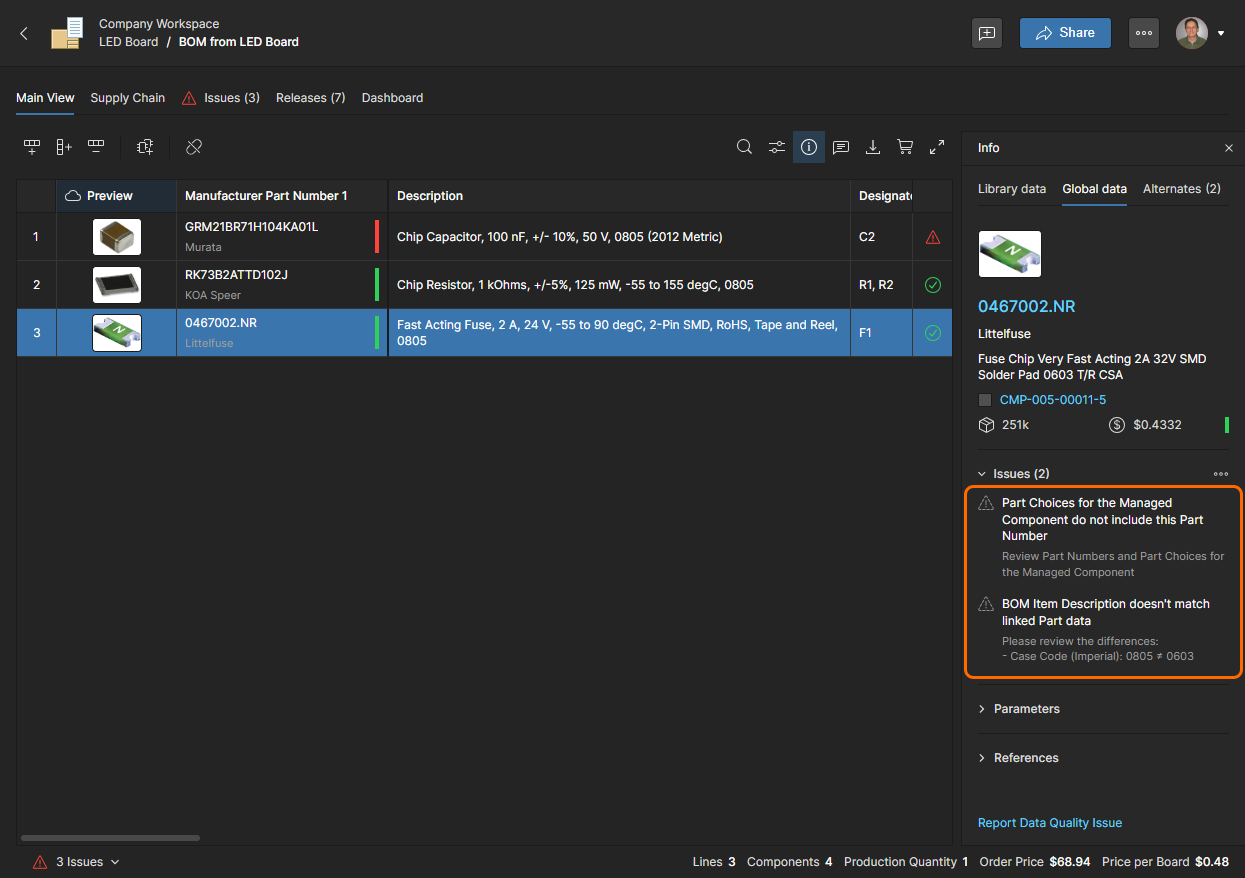
    Vous pouvez accorder une dérogation à autant de problèmes individuels que nécessaire. Pour annuler une dérogation, cliquez à nouveau sur le problème et sélectionnez Unwaive issue for this BOM item.

    Bien qu’ils soient écartés, les problèmes faisant l’objet d’une dérogation sont répertoriés dans l’onglet Issues (et dans l’onglet Dashboard), sous la rubrique Dérogations.


Recherche paramétrique

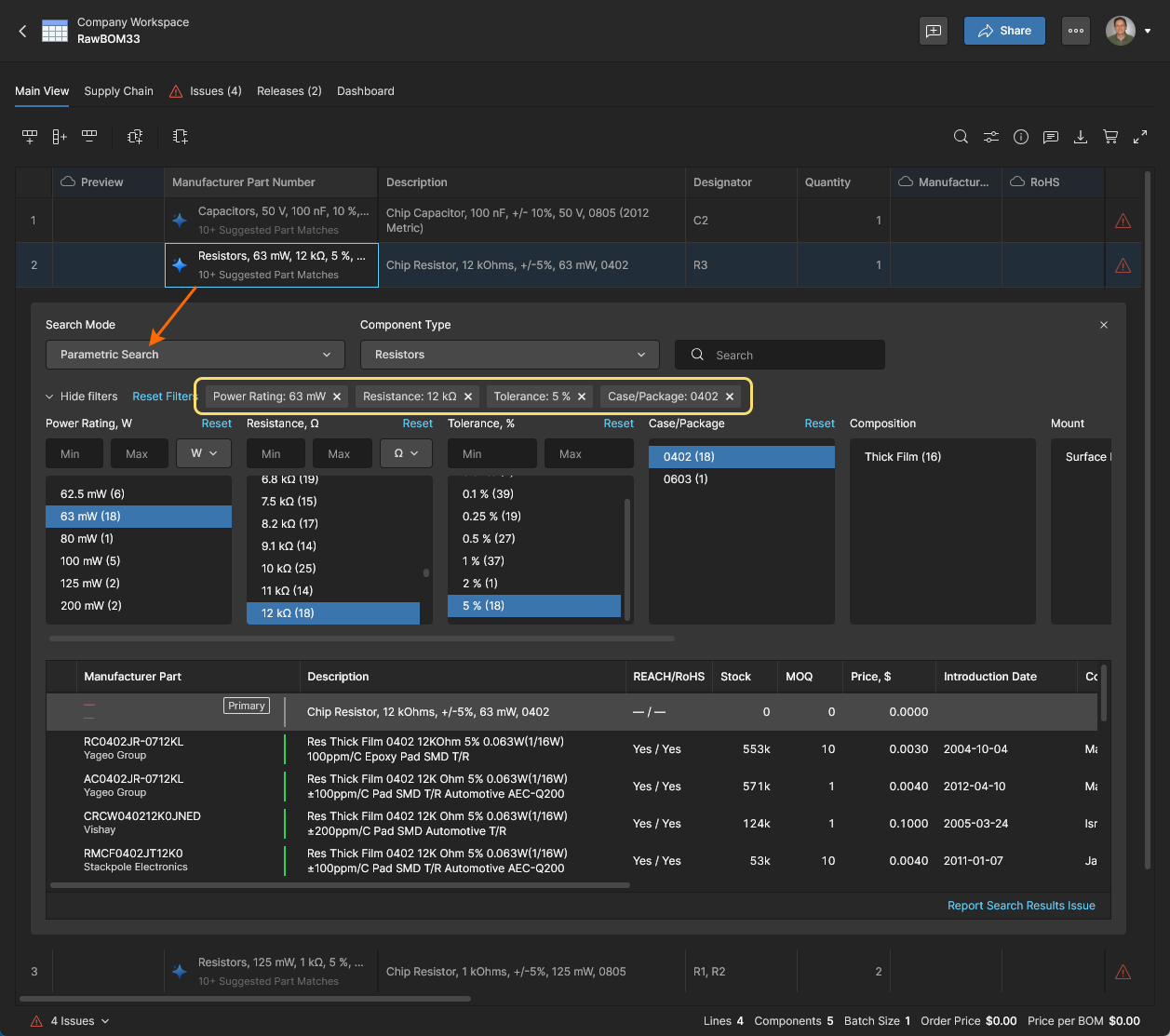
Lorsque vous sélectionnez un autre composant fabricant pour une ligne de nomenclature, utilisez la fonction avancée de recherche paramétrique du système pour trouver un composant présentant des paramètres spécifiques, ou lorsqu’aucune des suggestions automatiques ou solutions alternatives proposées par le système ne convient. Cette fonction est disponible dans Advanced Search lorsque le mode Parametric Search est sélectionné.
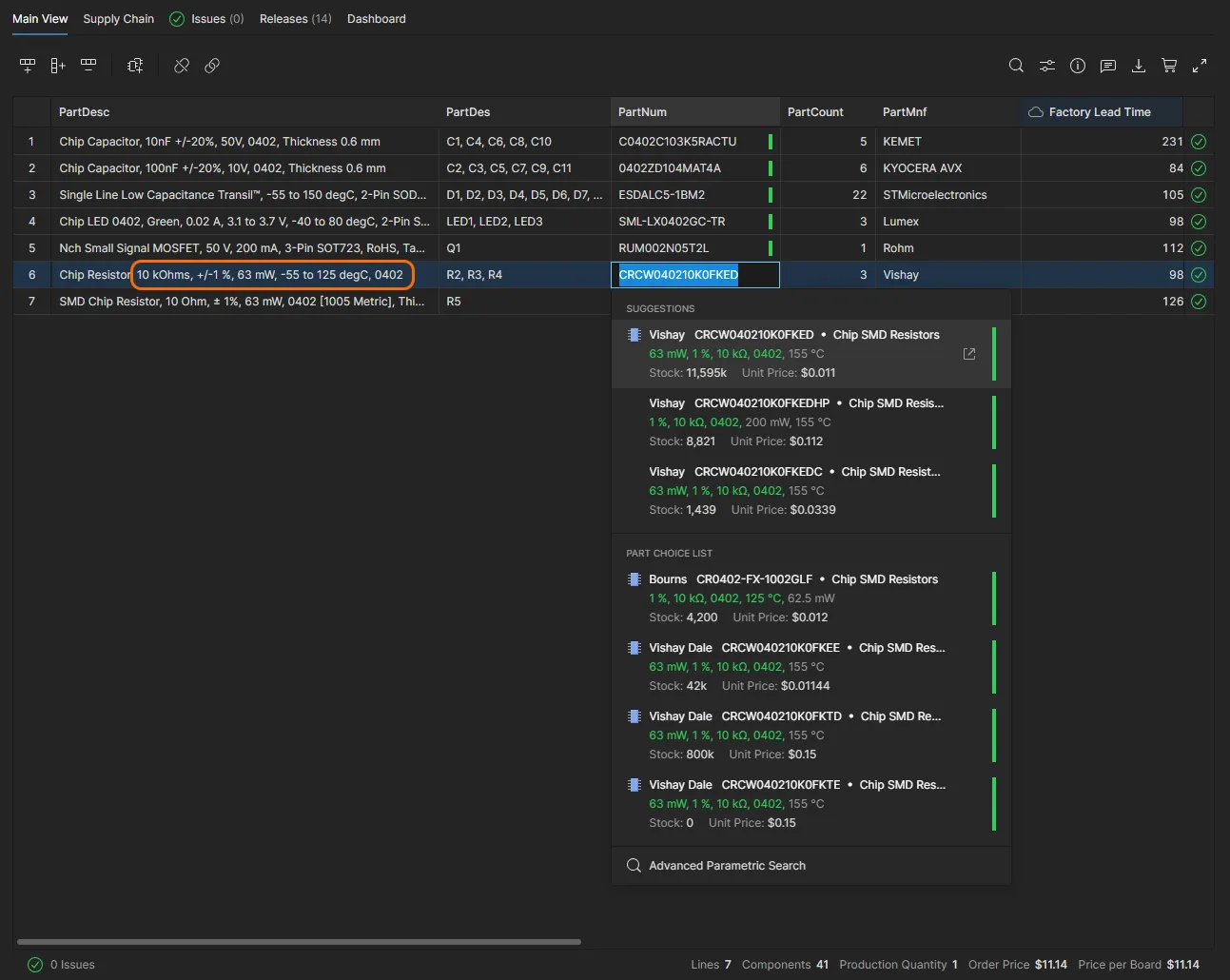
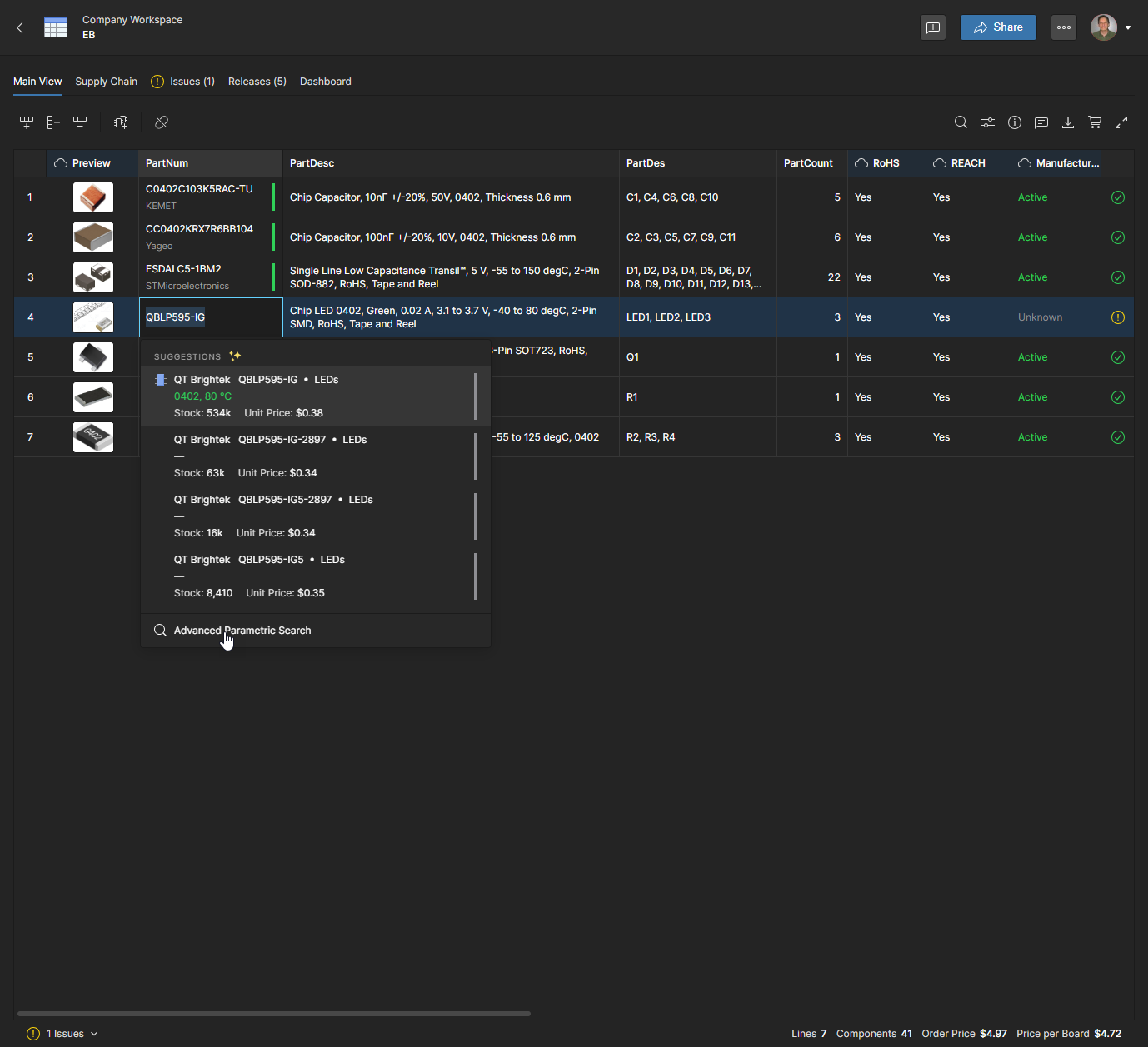
Notez qu’un double-clic sur la référence fabricant d’une entrée permet également d’accéder aux Suggestions de remplacement et, lorsqu’elles sont disponibles, aux options de choix de composants. Les suggestions proviennent du fournisseur de composants Altium et reposent sur les données paramétriques extraites de la ligne de nomenclature. Les paramètres correspondants dans les suggestions et les choix de composants sont surlignés en vert. Afficher l’image d’exemple

Double-cliquez sur un composant Part Number pour accéder à la fonctionnalité Advanced Search. Dans ce cas, le composant est mis à jour en raison d’un Manufacturer Lifecycle inconnu.


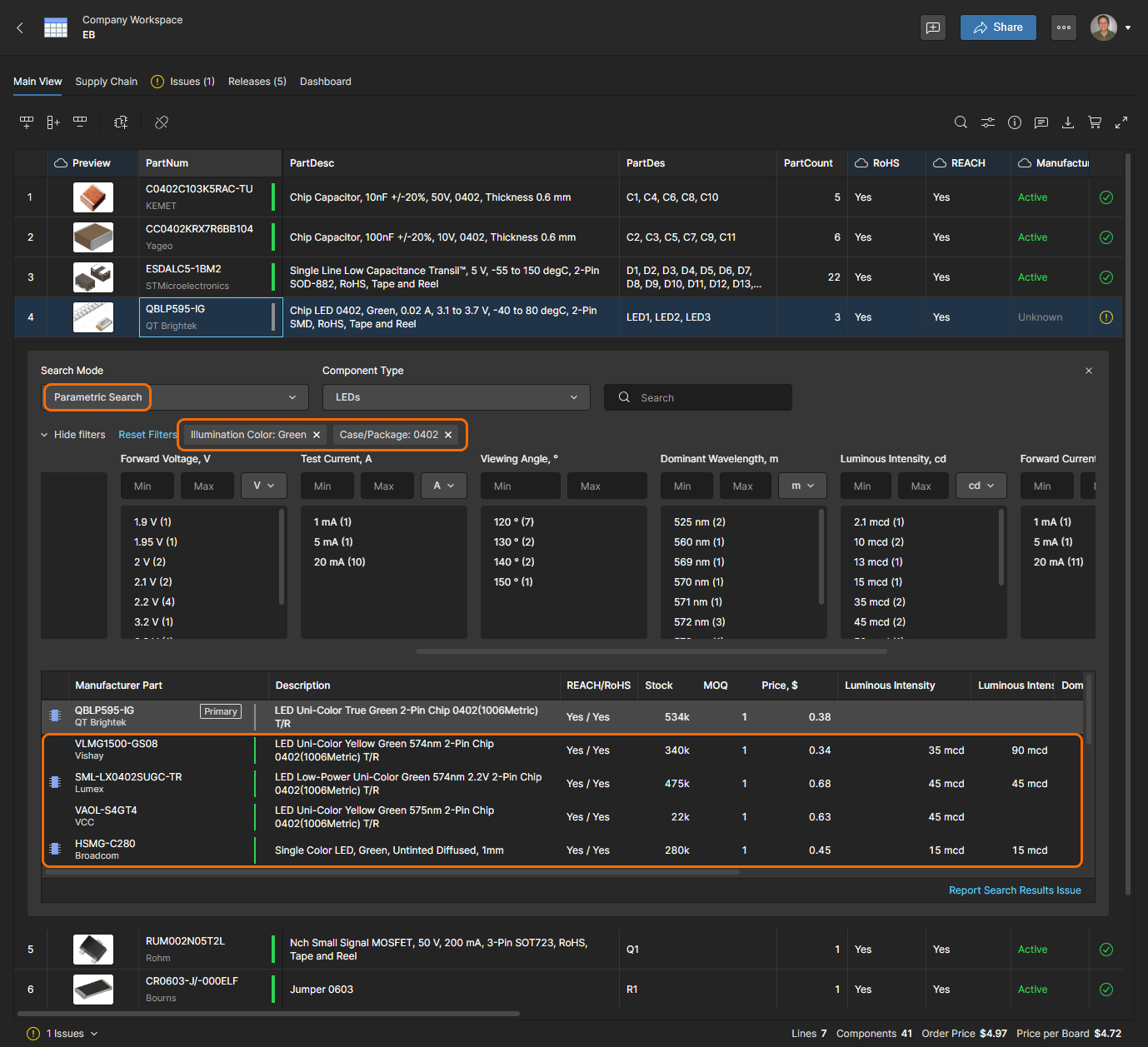
Assurez-vous que le mode Parametric Search et les options Component Type appropriées sont sélectionnés, et que toutes les entrées préchargées dans les champs de recherche ont été supprimées. Sélectionnez les paramètres de composant souhaités dans les listes de types de paramètres (nombre de broches, empreinte du boîtier, etc.) : chaque liste accepte plusieurs sélections. Le volet inférieur affiche alors une liste de références de composants validées répondant aux critères de recherche.

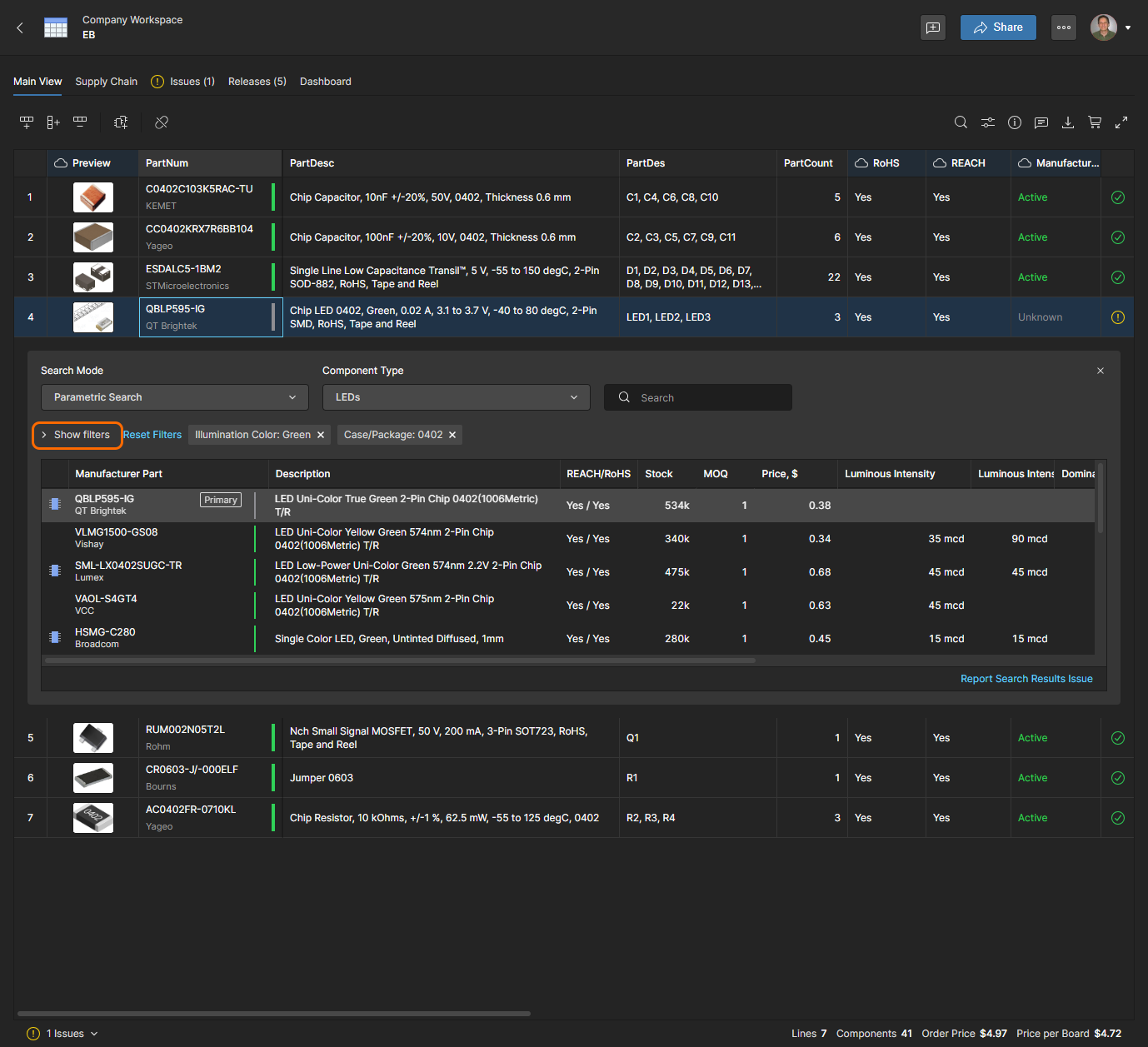
Vous pouvez simplifier le panneau de recherche et réduire sa taille en masquant la section des filtres. Notez également que le volet d’informations (cliquez sur l’icône pour l’activer) fournit des informations supplémentaires sur le composant sélectionné dans la liste des résultats de recherche.
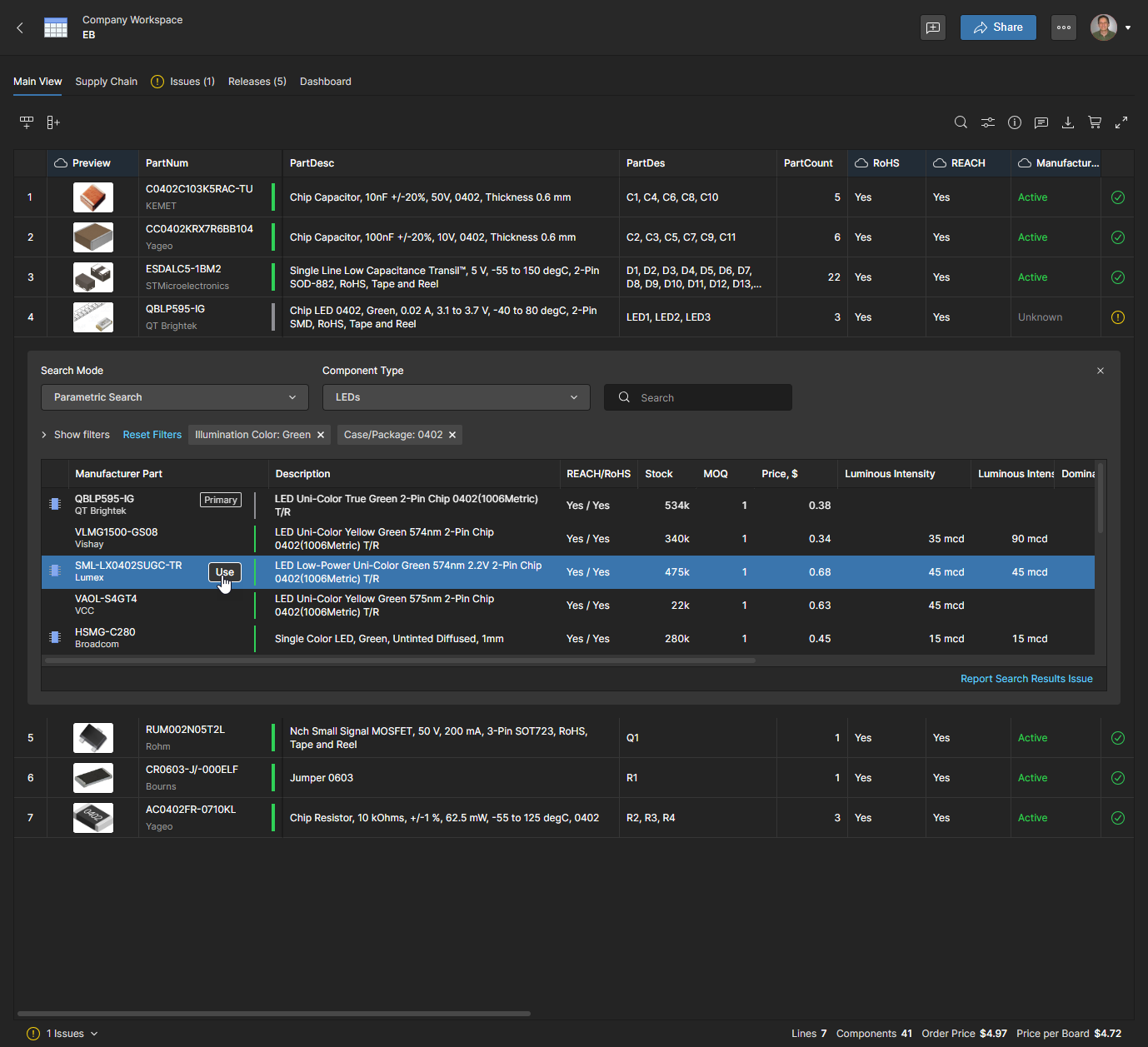
Chaque entrée de la liste comprend la meilleure offre tarifaire pour la quantité minimale de commande disponible auprès de l’un des fournisseurs activés, ainsi que le stock total de la référence chez tous les fournisseurs activés. Sélectionnez une référence de remplacement appropriée et cliquez sur le bouton pour confirmer votre choix. Notez qu’une entrée Manufacturer Part associée à une icône indique qu’un composant de l’espace de travail est disponible avec cette référence fabricant comme entrée de choix de référence.
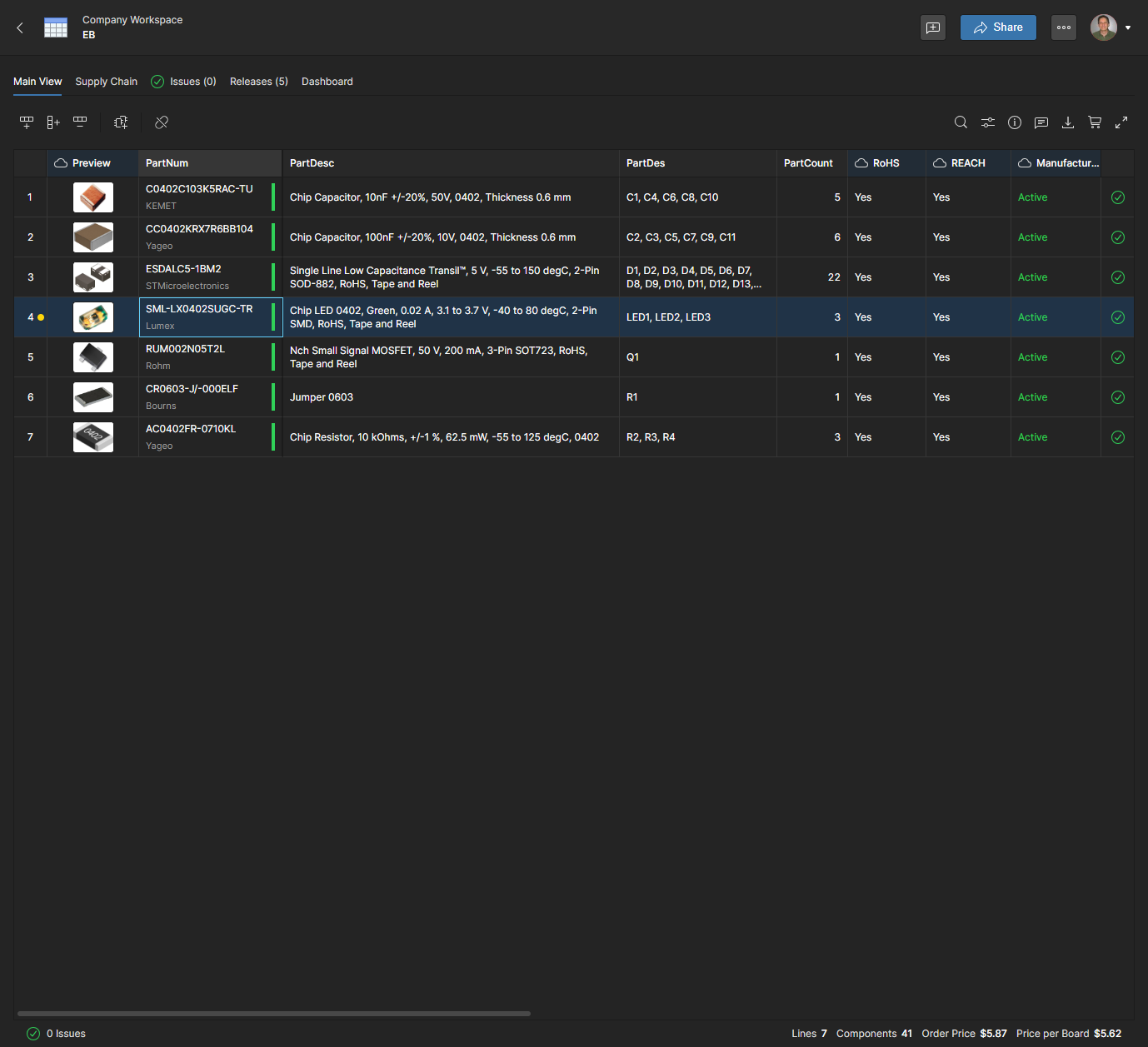
La ligne de nomenclature est mise à jour avec la nouvelle référence, ce qui actualise à son tour l’entrée Order List et ses données d’approvisionnement Supply Chain actuelles. L’icône en forme de point jaune de la ligne indique que le Manufacturer Part Number (ou le Description) a été modifié depuis la dernière publication : cliquez sur l’icône pour afficher cette modification des données (Afficher l’image d’exemple).

 

Identification des références fabricant

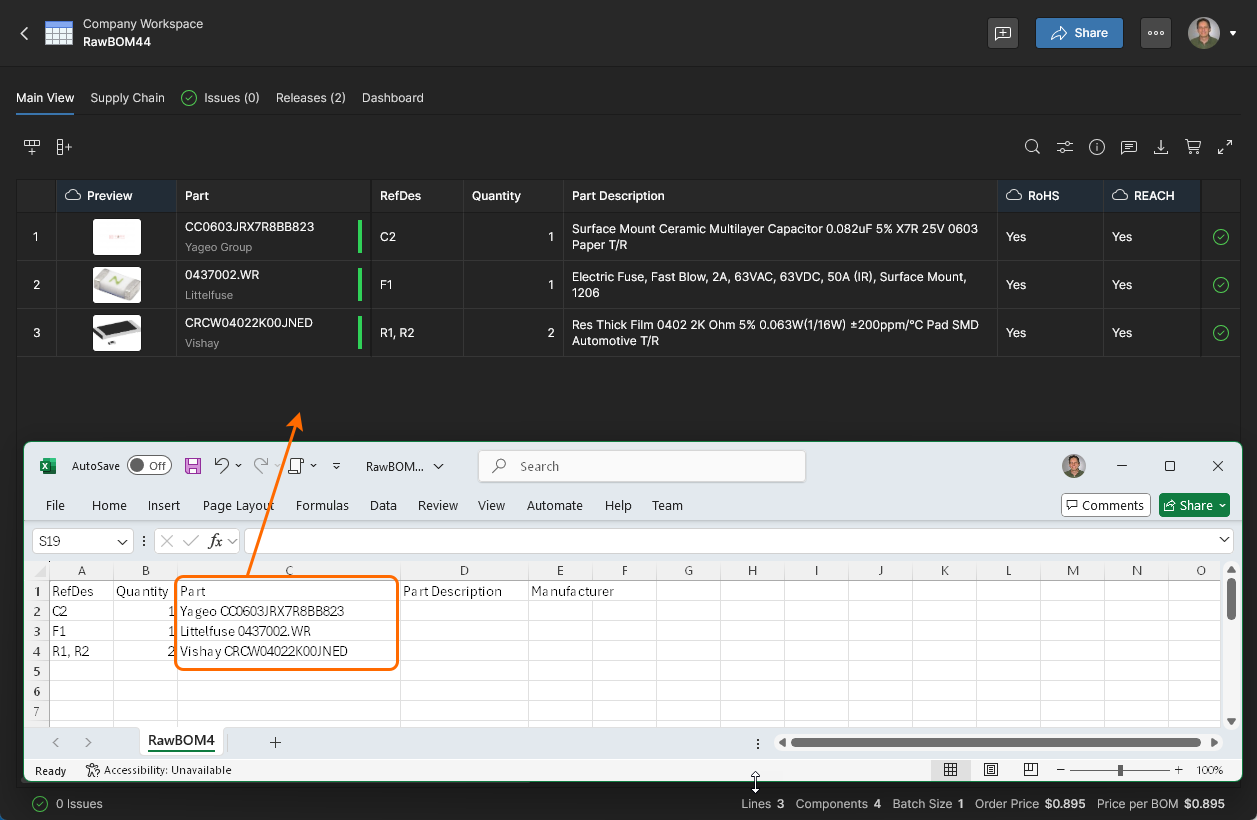
Lorsqu’un fichier de nomenclature importé contient des informations d’identification des références basées sur des paramètres plutôt que les données essentielles Manufacturer Part Number (MPN), BOM Portal tente de déduire un ensemble de Suggestions de références sélectionnables () à partir des données paramétriques incluses. Ces fichiers importés comprennent généralement d’autres données essentielles telles que Designator (RefDes) et Quantity. Voici quelques exemples courants de fichiers de nomenclature formatés de cette manière :

  • MPN is blank, and Description data is included. BOM Portal suggère des références fabricant appropriées en fonction des paramètres clés du texte Description importé. Le choix d’une référence dans la liste déroulante des suggestions valide ce MPN et renseigne automatiquement les données de la ligne de nomenclature.

  • MPN is parameter-based, and Description is not included. BOM Portal suggère des références fabricant appropriées en fonction des données du paramètre MPN importé. Le choix d’une référence dans la liste déroulante des suggestions valide ce MPN et renseigne automatiquement les données de la ligne de nomenclature.

Si vous utilisez la fonctionnalité Advanced Search dans les cas ci-dessus, le système utilise automatiquement les paramètres déduits comme termes de recherche.

  • MPN includes part number and manufacturer name, Description is not included. BOM Portal traite automatiquement les données MPN/MFR importées et renseigne les lignes de nomenclature.

Si un fichier de nomenclature importé ne contient pas de colonne pour le champ Manufacturer, ces informations ne seront pas incluses dans les données de BOM Portal. Pour les inclure, la colonne Manufacturer doit être ajoutée et le mappage de la nomenclature doit être reconfiguré afin de prendre en compte les données de cette colonne de nomenclature. Pour cela, utilisez l’option Remap du menu .

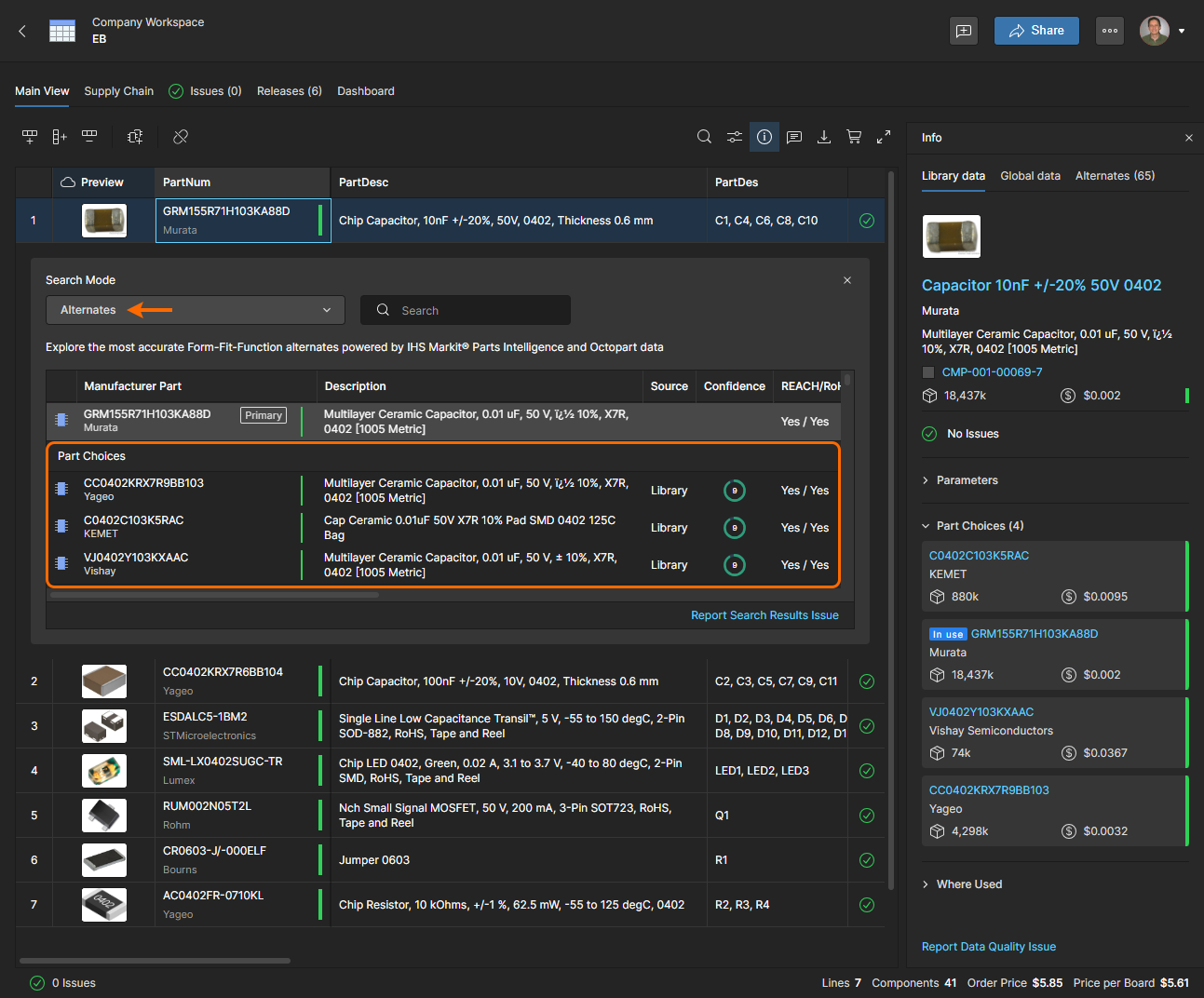
Lorsque l’entrée de référence fabricant d’une ligne de nomenclature est liée à un composant existant de l’espace de travail (voir la section Intégration des composants ci-dessous), ses choix de références deviennent disponibles à la sélection. Ils sont proposés sous forme de liste de Part Choices lorsque la référence est sélectionnée, ainsi que dans le mode Alternates de Advanced Search, qui inclut également des indices de confiance et des informations sur la conformité et les fournisseurs.
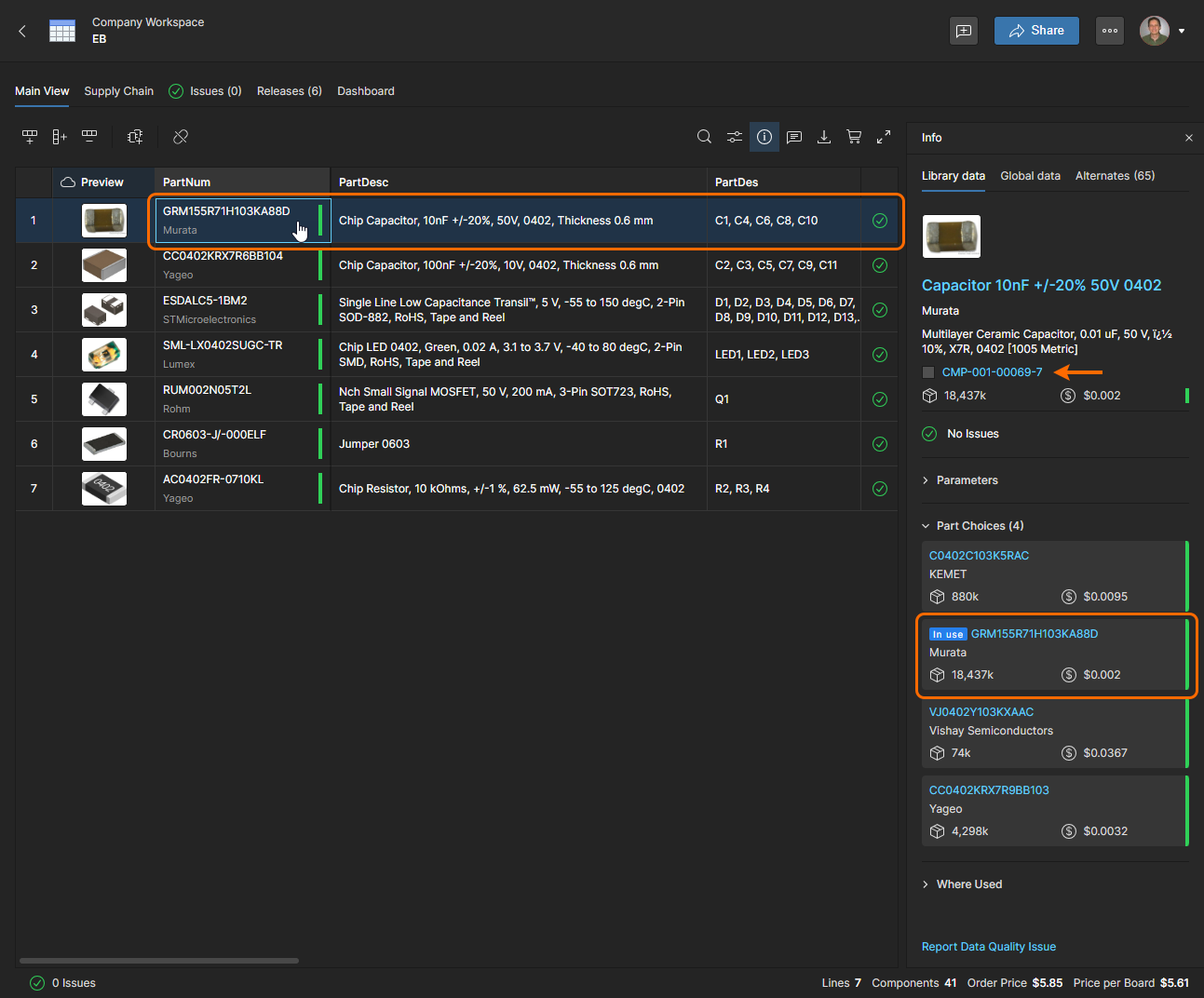
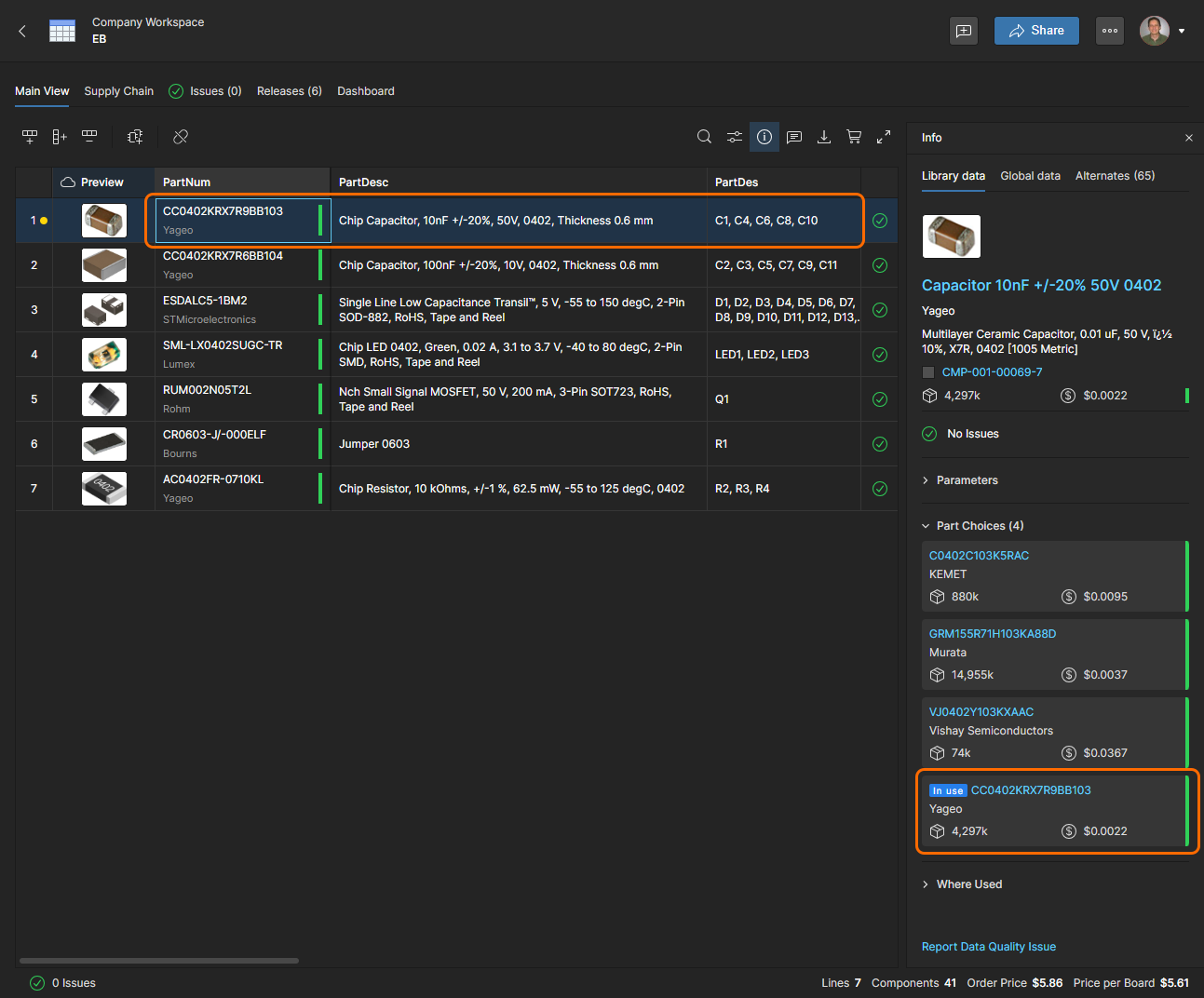
Une entrée de ligne de nomenclature est liée à un composant de l’espace de travail lorsque son Manufacturer Part Number correspond à celui d’un choix de référence du composant, comme l’indique l’icône dans le volet Info
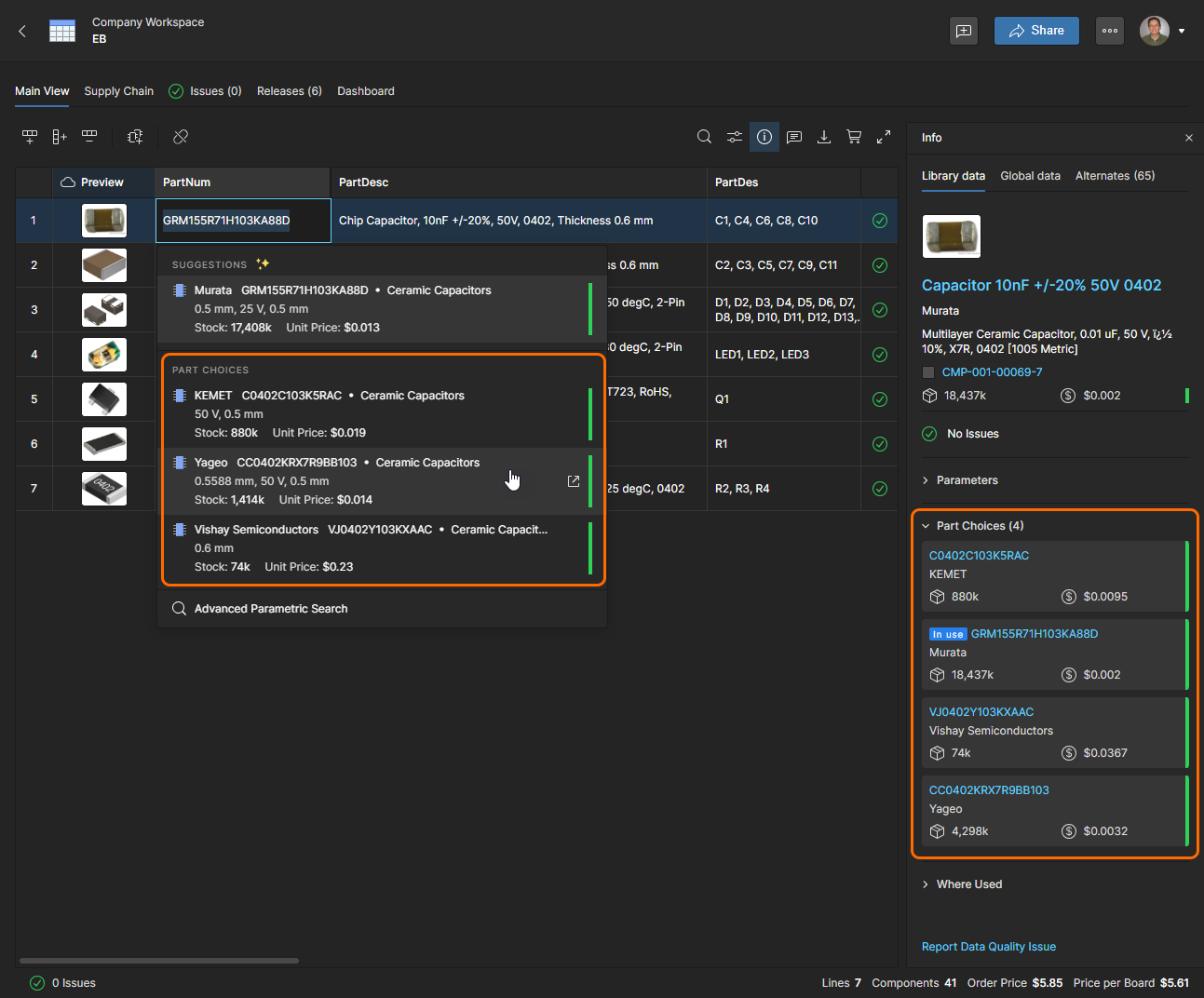
Pour spécifier immédiatement un autre choix de référence pour l’article de nomenclature, sélectionnez sa référence, puis choisissez une autre référence dans la liste Part Choice du menu déroulant.

Chaque entrée (y compris Suggestions) comprend un résumé des informations de la référence, avec le niveau de stock correspondant à la meilleure offre fournisseur. Pour plus d’informations sur les choix de références disponibles, ouvrez l’option Advanced Search et choisissez son mode Alternates.

Le mode Alternates propose également les Part Choice List du composant de l’espace de travail, mais avec des informations supplémentaires (notamment un indice de confiance) pour vous aider à sélectionner dans la liste une référence fabricant valide et disponible.

Sélectionnez dans la liste un autre choix de référence approprié pour l’entrée de nomenclature actuelle. L’entrée de référence sélectionnée comprend la meilleure offre tarifaire pour la quantité minimale de commande disponible auprès de l’un des fournisseurs activés, ainsi que le stock total de la référence chez tous les fournisseurs activés.

Les champs Manufacturer et Manufacturer Part Number de la ligne de nomenclature sont modifiés pour correspondre au choix de référence nouvellement sélectionné, également indiqué dans l’entrée du volet Info de la référence ().
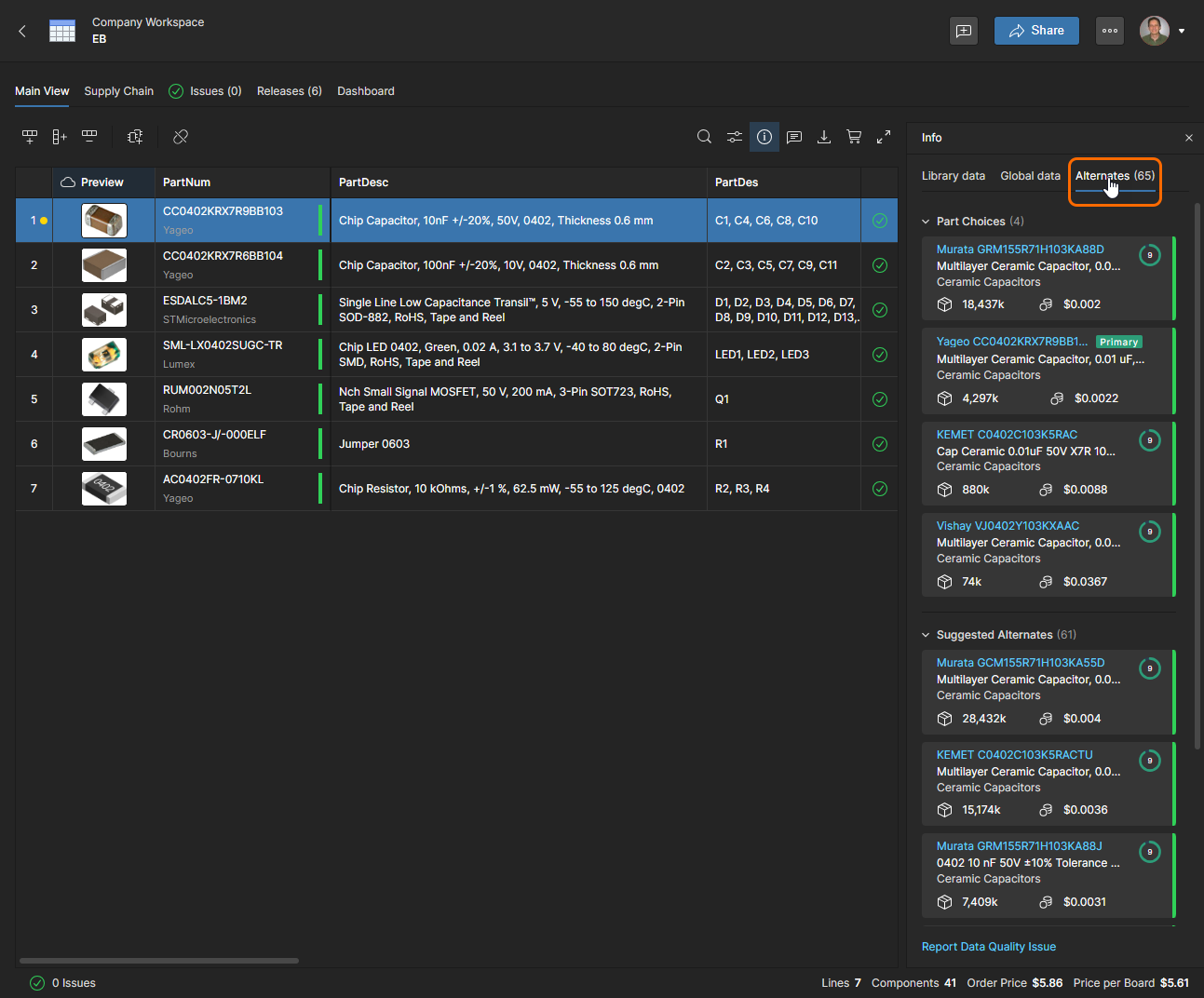
Notez que la vue de l’onglet Alternates du volet Info comprend également la liste des Part Choices avec leurs indices de confiance et l’indication de la sélection actuelle (). Consultez la section Volet d’informations pour plus de détails.

 
  • Les choix de références associés à un composant de l’espace de travail peuvent être modifiés depuis son entrée sur la page Components. Consultez Afficher/modifier les choix de références pour plus d’informations.

  • Vous pouvez consulter une liste détaillée des références utilisées par toutes les nomenclatures gérées de l’espace de travail sur la page Références utilisées. Notez que cette fonctionnalité n’est pas disponible avec BOM Editor.

AI-LocalizedLocalisé par IA
Si vous trouvez un problème, sélectionnez le texte/l’image et appuyez surCtrl + Enterpour nous envoyer vos commentaires.
Contents
Disponibilité des fonctionnalités

Les fonctionnalités auxquelles vous avez accès dépendent de la solution Altium dont vous disposez – Altium Develop, Altium Agile Teams, Altium Agile Enterprise, ou Altium Designer (avec un abonnement actif).

Si vous ne voyez pas une fonctionnalité documentée dans votre logiciel actuel, contactez le service commercial d’Altium pour en savoir plus.

Contents